





本文基于 linuxserver/wps-office:version-11.1.0.11723-2 镜像,Ubuntu 24.04 服务器实测
云服务器、NAS 上想编辑 Word、Excel、PPT,又不想装完整桌面或买云办公订阅?linuxserver/wps-office 把 WPS Office 办公套件 装进 Docker 容器,通过 浏览器 远程操作——宿主机保持纯命令行,你在本机打开网页就是完整 WPS 界面,支持文档、表格、演示和 PDF。
本文带你完成一次 WPS Office Docker Compose 部署:镜像加速拉取、检查端口冲突、编写 docker-compose.yml、HTTPS 登录、新建文档、侧边栏上传文件并编辑——全程 Ubuntu 24.04 实测。
国内用户从 Docker Hub 拉取 linuxserver/wps-office 可能较慢,本文使用 轩辕镜像 加速。官方文档见 linuxserver/docker-wps-office,镜像页 轩辕镜像 WPS Office。
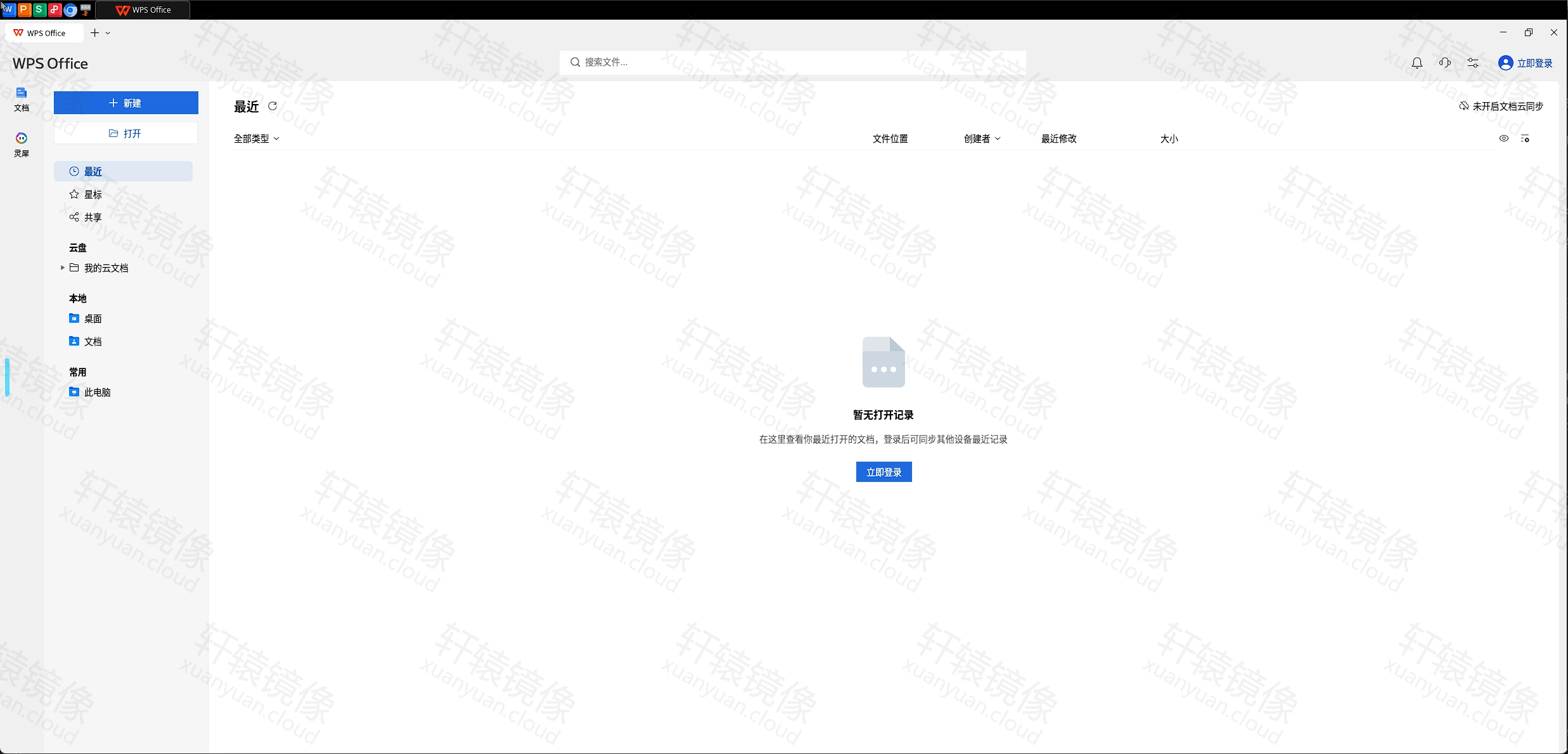
图 1:部署成功后,浏览器里就是完整 WPS Office 中文界面
一、WPS Office 容器是什么?
linuxserver/wps-office 是 LinuxServer.io 维护的 容器化 WPS Office 办公套件,基于 Selkies 技术把 GUI 画面编码后通过 Web 推流到浏览器。核心特点:
| 能力 | 说明 |
|---|---|
| 浏览器访问 | 打开 https://服务器IP:3001 即可操作 WPS,无需 VNC 客户端 |
| 全功能办公 | 支持 Writer(文字)、Spreadsheet(表格)、Presentation(演示)、PDF |
| 宿主机无桌面 | WPS 跑在 容器内,宿主机保持纯 CLI |
| 中文界面 | 通过 LC_ALL=zh_CN.UTF-8 设置中文 |
| 文件传输 | 侧边栏支持浏览器与容器之间 上传 / 下载 文件 |
| 持久化 | /config 卷保存用户配置、桌面文件与文档 |
典型使用场景:
- 云服务器 / VPS 临时编辑合同、报告、表格,无需本地装 Office
- 内网办公 在可信局域网中共享在线办公环境
- 低资源设备 服务器或 NAS 上按需启动,用完即关
- 开发测试 在隔离容器里验证 Office 文档兼容性
与 OnlyOffice / LibreOffice 的区别:本镜像提供 完整 WPS 桌面客户端体验(非纯 Web 协作套件),通过 Selkies 推流实现远程 GUI。适合个人或小团队内网使用,不适合高并发协作编辑。
二、环境要求
| 项目 | 建议 |
|---|---|
| 操作系统 | Linux(本文 Ubuntu 24.04) |
| Docker | 已安装 Docker 与 Docker Compose V2 |
| 架构 | x86-64(amd64);arm64 不支持 |
| 内存 | ≥ 2 GB(推荐 4 GB;WPS + 编码推流较吃内存) |
| CPU | 双核即可;无 AVX2 的老 CPU 需加 PIXELFLUX_WAYLAND=false |
| 磁盘 | ≥ 5 GB(镜像 + /config 持久化) |
| 端口 | 13000(HTTP,本文实测)、3001(HTTPS,推荐) |
验证 Docker:
docker --version
docker compose version
若尚未安装 Docker,可使用一键安装脚本:
bash <(wget -qO- https://xuanyuan.cloud/docker.sh)
更多安装说明见 轩辕镜像使用手册。
三、拉取镜像
本文使用固定版本标签 version-11.1.0.11723-2(WPS 11.1.0),便于复现与回滚。生产环境也可换 latest。
docker pull docker.xuanyuan.run/linuxserver/wps-office:version-11.1.0.11723-2
Ubuntu 24.04 实测完整输出:
version-11.1.0.11723-2: Pulling from linuxserver/wps-office
ebd99e197b6d: Pull complete
8eb9195ac8d0: Pull complete
a4c5c5a5606a: Pull complete
df4acc3037f5: Pull complete
b7c8f1ef6a4b: Pull complete
8d85ba752c94: Pull complete
80a0bd48ddad: Pull complete
c61b8d29a329: Pull complete
405e531e7e9d: Pull complete
5247bc98f40d: Pull complete
36227c001b4f: Pull complete
b23116718359: Pull complete
fd89c7f2f53f: Pull complete
aefea6f5b66e: Pull complete
adcfd3ce330f: Pull complete
40cf526054ff: Pull complete
147ddd33c7b6: Pull complete
b0684693caf6: Download complete
54fc262d1467: Download complete
Digest: sha256:c72d29b8f113f381ec7f62a9f1936c1f5ef4eda112b32df2ce3169bc9cbc2b96
Status: Downloaded newer image for docker.xuanyuan.run/linuxserver/wps-office:version-11.1.0.11723-2
docker.xuanyuan.run/linuxserver/wps-office:version-11.1.0.11723-2
首次拉取体积较大(数 GB),国内建议全程使用
docker.xuanyuan.run加速域。
四、部署前:检查端口与用户 ID
启动前先确认宿主机端口未被占用,并记录 PUID / PGID:
ss -tlnp | grep -E ':3000|:3001'
id
本文实测结果:
LISTEN 0 511 0.0.0.0:3000 0.0.0.0:* users:(("PM2 v7.0.1: God",pid=1266811,fd=3))

uid=0(root) gid=0(root) groups=0(root)
| 项目 | 结论 |
|---|---|
| 3000 | 被 PM2 占用 → 宿主机改用 13000 映射 |
| 3001 | 空闲 → 直接使用 3001 |
| PUID/PGID | root 用户 → 0 / 0 |
五、Docker Compose 部署
5.1 创建目录
mkdir -p /www/wwwroot/wps-office/config
cd /www/wwwroot/wps-office
当前为 root,无需
chown;若改用普通用户部署,执行chown -R $(id -u):$(id -g) config。
5.2 编写 docker-compose.yml
services:
  wps-office:
    image: docker.xuanyuan.run/linuxserver/wps-office:version-11.1.0.11723-2
    container_name: wps-office
    environment:
      - PUID=0
      - PGID=0
      - TZ=Asia/Shanghai
      - LC_ALL=zh_CN.UTF-8
      - CUSTOM_USER=admin
      - PASSWORD=你的强密码
      - PIXELFLUX_WAYLAND=false
    volumes:
      - ./config:/config
    ports:
      - "13000:3000"
      - "3001:3001"
    shm_size: "1gb"
    restart: unless-stopped
| 配置项 | 说明 |
|---|---|
PUID / PGID | 与宿主机用户一致,运行 id 查看;避免 /config 权限错乱 |
CUSTOM_USER / PASSWORD | HTTP 基本认证,务必设置;默认无认证极不安全 |
LC_ALL=zh_CN.UTF-8 | WPS 中文界面 |
shm_size: 1gb | 必设,Electron 应用必需,否则易崩溃 |
13000:3000 | 避开宿主机 3000 被 PM2 等占用 |
3001:3001 | HTTPS 推荐访问方式 |
PIXELFLUX_WAYLAND=false | 老 CPU 无 AVX2 时强制 X11,更稳定 |
5.3 启动服务
docker compose up -d
docker compose logs -f wps-office
Ubuntu 24.04 实测启动输出:
[+] Running 2/2
 ✔ Network wps-office_default  Created
 ✔ Container wps-office        Started
成功时日志关键行:
[ls.io-init] CPU does not support AVX2. Falling back to X11
INFO:selkies.__main__:Starting Selkies in 'websockets' mode.
INFO:data_websocket:Data WebSocket Server listening on port 8082
INFO:main:SelkiesStreamingApp initialized: encoder=x264enc, display=1024x768
看到 Falling back to X11 表示 CPU 无 AVX2,已自动回退到 X11 模式,可正常使用。按 Ctrl+C 退出日志跟踪,容器继续在后台运行。
六、浏览器访问与登录
6.1 访问地址
| 方式 | 地址 | 说明 |
|---|---|---|
| HTTP | http://服务器IP:13000 | 能打开登录框,但 WPS 可能提示需 HTTPS |
| HTTPS(推荐) | https://服务器IP:3001 | 自签名证书,需手动信任;完整功能 |
本文实测地址:https://192.168.1.10:3001
6.2 HTTP 基本认证
浏览器会弹出登录框,输入 docker-compose.yml 中的 CUSTOM_USER 与 PASSWORD:
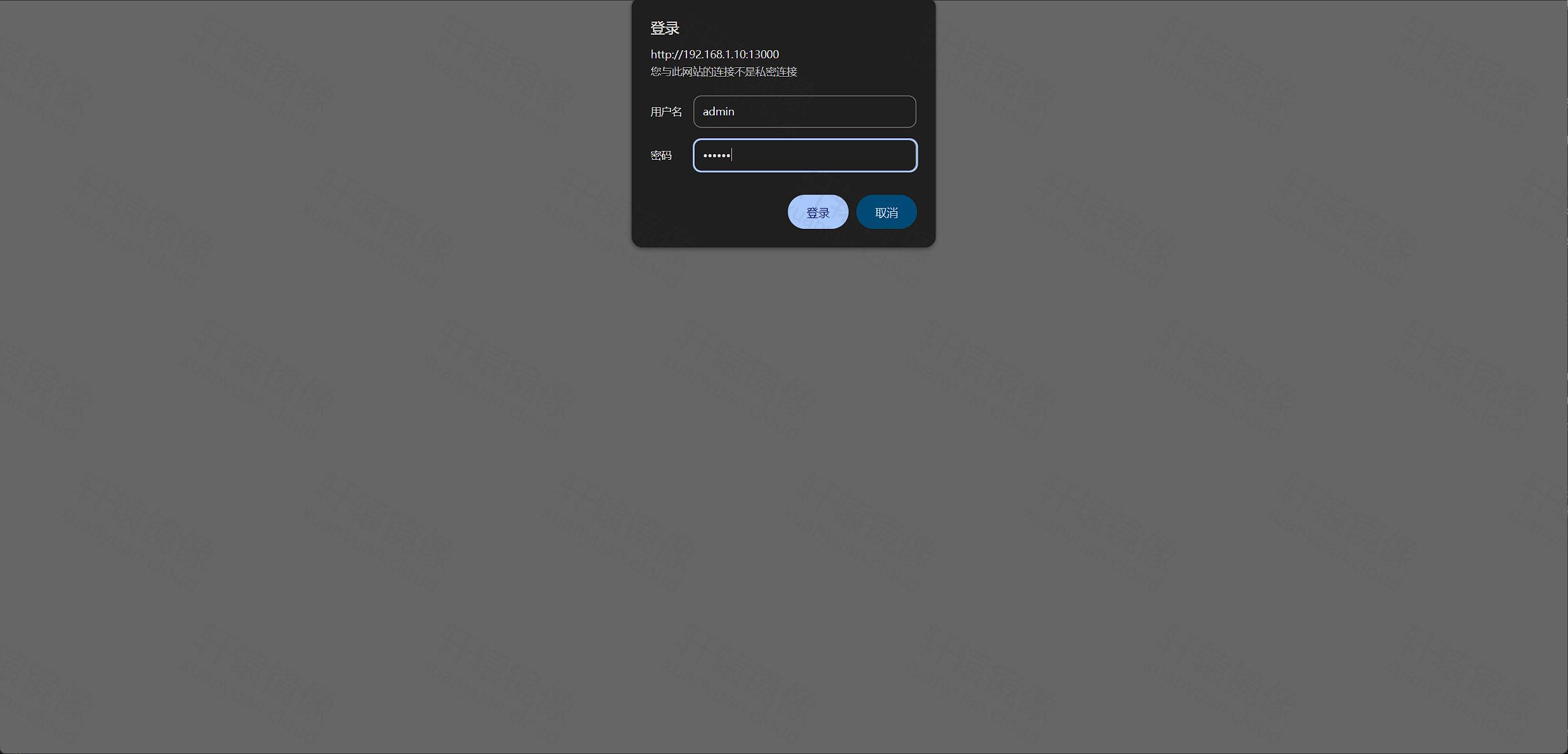
图 2:访问 http://192.168.1.10:13000 时的 HTTP 基本认证界面
6.3 必须使用 HTTPS
若通过 HTTP 进入后看到以下报错,说明 WPS 强制要求 HTTPS(WebCodecs 等现代浏览器特性仅在安全连接下可用):

图 3:HTTP 访问时提示 “This application requires a secure connection (HTTPS)”
处理:改用 https://服务器IP:3001 访问。HTTPS 登录框如下:
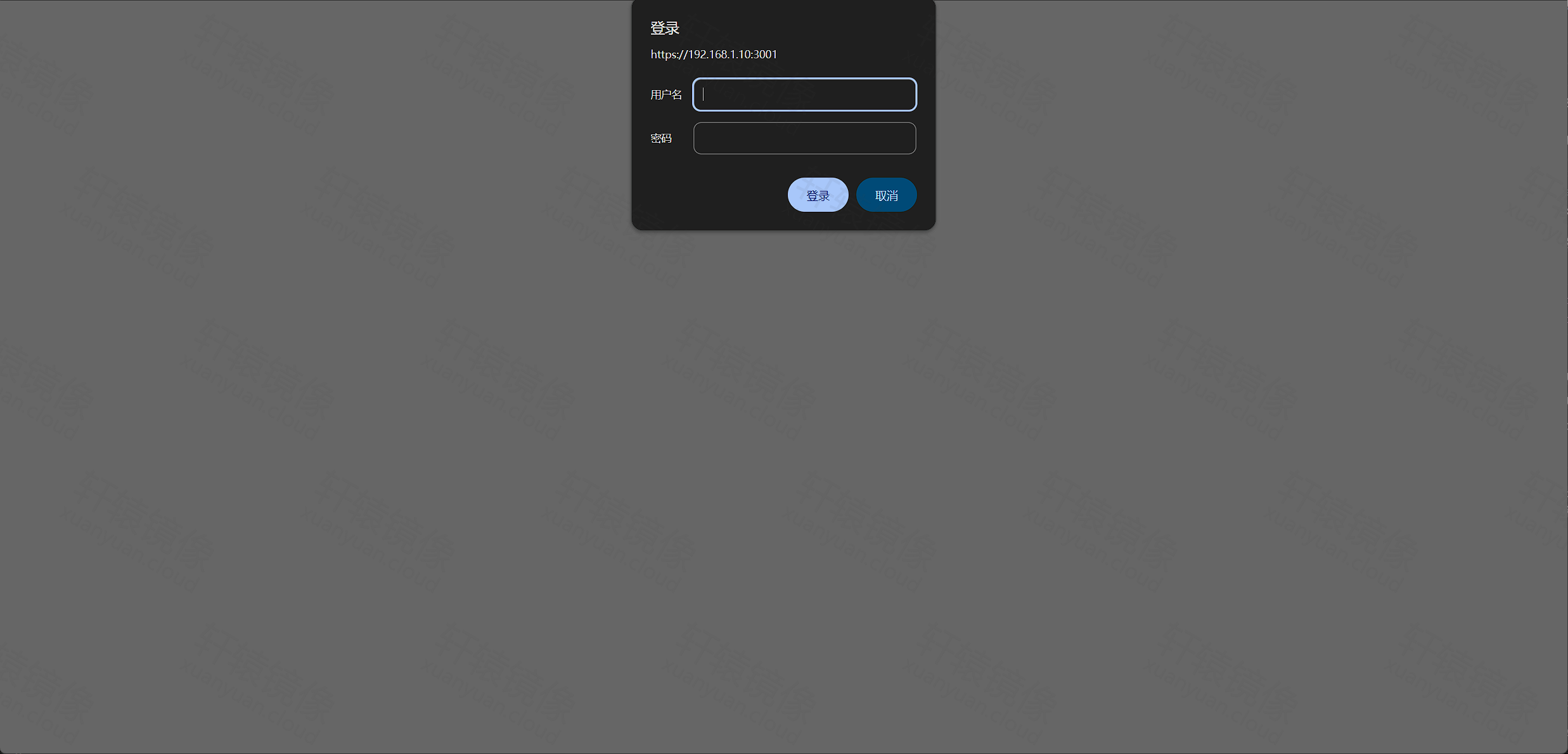
图 4:访问 https://192.168.1.10:3001 时的 HTTPS 登录界面
证书警告:镜像使用 自签名证书,内网可点「高级 → 继续访问」;公网建议 Nginx 反代并配置正式证书。
七、WPS Office 使用指南
7.1 主界面
登录成功后进入 WPS Office 中文主界面(见文首图 1),左侧可新建/打开文档,中间显示最近文件列表。
7.2 打开文件
点击 打开,可按类型筛选文字、表格、演示、PDF:
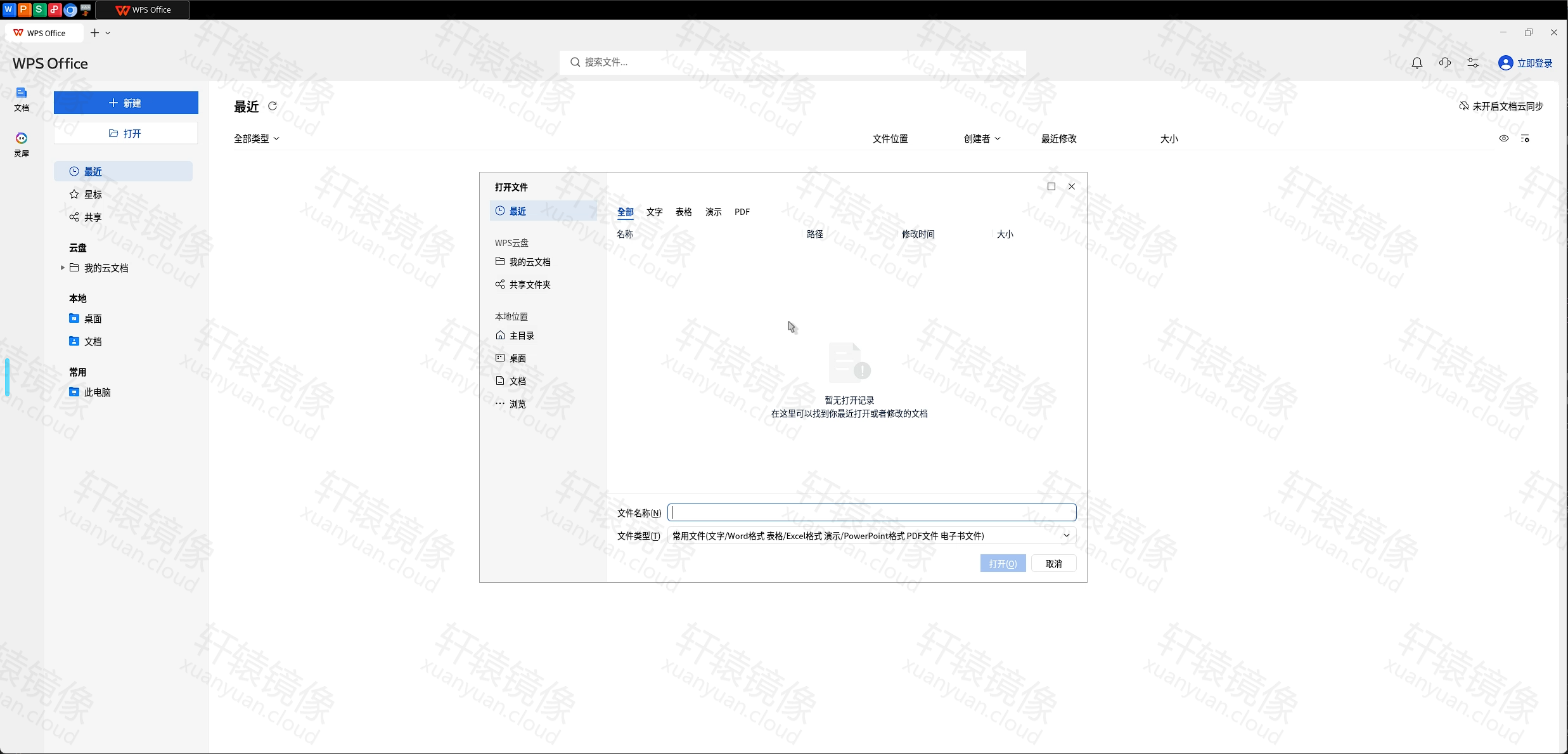
图 5:打开文件对话框,支持按文档类型筛选
7.3 新建文档
点击 新建,可选择文字、表格、演示、PDF 及在线文档类型;左侧 本地 → 桌面 可浏览容器内桌面目录:
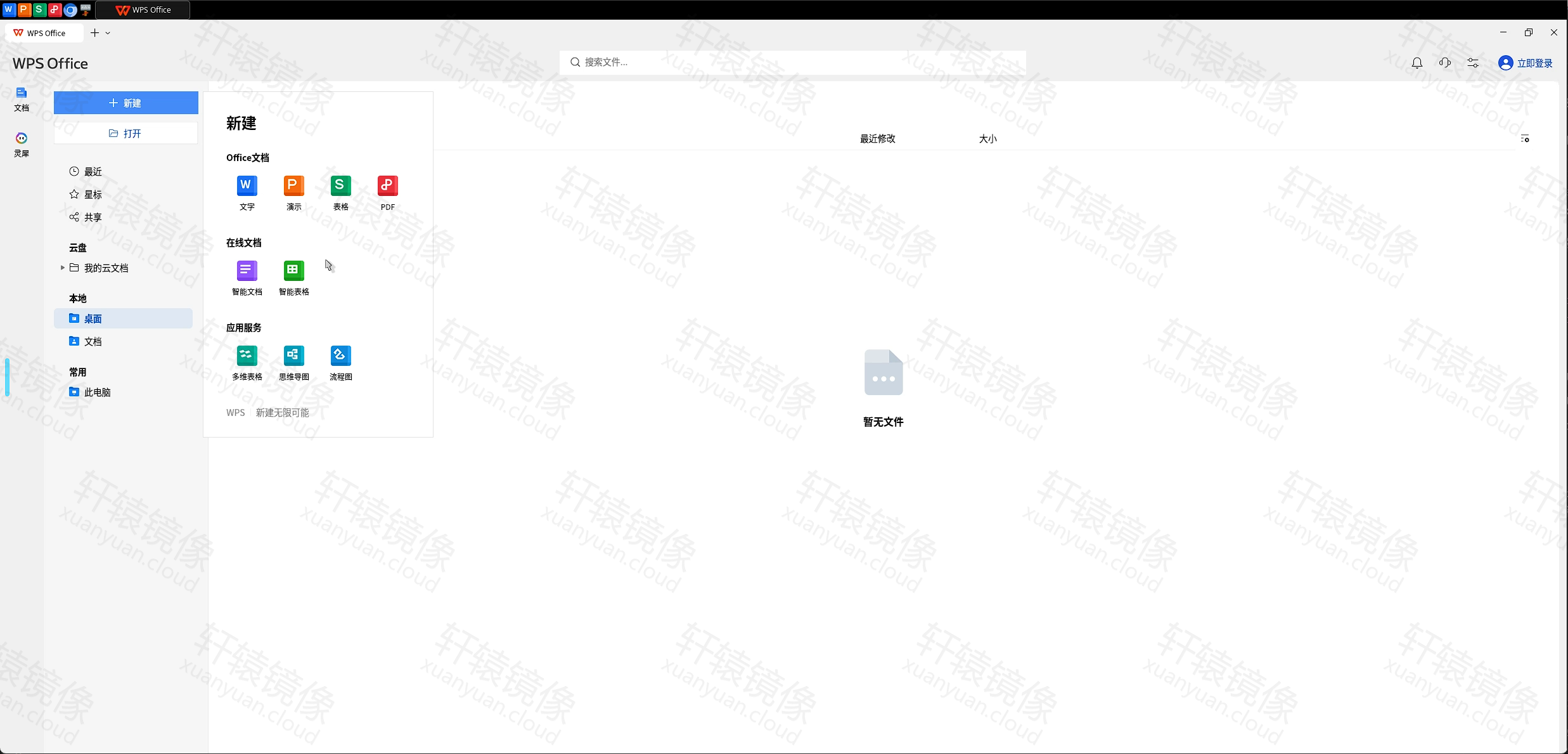
图 6:新建界面——支持文字、表格、演示、PDF 及思维导图等
7.4 创建 Word 文档
选择 文字 → 空白文档 或从模板创建:
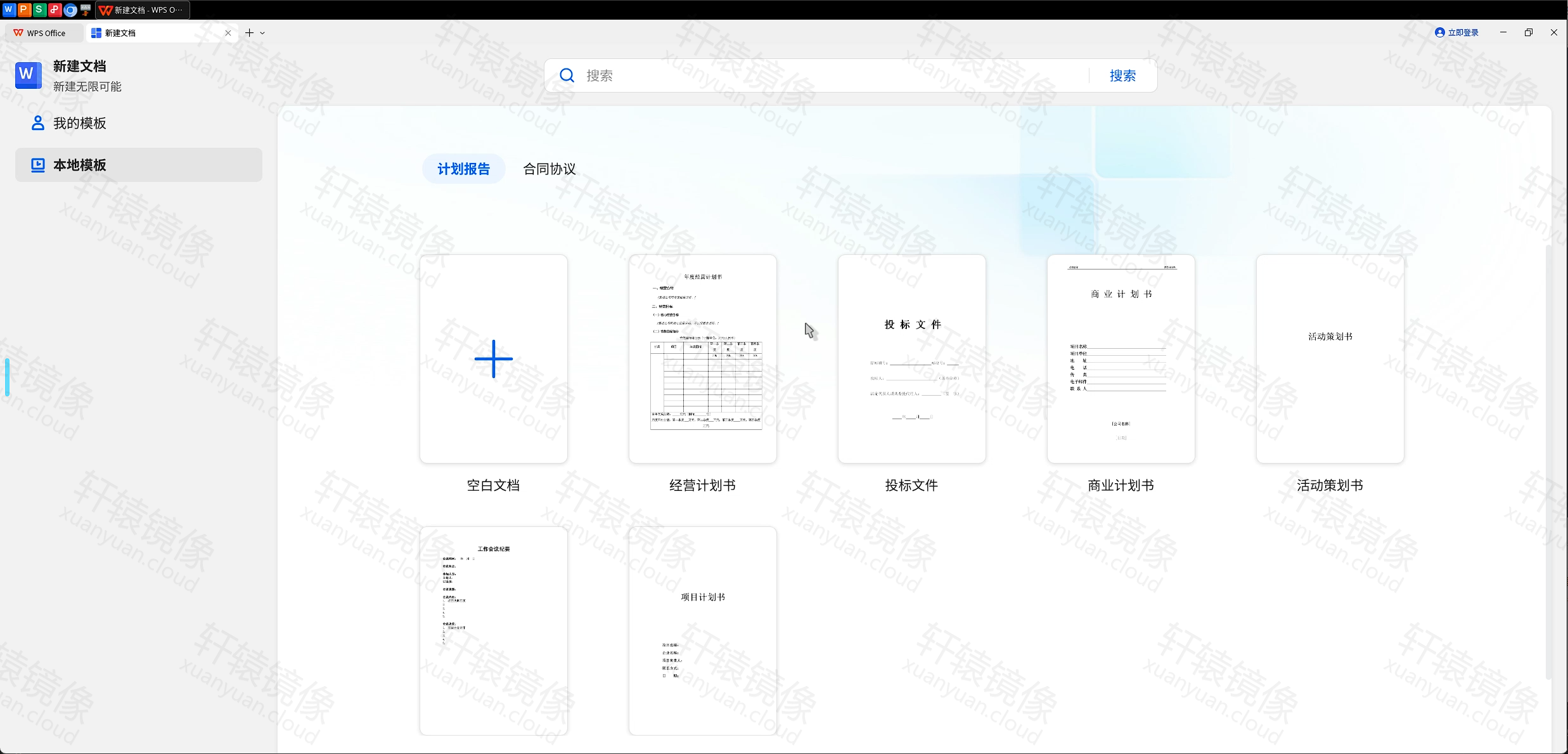
图 7:WPS 文字新建页——空白文档与商业计划书等模板
7.5 侧边栏上传文件
Selkies 侧边栏 Files 面板支持从浏览器上传文件到容器。本文实测上传 开户确认书.docx 到 /config/Desktop/,日志显示:
INFO:data_websocket:Upload started: /config/Desktop/开户确认书.docx
INFO:data_websocket:Upload finished: /config/Desktop/开户确认书.docx
上传后在 本地 → 桌面 可见该文件:
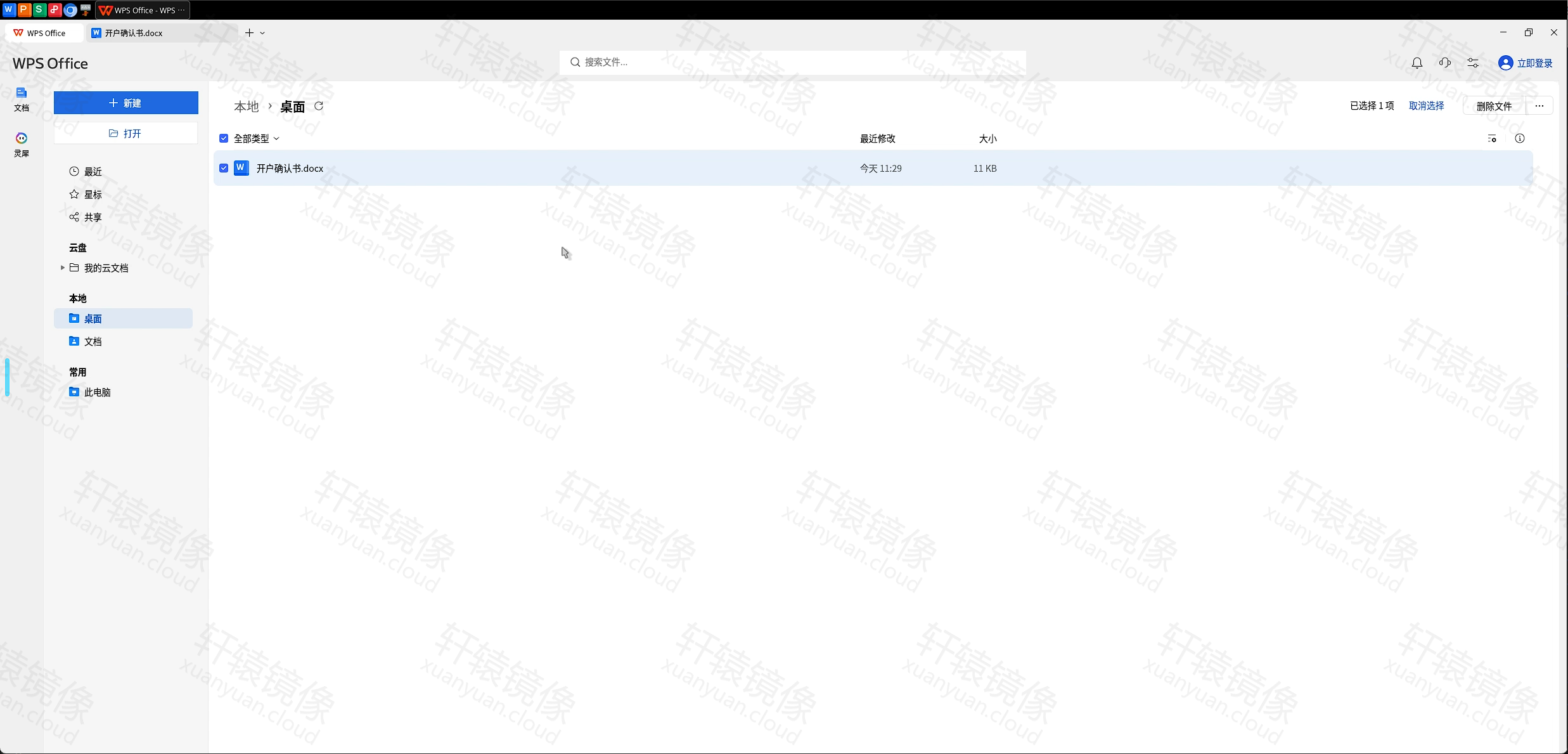
图 8:侧边栏上传后,桌面目录出现「开户确认书.docx」
7.6 编辑文档
双击打开文档,即可在浏览器中完整编辑 Word 内容:
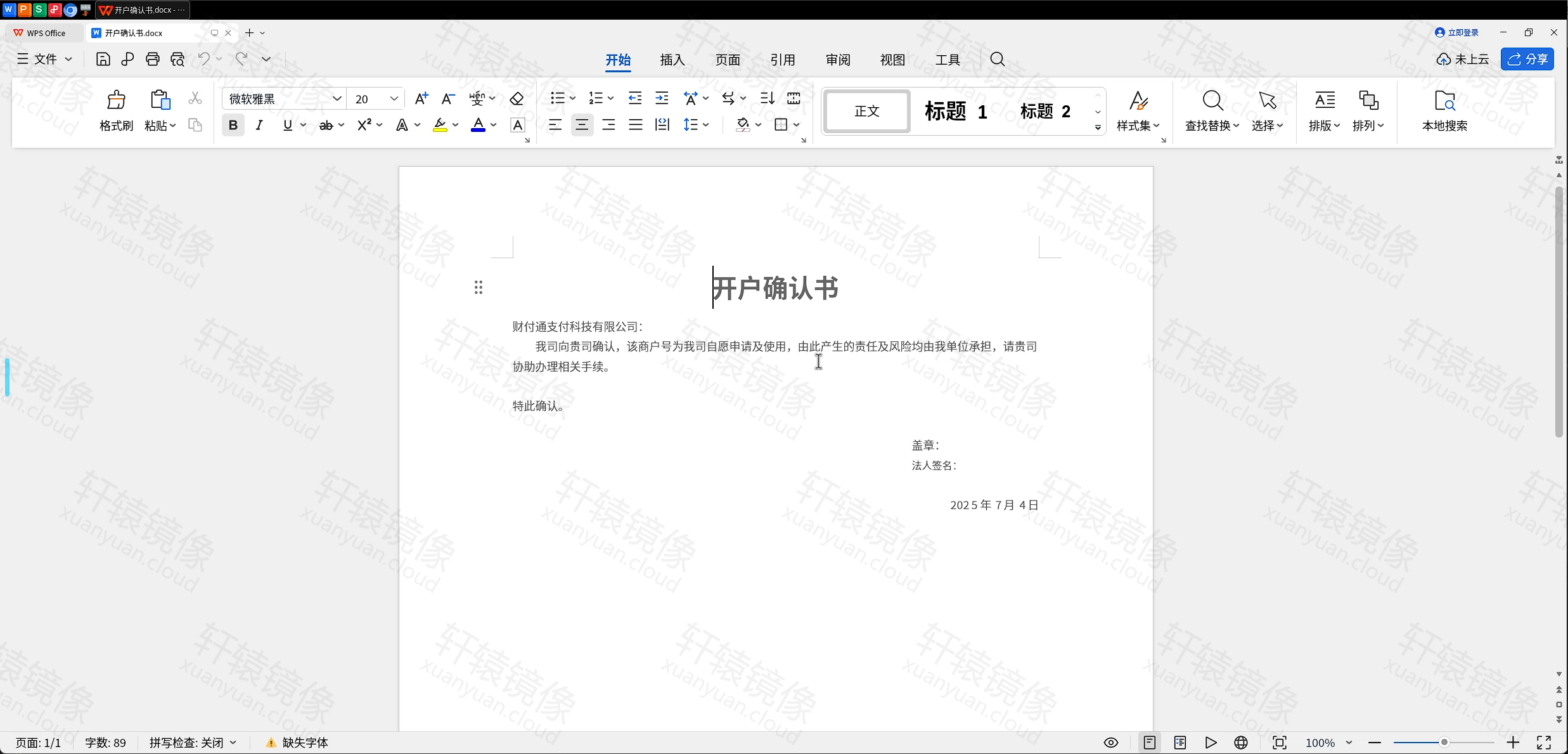
图 9:在 WPS Writer 中编辑「开户确认书.docx」
底部若提示 「缺失字体」,属 Linux 容器常见现象,一般不影响编辑;需要特定字体可通过
proot-apps或挂载字体目录解决。
八、环境变量与卷速查
| 变量 | 说明 |
|---|---|
PUID / PGID | 文件所有者 UID/GID |
TZ | 时区,如 Asia/Shanghai |
LC_ALL | 语言,如 zh_CN.UTF-8(中文)、ja_JP.UTF-8(日文) |
CUSTOM_USER / PASSWORD | HTTP 基本认证(强烈建议设置) |
PIXELFLUX_WAYLAND | false 强制 X11;老 CPU 必备 |
SUBFOLDER | 反代子路径,如 /wps/(需前后斜杠) |
TITLE | 浏览器页面标题,默认 Selkies |
| 容器路径 | 说明 |
|---|---|
/config | 持久化配置、用户主目录 |
/config/Desktop | 桌面目录,侧边栏上传默认落点 |
九、安全提醒
官方文档强调:
- 默认无认证——未设
PASSWORD时任何人可访问 WPS 界面。 - Web 界面含 无密码 sudo 终端,有 GUI 访问权的人等同容器内 root。
- 不要裸奔公网;内网也建议强密码 + 防火墙限制 IP。
- 完整音视频等功能依赖 HTTPS。
- 公网暴露请用 Nginx / SWAG 反代 + 正式证书 + 更强认证。
十、常见问题与踩坑 FAQ
Q1:3000 端口被占用,启动报错 address already in use?
原因:宿主机 3000 已被其他服务占用(本文实测为 PM2)。
处理:只改 左侧宿主机端口,容器内仍用 3000 / 3001:
ports:
  - "13000:3000"
  - "3001:3001"
排查占用:
ss -tlnp | grep :3000
Q2:页面提示需要 HTTPS,HTTP 无法使用?
WPS Office 基于 Selkies,强制 HTTPS 才能完整运行。请访问 https://服务器IP:3001,并接受自签名证书。
Q3:日志里 CPU does not support AVX2. Falling back to X11 有影响吗?
无 AVX2 的老 CPU 会自动回退 X11,可正常使用。建议同时设置 PIXELFLUX_WAYLAND=false。
Q4:界面黑屏或 WPS 崩溃?
确认 shm_size: "1gb" 已设置。若仍有问题,可尝试加:
security_opt:
  - seccomp=unconfined
Q5:文字模糊怎么办?
在 Selkies 侧边栏开启 FullColor 4:4:4 编码,或切换为 jpeg 编码模式。
Q6:如何访问宿主机文件?
在 volumes 增加挂载,例如 - /www/wwwroot:/data,重启后在 WPS 中通过打开文件访问 /data。
Q7:如何升级 WPS Office?
cd /www/wwwroot/wps-office
docker compose pull
docker compose down
docker compose up -d
/config 卷数据保留。
Q8:如何停止与卸载?
cd /www/wwwroot/wps-office
docker compose down

# 删除全部数据(慎用)
docker compose down
rm -rf /www/wwwroot/wps-office
Q9:与 Docker Hub 官方镜像的关系?
功能相同。docker.xuanyuan.run/linuxserver/wps-office 为轩辕镜像加速的同步版,便于国内拉取。
十一、命令速查
| 操作 | 命令 |
|---|---|
| 拉取镜像 | docker pull docker.xuanyuan.run/linuxserver/wps-office:version-11.1.0.11723-2 |
| 检查端口 | ss -tlnp | grep -E ':3000|:3001' |
| 启动 | cd /www/wwwroot/wps-office && docker compose up -d |
| 查看日志 | docker compose logs -f wps-office |
| HTTPS 访问 | https://服务器IP:3001 |
| HTTP 访问 | http://服务器IP:13000 |
| 进入容器 | docker exec -it wps-office /bin/bash |
| 停止服务 | cd /www/wwwroot/wps-office && docker compose down |
十二、延伸阅读
| 主题 | 链接 |
|---|---|
| LinuxServer GitHub | https://github.com/linuxserver/docker-wps-office |
| Docker Hub | https://hub.docker.com/r/linuxserver/wps-office |
| 轩辕镜像页 | https://xuanyuan.cloud/zh/r/linuxserver/wps-office |
| 同类:Webtop 远程桌面 | https://xuanyuan.cloud/blog/docker-webtop |
| 轩辕镜像 | https://xuanyuan.cloud |
总结:linuxserver/wps-office = 不给宿主机装 Office,浏览器里就是 WPS 办公环境。docker compose up -d → https://服务器IP:3001 登录 → 新建/打开/编辑文档,侧边栏可上传文件到桌面。踩坑记住三点:3000 改映射 13000、必须用 HTTPS(3001)、老 CPU 加 PIXELFLUX_WAYLAND=false。按需启停,用完 docker compose down 释放内存。





 扫一扫
扫一扫


 237
237

 被折叠的 条评论
为什么被折叠?
被折叠的 条评论
为什么被折叠?
 到【灌水乐园】发言





