



最近加贝哥整理和分享了OBS录屏和直播软件使用经验,相关文章有很多朋友点赞和留言咨询。谢谢大家!咨询的相关问题,我会在第一时间回复和解答。
闲话少叙,今天分享OBS横竖屏配置和快捷切换技巧。这本来只是一个配置问题,由于对软件的基本使用不熟悉,就容易走很多弯路。比如我,就是在摸索使用和软件设置上花费了很多时间。这个分享的价值就在于能让大家少踩坑,节约时间去做更有意义的创作工作。
基础配置和使用(录视频)参考:一人公司运营神器OBS⓪配置和使用指南
摄像头背景替换参考:一人公司运营神器OBS⓵摄像头背景替换实现
多平台直播参考: 一人公司运营神器OBS⓶多平台直播教程
视频头像效果优化参考: 一人公司运营神器OBS⓷直播录像圆形头像
横屏和竖屏使用场景
横屏(16:9)使用场景:
-
电脑游戏直播
-
桌面录制/教程
-
会议/演示
-
电影/视频网站(B站、YouTube等)
-
大部分传统直播平台
竖屏(9:16)使用场景:
-
手机游戏直播
-
抖音、快手、视频号直播
-
短视频内容创作
-
带货直播
-
移动端观众为主的内容
推荐设置
常见平台包括抖音、快手、小红书、视频号、B站等,他们的分辨率要求都是1920×1080,纵横比16:9。
分辨率推荐设置:
| 场景 | 分辨率 | 用途 |
| 横屏 | 1920×1080 | 抖音/快手/视频号 |
| 竖屏 | 1080×1920 | 小红书/抖音竖屏 |
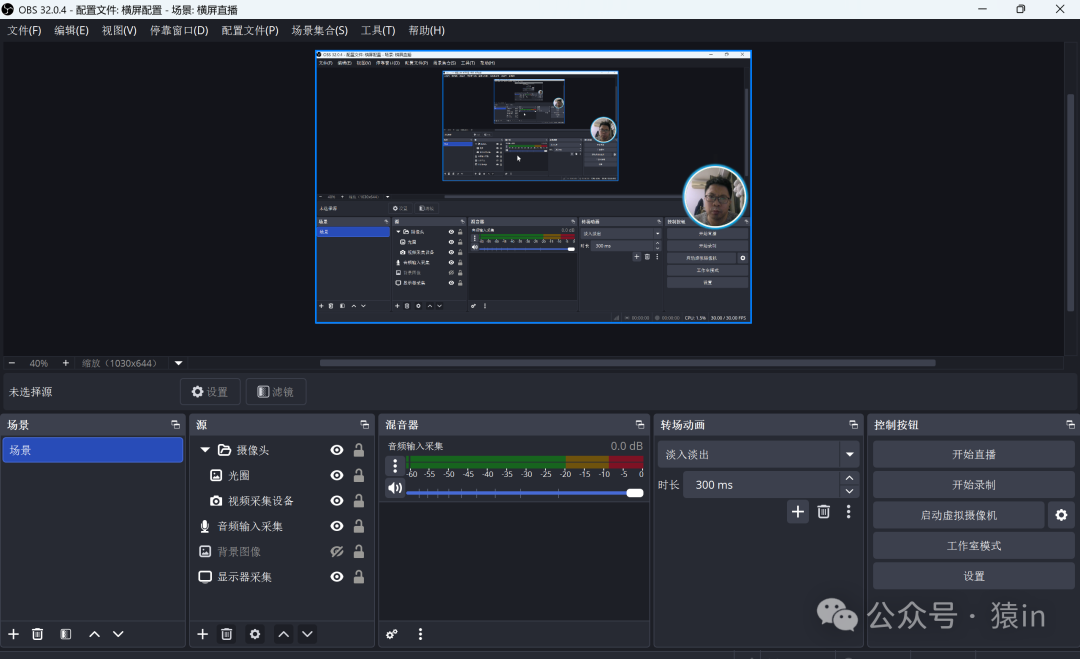
横屏直播配置
-
菜单「配置文件」 > 新建(配置文件):如「横屏配置」。
-
改输出分辨率
-
OBS → 设置 → 视频
-
基础(画布)分辨率:1920×1080(或你的显示器分辨率)
-
输出(缩放)分辨率:1920×1080
-
-
菜单「场景集合」> 新建(场景集合):如「横屏直播」。
-
在「场景」中添加配置「源」,达成直播场景效果。
竖屏直播配置
-
菜单「配置文件」 > 新建(配置文件):如「竖屏配置」。
-
改输出分辨率
-
OBS → 设置 → 视频
-
基础(画布)分辨率:1080×1920
-
输出(缩放)分辨率:1080×1920
-
-
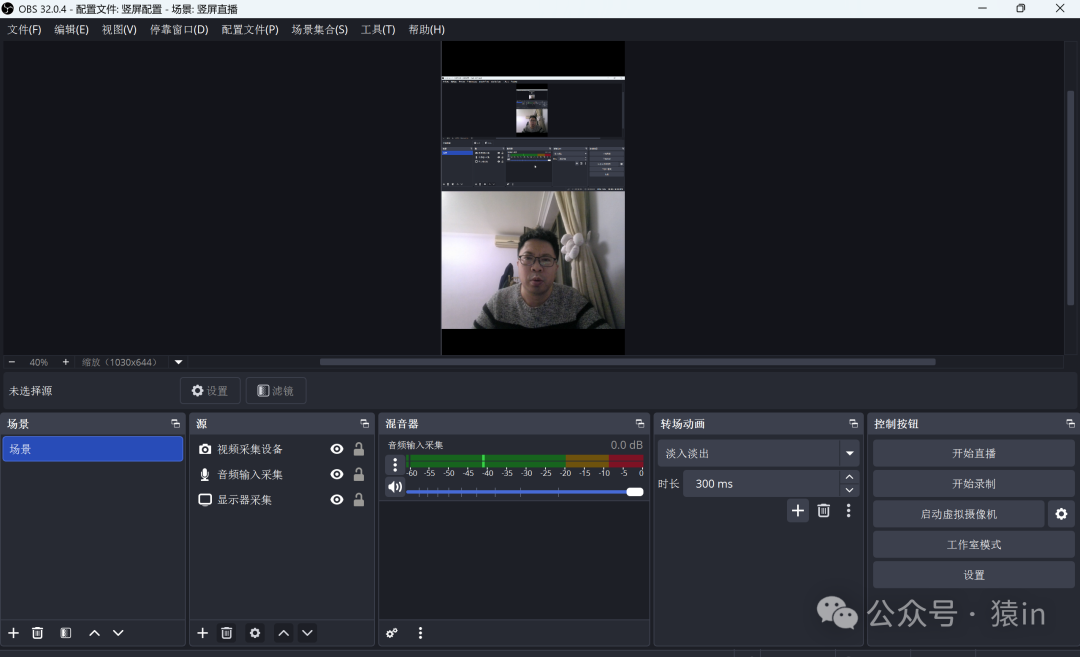
菜单「场景集合」> 新建(场景集合):如「竖屏直播」。
-
在「场景」中添加配置「源」,达成直播场景效果。
横竖屏快捷切换技巧
目前的OBS版本:「配置文件」配置这对应的视频分辨率等,「场景集合」是源等场景的配置,这两类配置是分离的。所以快捷切换横竖屏,需要同时使用「配置文件」和「场景集合」配置。
切换横屏直播:「配置文件」菜单,选择「横屏配置」,「场景集合」菜单,选择「横屏直播」。
切换竖屏直播:「配置文件」菜单,选择「竖屏配置」,「场景集合」菜单,选择「竖屏直播」。
多平台直播注意事项
画布的大小建议设置成和显示器分辨率一样,这样也方便直播或录屏时全屏采集显示器。
-
统一设置:建议用统一分辨率(如1920×1080),所有平台都能用
-
竖屏适配:建议用统一分辨率(如1080×1920)
-
横竖屏切换:直播中途切换可能导致黑屏,建议开播前确定
-
横屏直播时如果想要电脑显示器全屏显示在视频里,需要在直播助手上也设置横屏直播。竖屏直播同理,也要在直播助手上做相应设置。
常见问题
| 问题 | 解决方法 |
| 画面拉伸 | 检查输出分辨率设置 |
| 竖屏画面变形 | 在场景中调整缩放,不要改基础分辨率 |
| 切换横竖屏黑屏 | 提前设置好,直播中不要切换 |
写在最后
最近分享了自己使用OBS做录像和直播的一些经验,包括安装配置、多平台直播、设置虚拟背景、设置圆形头像等,有很多朋友点赞和留言咨询。这里要感谢大家的认同,考虑到有相关需要,后续我会继续把自己的使用经验整理分享,以供参考学习。
基于日常的AI学习和实践,我整理了开源知识库「AI知识和应用库」,目前已经有近10w字,持续更新中,欢迎阅读和共建。
#obs #录屏直播 #一人公司运营工具





 扫一扫
扫一扫


 1244
1244

 被折叠的 条评论
为什么被折叠?
被折叠的 条评论
为什么被折叠?
 到【灌水乐园】发言





