



0.背景
听说Visual Studio(以下简称vs)2026中集成了GitHub Copilot。比起让AI通过vscode来调试,可能直接在vs中会更加方便一些。因此安装一个尝尝鲜。
但是,目前有个问题,我们现在的主力开发工具是Qt5.15.2,我们的软件主要都是通过其开发的。然后Qt5.15.2版本支持的是vs2019版本的编译器。这就要我们安装vs2019的编译器了。
但是,其实我们没必要同时安装vs2019和vs2026两个版本,只要安装vs2026,然后在其中再安装vc2019即可。下面介绍一下。
1.安装VS2026
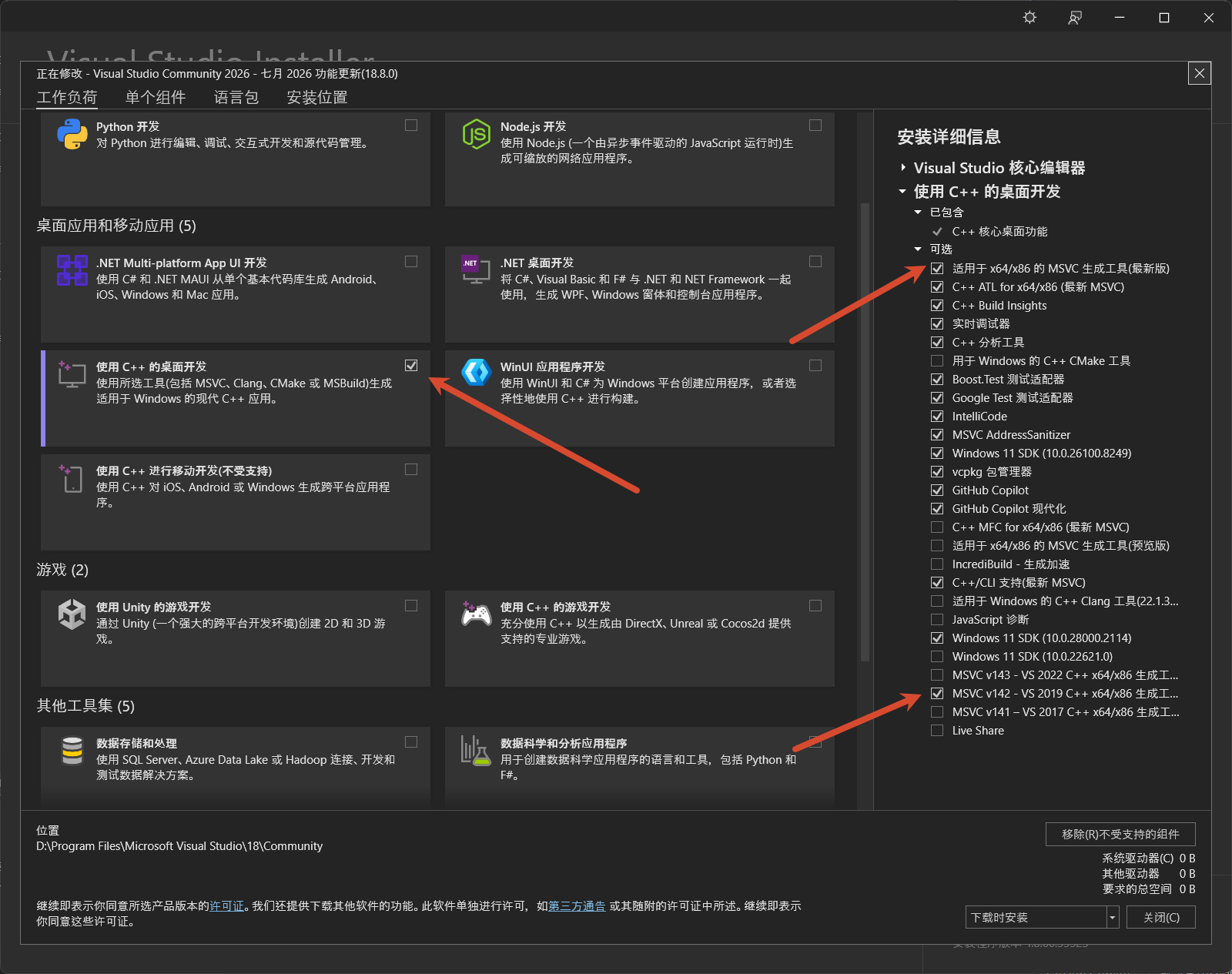
在安装时,要勾选MSVC v142 - VS 2019....
2.在vs中选择/切换
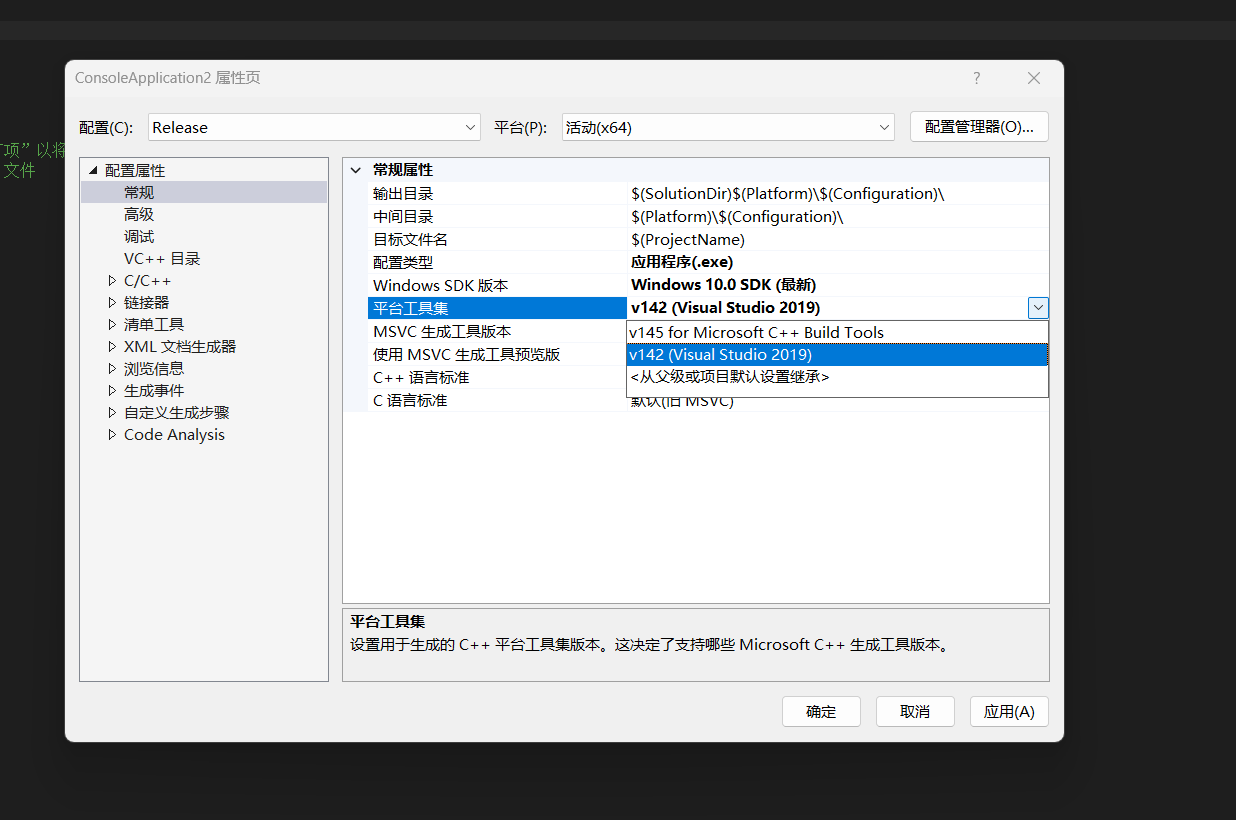
安装好后,我们就可以在项目中选择使用vs2026(v145)、vs2019(v142)编译套件了
3.在QtCreator中使用/切换
3.1.设置
这个额外安装的vs2019编译套件并不会自动被QtCreator检测到,需要自己手动设置一下。
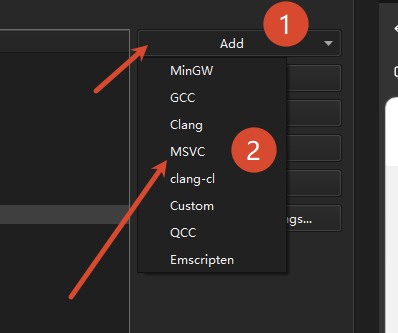
进入Preference-》Kits-》Compilers然后选择右上角的Add-》MSVC
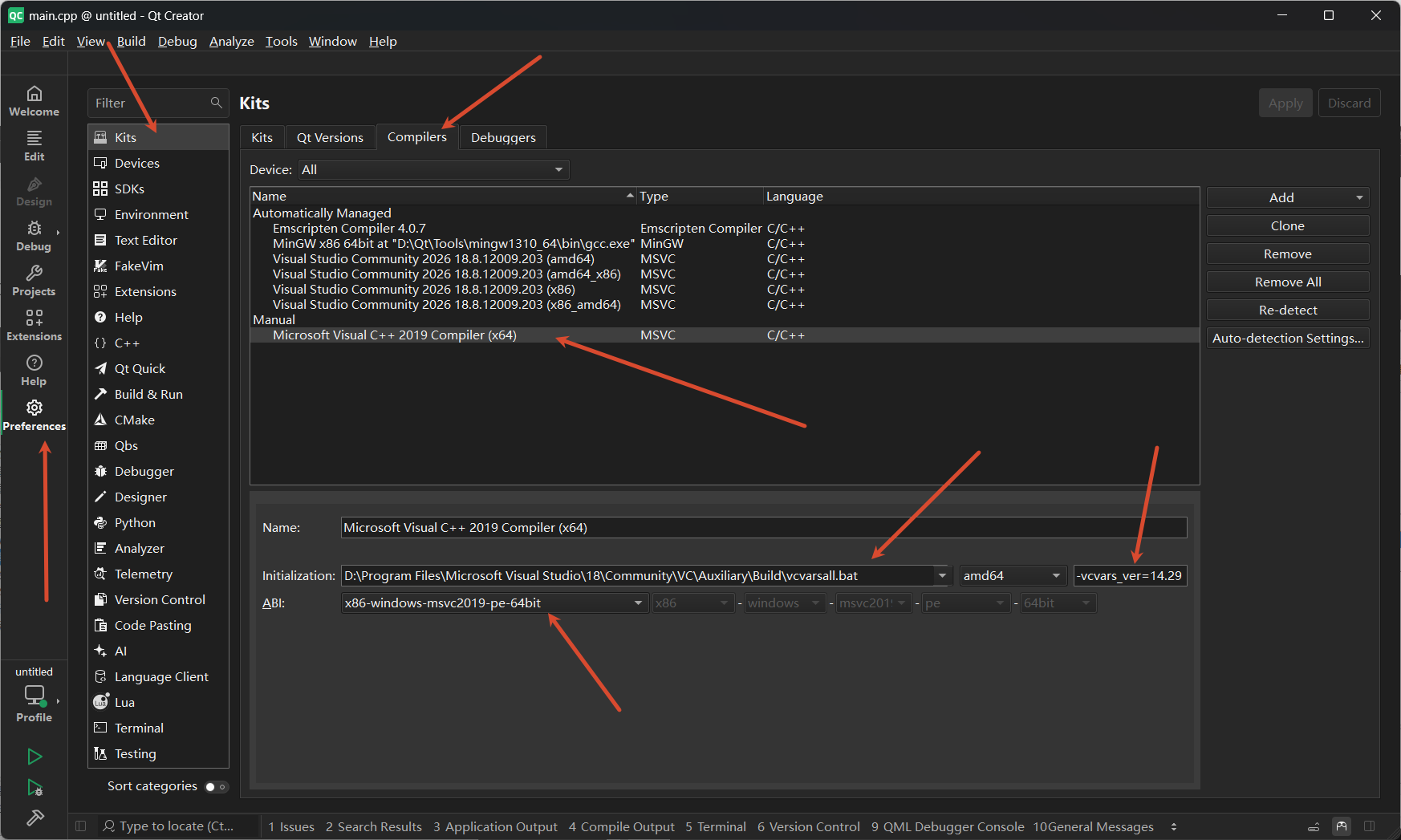
然后手动添加编译器/环境的路径
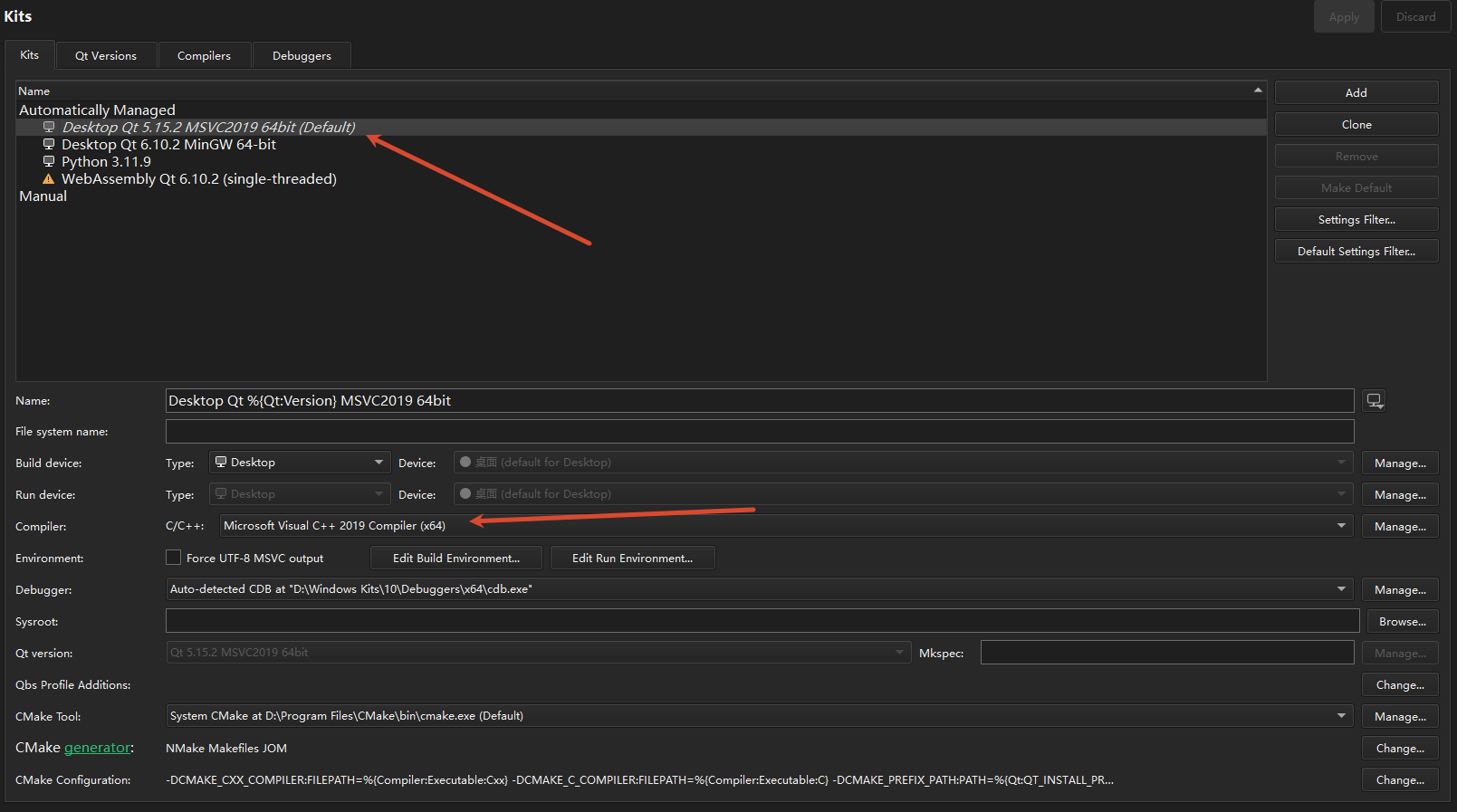
在Name中添加一个合适的名字,我这里用Microsoft Visual C++ 2019 Compiler (x64)
在Initialization中,填入你安装好的vs2026路径下的vcvarsall.bat路径,我这里的是D:\Program Files\Microsoft Visual Studio\18\Community\VC\Auxiliary\Build\vcvarsall.bat, 记得一定不要在后面加空格啥的,我之前就是后面多了个空格,死活搞不好😂
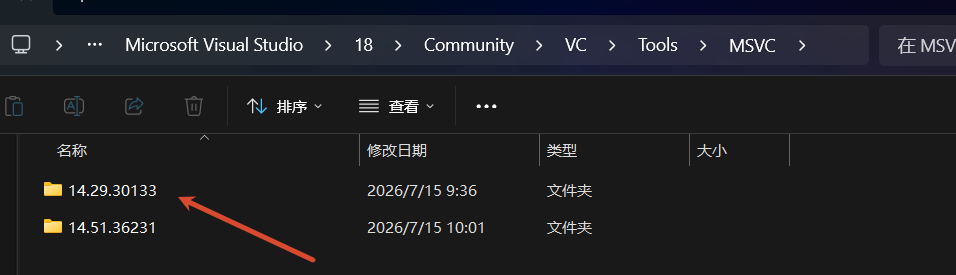
后面的选择comboBox选择amd64,最重要的来了,这行最后的lineEdit里面要输入-vcvars_ver=14.29,这样才是启用vs2019,不然用的还是vs2026(后面会给代码来验证)。另外这个14.29也不是固定或者随便输的,得看你的安装版本,可以到D:\Program Files\Microsoft Visual Studio\18\Community\VC\Tools\MSVC下查看。
设置完这一切后,你就可以在Kits正常使用了:
3.2.验证
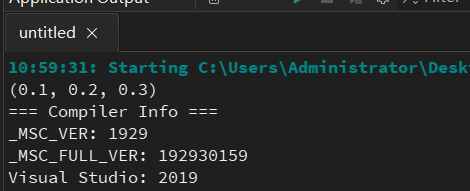
我们搞个函数验证一下
// 打印当前 MSVC 版本
void printCompilerVersion() {
    qDebug() << "=== Compiler Info ===";
    qDebug() << "_MSC_VER:" << _MSC_VER;          // 主版本号,如 1930 代表 2022
    qDebug() << "_MSC_FULL_VER:" << _MSC_FULL_VER; // 完整版本号,如 193934215

    // 识别具体年份版本(可选)
    if (_MSC_VER >= 1930) {
        qDebug() << "Visual Studio: 2022 or higher";
    } else if (_MSC_VER >= 1920) {
        qDebug() << "Visual Studio: 2019";
    } else if (_MSC_VER >= 1910) {
        qDebug() << "Visual Studio: 2017";
    }
}
没问题





 扫一扫
扫一扫


 331
331

 被折叠的 条评论
为什么被折叠?
被折叠的 条评论
为什么被折叠?
 到【灌水乐园】发言





