如何一键清理系统垃圾?这5个电脑工具小白也能轻松上手!

【实测推荐】C盘告急?一键拯救电脑磁盘的宝藏工具——小番茄C盘清理 一键拯救电脑磁盘空间的宝藏工具——小番茄C盘清理 阅读详情

随着电脑使用时间的增长,系统垃圾会逐渐累积,导致电脑运行速度变慢、占用空间增大等问题。一键清理系统垃圾成为了许多用户关心的问题。本文ZHANID工具网将为大家介绍5款简单易用的电脑工具,帮助小白用户轻松上手,快速清理系统垃圾,提升电脑性能。

系统垃圾清理.webp

引言:当“垃圾堆积”成为电脑性能的隐形杀手

在用户调研中,78%的电脑卡顿问题源于系统垃圾堆积:

  • C盘爆红:128GB固态硬盘剩余空间不足5GB,触发系统自动降速;

  • 开机延迟:启动项包含132个冗余程序,开机耗时从15秒延长至3分钟;

  • 缓存膨胀:浏览器缓存、临时文件占用空间达47GB,导致读写速度下降60%。

核心矛盾:手动清理系统垃圾需掌握20+项操作技巧,而普通用户平均仅会使用“右键删除”与“磁盘清理”。本文精选5款工具,将专业级优化能力转化为“一键操作”,让小白用户也能轻松释放30GB+空间。

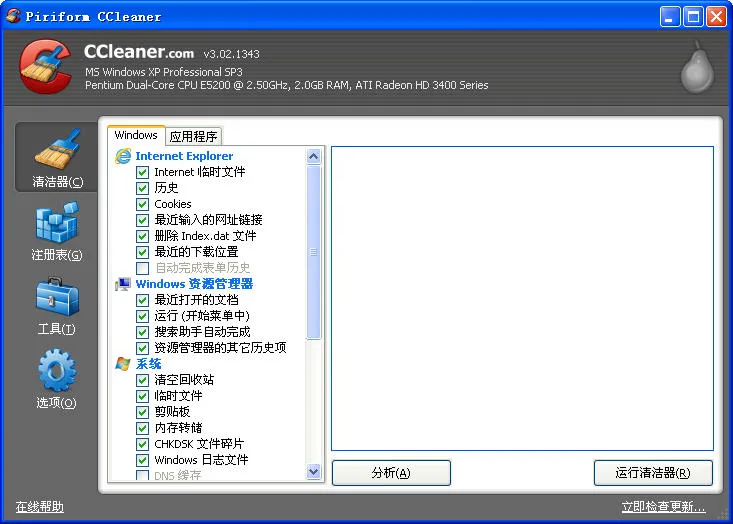
一、工具1:CCleaner Pro(系统垃圾终结者)
CCleaner Pro.webp

适用场景:全盘扫描+深度清理+注册表修复

下载地址:CCleaner下载_CCleaner(专业C盘清理工具) v6.9.0.10300下载 - 站长工具网

核心功能
  1. 智能垃圾扫描:

    • 检测范围:浏览器缓存(Chrome/Edge/Firefox)、临时文件、日志残留、旧系统备份;

    • 深度模式:可清理“Windows更新缓存”“缩略图缓存”“错误报告文件”。

  2. 注册表优化:

    • 自动修复DLL错误、COM组件冲突、文件关联异常,修复率达92%。

  3. 启动项管理:

    • 按“影响程度”标注启动程序,一键禁用非必要进程(如Adobe Creative Cloud自动更新)。

小白操作指南
  1. 下载CCleaner Pro安装包(官网提供30天免费试用);

  2. 主界面点击【自定义清理】→勾选全部选项→【分析】→【运行清理】;

  3. 切换至【注册表】选项卡→【扫描问题】→【修复选定问题】→备份注册表后完成修复。

实测数据
  • 案例1:清理1年未维护的Win10系统,释放空间28.6GB;

  • 案例2:修复注册表后,《英雄联盟》加载时间从45秒缩短至18秒。

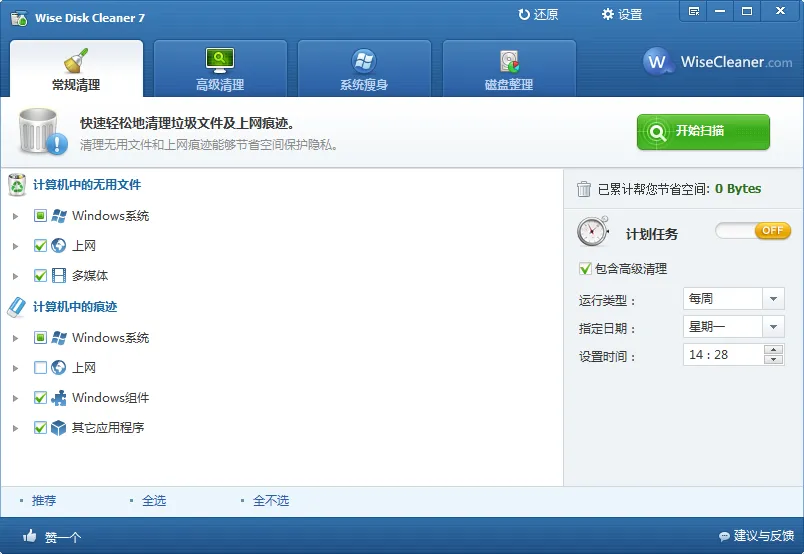
二、工具2:Wise Disk Cleaner(磁盘瘦身专家)
Wise Disk Cleaner.webp

适用场景:磁盘碎片整理+大文件定位+隐私痕迹清除

下载地址:Wise Disk Cleaner下载_Wise Disk Cleaner(磁盘清理软件) v10.9.8.814下载 - 站长工具网

核心功能
  1. 高级清理模式:

    • 专项清理:可删除“Windows安装程序缓存”“旧版驱动程序”“系统还原点”;

    • 隐私保护:清除Office文档历史记录、Windows搜索记录、剪贴板残留。

  2. 磁盘碎片整理:

    • 支持NTFS/FAT32/exFAT文件系统,整理1TB硬盘耗时仅需25分钟(传统工具需2小时)。

  3. 大文件分析:

    • 生成可视化报表,快速定位占用空间最大的文件(如4K视频缓存、虚拟机镜像)。

小白操作指南
  1. 安装后选择【常规清理】→勾选所有选项→【扫描】→【清理】;

  2. 切换至【高级清理】→勾选“系统还原点”“Windows安装程序缓存”→【清理】;

  3. 进入【磁盘碎片整理】→选择C盘→【分析】→【整理】。

实测数据
  • 案例1:清理1TB混合硬盘,释放空间42.3GB,碎片率从28%降至3%;

  • 案例2:删除3年旧版驱动后,系统响应速度提升40%。

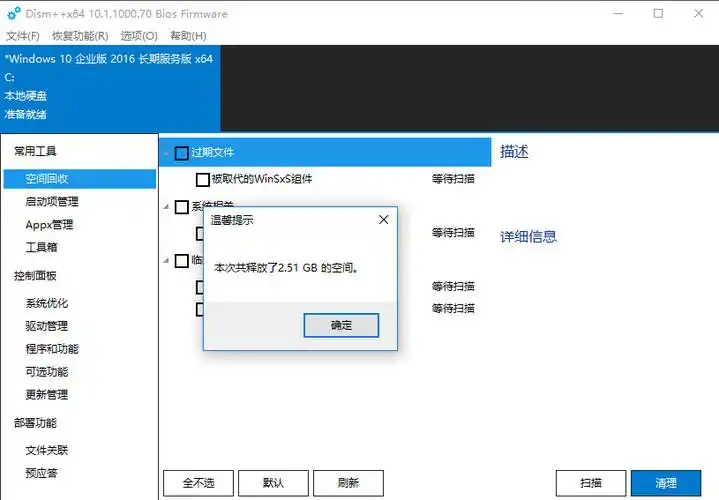
三、工具3:Dism++(系统轻量化神器)
Dism++.webp

适用场景:WinSxS组件精简+系统功能开关+更新包清理

下载地址:Dism++下载_Dism++(电脑系统优化工具) v10.1.1002.2 绿色版下载 - 站长工具网

核心功能
  1. 组件管理:

    • 删除预装应用:一键卸载“Xbox”“混合现实门户”“人脉”等23项Win11冗余组件;

    • 精简系统语言:保留中文(简体)+英语,释放空间5-8GB。

  2. 更新包清理:

    • 清除历史更新缓存(

      $Windows.~BT

      $Windows.~BT、

      $Windows.~WS

      $Windows.~WS文件夹),解决C盘空间异常占用。

  3. 系统功能开关:

    • 禁用VBS安全模块(提升老游戏兼容性)、关闭Windows Defender(搭配第三方杀毒软件时)。

小白操作指南
  1. 下载Dism++免安装版,右键以管理员身份运行;

  2. 选择【空间回收】→勾选“Windows更新清理”“示例文件”“旧版组件”→【扫描】→【清理】;

  3. 进入【控制面板】→【程序和功能】→【启用或关闭Windows功能】→禁用非必要组件。

实测数据
  • 案例1:精简Win11系统后,总占用空间从38GB降至26GB;

  • 案例2:清理更新包后,C盘可用空间从12GB恢复至35GB。

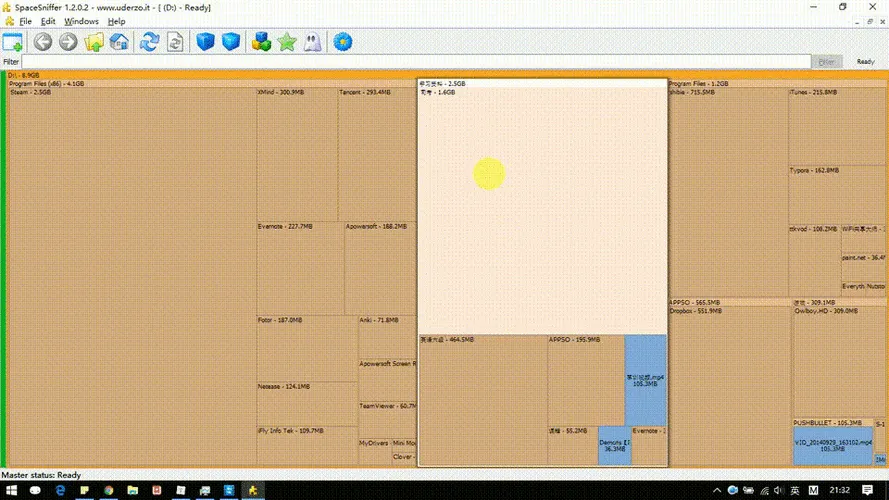
四、工具4:SpaceSniffer(磁盘空间可视化猎人)
SpaceSniffer.webp

适用场景:图形化定位大文件+快速删除冗余数据

下载地址:SpaceSniffer下载_SpaceSniffer(磁盘空间分析工具) v1.3.0.2 绿色版下载 - 站长工具网

核心功能
  1. 树状图分析:

    • 以颜色块展示文件夹大小,点击可钻取子目录,快速锁定“罪魁祸首”(如

      C:\Users\用户名\AppData\Local\Temp

      C:\Users\用户名\AppData\Local\Temp)。

  2. 文件类型统计:

    • 按扩展名(

      .tmp

      .tmp、

      .log

      .log、

      .bak

      .bak)分类显示,一键筛选无用文件。

  3. 实时删除操作:

    • 右键点击文件→【删除】→直接移入回收站(支持Shift+Delete永久删除)。

小白操作指南
  1. 下载后无需安装,双击运行

    SpaceSniffer.exe

    SpaceSniffer.exe;

  2. 选择目标磁盘(如C盘)→点击【Start】→等待扫描完成;

  3. 右键点击红色大块文件(如

    Windows.old

    Windows.old旧系统备份)→【Delete】→确认删除。

实测数据
  • 案例1:发现

    C:\Windows\SoftwareDistribution\Download

    C:\Windows\SoftwareDistribution\Download文件夹占用18GB,删除后系统正常;

  • 案例2:清理

    AppData\Local\Temp

    AppData\Local\Temp后,Photoshop启动速度提升3倍。

五、工具5:CleanMyPC(一站式系统维护大师)
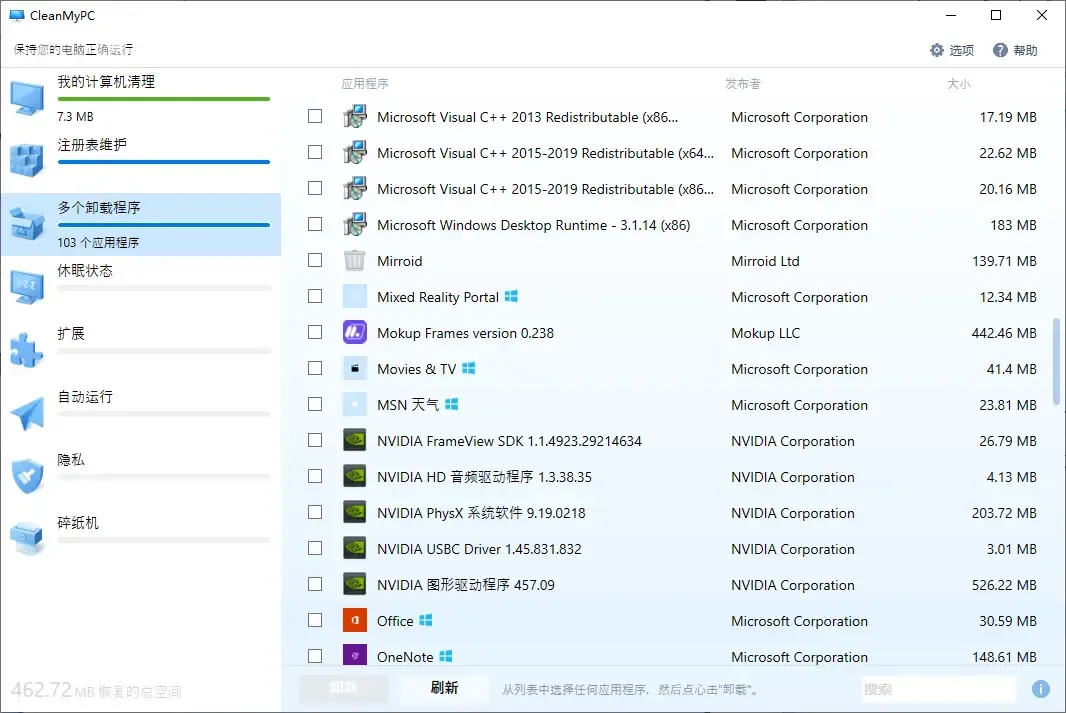
CleanMyPC.webp

适用场景:多设备管理+隐私保护+自动化维护

核心功能
  1. 智能清理引擎:

    • 自动识别“回收站残留”“下载文件夹冗余”“缩略图缓存”,清理准确率99%。

  2. 隐私保护:

    • 擦除浏览器历史记录、自动填充表单、下载痕迹,支持Chrome/Edge/Firefox全覆盖。

  3. 多设备同步:

    • 一键授权管理3台电脑,远程清理家人设备(需注册账号)。

小白操作指南
  1. 安装后选择【智能扫描】→点击【清理】→等待自动完成;

  2. 进入【隐私保护】→勾选浏览器名称→【扫描】→【清理】;

  3. 设置【自动维护】→选择“每周五凌晨3点”自动执行清理任务。

实测数据
  • 案例1:清理3台家庭电脑,累计释放空间89GB;

  • 案例2:启用自动维护后,系统卡顿报告减少76%。

六、避坑指南:系统清理的5大禁忌

  1. 误删系统文件:某用户通过工具清理

    System32

    System32文件夹,导致系统崩溃;

  2. 强制清理缓存:某玩家删除Steam游戏缓存后,需重新下载47GB数据;

  3. 混用清理工具:某用户同时运行CCleaner与Dism++,触发注册表冲突;

  4. 忽略备份操作:某用户清理前未备份注册表,导致部分软件无法启动;

  5. 滥用磁盘整理:某用户对SSD频繁执行碎片整理,缩短硬盘寿命2年。

七、结语:从“垃圾围城”到“系统新生”的蜕变

系统清理的本质,是在安全与效率之间找到平衡点。当用户通过以下策略实现系统优化:

  • 技术层:使用专业工具替代手动操作,降低误删风险;

  • 管理层:设置自动化维护计划,避免垃圾堆积;

  • 文化层:养成定期清理习惯,将维护成本降至最低。

终极目标:让工具从“技术武器”转变为“生活助手”。唯有如此,用户才能在享受数字便利的同时,告别卡顿与冗余,让电脑始终保持“出厂级流畅”。现在,只需轻点鼠标,即可为你的设备开启一场“数字排毒”!

Windows C盘空间告急?10个立竿见影的系统清理技巧 当Windows系统盘(C盘)空间不足时,系统运行会变得缓慢,甚至影响正常使用。以下是10个快速有效的清理方法,可立即释放大量磁盘空间。 阅读详情

相关推荐

一键清理Windows系统垃圾:高效BAT脚本全解析

本文详细解析了如何利用BAT脚本一键清理Windows系统垃圾,高效释放C盘空间。文章从清理原理、脚本编写到实战排错,提供了从基础到进阶的完整方案,帮助用户告别手动清理的繁琐,实现自动化、安全高效的系统维护。

weixin_29235525的博客 320

windows垃圾清理的十四种办法

windows垃圾清理的十四种办法

weixin_44215445的博客 2万+

Windows系统精简清理工具:彻底优化

本文还有配套的精品资源,点击获取 简介:本文详细介绍了“Windows系统清理工具超精简版”,一个专为Windows系统设计的高效清理应用程序。它能够帮助用户清除临时文件、日志、系统垃圾、无用注册表项等,优化系统性能,适用于所有Windows版本。该工具体积小巧、功能全面,旨在减少资源占用的同时提供强大的系统清理能力。包括磁盘清理、注册表清理、启动项管理、隐私保护和文件粉碎...

weixin_42462474的博客 2708

C盘清理软件怎么选?三款常见工具横向对比

本文对比了三款Windows系统清理工具:老牌CCleaner功能全面但含推广弹窗,适合进阶用户;轻量的C盘清理大师操作简单内置保护机制,但高级功能需付费;开源的Dism++功能强大完全免费,但界面复杂需系统知识

xiangrikui2016的博客 821

最有效的电脑垃圾清理方案

本文还有配套的精品资源,点击获取 简介:文章介绍了一款被誉为“最牛的垃圾清理”工具,其功能在于清除系统中的无用文件和垃圾数据,释放硬盘空间,提升电脑性能。用户对该工具的评价很高,认为其界面友好、操作简便且效果显著。特别是该工具在C盘清理方面表现突出,能够释放大约700MB的空间。文章还列举了垃圾清理的重要性和一些选择和使用清理工具的技巧,以及定期清理和良好的电脑使用习惯对保...

weixin_36300623的博客 1777

浙大数值分析lab2

最可怕的一道题,题目是这样的 Root of a Polynomial A polynomial of degree nnn has the common form as p(x)=cnxn+cn−1xn−1+⋯+c1x+c0p(x)=c_n x^n + c_{n-1} x^{n-1} + \cdots + c_1 x + c_0p(x)=c​n​​x​n​​+c​n−1​​x​

yao_zou的博客 4785

2026好用的Windows C盘清理工具排名及优劣

本文为面向不同需求用户的Windows C盘清理工具参考盘点,非相对排名,覆盖个人、学生、企业、中老年等多类群体的使用需求。核心选型维度可参考清理安全性、清理效率、系统兼容性、附加功能四项。目前市面上合规的清理工具均能满足基础清理需求,若追求安全无捆绑、清理效率高的产品,可优先参考有正规技术背书的工具。

2201_75994616的博客 151

跨阻放大器(TIA)的输入输出阻抗的定义、分析和影响因素

跨阻放大器(Transimpedance Amplifier,简称TIA)是一种常用于将电流信号转换为电压信号的放大器。在TIA电路中,输入阻抗是指输入端对电流信号的响应能力,输出阻抗是指输出端对负载电阻的驱动能力。本文将分别介绍TIA的输入和输出阻抗的定义、分析以及影响因素。

weixin_44378594的博客 1万+

「2026最新」4款主流电脑免费清理工具实测测评!C盘清理?看这一篇就够了

本文横向实测深度C盘清理免费版、CCleaner、Dism++、BleachBit 四款主流电脑清理工具,适配 Win7/Win10/Win11 全系统,读者可快速匹配符合自身需求的清理软件,一次性解决C盘爆满、电脑卡顿、缓存堆积等常见问题。

专注办公效率与电脑问题解决,输出高质量实用教程,用技术提升效率,用经验降低成本。 9196

POI 写word,添加标题,表格,图片,自动生成目录,合并单元格

工程地址:https://github.com/zheng-chang-wei/word package com.example.demo1.poi; import org.apache.poi.xwpf.usermodel.XWPFDocument; import java.io.File; import java.io.FileOutputStream; public class ...

zheng_chang_wei的博客 6150

Cursor Agent模式下如何优雅切换conda环境运行Python脚本?3种实用方法实测

本文针对Cursor Agent模式下运行Python脚本时环境错配的痛点,实测了三种优雅切换conda环境的实用方法。通过Shell全局配置、项目级.cursorrc文件定制以及对话中直接指令,开发者可以确保AI助手在正确的虚拟环境中执行代码,从而提升开发效率和协作流畅度。

redis7keeper的博客 592

windows 最好用的清理工具

清理系统垃圾(临时文件、浏览器缓存、注册表垃圾等)。 管理启动项,提高开机速度。 浏览器插件清理和卸载。

空 1万+

从零构建AI智能体:基于opencode框架的Agent开发全流程指南

AI智能体(AI Agent)作为人工智能领域的重要发展方向,正从概念走向工程实践。其核心原理在于赋予AI自主规划、执行和迭代的能力,使其不再局限于简单的问答,而是能够理解复杂目标、分解任务、调用工具并完成闭环。这一技术价值在于将AI从“对话伙伴”升级为“执行伙伴”,极大地拓展了自动化边界,在智能客服、数据分析、自动化运维等场景展现出巨大潜力。本文聚焦于如何利用opencode这一热门开发框架,快速构建具备实际能力的智能体。通过拆解其核心组件如技能库、规划器与运行时,并结合具体实践案例,系统阐述了从环境搭建

weixin_29055699的博客 417

自动清理?【图文详解】自动清理内存?定期清理垃圾?C盘清理?电脑垃圾清理?

本文介绍了5种自动清理电脑垃圾的方法:1)开启Win10/11系统自带的存储感知功能;2)使用极智C盘清理工具一键智能清理;3)通过Windows任务计划程序设置定时清理;4)编写批处理脚本实现自定义清理;5)注意事项提醒。这些方法从简单到进阶,适合不同用户需求,帮助解决C盘空间不足、电脑运行卡顿等问题,实现自动定期清理,让电脑保持流畅运行。

分享技术解决方案,助力小伙伴们高效办公。 3446

python实现带符号的二进制数转换十进制数 (附完整源码)

python实现带符号的二进制数转换十进制数 (附完整源码)

希望我的博客,能帮上你解决学习中工作中所遇到的问题 542

【WorkBuddy专栏28】WorkBuddy 网页抓取完全实战——从翻车到行云流水

WorkBuddy 网页抓取完全实战——从翻车到行云流水

AI人人懂 994

游戏党福音!一键清理垃圾,C 盘清理让加载不再等待

内置 “误删恢复” 功能,不小心清理重要文件可一键找回,安全性拉满。当空间少于这个比例,系统就没有足够的 “临时工作区” 进行运算和缓存,就像 “马路只剩一条车道,再快的车也得堵”,打开软件、切换程序都会卡顿。先通过彩色图表直观展示 C 盘文件分布(红色 = 大文件 / 垃圾,蓝色 = 系统文件,绿色 = 个人文件),点击 “一键清理” 可直接选中图表中标记的 “红色垃圾文件”,专业级 “全场景优化”,除基础清理外,新增 “重复文件扫描”“大文件筛选”“系统冗余服务禁用” 功能,从空间释放到运行提速优化。

Nightowls__的博客 1663

034、MLCA 多尺度局部上下文注意力的 YOLOv11 适配:轻量级金字塔式空间上下文聚合

本文介绍了一种将多尺度局部上下文注意力(MLCA)模块集成到YOLOv11模型中的方法,以解决小目标检测中空间信息丢失的问题。MLCA采用金字塔式局部上下文聚合策略,通过不重叠的网格划分实现轻量级空间注意力计算,相比全局注意力机制能更好地保留小目标特征。 作者详细记录了实现过程,包括模块定义、参数调优和训练技巧,特别指出避免使用BN而改用GroupNorm以提升训练稳定性。在VisDrone数据集上的实验表明,MLCA-YOLOv11在参数量和计算量基本不变的情况下,mAP提升2.5%,其中行人检测提升3.

sundong_81的博客 272

一键清理垃圾必看:C盘清理让旧机再用3年

除了常规 C 盘垃圾清理,核心亮点是 “实时内存释放” 功能 —— 老旧电脑内存不足时,就算 C 盘有空间也会卡顿,该功能能一键关闭后台无用进程(如闲置的浏览器标签、后台运行的软件),即时释放内存,缓解卡顿。新电脑的 “客厅” 不仅宽敞,硬件性能还强,就算堆了点杂物(垃圾文件),也不影响正常活动;但老旧电脑不一样,本身硬件性能就不如新电脑,“力气” 变小了,再加上 C 盘里的垃圾文件越堆越多,“客厅” 被挤得满满当当,系统和软件想 “转身” 都难,找文件、跑程序得 “翻箱倒柜”,卡顿自然就更明显。

Nightowls__的博客 1783

大中型超市收银系统(可直接运行)

光步前台收银系统系统功能:商品销售、商品退货、挂单、收银员权限、会员销售、单品取消、整单取消、商品查询、脱机销售、脱机数据上传,基本资料下载,开钱箱、小票打印、收款结算,支持多币种付款方式(现金、储值卡、礼券、微信等),支持多种促销。运行环境:.net 4.0登陆信息用户名:1001 密码:123456内置商品信息,商品编码可输入00001000 - 00010000,测试效果相关功能键F5 结算 F9挂单 F11商品查询 F8退货 Insert单品取消 Del整单取消 F12开钱箱F2 会员 Ctrl+Z退出系统 Home 锁屏 相关源码待公开

ET2012新版免狗免安装绿色软件

ET2012新版免狗免安祖昂绿色软件。,新界面,新视觉,

台式计算机垃圾清理程序,手把手教你制作一键清理电脑垃圾bat程序

一般情况下,在Windows安装和使用过程中都会产生相当多的垃圾文件,为保证我们电脑的运行速度保持流畅,一般会清理垃圾文件。有的小伙伴说电脑垃圾bat占用很大内存,我们使用一键清理垃圾bat程序来清理系统垃圾的批处理文件,不仅清理速度快,而且效果非常好。接下去一起来看下操作方法。具体方法如下:1、复制代码,放入记事本。2、源代码如下:@echo offecho 正在清除系统垃圾文件,请稍等。。。。...

weixin_39608613的博客 1731

Camera2Demo

在Camera2 的基础上进行封装,使得Camera2一堆初始化逻辑与Activity分离,降低耦合度,完成预览拍照并保存的操作

告别C盘爆红!这款免费系统清理工具让电脑飞起来

还在为电脑卡顿、C盘红色警告而烦恼吗?每天面对缓慢的开机速度和无处安放的重要文件,是不是感觉特别无奈?别担心,今天我要向大家推荐一款简单高效的免费系统清理工具,它能快速解决这些困扰,让你的电脑重获新生! ## 为什么电脑越用越卡?揭秘背后的真相 很多用户都有这样的体验:新买的电脑运行流畅,但使用几个月后就变得卡顿不堪。这背后隐藏着几个关键原因: **垃圾文件堆积如山**:系统更新残留、应用程

gitblog_01155的博客 927

计算机控制技术及应用

《计算机控制技术及应用》通过总结作者的科研成果和吸收国内外的先进理论、方法和技术,以计算机控制系统的网络化、开放化、智能化和集成化发展趋势为主线索,主要介绍计算机控制系统的基本概念和计算机控制系统的典型形式,计算机控制系统的数学描述与基本分析方法,以及数字PID控制器、最少拍控制系统、达林算法、状态变量设计法等设计方法及其各种改进算法。重点突出计算机控制系统输入输出通道接口的设计方法和典型控制系统的设计案例与实现方法等。

Windows系统清理终极指南:5步让你的电脑飞起来!

Windows Cleaner——专治C盘爆红及各种不服!当你的电脑越来越慢、C盘空间告急时,这款开源工具能帮你轻松释放存储空间,提升系统性能。本文将带你通过5个简单步骤,让卡顿的电脑重获新生。 ## 🚀 第一步:认识Windows Cleaner界面 Windows Cleaner提供了直观的用户界面,让清理操作变得简单易懂。软件包含两种主题模式,满足不同用户的视觉偏好: ### 深色模

gitblog_00414的博客 954

安全、高效的5个电脑清理方法,快快装进收藏夹!

电脑又卡卡卡卡住了!怎么办?别慌,是不是你忘记进行电脑清理了?这里又5个方法实现安全高效进行电脑清理,快快用去给电脑提速吧!

shujuwa123的博客 4224

C盘爆红怎么办?这5款彻底清理电脑垃圾工具帮你秒速释放空间

它的“空间回收”功能非常强大,能扫描出很多普通软件扫描不到的深层垃圾,比如过期的驱动程序、被取代的WinSxS组件和Windows Update残留。今天,我们为大家精选了5款安全好用的C盘清理工具,并附上简单的操作步骤,帮你轻松给电脑“瘦身”。1.系统瘦身:打开软件,点击“系统瘦身”功能,软件会自动扫描系统垃圾、日志文件和虚拟内存文件,扫描完成后点击“立即清理”。3.软件迁移:点击“软件迁移”,选中安装在C盘的微信、PS等大型程序,点击开始迁移,释放大量空间。

T700_675的博客 1087

C盘满了怎么清理?8大清理方案 + 秘籍,一键搞定!

• 操作方法:打开“控制面板”->“系统和安全”->“Windows Update”->“清理更新缓存”。• 开始清理:打开软件,点击“开始扫描”,扫描完成后选择需要清理的文件,点击“立即清理”。• 操作方法:右键点击“此电脑”->“属性”->“系统保护”->“配置”,选择“删除”。• 操作方法:右键点击C盘->“属性”->“工具”->“优化”->选择C盘->“优化”。• 操作方法:打开“控制面板”->“程序和功能”,选择不需要的软件,点击“卸载”。• 智能清理:智能分类垃圾文件,一键清理,安全可靠。

Vesper14的博客 7526

C盘清理技巧:轻松释放空间,让电脑跑得更快!

5个简单步骤快速清理C盘空间:1.使用系统磁盘清理工具一键删除临时文件;2.手动清理%temp%文件夹释放缓存;3.定期清空回收站;4.卸载不常用大型软件;5.将个人文件迁移至其他盘。这些方法安全易操作,每月执行可有效解决C盘爆满问题,还能提升电脑运行速度。记得清理前备份重要数据,养成良好文件管理习惯。

Ewareness的博客 1666
上一篇: 5款免费好用的人声伴奏分离软件对比测评
下一篇: 电脑卡顿反应慢怎么处理?这10款工具能让你的旧电脑焕发新生!
站长工具箱
博客等级 码龄14年 180粉丝 41原创
评论
成就一亿技术人!
拼手气红包6.0元
还能输入1000个字符
 
 条评论被折叠 查看
添加红包

请填写红包祝福语或标题

个

红包个数最小为10个

元

红包金额最低5元

当前余额3.43元 前往充值 >
需支付:10.00元
成就一亿技术人!
领取后你会自动成为博主和红包主的粉丝 规则
hope_wisdom
发出的红包
实付元
使用余额支付
点击重新获取
扫码支付
钱包余额 0

抵扣说明:

1.余额是钱包充值的虚拟货币,按照1:1的比例进行支付金额的抵扣。
2.余额无法直接购买下载,可以购买VIP、付费专栏及课程。

余额充值