【excel vba】拆分表格

5分钟搞定三网话费余额查询:手把手教你用PHP+HTML搭建查询系统(含API调用避坑指南) 本文详细介绍了如何使用PHP+HTML快速搭建三网话费余额查询系统,涵盖API调用避坑指南、前端UI设计及性能优化。通过统一处理移动、电信、联通三大运营商接口差异,实现高可用查询功能,并提供安全防护与生产部署建议,帮助开发者高效构建稳定可靠的话费查询工具。 阅读详情

函数

Application主程序对象

application.displayalsert=false 表示不要弹窗

Open 打开文件

eg :

application screenupdating=false//不要屏幕更新
Workbooks. Open Filename:="d:\data\1.xlsx"
activeworkbook.sheets(1).range("a1") = "lala"//表示打开当前文件输入的标记
activeworkbook.save
activeworkbook.close
application.displayalsert=true

Add 新建工作簿

eg:

Sub one()
Workbooks.Add
ActiveWorkbook.Sheets(1).Range("a1") = "llll"
ActiveWorkbook.SaveAs Filename:="C:\Users\zsnzd\Desktop\excel\第四节\22.xlsx"
ActiveWorkbook.Close

End Sub

range(“范围”)
**Save/Save as 保存工作簿
Close关闭工作簿
Select(选中)
Delete(删除)
Copy(复制)
ClearContents(清空)
Value(值) Text(内容文字)
Row(行号) Column(列号)
Entirerow单元格所在整行 **

Merge合并

AutoFilter(自动筛选)

Offset 偏移

新建表时回避重名错误

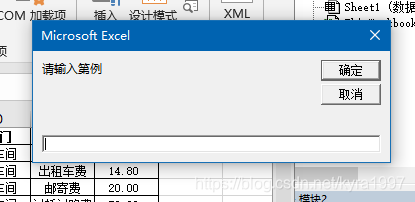
Msgbox和Inputbox窗口函数
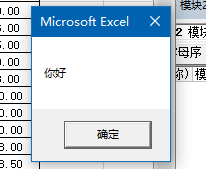
在这里插入图片描述
在这里插入图片描述

Sub chuan()
    Msgbox "你好"
    m = InputBox("请输入第" & m & "例")
End Sub

练习

拆分表存储成文件

注意i容易出错

Sub chaifen()
Dim sht As Worksheet
Dim i As Integer
For Each sht In Sheets
    
    sht.Copy
    ActiveWorkbook.SaveAs Filename:="C:\Users\zsnzd\Desktop\excel\第四节\" & sht.Name & ".xlsx"
    ActiveWorkbook.Close

Next
Application.DisplayAlerts = True
End Sub

结合上一讲综合练习
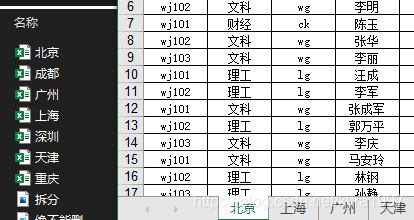
在这里插入图片描述

//删除空格,填充
Sub shaixuan()
Dim sht As Worksheet
Dim i As Integer

For Each sht In Sheets
    For i = 100 To 2 Step -1
        If sht.Cells(i, 4) = "" Then
            sht.Range("d" & i).EntireRow.Delete
        End If
        
        
        If sht.Cells(i, 2) = "理工" Then
            sht.Cells(i, 3) = "lg"
        ElseIf sht.Cells(i, 2) = "文科" Then
            sht.Cells(i, 3) = "wg"
        Else
            sht.Cells(i, 3) = "ck"
        End If
        
        If sht.Cells(i, 5) = "男" Then
            sht.Cells(i, 6) = "先生"
        Else
            sht.Cells(i, 6) = "女士"
        End If
    Next
    
Next

End Sub

//拆成文件
Sub chai()
Dim sht As Worksheet
For Each sht In Sheets
    sht.Copy
    ActiveWorkbook.SaveAs Filename:="C:\Users\zsnzd\Desktop\excel\第四节\" & sht.Name & ".xlsx"
    ActiveWorkbook.Close
Next
Application.DisplayAlerts = True
End Sub

合并单元格

利用筛选分离表格内容

**注意
1、end后面的row
2、k是整数型
3、range(“a1:f”&k)
4、copy后面直接加sht.单元格
5、Criteria1:="=" 这里是one
**
在这里插入图片描述

Sub 用筛选拆分()
Dim i As Integer
Dim sht As Worksheet

i = Sheet1.Range("a65535").End(xlUp).Row
For Each sht In Worksheets
    If sht.Name <> 数据 Then
    
        Sheet1.Range("a1:f" & i).AutoFilter field:=4, Criteria1:="=" & sht.Name
        Sheet1.Range("a1:f" & i).Copy sht.Range("a1")
    
    End If
Next

Sheet1.Range("a1:f" & i).AutoFilter
End Sub

按照a1建表(避免重复名字)

**注意:
1、i表示对行的循环整数
2、k表示布尔值判断作用
3、所有表的后面建sheets.add after:=
**
在这里插入图片描述

Sub bimian()
Dim sht As Worksheet
Dim i As Integer
Dim k As Integer
For i = 1 To Sheet1.Range("a65536").End(xlUp).Row
    k = 0
    For Each sht In Sheets
        If sht.Name = Sheet1.Range("a" & i) Then
            k = 1
        End If
    Next
    If k = 0 Then
        Sheets.Add after:=Sheets(Sheets.Count)
        Sheets(Sheets.Count).Name = Sheet1.Range("a" & i)
    End If
Next
End Sub

填充数据到指定表格里

Sub chai()
Dim sht As Worksheet
Dim k As Integer
k = Sheet1.Range("a65536").End(xlUp).Row
For Each sht In Sheets
If sht.Name <> 数据 Then
    Sheet1.Range("a1:f" & k).AutoFilter field:=4, Criteria1:="=" & sht.Name
    Sheet1.Range("a1:f" & k).Copy sht.Range("a1")
Next
Sheet1.Range("a1:f" & k).AutoFilter
End Sub

将数据表单元格创建分表再填充数据

Sub chai()
Dim sht As Worksheet
Dim k, i, j As Integer
k = Sheet1.Range("a65536").End(xlUp).Row
'拆分
For i = 2 To k
    j = 0
    For Each sht In Worksheets
        If sht.Name = Sheet1.Range("d" & i) Then
            j = 1
        End If
    Next
    If j = 0 Then
       Sheets.Add after:=Sheets(Sheets.Count)
       Sheets(Sheets.Count).Name = Sheet1.Range("d" & i)
    End If
Next
    '填数据
For Each sht In Worksheets
    If sht.Name <> 数据 Then
        Sheet1.Range("a1:f" & k).AutoFilter field:=4, Criteria1:="=" & sht.Name
        Sheet1.Range("a1:f" & k).Copy sht.Range("a1")
    End If
Next

Sheet1.Range("a1:f" & k).AutoFilter
End Sub

综合训练

利用窗口函数吧上面的动作重新来一遍

Sub chai()
Dim sht As Worksheet
Dim k, i, j As Integer
k = Sheet1.Range("a65536").End(xlUp).Row
Msgbox "你好"
m = InputBox("请输入一个" & m & "列")
'拆分
For i = 2 To k
    j = 0
    For Each sht In Worksheets
        If sht.Name = Sheet1.Range("d" & i) Then
            j = 1
        End If
    Next
    If j = 0 Then
       Sheets.Add after:=Sheets(Sheets.Count)
       Sheets(Sheets.Count).Name = Sheet1.Range("d" & i)
    End If
Next
    '填数据
For Each sht In Worksheets
    If sht.Name <> 数据 Then
        Sheet1.Range("a1:f" & k).AutoFilter field:=m, Criteria1:="=" & sht.Name
        Sheet1.Range("a1:f" & k).Copy sht.Range("a1")
    End If
Next

Sheet1.Range("a1:f" & k).AutoFilter
End Sub


把分表内容整合到sht1

注意
1、清空内容要指定range范围

Sub hebing()
Dim i, j As Integer   //i是数据源表的最后一行,j是目标表(数据表)的最后一行
Dim sht As Worksheet


//先要删除所有数据
Sheet1.Range("a1:f65536").ClearContents

//复制表头
Sheet2.Range("a1:f1").Copy Sheet1.Range("a1")

//复制数据
For Each sht In Sheets
    If sht.Name <> "数据" Then
        i = sht.Range("a65536").End(xlUp).Row
        j = Sheet1.Range("a65536").End(xlUp).Row
        
        sht.Range("a2:f" & i).Copy Sheet1.Range("a" & j + 1)
    End If
Next
End Sub



【GIS效率手册】告别C盘爆满:三步重置ArcMap默认地理数据库路径 本文针对ArcMap用户C盘空间常被占满的问题,提供了三步重置默认地理数据库路径的详细教程。通过修改地图文档属性,将数据存储位置从C盘迁移至其他驱动器,不仅能有效释放系统盘空间,还能提升数据管理效率与安全性,是GIS数据规范化管理的关键一步。 阅读详情

相关推荐

【python】epub的电子书繁体字与简体字转换

中文繁体与简体转换

xiexianyou666的博客 3094

如何使用excel的vb如何把一个单元格的内容分开到另两个单元格_在Excel 2019中使用数学函数...

1、SUM功能SUM函数可能是您将在Excel中使用的最常见的数学函数。任何基本总计和小计都将使用SUM函数。该函数只是将一个范围内或函数括号中指定的所有值相加。SUM函数具有以下语法:SUM(<逗号分隔的单元格地址或范围>)(求和功能)在“费用”电子表格示例中,每种费用类型都在一列中,每个月都是一行。每种费用的总计显示在底部,这些单元格使用SUM函数。您可以在每个单元格中写入以下内容...

weixin_39901358的博客 620

京东礼品卡绑定技术解析与安全验证实践

电商系统开发中,卡券绑定是常见的业务场景,其核心在于安全验证机制的设计与实现。从技术原理来看,现代验证系统通常采用多层防护,包括前端数据加密、行为验证(如滑块验证)和风控校验等关键技术。这些机制通过设备指纹采集、请求签名验证等方式,有效防范自动化攻击。在实际工程实践中,开发者需要特别关注接口鉴权流程,正确处理安全令牌(如st/vt令牌)和请求签名。京东礼品卡绑定作为典型案例,展示了如何平衡用户体验与系统安全,其验证系统会持续升级,需要开发者跟踪接口变化。对于企业级应用,建议采用混合模式技术方案,结合浏览器自

weixin_28607671的博客 240

如何使用excel的vb如何把一个单元格的内容分开到另两个单元格_Excel数据比对,多种方法总有一个适合你...

Excel数据比对,多种方法总有一个适合你在前面的分享中,对数据的比对方法,也进行过交流,但是有小伙伴们提到,还有没有更简单更有效的方法吗?下面,我就和大家交流一下关于数据比对的一些方法,希望可以找到您最合适的方法。一、两列对应数据比对是否相同1、利用快捷键“Ctrl+”直接比对对于两组基本相似的数据,我们要快速查找其中的不同项,如何快速完成呢?如下图实例,A列和B列两列数据需要通过比对快速找出不...

weixin_39831039的博客 462

【codex从入门到精通实战教程】第 02 讲 · 3 种使用形态怎么选:90% 的人第一步就选错

本讲结构: 1. 先给结论(对号入座表),急性子看完 §2 就能做决定; 2. 用一个真实任务在三种形态下各走一遍(含完整操作记录); 3. 从"任务属性"反推形态的方法论——学会了这套推理,以后平台出新形态你也能自己判断; 4. 三个典型用户的选型案例(学生党 / 在职后端 / 接单自由职业); 5. 新手最常见的三个错误起步及其纠正。

企鹅码农的专属播客,分享10多年的实战案例和经验解读,包含YOLO、RT-DETR、AI等各个工作领域。 23

apollo-慢速车向左绕行

当主车前方出现其他车辆时,通过左侧车道对前车绕行。

是菜鸟o的博客 316

VBA代码写入单元格

【代码】VBA代码写入单元格。

豪情云天博客,分享经典好用代码,和工具,感谢大家的关注和支持! 1420

华为OD机考双机位C卷 - 螺旋数字矩阵 (Java & Python& JS & C/C++ & GO )

华为OD机考双机位C卷 - 数字螺旋矩阵(OD上机考试双机位C卷)。提供在线OJ刷题。Java、C++、Python、GO语言、C语言、JavaScript题解,并提供完整思路讲解。

算法大师! 3243

VBA学习(77):Excel表格拆分通用版终极神器

用户窗体-Sub CkbTitleElseEnd IfEnd Sub代码解析:插入标题,点击勾选则显示文本框,再点击取消勾选,隐藏文本框。用户窗体-Sub CmbFilterColumnExit ForEnd IfNextExit ForEnd IfNextElseEnd IfEnd IfNextEnd Sub代码解析:其他筛选,改变筛选字段,重新设置其下两个复合框的List用户窗体-Sub CmbSplit_ChangeEnd IfEnd IfEnd If。

nianfen的博客 717

Python 爬虫实战:爬取电商平台商品信息(价格 / 销量 / 评价)

摘要:本文详细介绍基于Python的电商商品信息爬取技术方案,以京东商品详情页为例,对比分析静态(BeautifulSoup)和动态(Selenium)两种爬取方式的实现逻辑。静态爬取适合获取基础信息,而动态爬取可解决JS渲染数据的获取问题。文章包含完整的代码实现、反爬规避策略及数据存储方案,涵盖商品名称、价格、销量、评价等核心数据提取。同时强调爬虫的合规使用,提供扩展方向建议,为电商数据采集提供实用技术参考。

2503_91057718的博客 2029

【如何学习CAN总线测试】——AUTOSAR网络管理自动化测试(CAPL源码)

上一章介绍的是AUTOSAR网络管理如何测试、用例设计,对于不满足手工测试的同学,本章就介绍AUTOSAR网络管理自动化测试。

测试领域技术分享 6255

VBA开发:如何利用ActiveWindow对象的属性实现窗格的拆分和冻结?

用户界面是任何程序设计都很重要的一环,直接影响到使用者的感受。对于我们VBA开发来说,我们将数据按照要求抓取出来之后,通常要以某种适宜的形式展现给用户。这时候就需要用到窗格的拆分、冻结。 窗格的拆分、冻结,需要用到ActiveWindow对象。ActiveWindow对象是Window对象的一个实例,指代的是excel应用中当前活动的窗口。我们使用这个实例的Split 属性和FreezePans属性,就可以实现拆分和冻结。

weixin_50233916的博客 1827

SAP 费用化采购订单简介

费用性采购的核心特点费用性采购的流程费用性采购的优势适用场景业务场景前台操作1、创建成本中心---KS012、创建采购订单---ME21N3、采购订单审批---ME29N4、采购订单收货---MIGO5、查看成本中心费用---S_ALR_870136116、控制费用化的采购订单自动带出科目和成本中心SAP费用性采购(Expense Procurement)指的是企业在采购过程中,直接将采购的物料或服务成本计入费用科目,而不是记入库存账户的采购行为。

我小时候很黑的博客 2024

用python或者vba把一个excel表格拆分成多个excel表格

工作中有时候会碰到需要把一张大的表格分拆成多个的情况,理论上应该是导出的时候就会拆好,有点不符合逻辑,但实际上, 如果用vba写,暂时没有想到好的写法;

u010564788的博客 1363

VB摄像头监控

该VB模块可对摄像头捕获的画面进行录像等,可在创建的窗口进行控制

vb 6.0并口开发操作实例

vb6并口开发,简体中文,试例内有inpout32.dll动态链接库

VBA excel 表格将多行拆分成多个表格或 文件 或者合并 多个表格

为了将Excel中的数万行数据拆分成多个个每个固定行数的独立工作表,并且保留每个工作表的表头,你可以使用以下VBA脚本。这个脚本会复制表头到每个新的工作表,并将后续的数据行按固定行行的间隔进行拆分打开Excel并按下Alt + F11打开VBA编辑器。在VBA编辑器中,右键点击你的工作簿名称,然后选择插入 -> 模块,以创建一个新的模块。在新模块的代码窗口中,复制并粘贴以下VBA代码:确保你的数据在Sheet1上(或者将代码中的"Sheet1"替换为你的实际工作表名称)。

estrusKing的博客 3245

锂电池充电器电路设计 里面有电路

锂电池充电器电路设计 里面有电路 3.7V升压到5V电路设计。

Python对比VBA实现excel表格合并与拆分

1.Excel表格合并 我们在日常工作中经常会导出一些数据,但是这些数据较大可能是按照某个分类形成的单独表格,比如每一天的数据,每个品牌的数据等。 但是,我们在进行数据分析的时候可能往往需要对这些数据进行整体处理,这个时候很多小伙伴可能会打开每张表一个一个复制粘贴!!! 为了解决这一低效的操作,我们这里介绍两种方案,让大家可以一键秒解合并Excel表格! 1.1.Python实现表格合并 Python实现表格合并的本质是 遍历全部表格数据,然后采用concat方法进行数据和横向连接。 因此,在这里我们主要用

可以叫我才哥 852

华为的C语言编程规范.pdf

华为技术有限公司内部技术规范。本规范制定了编写C语言程序的基本原则、规则和建议。从代码的清晰、简洁、可测试、安全、程序效率、可移植各个方面对C语言编程作出了具体指导。

将excel表格按A列拆分为多个文件VBA代码

将excel表格按A列拆分为多个文件VBA代码 去发现同类优质开源项目:https://gitcode.com/ 本仓库提供了一个实用的VBA宏代码,用于将Excel表格按照A列的内容拆分为多个文件。 使用说明 将需要拆分的EXCEL文件放在一个单独的文件夹中,并确保该文件夹内没有其他打开的EXCEL文件。 确保excel表格保留一行标题行,并将第一列数据填写为拆分项。拆分时将按照第一列的内容归...

gitblog_06739的博客 321

表格多行_拆分Excel多行表格:解法二(VBA)

我用Python帮朋友拆分了Excel表格昨天发的文章是我用python写的。后面天职的柳初阳发了我一个VBA的解法。看样子更简洁。Sub test()Dim arr1, arr2, arr3, i, m '声明变量For i = 1 To Range("A1048576").End(xlUp).Row '第一个循环,遍历A列所有单元格 arr1 = Split(Cells...

weixin_28954201的博客 1025

【VBA】Excel拆分表格,并且复制格式

需求 1、将总表根据【销售部门】拆分成不同的表格 2、拆分后保持格式不变 拆分前 总表 拆分后 表结构 一部 二部 七部 代码如下 Sub cfgzb() '拆分工作表 Dim i As Integer, endrow As Integer, irow As Integer Dim sh As Worksheet Dim str As String endrow = Sheets("总表").Range("c" & Rows.Coun

hggl_bera的博客 5255

extjs3.4表头合并行_Python对比VBA实现excel表格合并与拆分

日常工作中经常需要对一系列的表进行合并,或者对一份数据按照某个分类进行拆分,今天我们介绍Python和VBA两种实现方案供大家参考~1.Excel表格合并1.1.Python实现表格合并1.2.VBA实现表格合并2.Excel表格拆分2.1.Python实现表格拆分2.2.VBA实现表格拆分1.Excel表格合并我们在日常工作中经常会导出一些数据,但是这些...

weixin_39976251的博客 200

利用VBA拆分包含多行数据的excel表格

首先,打开数据文件中,按住alt依次按f11,i,m. 即打开VBA的模块粘贴下面代码后按f5运行,会在该目录下得到拆分后的文件.Sub test()Application.ScreenUpdating = Falsep = ThisWorkbook.Path &amp; "\"With ActiveSheetFor r = 1 To .Range("a1048576").End(xlUp).Ro...

weixin_41158001的博客 3921

vba拆分excel表格

上一个星期在做数学建模,由于要拆分和计算一个60M的excel表格,写了几个代码和大家分享 2-1拆分代码 Sub Macro2() ' ' 拆分一号机 ' '     Dim i As Integer     Dim j As Integer     Dim k As Integer     Dim day As Integer     Dim counter As

gsls200808的专栏 1733

将Excel表格按A列拆分为多个文件VBA代码:高效数据处理助手

将Excel表格按A列拆分为多个文件VBA代码:高效数据处理助手 去发现同类优质开源项目:https://gitcode.com/ 在数字时代,数据管理成为工作效率的关键因素。今天,我要向大家推荐一款极具实用价值的开源项目——将Excel表格按A列拆分为多个文件VBA代码,它能够帮助你轻松应对大量数据拆分的需求。 项目介绍 将Excel表格按A列拆分为多个文件VBA代码,正如其名,是一个基于VBA...

gitblog_06705的博客 388

使用VBA将Excel工作表分割成多个文件

问题描述 有一个表格,具体数据如下图所示。这里需要按城市(即B列数据)对表格进行拆分,拆分出多个以城市名称命名的xlsx文件,每个xlsx文件都只包含当前城市的数据。  相关资料 之前没有接触过Excel相关的编程,也没有学习过VB语言,完全是摸着石头过河。在这里把期间使用过的一些资料罗列下,方便以后再次用到的时候,可以快速再捡起来。 Excel 200

梦想庚远 2万+

VBA代码翻译成Python调用示例

本文是为了科普和演示如何将VBA代码翻译成python调用的形式: VBA代码翻译成Python调用示例 下面这段拆分Excel表的vba代码来自才哥的文章《Python对比VBA实现excel表格合并与拆分》,作者“两百斤的老涛”: Sub 表格拆分() '屏幕刷新=false Application.ScreenUpdating = False Dim LastRow, LastCol As Long Dim Sh, Sht As Worksheet 'Sh指代当

小小明-代码实体的专栏 4万+

使用VBA实现excel的按关键字拆分表格功能

【代码】使用VBA实现excel的按关键字拆分表格功能。

U_C_T_C的博客 1593
上一篇: 【excel vba】循环和判断
下一篇: 【excel vba】触发事件高亮显示
喵拆数分
博客等级 码龄7年 54粉丝 70原创
评论
成就一亿技术人!
拼手气红包6.0元
还能输入1000个字符
 
 条评论被折叠 查看
添加红包

请填写红包祝福语或标题

个

红包个数最小为10个

元

红包金额最低5元

当前余额3.43元 前往充值 >
需支付:10.00元
成就一亿技术人!
领取后你会自动成为博主和红包主的粉丝 规则
hope_wisdom
发出的红包
实付元
使用余额支付
点击重新获取
扫码支付
钱包余额 0

抵扣说明:

1.余额是钱包充值的虚拟货币,按照1:1的比例进行支付金额的抵扣。
2.余额无法直接购买下载,可以购买VIP、付费专栏及课程。

余额充值