Emacs 折腾日记(三十四)—— org todo

【数字IC验证进阶】正则表达式(Regular Expression)快速入门指南 在芯片开发过程中,正则表达式的使用非常常见。初次上手晦涩难懂,多用几次爱不释手! 阅读详情

在上一篇文章中,我们简单介绍了 gtd 的一些理念,并且也通过org capture 完成了 gtd 中收集的操作。gtd分为收集任务、整理、执行、回顾。本篇我想通过org todo 来聚焦整理和执行这两个步骤

整理

上一篇文章中,我们通过org capture 收集到了一些任务,针对这些任务我们还需要给每个任务安排优先级并且根据优先级来确定开始执行的时间。

显示待办事项

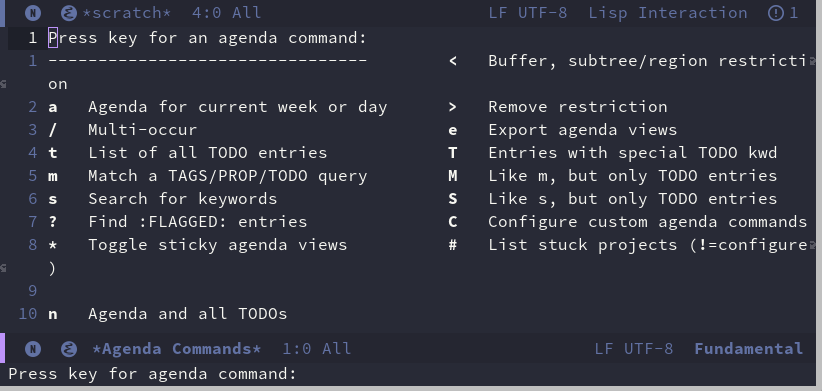
我们在前面的模板中,待办任务前面都是以 TODO 开头,这里的TODO就是org 中待办事项的一个标识。我们可以通过 org-agenda 来查看相关的任务。
org capture
打开该页面之后,它列举出了所有的支持的一些快捷键。例如使用 t 显示所有的待办事项,使用 m 来根据 PROP、TODO、TAGS 来查找任务。

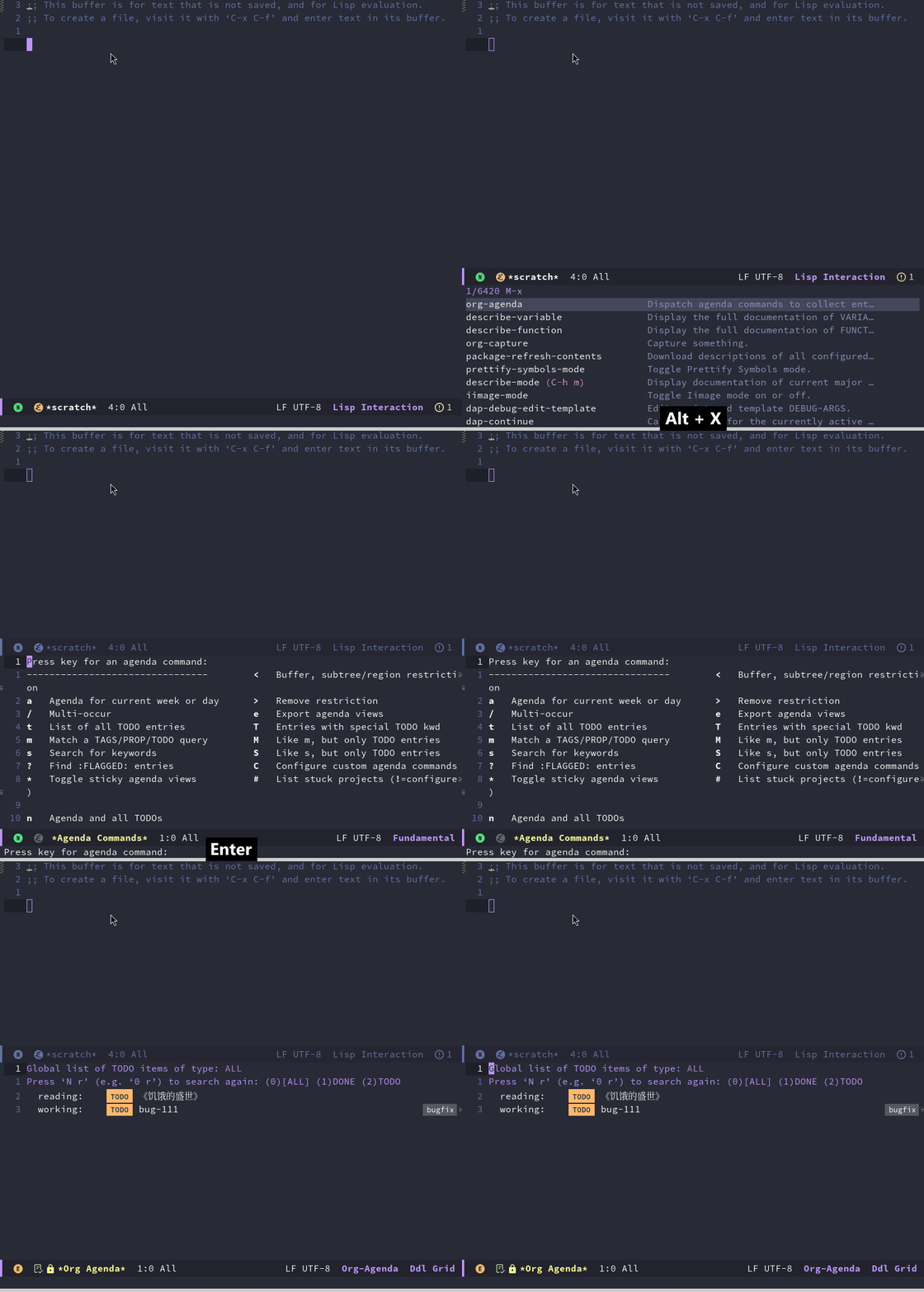
但是第一次使用时会发现自己兴冲冲的咔咔一顿添加任务,结果到头来通过 org-ageda 的 t 来列举之前添加的待办任务毛都没看到,顿时好奇兴奋的心情一下跌倒谷底。

别着急这是因为我们没有告诉 org-agenda 该去哪里找这些待办事项。我们可以通过 org-agenda-files 来告诉org-agenda 这个信息就像名称显示的那样 org-agenda-files 是一个列表成员,我们指定它去这些文件中查找待办事项;


(use-package org-agenda
  :ensure nil
  :custom
  (org-agenda-files (list "~/org/reading.org"
			   "~/org/blog.org"
			   "~/org/working.org")))

这里我设置了三个 org 文档,这三个文档分别记录待读书目、需要完成的博客以及工作任务。需要注意的是我们需要这几个文件真实存在否则就会报错。设置好了这个变量之后效果如下:
org agenda

设定优先级

列举出所有任务之后,针对每个任务我们可以考虑如何安排这些任务,首先需要的就是考虑给它从那四个维度安排一个优先级。上面说到我们可以使用A、B、C、D 做一个标识,这里我规定优先级的顺序是:A > B > C > D

为了达到这个需求,首先我们要解决的是优先级的定义问题,因为Emacs默认只支持A/B/C这三种优先级,我需要它能支持4种。Emacs种有两个变量分别控制优先级最大值和优先级最小值,它们是 org-highest-priority 和 org-lowest-priority。另外还有一个变量可以设置默认的优先级 org-default-priority。理论上它可以设置优先级从A到Z,但是过多的优先级并不适合。

我们可以在上面的 :custom 下使用下列的语句进行设置

  (org-highest-priority ?A)
  (org-lowest-priority ?D)
  (org-default-priority ?D)

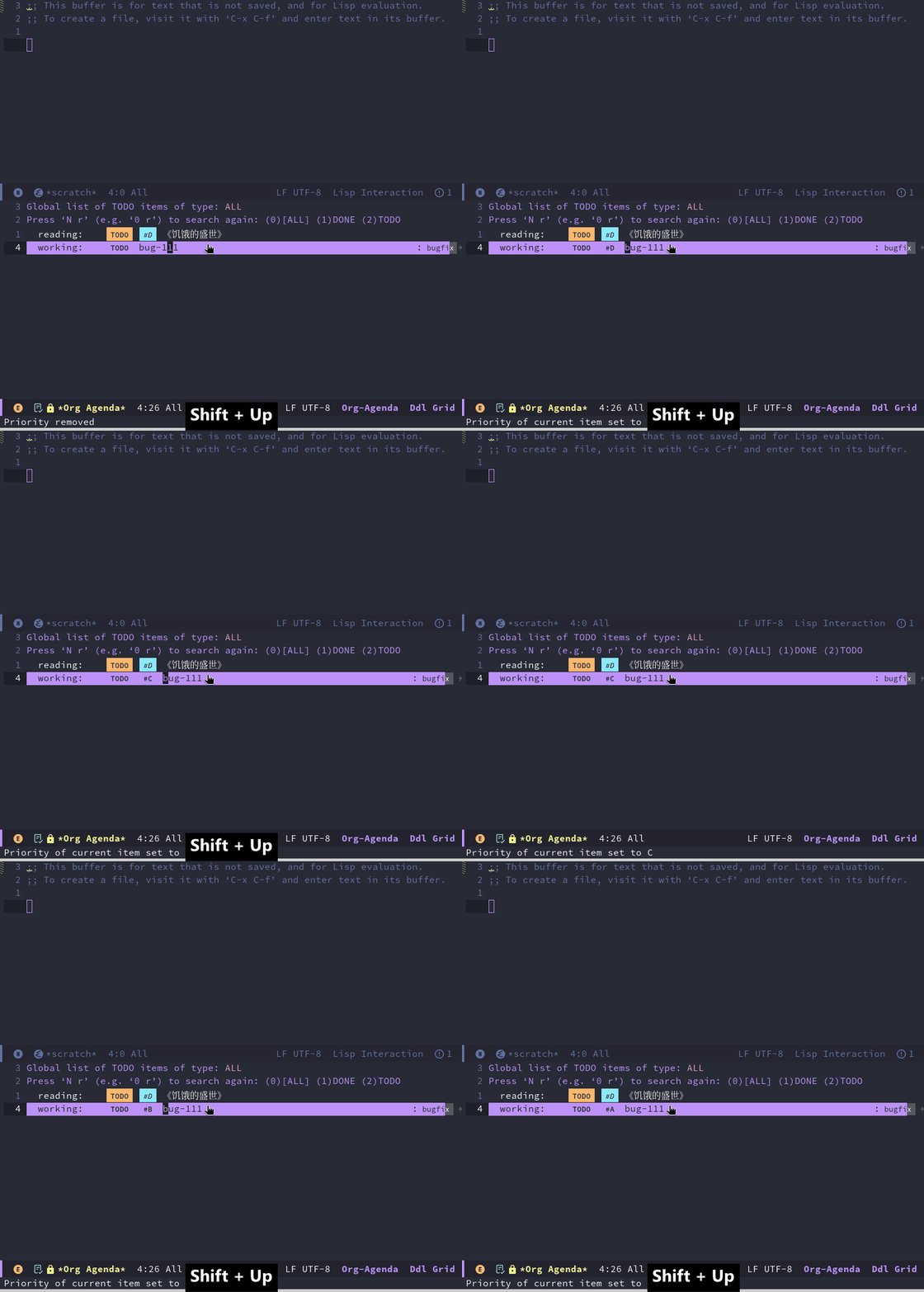
设置完成之后可以使用 S-UP (Shift + 上箭头)或者 S-Down(Shift+下箭头)来调整优先级
调整优先级

设置计划执行时间和结束时间

安排好了优先级,我们就需要为每个任务安排时间了,这里可以安排计划开始时间和结束时间。

开始时间和结束时间在 org agenda 中分别是命令 org-agenda-schedule 和 org-agenda-deadline。它们被绑定到了快捷键 C-c C-s 和 C-c C-d上面。

org agenda schedule 和 deadline

当我们通过快捷键或者 M-x 调用这两个命令的时候,Emacs会弹出日历菜单供我们选择日期,默认提供了三个月的日期可供选择。如果不够的化,日历下方两个各有一个箭头可以向上或者向下再显示一个月。

另外可以在下方 mini-buffer 处输入 +1d 这样的字符表示在当前时间的1天以后,根据这个规律我们可以输入 + 后面跟任意的数字,然后后面加 d/w/m/y 来表示天、周、月、年。

设置任务属性和标签

有些任务,特别是工作中的任务我们自己可能无法单独完成,例如某个bug需要前端或者后端一起完成又或者这个bug不光前端要改后端也需要改,这个时候我们修改完了自己的部分,这个时候可以显示我们将任务派发给了其他同事。又或者这个bug牵扯到其他bug,又或者有时候需要开会或者整理需求文档,这个时候我们需要记录该任务的场地例如对于会议可以记录一下在 D-01 会议室。

这些可以通过设置属性和标签来描述这些信息。我个人认为它们二者在记录任务的额外信息时没有什么大的区别。主要区别在显示方面,标签一般于TODO 信息展示在一行,而属性默认是被折叠起来的,所以对于一些简要的信息,例如任务目前是谁在处理、开会的地点这类信息我习惯放置到标签上、而属性放置一些不那么重要的信息。

对于标签,我们可以在设置任务时,在任务后面使用 :TAG1:TAG2: 这种方式添加多个标签。在前面介绍 org-capture 的文章中我给出了一个创建工作任务的模板 * TODO %^{任务描述} :%^{任务类型|dev|bugfix|env|doc|meeting}:\n SCHEDULED: %^t\n PRIORITY: %^{优先级|A|B|C|D}\n %?\n %i"。任务类型部分就是一个标签,这里我只设置了一个标签。

我们可以事先使用 org-tag-alist 来规定一组标签以及打上这个标签所需要的快捷键。这个变量是一个列表类型,每个列表包含一个cell,cell的第一个元素是一个标签的名称,第二个元素是对应的快捷键。同时它也可以通过 :groupstart 和 :groupend 来定义一组互斥的标签项。例如针对任务我们可以定义如下的标签

  (org-tag-alist `((:startgroup)
		   ("dev" . ?d)
		   ("bugfix" . ?B)
		   ("env" . ?E)
		   ("doc" . ?D)
		   ("meeting" . ?M)
                   ("reading" . ?R)
		   (:endgroup)
		   ("Sendto Tom" . ?T)
		   ("Sendto Jerry" . ?J)
		   ))

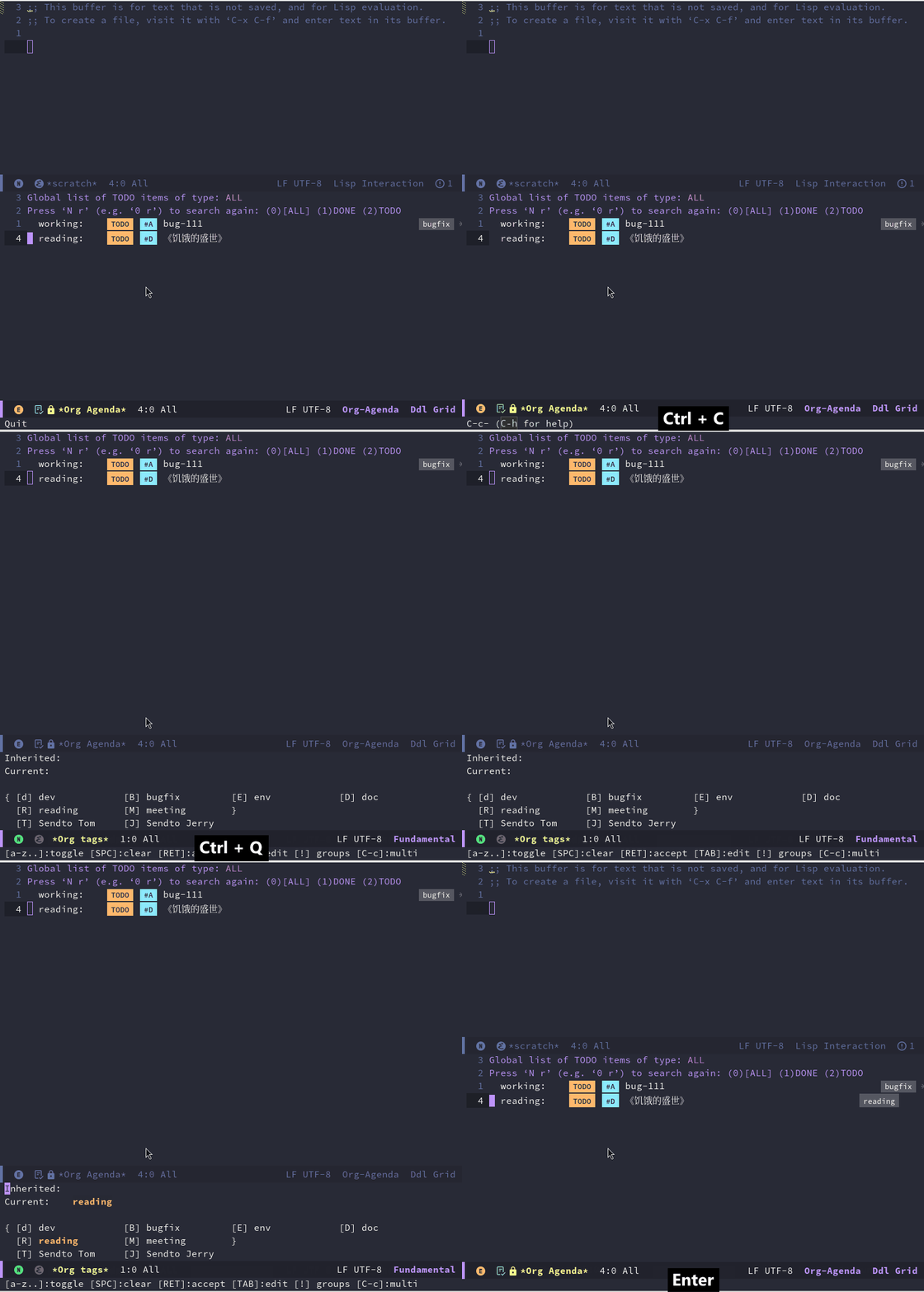
需要注意这里标签过多的话,我们需要避免出现快捷键重复的情况。设置了标签,我们可以使用 C-c C-q
set tags

属性是放到 :PROPERTIES: 下的一组键值对,默认情况下是被折叠的。属性相对于标签来说更加灵活,能显示的信息也更加多样化。我们可以使用 C-c C-x p 来设置属性
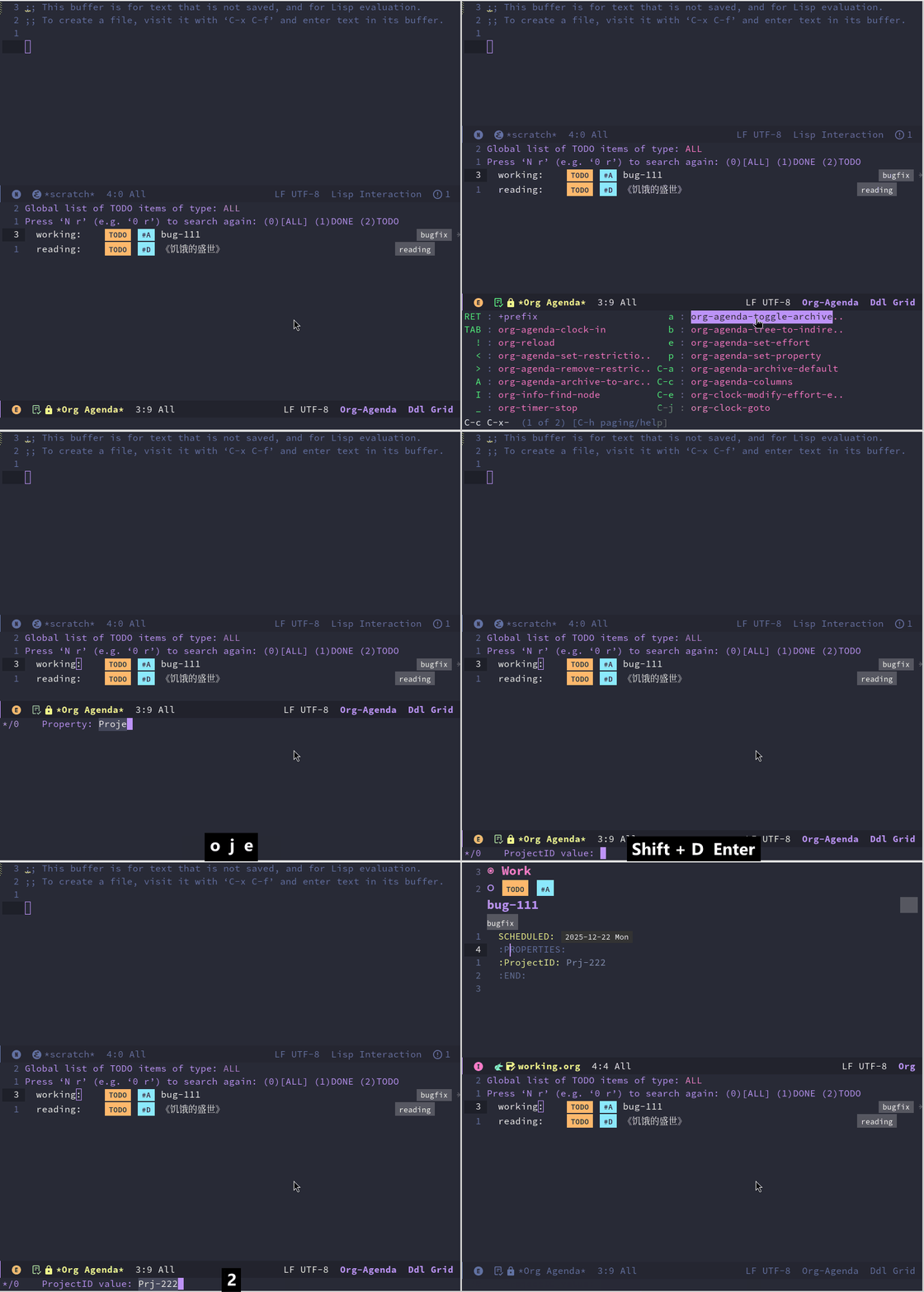
org agenda property

设置子任务

有时候一个大的任务分为几个小任务,例如某个bug可能包含几个方面的问题甚至需要不同组的开发人员进行协调。这个时候我们可以将一个任务分解为几个子任务

org mode 中对于子任务的表现比较简单。子任务就是任务下的一个次级的 headline。我们可以在主任务后面加上 [/] 或者 [%] 来根据子任务的完成情况自动更新主任务的完成进度
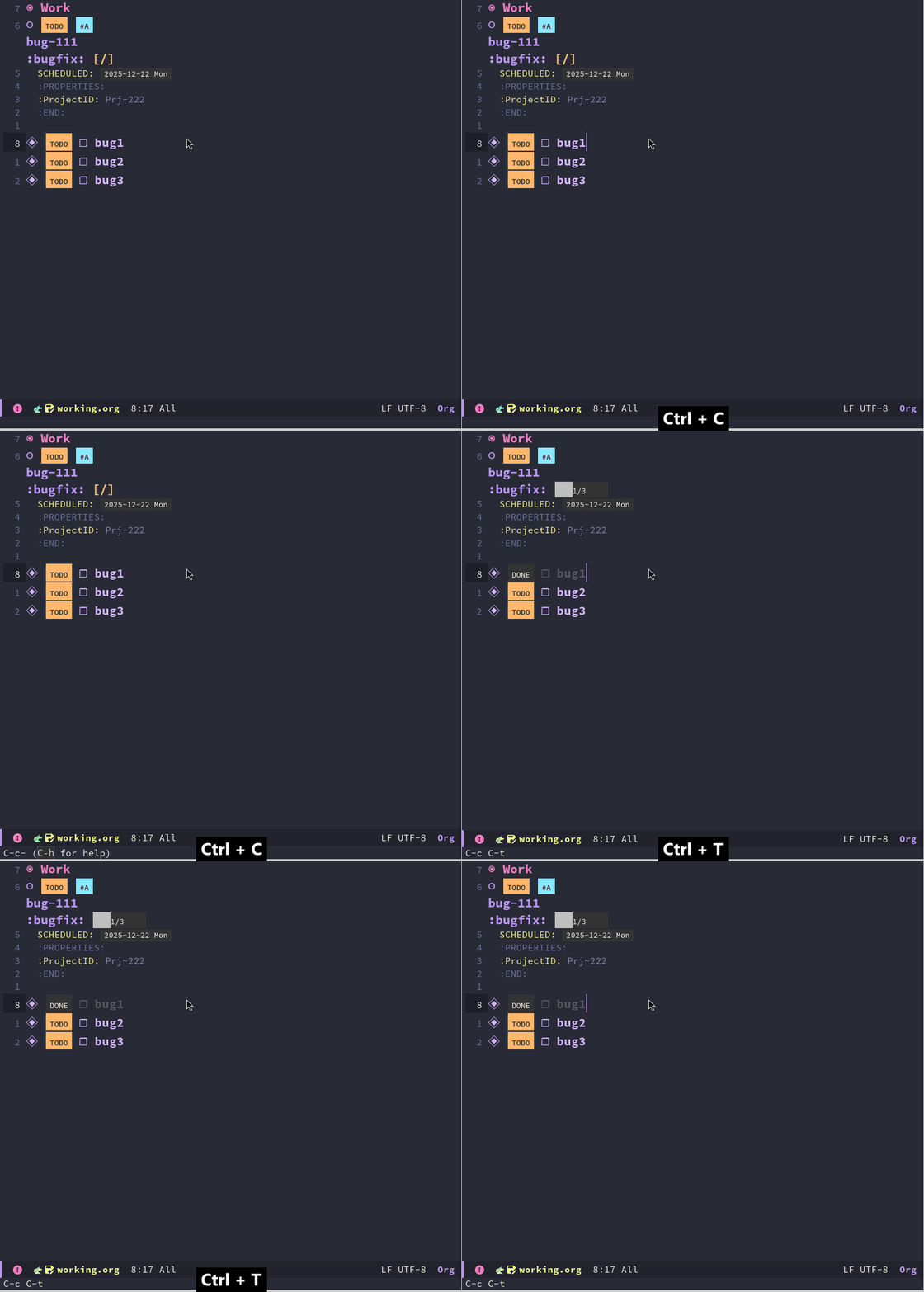
在这里插入图片描述

从上面的截图上看,关于子任务还有两个问题没有解决,首先在将任务状态由TODO 切换到DONE时,checkbox的状态应该是勾选的。第二个问题就是当所有的子任务都完成之后应该将主任务的状态改为done。这些我暂时没有找到好的解决方案,所以不展开说明了。

任务状态切换

上面我们看到可以通过 C-c C-t 来切换状态,但是我们只能在TODO|DONE之间进行切换。以我个人的习惯来说,我还需要几个关键字:

  • WAIT: 等待,一般是任务完成需要等待其他人的配合,例如bug的产生可能是多个模块共同作用,需要等待其他人修改完
  • ABORT:终止
  • DOING: 正在执行

这里我说的是关键字,但是它并不代表org todo 中任务实际的状态。事实上org todo中只有两种状态,TODO和DONE表示未完成和终结,我们无法在中间插入新的状态,能做的也只有在两种状态之间插入一些新的关键字。插入新的关键字可以通过设置变量 org-todo-keywords。

根据Emacs的文档显示,org-todo-keywords 原始的值为 ((sequence "TODO" "DONE"))。因为这里需要一个有序列表,也就是说Emacs会保证状态切换时按照我们定义的顺序进行切换,并且切换到最后一个关键字时会认定任务已经处于终止状态,后续可以针对这个终止状态来进行一些操作。所以这里需要通过 sequence 函数来保证设置的是一个有序的列表

这里我们针对终止状态设置了两个关键字DONE和ABORT,我们可以通过在中间插入 | 的方式告知Emacs,| 之前的关键字是未完成的状态,| 之后的是终止的状态。

我们可以在 :custom 下加入

  (org-todo-keywords '(
		       (sequence "TODO(t)" "DOING(i)" "WAIT(w@/!)" "|" "DONE(d!)" "ABORT(a@)")
		       )))

这里后面括号中的字母表示可以在 C-c C-t 之后按字母快捷键快速选择状态,@表示需要由用户填写理由,例如针对等待的任务可以写明需要等待某个子模块修改完成。而后面的 !表示会插入一条包括时间戳的记录。至于 / 则是中间的一个分隔符

现在它的效果如下:
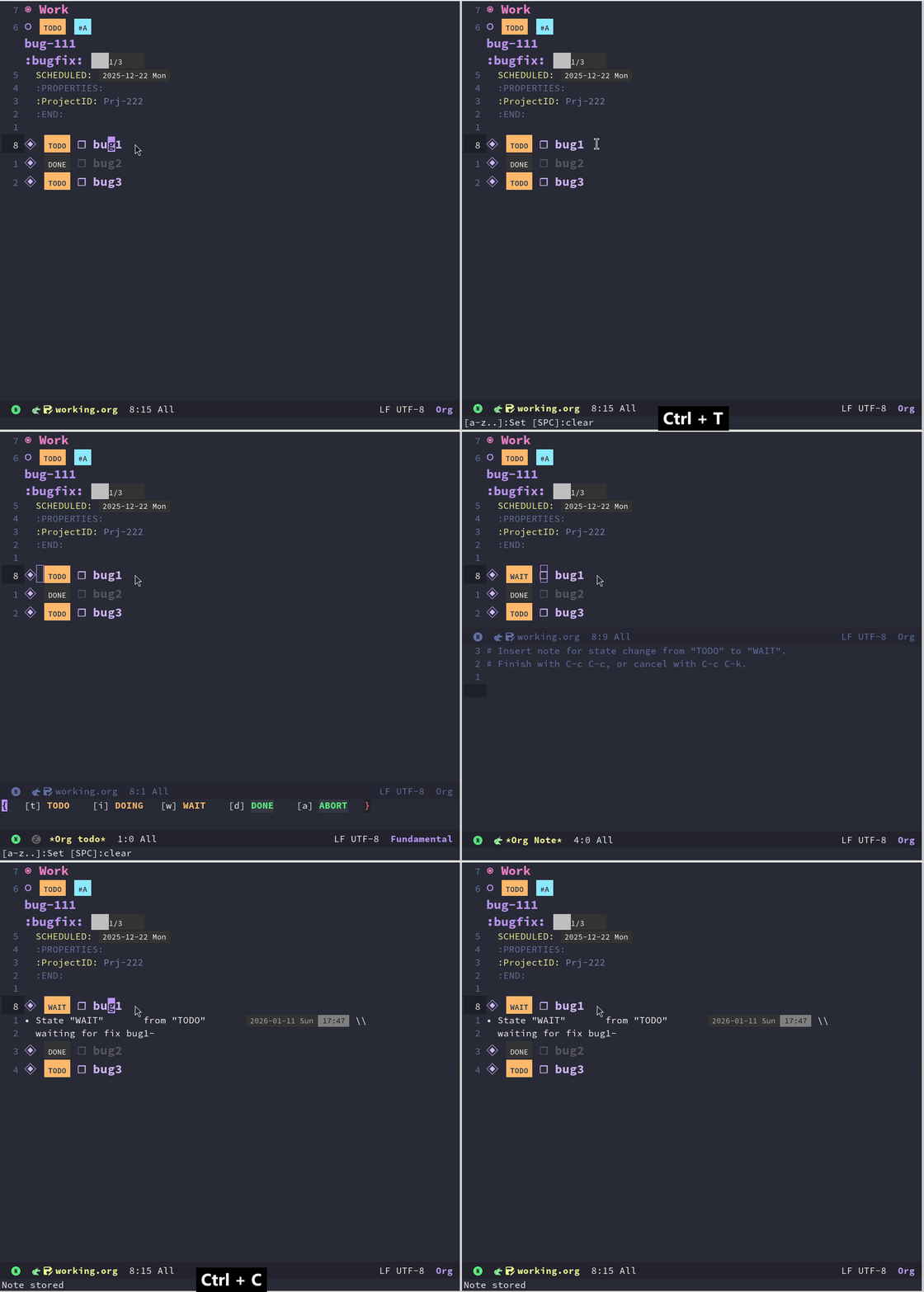
切换状态

接入番茄工作法

前面介绍了关于任务的定义和关键字的切换,现在我们的流程可能就变成了:

  • 通过 org-capture 收集任务
  • 将分析任务确定任务的优先级以及计划执行和结束时间
  • 通过org-agenda 查看当天需要执行的任务
  • 执行任务
  • 任务完成之后切换状态

在执行任务的过程中我们可以采用番茄工作法来保证时间的高效利用。Emacs中可以嵌入有关番茄工作法的插件来做到。这里推荐使用 org-pomodoro 插件

(use-package org-pomodoro
  :ensure t
  :custom
  (org-prmodoro-length 25) ;每个番茄钟25分钟
  (org-pomodoro-short-break-length 5) ;; 短休5分钟
  (org-pomodoro-long-break-length) ;; 长休15分钟 (每4个番茄钟之后)
  (org-pomodoro-play-sounds-t) ;; 启用提示音
  )

在使用时我们可以将鼠标放置到需要执行的任务上,然后执行命令 org-pomodoro。如果出现打扰的情况,例如有同事突然找到你,希望你提供帮助或者外卖电话到了要去拿外卖这个时候可以通过再次执行 org-pomodoro 停止计时。
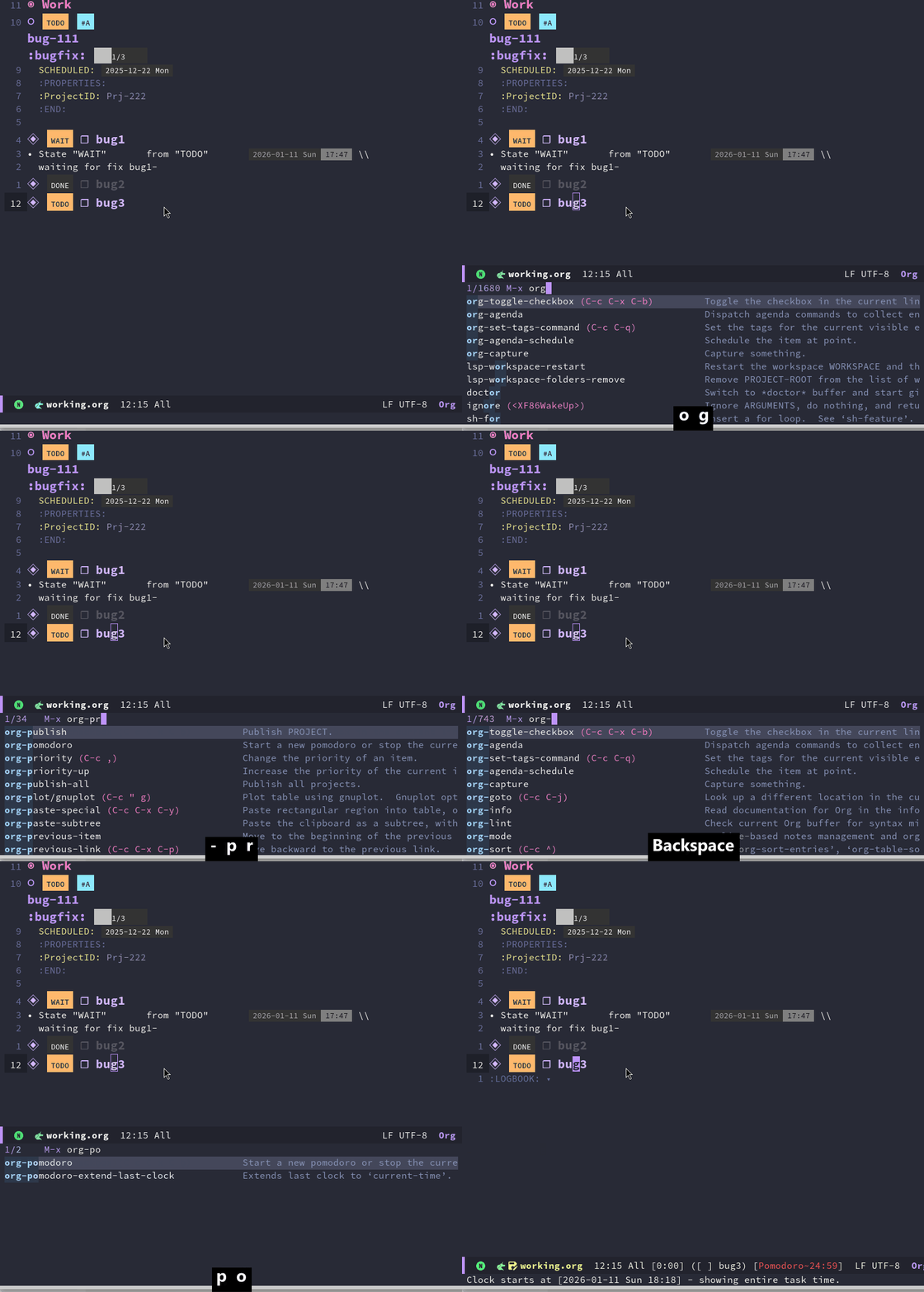
番茄工作法

我们可以看到在番茄钟启动之后下方的 minibuffer 中有番茄钟的倒计时。

到此为止,我们现在自建的任务管理系统已经可以到执行这步了,这个系统后续只剩下如何进行进行归档与回顾了。关于这部分将在下篇文章中给出我的一些实践,谢谢各位读者的关注

Tmux学习总结 Tmux 重要概念 使用 Tmux 的时候千万不要去背指令,所有的指令都可以在 .tmux.conf 配置文件中绑定自己顺手的快捷键,也可以配置开启鼠标。 这个是我的配置文件:https://github.com/zuorn/tmux.conf 在Tmux逻辑中,需要分清楚Server > Session > Window > Pane这个大小和层级顺序是极其重要的,直接关系到工作效率: Server:是整个tmux的后台服务。有时候更改配置不生效,就要使用tmux kill- 阅读详情

相关推荐

Ubuntu22.04中通过conda快速部署PyTorch开发环境(CPU/GPU双版本实战)

本文详细介绍了在Ubuntu22.04系统中,如何利用Conda高效部署PyTorch开发环境。文章分别提供了CPU与GPU双版本的实战教程,涵盖环境创建、镜像加速、版本匹配及深度验证等关键步骤,旨在帮助开发者快速搭建稳定、兼容的深度学习环境,从而专注于模型开发。

rose2的博客 562

Org-mode, 用文本文件管理日常(六)

本文翻译自 http://doc.norang.ca/org-mode.html ,原文作者为Bernt Hansen 。由于原文较长,因此会分多篇文章来发布。转载请标记出处。

xxpyb的专栏 495

CATIA高效操作:自定义快捷键全攻略

本文详细介绍了CATIA软件中自定义快捷键的完整攻略,旨在帮助工程师显著提升三维设计效率。文章从设置入口、实战操作步骤讲起,并提供了遵循左手键盘右手鼠标原则的黄金法则、十大必设快捷键推荐以及管理备份等进阶技巧,指导用户通过合理设置和刻意练习形成肌肉记忆,让CATIA操作更加流畅高效。

weixin_29247219的博客 399

Emacs 折腾日记(十二)——变量

本文是依据而来在此之前我们已经了解了elisp中的全局变量和函数中的局部变量,也了解了elisp中各种数据类型。这一篇主要谈谈elisp中各种变量的生命周期和作用域。

Masimaro的专栏 1260

DeepSeek Harness 三步安装:命令行低成本接入 GPT-5.6 Sol

命令行AI工具正成为开发者调用大模型API的高效入口。这类工具通过API Key对接多家模型服务商,无需本地GPU,按token量计费,既能完成编码对话,也适合脚本化批量任务。对于经常在终端工作的开发者,掌握这类CLI工具的安装与配置,能显著降低调用模型的门槛。DeepSeek Harness 正是面向这一场景的轻量方案:三步完成安装,以0.3元/刀的量级接入GPT-5.6 Sol等旗舰模型,并支持skill扩展。本文从环境准备到批量测试,帮你快速搭建起属于自己的命令行智能编码环境。

weixin_28235513的博客 338

STM32 无线充电接收端硬件设计:从 LC 谐振到 PWM 控制的 5 大关键电路解析

本文深入解析了基于STM32的无线充电接收端硬件设计,重点探讨了LC谐振倍压整流、INA282电流采样、IR2104S半桥驱动、超级电容保护及STM32最小系统等5大关键电路。针对超级电容的恒功率充电需求,详细介绍了PID控制算法优化及PCB设计实战要点,帮助工程师提升无线充电系统的效率和可靠性。

weixin_31774841的博客 390

使用ermacs org-mode 进行时间统计

2019独角兽企业重金招聘Python工程师标准>>> ...

weixin_34194317的博客 360

Windows下Python调用D435i相机避坑指南:从SDK版本选择到RealSense Viewer报错解决

本文详细介绍了在Windows环境下使用Python调用Intel D435i相机的完整避坑指南。重点解决了SDK版本选择问题,推荐使用稳定的Intel RealSense SDK 2.54.2版本,并提供了从环境配置、常见报错解决到实际应用案例的全流程实践指导,帮助开发者高效完成相机部署与开发。

palm99的专栏 927

org-mode 系列——org-mode 任务管理

本文介绍了使用org-mode进行任务清单管理的方法。主要包括:1)创建任务、日志和便笺三个专用文件;2)设置基础任务状态(如TODO、DONE等)及其外观;3)使用捕获功能快速记录任务;4)通过优先级标记(A/B/C)实现四象限管理;5)时间戳的使用技巧,包括活动/非活动时间戳、SCHEDULED和DEADLINE的区别,以及重复事件的多种表示方法。通过合理配置org-mode,可以实现高效的任务管理和日程安排。

subdudu的专栏 1039

Dify平台隐患url:/console/api/remote-files/upload暴露高危漏洞,配置nginx htpasswd模块认证机制屏蔽解决

内部网络探测: 攻击者可通过SSRF扫描内网服务云元数据访问: 可能访问AWS/Aliyun/腾讯云等元数据服务服务端请求伪造: 以服务器身份发起任意HTTP请求。

CN_Eden 1336

MATLAB与ROS联合仿真——实例程序搭建思路

MATLAB与ROS联合仿真——实例程序搭建思路

慕羽★的博客 5234

Org-mode, 用文本文件管理日常(四)

本文翻译自 http://doc.norang.ca/org-mode.html ,原文作者为Bernt Hansen 。由于原文较长,因此会分多篇文章来发布。转载请标记出处。

xxpyb的专栏 566

使用SSC添加大量的SDO条目

使用SSC添加大量的SDO条目 SSC用表格添加SDO,PDO部分必须指定到0x1600和0x1A00分配TxPdo和RxPdo映射,在0x1C12和0x1C13分别分配到SM2和SM3。在0x6000和0x7000未指定的entry就是SDO部分。

PI_sunyang的博客 3177

Emacs折腾日记(三十三)——org capture

GTD(Getting Things Done),是由戴维·艾伦于2002年提出的时间管理方法。其核心在于通过收集、整理、组织、回顾、执行五个步骤,将任务从大脑中移出,减轻心理压力以提升效率,强调两分钟内可完成事项立即处理的原则。用我的理解,我们需要事先准备几个速记的笔记本,一旦脑海中出现了想法就将它记录下来,这步叫做收集。在一天中的空闲时间例如下班前或者睡觉前打开看看之前记录的内容,将内容按照一定的规则重新组织例如分为工作、生活、学习之类的想法,将它们转化成可以执行的任务。

Masimaro的专栏 1139

蓝牙模块HM-10手册

蓝牙模块HM-10手册,该手册对蓝牙模块HM-10进行了详细的介绍和使用方法以及一些AT指令。

老版QQ原生表情gif动态

这是老版的QQ表情,不过全是动态的的,Windows照片查看器是不会动的,可以右击用浏览器打开查看,再说一遍是老版的,只是分享给宁愿用老版也要动态的人。

Emacs折腾日记(三十一)——org mode入门

实际上 Org mode 是一种轻量级标记语言,它与markdown、RST类似,但是功能上要比它们强得多,不仅可以用来完成日常的文章编写,还可以进行任务管理、项目规划、笔记收集整理等各种操作。并且配合elisp编程可以千变万化。作为一门标记语言org mode实际是十分容易的,它保存的文档以 .org 作为扩展名。

Masimaro的专栏 684

怀旧版电脑GBC模拟器

再现原版GBC掌机的界面,电脑运行连游戏界面都一样大小,很怀旧,很真实,(英文版)强烈推荐,很小的文件,很难才找到的。

Emacs折腾日记(三十二)——org mode的基本美化

在上一篇,已经介绍了org mode的基础知识,它与markdown非常相似,并且也十分容易上手,但是它的可扩展性比markdown要强很多。如果将来打算重度使用org mode,那么此时可以对它进行一些基本的配置和美化。

Masimaro的专栏 575

数学建模模型总结

这是本人在两年内准备参加数学建模竞赛搜集到的模型资料,已经经过了本人的筛选和整理,希望能够对准备参加数学建模竞赛的学弟学妹们提供一些帮助!

Emacs折腾日记(三十六)——打造个人笔记系统

到此为止对我来说Emacs已经可以成为日常使用的代码编辑器、笔记管理、日程管理软件了。所以我的折腾就暂时告一段落了。但是这并不意味着这个系列的完结。后续如果当前的配置有问题或者我看到好的点子,又或者自己有什么想法实践之后觉得不错的也会更新到这个系列中。但是这个系列不会像现在这样大规模的更新了。我个人对Emacs的了解并不深入,当前的配置也仅仅是一个可用的状态。终于从对Emacs的一知半解到拥有了自己的一套配置,虽然不完美甚至显得幼稚,但是在这个折腾的过程中我收获许多,下一阶段我想实践一下懒猫。

Masimaro的专栏 1124

Emacs 折腾日记(三十五)——归档

提供简单的方法可以一键显示需要归档的任务,这个视图只显示主任务,其下的子任务不应该显示回顾当日任务时应该只显示任务名称,我不太关心它来自于哪个文件的哪个分支下哪位读者有相应的解决方案可以给我留言,或者在评论区给出。或者有更好的思路也可以留言评论。

Masimaro的专栏 406

Doom Emacs中文输入法自动切换 Fcitx5

日期:2026-11-10按下C-xC-cC-h时临时使用英文键盘,命令完成或取消后恢复原输入法。英文状态保持原样,中文状态下也能直接操作C-x o等快捷键。适用环境:Linux、X11 图形版 Emacs、Doom Emacs、Fcitx5。本机使用 Emacs 31.1 和 Fcitx5 Rime。

lxyoucan的博客 508

Emacs内置计算器 Calc

日常使用先记住 C-x * q、C-x * c、'、U、q 就很实用。C-x * c 表示先按 Ctrl+x,松开,再依次输入 *、c。结果同时进入 Emacs 的复制记录,可以回到文本中粘贴:Doom 普通模式用 p,插入模式用 C-y。另一种是 Calc 默认的 RPN(逆波兰)方式:先输入数字,再输入运算符。按 M-x calc RET,或者 C-x * c。最容易上手的是代数表达式输入:先按单引号 ',输入完整公式,再回车。例如,已有一个数字时,按 RET * 就能求它的平方。

lxyoucan的博客 360

Emacs 通过 SSH 打开远程目录的性能对比测试

本次测试只进行了一轮,属于个人使用过程中的简单记录,并非严格的性能测试。后续如果有时间,可以增加重复测试次数,并使用更精确的计时方式,进一步验证。

lxyoucan的博客 371

emacs 内置终端模拟器Ghostel

Ghostel 是一个基于 Ghostty 终端引擎(libghostty-vt)开发的 Emacs 终端模拟器。它与 vterm、eat 类似,可以让你直接在 Emacs 中运行 Bash、Zsh、SSH、Neovim、htop 等终端程序。Ghostel 的一大特点是:既能像普通终端一样操作,又能切换成 Emacs Buffer 的方式浏览、搜索和复制终端输出。

lxyoucan的博客 139

Doom Emacs 配置 Java 开发环境:多 JDK、项目构建、调试与 Lombok

日期:2026-11-13本文全文由AI生成。仅供参考。配置也是AI帮我配置的。这篇教程记录我在 Linux 上为 Doom Emacs 配置 Java 开发环境的过程。目标是:打开一个 Maven 或 Gradle 项目,就能使用补全、错误检查、跳转、重构和调试;以后切换项目时,沿用同一套编辑器配置。本文接续之前的,重点介绍这次新增的 Java 支持。Doom 本身已安装,补全界面使用 Corfu。

lxyoucan的博客 551

Redis 可视化数据编辑器 | Navicat 技术干货

Navicat 让你使用类似电子表格的数据网格探索 Redis 服务器中的键。你可以添加、编辑和删除键,甚至可以使用编辑器更新键过期时间。

Navicat 官方账号 219

Trae编辑器AI编程上下文使用新手教程

TRAE平台支持通过@符号引用文件、文件夹、历史对话等上下文,提升AI问答精准度。编辑器代码、终端输出可直接添加为上下文,未来将用“上传附件”替代旧版@Doc功能。自2026年10月22日起,“索引与文档”功能下线,需提前备份数据。工作区代码索引可手动或自动构建,支持忽略敏感文件(如通过.ignore配置),确保隐私安全。对话中上下文会累积,系统自动或手动压缩以优化性能,保障AI输出质量。

小川搞开发的博客 411

AHK学习笔记:编辑器与调试环境

本文系统介绍了AutoHotkey(AHK)开发环境的选择与调试技巧。指出记事本缺乏语法高亮、智能补全和调试功能,不适用于开发。推荐新手使用VS Code搭配AHK++插件,实现语法检查、断点调试与变量监控;备选方案为绿色版SciTE4AutoHotkey。重点讲解了断点设置、单步执行(F10/F11)、变量查看及三种辅助调试方法:MsgBox弹窗、OutputDebug+DebugView实时输出、ListVars全量变量查看。强调写完脚本应通过断点调试验证逻辑,提升开发效率。

tyysoft的专栏 357
上一篇: 2025回顾与2026年展望
下一篇: Emacs 折腾日记(三十五)——归档
aluluka
博客等级 码龄12年 925粉丝 394原创
评论
成就一亿技术人!
拼手气红包6.0元
还能输入1000个字符
 
 条评论被折叠 查看
添加红包

请填写红包祝福语或标题

个

红包个数最小为10个

元

红包金额最低5元

当前余额3.43元 前往充值 >
需支付:10.00元
成就一亿技术人!
领取后你会自动成为博主和红包主的粉丝 规则
hope_wisdom
发出的红包
实付元
使用余额支付
点击重新获取
扫码支付
钱包余额 0

抵扣说明:

1.余额是钱包充值的虚拟货币,按照1:1的比例进行支付金额的抵扣。
2.余额无法直接购买下载,可以购买VIP、付费专栏及课程。

余额充值