


前言
现在很多人的支出,不再只是房租、水电和日常消费,还有一堆容易被忽略的订阅费用。视频会员、云盘套餐、AI工具、软件服务、域名、服务器、音乐App,每一项单独看都不算多,但一年算下来,可能已经是一笔不小的固定开销。
问题是,这类订阅支出最难管理。它们分散在不同平台里,有的是月付,有的是年付,有的自动续费,有的到期才提醒。等真正想整理时,往往只能翻短信、邮箱、支付宝账单和微信支付记录,效率很低。
Wallos适合解决这个问题。它是一款开源的自托管订阅管理工具,可以记录服务名称、价格、周期、分类和Logo,把原本分散的 recurring 支出集中展示出来。对于NAS用户来说,把它部署到自己的设备上,也符合“数据自己掌握”的使用习惯。
本文将以飞牛NAS环境为例,从开启SSH、确认Docker运行状态开始,演示Wallos目录创建、docker-compose.yml配置、容器启动、网页端注册登录,以及订阅项目添加和页面展示效果。
最后,还会通过 cpolar 配置公网访问和固定二级子域名。这样本地运行的Wallos不只在家里能打开,外出时也能随时查看订阅情况,临时新增一笔支出,或者检查某项服务到底什么时候续费。
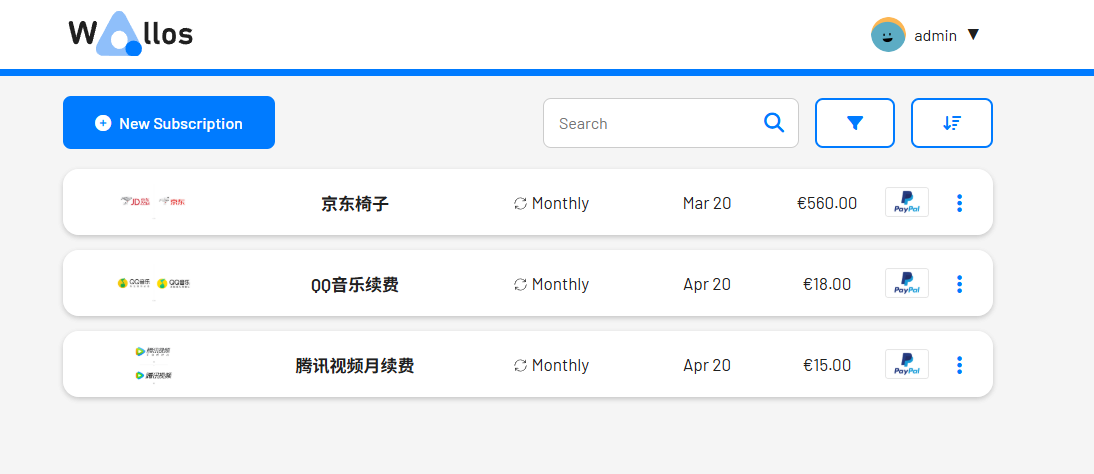
1.什么是Wallos?
Wallos是一款开源、自托管的个人财务管理工具,专为追求隐私、简洁与自动化的用户设计。它允许你在一个直观的仪表盘中追踪收入、支出、预算和财务目标,所有数据都存储在你自己的设备上(例如NAS、树莓派或本地服务器),无需依赖任何第三方云服务。
核心特点:
- 完全私有:数据只保存在你的设备上,不上传到外部服务器,保障财务隐私安全。
- 轻量高效:基于Web技术构建,资源占用低,非常适合部署在家庭NAS或低功耗设备上。
- 美观易用:提供清晰的图表和分类视图,收支一目了然,降低记账门槛。
- 支持多账户与分类:可管理多个银行账户、现金、信用卡等,并自定义收支类别。
- 开源免费:项目托管在GitHub上,社区持续维护,透明可靠。
简单来说,Wallos就是你“装在NAS里的私人记账本”——不用联网、不怕广告、不怕数据泄露,打开浏览器就能随时掌握自己的财务状况。
对于NAS爱好者而言,Wallos不仅是理财工具,更是完善家庭数字生态的一块重要拼图。
2.安装前提条件
2.1ssh远程连接到飞牛
- 开启【SSH 服务】
- 使用终端(Windows PowerShell / Mac Terminal)登录:
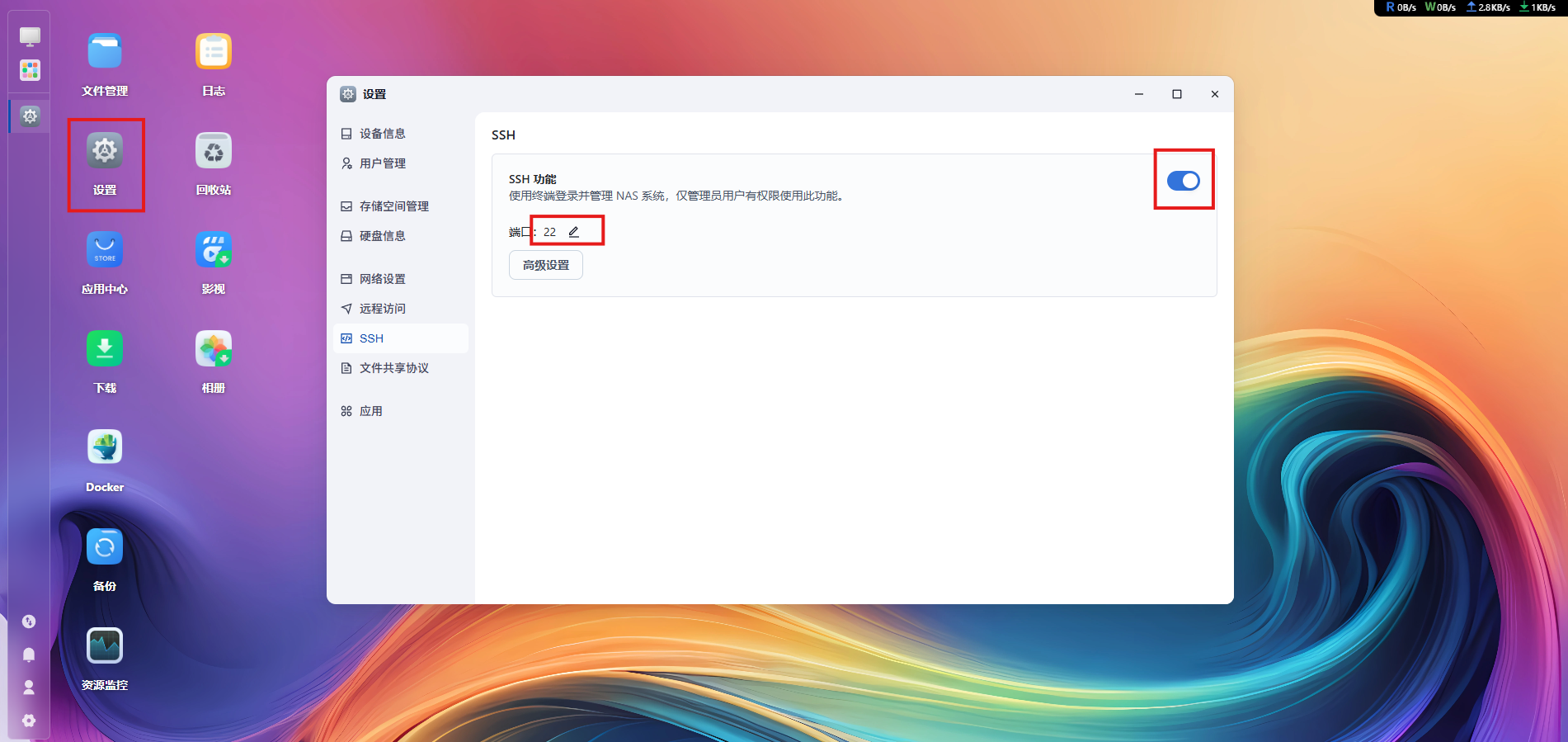
在设置—>SSH中开启SSH服务:
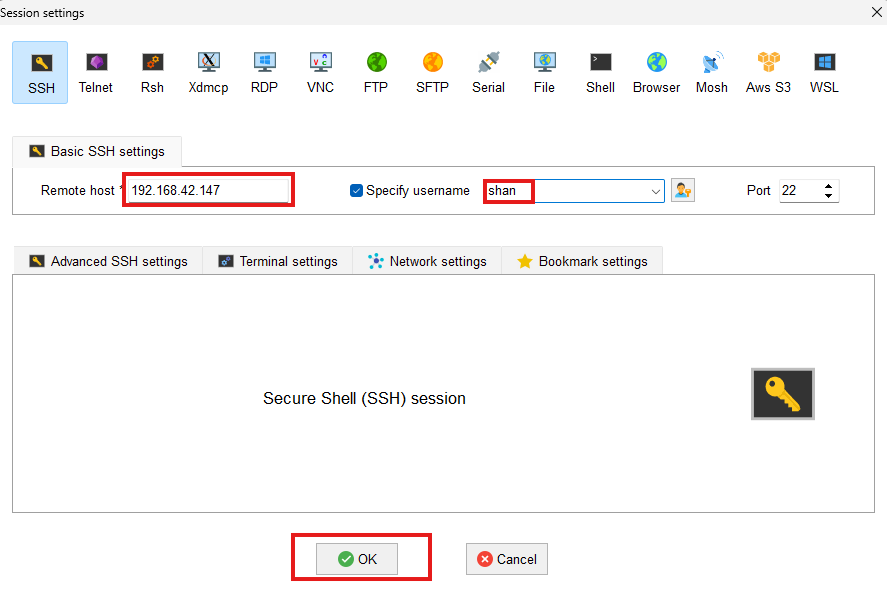
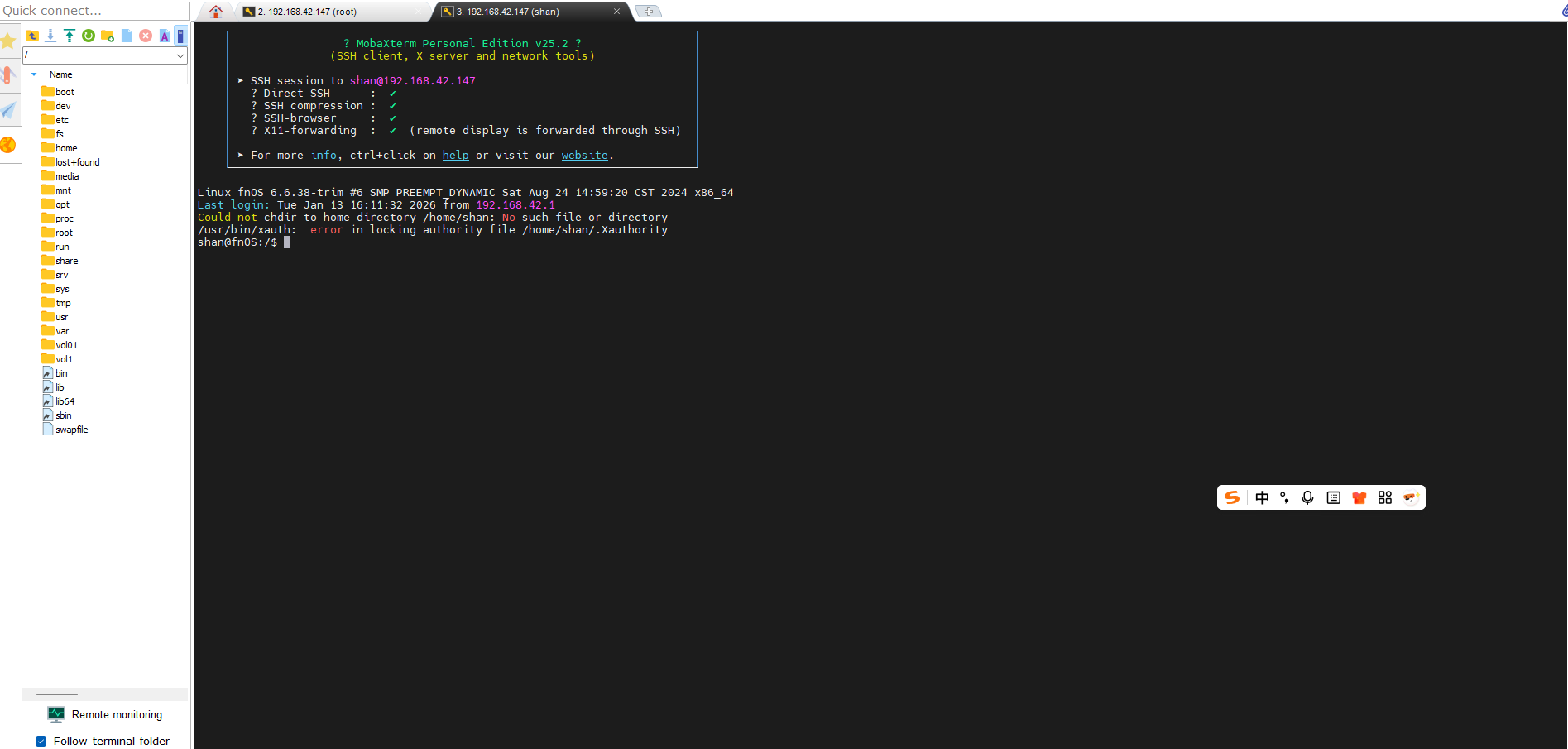
2.2验证docker是否开启
使用命令:
docker -v
systemctl status -v
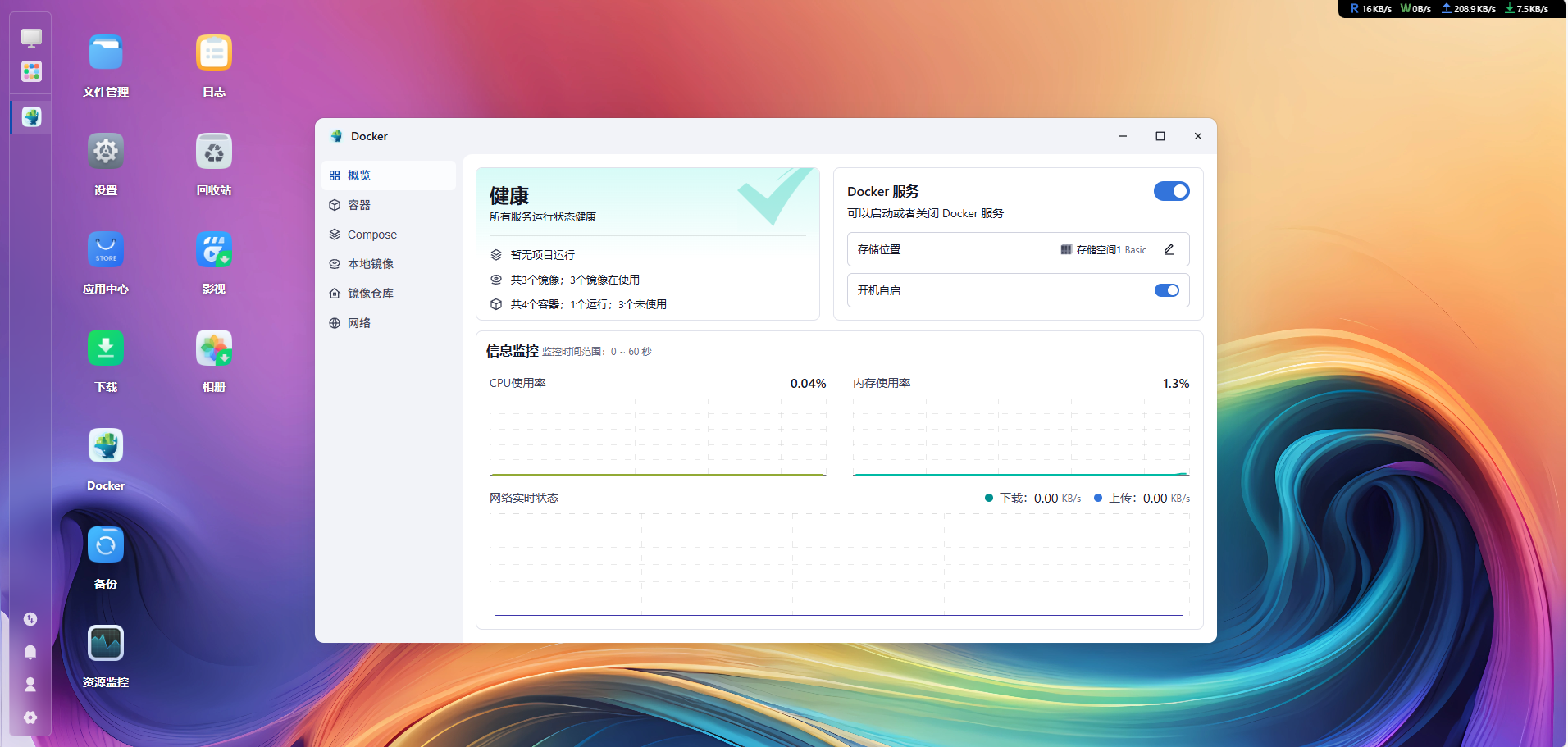
也可以直接在飞牛主页查看(其他机器也是这样的哦~)
3.安装Wallos
首先创建一下安装的目录并进入到该目录:
mkdir -p /docker/wallos
cd /docker/wallos

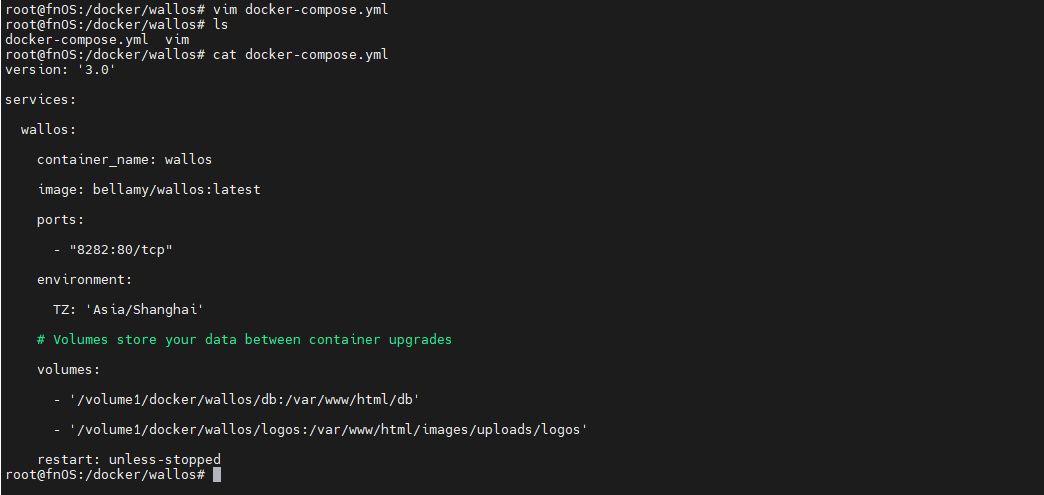
创建并编辑 docker-compose.yml文件:
vim docker-compose.yml
version: '3.0'
services:
  wallos:
    container_name: wallos
    image: bellamy/wallos:latest
    ports:
      - "8282:80/tcp"
    environment:
      TZ: 'Asia/Shanghai'
    # Volumes store your data between container upgrades
    volumes:
      - '/volume1/docker/wallos/db:/var/www/html/db'
      - '/volume1/docker/wallos/logos:/var/www/html/images/uploads/logos'
    restart: unless-stopped
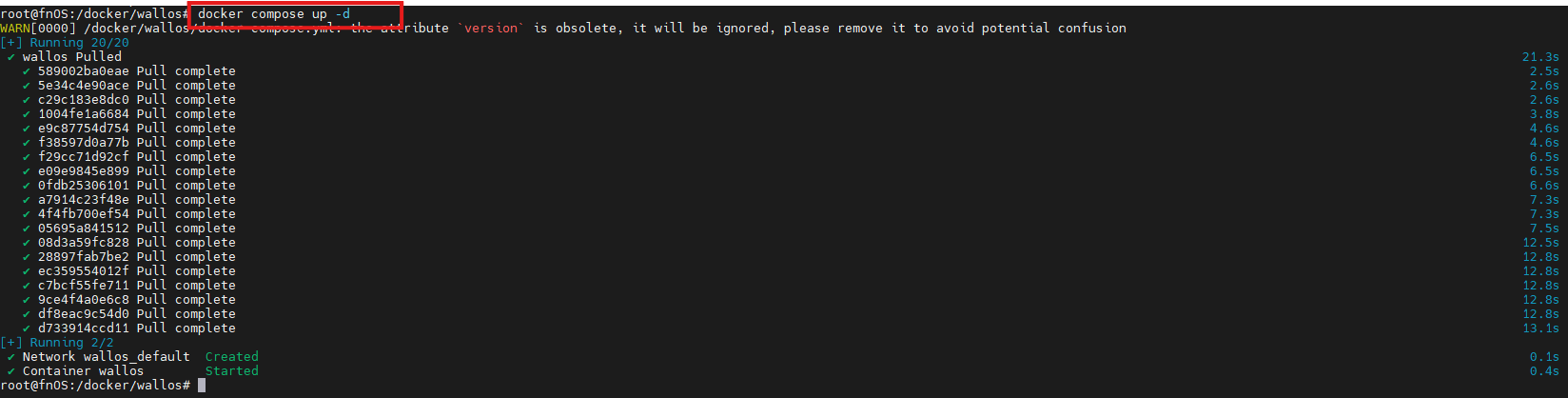
启动容器:
docker compose up -d
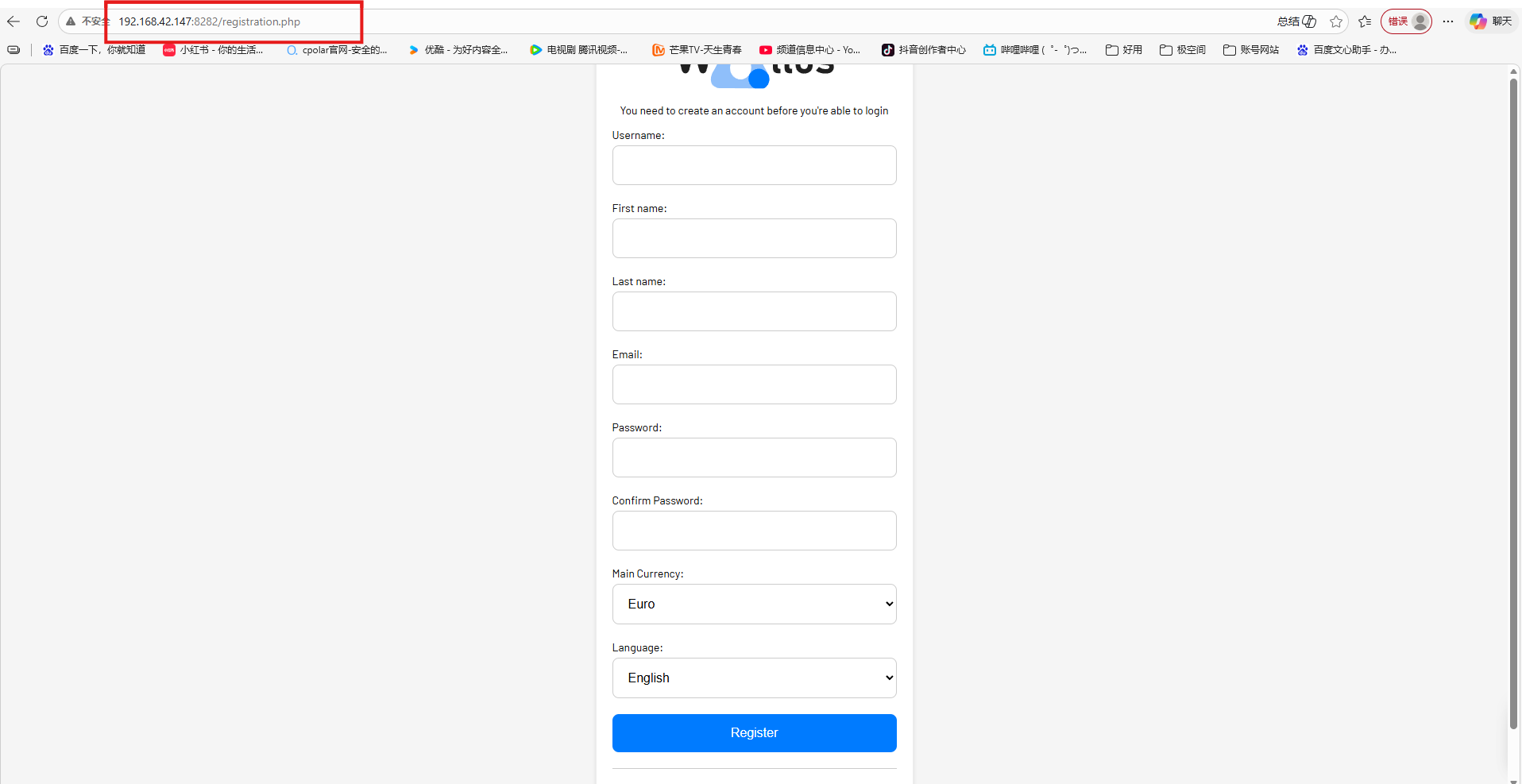
部署完成后,在浏览器中输入 http://飞牛IP:8282 就能看到Walloss的界面:
4.使用Wallos
初次注册:
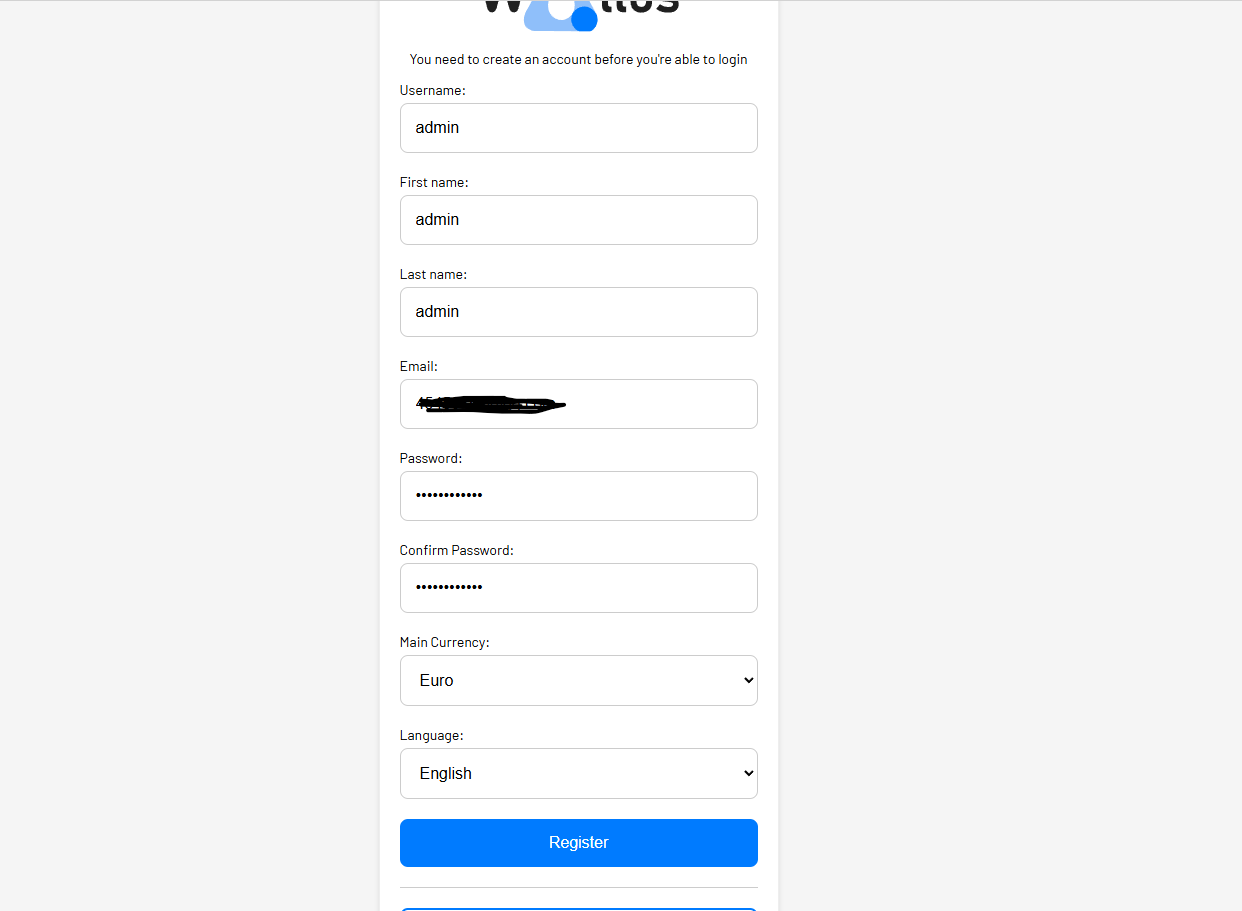
注册后登录:
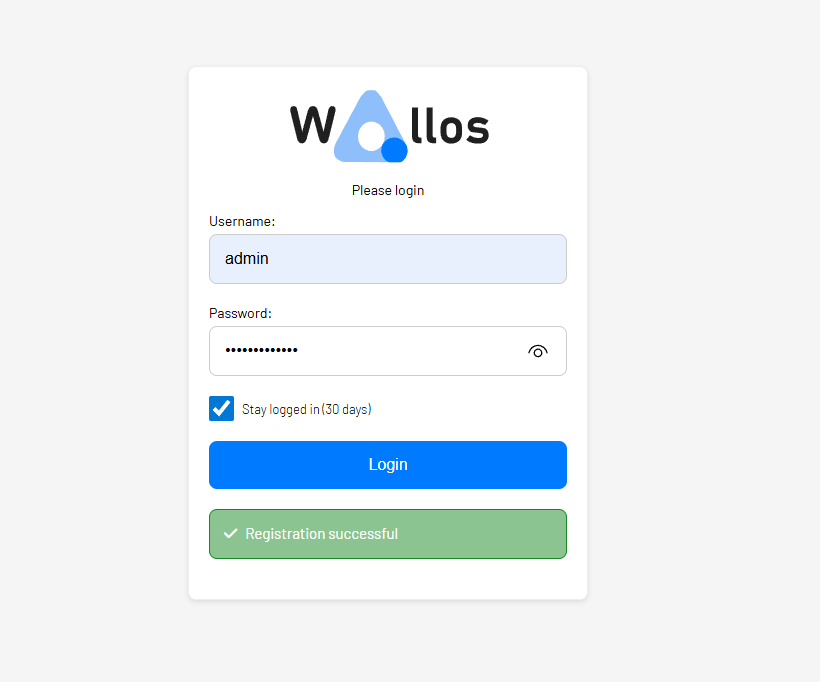
登录后,页面是空的,我们可以开启记账笔记啦!
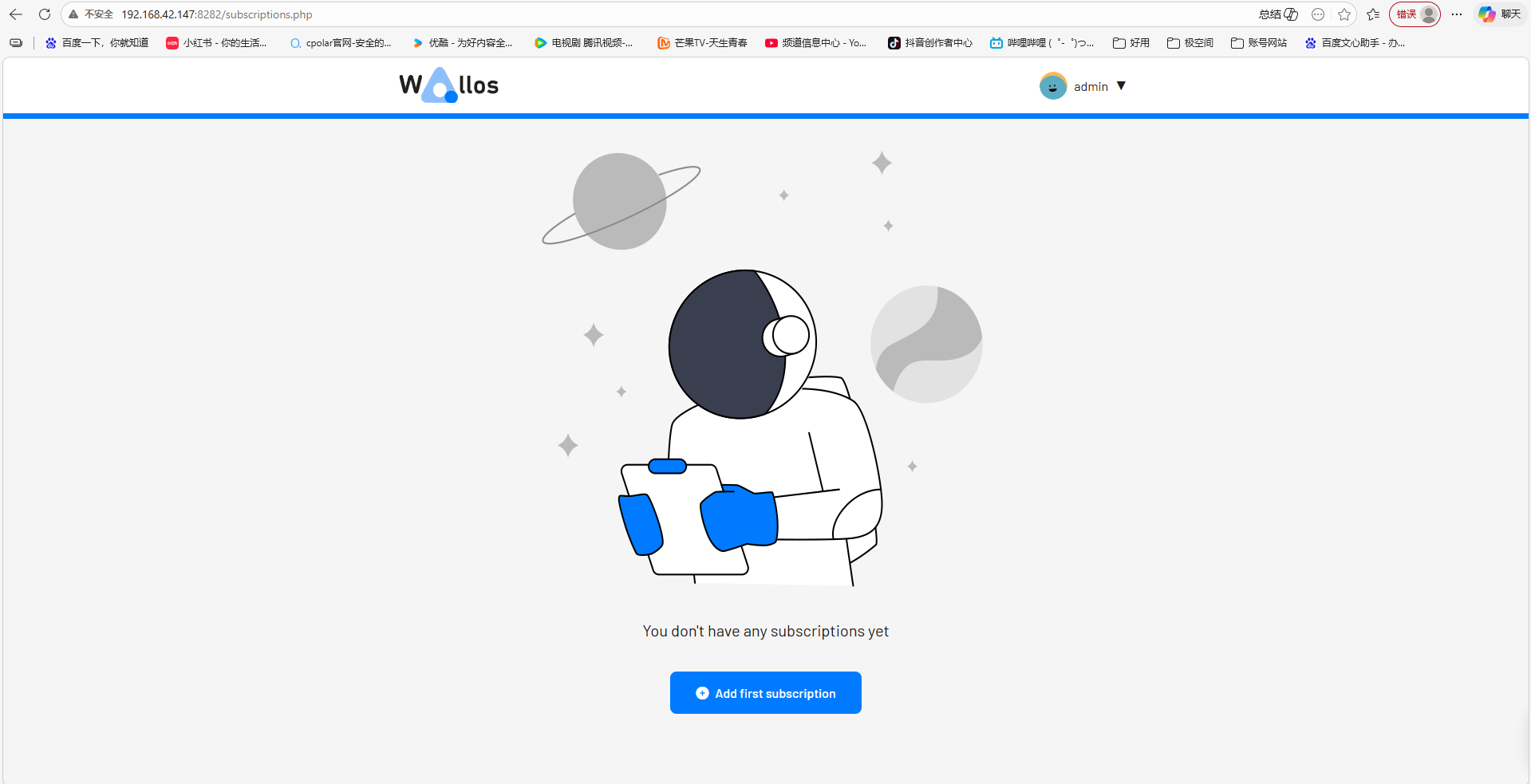
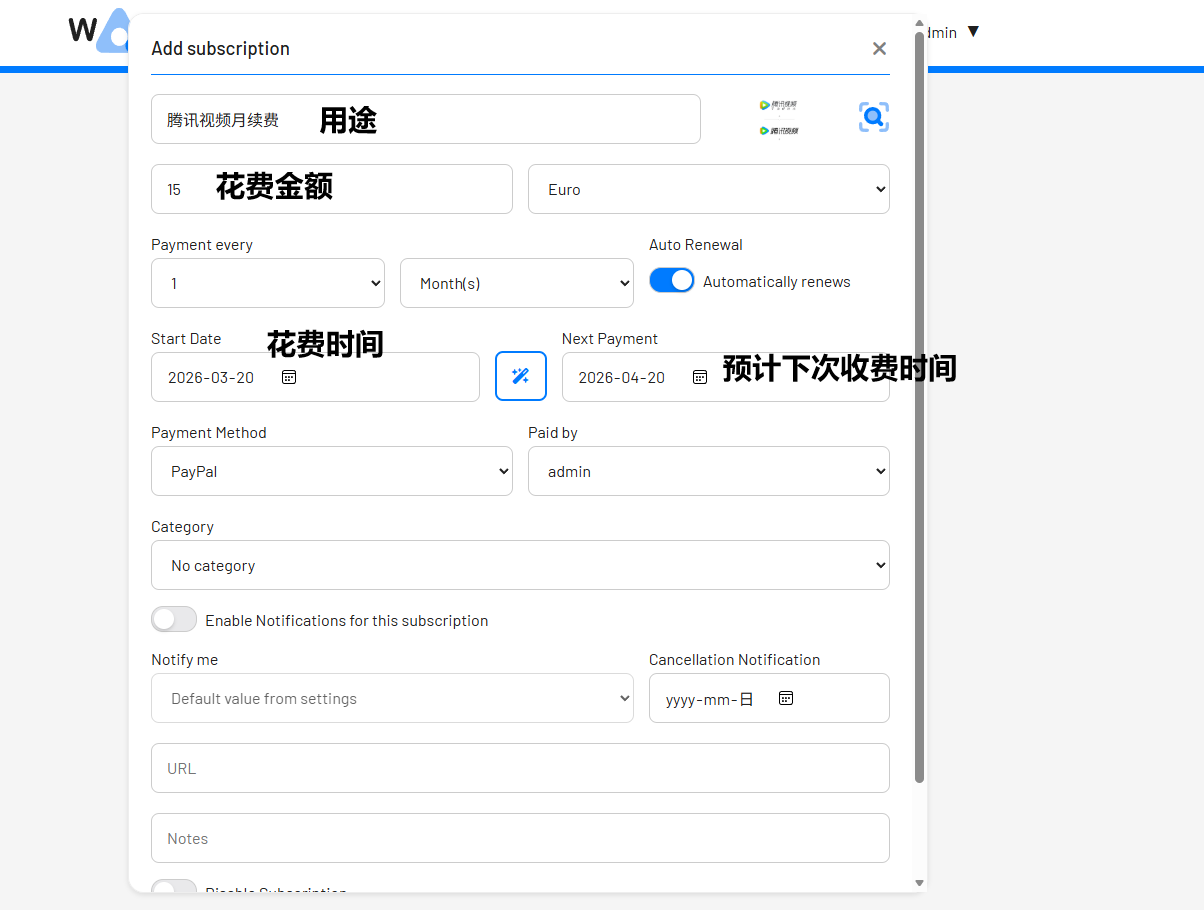
我们来添加一个“Add subscription”:
你输入名称,还会自动跳转logo:
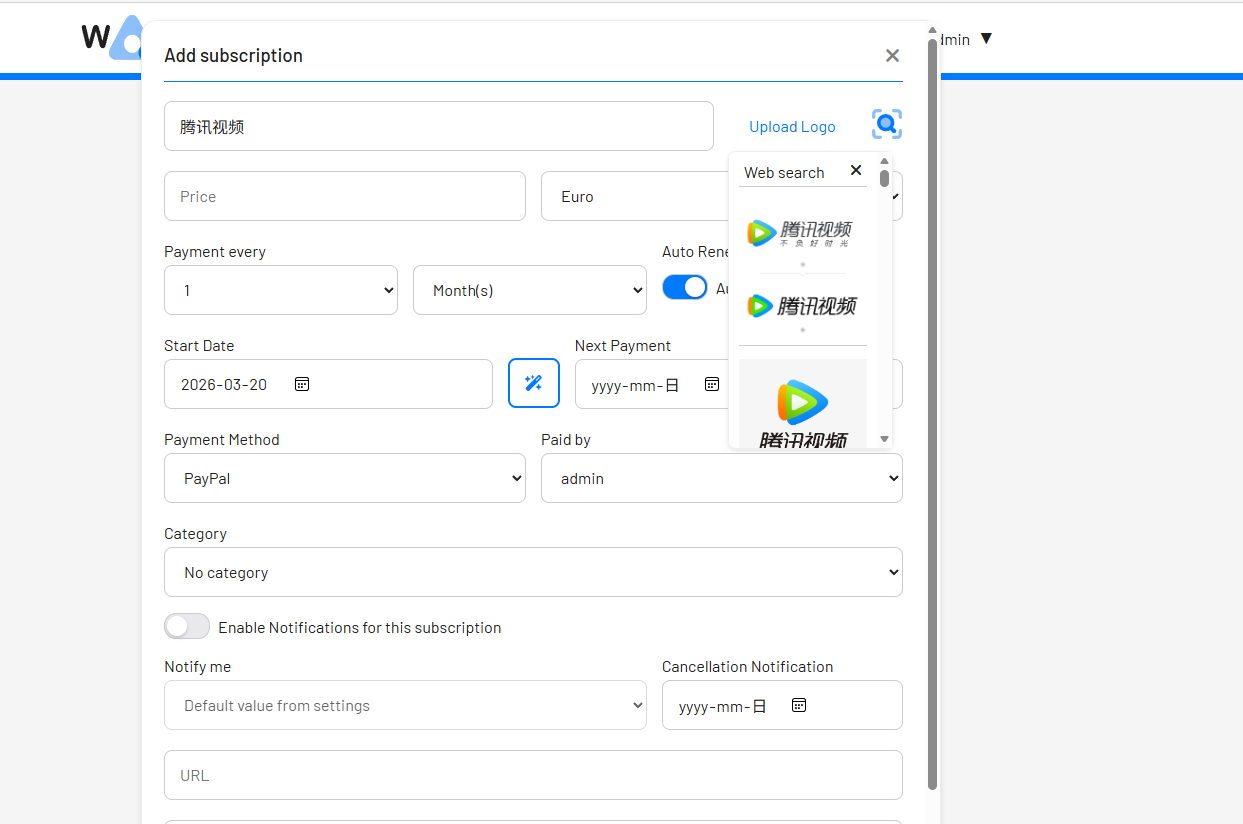
按需填写:
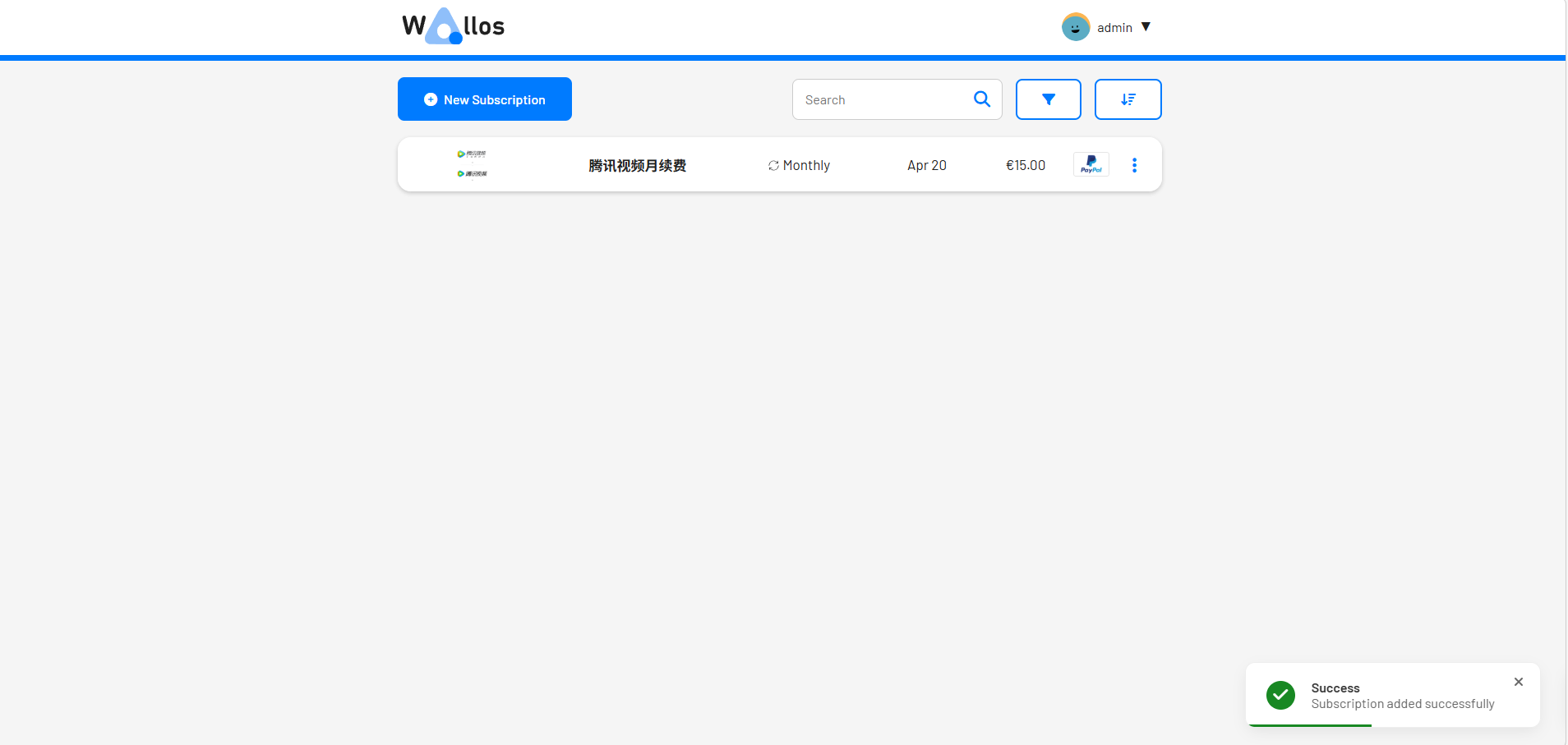
更新完成后,显示在页面上:
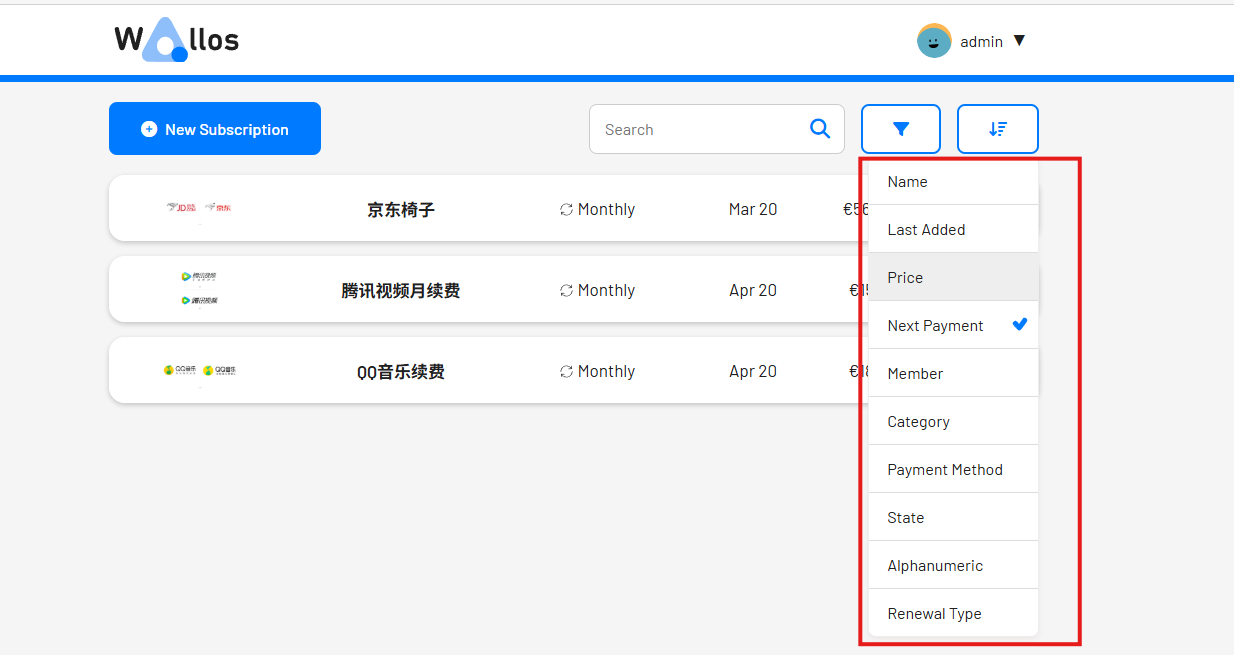
也可以按照这些排列:
为了让部署在本地NAS或Mac上的Wallos能随时随地安全访问,我们引入内网穿透神器 ——cpolar,只需一条命令,即可将私有财务面板暴露到公网,手机在外也能实时记账!
5.安装cpolar实现随时随地开发
5.1 什么是cpolar?
cpolar是一款安全高效的内网穿透工具,无需公网IP或复杂配置,只需一条命令,即可将本地服务器、Web服务或任意端口映射到公网,让你随时随地远程访问内网应用,特别适合开发调试、远程运维和应急部署等场景。
5.2 部署cpolar
cpolar 可以将你本地电脑中的服务(如 SSH、Web、数据库)映射到公网。即使你在家里或外出时,也可以通过公网地址连接回本地运行的开发环境。
❤️以下是安装cpolar步骤:
使用一键脚本安装命令:
sudo curl https://get.cpolar.sh | sh
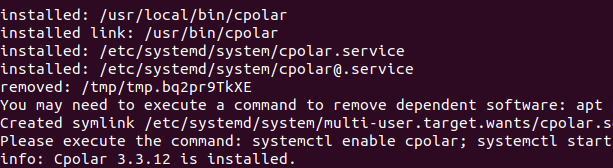
安装完成后,执行下方命令查看cpolar服务状态:(如图所示即为正常启动)
sudo systemctl status cpolar
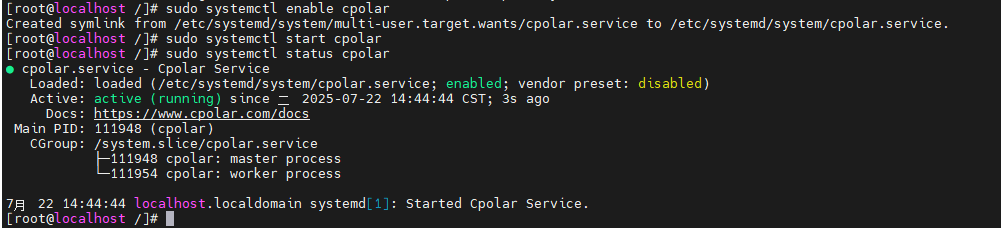
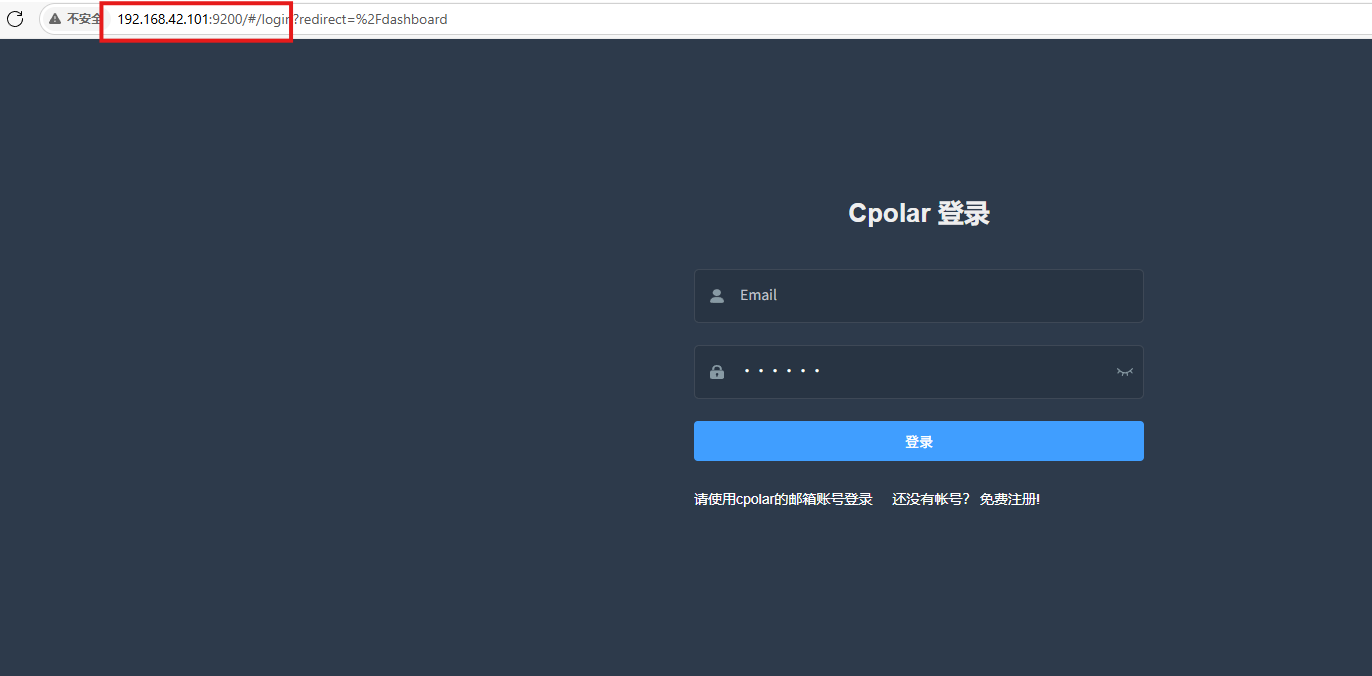
Cpolar安装和成功启动服务后,在浏览器上输入虚拟机主机IP加9200端口即:【http://ip:9200】访问Cpolar管理界面,使用Cpolar官网注册的账号登录,登录后即可看到cpolar web 配置界面,接下来在web 界面配置即可:
打开浏览器访问本地9200端口,使用cpolar账户密码登录即可,登录后即可对隧道进行管理。
6.配置公网地址
登录cpolar web UI管理界面后,点击左侧仪表盘的隧道管理——创建隧道:
- 隧道名称:可自定义,本例使用了:wallos,注意不要与已有的隧道名称重复
- 协议:http
- 本地地址:8282
- 域名类型:随机域名
- 地区:选择China Top
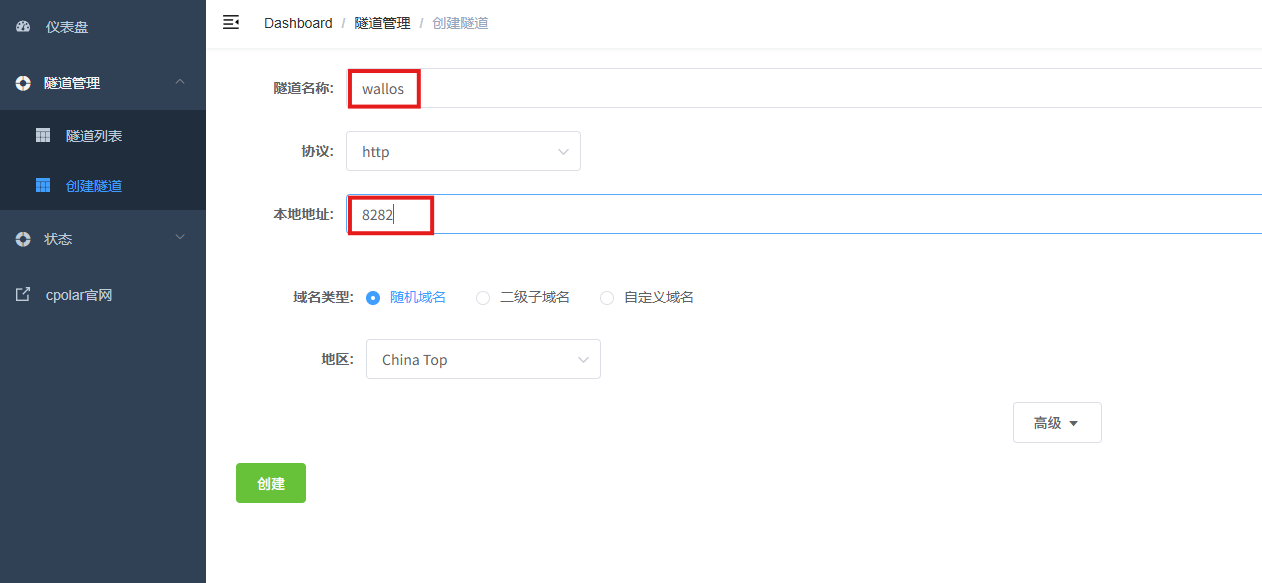
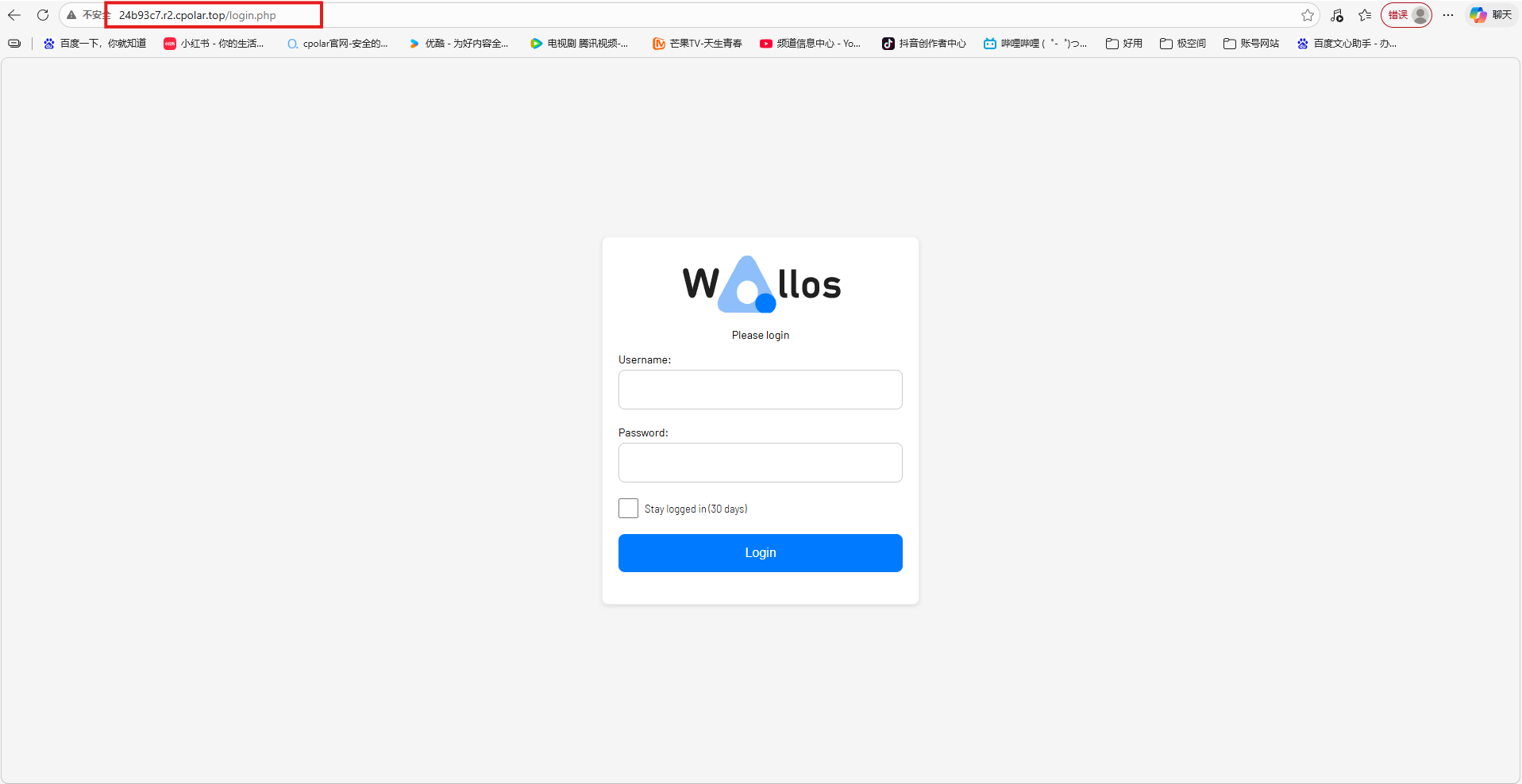
创建成功后,打开左侧在线隧道列表,可以看到刚刚通过创建隧道生成了公网地址,接下来就可以在其他电脑或者移动端设备(异地)上,使用地址访问。
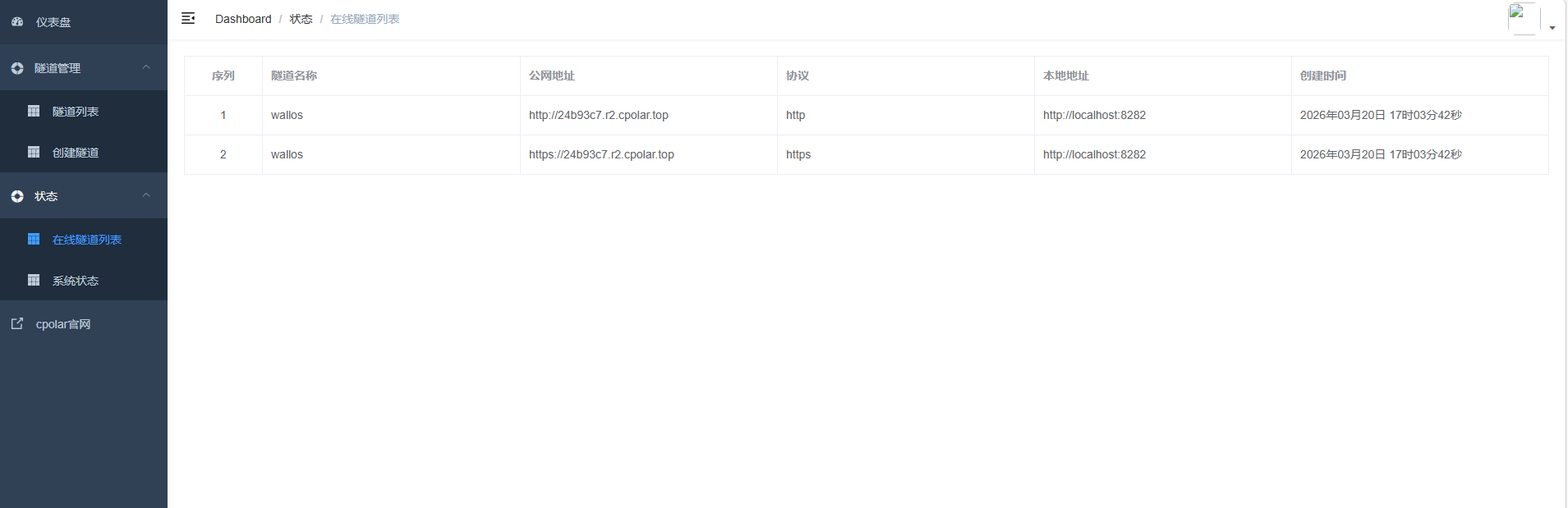
访问成功。
7.保留固定公网地址
使用cpolar为其配置二级子域名,该地址为固定地址,不会随机变化。
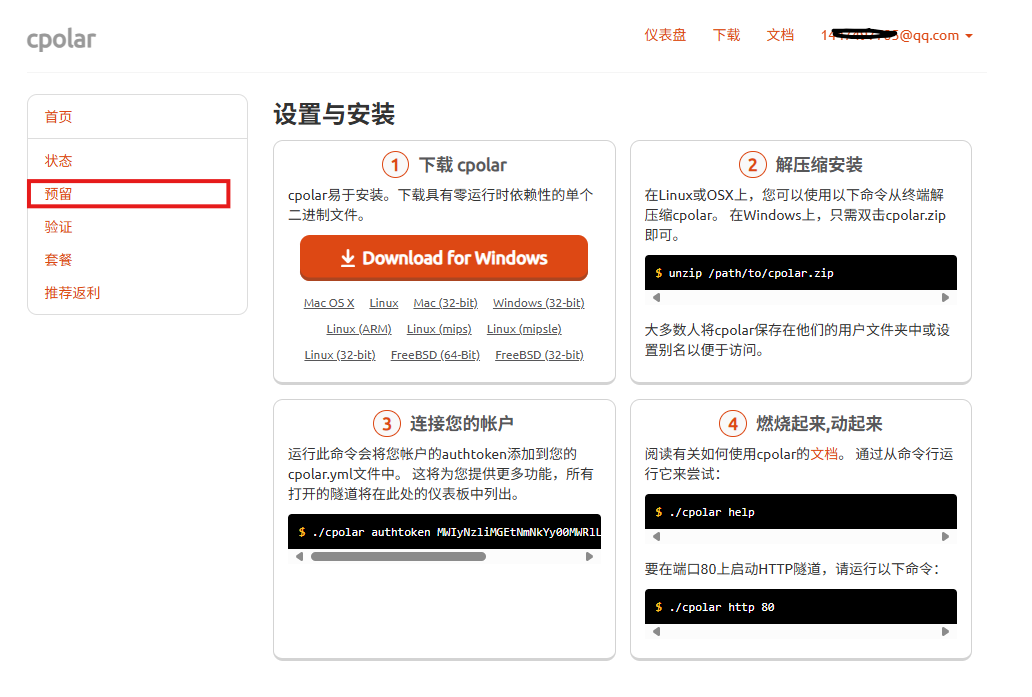
点击左侧的预留,选择保留二级子域名,地区选择china Top,然后设置一个二级子域名名称,我使用的是wallos,大家可以自定义。填写备注信息,点击保留。

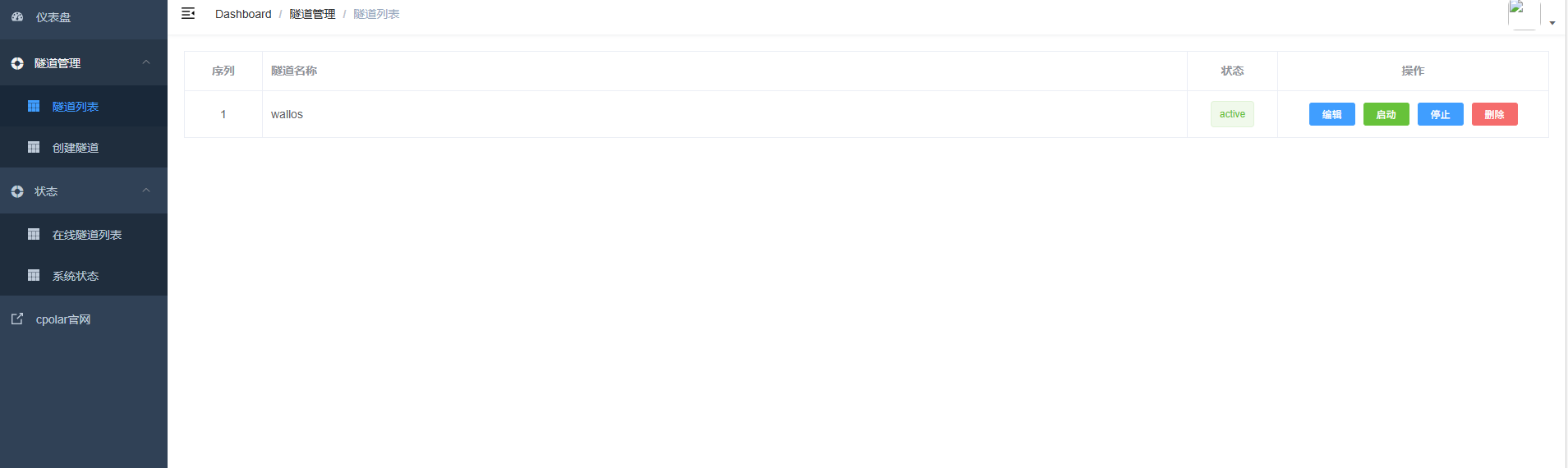
登录cpolar web UI管理界面,点击左侧仪表盘的隧道管理——隧道列表,找到所要配置的隧道,点击右侧的编辑。
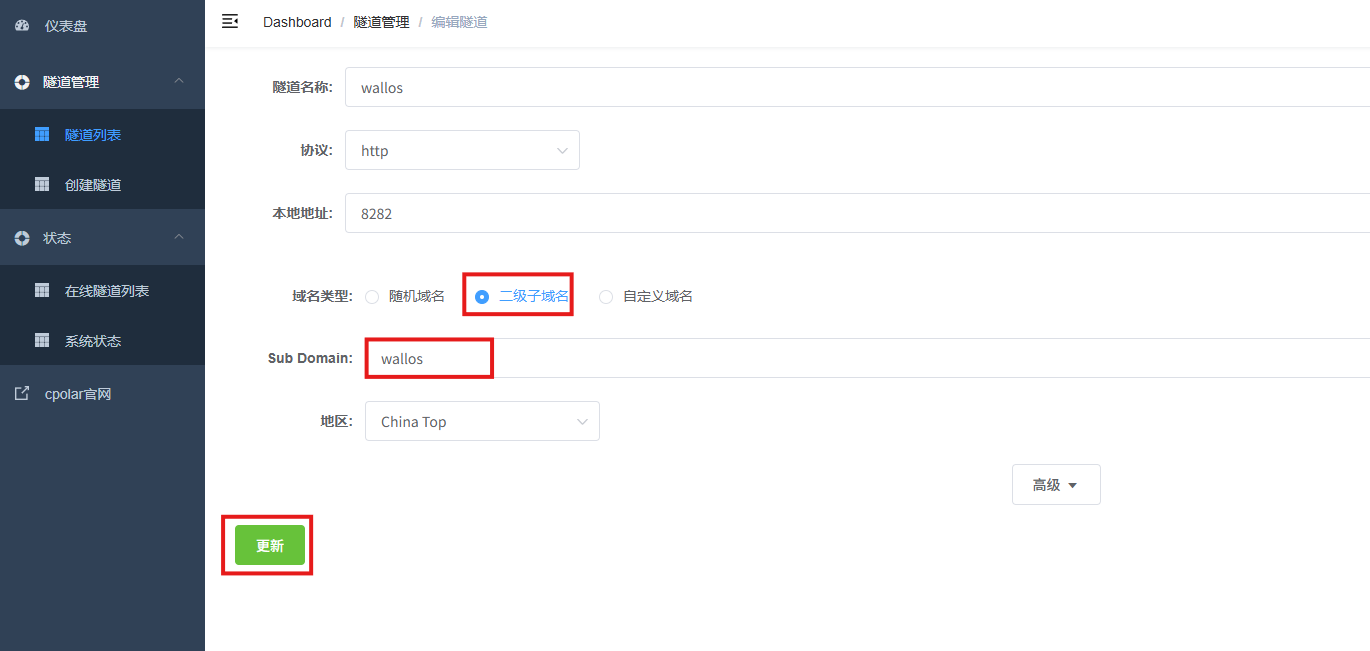
修改隧道信息,将保留成功的二级子域名配置到隧道中
- 域名类型:选择二级子域名
- Sub Domain:填写保留成功的二级子域名
- 地区: China Top
点击更新
更新完成后,打开在线隧道列表,此时可以看到随机的公网地址已经发生变化,地址名称也变成了保留和固定的二级子域名名称。
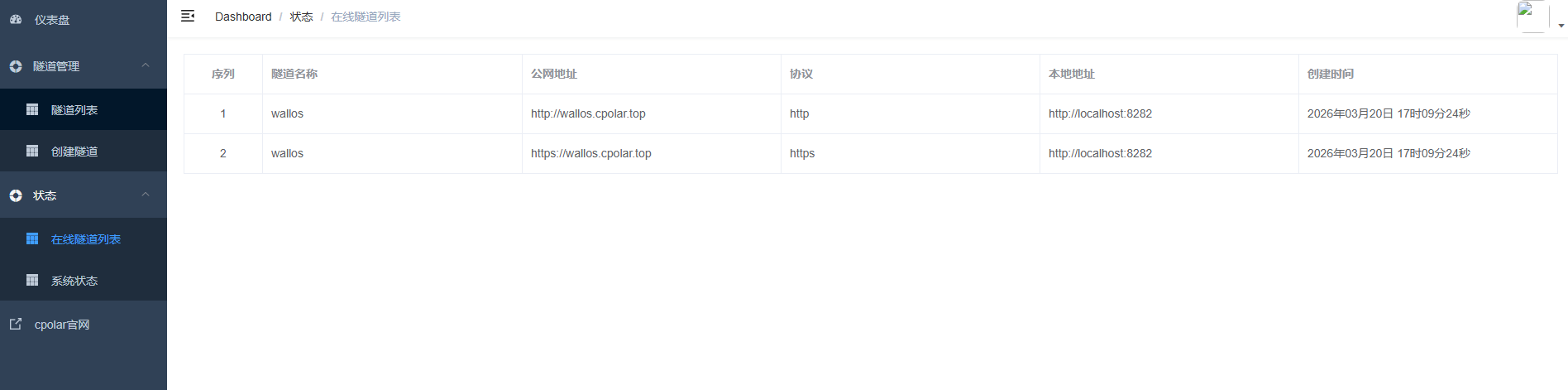
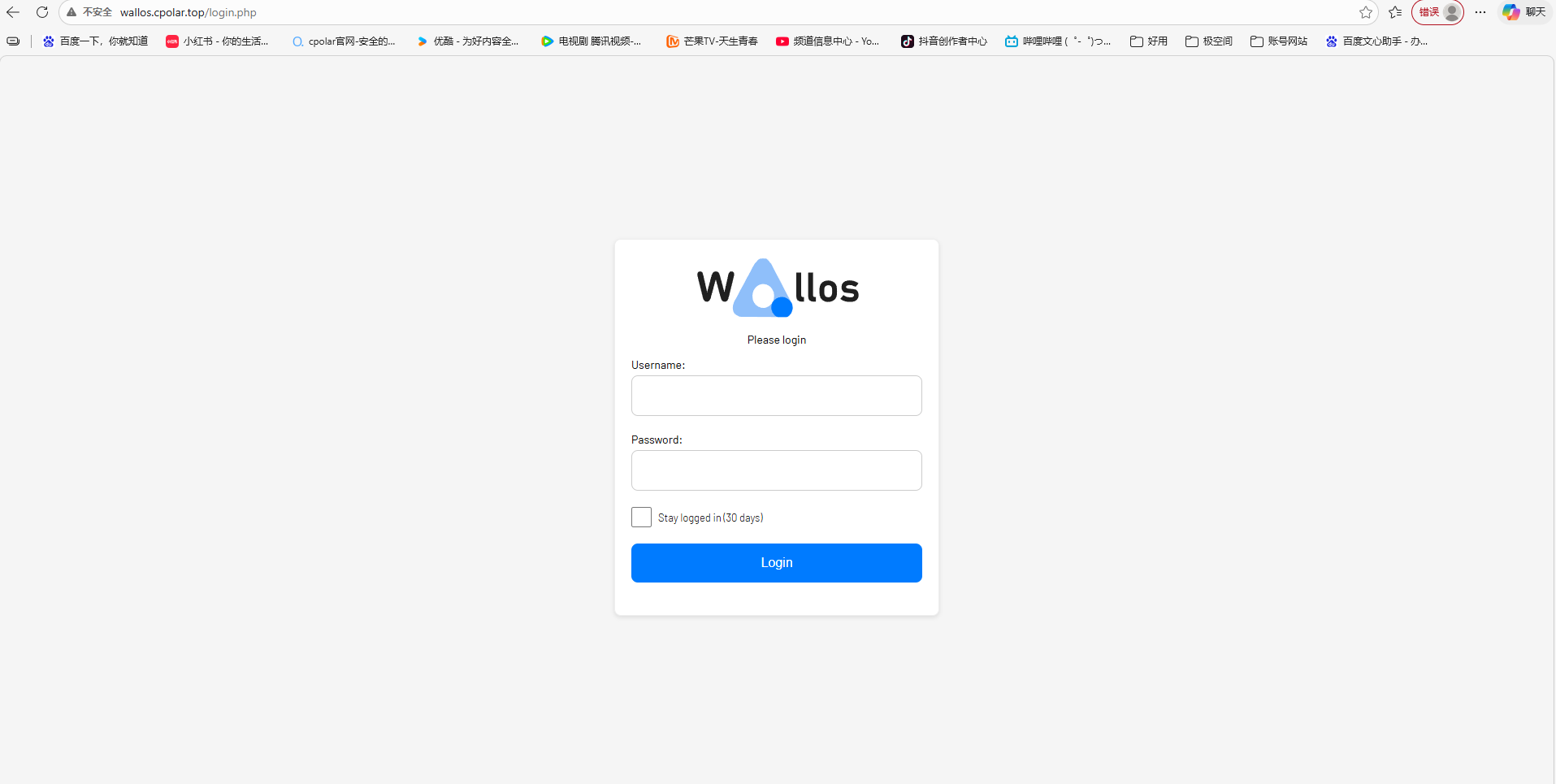
最后,我们使用固定的公网地址在任意设备的浏览器中访问,可以看到成功访问的页面,这样一个永久不会变化的二级子域名公网网址即设置好了。
总结
完成部署后,Wallos就可以作为一套私有订阅支出管理面板使用。视频会员、云服务、软件工具、域名服务器等周期性支出,都可以统一记录在一个页面里,后续查看和整理会清楚很多。
这套方案的价值,不是让理财变得复杂,而是先把那些容易被忽略的小额固定支出看清楚。每个月扣了哪些钱,哪些服务快到期,哪些订阅其实已经很久没用,只有集中展示出来,才方便做取舍。
配置 cpolar 后,本地运行的Wallos可以从外部网络访问。随机域名适合临时测试,固定二级子域名更适合长期使用,方便把财务面板入口收藏起来,在手机或其他设备上随时查看。
需要注意的是,Wallos记录的是个人支出和订阅信息,属于比较敏感的数据。公网访问时一定要设置强密码,不要把访问地址随意公开,重要数据也建议定期备份,避免设备故障导致记录丢失。
Wallos负责把订阅支出整理成清晰面板,飞牛NAS负责长期运行和保存数据,cpolar负责补上远程访问入口。当这几部分组合起来以后,NAS就不只是存文件的设备,也能变成一个帮助自己看清固定支出的私人财务小助手。






 扫一扫
扫一扫


 1万+
1万+

 被折叠的 条评论
为什么被折叠?
被折叠的 条评论
为什么被折叠?
 到【灌水乐园】发言





