ubuntu 20.04挂载固态硬盘

Ubuntu挂载SSD固态硬盘 挂载ssd硬盘的亲身经历,绝对完整教程。 阅读详情
AI摘要

本文记录了在Ubuntu 20.04系统中挂载固态硬盘的过程。包括检查硬盘是否被识别、分区、格式化为ext4文件系统、创建挂载点目录、手动和自动挂载、权限分配等步骤,还提及自动挂载时使用UUID遇到的问题。

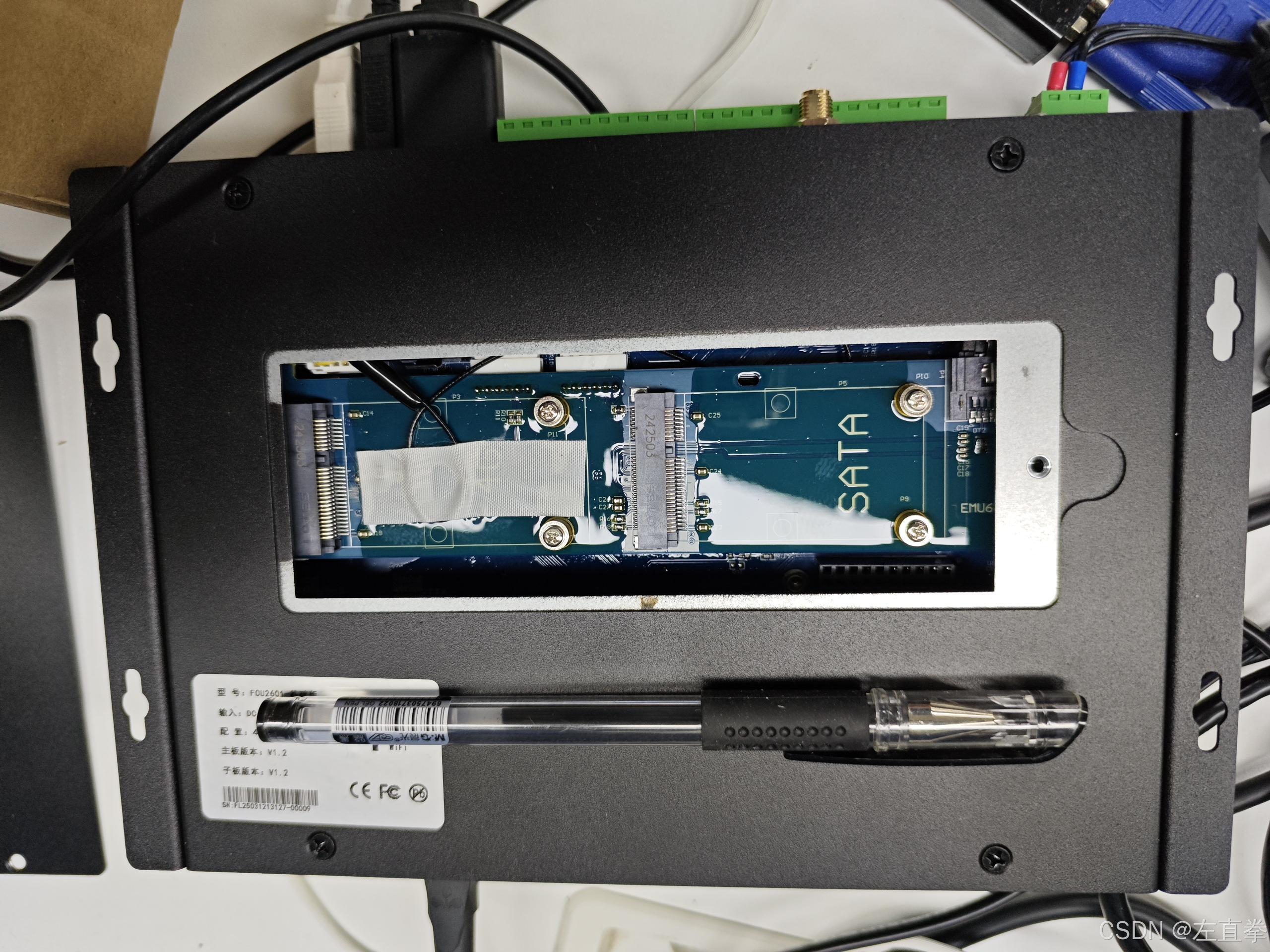
我们有个工控机,其操作系统是ubuntu 20.04。可以接入一个固态硬盘。将固态硬盘插好后,就要进行挂载。在AI的指导下,过程并不顺利。记录如下:
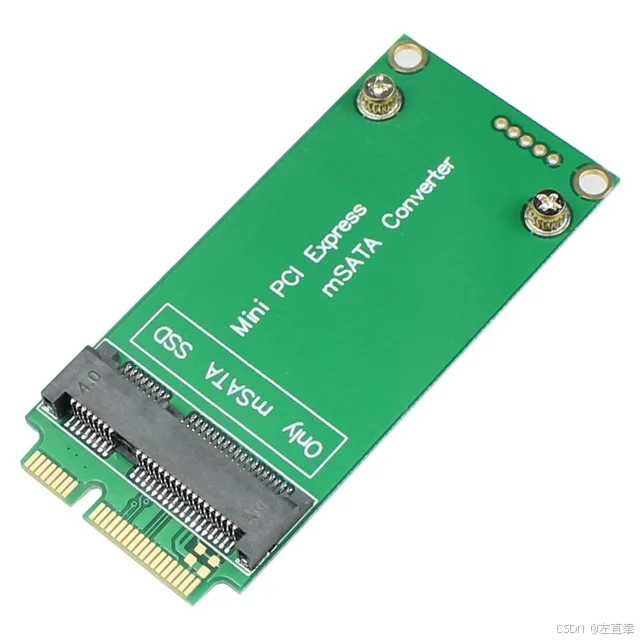
在这里插入图片描述
在这里插入图片描述

1、检查硬盘是否被识别

安装好硬盘后,运行以下命令来检查Linux系统是否已识别新硬盘:

lsblk

结果如下

forlinx@FCU2601:~$ lsblk
NAME         MAJ:MIN RM   SIZE RO TYPE MOUNTPOINT
sda            8:0    0 953.9G  0 disk
mmcblk0      179:0    0  28.9G  0 disk
|-mmcblk0p1  179:1    0     4M  0 part
|-mmcblk0p2  179:2    0     4M  0 part
|-mmcblk0p3  179:3    0    32M  0 part
|-mmcblk0p4  179:4    0    32M  0 part
|-mmcblk0p5  179:5    0    32M  0 part
`-mmcblk0p6  179:6    0  28.8G  0 part /
mmcblk0boot0 179:32   0     4M  1 disk
mmcblk0boot1 179:64   0     4M  1 disk

可以看到,有一个名为"sda"的盘被识别了。lsblk 是一个命令行工具,用于列出系统中所有存储设备的信息,基于 Linux 系统的主机使用它来显示有关可用块设备的信息。“lsblk” 代表 “list block devices”,即列出块设备。

2. 分区

sudo fdisk /dev/sda

为啥是/dev/sda 呢?在lsblk命令中,我们看到的明明是sda啊。在Linux系统中,设备文件是用户空间与内核空间交互的一种方式,它们通常位于/dev目录下。这个目录包含了所有设备的特殊文件,包括硬盘、分区、USB设备、声卡等,dev是所有设备文件所在的目录,因此要以“/dev”开头。

而sda则是系统为外接的硬盘自动分配的名字。sd本来代表“SCSI disk”,但泛指硬盘,a是序号,第一个是sda,第二个是sdb,。。。

在 fdisk 中操作如下:

输入 n 创建一个新分区:
选择 p(主分区)
分区号直接回车(默认1)
起始扇区回车(默认)
结束扇区回车(整个磁盘)
输入 w 保存并退出。

此时应该看到一个新的分区 /dev/sda1:

forlinx@FCU2601:/mnt/sda$ lsblk
NAME         MAJ:MIN RM   SIZE RO TYPE MOUNTPOINT
sda            8:0    0 953.9G  0 disk
`-sda1         8:1    0 953.9G  0 part
mmcblk0      179:0    0  28.9G  0 disk
|-mmcblk0p1  179:1    0     4M  0 part
|-mmcblk0p2  179:2    0     4M  0 part
|-mmcblk0p3  179:3    0    32M  0 part
|-mmcblk0p4  179:4    0    32M  0 part
|-mmcblk0p5  179:5    0    32M  0 part
`-mmcblk0p6  179:6    0  28.8G  0 part /
mmcblk0boot0 179:32   0     4M  1 disk
mmcblk0boot1 179:64   0     4M  1 disk

3. 格式化为 ext4 文件系统

sudo mkfs.ext4 /dev/sda1

为什么要格式化为ext4文件系统?

ext4 是 Linux 系统中最常用、最稳定、兼容性最好的文件系统之一,适合大多数使用场景。格式化是为了让这块新硬盘能被 Linux 正确识别和使用。网上有些教程给出的例子是格式化为fuseblk,其实这可能是将固态硬盘当成U盘用,可插拔,而我是想永久性地扩展工控机的存储空间,因此还是选用ext4。

4. 创建挂载点目录

创建一个目录,用它指向固态硬盘。访问它即等于访问固态硬盘。

sudo mkdir /mnt/sda

这个名字自己起的,但mnt是约定俗成的名称,它是 Unix 和 Linux 系统中的一个传统目录,用于作为“挂载点”(mount point)来临时挂载文件系统的标准位置。这个目录的名称是“mount”的缩写,意指在此处挂载(mount)其他文件系统或外部存储设备。

5. 挂载

1)手动挂载

sudo mount -t ext4 /dev/sda1 /mnt/sda

将设备 /dev/sda1 这个分区挂载(mount)到 /mnt/sda 这个目录下,并指定文件系统类型为 ext4。但本语句只是临时挂载,当操作系统重启后,挂载即消失。应该使用下面的挂载方式。

-t ext4,指定要挂载的设备上的文件系统类型是 ext4。

2)自动挂载(写入 fstab)

修改系统文件/etc/fstab。这是一个非常重要的系统配置文件,在 Linux 系统中用于定义开机时自动挂载的文件系统(磁盘分区、网络存储等)。

首先备份一下

sudo cp /etc/fstab /etc/fstab.bak

打开文件:

sudo vi /etc/fstab

然后在文件/etc/fstab末尾加上一句:

/dev/sda1 /mnt/sda ext4 defaults 0 2
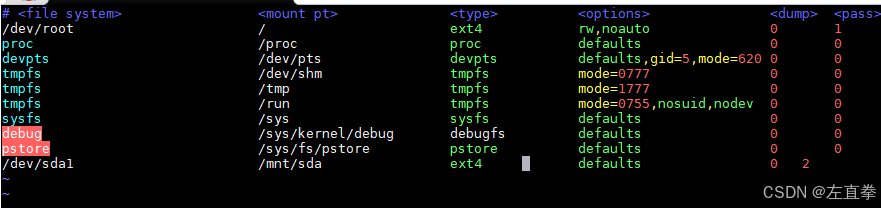
在这里插入图片描述
有关本语句的一些解释:

<挂载选项>:defaults
作用:设置挂载时的权限和行为。
defaults 的含义:是以下常用选项的缩写:
rw:可读可写(若设为 ro 则为只读)。
suid:允许设置 SUID 权限(用于某些特殊程序)。
dev:允许访问设备文件(如 /mnt/sda 下的 cdrom)。
exec:允许执行可执行文件(若设为 noexec 则禁止)。
auto:系统启动时自动挂载(若设为 noauto 则需手动挂载)。
nouser:普通用户不能挂载(只有 root 可挂载)。
async:异步读写(提升性能,但可能丢失数据,默认)。
自定义选项示例:
允许普通用户挂载:defaults,user
禁止自动挂载:defaults,noauto
强制为只读:ro

:0
作用:指定是否对该分区进行备份(由 dump 工具使用,现代系统几乎不用)。
值说明:
0:不备份。
1:每天备份。
2:不定期备份。
现状:多数场景下直接设为 0 即可。

:2
作用:指定系统启动时执行磁盘检查(fsck)的顺序。
值说明:
0:不检查(如 swap 分区、U 盘)。
1:优先检查根分区(/)(确保系统盘无错)。
2:检查其他分区(如数据盘、挂载的硬盘)。
注意:根分区必须设为 1,其他分区设为 2 或 0(非 ext4 格式设为 0)。

6. 权限分配

我目录挂载了以后,只有root才能写入,当前用户只读。人工智能一味地说,这个应该在fstab文件中设置。问题是,root可以写入啊,步骤5的自动挂载语句/dev/sda1 /mnt/sda ext4 defaults 0 2中,defaults就包含了指明挂载设备可读可写,而当前用户不能写入,是权限的问题,而并不是因为挂载时设为只读,相反,我们挂载时是指定可读可写的。

咋办呢?修改挂载目录的owner为当前用户。注意要在完成上面步骤后重启才能执行这一步,否则不生效。

sudo chown forlinx:forlinx /mnt/sda  # 设置当前用户为所有者

7. 问题

在步骤5的自动挂载里,踩了一个坑。人工智能指点我,挂载的时候,要用UUID才够准确,但事实证明,采用UUID挂载,反而不能成功,不知道为什么。

1)为了获得固态硬盘的UUID,先运行语句

forlinx@FCU2601:~$ sudo blkid /dev/sda1
/dev/sda1: UUID="be676f65-feb3-4c68-bfac-b28649d605a5" TYPE="ext4" PARTUUID="53591fcc-01"

2)然后在/etc/fstab中加入挂载语句:

UUID=be676f65-feb3-4c68-bfac-b28649d605a5 /mnt/sda ext4 defaults 0 2
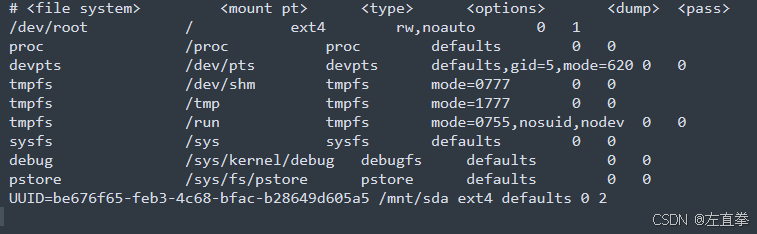
在这里插入图片描述
但事实上行不通,这样修改了fstab后,重启操作系统以后,根本没有挂载成功。如果手动挂载,运行语句“sudo mount -a”,还会报错:

forlinx@FCU2601:~/work/temp$ sudo mount -a
mount: /mnt/sda: wrong fs type, bad option, bad superblock on /dev/sda1, missing codepage or helper program, or other error.

一定是这样才行:

在这里插入图片描述

Ubuntu20.04 不能访问磁盘? 挂载/添加磁盘 一般设备刚拿回来的是不会全部挂载的,也就是说,一部分硬盘(机械硬盘)是需要我们自己挂载的,不然我们是无法访问该盘,也就无法用它存东西。 阅读详情

相关推荐

Ubuntu 20.04下如何一键搞定exFAT固态硬盘挂载问题(附详细命令)

本文详细解析了在Ubuntu 20.04系统中解决exFAT固态硬盘挂载问题的完整方案。从安装exFAT驱动工具、手动挂载命令,到进阶的UUID持久化自动挂载配置,提供了清晰的步骤与命令。同时探讨了权限设置、性能优化及数据安全实践,并对比了exFAT与EXT4的适用场景,帮助用户在多平台协作与Linux专用场景间做出最佳选择。

mm9012的博客 638

Ubuntu系统硬盘挂载详细教程。

现在您已经了解了在Ubuntu系统中进行硬盘挂载的详细教程。请注意,具体的步骤可能因系统配置和硬盘类型而有所不同。如果您希望在系统启动时自动挂载硬盘,需要进行一些额外的配置。插入要挂载的硬盘,确保系统能够正确识别它。在Ubuntu系统中,通常将硬盘挂载到一个目录中。这将在/mnt目录下创建名为"mydisk"的目录作为挂载点。确保找到您要挂载的硬盘设备(例如,/dev/sdb)。将"/dev/sdb"替换为您要挂载的硬盘设备的路径。硬盘将被卸载并从系统中移除。

高性价比服务器就选:蓝易云 1万+

双系统安装教程(win10 & ubuntu20.04)

双系统安装(win10 & ubuntu20.04)

weixin_37611121的博客 2533

ubuntu-几种挂载磁盘的方式

ubuntu下我们一般可以直接编辑/etc/fstab文件来添加磁盘自动挂载,但是存在一定的风险,特别是在格式错误的情况下可能导致系统无法正常启动。使用systemd自动挂载使用图形界面工具使用udisks2命令行工具编写udev规则接下来,我将详细介绍每种方法的步骤和注意事项。systemd适合需要稳定可靠挂载的场景,具有良好的错误处理和依赖管理。适合喜欢图形界面的用户,操作简单直观。udisks2适合需要在脚本中集成挂载操作的场景,灵活性高。udev。

flypig has a dream! 2万+

保姆级教程:把Ubuntu 20.04装进移动固态硬盘,打造你的随身开发环境(附boot-repair修复指南)

本文提供了一份详细的教程,指导如何将Ubuntu 20.04安装到移动固态硬盘上,打造便携的开发环境。涵盖硬件选择、启动盘制作、磁盘分区、系统安装及boot-repair修复指南,帮助开发者实现跨设备无缝开发体验。特别推荐使用即插即用的移动固态硬盘,确保环境一致性和数据安全。

weixin_42522552的博客 181

即插即用——移动硬盘安装Ubuntu20.04

即插即用——移动硬盘安装Ubuntu20.04 缘起 很多开源的与深度学习相关的代码其模型训练都是在服务器上完成的,当尝试在windows下去运行别人的代码时,总会出现一些意想不到且难以解决的问题,索性尝试在移动硬盘上安装一个linux系统,实现了随插随用(所有配置均存储在移动硬盘上,包括配好的代码环境,换一台电脑也能用)。 参考 准备工作 1.下载desktop镜像文件 访问http://releases.ubuntu.com/20.04/ 2.安装VMware虚拟机 利用VMware作为安装工具,所以

weixin_42371376的博客 1万+

Ubuntu 20.04 固态硬盘挂载与fstab配置实战指南

本文详细介绍了在Ubuntu 20.04系统中挂载固态硬盘并配置fstab实现开机自动挂载的完整流程。从硬盘识别、分区格式化到fstab配置和权限设置,提供了step-by-step的实战指南,特别针对ext4文件系统和SSD优化给出了专业建议,帮助用户高效管理存储设备。

bean的博客 205

Linux——Ubuntu系统挂载硬盘方法详解

通过学习这些方法,你可以轻松地在Ubuntu系统中挂载硬盘,并进行相应的操作。这里的"/dev/sdx"和"/mnt/mount_point"分别是你实际的硬盘设备路径和挂载点路径。这里的"/dev/sdxn"是指要挂载的硬盘分区的路径,如"/dev/sda1"。如果你希望在系统启动时自动挂载硬盘,可以编辑"/etc/fstab"文件,并添加相应的挂载信息。这里的"/dev/sdx"是指要挂载的硬盘设备的路径,如"/dev/sda"。这里的"/mnt/mount_point"是你之前创建的挂载点路径。

CodeSageX的博客 9322

ubuntu20.04挂载新硬盘

ubuntu20.04挂载硬盘,开机自动挂载。

weixin_62999981的博客 788

【MIT-BEVFusion代码解读】第四篇:融合特征fuser和解码特征decoder

的大小,实际上源代码也是这么做的。最后将得到两个分支的特征进行。,第一个特征使用卷积降低通道数即可,第二个则需要反卷积来提升。所以backbone只有两个分支,都是5个卷积模块组成。的长和宽都减半至90,然后在经过5个相同的。将通道降至128,后面再接5个相同的。,将通道数128上至256,并且将。特征进行融合,这里使用的。部分由两部分组成,分别是。,这个分支首先经过第一个。,然后再卷积得到 =>提取特征,最后得到特征。得到了两个大小不同的。

非晚非晚的博客 2970

【亲测有效】OpenClaw Gateway 出现 “(no output)“ 卡死问题完整解决指南:从手动重启到 systemd Watchdog 自动恢复

最近在使用 OpenClaw(自托管 AI 助手框架,前身 Clawdbot/Moltbot)时,遇到了一个非常常见的顽疾:TUI(终端界面)或 Telegram 等通道经常显示 "(no output)",消息发出去后机器人完全没反应,看起来像是卡死了。

hampeter的博客 8624

在树莓派计算模块CM4上安装Ubuntu Server 20.04

陈拓 2021/10/26-2021/10/26 1. 概述 Ubuntu Server 21.10只支持到2022年7月,而20.04支持到2025年4月。如果做产品开发还是选择20.04版好一些。 2. 硬件配置 CM4 4GRAM,Lite(无cMMC),带WiFi模块 CM4扩展板 扩展板资源 这样的配置,大小和Raspberry 4B一样,性价比远高于Raspberry 4B。 3. 下载Ubuntu 20.04.3 https://ubuntu.co...

晨之清风 1973

shader基于高度的权重混合

效果图: 基于高度的权重混合 , 效果描述: (1)混合:三层混合, 例如 第一层是草,第二层是石头,第三层是沙子,三者混合显示 (2)权重: 三层的权重的和 为1, 三者是此消彼长的关系 (3)高度:高度会限制或者说是 束缚 着 效果 关于混合,再多说几句: (1)基于权重的混合:权重 ,跟顺序没有关系 只跟权重的大小有关系(在一层一层界限不清晰的地方,特别适用!!效果极好!!!!) (2)基于叠加的混合: 叠加 就是 一层一层的往上加。。。。 所以顺序特别重要(在雪地等效果中使用:因为

木马人 1120

【菜菜的CV进阶之路 - 深度学习环境搭建】windows+ubuntu20.04双系统安装

新学期,配了台新电脑(双路2080ti+5800x+64GB内存+500GB固态+2TB机械),师兄忙于毕设,没给装ubuntu,自己装一下咯~

点亮创新之光,照亮科研梦想 1178

STM32CubeIDE串口打印浮点数踩坑实录:5分钟搞定printf输出小数(附完整配置截图)

本文针对STM32CubeIDE中串口无法打印浮点数的常见问题,提供了详细的解决方案。核心在于通过添加“-u _printf_float”链接器参数,启用标准库的浮点数格式化支持。文章附有完整的配置截图和步骤,并提供了系统性的排查清单,帮助开发者快速解决printf输出小数的问题。

weixin_29163797的博客 349

避坑指南:PyCINRAD处理CINRAD雷达数据时遇到的5个典型报错及解决方案

本文针对使用PyCINRAD库处理CINRAD雷达基数据时常见的5个典型报错,提供了详细的解决方案。内容涵盖环境配置、数据读取、PPI可视化及性能优化等核心环节,重点解决了版本兼容性、数据异常处理和中文乱码等实际问题,帮助用户高效处理雷达基数据并生成准确的PPI图像。

cc789的博客 1076

Ubuntu 自动化

大家不用奇怪,ubuntu20.04中/etc/目录下是没有rc.local文件的,需要我们手动建立一个。1.分一个EFI分区,用于保存启动信息,确保插在其他机器也能启动U盘上的系统‘在/etc/sudoers每一行第二个空格后加一个NOPASSWD。2.执行sudo时需要密码,修改/etc/sudoers规避掉。至此,你就可以在rc.local文件中添加你想添加的开机自启动脚本了。3.在rc.local中添加你开机需要自动执行的脚本。5.在/etc/rc.local文件添加开机操作。...

fengyunoo的专栏 406

Android图形系统(三)系统篇:渲染/合成的底层原理浅析

众所周知,渲染工作是由GPU负责,那么在聊GPU之前首先得知道什么是“渲染”?我们来举个例子感受一下在系统中申请一块10*101、把图层背景这玩意染成绿的2、从左上(0,0)到右下(10,10)画一条宽度为1颜色为红色的直线3、以坐标点(5,5)为中心,画一个半径为3的实心圆,颜色要蓝色好了,接下来操作系统会把这些“绘图指令”同步给GPU去执行渲染任务图片来源:自己画的GPU完成渲染工作后,我们将会得到一个大小为10*10二维数组,数组中的每个元素都保存着坐标点的颜色信息、深度信息。

1363

ubuntu加了张固态_ubuntu新增加固态硬盘,格式化并挂载到根目录下

前言:将固态硬盘装到电脑,ubuntu系统需要格式化并挂载才能正式使用将固态装在电脑上后,打开后端1:查看现有硬盘分区及挂载状态命令 :df -h 没有新增的SSD固态硬盘2:查看服务器所有安装的硬盘状态(包括已安装和未安装的)命令: fdisk -l 此时已经安装的磁盘,但是没有分区,先分区3, 将磁盘分区,分一个区挂载到根目录下命令:fdisk /dev/sdb (该目录是上面未安装的磁盘目...

weixin_39852276的博客 2111

【GitHub项目实战】OpenAvatarChat 搭建实时交互数字人

OpenAvatarChat 项目构建了一个集成语音识别、大语言模型、语音合成、表情驱动和实时通信于一体的虚拟人系统,具备本地优先、模块解耦、快速部署的特点。系统通过配置文件统一管理组件,支持多种组合方案,适用于低资源设备和私有化部署场景。配置逻辑清晰、模块职责明确,能快速启动并实现端到端语音交互流程,为多模态系统学习与实践提供了结构完整的工程参考。

Mr数据杨 2762

地平线旭日X3 安装xfce桌面+VNC查看USB摄像头

VNC是Virtual Network Computing的缩写,它是一种使用RFB(Remote Frame Buffer)协议的用于控制远程电脑的图形桌面分享系统。xfce桌面相比于GNOME桌面更加轻量,占用的资源更少,在没有GPU的设备上也可以运行(旭日的Desktop版本从外观上好像就是xfce桌面,具体没有尝试)。可以使用专用的VNC客户端连接到开发板,例如vnc viewer。板子默认带有openssh-server,因此,WiFi热点连接成功后,就可以使用ssh登录开发板了。

bingdund的博客 513
上一篇: 项目绩效域
下一篇: 时区问题导致java程序查询无结果
左直拳
左直拳 领域专家: 数据库技术领域 领域专家: 数据库技术领域
博客等级 码龄25年 3151粉丝 1499原创
评论
成就一亿技术人!
拼手气红包6.0元
还能输入1000个字符
 
 条评论被折叠 查看
添加红包

请填写红包祝福语或标题

个

红包个数最小为10个

元

红包金额最低5元

当前余额3.43元 前往充值 >
需支付:10.00元
成就一亿技术人!
领取后你会自动成为博主和红包主的粉丝 规则
hope_wisdom
发出的红包

打赏作者

左直拳

你的鼓励将是我创作的最大动力

¥1 ¥2 ¥4 ¥6 ¥10 ¥20
扫码支付:¥1
获取中
扫码支付

您的余额不足,请更换扫码支付或充值

打赏作者

实付元
使用余额支付
点击重新获取
扫码支付
钱包余额 0

抵扣说明:

1.余额是钱包充值的虚拟货币,按照1:1的比例进行支付金额的抵扣。
2.余额无法直接购买下载,可以购买VIP、付费专栏及课程。

余额充值