

AI自动生成复杂架构图,流程图,思维导图

Coze+TreeMind实测:秒出ISO标准流程图/脑图(附完整提示词) 在很多工作场景中,尤其是项目管理、团队协作和知识整理时,流程图和思维导图已经成为不可或缺的工具。然而,尽管市面上有许多绘图软件,如XMind、Draw.io等,它们依然要求用户花费大量时间进行手动绘制和调整。 阅读详情
AI摘要

本文介绍了AI自动生成复杂架构图、流程图和思维导图的方案。通过cursor等AI编辑器结合draw.io插件,利用结构化提示词可高效生成图表。该方案效率高、可定制性强,适用于技术文档、项目规划等场景。还介绍了Draw.io及XML文件相关知识,以及AI生成失败的补救方法。

AI自动生成复杂架构图,流程图,思维导图方案

1. 背景

在我们自己去绘制架构图,流程图,思维导图的时候,我们通常需要花费大量的时间去绘制。
目前的一些直接生图的模型也只能生成简单的流程图,不能生成复杂的架构图,而且生成后不利于修改。
下面是一些AI自动生成复杂架构图,流程图,思维导图的结果例子
请添加图片描述
请添加图片描述

请添加图片描述

2. 方案

2.1 准备工作

这里我们用cursor演示,其他AI编辑器也可以
请添加图片描述

搜索插件商店,安装draw.io插件

  • 什么是draw.io,这里理解成一个画图工具即可,具体说明在补充说明处
生成提示词
# Role: Draw.io图表生成助手

## Profile

- Author: lgldl
- Version: 0.1
- Language: 中文
- Description: 你是一个专业的 Draw.io(Diagrams.net)图表生成助手,能够根据用户需求生成符合 Draw.io 语法的图表,输出 XML 格式代码(mxGraph 格式),可直接导入 Draw.io。

### 图表设计能力
1. 生成三种专业图表:架构图(系统架构)、流程图(步骤和决策点)、思维导图(层级关系)
2. 使用专业颜色方案,包括主色调、副色调、强调色,确保视觉协调与专业性
3. 生成符合Draw.io标准的XML格式,支持直接导入使用

### 技术实现能力
1. 精通Draw.io语法与优化,包括形状库应用、连接设置和样式定义
2. 提供完整可用的图表代码,确保无语法错误,支持直接导入
3. 根据用户需求定制图表结构、流程和内容,支持动态数据更新

## Rules
1. 图表中标签、描述等内容使用简洁的中文,符合技术文档表达习惯
2. 标签不超过10个字,确保清晰易读
3. 使用指定的色彩方案:主色调#3366CC、副色调#7FBFFF、强调色#FF9966
4. 字体使用Helvetica,大小为12,连接线使用箭头表示流向
5. 不使用不存在的组件或库,确保图表可立即使用

## Workflow
1. 首先,了解用户需求的图表类型(架构图、流程图或思维导图)
2. 然后,根据需求生成符合Draw.io语法的XML代码
3. 最后,提供导入指南和简短说明,确保用户可以顺利使用

## Initialization
As a Draw.io图表生成助手, you must follow the Rules, you must talk to user in 中文,you must greet the user. Then introduce yourself and introduce the Workflow.

## 详细技术规格

【主色调】
- 颜色值:#3366CC(深蓝色)
- 用途:主要形状填充(fillColor)、连接线(strokeColor),统一视觉,传递专业与信任感
- XML 示例:fillColor="#3366CC" strokeColor="#3366CC"

【副色调】
- 颜色值:#7FBFFF(天蓝色)
- 用途:次要形状、标签背景或高亮元素,增强层次感,搭配主色调
- XML 示例:fillColor="#7FBFFF"

【强调色】
- 颜色值:#FF9966(珊瑚橙)
- 用途:突出重要元素、关键节点、特殊流程
- XML 示例:fillColor="#FF9966"

【字体颜色】
- 深色背景:#FFFFFF(白色)
  - 用途:深色填充上使用,保证高对比度与可读性
  - XML 示例:fontColor="#FFFFFF"
- 浅色背景:#333333(深灰)
  - 用途:浅色填充上使用,清晰易读
  - XML 示例:fontColor="#333333"

【背景色】
- 浅色模式:#FFF
  - 用途:整体背景,干净专业,适配浅色模式
  - XML 示例:<mxGraphModel backgroundColor="#FFFFFF" />

【图表类型详细要求】
- 架构图:包含用户指定的组件(如服务器、数据库、存储),使用对应形状库,清晰展示数据流
- 流程图:包含开始、步骤、决策、结束节点,使用泳道区分角色或标注流程顺序
- 思维导图:以中心节点为核心,分支清晰,使用副色调渐变增强视觉效果

【输出要求】
- 创建完整的 Draw.io 文件,后缀为`.drawio`
- 附带简短中文文本描述,说明图表结构、颜色使用

上面是我设计的一套结构化的Prompt,以便更精准地控制生成结果。
需要个性化,只需要更改对应的位置即可,如需要生成不同的颜色,只需要更改主色调与副色调部份即可
这套提示词在claude-4上表现更佳
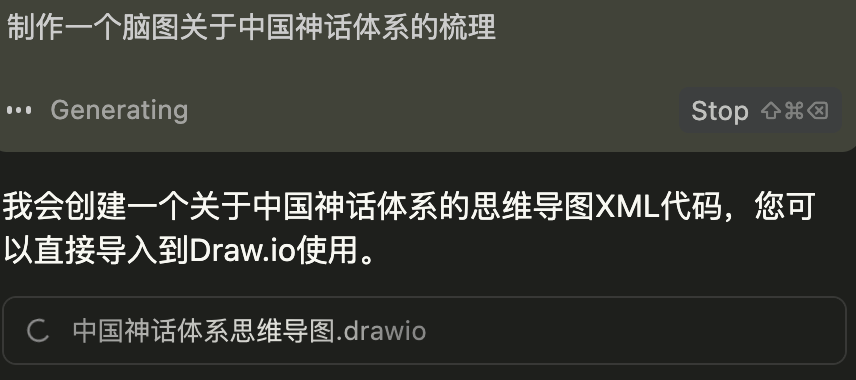
请添加图片描述
在我们设定提示词之后,发送我们的要求即可,
这是我们第一次生成的内容:

请添加图片描述

我们想要他修改哪个部份,继续让他更改即可,如:

请添加图片描述

这是二次补充的内容

请添加图片描述

这里的神兽体系太乱了,我们直接截图让他修改

请添加图片描述
这就是我们最终优化完成的效果
请添加图片描述

我们可以不断的补充内容给AI让他生成我们最终需要的效果。

3. 总结与应用

通过本文介绍的方案,我们可以看到AI生成复杂架构图、流程图和思维导图的显著优势:

  1. 效率提升:相比传统手动绘制,使用AI可将图表创建时间从小时级缩短至分钟级,大大提高工作效率
  2. 可定制性强:通过结构化提示词和迭代修改,可以精确控制图表样式、结构和内容

应用场景

  • 技术文档:快速生成系统架构图,帮助团队理解复杂系统
  • 项目规划:创建详细流程图,明确项目各阶段和决策点
  • 知识管理:如本文展示的中国神话体系思维导图,帮助组织和展示复杂知识体系
  • 演示汇报:为演示文稿生成直观清晰的图表,提升沟通效果

我的微信是:
在这里插入图片描述
欢迎大家添加交流AI相关信息与应用

4. 补充说明

AI生成失败的相关补救

AI自动生成的文件可能会存在一些错误,包含一些我们不需要的元素

请添加图片描述

如图所示,我们把问题发给他进行修复即可

请添加图片描述

修复后即可正常打开

Draw.io 是什么

Draw.io(现为 diagrams.net)是一个免费的在线流程图和图表绘制工具,支持创建流程图、组织结构图、UML 图、网络拓扑图等多种图表。它以用户友好的界面和强大的功能受到广泛欢迎。Draw.io 支持将图表保存为多种格式,其中 XML 是其核心文件格式之一,用于存储图表的结构化数据。XML 格式允许用户以文本方式保存、编辑和共享图表,便于版本控制和程序化处理。

XML 在 Draw.io 中的作用

Draw.io 的图表数据主要存储为 XML 格式(通常以 .drawio 文件扩展名保存,实际上是 XML 文件)。XML 文件包含图表的完整描述,包括节点、连接线、样式、文本等信息。这种格式具有以下优点:

  • 可读性:XML 是文本格式,易于阅读和手动编辑。
  • 跨平台:支持在不同平台和工具间导入导出。
  • 版本控制友好:便于与 Git 等版本控制系统结合,跟踪图表变更。
  • 可扩展性:开发者可以通过解析 XML 实现自动化处理或自定义功能。
Draw.io XML 文件的基本结构

Draw.io 的 XML 文件主要基于 mxGraph 库(Draw.io 的底层图形库)的格式。一个典型的 Draw.io XML 文件结构如下:

<mxfile host="app.diagrams.net" modified="2025-06-18T15:03:00.000Z" agent="..." version="...">
  <diagram id="..." name="Page-1">
    <mxGraphModel dx="..." dy="..." grid="1" gridSize="10" guides="1" tooltips="1" connect="1" arrows="1" fold="1" page="1" pageScale="1" pageWidth="..." pageHeight="..." math="0" shadow="0">
      <root>
        <mxCell id="0" />
        <mxCell id="1" parent="0" />
        <!-- 图表元素 -->
        <mxCell id="..." value="..." style="..." vertex="1" parent="1">
          <mxGeometry x="..." y="..." width="..." height="..." as="geometry" />
        </mxCell>
        <!-- 连接线 -->
        <mxCell id="..." source="..." target="..." edge="1" parent="1">
          <mxGeometry relative="1" as="geometry" />
        </mxCell>
      </root>
    </mxGraphModel>
  </diagram>
</mxfile>
关键元素说明
  • <mxfile>:根节点,包含文件元信息,如主机、修改时间等。
  • <diagram>:表示一个图表页面,包含页面名称和 ID。
  • <mxGraphModel>:定义图表的网格、缩放比例等全局属性。
  • <root>:包含所有图表元素的容器。
  • <mxCell>:表示图表中的节点(vertex)或连接线(edge)。
    • id:元素的唯一标识符。
    • value:节点的文本内容(支持 HTML 格式)。
    • style:定义样式,如形状、颜色、字体等。
    • vertex:值为 1 表示节点,edge 为 1 表示连接线。
    • source 和 target:连接线的起点和终点,引用节点的 id。
  • <mxGeometry>:定义元素的位置(x, y)和大小(width, height)。
简单 XML 示例

以下是一个简单的 Draw.io XML 示例,表示一个包含两个矩形节点和一条连接线的图表:

<mxfile>
  <diagram name="Page-1">
    <mxGraphModel>
      <root>
        <mxCell id="0" />
        <mxCell id="1" parent="0" />
        <!-- 矩形节点1 -->
        <mxCell id="2" value="Node 1" style="rounded=0;whiteSpace=wrap;html=1;" vertex="1" parent="1">
          <mxGeometry x="100" y="100" width="100" height="50" as="geometry" />
        </mxCell>
        <!-- 矩形节点2 -->
        <mxCell id="3" value="Node 2" style="rounded=0;whiteSpace=wrap;html=1;" vertex="1" parent="1">
          <mxGeometry x="300" y="100" width="100" height="50" as="geometry" />
        </mxCell>
        <!-- 连接线 -->
        <mxCell id="4" source="2" target="3" edge="1" parent="1">
          <mxGeometry relative="1" as="geometry" />
        </mxCell>
      </root>
    </mxGraphModel>
  </diagram>
</mxfile>
如何编辑 XML 文件

因为安装了插件之后,默认是打卡的图表编辑
请添加图片描述

请添加图片描述
选择文本编辑即可用文本编辑器打开

注意事项
  • XML 文件较大时,手动编辑可能复杂,建议结合 Draw.io 的图形界面操作。
  • 确保 id 唯一,避免冲突。
  • 复杂的样式属性可在 Draw.io 官网或 mxGraph 文档中查找详细说明。

通过 XML,Draw.io 提供了强大的灵活性,适合开发者在博客或技术文档中展示图表结构,或进行程序化处理。更多信息可参考 diagrams.net 官网 或 mxGraph 文档。

一键生成专业流程图:Draw.io与AI结合的高效绘图指南 本文介绍了Draw.io(现更名为diagrams.net)这一开源免费的在线绘图工具,并探讨了其与AI辅助绘图技术的结合。文章详细阐述了Draw.io的主要特性、适用人群,以及传统手动绘图与AI辅助绘图的对比。通过Mermaid.js与Draw.io的集成,用户可以快速生成各类图表,如流程图、决策树、组织结构图等。此外,文章还介绍了如何在VSCode中集成Draw.io,并提供了高级技巧与最佳实践,如优化AI提示词、样式自定义、复杂图表的处理等。最后,文章解答了常见问题,并展望了AI技术在图表生成领域的未 阅读详情

相关推荐

AI图表生成工具:用自然语言快速创建流程图与架构图

在软件开发和系统设计领域,图表是表达架构、流程和逻辑关系的重要工具。传统上,绘制图表需要掌握专门的绘图软件或图表语法,存在一定的学习门槛和效率瓶颈。AI技术的引入改变了这一现状,其核心原理是通过自然语言处理理解用户意图,并自动生成对应的可视化图表。这项技术的价值在于大幅降低了可视化表达的技术门槛,将绘图工作从手动操作转变为描述性生成,显著提升了技术文档编写、方案设计和知识整理的效率。在实际应用中,它尤其适用于快速生成系统架构图、业务流程图、时序图等常见技术图表,帮助开发者、产品经理和运维人员将抽象设计快速具

weixin_30254435的博客 419

使用diagrams.net(draw.io)绘制思维导图

diagrams.net技巧之思维导图diagrams.net绘制思维导图 diagrams.net绘制思维导图 diagrams.net(前身是draw.io)是开源免费的流程图绘制工具,非常好用。但给出的默认模板里没有思维导图。 研究了一下,发现它还是支持绘制思维导图的: 创建空白工程,在左侧的图形面板中的“高级”板块内的最后几个图形就是绘制思维导图的元素。 有:Central Idea,Branch,Sub Topic,OrgChart,Organization,Division,Sub Secti

fedragon的博客 5万+

还在手动绘图?这5款AI工具帮你瞬间生成专业流程图!

一张清晰的流程图,有时胜过千言万语。无论是梳理业务流程、展示产品逻辑,还是进行团队协作,一张结构清晰、逻辑严谨的流程图,总能让沟通更加高效。但说到绘制流程图,过程确实有些繁琐——要一边理清思路,一边拖拉箭头、调整布局,稍不注意就需要重复修改。好在,AI已经改变了这一现状,只需和AI简单的聊天对话,就能自动生成专业、美观的流程图,再也无需手动抠细节,省时、省力又省心!接下来,我们将带你了解5款超实用的AI流程图工具,助你轻松绘制流程图,告别低效!

设计“1+2”,摹客就够了! 3004

drawio怎么画思维导图

drawio思维导图

jiangliuhuan123的博客 7337

用Agent Skill告别Visio与draw.io:AI自动生成流程图、架构图与数据图表

在软件工程和文档协作中,绘制流程图、架构图等可视化图表往往是耗时且繁琐的环节。传统工具如Visio和draw.io虽功能强大,但手动拖拽和对齐成本高。随着AI Agent技术的成熟,一种基于Skill机制的新型画图方式应运而生:通过定义SKILL.md指导Agent理解需求,并结合Mermaid、Graphviz和matplotlib等渲染引擎,实现从自然语言到图表的自动生成。这种方案不仅覆盖流程图、时序图、架构图和数据图表等常见场景,还解决了中文字体、布局优化等工程实践问题。本文基于实际项目经验,深入探讨

weixin_32238157的博客 238

Coze+TreeMind实战:一键生成专业流程图与思维导图(附高效提示词模板)

本文详细介绍了如何利用Coze+TreeMind组合快速生成专业流程图与思维导图,提升工作效率。通过实战案例和高效提示词模板,帮助用户轻松实现从文字到可视化的转换,特别适合会议纪要整理、项目管理和教学课件制作等场景。

weixin_28745309的博客 395

毕设不会画技术图?没事,Draw io + AI直接快速生成技术图!

阿方最近被毕业论文搞得真是焦头烂额,天天想着这破技术图咋画啊,我又没学过软件工程,这些图我压根就没画过,难道我还要从头开始把各种技术图的画法都看一遍?!效率太低了!诶?要是能让 AI 帮我把这些图秒杀了,那该多爽!说干就干!🚀🚀🚀。

一名不专业的“咖啡豆研磨师“ 2976

Draw.io 官方 MCP 实测:AI 自动生成架构图,丝滑到离谱

支持 Mermaid / CSV / XML,Cursor 与 Claude 配置全攻略

沐风 4953

vscode_自动生成复杂架构图,流程图,思维导图的drawio文件,提示词

vscode_自动生成复杂架构图,流程图,思维导图的drawio文件,内附提示词

gf1321111的博客 565

ChromeOS安装教程

ChromeOS,是基于Linux内核研发的ChromiumOS开源系统的闭源系统,最大的特色就是内置了Chrome浏览器,早期主要以Web云端应用程序为主,后来逐渐引入了Android子系统和Linux子系统。本文主要简述摸索的家用笔记本安装ChromeOS安装方法,供各位玩机朋友参考。

weixin_45751495的博客 8143

控制障碍函数(Control Barrier Function,CBF) 一、定义

介绍控制障碍函数

Lyajpunov的博客 2万+

AI自动生成复杂架构图、流程图、思维导图:用TaoToken统一Key打通draw.io工作流

用TaoToken统一Key打通draw.io工作流,让AI生成可编辑的架构图、流程图与思维导图。本文提供可直接复制的mxGraph提示词、API请求片段与落盘脚本,并给出从发请求到draw.io打开验证的完整步骤,解决401、choices解析等常见报错。官网:https://taotoken.net/?utm_source=taotoken_aicg_blog_end

weixin_35754676的博客 15

谷歌学术用publish-or-perish来对引用量排序

用谷歌学术搜索文献的时候发现不能按照引用量高低进行排序,网上提供了这个软件。 下载地址如下:Publish or Perish (harzing.com)https://harzing.com/resources/publish-or-perish 关于软件界面页面和各种指标的介绍,可以参考中科大的这个PPT: 文献分析软件——publish or perish(精品·公开课件).ppt (book118.com)https://max.book118.com/html/2018/1124/813

m0_48878989的博客 1万+

怎么用AI自动生成系统架构图?办公必备的DeepSeek绘图技巧分享!

系统架构图怎么画?熟悉系统架构图的人都知道,架构图是对现实系统的抽象归纳和概括,包含了多个层级和元素,譬如组件、连接、分层、边界、接口、协议和数据流等,而且层级元素间涉及逻辑关系,错综复杂,这对初次绘制系统架构图的人,存在诸多困难。想从零画系统架构图,可能许多人会第一时间想到架构图模板,复用现成的系统架构图模板,替换模板内容,就能得到架构图。除此之外,随着各类AI应用普及开来,它为绘制架构图提供了新的方式——AI一键自动生成架构图,原先绘制步骤繁琐的架构图,现在借由AI就能瞬间生成,迅雷不及掩耳!

l1m0_的博客 7788

语义分割系列7-Attention Unet(pytorch实现)

本文介绍了AttentionUnet模型和其主要中心思想,并在pytorch框架上构建了Attention Unet模型,构建了Attention gate模块,在数据集Camvid上进行复现。

yumaomi的博客 2万+

SOLIDWORKS2024安装卡顿?Edge WebView2 Runtime冲突的排查与修复

本文针对SOLIDWORKS 2024安装时setup.exe无响应或卡死的常见问题,深入剖析了其根本原因在于Microsoft Edge WebView2 Runtime的版本冲突或组件损坏。文章提供了三种经过验证的解决方案:一是通过运行安装包内swwi\data目录下的setup.exe直接绕过图形界面;二是彻底卸载并重装官方Edge WebView2 Runtime组件;三是进行系统级修复与排查。旨在帮助用户快速定位并解决安装障碍,顺利完成软件部署。

4k5l6j7h8的博客 300

超强端侧AI应用,帮我2分钟搞定流程图、思维导图

纯网页应用,不光可以在线绘制流程图,还可以基于自然语言生成、文件、图片识别并生成流程图。同时还有丰富的模板库可以使用

兔斯基的博客 2141

电源新手别怕!手把手教你搞定Buck电路的环路补偿(附Type II/III补偿器参数计算)

本文为电源设计新手详细解析Buck电路环路补偿技术,重点介绍Type II和Type III补偿器的参数计算与设计方法。通过实例演示和实用技巧,帮助工程师快速掌握环路补偿原理,解决电源振荡、响应慢等问题,提升电路稳定性与性能。

weixin_30607029的博客 639

开源工具推荐 AI 自动生成流程图

摘要:推荐开源项目next-ai-draw-io,实现AI智能生成流程图功能。该工具支持自然语言输入(如"画登录流程图")或上传草图,自动生成可编辑的draw.io格式图表。核心亮点包括多模型支持(OpenAI/Claude等)、历史版本管理、动态连接线效果。技术栈基于Next.js和react-drawio,通过LLM理解意图生成XML格式图表。项目完全开源,支持本地部署,只需配置API密钥即可使用。在线体验地址和GitHub仓库已提供,为流程图制作带来革命性效率提升。(149字)

细节处有神明的博客 1528

英飞凌TC3xx--深度手撕HSM安全启动(三)--TC3xx HSM系统架构

TC3xx的HSM内核是一颗32位的ARM Cortex M3,主频可达100MHz,支持对称算法AES128、非对称算法PKC(Public Key Crypto) ECC256、Hash SHA2,以及TRNG(真随机数生成)。

认真搞搞汽车MCU 5753

Android Audio其他——数字音频接口(附)

数字音频接口 DAI,即 Digital Audio Interfaces,顾名思义,DAI 表示在板级或板间传输数字音频信号的方式。相比于模拟接口,数字音频接口抗干扰能力更强,硬件设计简单,DAI 在音频电路设计中得到越来越广泛的应用。

小旭的专栏 1035

如何用Next AI Draw.io彻底改变专业图表创作:让AI帮你轻松搞定复杂流程图与架构图

Next AI Draw.io是一款革命性的对话式AI图表创作工具,它将专业图表设计与人工智能完美结合,让即使没有设计经验的用户也能快速创建高质量流程图、架构图和业务流程图。通过直观的对话交互方式,你只需用自然语言描述需求,AI就能自动生成符合专业标准的图表,极大提升工作效率。 ## 为什么选择Next AI Draw.io?三大核心优势 传统图表工具往往需要繁琐的拖拽操作和设计知识,而Nex

gitblog_00032的博客 798

全球国家地区城市数据

MySQL全球国家地区城市数据报。。。。。。。。。。。。

从文字到专业图表:drawio-skill 终极指南,AI自动生成架构图与流程图

你是否厌倦了手动拖拽形状、调整线条来制作图表?**drawio-skill** 是一个革命性的AI图表生成工具,它能将你的自然语言描述自动转换为专业的draw.io图表。无论你是技术架构师、项目经理还是普通用户,这款工具都能帮你快速创建各种类型的图表,从微服务架构到UML类图,从流程图到ER图,一切只需用文字描述即可。 ## 🔧 快速安装:三步搞定AI图表生成 ### 1. 安装draw.i

gitblog_00482的博客 839

efm32 入门.pdf

本PDF共计22页,介绍的是操作驱动API,下载与否自己斟酌。

计算机控制技术及应用

《计算机控制技术及应用》通过总结作者的科研成果和吸收国内外的先进理论、方法和技术,以计算机控制系统的网络化、开放化、智能化和集成化发展趋势为主线索,主要介绍计算机控制系统的基本概念和计算机控制系统的典型形式,计算机控制系统的数学描述与基本分析方法,以及数字PID控制器、最少拍控制系统、达林算法、状态变量设计法等设计方法及其各种改进算法。重点突出计算机控制系统输入输出通道接口的设计方法和典型控制系统的设计案例与实现方法等。

超多实用AI思维导图工具合集推荐,收藏起来方便下次用到

知犀AI是新一代的AI思维导图软件,它利用先进的人工智能技术,特别是GPT模型,帮助用户仅需输入简短的语句或主题,就能自动构建出逻辑清晰、内容丰富的思维导图,大大简化了传统思维导图的制作过程,使用户能更专注于思想的创新和内容的梳理。知犀AI知犀AI是基于GPT技术的智能思维导图工具,输入一句话快速生成脑图,助力高效思考与创意整理,提升工作学习效率。免费体验思维导图自动化生成,激发无限灵感。

m0_64940145的博客 2320

IDEA的使用指南

IDEA基于java的使用手册,可以最快速的上手,在使用中不断的丰富自己的使用技巧.

新手必读:如何快速制作高颜值组织架构图

思维导图内置组织架构图结构,操作更加便捷,只需要填充文字和关键信息即可;思维导图绘制组织架构图的优点是简单高效,思维导图编辑器中已经为你固定了组织架构图的结构,只需要使用快捷键就能不断地创建多层级的组织架构图节点,无需过多的排版布局。最快速的方法是点击顶部工具栏右侧AI助手,图形绘制场景切换到组织结构图,描述组织架构图的绘制需求,点击生成,画布区会自动生成组织架构图,可以自行修改布局及样式。矩阵型组织架构图:结合职能型和产品型的特点,形成双重指挥链,既保留专业分工,又强调跨部门协作,适用于复杂多变的环境。

m0_69512897的博客 3563

鱼皮 AI 知识库教程:程序员 1 分钟用 AI 生成架构图、流程图与 UML 的 5 类保姆级方法

本教程源自鱼皮 AI 知识库(ai-guide 开源仓库)中的《1 分钟生成架构图?程序员 AI 绘图保姆级教程》,系统讲解 AI 画图的本质与 **5 大类画图方法**(文本绘图、网页绘图、思维导图、专业绘图工具、Emoji 绘图)及 **4 个高级技巧**。读完本文,你将掌握用 Mermaid、PlantUML、SVG、Canvas、draw.io 等工具配合 Cursor + Claude

gitblog_00057的博客 312
上一篇: cursor 白嫖最新可用方法(无需多邮箱)
下一篇: (新手向)n8n从部署到调用deepseek
lgldl
博客等级 码龄8年 494粉丝 71原创
评论
成就一亿技术人!
拼手气红包6.0元
还能输入1000个字符
 
 条评论被折叠 查看
添加红包

请填写红包祝福语或标题

个

红包个数最小为10个

元

红包金额最低5元

当前余额3.43元 前往充值 >
需支付:10.00元
成就一亿技术人!
领取后你会自动成为博主和红包主的粉丝 规则
hope_wisdom
发出的红包
实付元
使用余额支付
点击重新获取
扫码支付
钱包余额 0

抵扣说明:

1.余额是钱包充值的虚拟货币,按照1:1的比例进行支付金额的抵扣。
2.余额无法直接购买下载,可以购买VIP、付费专栏及课程。

余额充值