python数据分析(pandas入门)

pandas基础语法 df_inner['price'].corr(df_inner['m-point']) #相关系数在-1到1之间,接近1为正相关,接近-1为负相关,0为不相关。df_inner.iloc[:3,:2] #冒号前后的数字不再是索引的标签名称,而是数据所在的位置,从0开始,前三行,前两列。1.字典对应值是列表:{'name':['a','b','c'],'age':[12,14,16]}2、method参数的取值:{'pad','ffill','backfill','bfill','None'} 阅读详情

有时候,一点小小的黑客行为可以节省时间,挽救生命。一个小小的快捷方式或附加组件有时会被证明是天赐之物,并且可以真正提高生产力。所以,下面是我最喜欢的一些技巧,我以本文的形式一起使用和编译它们。其中,有些可能是相当有名的,有些可能是新的,但我相信下次您从事数据分析项目时,它们会非常有用。

1.Profiling the pandas dataframe

Profiling 是一个帮助我们理解数据的程序,而 Pandas Profiling 正是实现这一点的一个 python 包。这是对 pandas 数据帧进行探索性数据分析的一种简单快速的方法。pandas df.describe和 df.info函数通常用作 EDA 过程的第一步。但是,它只提供了非常基本的数据概述,对于大型数据集没有太大帮助。另一方面,pandas 分析函数使用 df.profile_report扩展 pandas 数据帧,以便快速进行数据分析。它用一行代码显示了大量信息,在交互式 HTML 报告中也显示了这些信息。

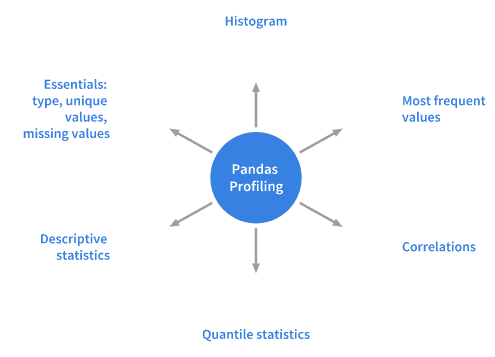
对于给定的数据集,pandas 分析包计算以下统计信息:
img

Pandas Profiling 包计算统计信息

安装

pip install pandas-profiling or conda install -c anaconda pandas-profiling

使用

让我们使用古老的 Titanic 数据集来演示通用的 Python 分析器的功能。

#importing the necessary packages import pandas as pd import pandas_profiling # Depreciated: pre 2.0.0 version df = pd.read_csv(‘titanic/train.csv’) pandas_profiling.ProfileReport(df)

注:在这篇文章发表一周后,Pandas-Profiling 发布了一个升级版本 2.0.0。其语法发生了一些变化,事实上,功能已经包含在 pandas 中,报告也变得更加全面。以下是最新的语法用法:

使用

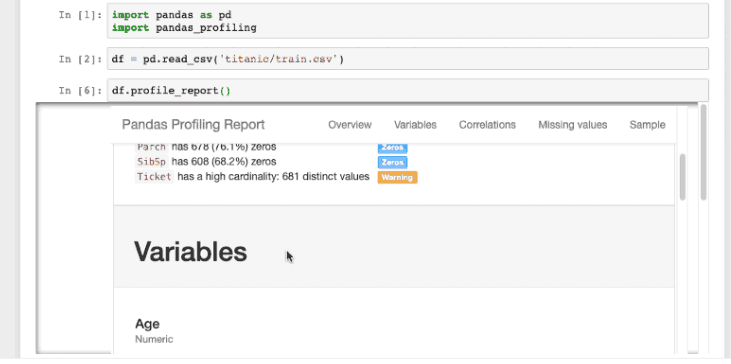
要在 Jupyter notebook 中显示报告,请运行:

#Pandas-Profiling 2.0.0 df.profile_report

这一行代码就是在 Jupyter notebook 中显示数据分析报告所需的全部代码。报告非常详细,必要时包括图表。
img

还可以将报告导出到具有以下代码的交互式 HTML 文件中。

profile = df.profile_report(title=‘Pandas Profiling Report’)profile.to_file(outputfile=“Titanic data profiling.html”)

有关更多详细信息和示例,请参阅这个文档。

2.第二步,为 pandas plots 带来交互性

pandas 有一个内置的.plot函数作为数据帧类的一部分。然而,用这个函数呈现的可视化并不是交互式的,这使得它不那么吸引人。相反,也不能排除使用 pandas.dataframe.plot函数绘制图表的易用性。如果我们不需要对代码进行重大修改,就可以像绘制 pandas plots 那样绘出交互式图表呢?你可以在 Cufflinks 库的帮助下做到这一点。

Cufflinks 将 plotly 的力量与 pandas 的灵活性结合起来,便于绘制。现在让我们来看看如何安装这个库并让它在 pandas 中工作。

安装

pip install plotly # Plotly is a pre-requisite before installing cufflinks pip install cufflinks

使用

#importing Pandas import pandas as pd #importing plotly and cufflinks in offline mode import cufflinks as cf import plotly.offline cf.go_offline cf.set_config_file(offline=False, world_readable=True)

是时候用 Titanic 数据集来展示它的魔法了。

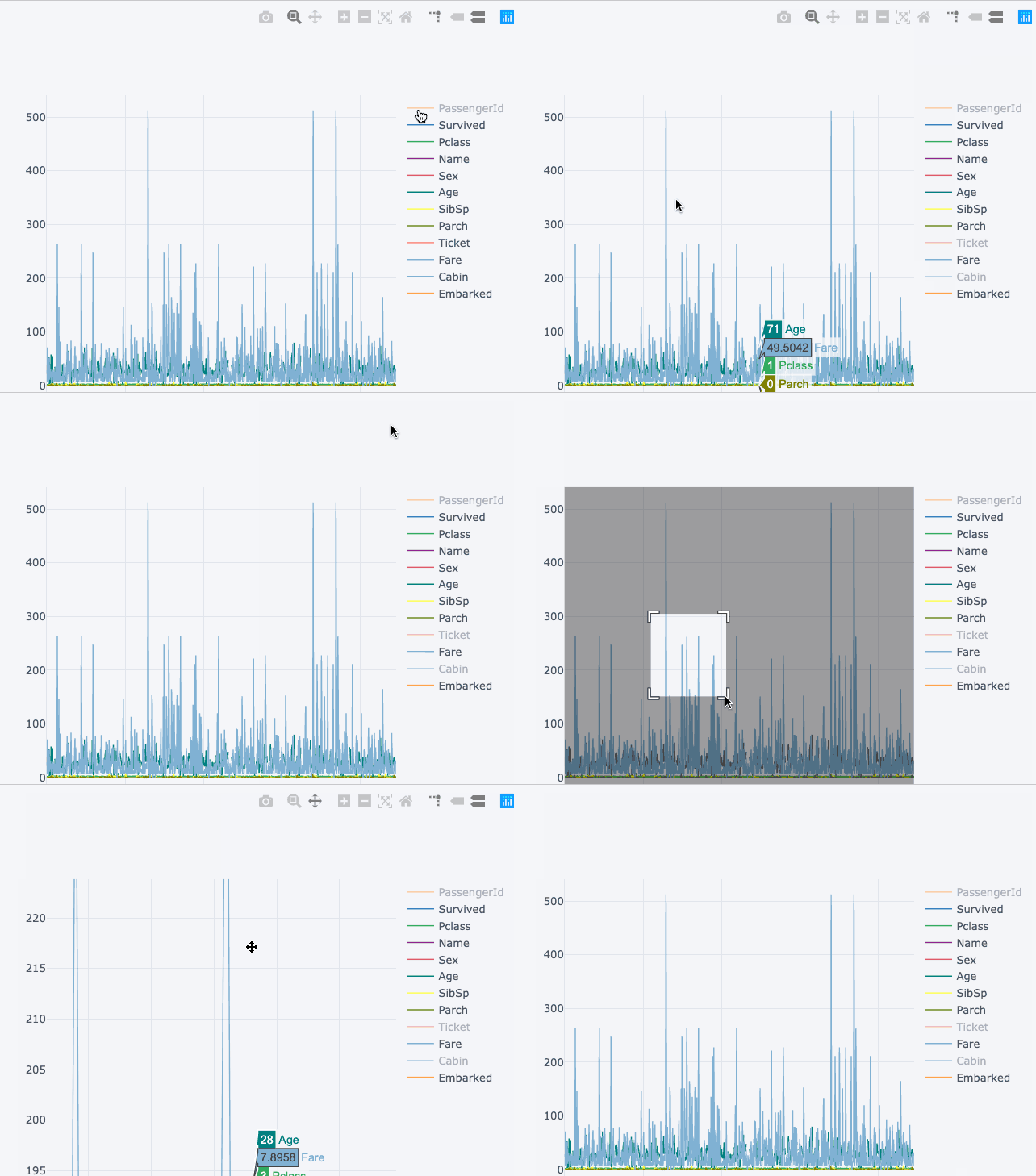
df.iplot
img

df.iplot vs df.plot

右视图显示的是静态图表,左图表是交互式的,更详细地说,所有这一切在语法上都没有重大变化。

点击这里获取更多的示例。

3.一点点 Magic

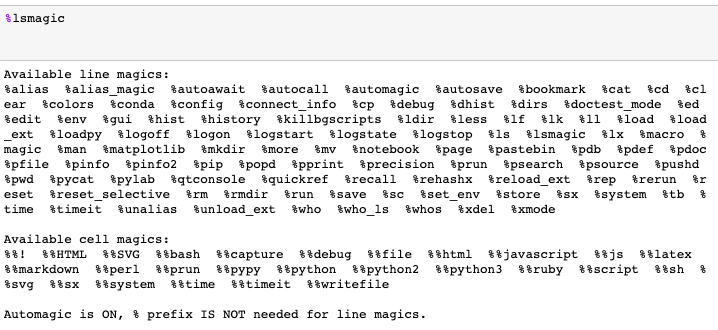
Magic 命令是 Jupyter notebook 中的一组方便的函数,旨在解决标准数据分析中的一些常见问题。在%lsmagic 的帮助下,您可以看到所有可用的 magic。
img

所有可用的 magic 函数列表

magic 命令有两种:行 magics(前缀为一个% 字符并在一行输入上操作)和单元 magics(用%% 前缀关联并在多行输入上操作)。如果设置为 1,则可以调用 magic 函数,而无需键入初始百分比。

让我们看看其中一些在常见数据分析任务中可能有用的功能:

% pastebin

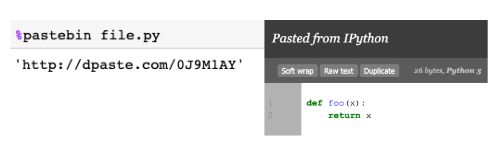
%Pastebin 将代码上载到 Pastebin 并返回 URL。Pastebin 是一种在线内容托管服务,我们可以在其中存储纯文本(如源代码片段),然后可以与其他人共享 URL。事实上,Github gist 也类似于 Pastebin,尽管有版本控制。

考虑使用包含以下内容的 python script file.py:

#file.py def foo(x): return x

使用 Jupyter notebook 中的%pastebin 生成 pastebin url
img

%matplotlib notebook

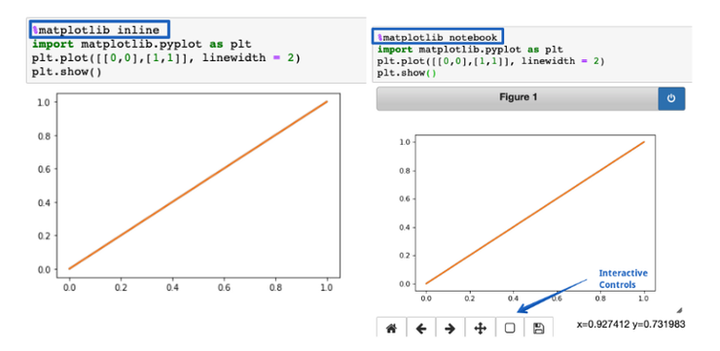
%matplotlib inline 函数用于呈现 Jupyter noteboo 中的静态 matplotlib 绘图。尝试用 notebook 替换内嵌部件,以轻松获得可缩放和可调整大小的绘图。确保在导入 Matplotlib 库之前调用了函数。
img

%matplotlib inline vs %matplotlib notebook

%run

%run 函数在 notebook 内运行 python 脚本。

%run file.py

%%writefile

%WriteFile 将单元格的内容写入文件。在这里,代码将被写入一个名为 foo 的文件,并保存在当前目录中。

%%latex

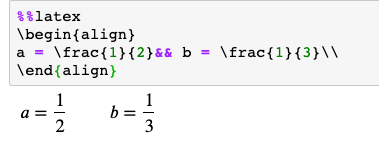
%%latex 函数将单元格内容呈现为 LaTeX。它可用于在单元中编写数学公式和方程。
img

4.发现和消除错误

interactive debugger 也是一个神奇的函数,但我已经为它提供了自己的一个类别。如果在运行代码单元时遇到异常,请在新行中键入%debug 并运行它。这将打开一个交互式调试环境,将您带到发生异常的位置。您还可以检查程序中分配的变量值,并在此处执行操作。要退出调试器,请单击 q。
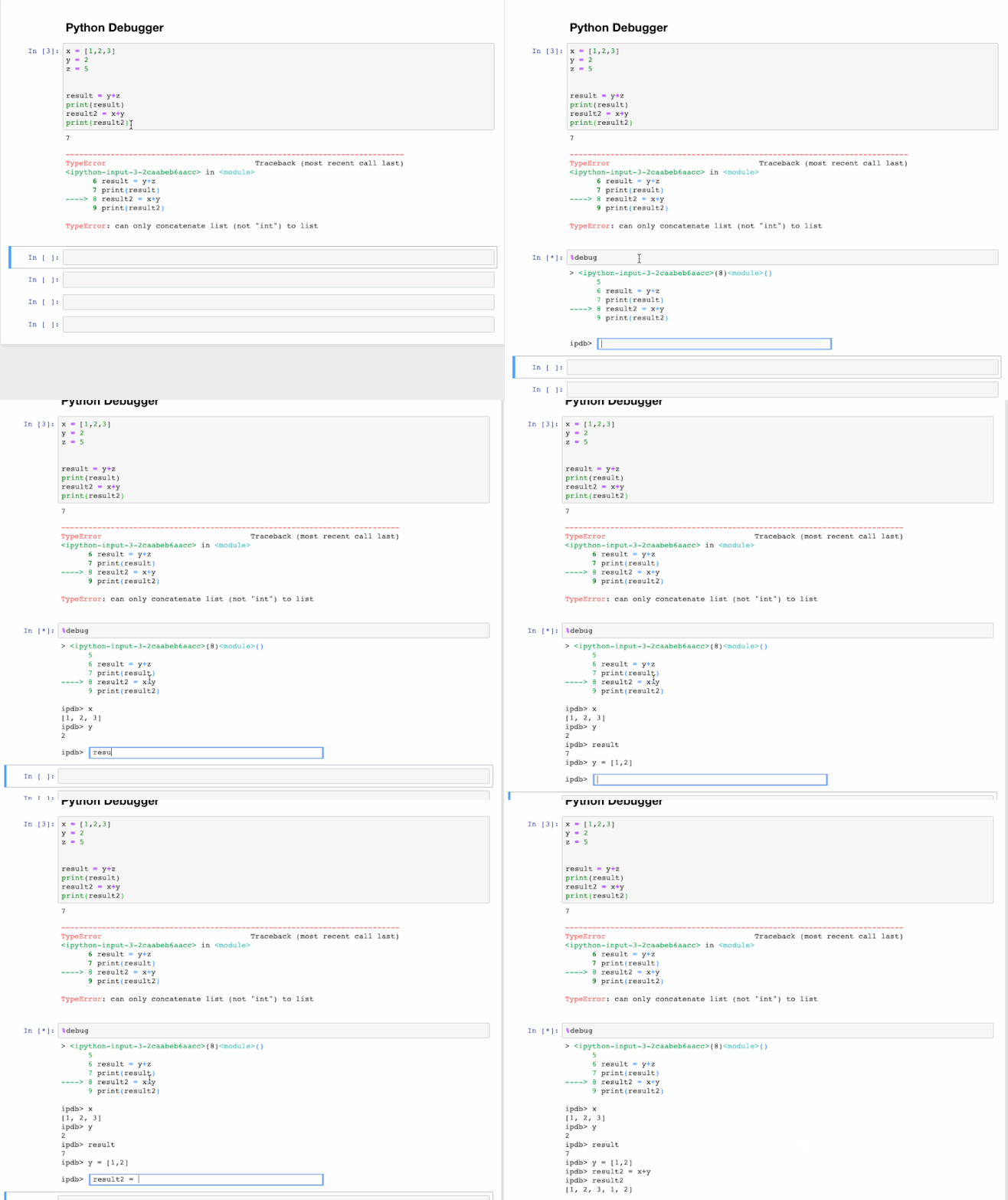
img

5.输出也可以很漂亮

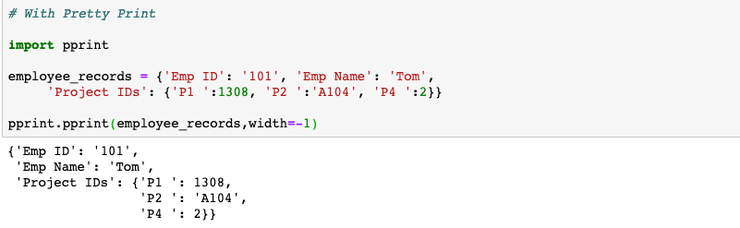
如果您想为数据结构生成美观的表示,pprint 是你想要的模块,它在打印字典或 JSON 数据时特别有用。让我们来看一个使用 print 和 pprint 显示输出的示例。

img
img

6.突出报警框

我们可以在您的 Jupyter 笔记本中使用警告/注释框来突出显示重要的内容或任何需要突出显示的内容。注释的颜色取决于警报的类型。只需在需要突出显示的单元格中添加以下代码。

蓝色警报框:信息提示

**Tip:**Use blue boxes (alert-info) for tips and notes. If it』s a note, you don』t have to include the word「Note」.

黄色警报框:警告

**Example:**Yellow Boxes are generally used to include additional examples or mathematical formulas.

绿色警报框:成功

Use green box only when necessary like to display links to related content.

红色警报框:危险

It is good to avoid red boxes but can be used to alert users to not delete some important part of code etc.

7.打印单元格的所有输出

考虑一个包含以下代码行的 Jupyter notebook 单元:

In [1]: 10+5 11+6

Out [1]: 17

通常情况下,单元格中只有最后一个输出会被打印出来,对于其他输出,我们需要添加 print函数。好吧,其实我们只需在 notebook 顶部添加以下代码片段就可以打印所有输出。

from IPython.core.interactiveshell import InteractiveShell InteractiveShell.ast_node_interactivity = “all”

现在所有的输出都被一个接一个地打印出来

In [1]: 10+5 11+6 12+7

Out [1]: 15 Out [1]: 17 Out [1]: 19

要恢复到原始设置:

InteractiveShell.ast_node_interactivity = “last_expr”

8.使用「i」文件运行 python 脚本

从命令行运行 python 脚本的一种典型方法是:python hello.py。但是,如果您在运行同一脚本(如 python)时添加了一个额外的-i hello.py,那么它提供了更多的优势。让我们看看怎么做。

首先,只要程序不结束,python 就不会退出解释器。因此,我们可以检查变量的值以及程序中定义的函数的正确性。

其次,我们可以通过以下方式轻松调用 Python 调试器,因为我们仍在解释器中:

import pdb pdb.pm

这将使我们进入异常发生的位置,然后我们可以处理代码。
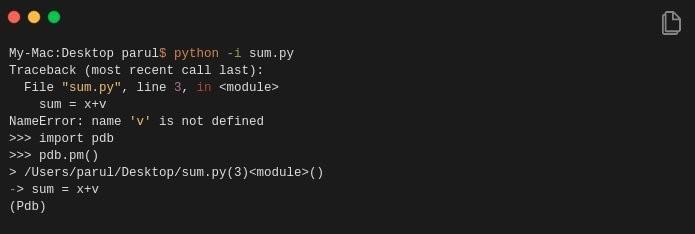
img

查看来源可以点击这里。

9.自动注释代码

ctrl/cmd+/自动将单元格中选定的行注释掉,再次点击组合将取消对同一行代码的注释。
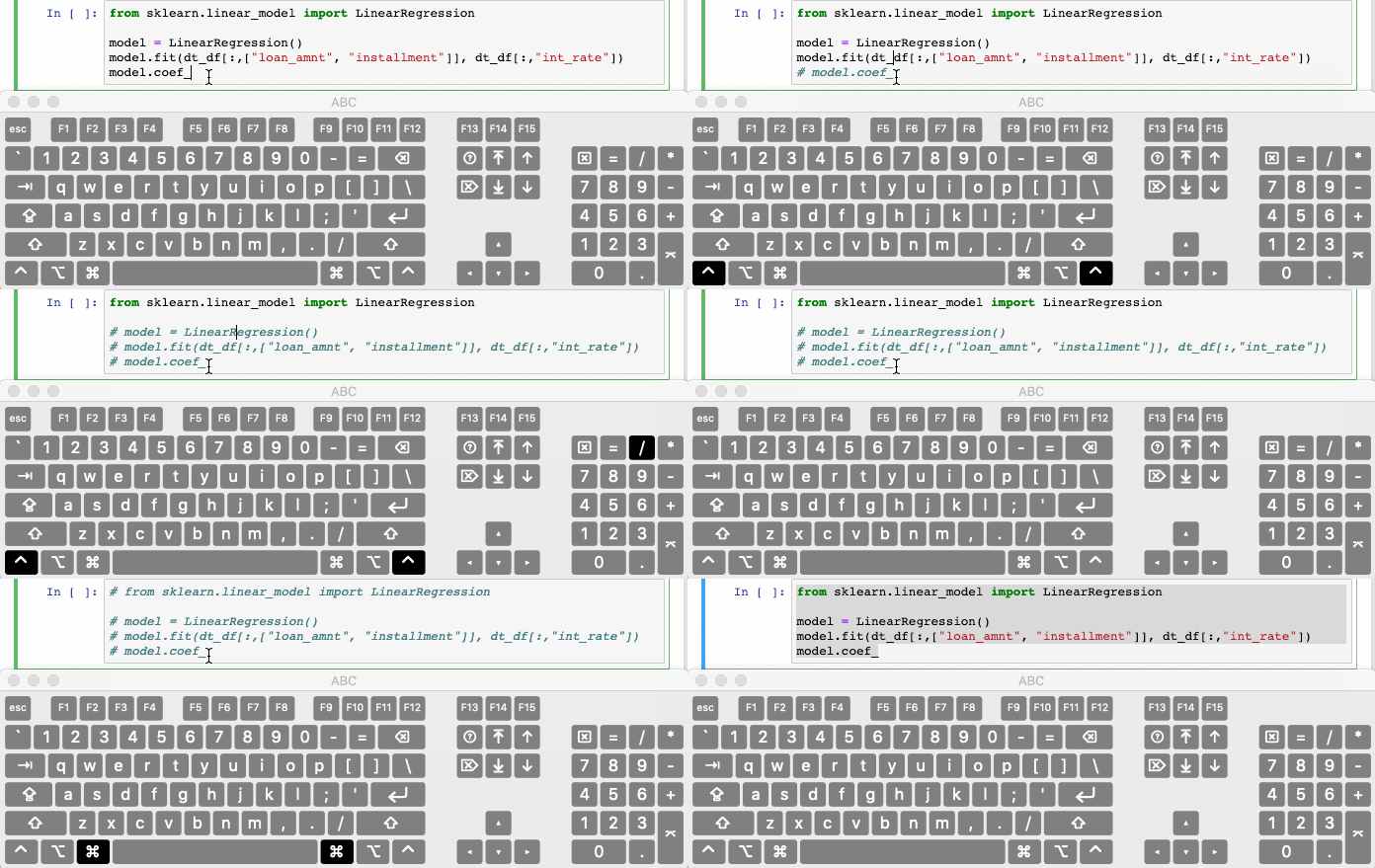
img

10.删除容易恢复难

你有没有不小心删除了 Jupyter notebook 上的一个单元的经历?如果有,那么这里有一个快捷方式可以撤消删除操作。
如果删除了单元格的内容,则可以通过按 ctrl/cmd+z 轻松恢复该内容。

如果需要恢复整个已删除单元格,请按 Esc+Z 或 EDIT > Undo 撤销删除单元格。
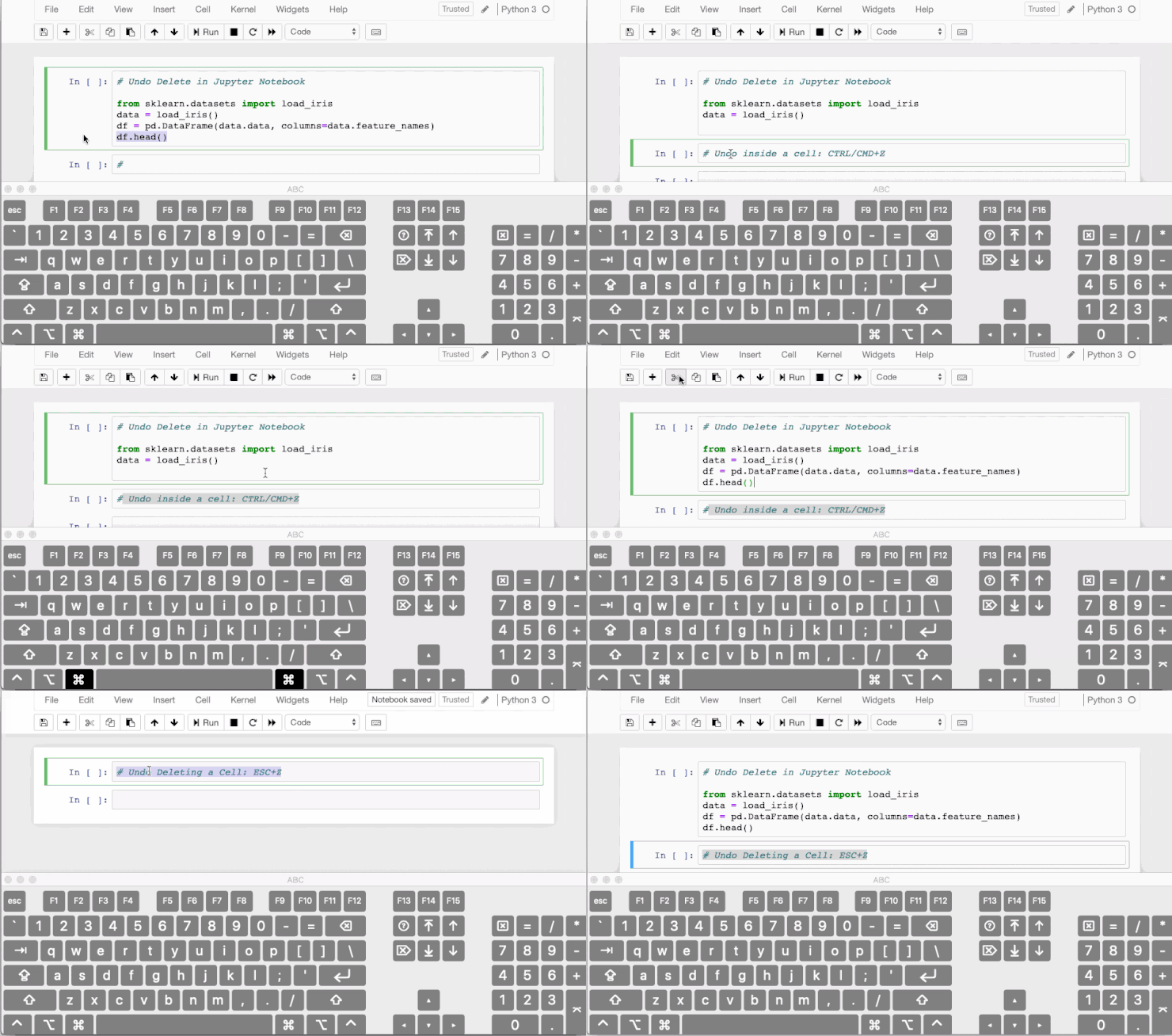
img

结论

在本文中,我列出了在使用 Python 和 Jupyter notebook 时收集到的主要技巧。我相信它们会对你有用,你会从这篇文章中收回一些东西。好了,开始快乐的编码之旅吧!

读者福利:知道你对Python感兴趣,便准备了这套python学习资料

对于0基础小白入门:

如果你是零基础小白,想快速入门Python是可以考虑的。
一方面是学习时间相对较短,学习内容更全面更集中。
二方面是可以找到适合自己的学习方案

包括:Python激活码+安装包、Python web开发,Python爬虫,Python数据分析,人工智能、机器学习等习教程。带你从零基础系统性的学好Python!

一、Python学习大纲

Python所有方向的技术点做的整理,形成各个领域的知识点汇总,它的用处就在于,你可以按照上面的知识点去找对应的学习资源,保证自己学得较为全面。
在这里插入图片描述

二、Python必备开发工具

在这里插入图片描述

三、入门学习视频

四、实战案例

光学理论是没用的,要学会跟着一起敲,要动手实操,才能将自己的所学运用到实际当中去,这时候可以搞点实战案例来学习。在这里插入图片描述

五、python副业兼职与全职路线

在这里插入图片描述
上述这份完整版的Python全套学习资料已经上传CSDN官方,如果需要可以微信扫描下方CSDN官方认证二维码 即可领取

👉[[CSDN大礼包:《python安装包&全套学习资料》免费分享]](安全链接,放心点击)
【一行代码搞定EDA】Pandas-Profiling神器:小白秒变数据分析师 | Python效率必备工具 在数据分析过程中,探索性数据分析(EDA)是一个关键步骤。传统上,这需要数据科学家编写大量代码来检查数据的分布、缺失值、相关性等特征。而 Pandas-Profiling(现已更名为 ydata-profiling)提供了一种革命性的方式 - 只需一行代码,即可生成全面、专业的数据分析报告。本文将详细介绍这一强大工具的使用方法和应用场景。 阅读详情

相关推荐

Python数据分析入门-Pandas环境搭建

前文 当前数据分析,数据挖掘方向,Python已经成为一支生力军,而Pandas是一个非常重要的Python包。其提供了非常多的方法,使得数据读取和处理变得异常简单。与此同时,Pandas对于处理速度所做了明显的优化,搭配上其DataFrame等数据结构,数据处理变得轻松加easy。 这是Pandas官网,Python Data Analysis Library 有一定英文阅读能力的建议先看。

qq_37910312的博客 1410

pandas_profiling

pandas_profiling 包

csdnypp的博客 3060

python数据分析pandas包入门学习(三)汇总和统计描述

本文参考《利用Python进行数据分析》的第五章 pandas入门 pandas拥有一组常用的数学和统计方法。它们大部分属于约简和汇总统计,用于从Series中提取单个值(如sum和mean),或从DataFrame的行或列中提取一个Series。跟对应的Numpy数组方法相比,它们都是基于没有缺失数据的假设而构建的。 idxmin()/idxmax():返回最

helen1313的专栏 2万+

python——pandas用法详解

Python本身的数据分析功能并不强,需要安装一些第三方的扩展库来增强它的能力。其中,针对结构化数据(可简单理解为二维表数据,或我们常用的Excel表格数据)分析能力最强的第三方扩展库就是Pandas。Pandas 是python的一个数据分析包,最初由AQR Capital Management于2008年4月开发,并于2009年底开源出来的,目前由专注于Python数据包开发的PyData开发team继续开发和维护,属于PyData项目的一部分。Pandas最初被作为金融数据分析工具。

longhaierwd的博客 1万+

python pandas 讲解ppt_Python数据分析之Pandas入门

一、概述之前我们讲了Python数据分析中基础的工具包Numpy,今天我们来讲讲Pandas,由于Pandas的内容也比较多,本文主要还是讲解一些入门的基本知识。二、详细说明同样的我们来引入使用的库import pandas as pd2.1、数据结构在介绍之前,我们先来说说Pandas中常用的两种数据结构:Series、DataFrame。Series的基础知识创建Seriesimport pa...

weixin_39904809的博客 1212

一行代码生成数据分析报告—Pandas-profiling

一行代码生成数据分析报告——pandas-profiling

阿黎逸阳的博客 1480

Python数据分析Pandas快速入门教程

Python数据分析Pandas快速入门教程 去发现同类优质开源项目:https://gitcode.com/ 资源介绍 本仓库提供了一个名为“python数据分析pandas快速入门教程.pdf”的资源文件下载。该文件是一本电子版书籍,旨在帮助初学者快速入门Python中的Pandas库,掌握数据处理的基本技能。 资源内容 标题: python数据分析pandas快速入门教程.pdf 描述: ...

gitblog_06615的博客 420

python数据分析基础005 -pandas详解_pandas入门这一篇就足够了

pandas详解,建议收藏!!

苏凉.py的博客 8127

Python数据分析-Pandas快速入门

Python数据分析-Pandas快速入门

showy0的博客 1677

Python数据分析(Numpy和Pandas学习)入门思维导图,果断收藏

Python数据分析(Numpy和Pandas学习)入门思维导图,果断收藏

君莫笑的博客 2761

Ubuntu 24.04中文输入法终极指南:从安装到疑难排解

本文是Ubuntu 24.04中文输入法的完整指南,详细介绍了如何通过图形界面或命令行安装和配置Intelligent Pinyin输入法。内容涵盖IBus框架的运作原理、输入法快捷键调校、模糊音设置,并重点解决了Qt应用无法输入中文的疑难问题,最后提供了Fcitx5备选方案及常见故障的排解方法。

weixin_29294975的博客 1260

Python-Pandas数据分析入门

本文介绍了Pandas数据分析的核心操作,包括数据加载、基础统计、排序分组和可视化应用。主要内容涵盖:1)数据加载与基本统计量计算;2)单列/多列排序及Top-N筛选;3)单级/多级分组聚合方法;4)电影和房屋租赁两个实战案例;5)Matplotlib基础可视化;6)常用函数速查表。重点演示了如何通过排序分组提取关键数据(如年度最佳电影、低价高评分影片),以及房屋数据的多维分析技巧。建议从基础统计入手,逐步掌握分组聚合逻辑,配合可视化验证分析结果。

qq_64232275的博客 428

Cadence Sigrity

目录 一、PowerSI 1、PowerSI仿真前设置 2、PowerSI提取S参数 (1)检查叠层 (2)选择需要提取的走线和GND (3)设置端口 (4)设置提取频率和提取方式 (5)运行仿真 一、PowerSI PowerSI是一个交流分析工具,适用于频域仿真。 S参数提取 电源阻抗提取 全波参数提取 阻抗、耦合检查 谐振分析 1、PowerSI仿真前设置 打开PCB文件: 打开后如图: 设置为单色后: 仿真前的设置:

fang_yang_wa的博客 3万+

pandas 排序 给excel_Python数据分析之Pandas入门

一、概述之前我们讲了Python数据分析中基础的工具包Numpy,今天我们来讲讲Pandas,由于Pandas的内容也比较多,本文主要还是讲解一些入门的基本知识。二、详细说明同样的我们来引入使用的库import pandas as pd2.1、数据结构在介绍之前,我们先来说说Pandas中常用的两种数据结构:Series、DataFrame。Series的基础知识创建Seriesimport pa...

weixin_35803436的博客 425

QWEN 2.5模型结构解析与代码解读

对Qwen2.5大模型的代码进行研究

4373

Cadence仿真MOS电容C-V曲线:从电路图到参数扫描的完整流程

本文详细介绍了使用Cadence Virtuoso仿真MOS电容C-V曲线的完整流程,从电路图绘制到参数扫描,再到结果分析与问题排查。通过实际案例和实用技巧,帮助工程师快速掌握MOS电容特性分析的关键步骤,提升集成电路设计效率。

weixin_29271263的博客 437

Python数据分析之pandas入门

一、pandas库简介 pandas是一个专门用于数据分析的开源Python库,目前很多使用Python分析数据的专业人员都将pandas作为基础工具来使用。pandas是以Numpy作为基础来设计开发的,Numpy是大量Python数据科学计算库的基础,pandas以此为基础,在计算方面具有很高的性能。pandas有两大数据结构,这是pandas的核心,数据分析的所有任务都离开它们,...

diaodengzhi0861的博客 342

50、压电微泵与技术设备驱动的研究分析

本文研究了压电微泵在弹性微通道中的流体流动特性及技术设备驱动的振动行为。通过建立轴对称流固耦合模型,利用FreeFem++进行数值模拟,分析了不同数量压电致动器和频率对微泵流量的影响,发现多个致动器按特定时序压缩可产生净正向流量,并提出了稳态流量的近似解析公式。同时,针对技术设备驱动系统,探讨了周期性负载引起的强迫振动特性,明确了共振条件及影响因素,并比较了主动、被动和优化设计等振动控制策略。最后展望了实验验证、多物理场耦合与智能控制等未来研究方向,为相关设备的优化设计与高效运行提供了理论支持。

convnet3designer的博客 152

Python数据分析极简入门_第二章 Pandas

参与CDA_Python数据分析极简入门,记录学习进度,便于复习什么是PandasPandas是一个开源的Python库,主要用于数据分析、数据处理、数据可视化。Pandas作为Python数据分析的核心包,提供了大量的数据分析函数,包括数据处理、数据抽取、数据集成、数据计算等基本的数据分析手段。Pandas的名称来自于面板数据和python数据分析的简称。为什么学Pandas比SQL语句还要简洁,查询数据事半功倍!简单基于Numpy数值计算,数据处理高效运算!高效。

kiasyc的博客 200

【ComfyUI报错解决】K采样器 mat1和mat2形状不匹配错误分析与修复 mat1 and mat2 shapes cannot be multiplied (77x2048 and 4096x

如果你在 ComfyUI 里遇到K采样器报错:mat1 和 mat2 shapes cannot be multiplied确认大模型和 LoRA 是否是同一版本(SDXL vs SD1.5,不能混用)。如果用了双 CLIP 加载器,要确认加载的类型和选择的模型类型是否匹配。加载→ 类型选flux加载 SDXL 专用的 clip/t5 → 类型选sdxl避免不同版本模型和 LoRA 混搭,保持一致性。模型+LoRA+CLIP 类型必须保持同一版本,不然就会报错。

代码简单说 Vue、JAVA、PHP、Node.js 熟练运用,接口、架构、性能全搞定。 2420

LVGL core disp显示设计(lv_disp.c)

lv_disp.c当前显示页面的配置scr_act在原始的LVGL是以screen的概念存在,但我们还是习惯叫它为一个页面提供获取top_layer、sys_layer、prev_scr图层接口配置主题管理默认的主题管理是递归查找的,实际项目中因此页面的复杂性,虽然也兼容了此主题管理的方案,但还是推荐使用单页面自行管理主题的方案壁纸设置多页面切换的动画支持计算无用户操作时间清理显示缓存。

Bigan(安)的博客 2337

python数据分析df_Python数据分析pandas入门!(附数据分析资料)

Python数据分析pandas入门!(附数据分析资料)1、pandas数据结构之DataFrame+这是小编准备的python数据分析资料!进群:700341555即可获取!Python数据分析pandas入门!(附数据分析资料)DataFrame生成方式:1、从另一个DataFrame创建。2、从具有二维形状的NumPy数组或数组的复合结构生成。3、使用Series创建。4、从CSV之类文件生...

weixin_39830906的博客 9万+

基于YOLOv26的护栏损坏检测系统原理讲解

本文介绍了一种基于YOLOv26深度学习的护栏损坏检测系统。该系统通过车载摄像头或固定监控采集道路护栏图像,利用改进的YOLOv26算法实现高效准确的损坏检测。系统采用分层架构设计,包含数据采集、检测处理、分析评估和应用服务四个层次,能够自动识别变形、断裂、缺失等五种常见损坏类型,并评估损坏严重程度。相比传统人工检测方法,该系统大幅提高了检测效率和准确性,降低了人工成本和安全风险。关键技术包括多尺度特征融合、注意力机制和自适应非极大值抑制等创新设计,使系统在复杂道路环境下仍能保持稳定的检测性能。

一键难忘的博客 337

Python数据分析入门:使用Pandas处理数据

本文将介绍如何使用Python的Pandas库进行数据分析,包括数据导入、数据清洗、数据分析和数据可视化等,帮助读者快速掌握Pandas的基本使用。

系铃铛 191

visio安装包

Microsoft Office Visio 是一款专业的制图软件。利用经过更新的形状、协作工具和数据链接图表,创建专业级图表以简化复杂的信息。

廖雪峰Python教程[完整版]

廖雪峰的python教程整理的,已经排好版了,而且还是完整的,适合小白

python->数据分析之pandas->入门(学习笔记

利用python进行数据分析,其中中间核心的分析数据过程最需要的就是pandas分析库了,学习了这个就能很好的找到数据的价值,进而展现数据。 笔记自用,阅读者可以将笔记看作对自己的考核,和查询不会的要点 入门 import pandas as pd import numpy as np 重建索引 frame.reindex() reindex方法的参数 参数 描述 index ...

qq_43548010的博客 606

Probability and Statistics - 4th edition

Probability and Statistics - 4th edition

上一篇: 0代码做Python数据分析,这个插件像Excel一样好用
下一篇: 零基础该如何学Python?这些方法你一定要知道
智泊AI官方
博客等级 码龄6年 8640粉丝 2667原创
评论
成就一亿技术人!
拼手气红包6.0元
还能输入1000个字符
 
 条评论被折叠 查看
添加红包

请填写红包祝福语或标题

个

红包个数最小为10个

元

红包金额最低5元

当前余额3.43元 前往充值 >
需支付:10.00元
成就一亿技术人!
领取后你会自动成为博主和红包主的粉丝 规则
hope_wisdom
发出的红包
实付元
使用余额支付
点击重新获取
扫码支付
钱包余额 0

抵扣说明:

1.余额是钱包充值的虚拟货币,按照1:1的比例进行支付金额的抵扣。
2.余额无法直接购买下载,可以购买VIP、付费专栏及课程。

余额充值