


SourceSeek是一款VSCode插件,用于C/C++代码的浏览,跳转,利用cscope和ctags,global(c++)建立索引数据库,搜索很快。vscode自带cpp插件不建数据库,对于大项目很慢,在服务器上远程使用可能会把CPU资源全占掉,造成别人登录非常卡顿。
另外和clangd这样的插件相比,不需要通过编译,有编译错误也没关系。
另外还提供了强大的历史符号浏览记录功能,能够把浏览的函数调用栈记录下来,保存在文件中,下次再加载,查看相关函数就非常方便了。
对于linux内核这样复杂的代码,一个符号可能有很多定义,也有不同通过函数指针的定义,可以手动建立函数调用关系链接,下次再看的时候,就不用再一个一个找了,也可以把记录文件分享给别人。
并且支持导入linux内核autoconf.h这样的宏定义文件,在显示代码的时候,如果没有被宏激活的代码,将会显示会灰色。内置的cscope/ctags修改增加导入宏定义,在创建索引库的时候,跳过未被宏激活的代码。
对于内核代码,可以通过对话框加入想要的驱动,生成cscope.filse,不需要加入所有代码。
增加了预览窗口,最多4个,可以看某个符号的记定,也可以定住某个窗口,也可以在预览窗口中看一个符号的调用链,比vscode原生的增加自动展开功能,并且合并某个函数的多处调用,查看更清晰。这样也可最多保持4个调用链,或4个符号定义。在预览窗口中还可以用鼠标继续预览符号。
markdown预览和代码跳转功能,手动或AI生成代码流程的markdown文件,对于其中的代码位置,file.c:382, file.c#L382, 这样的链接可以直接跳转,打开预览后,可以左边显示章节目录,点击代码链接后,在右边编辑窗口显示代码位置。
支持简单的大模型AI功能,可以配置API的URL, 通过一个简单的问答窗口提问,节省token, 可以快速生成命令行,自动生成commit message通过git 提交当前的修改。支持LLM代理,打开7080端口,进行转发,并可以记录交互过程,可建立不同模型之间的转换。支持选中代码生成解释,记录在markdown中,下次浏览这一块代码时,可以弹出悬浮窗口,重新打开解释。 另外还支持选中的注释进行中英文互译。
可以在VSCode 应用市场搜SourceSeek安装。
功能介绍:
建立数据库
通过右链菜单生成

建立文件列表和生成索引可以分开进行,也可手动修改文件列表
建立内核代码索引


定义宏,激活代码
打开一个目录,第一次搜索时会自动建立cscope/ctags数据库,也可以自已通过命令行提前生成
cscope -Rcbqk或先建立cscope.files文件, 再cscope -cbqk
ctags --fields=+i -Rno
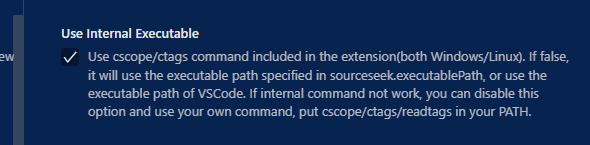
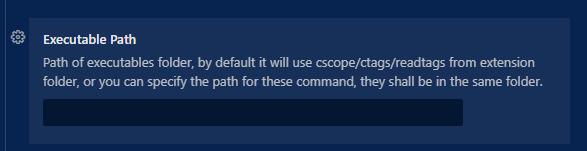
插件包里自带windows/linux的cscope/ctags/readtags命令,linux版本可能和所用的发行版不一致,可以在设置里修改成系统自带ctags/cscope,但是就没有宏识别的功能了。
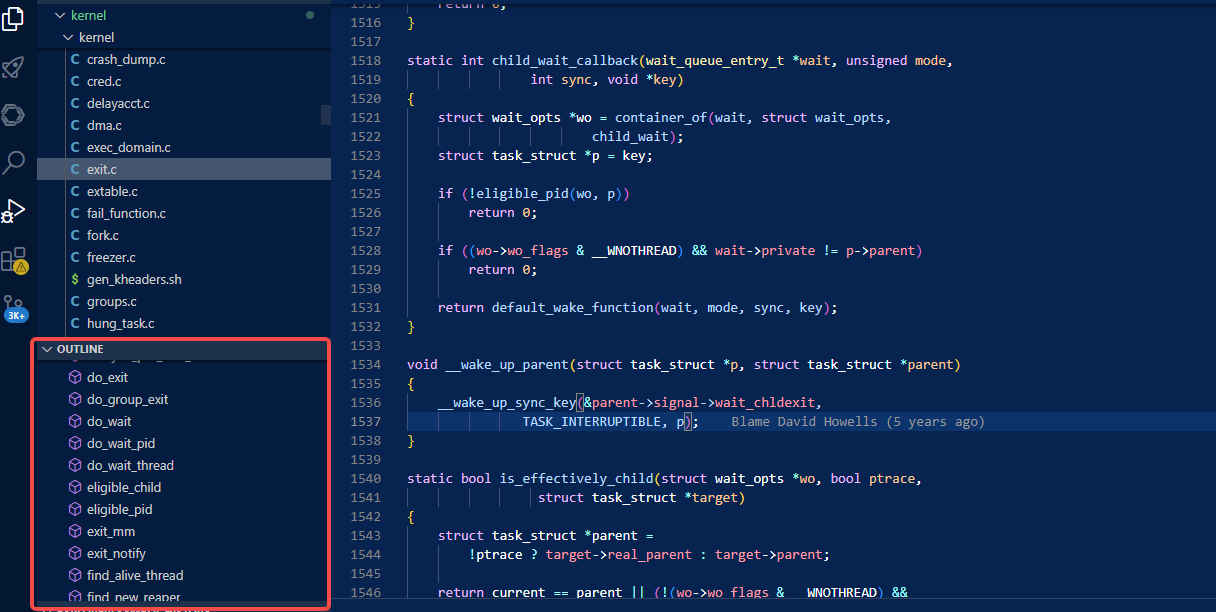
Outline窗口:
显示文件中的函数结构等,并且可以切换只显示函数
Jump
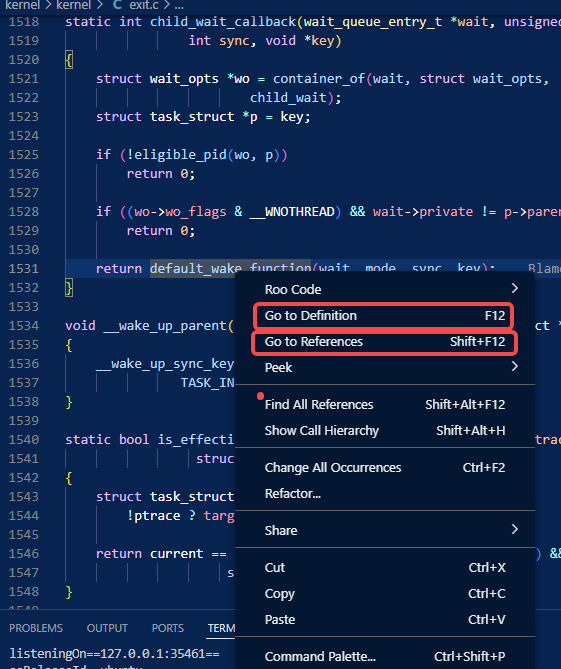
Go to Definition菜单 F12或 Ctrl+Click 一个符号
跳转到定义处,如果有多个,显示一个插入式窗口
Go to Reference
跳转到引用处,如果有多个,显示一个插入式窗口
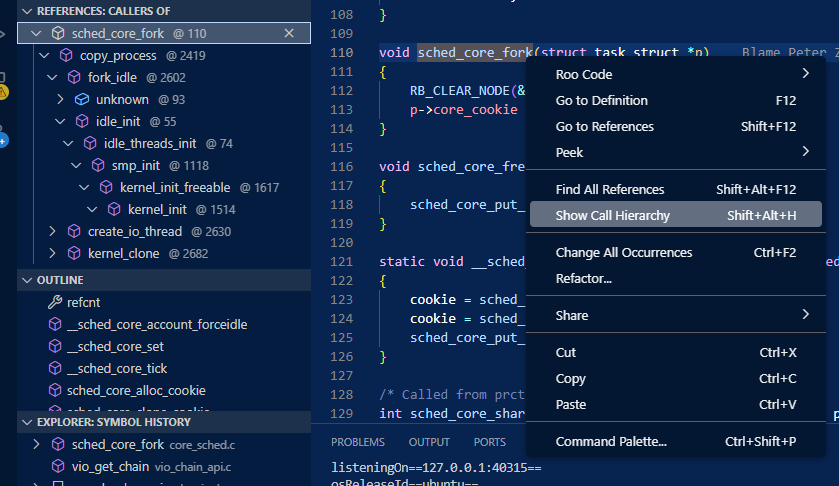
Call Hierarchy窗口
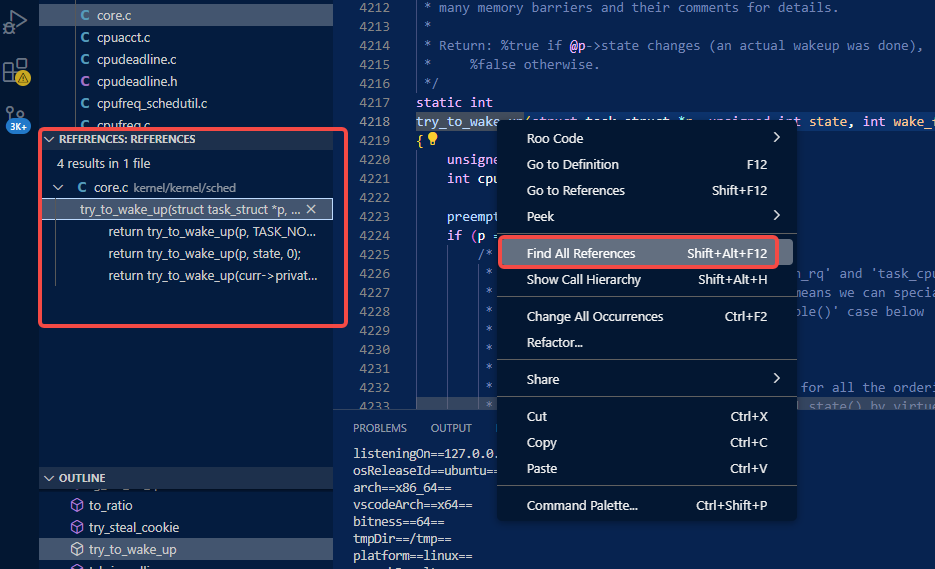
All reference窗口
预览
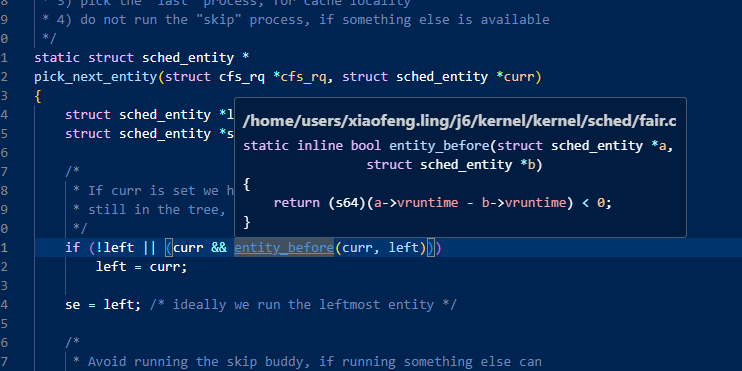
鼠标悬停在符号上时,在右边窗口显示改符号的定义
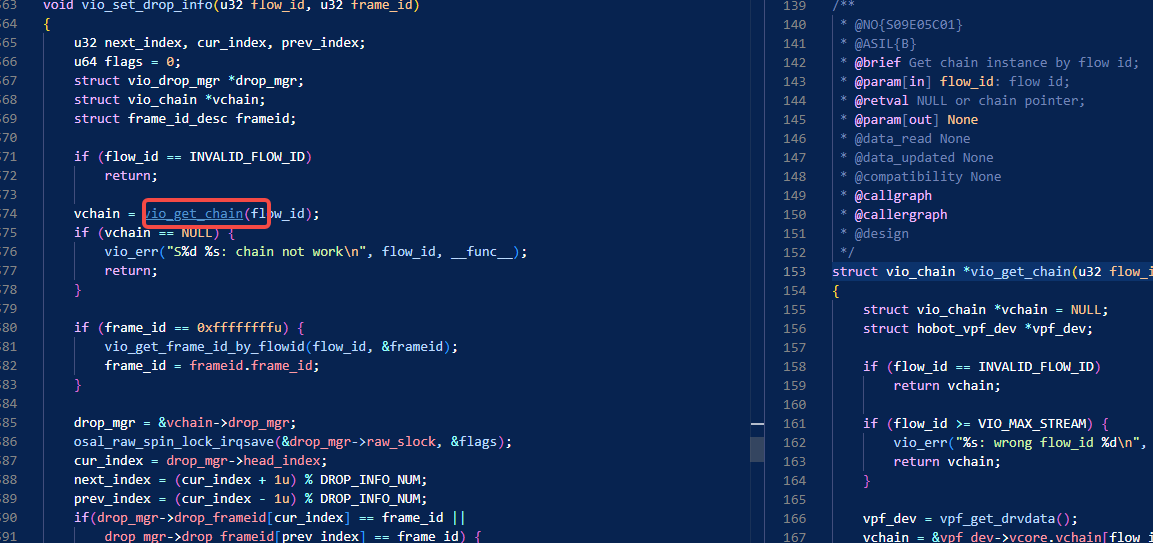
也可以设置成悬浮窗口预览,除了函数,结构,宏定义等默认通过悬浮窗口预览,函数在右边编辑窗口预览,可以在状态栏菜单中设置函数也用悬浮窗口预览。 在右边窗口打开以后,鼠标放在右边窗口的符号上,则会统一用悬浮窗口预览。
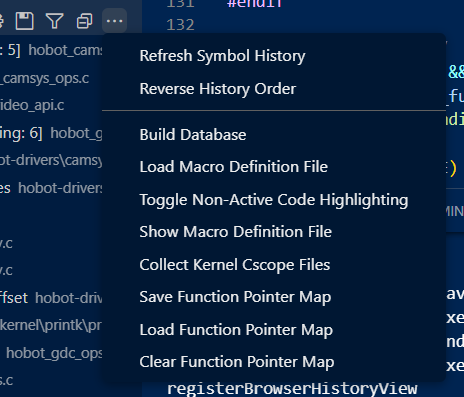
宏识别与低亮显示
内置的ctags和cscope修改增加了导入宏定义文件,例如导入linux kernel编译生成的autoconf.h文件,则没有被宏激活的代码不会生成索引。
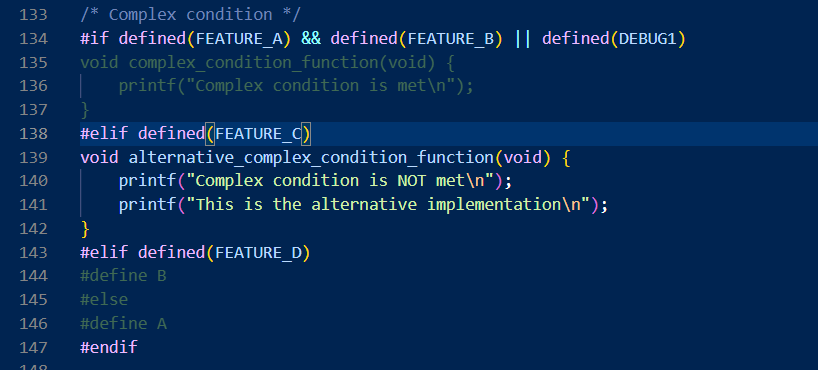
另外在编辑器窗口,未激活的代码显示为灰色。
内置的ctags和cscope修改增加了导入宏定义文件,例如导入linux kernel编译生成的autoconf.h文件,则没有被宏激活的代码不会生成索引。
另外在编辑器窗口,未激活的代码显示为灰色。
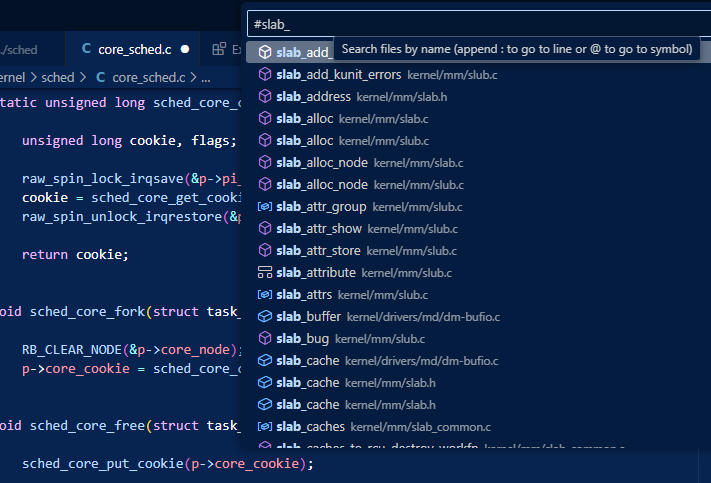
全局搜索
在上方键入#后面跟符号,可以全workspace搜符号
文本搜索
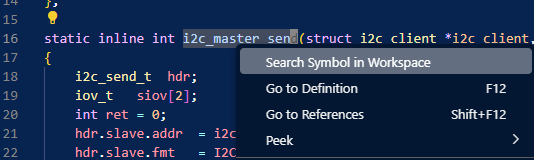
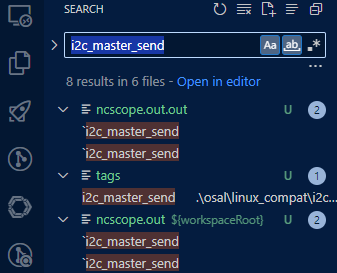
双击选中一个单词,右键菜单中可以搜索,跳转到搜索窗口
历史记录窗口
历史记录窗口记录跳转定义,Call Hierarchy, reference by所搜索的符号的历史。自动保存在workspace目录,下次加载,自动把历史记录加载进来。

也可以通过按钮保存到文件和从文件加载。
可以过滤只显示函数。
对于符号定义,如果某个符号有多个定义,会在子节点中显示
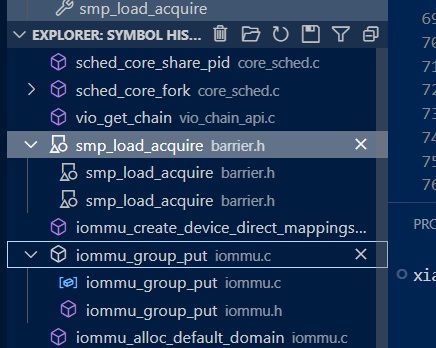
对于符号调用链,在CALLERS OF窗口中一层一层显示某一个调用链,在历史记录中会以子节点记录下来。某一个调用链可以拷贝到剪贴板上。
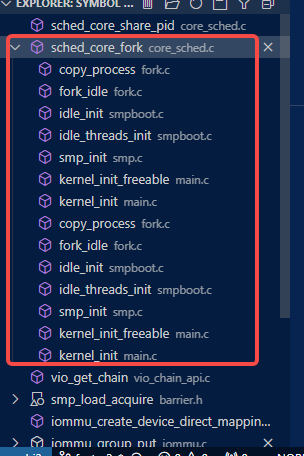

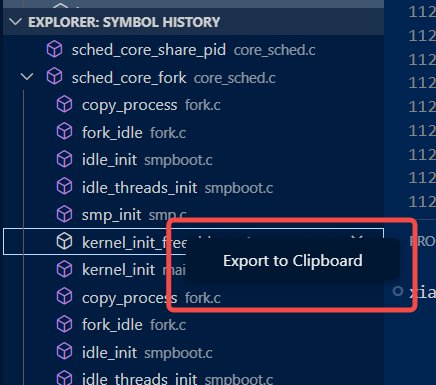

手动建立调用关系
在某些函数指针调用,或者多层的调用,想省去中间调用过程,直接调到关键函数,可以手动建立函数调用链接。
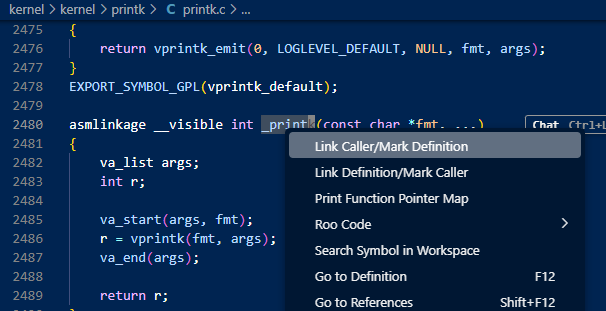
通过双击定义处函数名符号,弹出菜单(Link Caller/Mark Definition), 点击以后,弹出菜单,可以选择调用点,或者取消菜单,可以标记一个定义,供Link Definition的时候选择。
通过双击定义处函数名符号,弹出菜单(Link Definition/Mark Caller), 点击以后,弹出菜单,可以选择函数名,或者取消菜单,可以标记一个调用点,供Link Caller的时候选择。
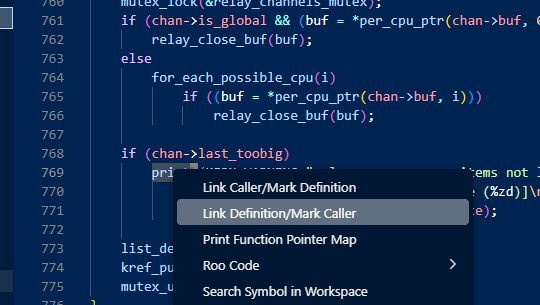
弹出菜单,除了标记的函数,菜单也会显示历史记录中的函数名供选择

可以右键菜单显示建立的调用关系
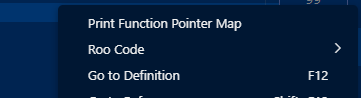
在下方OUTPUT窗口显示
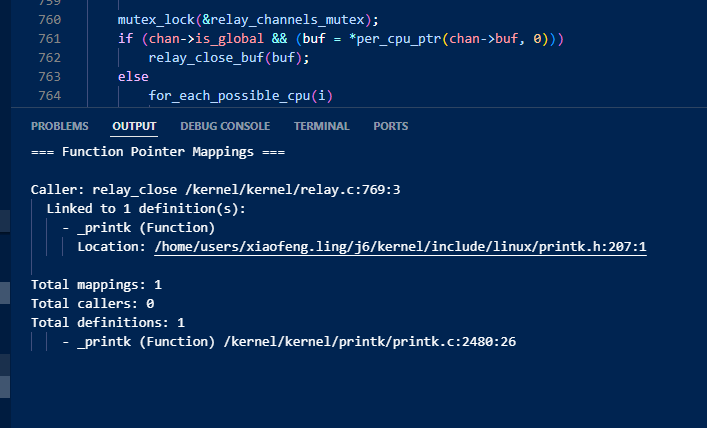
在call Hierachy中可以显示手动建立的调用关系,F12也可以跳转到手动建立的函数中。
在项目的workspace中自动保存这个项目的函数指针map, 每次打开,自动加载。
状态栏快速设置
点击状态栏CodeSeek,显示几个切换开关
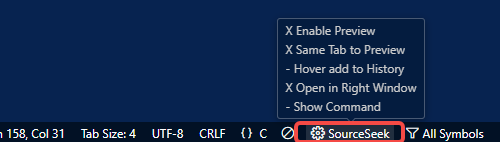
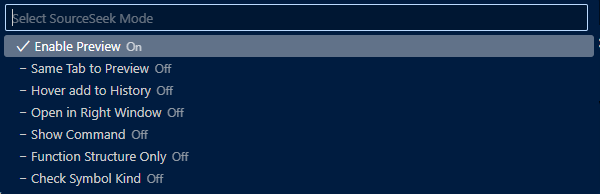
1.使能鼠标悬停预览
2.使用同一个tab打开预览文件还是新文件新开一个tab
3.悬停符号是否加入历史
4.是否用右侧窗口预览还是悬停tips预览
5.是否显示cscope/ctags/readtags命令行。
命令
cscope/ctags/readtags三个命令的Windows版本和Linux版本已预置在插件中。
可以配置使用系统自带命令,
快速AI窗口
在终端窗口或编辑器窗口,按hotkey ctrl+alt+k, 会弹出一个小窗口,可以输入一个请求发给AI。
在终端窗口,根据输入,直接返回一个shell命令或管道命令组合,自动输入在命令行上,人工检查无误就可以回车执行。


新增符号预览和调用链窗口

markdown预览
右键或快捷键打开预览

变更历史
2.6.0
1. 支持MAC系统上使用ctags/cscope,集成修改版的支持宏定义的ctags/readtags/cscope
2. 支持选中文本的中英互译,自动识别
3. 增加代码解释的历史记录文件保存功能,存入代码笔记中,可浮窗中点击打开markdown文件
4. 增加中英双语菜单和提示支持
2.5.3
1. 增加多个预览窗口功能,默认开启并排两个,最多四个,预览时交替显示
2. 增加预览窗口pin功能,pin住后,不再更新这个窗口,交替显示时跳过
3. 增加AI解释代码功能
4. RawChat显示回答时markdown格式渲染成HTML
5. 修复GLM.flash的问题,用user role代替system role
6. 在状态栏模型选择菜单中增加LLM URL设置入口
7. Find all reference增加进度条和取消按钮
2.5.2
1. 调用树视图支持调用者和被调用者切换
2. 修复preview视图语法高亮问题
3. 修复宏定义查找问题
2.5.1
1. 支持代码笔记功能,记录在sourceseek.note.md中,在编辑窗口中可以在悬浮窗口中看到
2. 预览窗口分屏功能改成标题栏图标
2.5.0
1. 支持static函数和非static函数在outline窗口区分显赤
2. 支持outline窗口聚焦函数随着编辑窗口中光标位置变化
3. 支持enum常量预览显示完整enum定义
4. 支持悬浮预览窗口中显示多个定义位置,选择后在右窗显示
### 2.4.3
1. 支持excel文件预览和点击内部源码位置显示在右窗口,同时显示在预览窗口完整一行
2. 调整markdown显示代码时的行间距
### 2.4.2
1. 在预览窗口鼠标悬浮窗口查看符号定义功能,点击窗口,另一预览窗口跳转到该符号定义
2. 调用树可以复制到预览窗口,或预览窗口复制到新编辑窗口
3. 修复预览窗口代码颜色渲染问题
### 2.4.0
1. 支持下方的Preview Panel, 点击符号时,可以预览符号定义,支持函数,局部变量,全局变量,宏,结构
2. 支持分割Preview Panel, 预览时交替使用
3. 支持把Preview Panel切换成调用树,原来打开新的编辑窗口改成在Preview Panel中显示
4. 函数调用树窗口中可以递归显示5层
### 2.3.0
1. Markdown 预览多面板支持
2. 支持局部变量查找,如果是结构变量,同时显示结构定义,如果typedef,同时显示原始结构
3. 调用者视图改紧凑树形布局,卡片式改大纲树,节点用唯一 nodeId 定位,新增 toggleNode 展开/折叠、单行号点函数名跳转、copyCallFlow
4. 修复typedef的结构显示问题
### 2.2.13
1. markdown直接跳转不再滚动,支持恢复按钮,修复表格头显示问题,目录支持左右上下滚动.
### 2.2.9
1. 增加markdown预览时的目录侧边栏,支持两种代码位置的表示方式。
2. 一个文件后可以用逗号隔开的数字表示多个行号。可调节目录栏宽度
### 2.2.7
1. 增加markdown原文件与markdown preview中点击文件名:行号跳转
### 2.2.5
1. 增加proxy支持claude, codex的stream模式
### 2.2.3
1. 增加自动git commit功能 Ctrl.Alt.C
### 2.2.1
1. 增加proxy功能,进行模型快速切换,也可抓取交互记录
### 2.1.1
1. 增加raw chat功能,直接提问,节省token
### 2.0.1
1. 增加AI服务器设置,采用个人的Key访问, 可以添加删除模型名
### 1.9.5
1. AI进度条显示修复
2. 函数流程注释用函数更准确定位
3. 增加通过目录建立内核代码索引数据库的功能
### 1.9.3
1. 增加用AI生成函数流程图注释功能
### 1.9.1
1. 翻译固定字组
2. 增加文档规范审查并给出修改建议功能
### 1.8.13
1. 中文翻译英文输出rst的格式中标题下一行符号长度要大于翻译后的标题。
### 1.8.11
1. 翻译中文到英文时,分段发给大模型,避免超时,分段时按照自然段切分,保持英文段落和中文一致。
### 1.8.9
1. 增加快速AI窗口,可以快速生成shell命令串或一个函数
### 1.8.7
1. 修复自动打开英文文件时的一些问题
### 1.8.5
1. 添加中文文档翻译和审查功能
### 1.8.2
1. 添加高亮切换菜单
2. 为类型定义添加递归搜索包含文件功能
3. 为结构体/联合体添加成员定义的类型高亮
### 1.8.0
1. 添加结构体/枚举的高亮功能
2. 添加来自包含文件的类型定义高亮功能
### 1.7.4
1. C..大纲描述仅显示最后一级类名
2. 修复构建数据库命令的bug
### 1.7.2
1. 添加hobotkey快捷键ctrl.alt.a用于查找赋值
2. 修复当按住ctrl并点击符号且启用自动调用层次结构时会自动跳转回来的问题
### 1.7.0
1. 支持通过gtags/global进行C..引用搜索
2. 支持通过gtags.cscope实现C..调用层次结构
### 1.6.8
1. 支持大纲视图显示结构体/类/枚举/命名空间的层级结构
### 1.6.6
1. 增加鼠标悬停符号时显示调用层级的点击触发选项
2. 修复2个与绝对路径相关的极端案例
3. 符号悬停调用层级不添加到历史记录
4. 构建数据库和显示大纲时忽略ctags中的EXPORT.SYMBOL
### 1.6.4
1. 修复启用宏时ctags/cscope打开过多文件的问题
2. 悬停调用层级通过悬停.点击触发并恢复焦点
### 1.6.2
1. 新增"查找包含此文件的文件"功能
2. 支持类似.linux.slab.h.的头文件包含格式
### 1.6.0
1. 添加SourceSeek子菜单并新增悬停调用层级功能
2. 修复历史记录满时的死循环问题
3. 添加菜单栏SourceSeek选项
4. 支持文件引用和跳转到文件,查找赋值(cscope .L6 .L7, .L8, .L9)
### 1.5.6
1. 若ctags未找到符号,尝试再次使用cscope查找
2. 生成的cscope.files包含.S文件
### 1.5.4
1. 修复符号跳转和调用层级显示的绝对路径问题
2. 修复删除历史记录项的问题
3. 支持Win32系统下大纲的宏文件
### 1.5.2
1. 为Win32系统支持ctags .m .宏文件.参数
### 1.5.0
1. 使用exuberant.ctags替代universial.ctags以提升性能
2. 修复类似".if defined FEATURE.XXXXx"代码的ctags/cscope支持
3. 改进数据库构建进度显示
4. 减小ctags/cscope文件大小
### 1.4.6
1. ctags/cscope支持IS.ENABLED宏
2. ctags/cscope支持2个宏文件
3. 构建数据库支持2个宏文件(自定义宏文件和autoconf.h)
4. 支持大纲使用2个宏文件读取标签
5. 编辑宏更新支持异步处理
6. 增加层级调用者是否添加到历史记录的选项设置
7. 调用者数量限制最多20个
8. 添加调用树维护检查
### 1.4.4
1. 编辑显示代码支持IS.ENABLED和defined XXX宏
### 1.4.2
1. 右侧窗口悬停时,已在提示中显示,不跳转
### 1.4.0
1. 支持自定义宏的添加/删除对话框
### 1.3.0
1. 支持加载宏定义文件并将非活动代码显示为灰色
2. 支持切换启用/禁用非活动代码灰色显示功能
### 1.2.0
1. 支持依赖.cmd文件生成Linux内核的cscope.files
2. 为ctags和cscope添加.m .宏文件.支持(仅Linux)
对于Linux内核,文件kernel/include/generated/autoconf.h包含宏定义,因此创建ctags和cscope数据库时,将不包含依赖宏定义的代码。
例如:
.define CONFIG.FEATURE 1
.ifdef CONFIG.FEATURE
### 1.1.0
1. 添加审查功能
1. review功能
### 1.0.0
1. add link in hover window to open in right window
2. bookmark use relative path
### 0.9.4
1. show path in history item tips
2. use function+line for bookmark
### 0.9.3
1. Add F2 key for bookmark
2. mark caller support without in function
### 0.9.2
1. Add open in right window menu for history item
2. Add open in right window menu for edit window
3. Add file path in hover window
### 0.9.1
1. 对于转到定义,过滤函数、结构体、宏,并将所有内容添加到历史记录,函数除外
2. 修复悬停提示显示代码格式问题
3. 对于结构体和微观,在悬停提示中显示。
### 0.9.0
1. 添加调用堆栈历史功能
2. 如果已在历史记录中,则将符号移到最新位置
3. 识别多行函数定义
4. 支持历史缓冲区大小设置
5. 在调用层次结构的根项中显示调用/被调用数量
6. 从最后 30 行中识别结构体变量
7. 支持删除整个树
8. 将调用和被调用的内容导出到剪贴板
9. 支持历史符号的拖放
10. 修复历史符号的删除问题
### 0.8.0
1. 在调用层次结构中添加对结构体变量引用函数的支持
2. 如果没有调用函数,则返回被结构体变量引用的函数
3. 支持悬停在提示中显示函数代码。
4. 在工作区符号搜索中添加仅函数-结构体的选项
5. 引用不返回 EXPORT_SYMBOL 和声明
6. 修复加载/保存历史顺序问题
7. 修复使用同一标签页显示预览文件的问题
### 0.7.0
1. 添加对手动设置函数指针到定义映射的支持
2. 添加对符号历史的描述编辑支持
3. 添加对手动映射的调用层次结构和转到定义的支持
4. 将符号历史路径更改为相对于工作区
5. 修复无符号历史文件注册失败的问题
6. 修复固定顺序保存历史的问题
7. 修复删除一个历史项目的问题
### 0.6.1
1. 添加自动构建选项
2. 当找不到 ctags 数据库用于转到定义时尝试 cscope
### 0.6
1. 添加符号搜索上下文菜单
2. 添加一些按钮
 5433


 扫一扫


 被折叠的 条评论
为什么被折叠?
 到【灌水乐园】发言


