

在Windows系统中执行DOS命令_运行dos

在Windows中打开DOS命令行窗口 在Windows中有几种比较方便的方式可以打开DOS命令行窗口:1. 在任务栏左下角搜索框中输入 “cmd”,在搜索结果列表中即可找到,点击即可打开DOS命令行窗口,在有些情况需要管理员身份运行程序,则可选择“以管理员身份运行”,如下图:如果任务栏中没有搜索框,可能是设置成了隐藏,需要在任务栏中设置显示搜索栏,在任务栏中右键菜单中找到,设置成“显示搜索框”,如下图:2. 使用快捷键,在键盘上按下“Win + R”,打开运行对话框,输入“cmd”,回车或点击“确定”即可打开DOS命令行窗口,如下图: 阅读详情
AI摘要

本文介绍了在Windows系统中执行DOS命令的方法,包括通过菜单和IE浏览器进入DOS窗口、复制粘贴命令行、设置窗口风格等,还列举了常用的Windows系统命令行。此外,给出了入门网络安全的建议,并免费分享网安学习资料,如路线图、视频教程等。

目录

一、用菜单的形式进入DOS窗口

二、通过IE浏览器访问DOS窗口

三、复制、粘贴命令行

四、设置窗口风格

1.颜色

2.字体

3.布局

4.选项

五、Windows系统命令行


由于Windows系统彻底脱离了DOS操作系统,所以无法直接进入DOS环境,只能通过第三方软件来进行,如一键GHOST硬盘版等。但Windows系统提供了一个“命令提示符”附件,可以提供基于字符的应用程序运行环境。通过使用类似MS-DOS命令解释程序中的各个字符,命令提示符执行程序并在屏幕上显示输出。Windows命令提示符使用命令解释程序cmd,将用户输入转化为操作系统可理解的形式。

一、用菜单的形式进入DOS窗口

Windows的图形化界面缩短了人与机器之间的距离,通过鼠标单击拖拽即可实现想要的功能。

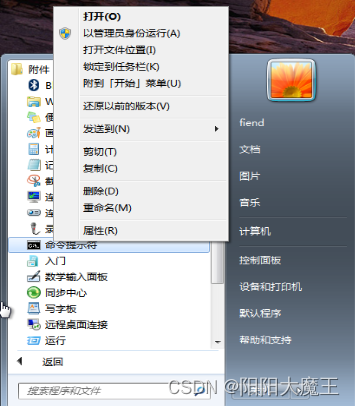
Windows是基于OS/2,NT构件的独立操作系统,除可以使用命令进入DOS环境外,还可以使用菜单方式打开“DOS命令提示符”窗口。在Windows 7系统中选择“开始”→“所有程序”→“附件”→“命令提示符”菜单项,即可打开“命令提示符”窗口。

二、通过IE浏览器访问DOS窗口

用户可以直接在IE浏览器中调用可执行文件。对于不同阶段的操作系统,其通过IE浏览器访问DOS窗口的方法有所不同:

在Windows 2000操作系统中访问DOS窗口,只需要在IE浏览器地址栏中输入“c:\winnt\system\cmd.exe”命令。

在Windows XP/7操作系统中访问DOS窗口,只需要在IE浏览器地址栏中输入“c:\Windows\system32\cmd.exe”命令,即可打开DOS运行窗口。

注意:这里一定要输入全路径,否则Windows就无法打开命令提示符窗口。对于一些加密而又无法访问开始菜单的DOS窗口,可以通过不受限制的IE浏览器来轻松地进入。


三、复制、粘贴命令行

当在Windows 7中启动命令行时,就会弹出相应地命令行窗口,在其中显示当前地操作系统地版本号,并且把当前用户默认为当前提示符。在使用命令行时可以对命令行进行复制,粘贴等操作,这是DOS平台不具备地功能。

复制、粘贴命令行地具体操作步骤如下:

步骤1:打开命令提示符窗口,输入一条查询系统网络信息的命令,这里以“ipconfig”为例,输入完成后按“回车”键。

步骤2:查看命令执行后的输出结果。如果要复制输出结果中的一部分信息,右击命令提示符窗口标题栏,选择“编辑”→“标记”菜单栏。

步骤3:按住鼠标左键不动,拖动鼠标标记想要复制的内容。标记完成以后按键盘上的“回车”键,这样就把内容复制下来了。

步骤4:在需要粘贴该命令行的位置右击,在弹出的快捷菜单中选择“选项”。

步骤5:粘贴成功,查看以粘贴的命令。


四、设置窗口风格

在快捷菜单(右击命令提示符窗口标题栏打开)中选择“默认值”或“属性”选项,即可对命令行进行自定义设置,设置窗口颜色、字体、布局等属性。

1.颜色

在“属性”面板中的“颜色”选项卡中,可以对命令行屏幕文字、屏幕背景、弹出窗口背景颜色等进行设置。

2.字体

在“命令提示符属性”对话框的“字体”选项卡中,可以设置字体样式,可以选择一种自己喜欢的字体风格。在这里也可以选择窗口大小,一般的窗口大小为8*16。

3.布局

在“命令提示符属性”对话框的“布局”选项卡中对窗口整体布局进行设置。具体可以设置窗口的大小、窗口在屏幕中所处的位置,以及屏幕缓冲区大小。在设置窗口位置时,如果勾选“由系统定位窗口”复选框,则在启动DOS时,窗口在屏幕中所处的位置由系统来决定。

4.选项

在“命令提示符属性”对话框的“选项”选项卡中,可以设置光标大小、是窗口显示还是全屏显示等。如果在编辑选项栏中勾选“快速编辑模式”复选框,则在窗口中可以随时对命令进行编辑。


五、Windows系统命令行

Windows操作系统中的命令行很多,下面简单介绍最常用的一些功能与其对应的命令。

远程协助:通过Internet接收朋友的帮助(或向其提供帮助)。

命令:X:\Windows\System32\msra.exe

计算机管理:查看和配置系统设置和组件。

命令:X:\Windows\System32\compmgmt.msc

系统还原:将计算机系统还原到原先状态。

命令:X:\Windows\System32\rstrui.exe

系统属性:查看有关计算机的系统设置的基本信息。

命令:X:\Windows\System32\control.exe system

系统信息:查看有关硬件设置和软件设置的高级信息。

命令:X:\Windows\System32\msinfo32.exe

程序:启动、添加或删除程序和Windows组件。

命令:X:\Windows\System32\appwiz.cpl

禁用UAC:禁用用户账户控制(需要重新启动)。

命令:X:\Windows\System32\cmd.exe/k%windir%\system32\reg.exe ADD

HKLM\SOFTWARE\ Microsoft\windows\CurrentVersion\Policies\System/vEnableLUA/t REG_DWORD/d 0/f

注册表编辑器:更改Windows注册表。

命令:X:\Windows\System32\perfmon.exe

性能监视器:监视本地或远程计算机的可靠性和性能。

命令:X:\Windows\System32\perfmon.exe

安全中心:查看和配置计算机的安全基础。

命令:X:\Windows\System32\wscui.cpl

命令提示符:打开命令提示符窗口。

命令:X:\Windows\System32\cmd.exe

启用UAC:启用用户账户控制(需要重新启动)。

命令:X:\Windows\System32\cmd.exe/k%windir%\system32\reg.exe ADDHKLM\SOFTWARE\ Microsoft\windows\CurrentVersion policies\System/v EnableLUA/t REG_DORD/d 1/f

关于Windows:显示Windows版本信息。

命令:X:\Windows\System32\winver.exe

任务管理器:显示有关计算机运行的程序和进程的详细信息。

命令:X:\windows\System32\taskmgr.exe

事件查看器:查看监视消息和疑难解答信息。

命令:X:\Windows\System32\eventvwr.exe

Internet选项:查看Internet explorer设置。

命令:X:\Windows\System32\inetcpl.cpl

Internet协议配置:查看和配置网络地址设置。

命令:X:\Windows\System32\cmd.exe/k%windir%\system32\ipconfig.exe

如何入门网络安全
建议

多看书

阅读永远是最有效的方法,尽管书籍并不一定是最好的入门方式,但书籍的理解需要一定的基础;但是就目前来看,书籍是比较靠谱的入门资料。

现在Web安全书籍比较多,因此大家在学习的过程中可以少走了不少的弯路。如果以上推荐书籍阅读有困难,那就找自己能看得进的 Web 安全的书

当然纸上谈兵终觉浅,最好还是实践一下。

题外话

黑客&网络安全如何学习

今天只要你给我的文章点赞,我私藏的网安学习资料一样免费共享给你们,来看看有哪些东西。

1.学习路线图

在这里插入图片描述

攻击和防守要学的东西也不少,具体要学的东西我都写在了上面的路线图,如果你能学完它们,你去就业和接私活完全没有问题。

2.视频教程
网上虽然也有很多的学习资源,但基本上都残缺不全的,这是我自己录的网安视频教程,上面路线图的每一个知识点,我都有配套的视频讲解。

内容涵盖了网络安全法学习、网络安全运营等保测评、渗透测试基础、漏洞详解、计算机基础知识等,都是网络安全入门必知必会的学习内容。

在这里插入图片描述

(都打包成一块的了,不能一一展开,总共300多集)

因篇幅有限,仅展示部分资料,需要点击下方链接即可前往获取

🐵这些东西我都可以免费分享给大家,需要的可以点这里自取👉:网安入门到进阶资源

3.技术文档和电子书
技术文档也是我自己整理的,包括我参加大型网安行动、CTF和挖SRC漏洞的经验和技术要点,电子书也有200多本,由于内容的敏感性,我就不一一展示了。
在这里插入图片描述

因篇幅有限,仅展示部分资料,需要点击下方链接即可前往获取

🐵这些东西我都可以免费分享给大家,需要的可以点这里自取👉:网安入门到进阶资源

4.工具包、面试题和源码
“工欲善其事必先利其器”我为大家总结出了最受欢迎的几十款款黑客工具。涉及范围主要集中在 信息收集、Android黑客工具、自动化工具、网络钓鱼等,感兴趣的同学不容错过。

还有我视频里讲的案例源码和对应的工具包,需要的话也可以拿走。

🐵这些东西我都可以免费分享给大家,需要的可以点这里自取👉:网安入门到进阶资源

最后就是我这几年整理的网安方面的面试题,如果你是要找网安方面的工作,它们绝对能帮你大忙。

这些题目都是大家在面试深信服、奇安信、腾讯或者其它大厂面试时经常遇到的,如果大家有好的题目或者好的见解欢迎分享。

参考解析:深信服官网、奇安信官网、Freebuf、csdn等

内容特点:条理清晰,含图像化表示更加易懂。

内容概要:包括 内网、操作系统、协议、渗透测试、安服、漏洞、注入、XSS、CSRF、SSRF、文件上传、文件下载、文件包含、XXE、逻辑漏洞、工具、SQLmap、NMAP、BP、MSF…

在这里插入图片描述

因篇幅有限,仅展示部分资料,需要点击下方链接即可前往获取

🐵这些东西我都可以免费分享给大家,需要的可以点这里自取👉:网安入门到进阶资源
————————————————

版权声明:本文为博主原创文章,遵循 CC 4.0 BY-SA 版权协议,转载请附上原文出处链接和本声明。
侵权,请联系删除。

DOS命令大全 一、什么是DOS DOS(Disk Operating System)是一个使用得十分广泛的磁盘操作系统,就连眼下流行的Windows9x/ME系统都是以它为基础。常见的DOS有两种:IBM公司的PC-DOS和微软公司的MS-DOS,它们的功能、命令用途格式都相同,我们常用的是MS-DOS。 二、命令大全 开始->运行->cmd cd #进入指定目录 cd .. # 退回到上一级目录 cd ..\.. # 向上退回两级目录 cd \ 阅读详情

相关推荐

手把手教你用U盘制作Win11启动盘:从PE工具到系统安装全流程

本文提供了一份详尽的Windows 11启动盘制作与系统安装全流程指南。从选择合适的U盘和PE工具开始,重点讲解了如何正确制作包含EFI引导分区的启动盘,并详细演示了在PE环境下进行GPT分区、使用CGI工具安装系统镜像,以及首次启动后的关键设置步骤,帮助用户轻松完成从零到一的系统安装。

weixin_28475533的博客 1301

Windows 打开cmd/dos窗口的12种方式(全网最全)

Windows 打开cmd/dos窗口的12种方式(全网最全)

小青龍 的博客 23万+

脑电数据处理——预处理

可以看到,分段和基线校正已经完成了。

weixin_48539970的博客 7006

windows - cmd常用操作命令 (dos窗口)

cmd常用操作命令 (dos窗口)

weixin_43652507的博客 2765

【5G演进】4G到5G演进之网络架构与协议栈

4G到5G演进之网络架构与协议栈

Learning makes me happy (0^◇^0) 5545

【企业智能体开发】优化模型成本、延迟与失败降级

小林的培训快开始时,服务台花很久“思考最优回答”,体验并不会更好。反过来,为了省钱而始终选最轻的模型,若连房间、连接方式和任务状态都识别不稳,后续错误检索和重复建单会造成更大代价。企业 Agent 的优化对象不是单次模型调用价格,而是任务在可接受时间内、安全地推进到正确结果的总成本。

Mr数据杨 903

在Windows系统中执行DOS命令

由于Windows系统彻底脱离了DOS操作系统,所以无法直接进入DOS环境,只能通过第三方软件来进行,如一键GHOST硬盘版等。但Windows系统提供了一个“命令提示符”附件,可以提供基于字符的应用程序运行环境。通过使用类似MS-DOS命令解释程序中的各个字符,命令提示符执行程序并在屏幕上显示输出。Windows命令提示符使用命令解释程序cmd,将用户输入转化为操作系统可理解的形式。

m0_73514785的博客 3687

动量因子在A股市场的有效性分析:量化实证研究

验证动量因子在A股市场的有效性及时间周期性分析不同时间窗口(短期/中期/长期)对动量效应的影响量化交易成本、市场流动性对动量策略收益的侵蚀程度比较A股与成熟市场(如美股)动量效应的差异特征理论框架:行为金融学解释动量效应的产生机制技术实现:Python全流程代码实现动量因子计算与回测实证分析:统计检验、风险收益指标、敏感性分析应用拓展:结合市场微观结构的策略优化方案动量因子(Momentum Factor)

2501_92132293的博客 2502

dos命令执行exe文件以及dos命令start教程,案例-双开微信

dos命令执行exe文件以及dos命令start教程,案例-双开微信

fenglin_smile的博客 7052

MTK(基础篇)ROM烧录以及分区的作用

本文介绍了MTK芯片设备的刷机流程及关键分区功能。首先通过MTK烧录工具加载ROM文件(包括引导文件和分区表),重点解析了各分区的核心作用:preloader类似BIOS负责硬件初始化;lk作为二级引导程序加载内核;vbmeta验证系统完整性;boot包含Linux内核;dtbo调整硬件配置;modem管理通信功能;tee保护生物识别数据;system/vendor分别存放系统核心和硬件驱动。特别指出preloader、vbmeta等关键分区损坏会导致设备变砖,而recovery分区是重要的救砖入口。全文简

weixin_49303682的博客 450

RK3588 实战级 YOLOv5 Android 全解析:NPU 量化 + 多线程 + 跟踪算法,源码一次买齐

本文将带你完成一个完整的AI视觉项目:在搭载RK3588芯片的Android开发板上运行实时目标检测与跟踪应用。实战目标:成功运行官方YOLOV5摄像头实时检测案例技术深度:深入理解RKNN开发框架和源码实现核心技能:掌握NPU推理、多线程并发、目标跟踪等关键技术。

FJN110的博客 160

常见DOS命令

一、DOS是什么 DOS是一种操作系统,属于windows,是一个命令行执行的操作系统 二、如何使用DOS 1、进入终端:win+r 调出运行面板 2、在运行中输入cmd进入终端 3、在终端面板中书写DOS命令,回车执行 三、常见的命令 1、time 显示当前计算机时间 2、ctrl+c 退出当前正在执行的命令 3、shutdown /s /t 时间(单位为秒):...

weixin_39310910的博客 268

Data-Structures-and-Algorithm-Analysis-in-Java.pdf

作者: Weiss, Mark A. 出版社: Addison Wesley Data Structures and Algorithm Analysis in Java is an “advanced algorithms” book that fits between traditional CS2 and Algorithms Analysis courses. In the old ACM Curriculum Guidelines, this course was known as CS7. This text is for readers who want to learn good programming and algorithm analysis skills simultaneously so that they can develop such programs with the maximum amo...

Dos中如何后台执行任务

一、后台执行任务/批处理 除了利用系统或者软件(第三方软件)将任务配置成系统服务和后台执行之外,我们能不能直接通过Dos命令将服务后台执行呢? 通过计划任务at、schtasks、takss可以实现: windows下at命令使用详解:https://www.cnblogs.com/hushaojun/p/4522398.html 1、定时关机 命令:at 21:00 ShutDown –S –T...

huxiutao的博客 2354

SAP B1中文培訓教材_SDK

公司内部培训资料,对开发工具 ,DIAPI, UIAPI,Add-ON有详细解说

霍尼韦尔SoftMaster使用说明

霍尼韦尔SoftMaster使用说明

如何在Windows DOS环境下格式化硬盘

在Windows环境下格式化硬盘的方法比较多,本文介绍如何在DOS环境下彻底格式化某硬盘。该方法主要适合于未分区或里面已经有不同操作系统的硬盘,因为这类盘插在电脑上,在设备管理器里面可以看到,但你在系统里找不到该盘符是无法识别的,这时你如果想彻底格式化该硬盘,可以在DOS环境下操作。以下是详细操作说明。 step1. 插上你的硬盘,确保设备管理器里面有此东东,如图1所示; 图 1 ste

My growing road~ 2万+

IMSL CNL 7.0.0 (x86-64)Crack

IMSL CNL 7.0.0 (x86-64)Crack intel的算法库破解文件,这是C++版本的破解文件

cmd命令和dos命令_在Windows MS-DOS命令行教程中,带有示例的CMD / C是什么意思?

cmd命令和dos命令MS-DOS is an operating system and shell used to run commands and provide a command-line interface in Windows operating systems. cmd.exe is used to interpret and provide a console for the MS...

cunjiu9486的博客 2692

MAC OS和Windows Dos延时执行命令

MAC OS和Windows Dos延时执行命令 jar包自动更新 在java中使用Runtime.getRuntime().exec(cmd)对jar包自动更新

zhouxing007的博客 2296

python的dos命令_python中调用dos命令

本文是基于window系统下的调用dos命令,在centos下也类似#encoding:utf-8'''Created on 2015年10月10日@author: ZHOUMEIXU204'''import osimport time#第一种cmd1='shutdown -s -t 3600'os.system(cmd1)os.system('exit')print(u'睡眠5秒')time....

weixin_30789297的博客 420

如何打开DOS命令行

DOS命令提示符。

2301_77311065的博客 277

java dos 运行命令_java 运行 dos 命令

import java.util.*; import java.io.*; class StreamGobbler extends Thread { InputStream is; String type; Process p; St...

weixin_42389478的博客 82

Dos命令学习

开始+系统+命令提示符Win键+R 输入cmd打开控制台(推荐使用)在任意的文件夹下面,按住shift键+鼠标右键点击,在此处命令打开命令行窗口资源管理器的地址栏前面加上cmd路径管理员方式运行:选择以管理员方式运行。

m0_63528701的博客 453

[疑难杂症]系统文件不适用于运行MS-DOS与Microsoft Windows应用程序

WinXP下, 某些应用程序无法在Win32模式下运行. 警告窗口标题是: 16位Windows系统 内容: C:\WINDOWS\SYSTEM32\CONFIG.NT. 系统文件不适用于运行MS-DOS与Microsoft Windows应用程序. 请选择"关闭"终止应用程序. 解决方法: 插入WinXP的安装盘到光驱中,在命令提示符下面分别执行如下命令(假设你的系统安装在...

weixin_33743661的博客 977

DOS命令

在任意文件夹下面,按住shift键+鼠标右键,选择在终端打开。右键可以选择以管理员方式运行控制台,以获最高权限。快捷键:win键+R,输入CMD打开控制台。开始>windows系统>命令提示符。在文件夹的地址栏前面加上cmd加空格。

m0_59854043的博客 144

如何在Windows CMD中在一行中运行两个命令

在MS-DOS 5.0及更高版本,以及一些早期Windows和NT版本的命令解释器中,(未记录的)命令分隔符是字符20(Ctrl+T),我将用^T表示它。单个与号(&)语法用于在同一行中执行多个命令,可以追溯到Windows XP、Windows 2000以及一些更早的NT版本。语法只是4DOS(一个shell替代品)的功能,在该功能被添加到Microsoft命令解释器之前。

liluo0815481的博客 561

常用dos命令及Java编程体验

**前言:**在上一篇文章中,我们在windows系统上搭建了java的运行环境,现在我们就来了解一下在编程中常用的一些dos命令并尝试编写一个简单的Java程序并在Windows下来运行一下。 一.常用DOS命令 dir 查看当前目录下的文件及目录 cd 进入目录 相对路径:相对当前所在的目录进行目录查找 绝对路径:在windows系统下 就是带盘符的路径 *linux系统中没有...

weixin_45816892的博客 230
上一篇: 一文概览:带你走进云安全的世界,从零基础到精通,收藏这篇就够了!
下一篇: Kali Linux 安装(非常详细),零基础入门到精通,看这一篇就够了
程序员霸哥
博客等级 码龄6年 2万+粉丝 4183原创
评论
成就一亿技术人!
拼手气红包6.0元
还能输入1000个字符
 
 条评论被折叠 查看
添加红包

请填写红包祝福语或标题

个

红包个数最小为10个

元

红包金额最低5元

当前余额3.43元 前往充值 >
需支付:10.00元
成就一亿技术人!
领取后你会自动成为博主和红包主的粉丝 规则
hope_wisdom
发出的红包
实付元
使用余额支付
点击重新获取
扫码支付
钱包余额 0

抵扣说明:

1.余额是钱包充值的虚拟货币,按照1:1的比例进行支付金额的抵扣。
2.余额无法直接购买下载,可以购买VIP、付费专栏及课程。

余额充值