


前面介绍了安装S32DS,接下来介绍S32DS的基本使用。包括新建 S32DS Application 工程、从Example中新建工程、导入SDK中的已有例程、如何调试下载程序等。
1. 打开S32DS
首次打开S32DS会提示以后新建的工程,导入的例程等在哪个目录作为工作空间。默认路径是C盘的用户目录下,可以在自己电脑选择一个合适的目录,但是不要带中文。我选择在D盘目录,如下:
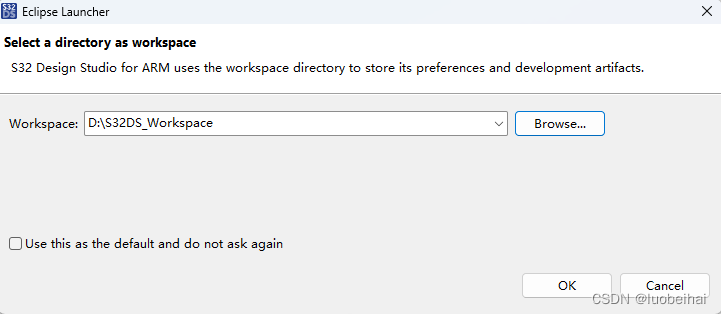
打开之后,会弹出一个更新组件的界面,可以先不用管,后续想更新可以菜单栏选择更新。
然后首次打开界面如下:
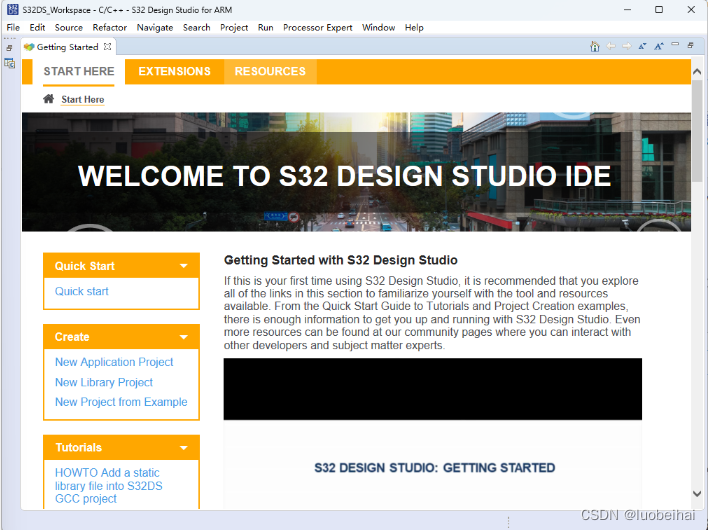
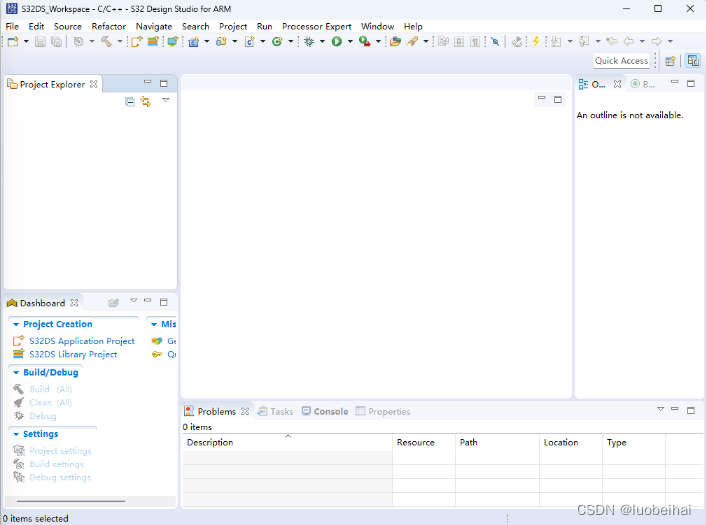
关闭欢迎界面即可,然后页面布局如下:
2. 新建 S32DS Application 工程
S32DS IDE是NXP基于Eclipse改写的,我们不用像Eclipse那样从零开始新建一个工程模板,然后把文件一点点的添加进来,然后再进行工程参数的配置。下面介绍
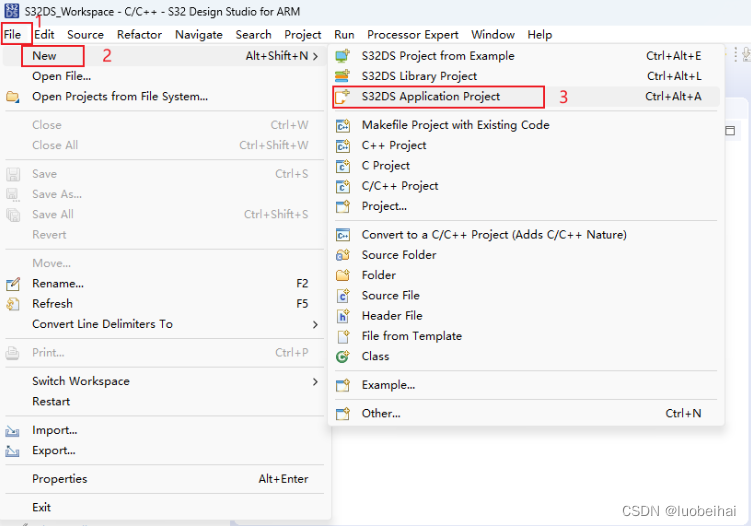
1、File -> New -> S32DS Application Project
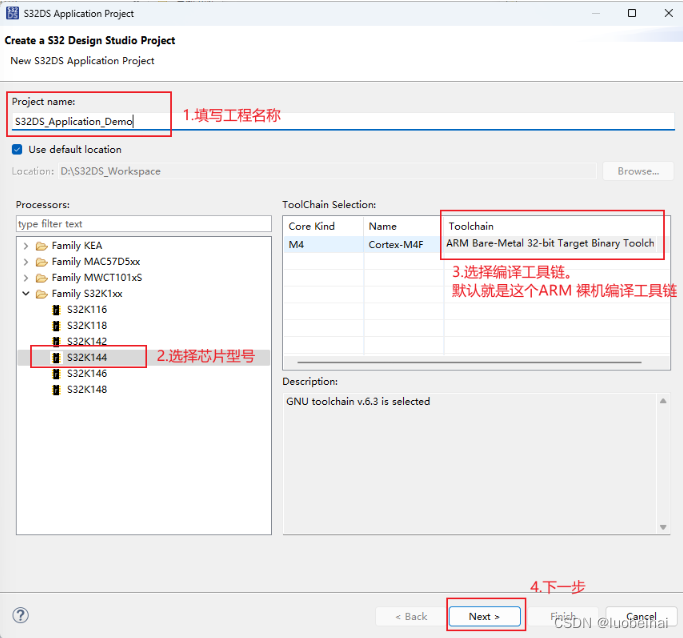
2、工程名称、芯片型号、编译工具链选择
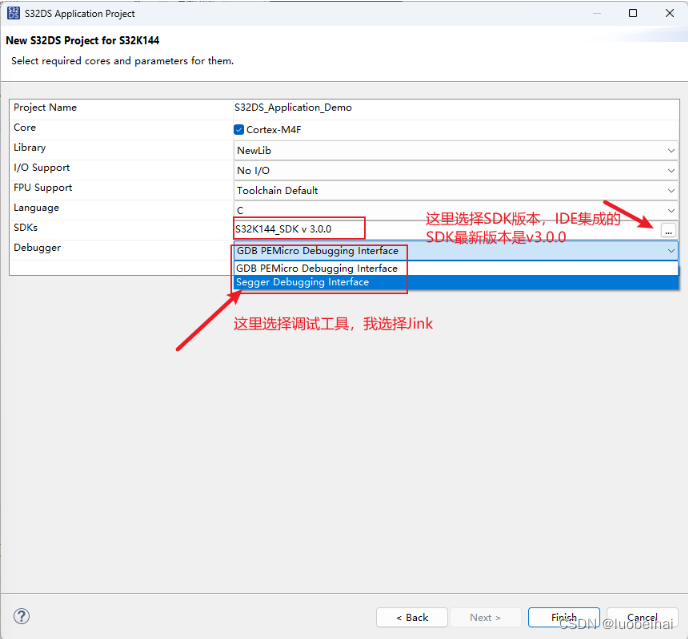
3、选择调试工具类型、SDK版本
4、最后点击完成即可
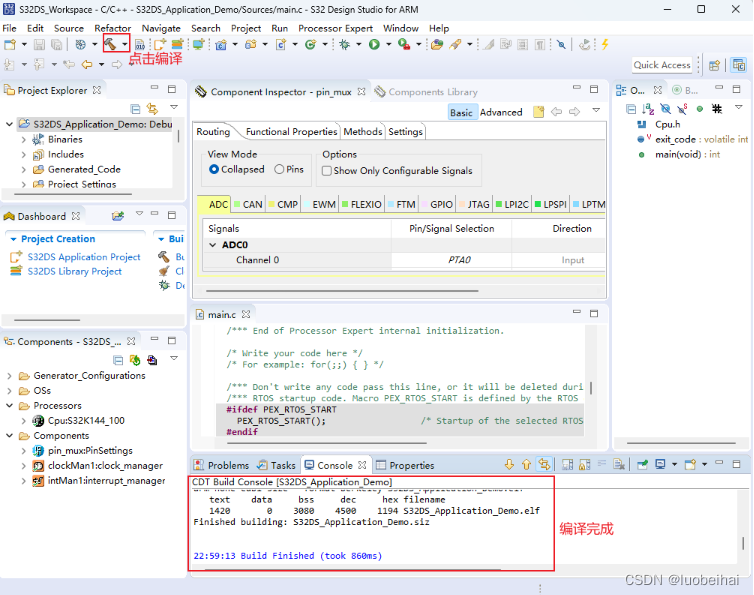
点击完成之后,会创建一个工程如下,该工程有了默认的 main 函数,但是没有做任何的事情,需要我们后续添加代码。我们点击那个锤子构建(编译)工程,可以正常编译,如下:
3. 从SDK中的Example新建工程
我们可以从S32DS集成的SDK中的Example新建工程,这样我们创建出来的工程,就不是一个空工程,没有任何功能,而是可以创建出带有某个例程的工程,非常方便我们学习和开发.
我们在学习某个外设组件的时候,非常建议使用这种方式创建一个官方的Demo工程,基于此工程进行学习或者移植到自己的项目中去。
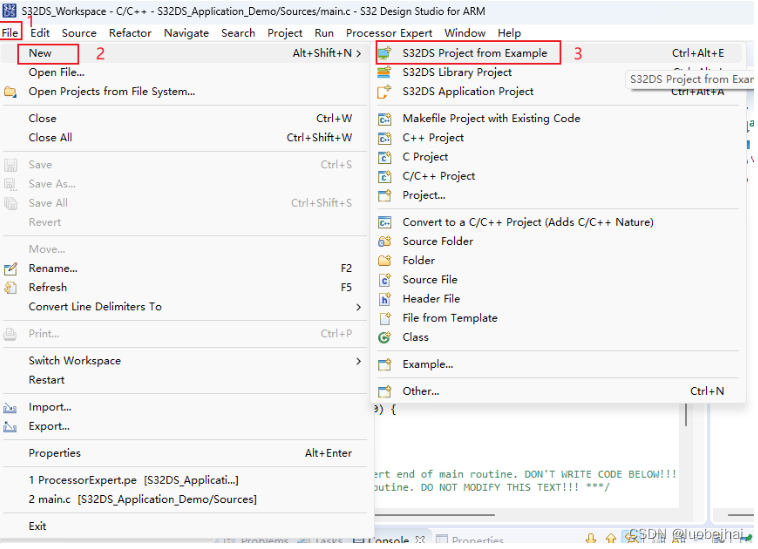
1、File -> New -> S32DS Project form Example
2、选择哪个芯片型号的哪个例程模板
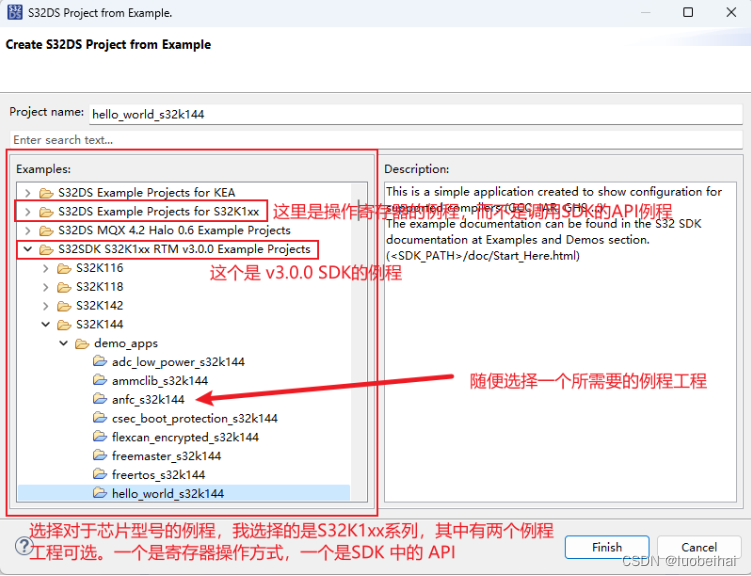
3、最后点击完成即可,然后创建出来的工程如下:
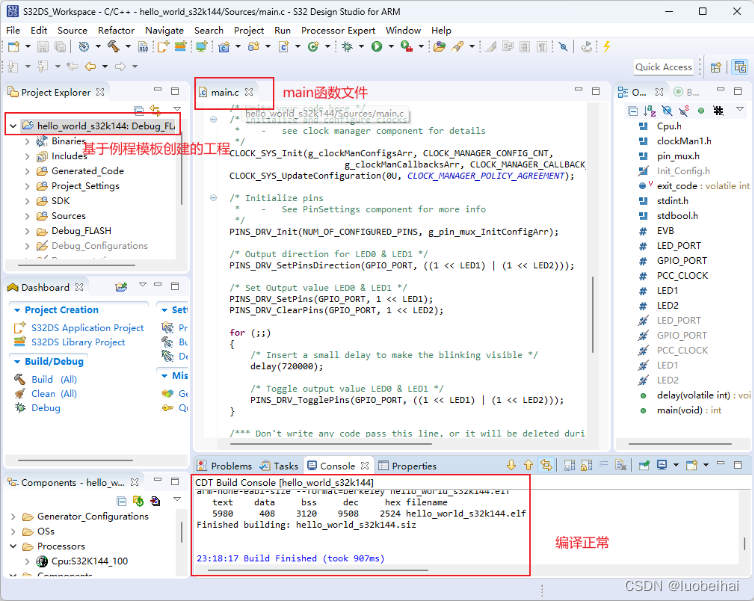
4. S32DS导入已有的工程
我们去NXP官网下载了 S32K1xx SDK 之后,里面提供了丰富的例程demo,这些例程都是基于S32DS IDE环境的,所以我们要使用这些例程,需要导入到 S32DS 中。
4.1 导入已有例程
首先,我们已经去官网下载好了 S32_SDK_S32K1xx_RTM_4.0.3 这个SDK,下面介绍如何导入这些已有例程到S32DS中。
1、点击菜单栏的File,或者右键,然后点击import


 1323
1323


 扫一扫
扫一扫













 被折叠的 条评论
为什么被折叠?
被折叠的 条评论
为什么被折叠?
 到【灌水乐园】发言


