Tomcat服务器 及 idea中集成Tomcat 创建 maven web项目过程演示

IDEA中Maven项目如何配置Tomcat 配置Tomcat 第一步:选择添加配置 第二步:点击+号 第三步:找到Tomcat,并选择本地(Local) 第四步:配置相关信息 第五步:处理警告问题 如果是第一次配置Tomcat就会提示,没有配置artifact,所以需要配置一下 首先选择File,选择Project Structure(项目结构) 其次选择:Facets,点击+号选择Web事物 选择以后,双击击图中蓝色的标记。这里我不太清楚是什么问题,我点击OK,它没有给我反应而我点击中间的部分却创建了,我认为应该是IDEA的版本问题,我 阅读详情


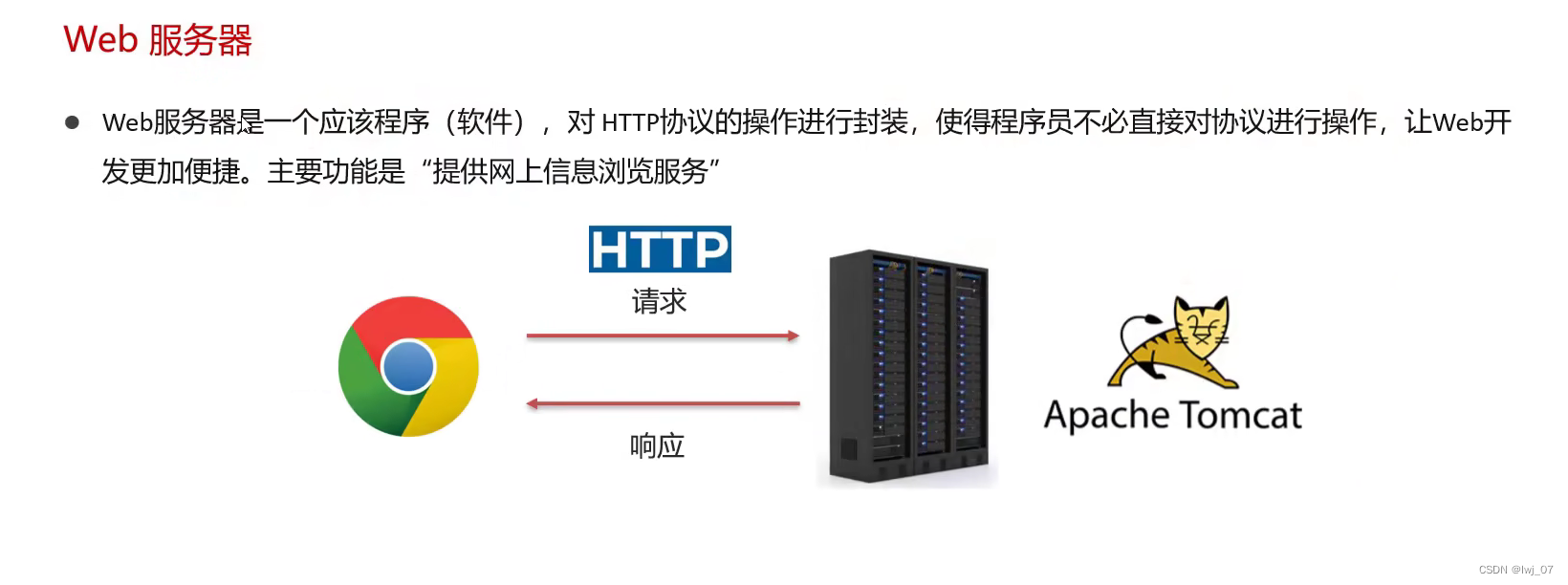
 Tomcat服务器作用:也就是说我们把我们写好的项目部署到Tomcat服务器当中,然后服务器处于启动的状态,我们通过访问服务器地址加上想要访问的写好部署到该服务器当中的项目地址就能直接访问到我们的项目了

Tomcat服务器是一个轻量级的Web服务器,也成为Web容器,Servlet容器 

 一、Tomcat服务器的基本使用

下载及目录介绍服务器:

目录介绍: 


 卸载服务器:

因为是绿色软件直接把文件夹删除即可卸载成功~

启动服务器:

就双击刚才bin目录里面的那个启动服务器文件即可~

* 启动时有可能 问题1: 这里有时候启动会闪退那么就需要我们配置一下环境变量 配置如下:

1、新建系统变量:变量名为JAVA_HOME
2、变量值为jdk的安装路径,到bin上一级

*  测试是否解决:

 * 解决乱码问题:

 * 启动时有可能 问题2:

 关闭服务器:

三种方式 上面的图片当中有介绍~        尽量使用在窗口当中按 Crrl+C :正常关闭

二、配置和部署项目:

配置:

 当端口号为8080的时候:

 当端口号为8080的时候服务器开启后访问该服务器中部署的项目(自带的项目)的方式如下: 

 当我们把端口号修改为80的时候(这里要注意:修改端口号要符合端口规则:0~655355之间)

修改为80后服务器开启后访问该服务器中部署的项目(自带的项目)的方式如下: 

 注意:上面的访问服务器的时候 服务器必须是开启的状态~~~~

部署:

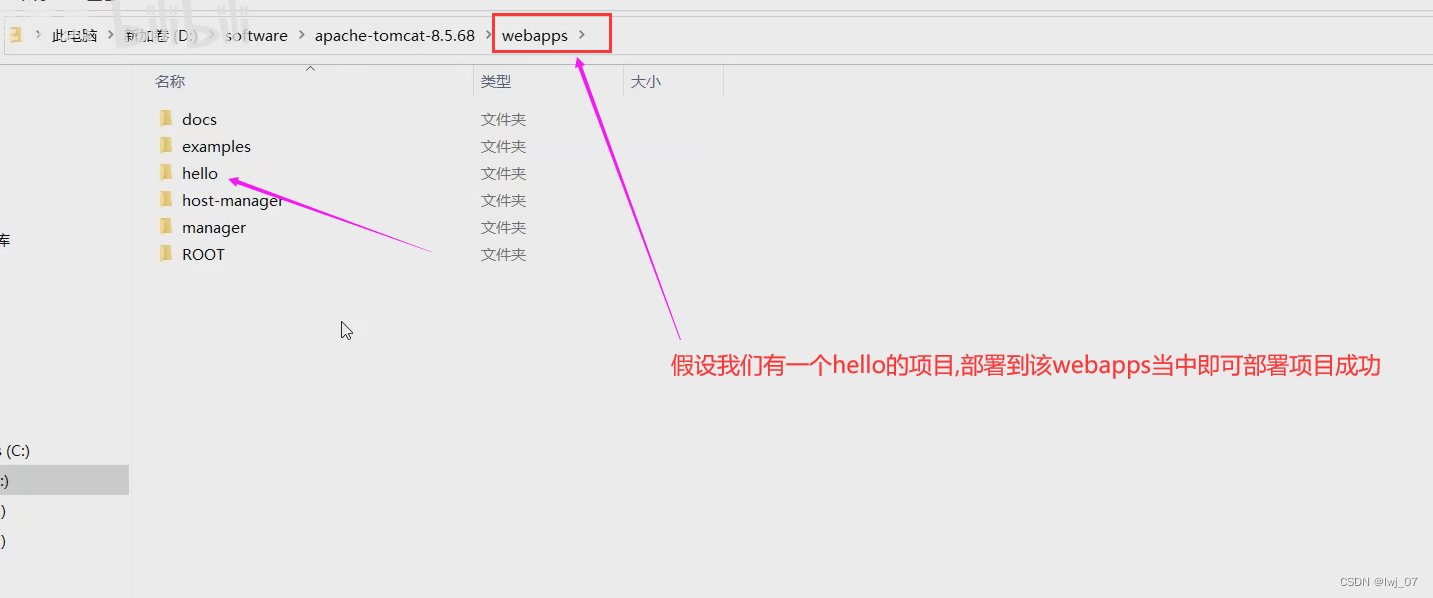
向服务器当中部署我们想要存放的项目


 我们发现访问我们的项目成功了:

(这就是我们把项目部署到webapps目录下, 然后我们直接访问我们的项目即可)

 注意:部署项目的时候 通常打成war包的形式

三、idea中创建Maven Web项目

 创建Maven Web项目方法1:使用骨架方式

 过程演示如下:

1、选择web项目骨架,创建项目:


 注意1:这里的创建是以模块的形式创建的,我们还可以点击左上角的File 然后new  Project 以工程的形式创建

注意2:我们没创建一次工程或者模块,只要我们是以Maven创建的项目,那么我们就需要点击setting把我们的仓库地址和阿里云仓库地址设置一下 (看Maven的笔记)


 2、删除pom.xml中多余的坐标:


 3、补齐缺失的目录结构:


 那么以上用骨架创建的Maven Web项目也就创建好了~

 创建Maven Web项目方法2:不使用骨架方式  ( 还是使用骨架创建把~ 当使用骨架下载系统会帮我们下载一些pom.xml插件 当过多下载过慢的时候 再使用不带骨架的方式)

我们项目创建好后,上面已经说过了如果我们想要把我们这个项目部署到tomcat服务器当中是不是就需要把我们这个项目打包成war包,然后找到war包的位置把war包放到tomcat的webapps目录下就部署成功了~

  演示如下:


 会发现以上的部署过程是不是还要找到把项目打成的war包然后复制放到tomcat服务器的webapps目录下才算部署成功,是不是有一点麻烦

因此解决上面部署的麻烦我们有两种解决办法:

第一种:集成本地Tomcat

 演示过程如下:


 到这一步:就说明我们本地的tomcat服务器就集成配置到idea里面了

tomcat服务器配置好之后,我们就可以在idea中把项目部署到tomcat服务器当中了(不再进行找war包复制粘贴到tomcat服务器的webapps目录下部署了):


 然后Apply  OK 即可。

这时我们的项目就在idea当中部署到了tomcat服务器当中了

把该项目部署到tomcat服务器当中后,我们假设在该项目中写一个页面进行演示结果:

 会发现页面展示成功:

 注意:


 小细节:


 所以这就是为什么我们点击运行之后,需要在后面加上hello.html名(页面名) ,就是因为我们的路径就到demo1_war包下 (这里点击运行后会把项目打成war包然后放到服务器的webapps目录下,webapps目录就是部署项目的目录)


 特别注意:

 第二种方式:Tomcat的Maven插件 (用这个即可 这个方便)

注意:这种方式只支持到Tomcat7  当超过的话就用第一种方式

 演示如下:


 插件导入成功之后,就说明tomcat服务器集成到idea当中了, 我们就可以启动项目了:


 注意:点击运行之后,服务器就会开启了, 项目用完之后记得把服务器关闭~

小细节: 这种方式的端口号默认是:8080

当我们遇到比如因为端口号冲突问题后可以再xml文件当中加端口标签修改成不一样的端口号即可:

Idea中配置Tomcat以及运行maven项目 maven安装和详细配置 提示:下面是Tomcat9.0版本的下载链接,需要其他版本的去官方网站下载。 链接:https://pan.baidu.com/s/1CONf8KVXM4gyJj4pxjFBkA 提取码:rb0t 文章目录maven安装和详细配置前言一、使用步骤Idea中部署Tomcat并进行总结 前言 提示:Tomcat下载好之后直接解压到你想要安装的地方,下载安装过程比较简单就不演示了(需要的可以百度),Tomcat可以配置环境变量也可以不配置环境变量,我没有配置,直接在开发工具中配置好 阅读详情

相关推荐

【IDEA配置相关】Maven项目部署Tomcat环境

目录项目project的Artifact配置Tomcat配置 项目project的Artifact配置 1、在菜单栏File>Project Structure打开项目配置页面 2、在Project Settings>Project>Project compiler output中设置项目的输出文件夹,这个输出文件夹是所有输出目标的根目录,例如Production和Test。...

qq_18304319的博客 1427

Idea启动Eclipse项目,并使用Tomcat运行

Idea启动Eclipse项目,并使用Tomcat运行1、序2、开始配置:选择jdk3、开始配置:添加web4、开始配置:在web中配置xml文件和资源路径(该Eclipse项目前后端不分离)5、开始配置:添加依赖6、开始配置:添加启动项7、配置Tomcat启动项目 1、序 首先使用Idea的 file=》open打开项目,在正常加载完毕后,开始进行相关配置 2、开始配置:选择jdk 点击File =》Project Structure,进入相关页面 点击Project Settings下的Projec

ZXin153的博客 5091

如何使用Maven将WAR文件部署到Tomcat服务器中?一文带你搞定!

本文介绍如何使用Maven将WAR文件部署到Tomcat服务器中。我们将会使用Tomcat Maven插件进行部署。首先,我们需要添加Tomcat Maven插件到项目中,并在插件配置中指定Tomcat服务器的地址、用户名和密码。最后,我们可以通过Maven命令来编译项目并将WAR文件部署到Tomcat服务器中。本文介绍了如何使用Maven将WAR文件部署到Tomcat服务器中,通过添加Tomcat Maven插件并在插件配置中指定Tomcat服务器的地址、用户名和密码等信息来完成部署。

**My Coding Family** 1279

超详细IDEA:MavenWeb项目配置Tomcat

超详细IDEA:MavenWeb项目配置Tomcat,本文分两种方式配置Tomcat,分别为插件方式和集成本地Tomcat方式

qq_45344586的博客 9048

ArcGIS属性表汉字转拼音

接着我安装了一个编辑器“PyCharm Community Edition 2019.3.3\bin\pycharm64.exe”,在里面添加“pypinyin”包,然后将其设置为arcgis的编辑器和调试程序,还是失败;我在10.6的机器上折腾了上面几步,直到两周后脚本突然运行成功,我也不确定是哪一步导致pypinyin包配置成功,因此将心得体会写出来,如果过一段时间,打开10.2的机器运行脚本成功了,再写后续.......,按照“配置方法1:”进行尝试,显示配置失败。

2301_77413856的博客 1289

安卓APP通过CH340实现USB串口通信与设备检测

本文详细介绍了安卓APP通过CH340芯片实现USB串口通信与设备检测的完整流程。从CH340芯片的基础原理到开发环境搭建,再到串口通信的具体实现和错误处理,提供了全面的技术指导。文章还分享了USB热插拔处理、自动重连策略以及性能优化等实战技巧,帮助开发者高效完成安卓与嵌入式设备的通信开发。

weixin_42531925的博客 375

如何将Tomcat集成到IDEA中并启动项目?

编译软件:IntelliJ IDEA 2019.2.4 x64操作系统:win10 x64 位 家庭版服务器软件:apache-tomcat-8.5.27。

siaok的博客 4663

【Coze 扣子案例】第 23 期・商业篇:一键获取精准商机,自动化招标信息查询与分析

通过地区和项目类型等多维度组合查询全国招标信息网数据,实现招标公告的快速定位。自动解析招标公告内容,提取关键信息,并生成结构化摘要。帮助企业高效获取精准商机,提升市场竞争力,降低人工成本,解决 “信息过载” 与 “精准匹配难” 的双重问题。

weixin_72689845的博客 1925

idea如何使用maven创建web项目

一,创建maven web工程 打开idea,选择Create New Project 点击后会弹出如下图所示界面 按照1到4的步骤依次点击。特别提示: (1)第2步是一定要进行了,否则第3步就不可选择。 (2)第3步的列表中有两个以webapp结尾的archetype,一定要选正确哦。 (3)而且在这个界面的顶端,也可以看到在给idea设置默认使用的JDK中我配置的默认使用的JDK。 (4)点击next后,就是GroupId和ArtifactId的设置界面了。 (1)这两个是.

向上的"狼"的博客 1万+

PSM倾向匹配详细步骤和程序

目录1.安装psmatch2统计包。2.数据准备3.数据分析及命令解读4.结果解读4.1模型拟合结果,此处无太多实际意义。4.2试验组可匹配的观测概览,按照命令中设定的匹配规则,试验组有8例患者未能匹配到合适对照。4.3结果解读的重点应该是对stata新生成的中间变量的解读。4.4均衡性检验结果4.5匹配结果的图示化5.Stata命令汇总最后留下两个问题给大家思考:题目 试验设计中,匹配的目的在于确保干预效应估计是建立在可比个体之间的不同结果的基础上。最简单的匹配方式是将干预组和对照组中协变量值相同的两个个

平平淡淡,戒急用忍,一生学闭嘴。 5万+

20道SpringSecurity常见面试题汇总(超详细回答 !!!)

本文中,我们将探讨一些与 Spring Security 相关的面试问题。Spring Security 是一款流行的 Java 应用程序安全框架,它提供了一套全面且易于使用的安全解决方案。

小斜同学的博客 3069

IDEA 2020创建Maven web项目

最近在学习web基础,写一篇博客记录一下使用IDEA 创建Maven项目,如果能够帮助大家就再好不过了。 1.下载Maven 直接在官网下载就好。 官网地址: http://maven.apache.org/download.cgi 按照自己的系统下载 2.安装Maven 将下载好的安装包解压即安装 目录结构如下:建议自己创建一个本地仓库 3.配置环境变量 就和jdk配置环境变量的过程是差不多的 右键我的电脑----属性----高级系统设置----环境变量 然后在Path下新建: 直接写%M2-

学习之路 4638

Vue中实现word文档渲染、在线编辑、保存

Vue3对word文档进行渲染、编辑、保存。word转成html,html转成word

h18749849699的博客 1322

用idea创建一个maven web项目

前言:虽然之前实习的时候有过Spring框架的实践,但是因为基本上都是在已有的基础上进行修修补补,并没有对Spring框架有深刻的理解。所以从今天起,要从零开始对Spring框架进行学习。在此之前,第一步是创建一个web项目。 说明:这里博主用的是Intellij IDEA、maven、tomcat作为开发工具。相关应用的安装和配置请参考网上教程。下面进行图文步骤演示。 一、打开ide

Coder Wu的博客 2万+

OBS技术深度剖析:从开源直播工具到专业制作引擎的进化之路

本文深入剖析了开源直播软件OBS的技术架构与发展历程。从2012年诞生至今,OBS已成长为直播领域的事实标准,其成功源于模块化设计和开源协作模式。文章详细解析了OBS的核心技术:1) 分层架构与插件系统,2) GPU加速的渲染管线,3) 智能音频处理,4) 多平台编码优化。同时探讨了虚拟摄像头、浏览器源等高级功能的实现原理,并提供了性能优化方案和硬件配置建议。随着AI、WebRTC等新技术发展,OBS将持续引领实时内容创作工具的创新,为开发者和创作者提供更强大的技术支持。

程序猿老樊的博客 311

NVIDIA Cosmos:生成式物理世界模型 从入门到精通1

Prompt Upsampler模型通过微调T5-XXL实现低质量描述到专业级描述的自动扩展,将"一个机器人在仓库"转换为"一台橙色的Kiva自主移动机器人在现代化电商仓库的过道中行驶,头顶的LED阵列投射出冷白色光线,地面反射出机器人的轮廓,摄像机以1.5米高度跟随拍摄,轻微晃动模拟手持效果"。控制输入(深度图、语义分割等)经独立的卷积编码器处理后注入控制分支,提取的多尺度特征通过零卷积层(zero convolution)逐步释放至主网络,避免初始训练阶段的噪声干扰。视频条件通过时序掩码控制扩散范围。

VectorShift的博客 128

IDEA创建Maven web项目以及Tomcat部署项目的方法

使用IDEA Maven创建项目,及Tomcat部署项目的实践。

qq_37398465的博客 3038

老版QQ原生表情gif动态

这是老版的QQ表情,不过全是动态的的,Windows照片查看器是不会动的,可以右击用浏览器打开查看,再说一遍是老版的,只是分享给宁愿用老版也要动态的人。

Maven创建Web项目并使用Tomcat本地服务器和集成服务器

Maven创建Web项目并使用Tomcat本地服务器和集成服务器 开发中的项目结构和开发完的项目结构对比: 开发中的web项目 开发完发布的web项目 开发项目通过执行Maven打包命令package,可以获取到部署的Web项目目录 编译后的Java字节码文件和resources的资源文件,会被放到WEB-INF下的classes目录下 pom.xml中依赖坐标对应的jar包,会被放入WEB-INF下的lib目录下 1、使用Maven创建Web项目 1.1、使用骨架创建web项目 创建一个新的模块

我要记录学习博客 3605

文档:亲测可用解决vnc灰屏,黑屏,鼠标大黑叉情况

主要解决vnc-viewer灰屏,黑屏,鼠标大黑叉等现象,详细见文档。

C# WinForm 基于DirectShow.dll编写的程序,可边预览边保存视频,音频和图片

基于微软的DirectShow.dll的二次开发1.自动识别连接的摄像头跟麦克风且可以对其进行选择(默认选中第一个)2.可录制wmv和avi两种格式的视频并且都带有音频,avi可以录制的分辨率和帧数进行选择,wmv默认进行了淸晰度优化如不喜欢可去除代码中有相关提示3.可在预览点开之后进行拍照,也可边录制视频边拍照4.添加了视频和音频的压缩功能(酌情使用)这次二次开发发现C#对DirectShow的相关信息太少,这次做完也不敢藏私共享出来,还望大家指正

新版IDEA中创建maven web项目 部署Tomcat容器运行小项目 并在浏览器访问的演示【图文】

文章目录一、部署Tomcat服务器二、添加代码。三、项目运行: 在此之前你需要做的是: 1、成功集成maven插件到你的IDEA,地址:https://blog.csdn.net/qq_43012792/article/details/107208972 2、在配置文件中添加阿里云(速度快)镜像远程仓库,地址: 3、选用webapp骨架创建一个Maven项目,地址:https://blog.csdn.net/qq_43012792/article/details/107229986 以上都做完了,你就成功的

qq_43012792的博客 5062

pscad IEEE标准系统搭建说明

pscad IEEE标准系统搭建说明,包含典型的IEEE 9节点、14节点、30节点、39节点和118节点系统。内含标准测试系统的原始数据和潮流结果。

idea2021创建maven web项目集成tomcat

目录一、创建maven web项目二、集成tomcat1.集成本地tomcat2.使用maven插件3.使用maven tomcat插件控制结合maven-help使用 一、创建maven web项目 1.首先创建一个新的maven项目 2.因为我们创建的是一个web项目,所有需要在项目的pom.xml中指定打包方式为war <packaging>war</packaging> 3.创建webapp和WEB-INFO目录 3.1创建webapp目录 3.2创建WEB

weixin_46069201的博客 1925

IDEA创建MAVEN WEB项目图解

引言 尽管目前大多数WEB项目使用SpringMVC创建前后端完全分离项目,但servlet+bean还是基础,创建传统的Java web程序,有助于对基础的进一步夯实。 IDEA使用MAVEN 创建WEB项目时,由于MAVEN缺少archetype-catalog.xml文件,而导致创建工程失败。还有创建完工程后发现在main文件夹缺少Java源文件夹等问题,再此做一记录备忘 工程创建 打开IDEA工具,点击欢迎页中Create New Project按钮,进入下图对话框 按照图上标示1、2、3步骤完成

guoyp2126的博客 1686

【Maven】maven安装、IDEA创建maven的web项目、添加依赖、集成Tomcat

朋友们在写后端的过程中,遇到功能复杂的业务时需要导入不同的jar包,安装不同的插件。在合作开发的过程中就会存在与别人版本不兼容,导致项目得不到统一的问题,使用maven来集成创建项目就会极大改善这一点虽然现在还处于学生阶段,所涉及的项目复杂度还很低没有遇到过这样的开发场景,现在初步了解操作一下做点儿提前量,为以后做准备Maven仓库是项目中依赖的第三方库,这个库所在的位置叫做仓库在Maven中,任何一个依赖、插件或者项目构建的输出,都可以称之为构件。...

m0_67401055的博客 1075

Tomcat + Maven创建Web项目 + 在IDEA中使用Tomcat

Web服务器是一个应用程序(软件),对HTTP协议的操作进行封装,使得程序员不必直接对协议进行操作,让Web开发更加便捷。主要功能是"提供网上信息浏览服务"。 Web服务器是安装在服务器端的一款软件,当Web服务器软件启动后,部署在Web服务器软件中的页面就可以直接通过浏览器来访问了。Web服务器软件使用步骤Tomcat就是一款软件,我们主要是以学习如何去使用为主。具体我们会从以下这些方向去学习:Tomcat的相关概念:Tomcat的LOGO 小结直接从官网进行下载: 这里是我下载的8.5.68版本的To

qq_43751200的博客 1181

idea中maven创建web项目教程(超级详细)

idea中maven创建web项目教程(超级详细) 选择maven Next –> Next–>直到finish 进入的页面是这样的 点击import changes 然后目录结构是这样的 接着在pom.xml中填写 <packaging>war</packaging> 因为idea在默认情况下会将项目文件打成jar包,这...

Austin_的博客 4157

idea创建maven web项目

idea创建maven web项目 主要介绍了maven web项目从创建到部署的整个流程 1.新建maven web项目 打开idea,点击file-new-project,左侧找到maven,右边把“create from archetype“钩上,根据模版来创建项目,注意在选择模版的时候一定要选择org.apache.maven.archetype下的webapp项目。 然后next 输...

mengmeng2222222的博客 3184

IDEA 创建 Javaweb 项目并导入maven和tomcat

一、IDEA 使用 maven 创建新的 Javaweb 项目: 1. 在 IDEA 中新建一个 project,选择需要的模板: 2. 填写Name,Group ID(可填可不填): 3. 选择 Maven 的版本:Mac两种方法都可以 第一种:使用 Maven 自带的版本:【Windows系统默认下载数据到C盘,不推荐这种方式】 第二种,使用下载的 Maven:【好处是:可以自己配置settings.xml,配置本地仓库的位置,Windows系统推荐这种方法】 4. 创建..

weixin_39149333的博客 2425
上一篇: Mybatis完成增删改查功能(动态增删改查 & 批量删除)
下一篇: Servlet.
lwj_07
博客等级 码龄5年 678粉丝 153原创
评论
成就一亿技术人!
拼手气红包6.0元
还能输入1000个字符
 
 条评论被折叠 查看
添加红包

请填写红包祝福语或标题

个

红包个数最小为10个

元

红包金额最低5元

当前余额3.43元 前往充值 >
需支付:10.00元
成就一亿技术人!
领取后你会自动成为博主和红包主的粉丝 规则
hope_wisdom
发出的红包
实付元
使用余额支付
点击重新获取
扫码支付
钱包余额 0

抵扣说明:

1.余额是钱包充值的虚拟货币,按照1:1的比例进行支付金额的抵扣。
2.余额无法直接购买下载,可以购买VIP、付费专栏及课程。

余额充值