VBA—EXCEL操作集合—04

【Excel VBA】超级实用的UsedRange Excel vba 使用两种方法介绍如果得到数据区最后一行行号、最后一列列号,这两种方法分别是End(xlUp) 和UsedRange。另外举例说明了使用UsedRange在循环中使用的便利。 阅读详情

大家好,我接着给大家去介绍VBA的一些小功能,希望对大家在平时的工作中能有所帮助。

我文章中的代码都是经过调试过的,复制过去是可以直接运行的,欢迎大家复制使用。

在我们实际工作中,经常要面临处理各种数据表格,里面有一个小功能就是,我如何能获取到指定Sheet中的有数据单元格的最后一行的行号是多少。
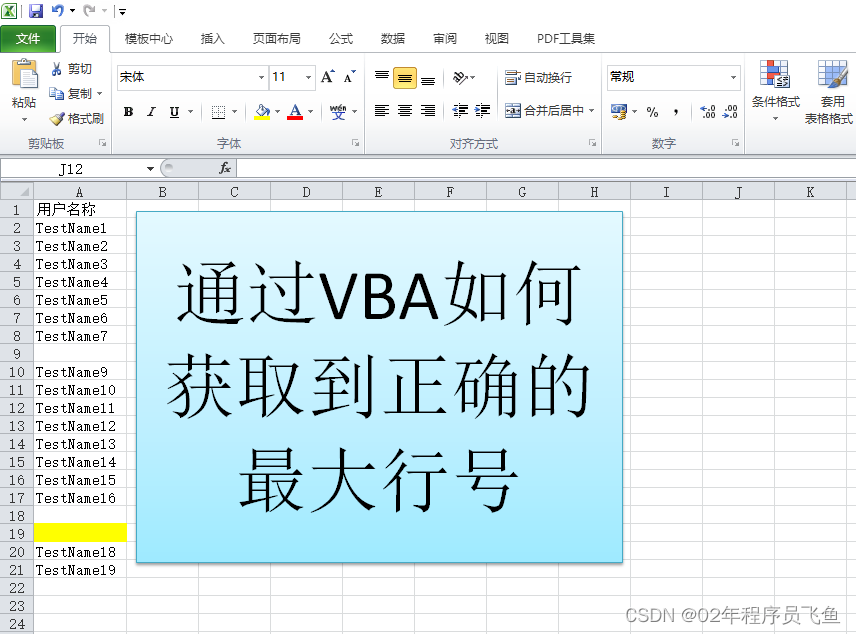
 现在我把获取行号的几种方法共享给大家,每个方法都有其缺点,大家在实际工作中,可以有选择地去使用。

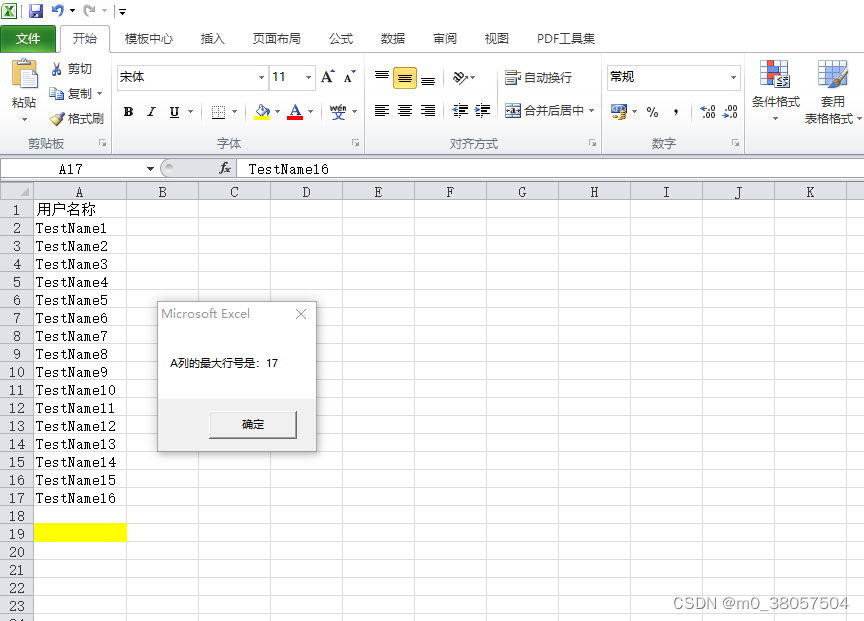
方法1:通过VBA的For循环获取到最后行号
Function getEndRowNumberByForLoop()
    Dim num, i
    Dim srcWorkSheet As Worksheet
    Dim strVal As String
    
    Set srcWorkSheet = ThisWorkbook.ActiveSheet
    num = srcWorkSheet.Rows.Count
    For i = 1 To num
        strVal = srcWorkSheet.Range("A" & i).Value
        If strVal = "" Then
            Exit For
        End If
    Next i
    
    MsgBox "A列的最大行号是:" & (i - 1)
End Function

 不足点:

仅适用于数据量小的情况,数据量大了之后,循环起来很慢。

2、使用.UseRange方式获取最大行号

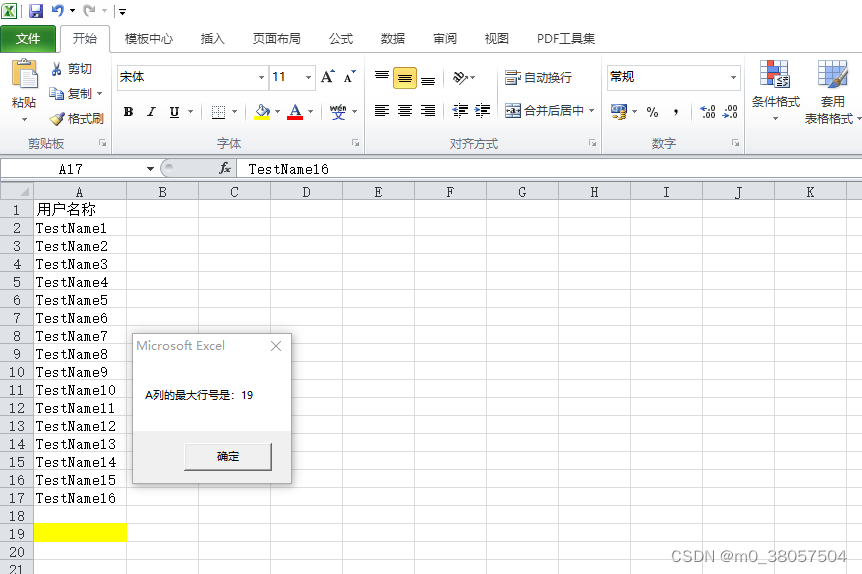
请大家注意看,我最后一行只是填充了背景色,并没有输入任何值,这个方法会认为这个单元格是非空单元格。所以获取到的最大行号是19。
 

Function getEndRowNumberByUseRange()
    Dim num
    Dim srcWorkSheet As Worksheet
    
    Set srcWorkSheet = ThisWorkbook.ActiveSheet
    num = srcWorkSheet.UsedRange.Rows.Count
    
    MsgBox "A列的最大行号是:" & num
End Function

3、使用Range().End(xlDown)方法获取最后行号

当我们某一列的数据都是连续数据,也就是说中间没有出现空白数据的时候,通过这个方法是可以获取到最大行号的。
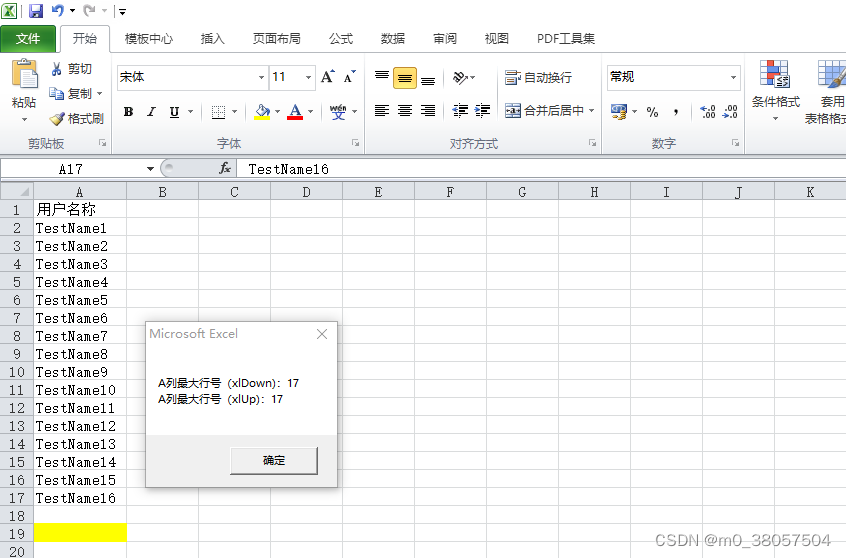
 但是,如果某一列的数据不是连续数据,这个方法就无法正常获取到正确的最大行号。如下图所示:
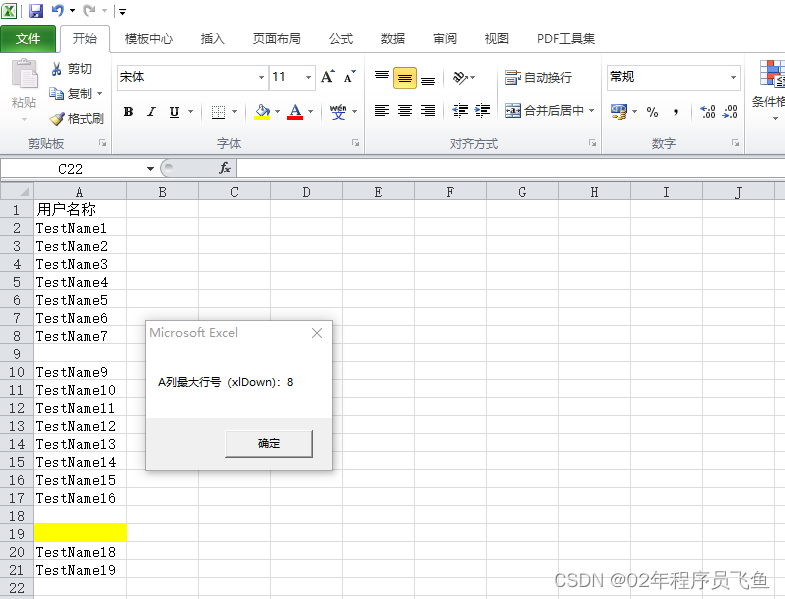
Function getEndRowNumberByRangeEndxlDown()
    Dim num_down
    Dim srcWorkSheet As Worksheet
    
    Set srcWorkSheet = ThisWorkbook.ActiveSheet
    num_down = srcWorkSheet.Range("A1").End(xlDown).Row
    
    MsgBox "A列最大行号(xlDown):" & num_down
    
End Function

 4、使用Range().End(xlUp)方法获取最后行号

如果我们某一列的数据中间出现空白行,可以用下面的方法获取到正确的最大行号。
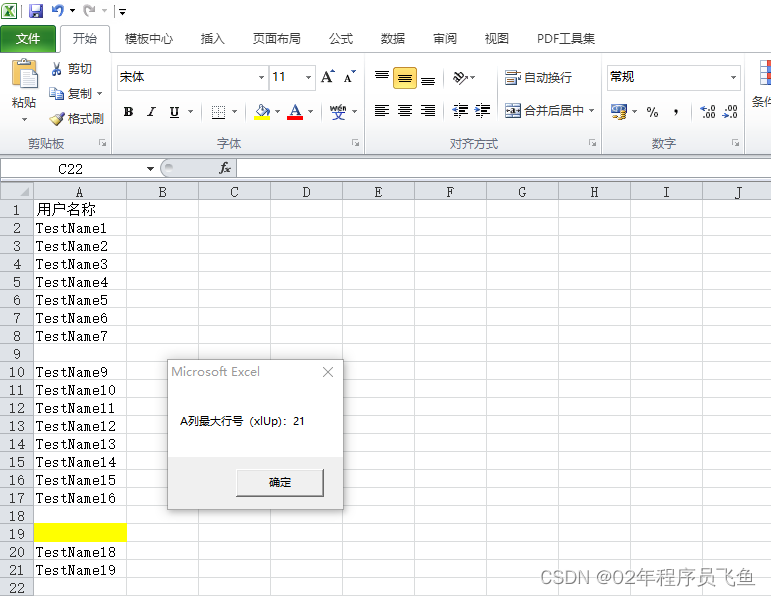
Function getEndRowNumberByRangeEndxlUp()
    Dim num_up
    Dim srcWorkSheet As Worksheet
    
    Set srcWorkSheet = ThisWorkbook.ActiveSheet
    num_up = srcWorkSheet.Range("A" & srcWorkSheet.Rows.Count).End(xlUp).Row
    
    MsgBox "A列最大行号(xlUp):" & num_up
    
End Function

 

从 SAP Cloud Integration 到 SFTP Server,Outbound SFTP 连接的安全配置与落地思路 本文深入解析了SAP Cloud Integration中Outbound SFTP文件传输的关键配置要点。SFTP通道的核心在于建立双向安全认证:通过known_hosts文件确保租户信任目标服务器,通过公钥/密码认证让服务器信任租户客户端。文章重点剖析了Public Key认证的完整配置链条,包括密钥对生成、known_hosts格式要求、公私钥分发逻辑,以及生产环境中常见的运维陷阱。同时对比了密码认证的适用场景与风险点,强调安全材料需通过Security Material统一管理。最后指出known_ 阅读详情

相关推荐

nRF52840 低功耗蓝牙开发指南:从硬件架构到物联网应用实战

本文深入解析nRF52840低功耗蓝牙芯片的硬件架构与开发实践,涵盖从开发环境搭建到BLE协议栈开发的详细指南。通过实战案例分享低功耗优化技巧,帮助开发者高效实现物联网应用,特别适合智能家居和工业场景。

d3e4f的博客 421

[转载]VBA获取最后一个单元格行号的几种方法

[方法一] ActiveSheet.Range(“A” & Rows.Count).End (xlUp).Row [方法二] ActiveSheet.Range(“a1048576”).End(xlUp).Row ActiveSheet.Range(“a65536”).End(xlUp).Row [方法三] ActiveSheet.Cells(Rows.Count,1).End(3).Row [方法四] ActiveSheet.range(“A1”).CurrentRegion.Rows.Count

i_bay的博客 8420

Argoverse数据集可视化/Argoverse-api

argoverse可视化,argoverse-api配制方法

learning_man的博客 9566

excel中使用VBA如何统计数据区域最后一行行号?

统计数据区域最后一行行号,可以说是入门VBA时最基础的一行代码,可以让你获取某列或者某一区域的最后一行的行号,本文给出7中不同的方法,得出数据区域最后一行行号,当然每种方法之间有些许差别。 工具/原料 OFFICE 2016(已打开“开发工具”选项卡) 方法/步骤 [第一种方法] ActiveSheet.Range("A" & Rows.Count).End (xlUp).Row [第二种方法] ActiveSheet.Range("a1048576").End..

HD243608836的博客 1万+

(学习笔记)机器人自主导航从零开始第四步———Rviz、Gazebo、Meshlab的安装

一、Rviz的安装 Rviz是一个

qq_59475883的博客 5059

避坑指南:Python模拟抖音扫码登录时,那些你可能会遇到的‘Referer’和‘Token’校验问题

本文深入解析Python模拟抖音扫码登录时常见的Referer校验与Token失效问题,提供五大陷阱的解决方案。从动态fp参数生成到Referer校验策略,再到Token生命周期管理,手把手教你破解抖音登录接口的反爬机制,助力开发者高效完成自动化登录。

weixin_42573113的博客 790

Excel VBA获取最后一行列

测试excel文件:     VBA代码: Function getLastRow()     Debug.Print "End(xlUp):" & Sheets(1).[A65536].End(xlUp).Row     Debug.Print "usedRange:" & ActiveSheet.UsedRange.Rows.Count     Debug.Print "find

东语的专栏 4万+

劳特巴赫 Trace32 调试使用教程

详细介绍如何使用trace32进行调试

m0_56208280的博客 4万+

Excel VBA(04)数组和字典

数组 字典

stanwuc的博客 9638

Open3D——点云构建Delaunay三角网【2026最新版】

点云构建Delaunay三角网

点云侠的博客 8378

Ansys Lumerical双层扭曲液晶偏振光栅仿真:宽角度衍射效率优化

Ansys Lumerical双层扭曲液晶偏振光栅仿真研究 摘要 本文采用Ansys Lumerical软件平台,对双层扭曲液晶偏振光栅的宽角度衍射特性进行系统仿真研究。针对6μm周期的液晶光栅结构,以1050nm、1064nm和1550nm三个近红外波段为研究对象,在±40°入射角范围内优化平均衍射效率。研究基于液晶材料的双折射特性(Δn=0.135),通过构建两层扭曲方向相反的液晶层结构,扫描0-90°单层扭曲角度和不同厚度参数,利用RCWA求解器进行严格耦合波分析~~~~~~~

huanghm88的专栏 168

EXCEL常用函数公式和VBA汇总

系列文章目录 提示:这里可以添加系列文章的所有文章的目录,目录需要自己手动添加 例如:第一章 Python 机器学习入门之pandas的使用 提示:写完文章后,目录可以自动生成,如何生成可参考右边的帮助文档 1.test01 excel生成目录 2.test02 打开全部隐藏工作表 3.test03 多个工作表汇总到一个工作表 4.test04 隔m列(行)插入n列空白列(行) 5.test05 合并工作簿 6.test06 更改工作表名 7.test07 解除excel结构限制 8.test08 解除工

用余生去守护的博客 2178

Unity-RetargetPro3-动画插件试用

一个名气大于实战的插件。

大话程序员 718

Excel:Day04-VBA操作工作簿-For Each循环

主要内容: Workbooks工作簿对象 For Each 循环 第一块内容:For Each循环 Sub test1() Dim ge As Range'把变量ge定义为Range(rng)类型,单元格变量/区域变量 For Each ge In Range("A1:A10")'在单元格区域A1:A10范围内,循环查找单元格 ge = 1 Next End Sub '输出的结果为在单元格A1:A10中都填上了1 Sub sc() Dim biao As Worksheet Application.

pantingd的博客 3036

C# WinForm 基于DirectShow.dll编写的程序,可边预览边保存视频,音频和图片

基于微软的DirectShow.dll的二次开发1.自动识别连接的摄像头跟麦克风且可以对其进行选择(默认选中第一个)2.可录制wmv和avi两种格式的视频并且都带有音频,avi可以录制的分辨率和帧数进行选择,wmv默认进行了淸晰度优化如不喜欢可去除代码中有相关提示3.可在预览点开之后进行拍照,也可边录制视频边拍照4.添加了视频和音频的压缩功能(酌情使用)这次二次开发发现C#对DirectShow的相关信息太少,这次做完也不敢藏私共享出来,还望大家指正

华为的C语言编程规范.pdf

华为技术有限公司内部技术规范。本规范制定了编写C语言程序的基本原则、规则和建议。从代码的清晰、简洁、可测试、安全、程序效率、可移植各个方面对C语言编程作出了具体指导。

python打开excel执行vba代码_在Python中运行Excel的VBA宏

原博文2011-10-16 21:25 −在EXCEL的VBA中提供了一个ExecuteExcel4Macro函数,可以用于运行Excel工作表中的指定宏。关于ExecuteExcel4Macro函数的用法具体详见MSDN上的描述。 &nbsp...相关推荐2008-03-30 00:22 −近日的一系列工作是做网站的营运维护,因此做了大量的支持工具。有Excel中写VBA的,也有直接C#做...

weixin_39874269的博客 493

OV9734 DATASHEET,完整规格书

OV9734完整规格书,包括电气参数,尺寸规格,寄存器配置表等

使用VBA合并多个Excel文件

【背景】        今天一同学突然在Q上问起我如何将多个Excel文件合并到一个Sheet文件中,起初我是想通过编程来实现的,因为之前我用C++实现过一个Excel操作类的封装,也用该类实现过一些自动化工具。但考虑到这本来是个很简单的任务,相信Excel本身应该可以实现,于是度娘了下,找到了可以使用VBA来解决,但网上的代码要不有问题,要不操作不明白,经过摸索,决定写篇文章,让像我一样的小白

天真浪子的专栏 2万+

汉书HE8,好用的汇编代码编写工具

汉书HE8,好用的汇编代码编写工具早期编写汇编代码所用功能强大

vba excel 开发游戏_自动化神器—VBA

VBA(Visual Basic For Application)是一种通用的自动化语言,它可以使Excel中常用的操作步骤自动化,还可以创建自定义的解决方案。VBA好比Excel的“遥控器”,Excel中每个菜单操作命令都对应一句VBA语句,当运行一段VBA语句时,Excel将按照相应顺序执行每句VBA语句,就像VBA在对Excel进行“遥控”一样,自动执行相应的操作。VBA的“遥控”不仅能使操...

weixin_39594439的博客 870

第一章、Excel VBA基础知识

01-01、Excel VBA简介 1.VBA是什么,能干什么 VBA可以说是一种编程语言,是VB的分支 VBA的作用,可以将重复的Excel工作简单化 2.VBA具备的基础知识 2.1基础操作,能发现Excel软件的局限性 2.2有一定的函数功底 2.3会VB语言(会VB语言更好,不一定一定需要) 3.保存 Excel启用宏工作簿,可以防止代码丢失 0...

weixin_30666753的博客 942

txt插入一行_Excel VBA 之 将txt文档批量导入至Excel

前几天有网友提出这样的需求,文件夹里有n个txt文档,每个文档的内容都是一列数据,现在需要将所有txt导入到Excel,按列排放,如果手动操作的话,那是相当耗时间的,今天我来讲一下用VBA怎么快速实现将txt文档批量导入至Excel。首先,创建一个Excel宏文件,按Alt+F11调出VBA代码界面,插入一个模块,新建一个过程Sub写入以下代码00 Sub inTxt()01 D...

weixin_39637386的博客 1719

【EXCEL_VBA_基础知识】04 使用VBA操作工作簿

在VBA(Visual Basic for Applications)中,注1:save保存至默认路径,save as 另存至。是一个引用当前活动工作簿的对象。

分享个人收获,创建共享共赢社区 1626

VBA每日一练(5),VBA 文件操作相关知识:操作语句详情,fso对象的方法详细,还有workboos.opentext 以及API

学习了 excelfans的这个网站的关于文件处理的文章 参考了这些文档,一边学习一边整理 http://www.excelfans.com/2014/08/27/vba-read-write-files-01.html http://www.excelfans.com/2014/09/01/vba-read-write-files-02.html http://www.excelfans...

奔跑的犀牛先生 1550

对“在EXCEL中如何使用VBA进行格式转化”的改进算法

对“在EXCEL中如何使用VBA进行格式转化”的改进算法在在EXCEL中如何使用VBA进行格式转化中,我们简单的讨论了如何用VBA实现十六进制、十进制、八进制和二进制之间的转化。对于简单的小数运用,它工作良好,但是它有先天的缺陷:ü         对于一些复杂的且带有前缀的格式,它无能为力。比如说,” – 345 FABC KK WW”转化为十进制数的应用,等ü         对于

燕青专栏 2469

vba commondialog控件添加不上_精进Excel | 懒人神器VBA,越用越爽,一直用一直爽!...

在我们的工作中,经常需要手工完成一些有规律的、重复性的任务,或者处理一系列的固定工作,利用VBA就可以对数据进行更高级的处理,实现数据处理的自动化,从而省去简单重复的工作。说到VBA,不得不说另一个与它有密切关系的工具:宏。Office中的办公组件都支持VBA和宏。VBA是一种内置在Excel中的编程语言,可以用来编写程序代码,二次开发系统本身所不具备的功能;宏是一种用VBA语言编写的运...

weixin_39628041的博客 1160

【Excel】【VBA】Reaction超限点筛选与散点图可视化

【代码】【Excel】【VBA】Reaction超限点筛选与散点图可视化。

hmywillstronger的博客 1332

VBA04-对象

对象的定义,工作簿对象,工作表对象,单元格对象

qq_31532983的博客 510

VBA之Excel应用第四章第七节:单元格区域的整行或整列扩展

VBA之Excel应用》(版权10178983)是非常经典的,是我推出的第七套教程,定位于初级,目前是第一版修订。这套教程从简单的录制宏开始讲解,一直到窗体的搭建,内容丰富,实例众多。大家可以非常容易的掌握相关的知识,这套教程共三册,十七章,都是我们在利用EXCEL工作过程中需要掌握的知识点,希望大家能掌握利用。今日讲解的内容是:VBA之Excel应用第四章第七节:单元格区域的整行或整列扩展(Entire Rows and Columns)

VBA语言専攻 1068
上一篇: VBA—EXCEL操作集合—03
下一篇: VBA—EXCEL操作集合—05
评论
成就一亿技术人!
拼手气红包6.0元
还能输入1000个字符
 
 条评论被折叠 查看
添加红包

请填写红包祝福语或标题

个

红包个数最小为10个

元

红包金额最低5元

当前余额3.43元 前往充值 >
需支付:10.00元
成就一亿技术人!
领取后你会自动成为博主和红包主的粉丝 规则
hope_wisdom
发出的红包

打赏作者

02年程序员飞鱼

你的鼓励将是我创作的最大动力

¥1 ¥2 ¥4 ¥6 ¥10 ¥20
扫码支付:¥1
获取中
扫码支付

您的余额不足,请更换扫码支付或充值

打赏作者

实付元
使用余额支付
点击重新获取
扫码支付
钱包余额 0

抵扣说明:

1.余额是钱包充值的虚拟货币,按照1:1的比例进行支付金额的抵扣。
2.余额无法直接购买下载,可以购买VIP、付费专栏及课程。

余额充值