使用 IntelliJ IDEA 和 Maven 构建 Java 项目

开发工具IDEA常用的插件推荐及idea部分实用技巧和快捷键记录 如果光标在变量声明处,则查看使用该变量的代码;如果光标在使用变量处,则查看变量的声明位置。快捷键:Win: Ctrl + B Mac: Command + B 或按住 Ctrl / Command 点击鼠标左键。 阅读详情

使用 IntelliJ IDEA 和 Maven 构建 Java 项目

在 Java 开发中,使用 Maven 是一种广泛采用的构建工具,而 IntelliJ IDEA 则是一款功能强大的集成开发环境(IDE)。结合 Maven 和 IntelliJ IDEA,可以更加高效地管理和构建 Java 项目。本文将介绍如何在 IntelliJ IDEA 中使用 Maven 构建 Java 项目。

1.安装 Maven 插件

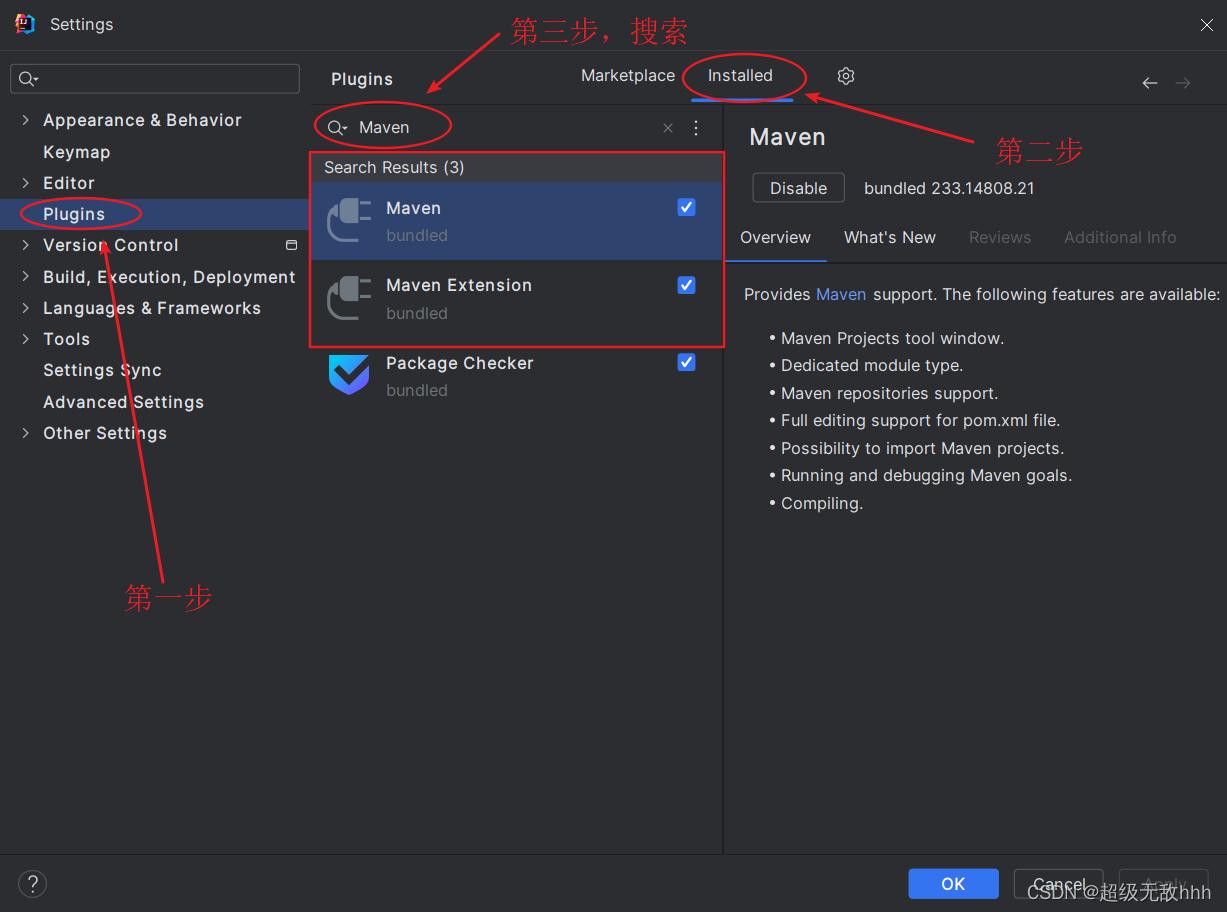
首先,打开 IDEA,转到“File”(文件)菜单,选择“Settings”(设置),然后在左侧面板中找到“Plugins”(插件)。在搜索框中输入“Maven”,然后安装并启用 Maven 插件
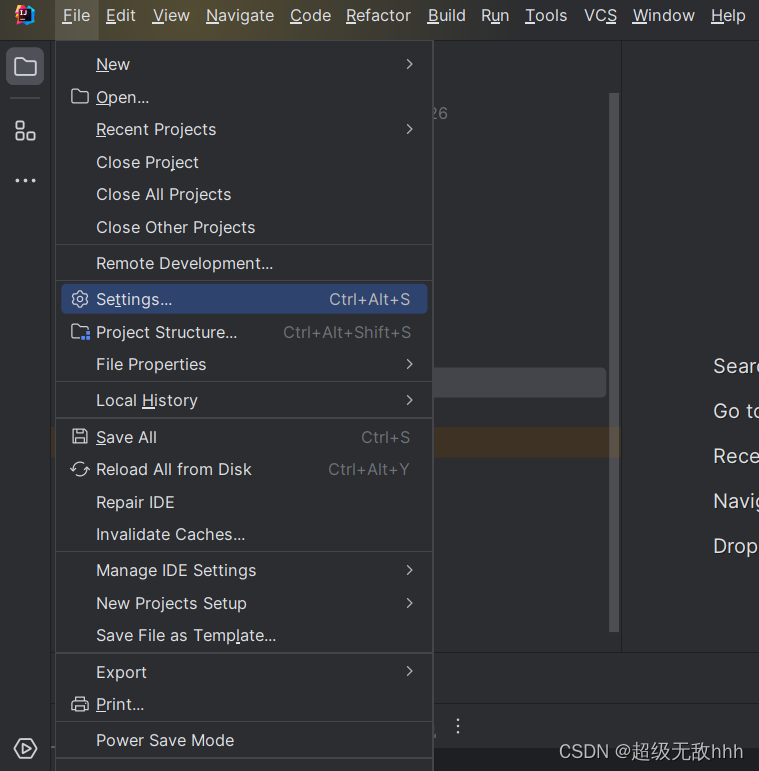
在这里插入图片描述
在这里插入图片描述

注意:一般IntelliJ IDEA安装完成后,会自动安装 Maven 插件

2. 创建 Maven 项目

接下来,我们将在 IntelliJ IDEA 中创建一个新的 Maven 项目。

  1. 打开 IntelliJ IDEA。
  2. 选择 “File” > “New” > “Project…”。
  3. 在弹出的对话框中,选择 “Maven” 并点击 “Next”。
  4. 在 “New Project” 对话框中,填写项目的 “GroupId”、“ArtifactId” 和 “Version”。这些信息将用于唯一标识您的项目。点击 “Next”。
  5. 在下一步中,指定项目的名称和位置。您可以选择创建一个新的项目文件夹,也可以使用已有的文件夹。点击 “Finish” 完成创建。
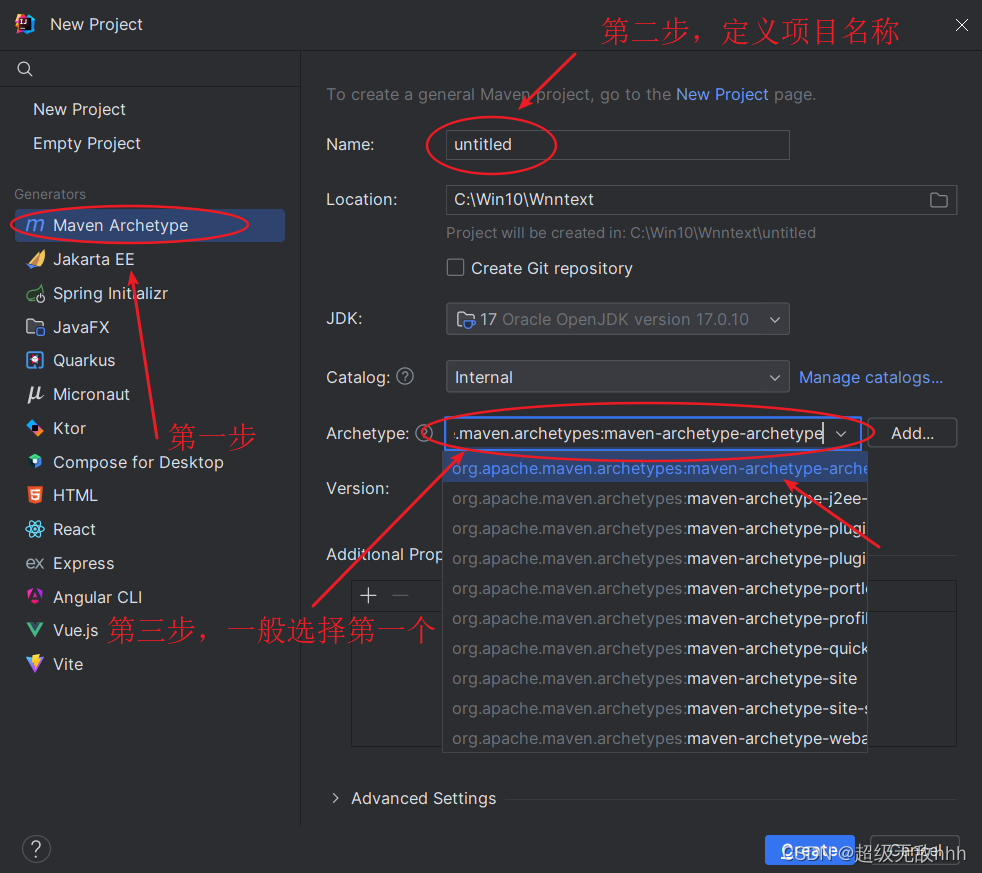
    在这里插入图片描述

现在,IntelliJ IDEA 将为您创建一个 Maven 项目的基本结构。

3. 编写 Java 代码

接下来,您可以开始编写 Java 代码。

  1. 在 IntelliJ IDEA 的项目视图中,找到 “src/main/java” 目录。
  2. 右键点击该目录,选择 “New” > “Java Class”。
  3. 输入类的名称并点击 “OK”。

现在,您可以在新创建的 Java 类中编写您的代码。

4. 添加依赖

Maven 通过管理依赖项来简化项目的构建过程。您可以在项目的 pom.xml 文件中指定项目的依赖。

  1. 打开项目的 pom.xml 文件。
  2. 在 <dependencies> 标签中添加您所需的依赖项。例如:
<dependencies>
    <dependency>
        <groupId>org.springframework</groupId>
        <artifactId>spring-core</artifactId>
        <version>5.3.6</version>
    </dependency>
</dependencies>

这将添加 Spring Framework 的核心模块作为项目的依赖项。

5. 构建项目

一旦您完成了代码编写和依赖项配置,您可以使用 Maven 构建您的项目。

  1. 在 IntelliJ IDEA 的底部工具栏中找到 “Maven Projects” 标签。
  2. 展开 “Lifecycle”,双击 “install”。

Maven 将开始构建您的项目,并将生成的输出存储在 target 目录中。

6. 运行项目

最后,您可以在 IntelliJ IDEA 中运行您的项目。

  1. 找到您的主类。
  2. 点击主类旁边的绿色箭头图标,或者右键点击主类并选择 “Run”。

现在,您的项目应该已经成功运行了!

通过以上步骤,您已经学会了如何在 IntelliJ IDEA 中使用 Maven 构建 Java 项目。祝您编程愉快!
使用 IntelliJ IDEA 打包 Maven 构建的 Java 项目 除了使用 Maven 打包命令,你还可以使用 IntelliJ IDEA 提供的其他方式来打包 Java 项目。例如,你可以使用 IDEA 的 “Build”(构建)功能来打包项目。你只需要导入项目到 IntelliJ IDEA 中,然后使用 Maven 打包命令或 IntelliJ IDEA 的构建功能即可。通过合理配置项目的 pom.xml 文件,你可以自定义打包过程并满足项目的需求。希望本文对你有所帮助!这将触发 Maven 打包命令,开始构建和打包你的 Java 项目。 阅读详情

相关推荐

如何在IDEA中使用Maven构建Java项目?Maven的使用详细解读

前面在如何使用 Maven 构建 Java 项目一文中,我们一直在命令行中执行构建项目生命周期的命令,例如执行命令进行项目的编译。在 Java 项目的开发中,我们肯定会使用大型的 IDE,并且在这些 IDE 中使用Maven 管理和构建项目,这里使用 idea 为例,讲解如何在集成开发环境中使用 Maven 构建 Java 项目。

zhangxia_的博客 2738

IDEA配置Maven(详细版)

IDEA配置MavenIDEA创建Maven工程第一节 IDEA集成Maven插件第二节 使用骨架创建Maven的java工程第三节 不使用骨架创建Maven的java工程第四节 使用骨架创建Maven的java web工程第五节 不使用骨架创建Maven的java web工程第六节 IDEA使用Maven命令6.1 方式一6.2 方式二 IDEA创建Maven工程 第一节 IDEA集成Maven插件 打开IDEA,进入主界面后点击 configure,然后点击 settings 在上面的快捷查找框

Dawn的博客 61万+

Linux下用SquareLine Studio开发LVGL界面:从安装到实战的完整避坑指南

本文提供了一份在Linux系统下使用SquareLine Studio开发LVGL图形界面的完整实战指南。内容涵盖从SDL库安装、SquareLine Studio环境配置、界面可视化设计,到工程导出、源码编译及常见错误排查的全流程。重点解析了如何将设计界面无缝集成到Linux开发流程中,并针对嵌入式设备移植提供了关键步骤,旨在帮助开发者高效避坑,快速上手LVGL界面开发。

egg99的博客 896

IDEA配置Maven

上面每次操作都需要点击刷新按钮,让引入的坐标生效。当然我们也可以通过设置让其自动完成,这样我们就可以不用每次手动刷新了。每次需要引入jar包,都去对应的网站进行搜索是比较麻烦的,接下来给大家介绍一种快捷引入坐标的方式。选择 Plugins,搜索 Maven,选择第一个 Maven Helper,定义坐标的 groupId,artifactId,version。填写模块名称,坐标信息,点击finish,创建完成。选中对应项目的pom.xml文件,双击即可。*打开settings。

jakelihua 7万+

图自编码器(GAE)与变分图自编码器(VGAE)

在学习图自编码器之前先了解一下自编码器与变分自编码器。

小鱼的小窝 1万+

2023电视专用!安卓电子相册APP避坑指南(附开源代码)

本文针对2023年智能电视用户,提供安卓电子相册APP的避坑指南与实战教程。文章详细解析了电视端相册应用的常见广告与兼容性陷阱,并指导用户如何安全获取、部署纯净的APK应用,通过核心设置实现无广告的个性化图片轮播体验,最终打造专属的家庭回忆墙。

weixin_29012677的博客 481

Maven使用教程(IDEA版)

Maven从零基础到实战开发教程,最适合小白学习的教程 内容涵盖Maven的介绍、使用、关联IDEA及私服的搭建!

成功在于坚持! 1万+

编译原理2024期末复习(面向做题,大题速学)【太原理工大学】

归约-归约”冲突就是在项目集规范族一个状态中两个。

m0_63181421的博客 1万+

一次包会——最新IDEA配置Maven指南(2024年最新)

Maven是当今Java开发中主流的依赖管理工具,那么刚开始学习的时候呢IDE的配置方面肯定会遇到许多问题,在此呢我延续上一版IDEA2021的配置maven教程,出一版更加精炼的IDEA 2022配置Maven的教程,只要你按着我的步骤一步步来,就一定能配置成功,少说废话,全是干货,那么开始吧,觉得内容不错的同学记得动动小手点个赞哦。...............

分享知识和经验,只出精品~ 7万+

信贷审批中的那些坑:从零开始搭建风控策略体系的5个关键步骤

本文深入探讨了信贷审批中的风控策略体系搭建,从数据陷阱识别、规则冲突诊断到反欺诈攻防,提供了5个关键步骤的实战指南。重点解析了如何通过特征工程、决策树优化和模型可解释性技术,构建动态平衡的风控体系,有效降低逾期风险并提升审批效率。

weixin_29253711的博客 404

LVGL v9的lv_scale控件实战:5分钟打造动态仪表盘(附完整代码)

本文详细介绍了LVGL v9中lv_scale控件的实战应用,通过5个关键步骤快速打造动态仪表盘。文章涵盖核心特性解析、代码实现、样式定制及性能优化,适用于工业HMI、智能家居等场景,并附完整代码示例。

gin88的博客 257

使用IntelliJ IDEA和Maven构建Java web项目并打包部署

<div id="post_detail"> 使用IntelliJ IDEA和Maven构建Java web项目并打包部署   爱编程爱分享,原创文章,转载请注明出处,谢谢! http://www.cnblogs.com/fozero/p/6120375.html   一、背景 现在越来越多的人使用Intell...

cuiyuchen111的博客 4249

CDD数据库文件制作(二)——服务配置(0x27)

主要根据诊断调查表,针对0x27服务在CDD中的每一步配置给出详细介绍 1.会话切换配置 1.1.根据诊断调查表进行信息提取 1.2.子功能添加 1.2.1.Level1安全等级1创建 1.2.2.Level3安全等级3创建 1.2.3.安全等级名字查看与修改 1.3.会话切换信息提取(应用程序下) 1.4.会话转换配置(应用程序下) 1.5.会话切换信息提取(引导程序下) 1.6.会话转换配置(引导程序下) 2.安全等级配置信息提取 2.1.安全访问配置(level1) 2.2.安全访问配置(level2

LOVE135149的博客 2921

使用IntelliJ IDEA和Maven创建Java Web项目

一、Maven简介         相对于传统的项目,Maven下管理和构建的项目真的非常好用和简单,所以这里也强调下,尽量使用此类工具进行项目构建, 它可以管理项目的整个生命周期。         中央工厂URL:http://search.maven.org/    http://repo.maven.apache.org/maven2          本文主要演示在I

thinkhui的专栏 1199

【项目典型案例】-2-任意帧/特定帧CAN唤醒对ECU首帧/启动时间的影响

任意帧/特定帧CAN唤醒对ECU启动时间的影响

「汽车电子助手」的博客 1936

jdk-8u144-linux-x64.tar.gz.

该资源为搭建Linux系统Java环境用,资源的后缀为tar.gz格式的压缩包

如何在 IntelliJ IDEA 中配置 Maven 项目并使用 Java 8

在 IntelliJ IDEA 中配置 Maven 项目并使用 Java 8 是一个相对简单的过程,下面是详细的步骤。

成长始于好奇心 - Growth Through Curiosity 4462

大中型超市收银系统(可直接运行)

光步前台收银系统系统功能:商品销售、商品退货、挂单、收银员权限、会员销售、单品取消、整单取消、商品查询、脱机销售、脱机数据上传,基本资料下载,开钱箱、小票打印、收款结算,支持多币种付款方式(现金、储值卡、礼券、微信等),支持多种促销。运行环境:.net 4.0登陆信息用户名:1001 密码:123456内置商品信息,商品编码可输入00001000 - 00010000,测试效果相关功能键F5 结算 F9挂单 F11商品查询 F8退货 Insert单品取消 Del整单取消 F12开钱箱F2 会员 Ctrl+Z退出系统 Home 锁屏 相关源码待公开

分别使用Eclipse EE和IntelliJ IDEA构建基于Maven的Java Web项目

Eclipse EE: http://jingyan.baidu.com/article/9f63fb91a7d2a5c8400f0e20.html IntelliJ IDEA 14: http://mark.leanote.com/post/使用IntelliJ-IDEA-14和Maven创建java-web项目

藏知阁 615

LinePhone3.2.7(android端最新版本) sip客户端

SIP客户端For android:LinePhone3.2.7(最新版本),官网地址:http://www.linphone.org/

IEM模型,地表粗糙度模拟

利用微波反演土壤水分时候,利用IEM模型可以实现对随机地表的模拟

Intellij Idea 使用Maven构建Java Web项目 + Tomcat集成

Intellij Idea  版本14.0.2   maven  版本3.0.5 1、先保证安装maven 2、新建project next next 这个地方要注意两点,1、user settings file 一定要填对,默认的路径不一定对,要不然会出问题 2、这里在properties中添加一个参数archetypeCatalog=inter

schhx的博客 488

图文详解 IntelliJ IDEA 15 创建 Maven 构建的 Java Web 项目(使用 Jetty 容器)

图文详解 IntelliJ IDEA 15 创建 maven 的 Web 项目搭建 maven 项目结构1、使用 IntelliJ IDEA 15 新建一个项目。 2、设置 GAV 坐标 3、 这里在Properties中添加一个参数archetypeCatalog=internal,不加这个参数,在maven生成骨架的时候将会非常慢,有时候会直接卡住。 参考资料: 使用Int

李威威的博客 2万+

图文具体解释 IntelliJ IDEA 15 创建 Maven 构建的 Java Web 项目(使用 Jetty 容器)

图文具体解释 IntelliJ IDEA 15 创建 maven 的 Web 项目 搭建 maven 项目结构 1、使用 IntelliJ IDEA 15 新建一个项目。 2、设置 GAV 坐标 3、 这里在Properties中加入一个參数archety...

aoe41606的博客 119
上一篇: 使用Java JDBC连接数据库
超级无敌hhh
博客等级 码龄6年 341粉丝 24原创
评论
成就一亿技术人!
拼手气红包6.0元
还能输入1000个字符
 
 条评论被折叠 查看
添加红包

请填写红包祝福语或标题

个

红包个数最小为10个

元

红包金额最低5元

当前余额3.43元 前往充值 >
需支付:10.00元
成就一亿技术人!
领取后你会自动成为博主和红包主的粉丝 规则
hope_wisdom
发出的红包
实付元
使用余额支付
点击重新获取
扫码支付
钱包余额 0

抵扣说明:

1.余额是钱包充值的虚拟货币,按照1:1的比例进行支付金额的抵扣。
2.余额无法直接购买下载,可以购买VIP、付费专栏及课程。

余额充值