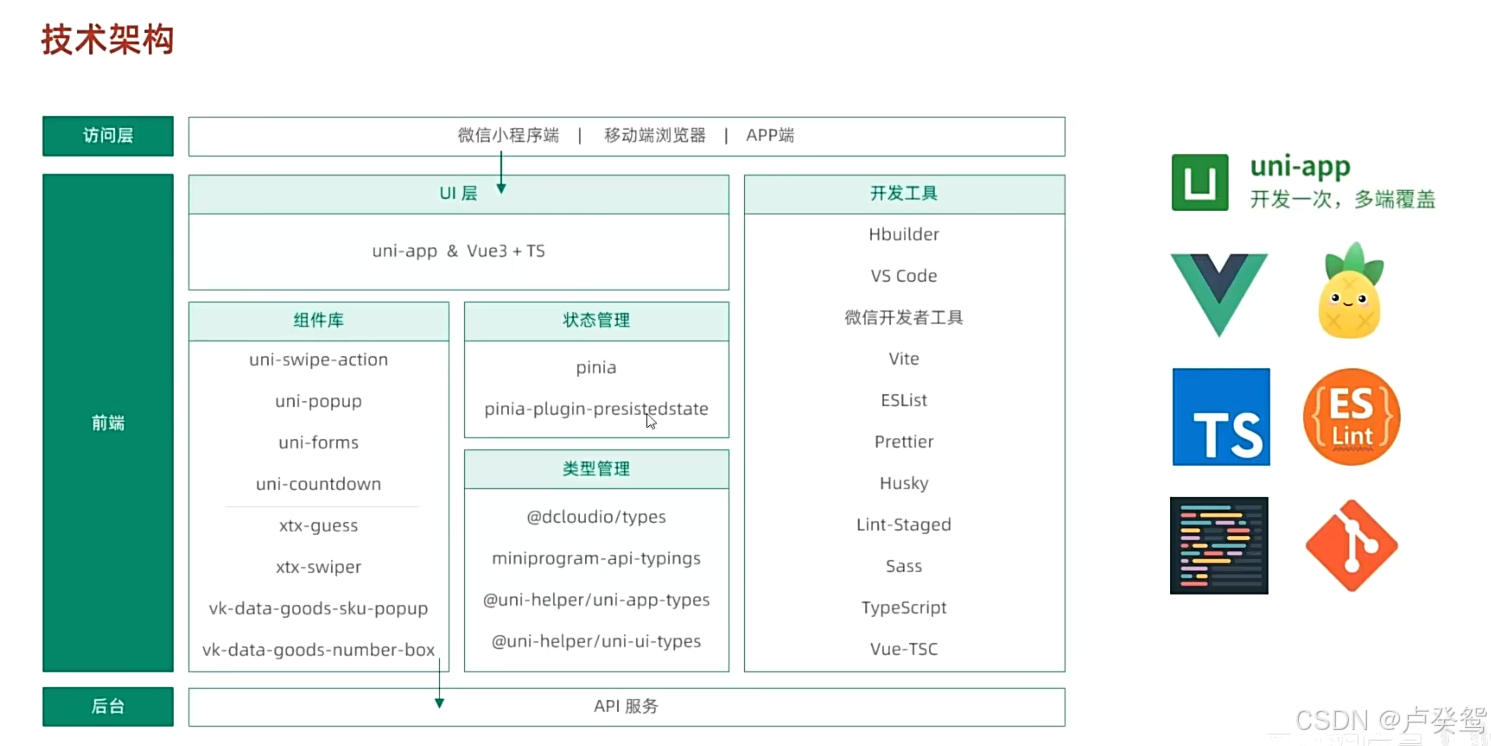
技术架构
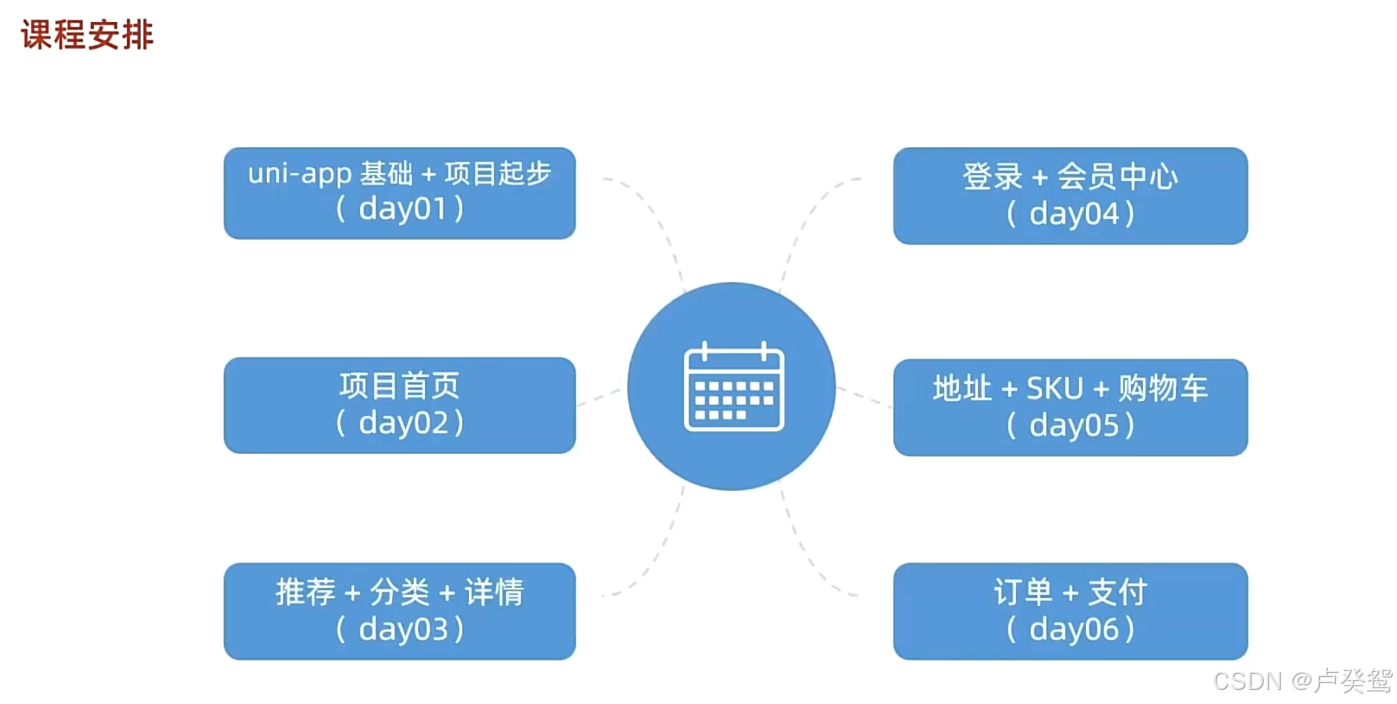
课程安排
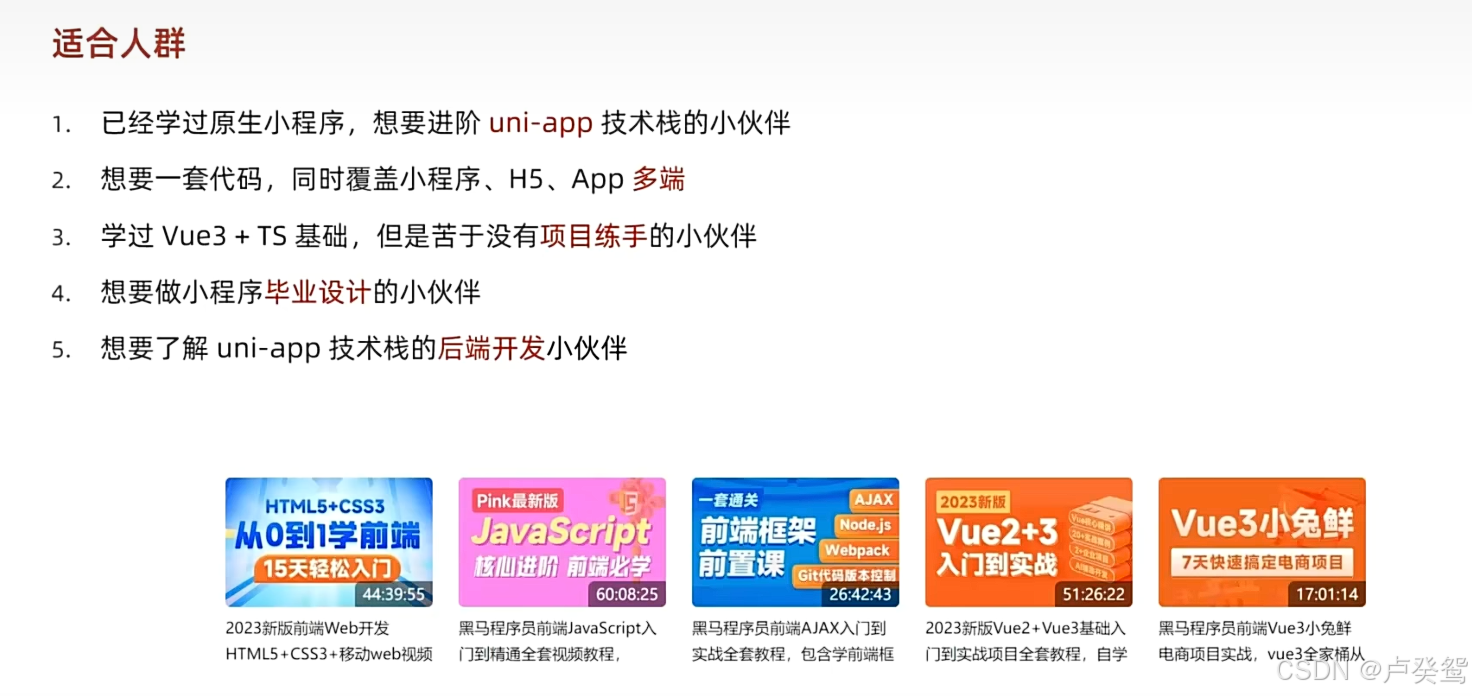
适合人群
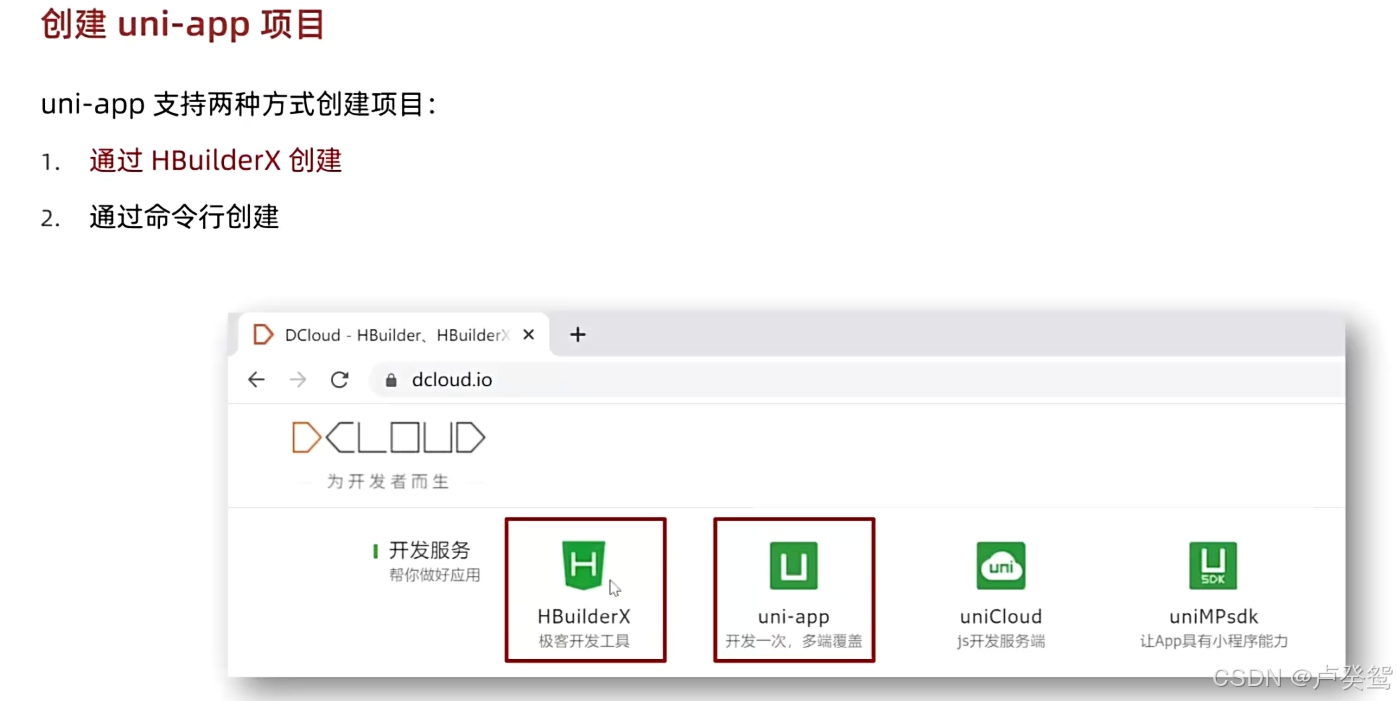
创建uni-app 项目
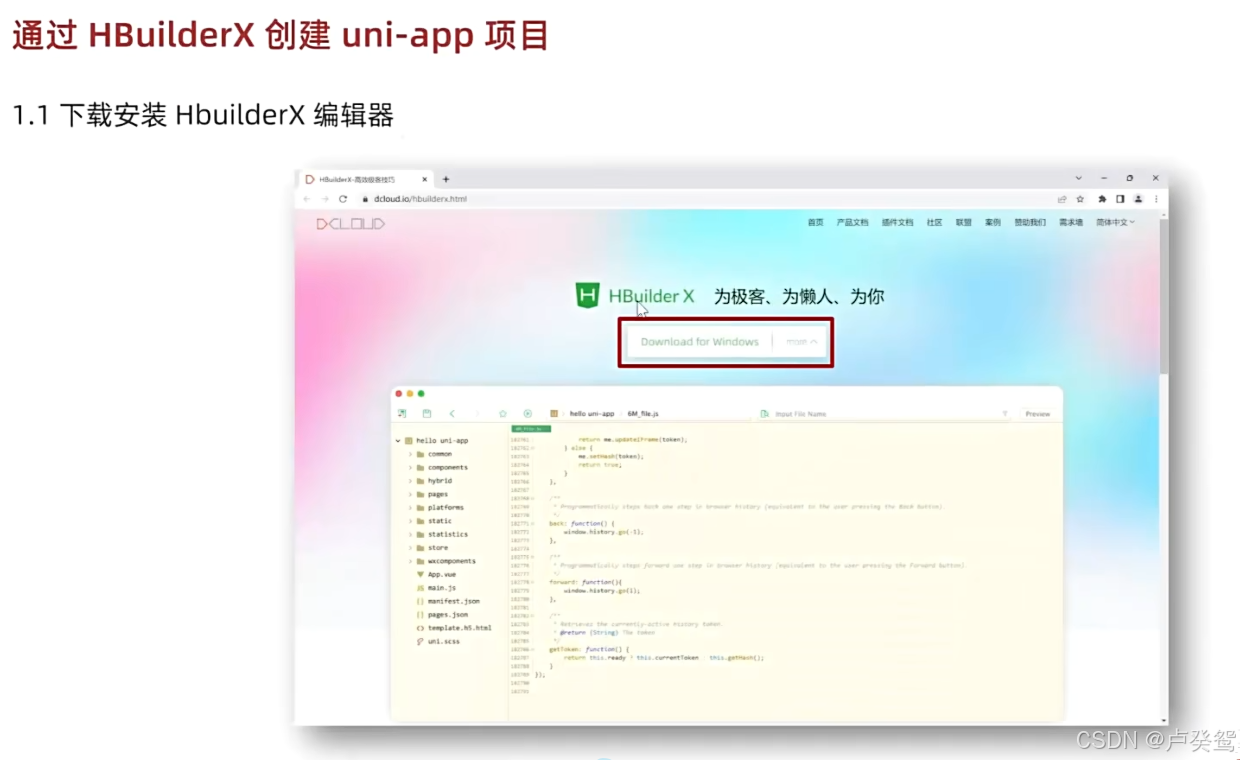
安装HBuilderX
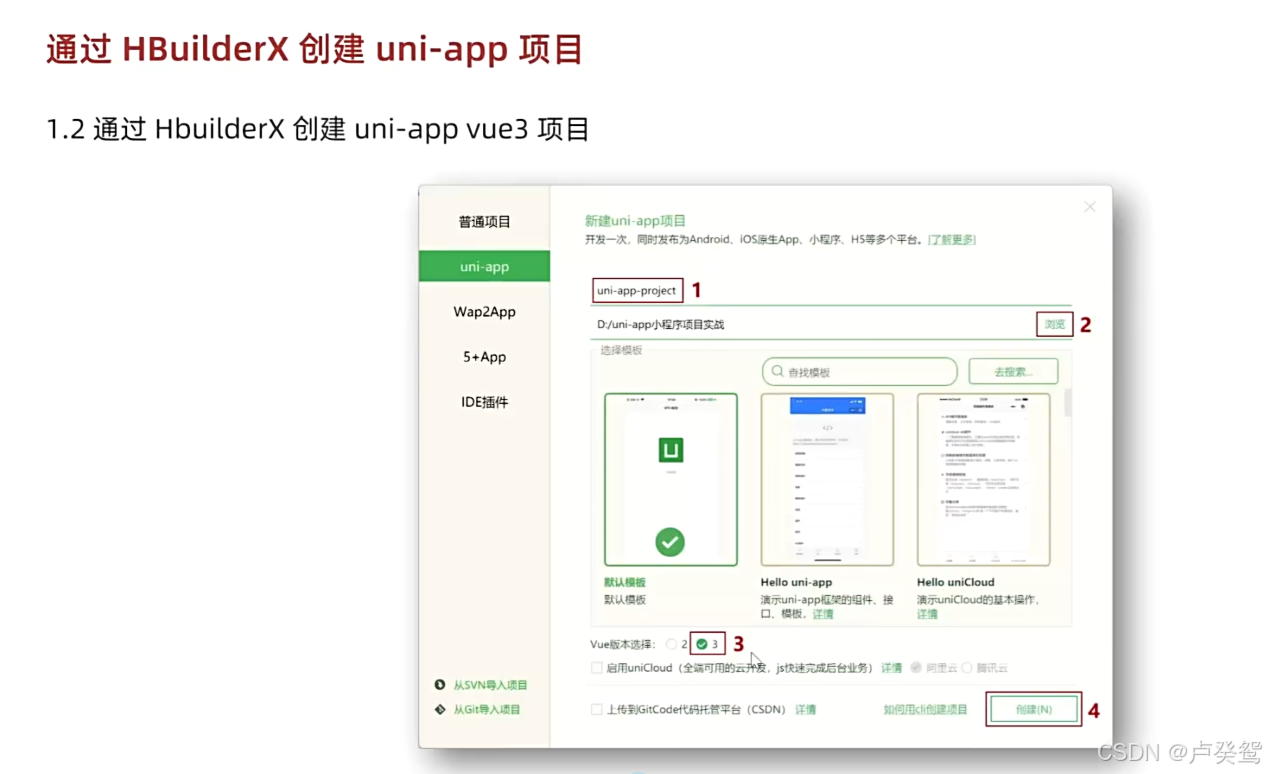
点击新建项目:
填写项目名称,修改项目路径,可以选择模板(初学者直接选默认模板),选择vue的版本2或3,最后创建即可
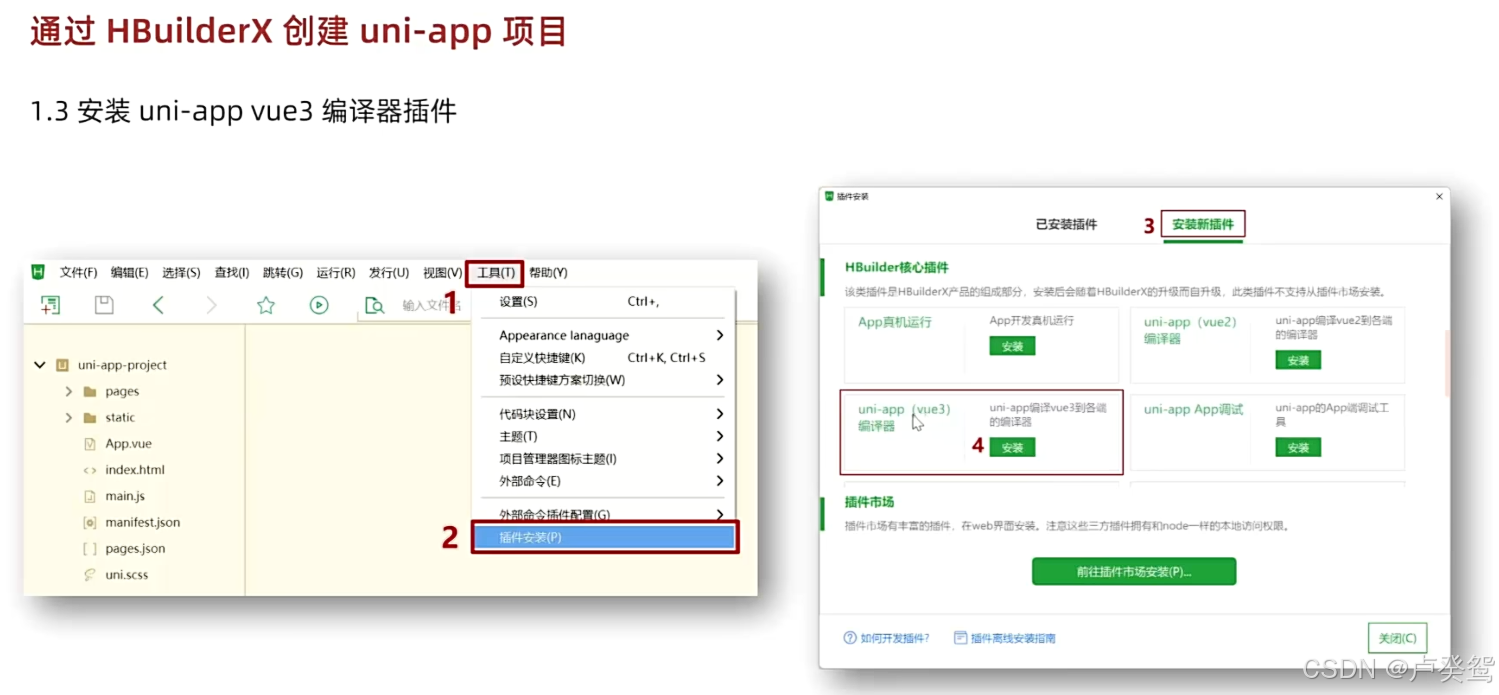
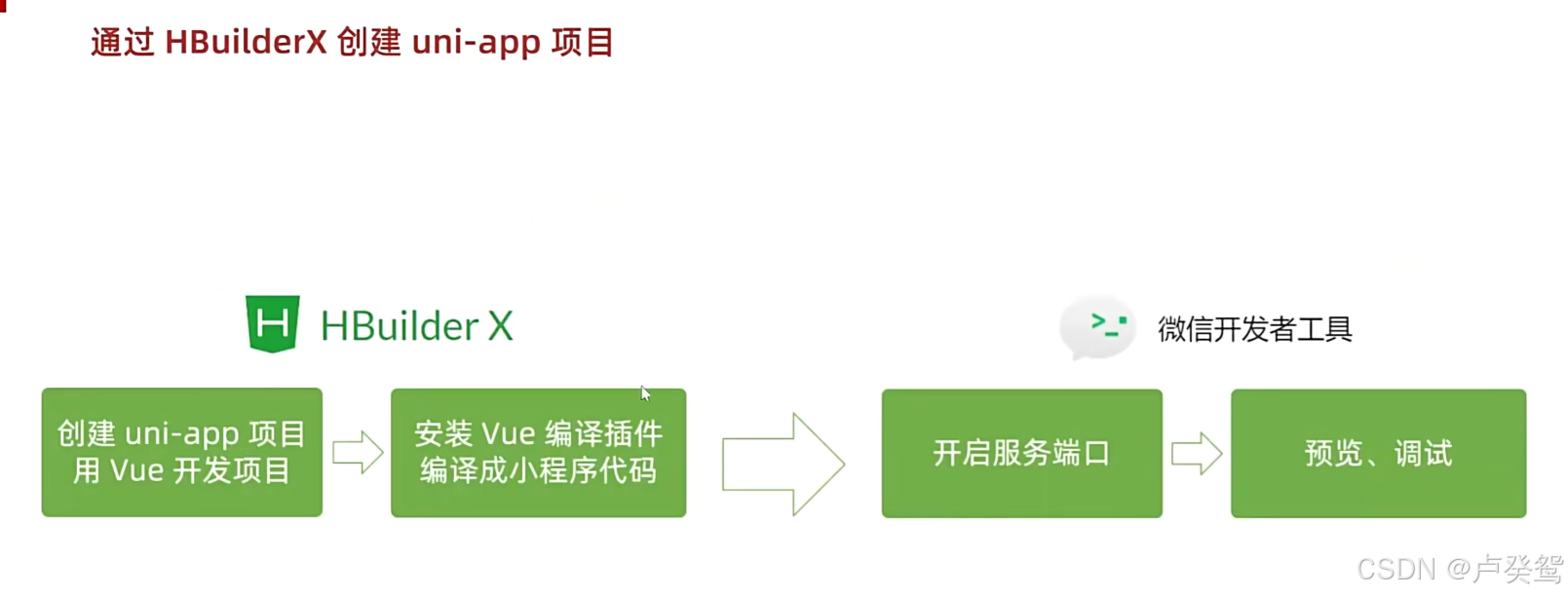
想开发程序的代码需要安装插件:工具->插件安装->uni-appvue3
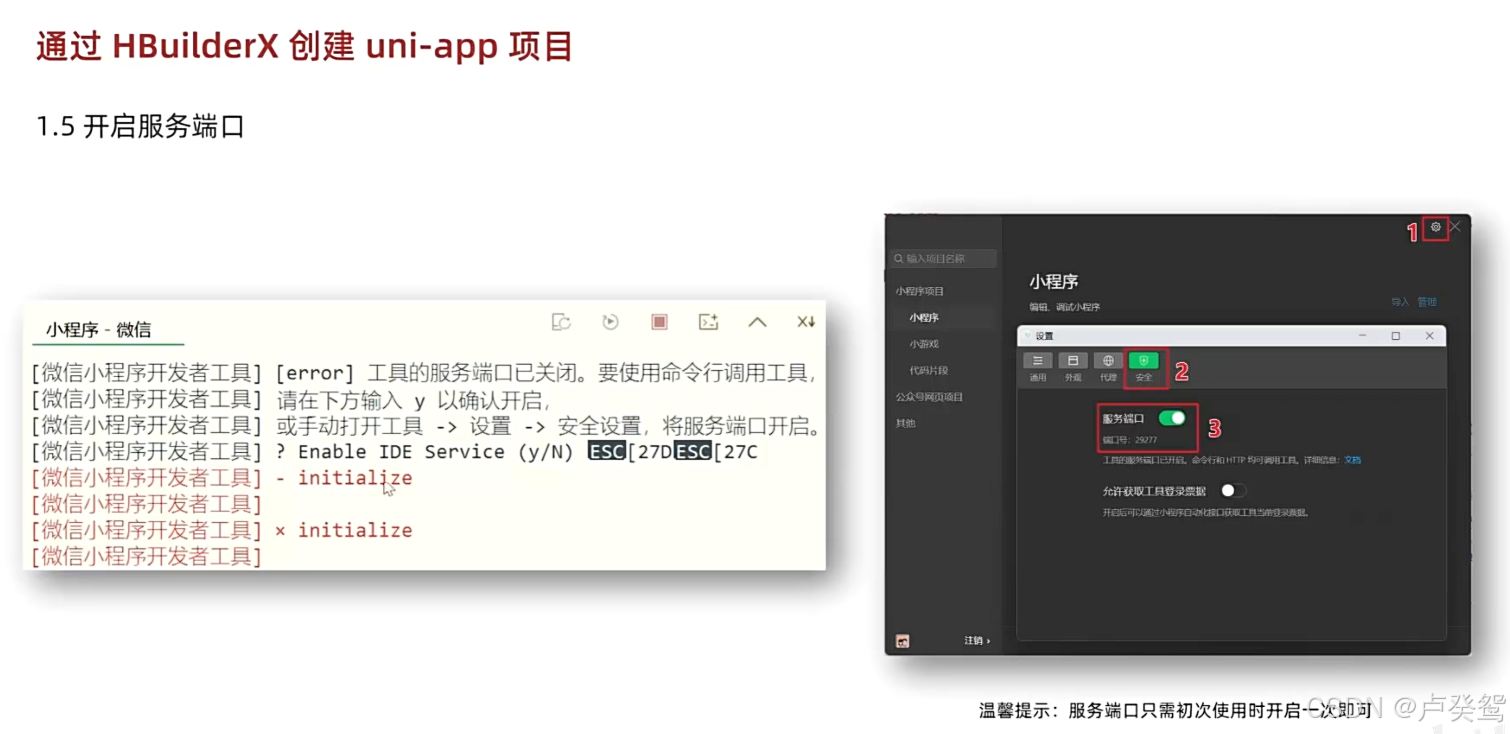
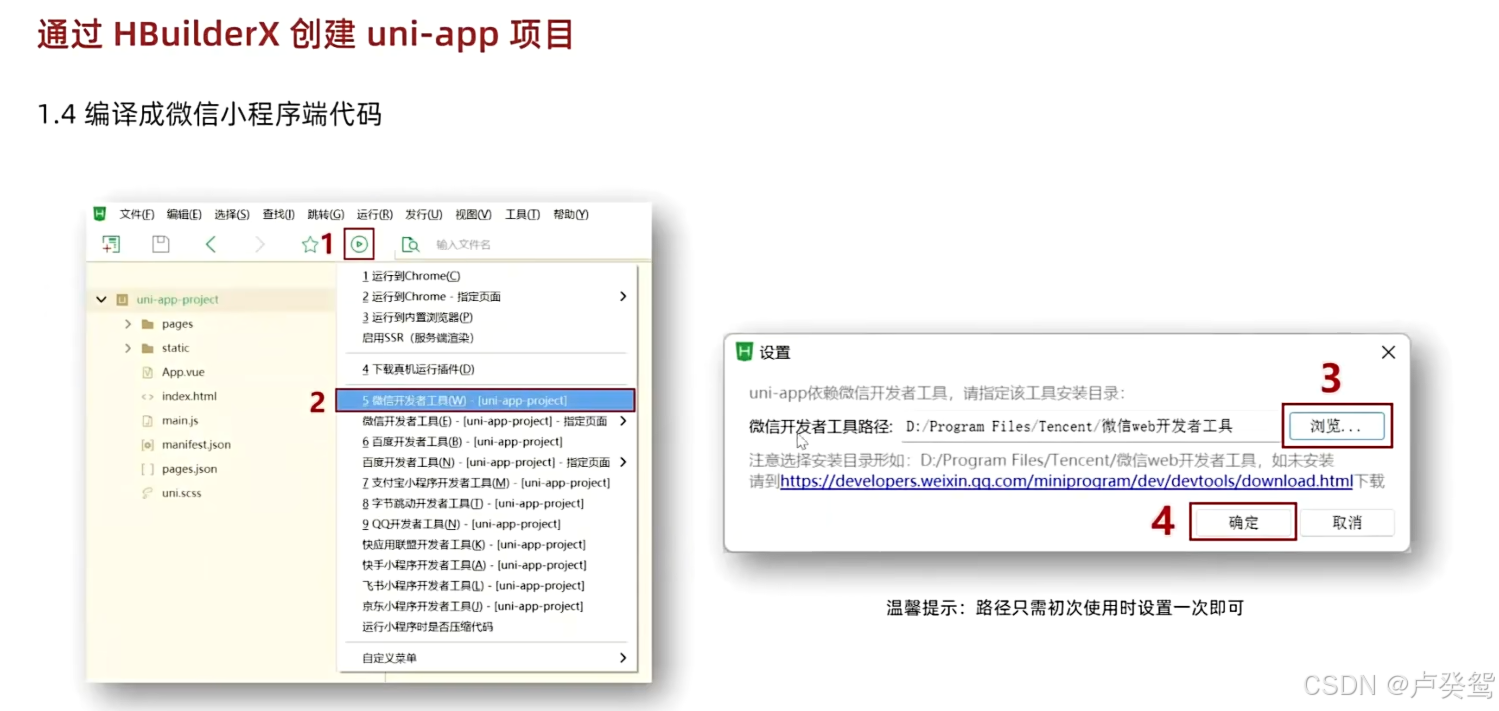
开启微信开发者工具的服务器端口 :设置->安全设置->将服务端口打开
选择刚创建的项目文件,点击导航栏的运行,选择运行到小程序模拟器,选择微信小程序
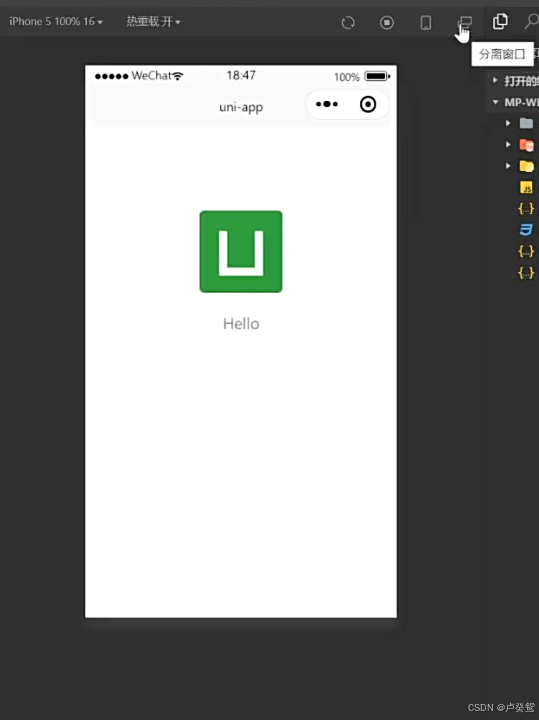
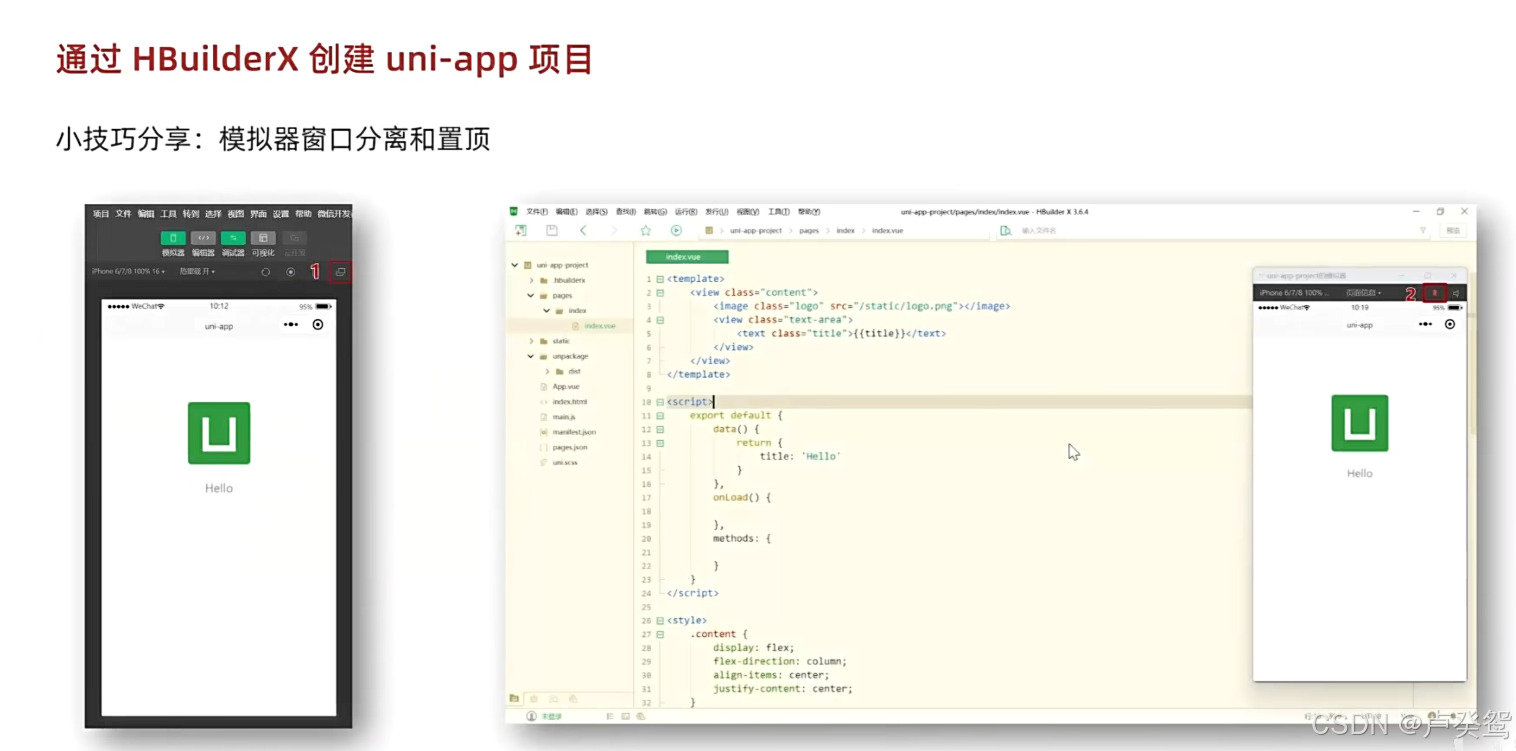
避免频繁切换窗口小技巧:点击分离窗口
置顶窗口 ;然后将模拟微信开发者工具最小化(关闭开发者工具,模拟器也会关闭)
找到pages文件夹下的文件开始编写代码
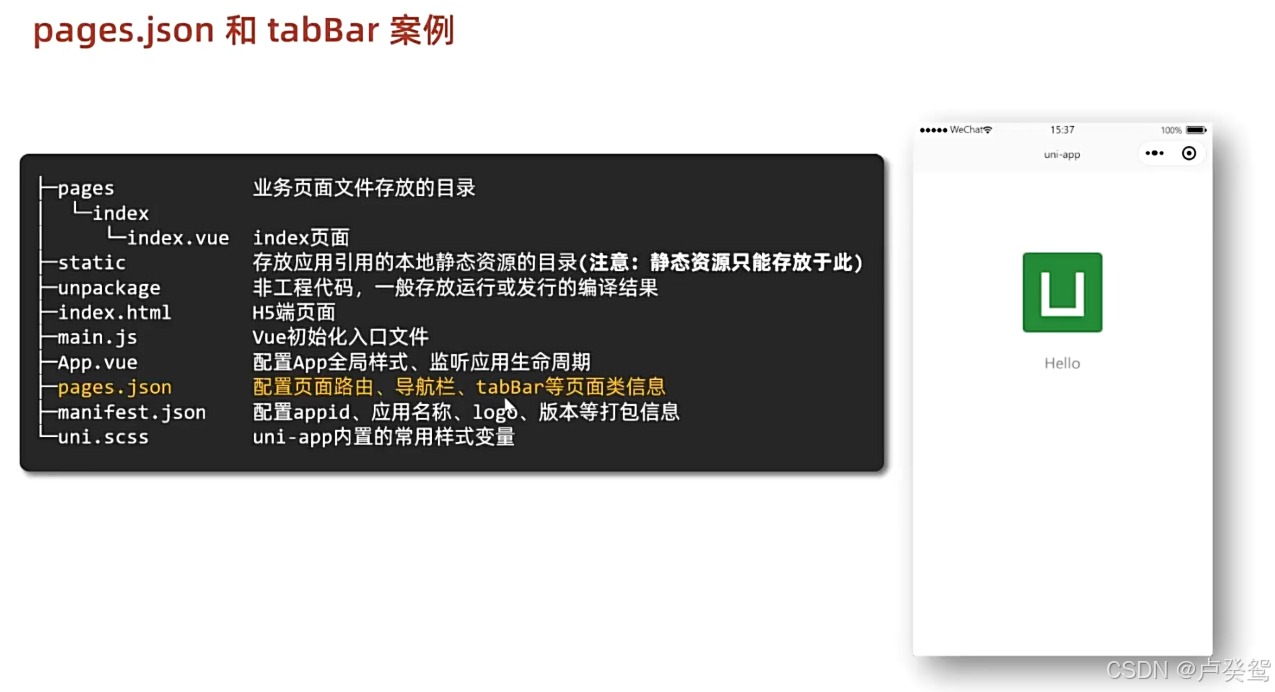
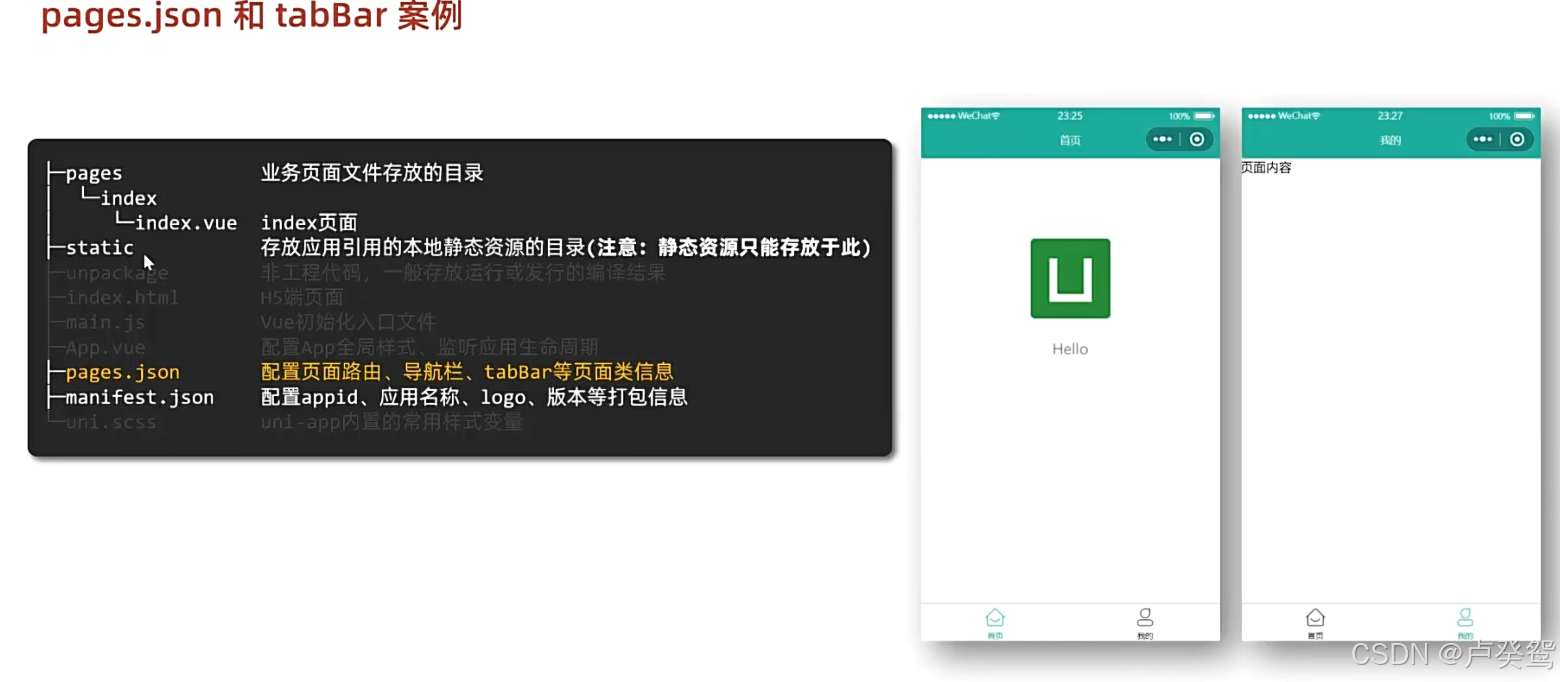
项目程序里各个文件所代表的含义
static文件:图标等静态资源
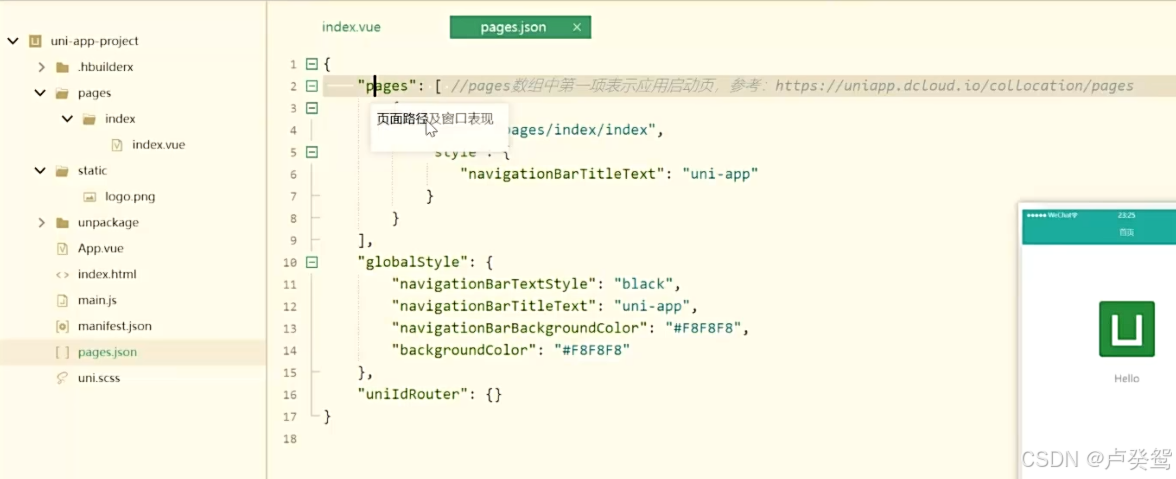
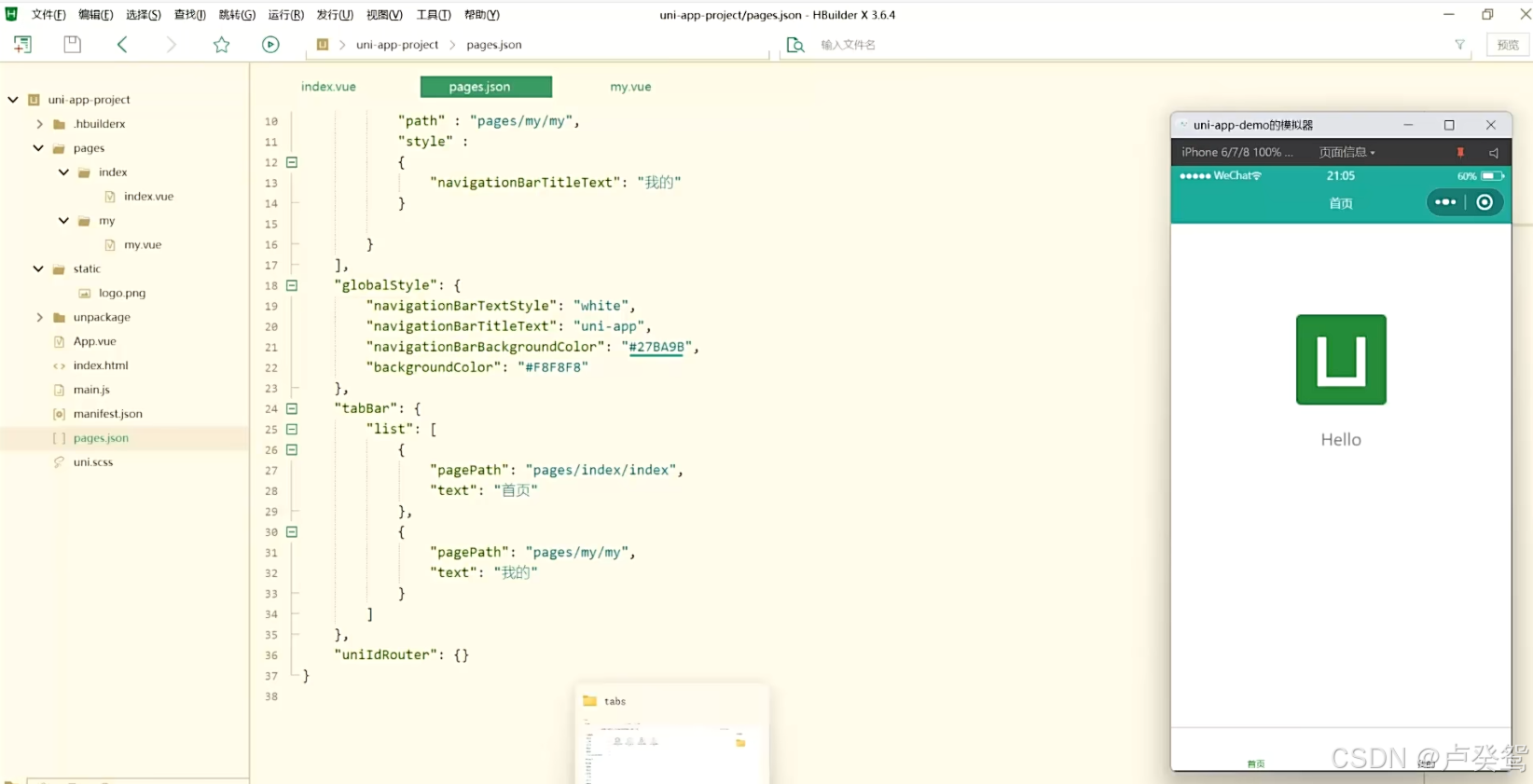
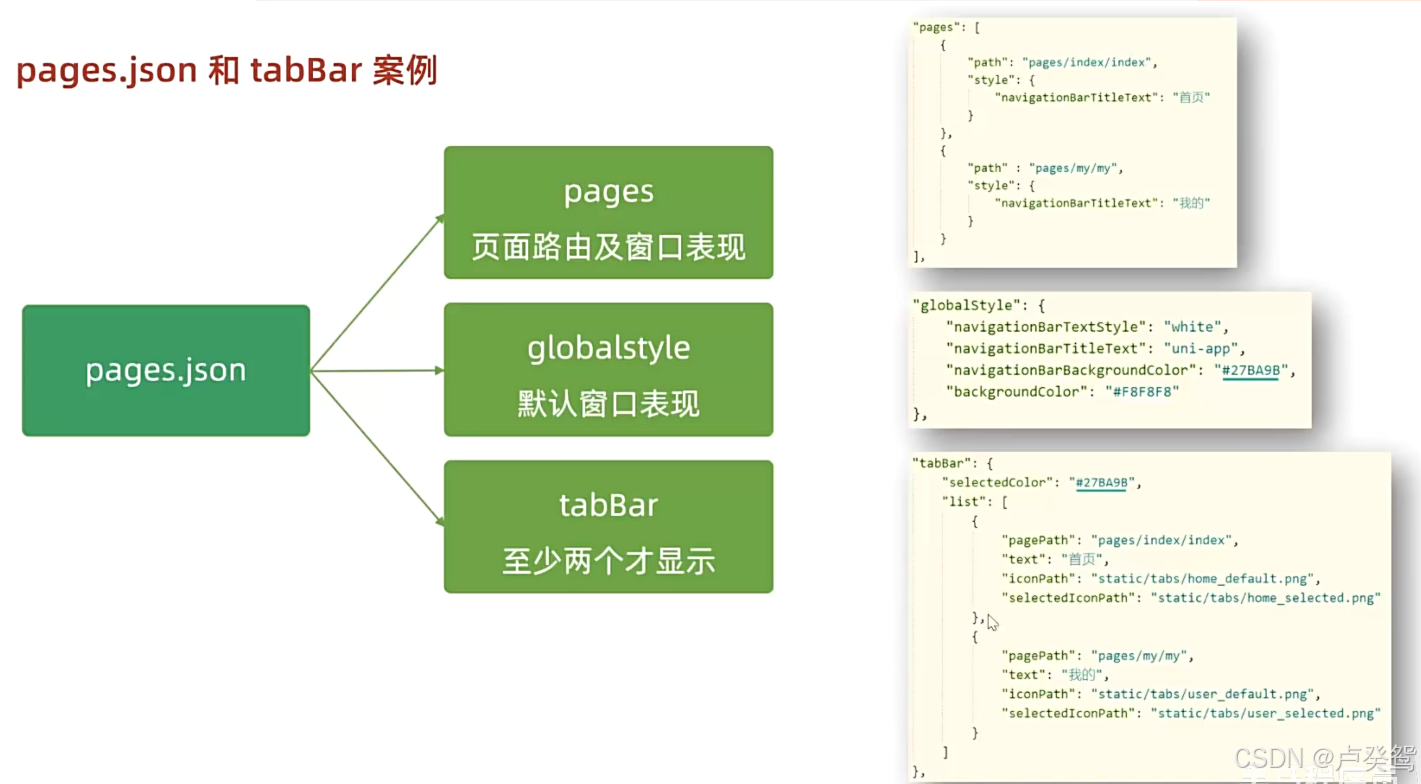
pages.json和tabBar案例
pages.json是页面配置:点击属性,会有属性解释
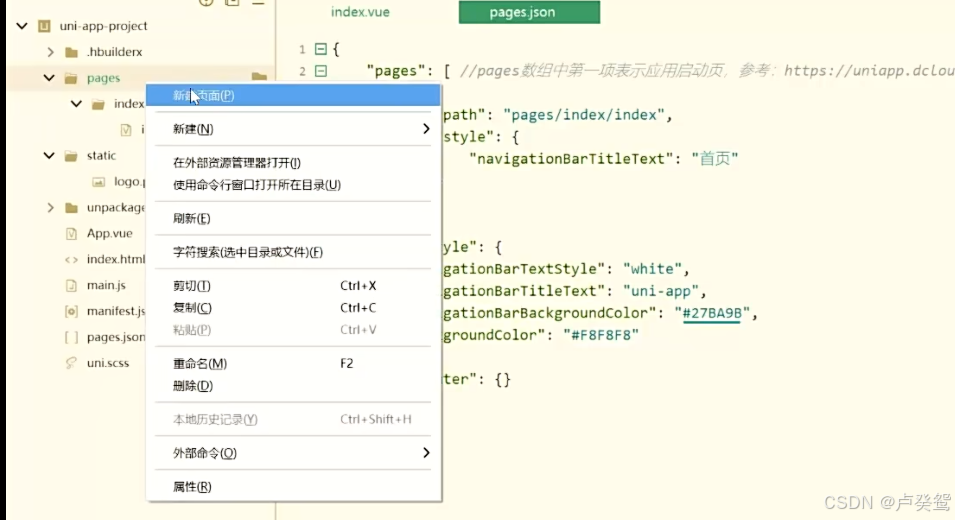
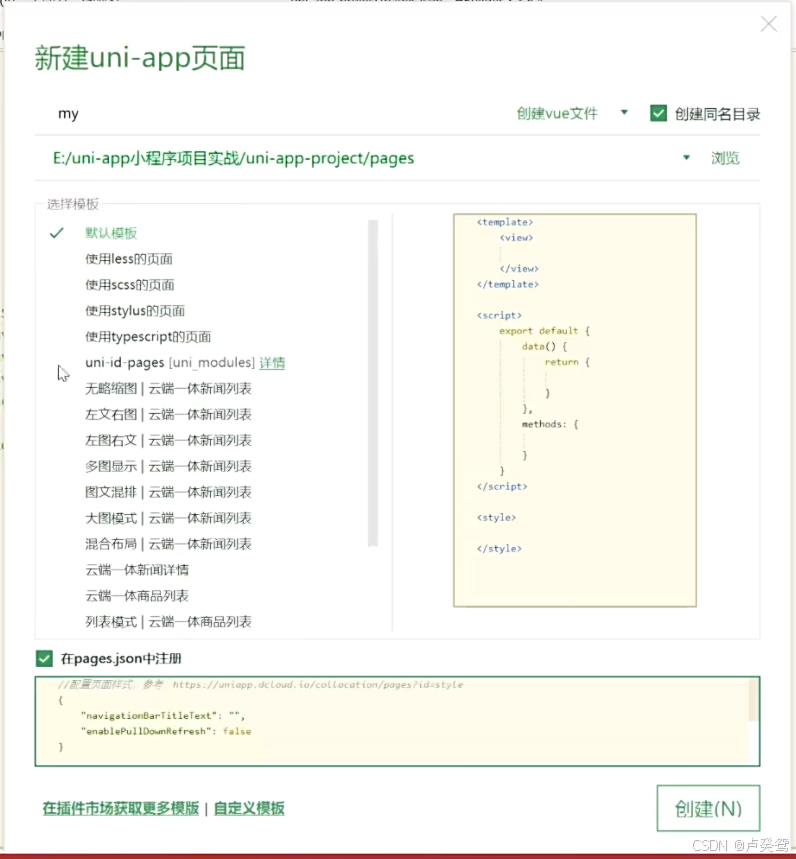
增加页面
选中文件夹点击新建
填写文件名,存放位置,注意要勾选在pages.json中注册(类似于路由)
可在里面navigationBarTitleText属性中改标题
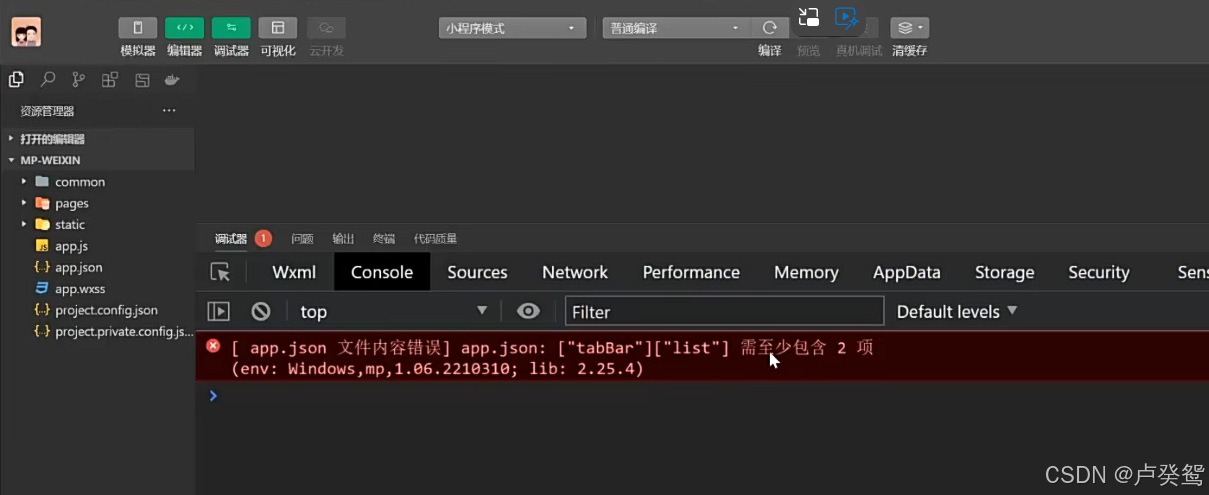
通过在pages.json里添加tabBar切换页面;而tabBar至少包含两项才可成功运行
注:修改完代码一定要进行保存才会生效
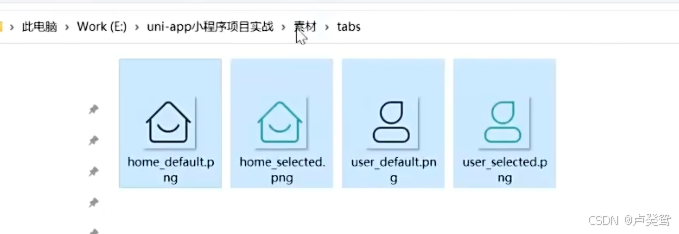
新增图标
将素材里面的图标图片放到static文件夹里面
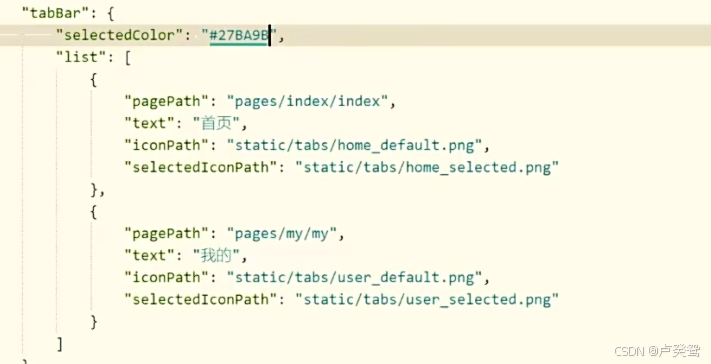
通过iconpath属性配置图标路径
通过selectedIconPath配置选中时高亮显示的图片
通过 selectedColor属性配置选中时文字的高亮显示颜色,注意位置为list上方
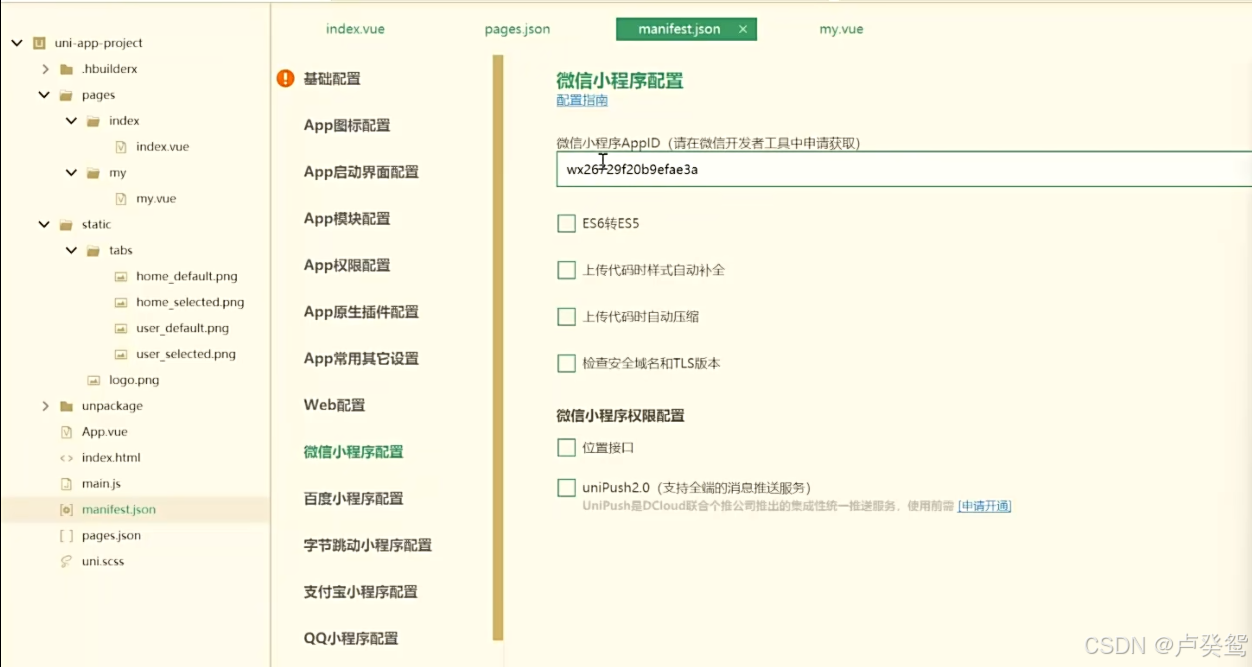
添加appid
在manifest.json中,选择微信小程序配置
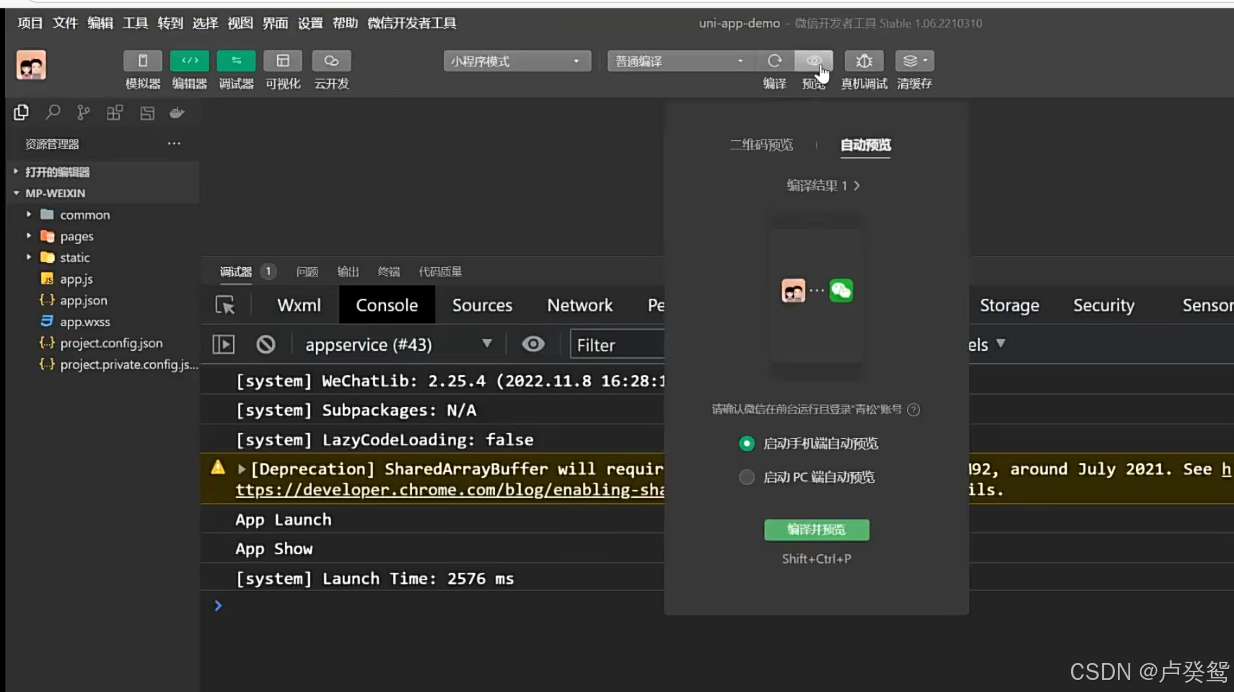
填写完以后点击预览按钮就可以推送到手机进行预览了
小结
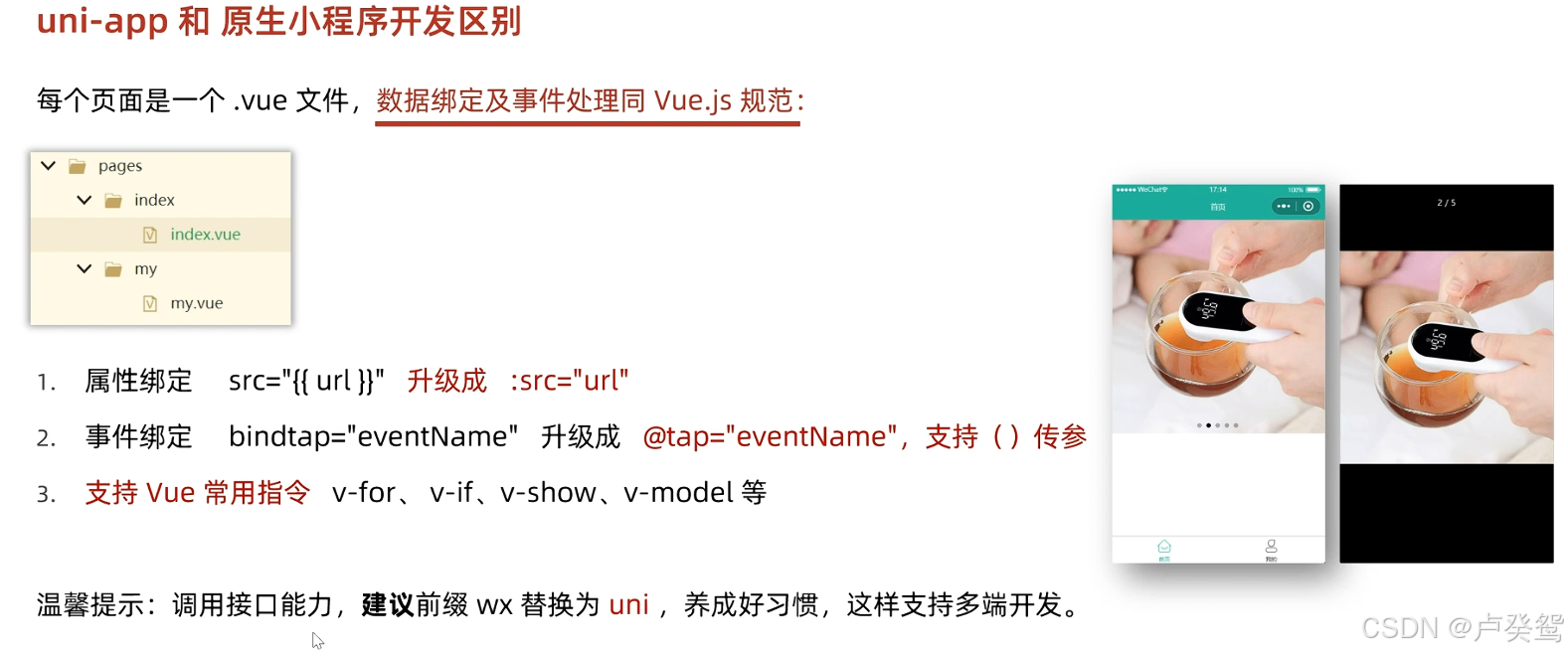
uni-app和原生小程序的区别
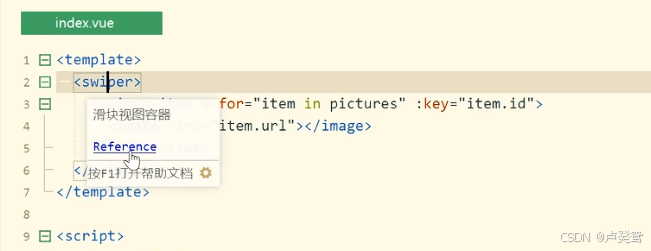
如何快速查文档: 鼠标点击标签,在弹出的标签中点击reference链接进行跳转
对事件绑定,v-for,大图预览,自动轮播图,动态属性绑定,设置图片的大小都进行了练习
<template>
	<!-- 轮播图中出现几个点可以切换、关闭自动轮播 -->
	<swiper class="banner" indicator-dots circular :autoplay="false">
		<swiper-item v-for="item in pictures" :key="item.id">
			<!-- 绑定事件 -->
			<image @tap="onPreviewImage(item.url)" :src="item.url"></image>
		</swiper-item>
	</swiper>
	<view class="box">
		111
	</view>
</template>

<script>
	export default {
		data() {
			return {
				title: 'Hello',
				// 轮播图数据
				pictures: [
					{ id: '1', url: "https://pcapi-xiaotuxian-front-devtest.itheima.net/miniapp/uploads/goods_preview_1.jpg" },
					{ id: '2', url: "https://pcapi-xiaotuxian-front-devtest.itheima.net/miniapp/uploads/goods_preview_2.jpg" },
					{ id: '3', url: "https://pcapi-xiaotuxian-front-devtest.itheima.net/miniapp/uploads/goods_preview_3.jpg" },
					{ id: '4', url: "https://pcapi-xiaotuxian-front-devtest.itheima.net/miniapp/uploads/goods_preview_4.jpg" },
					{ id: '5', url: "https://pcapi-xiaotuxian-front-devtest.itheima.net/miniapp/uploads/goods_preview_5.jpg" },
				]
			}
		},
		onLoad() {

		},
		methods: {
			/* 对应绑定的方法 */
			onPreviewImage(url){
				// console.log(url)
				/* 大图展示 ,两个必填属性值,图片字符串数组,current大图预览*/
				/* 写uni前缀会在打包时,自动替换为想做的小程序对应的前缀 */
				uni.previewImage({
					urls: this.pictures.map(v=>v.url),
					current: url
				})
			}
		}
	}
</script>

<style>
	.banner,
	.banner image {
		/* 刚好占满屏幕 */
		width: 750rpx;
		height: 750rpx;
	}

	.box {
		background-image: url('@/static/logo.png');
	}
</style>
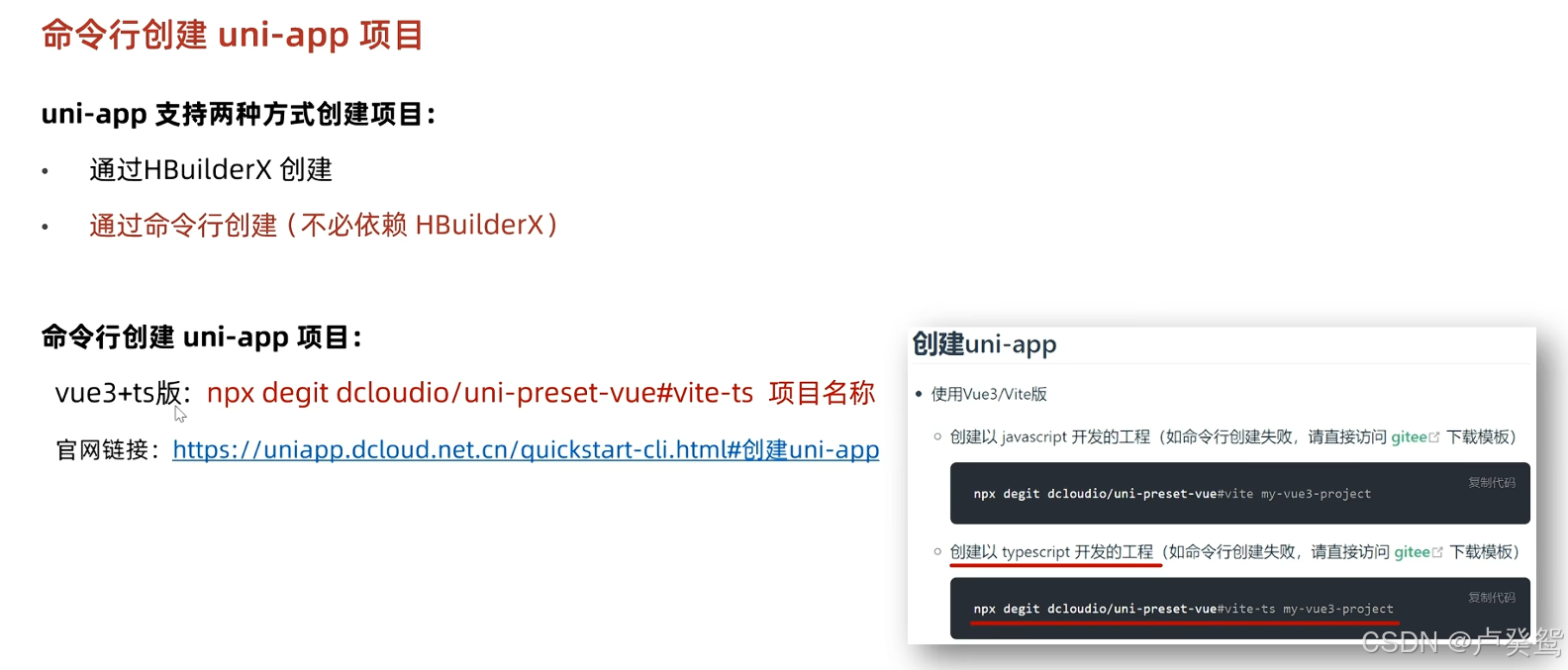
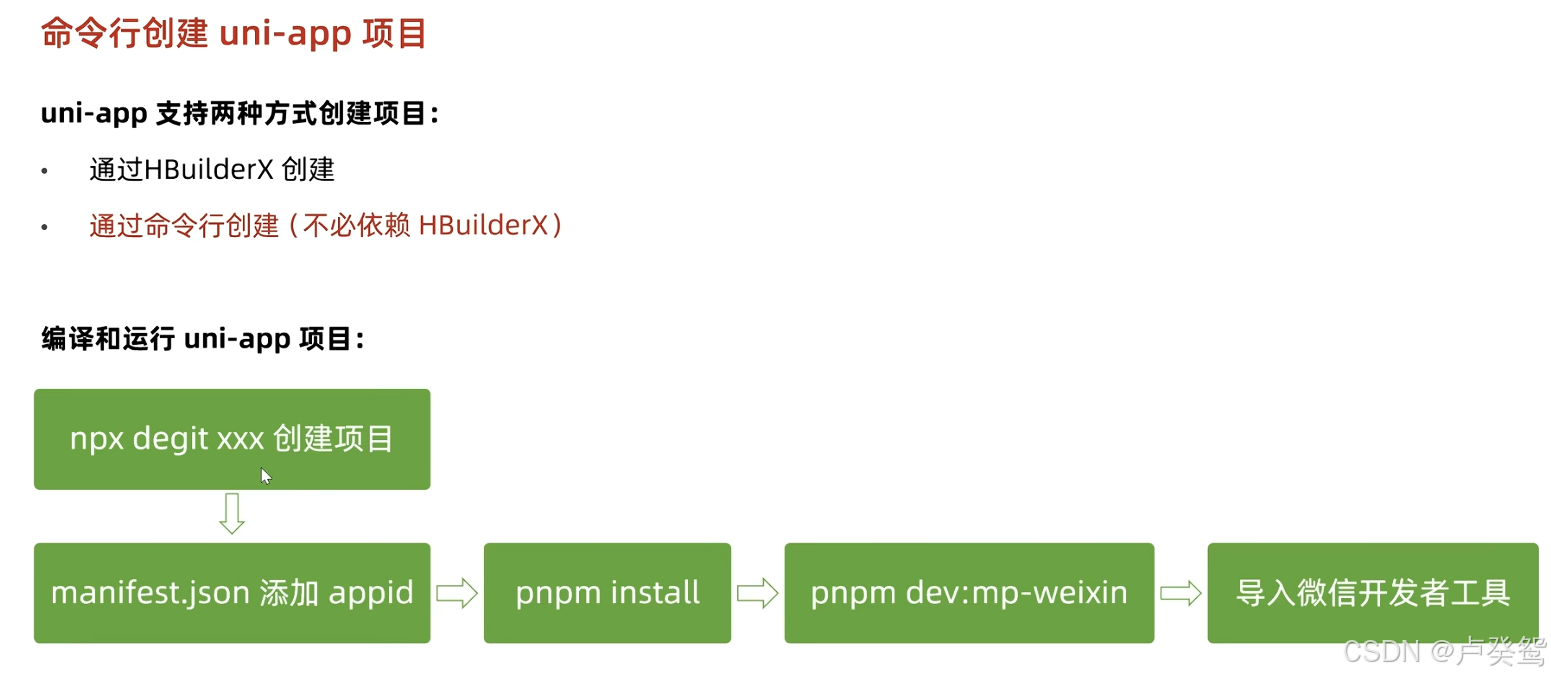
使用命令行创建uni-app项目:
可以在其他编译器进行开发(vscode等)
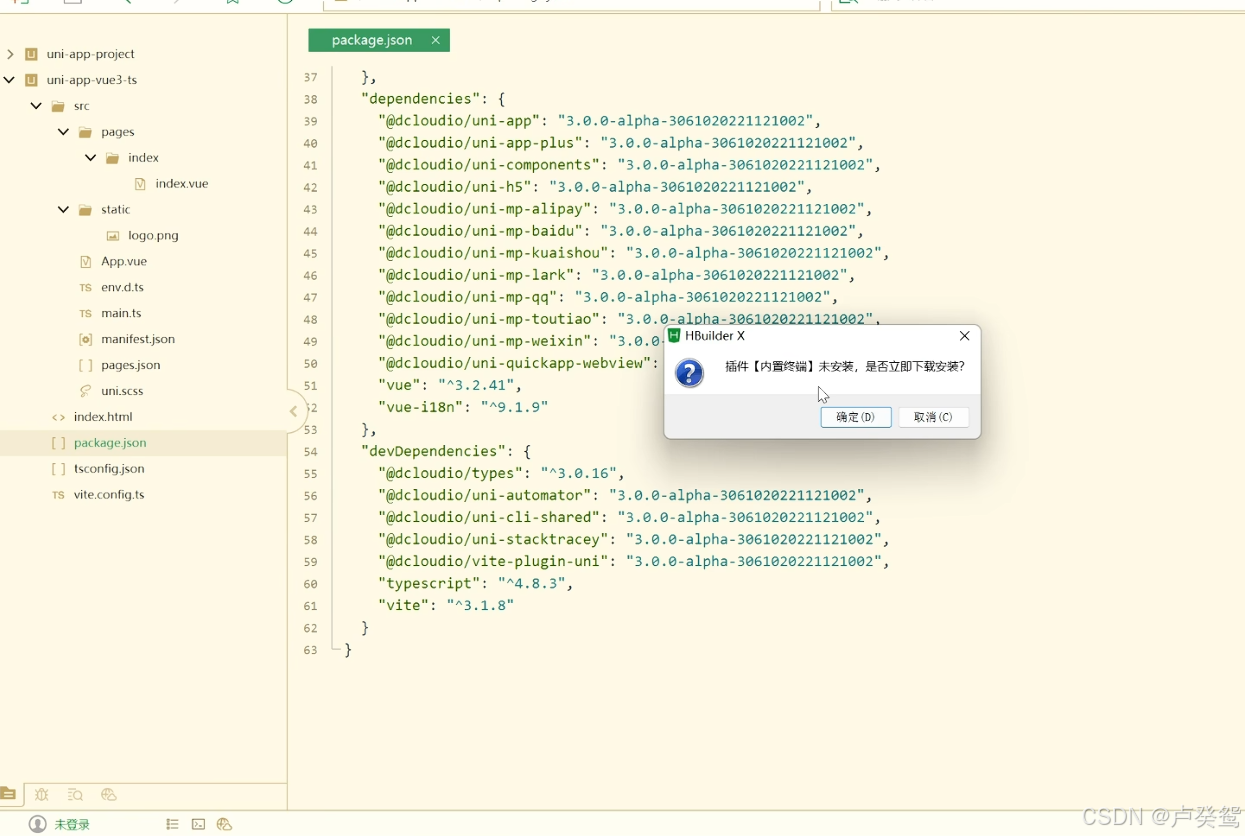
使用builderX将创建好的文件打开,将微信的appid填写好,点击右下方的终端,进行终端下载,在终端通过命令pnpm i (或者npm i , ynpm i)下载依赖包
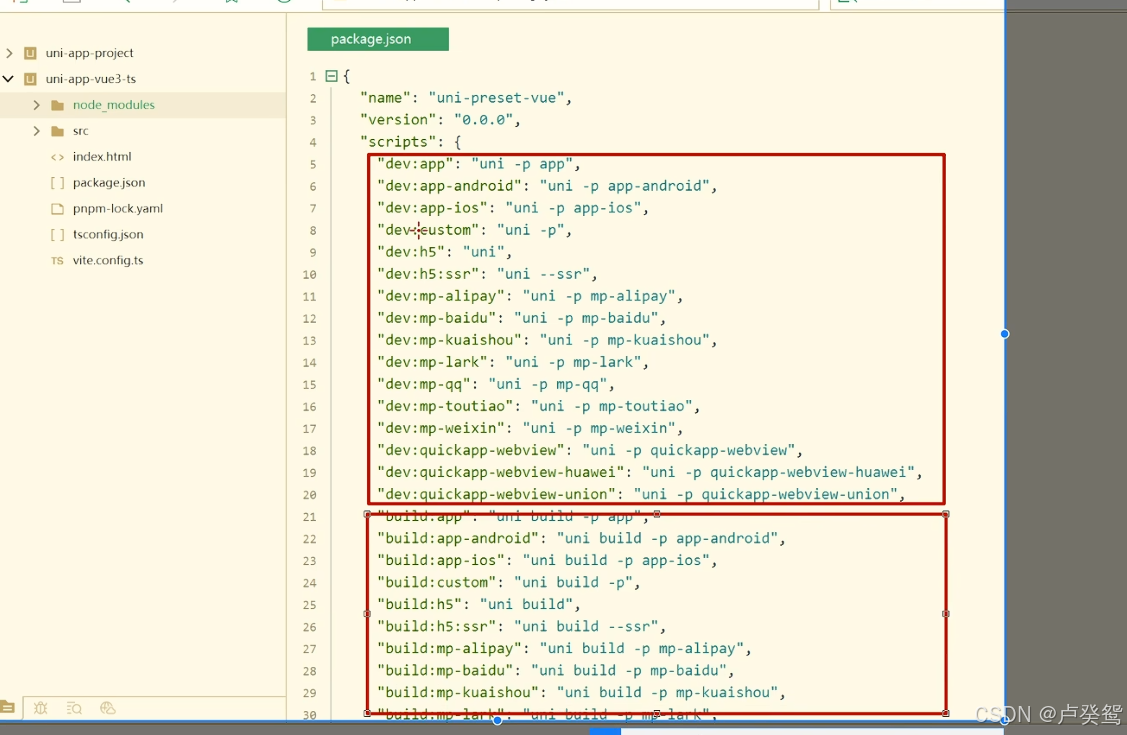
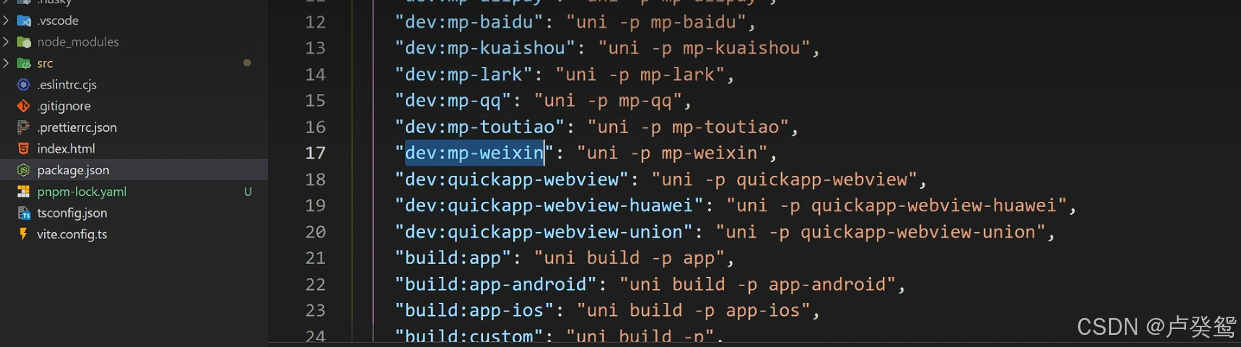
packge.json中
dev开头的包:更适合开发环境使用,修改一下就会更新
build开头的文件:更适合上线,代码会进行压缩,文件体积更小,不会监听文件的变化
dev或build后所跟的是平台的名称:找到需要开发的小程序的名称以后,后面所跟的就是运行代码的命令
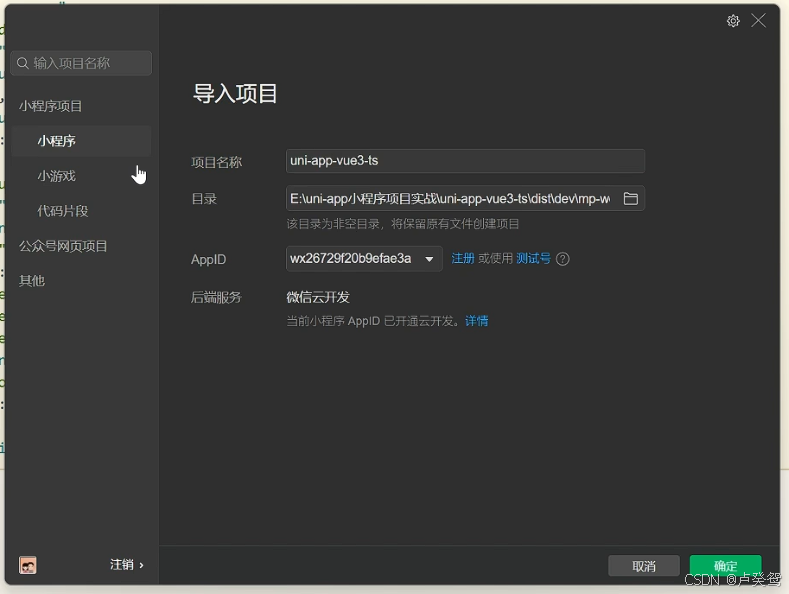
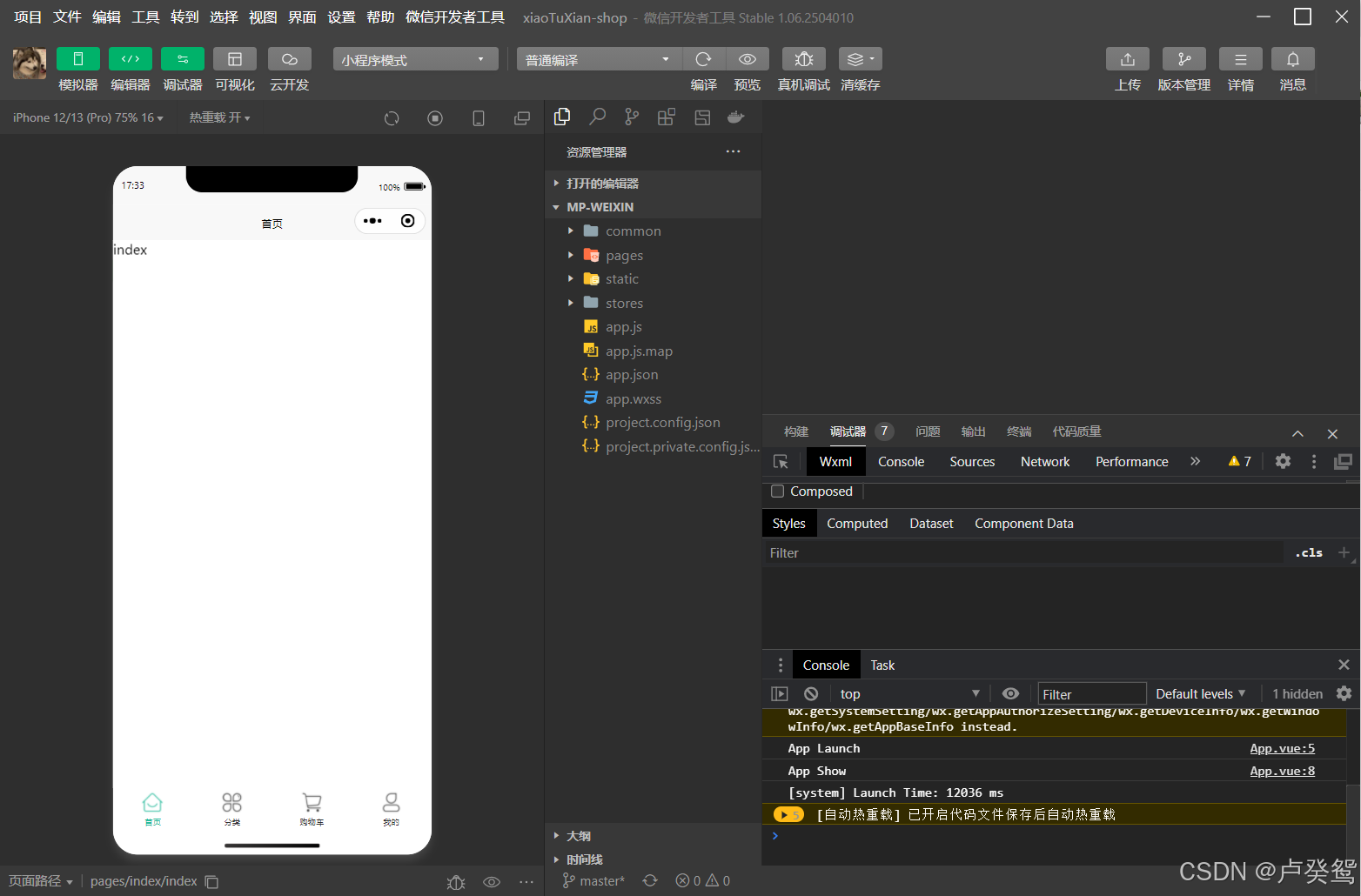
程序在在hbuilder里面还没有办法跑起来,需要在微信开发者工具中导入开发项目 :
需要选择项目中的dist->dev->mp-weixin文件
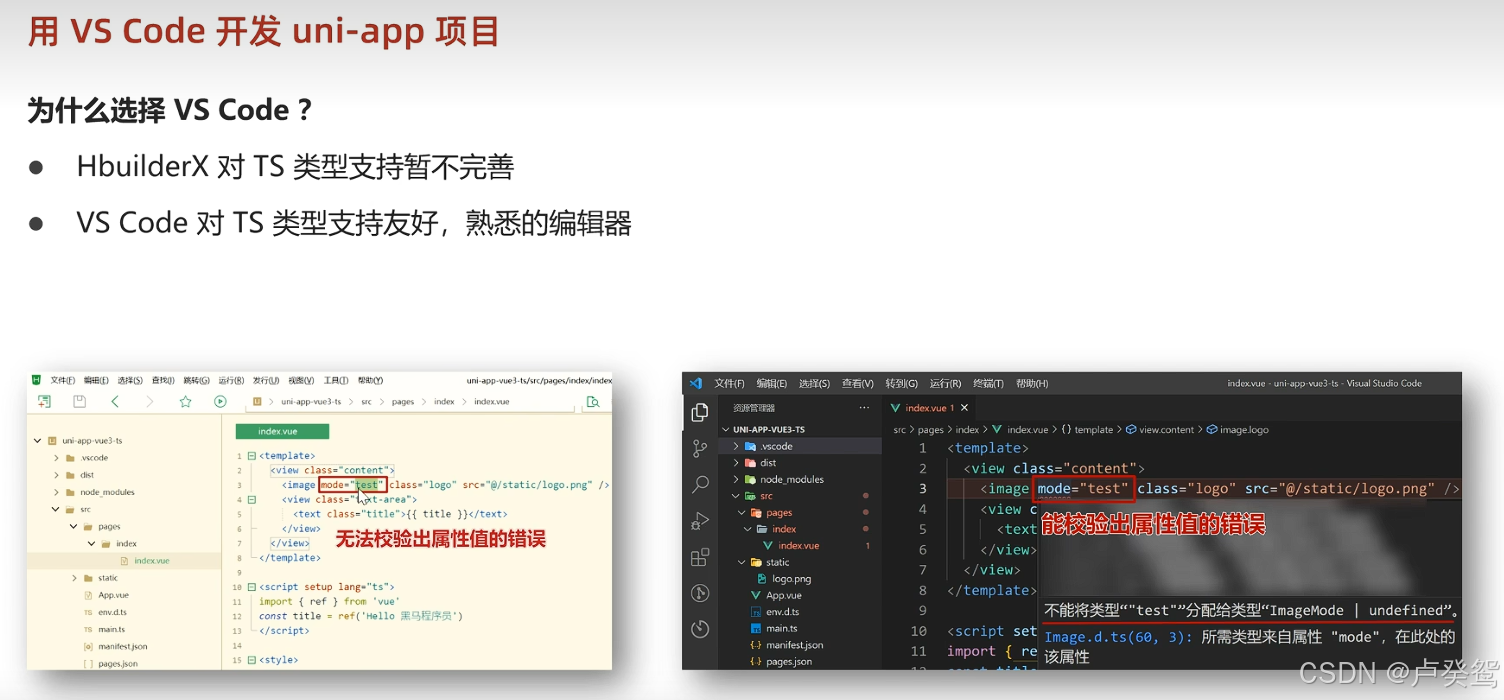
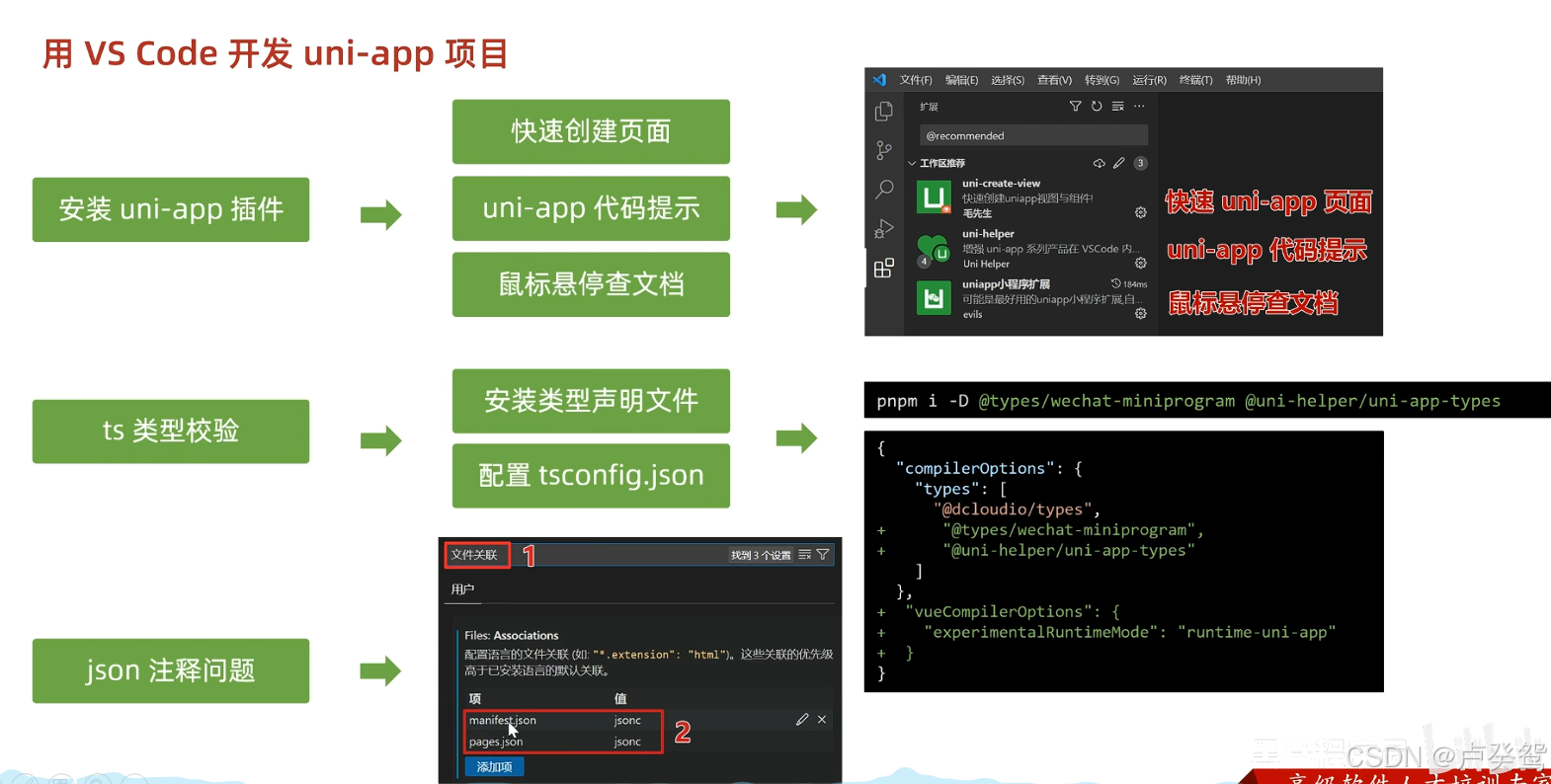
用VS Code开发uni-app项目
安装uni-app插件并进行配置
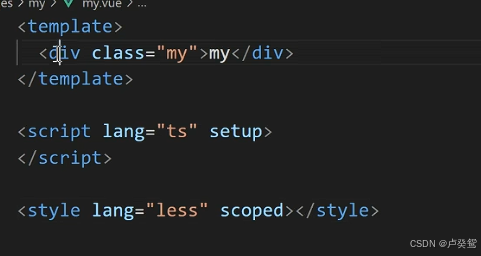
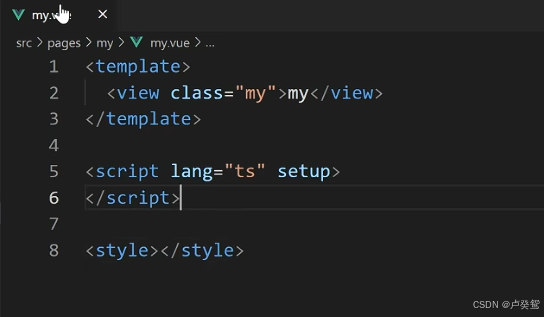
创建项目:点击需要创建的文件夹,右键新建uni-app文件;将div标签改成小程序端的view标签
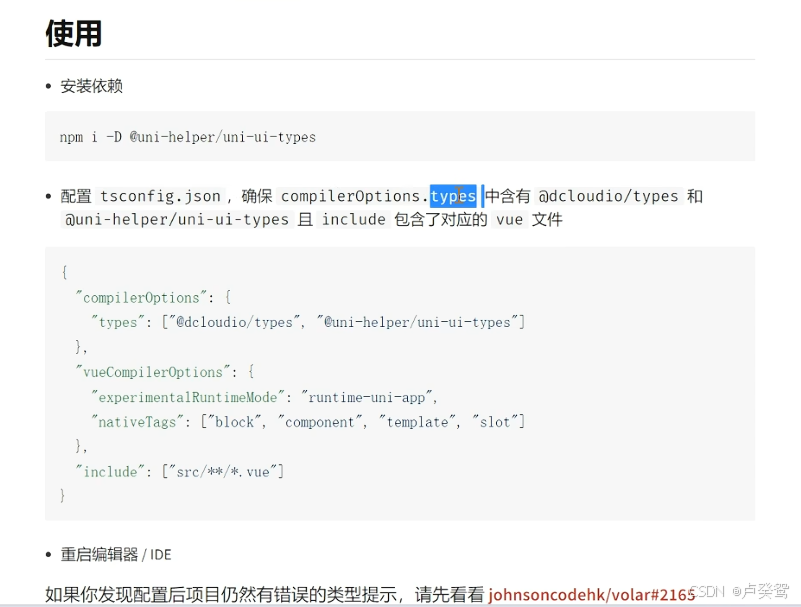
Ts类型校验
在终端中使用命令安装类型申明文件:
npm i -D @types/wechat-miniprogram @uni-helper/uni-app-types
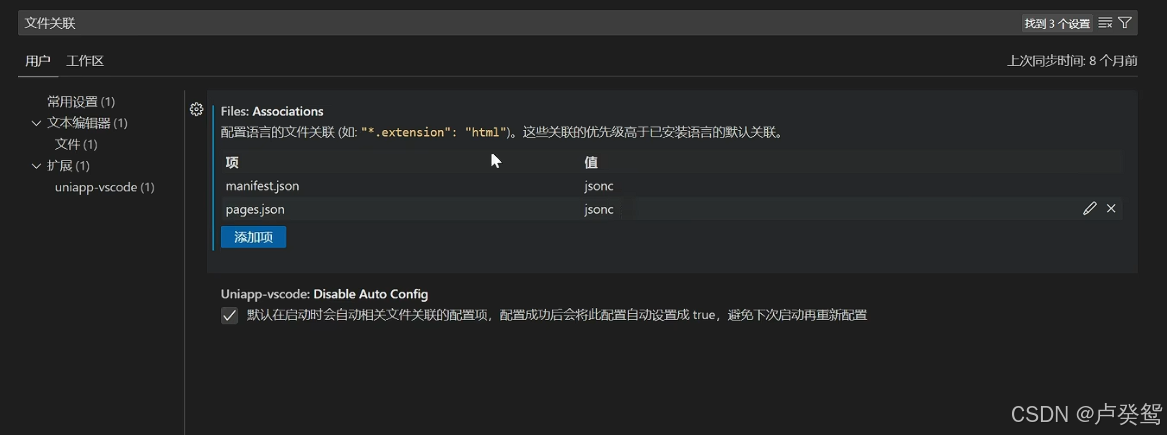
json注释问题:只有两个json文件可以写注释
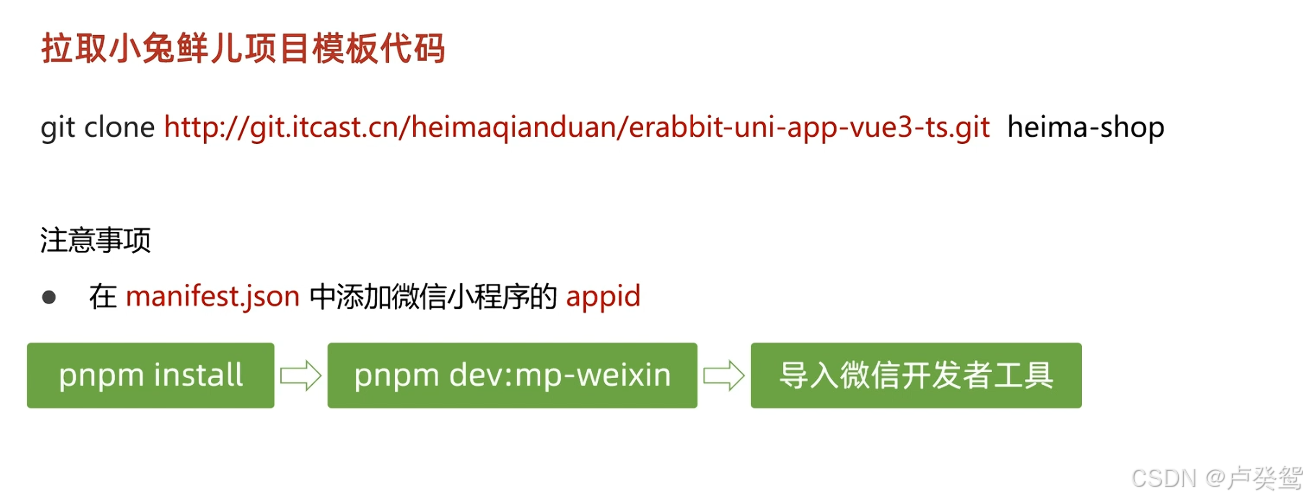
拉取小兔鲜项目代码
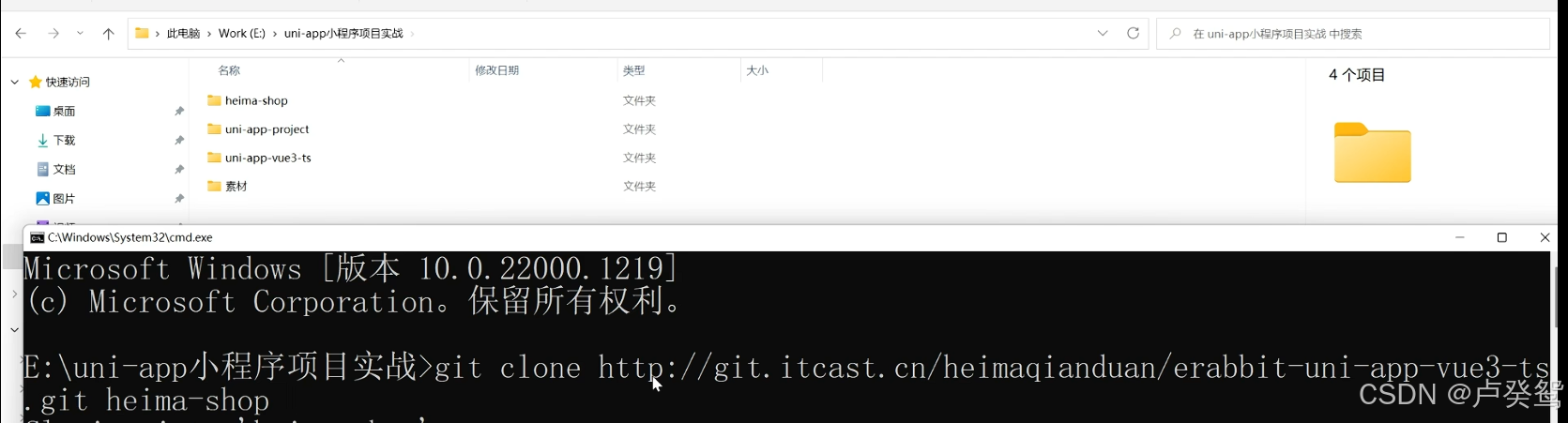
克隆代码
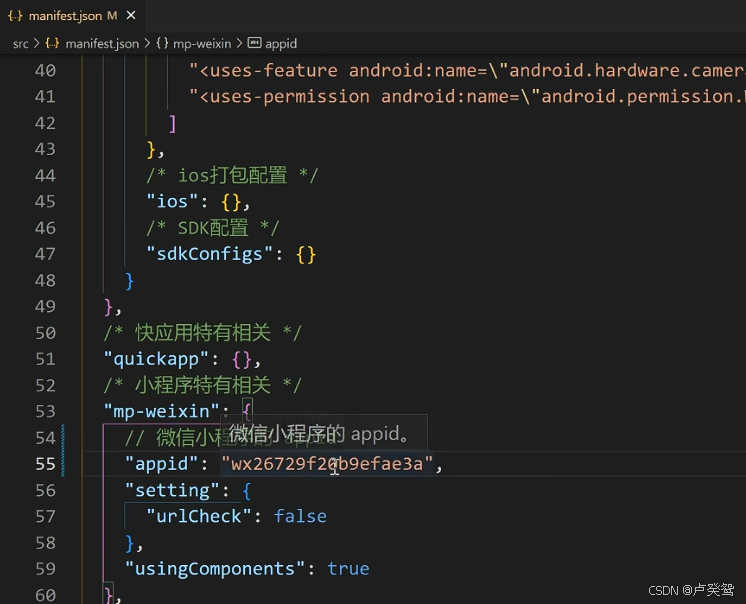
vscode打开文件夹并添加appid
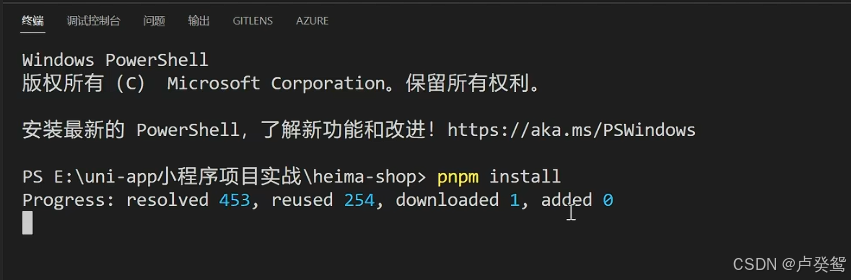
安装依赖:pnpm install 或者 npm install等
从packge.json中找到并运行编译成小程序端的命令
代码改成下面这种了:npm run
 npm run dev:mp-alipay # run the "dev:mp-alipay" package script
    npm run dev:mp-baidu # run the "dev:mp-baidu" package script
    npm run dev:mp-weixin # run the "dev:mp-weixin" package script
构建完成后,会在出现一个dist的目录 ,里面的dev代表我们的开发环境,mp-weixin里面就是微信小程序的源代码了,源代码想要效果需要使用微信开发者工具导入mp-weixin文件并查看
在page.json文件里面添加路由,使用tabbar
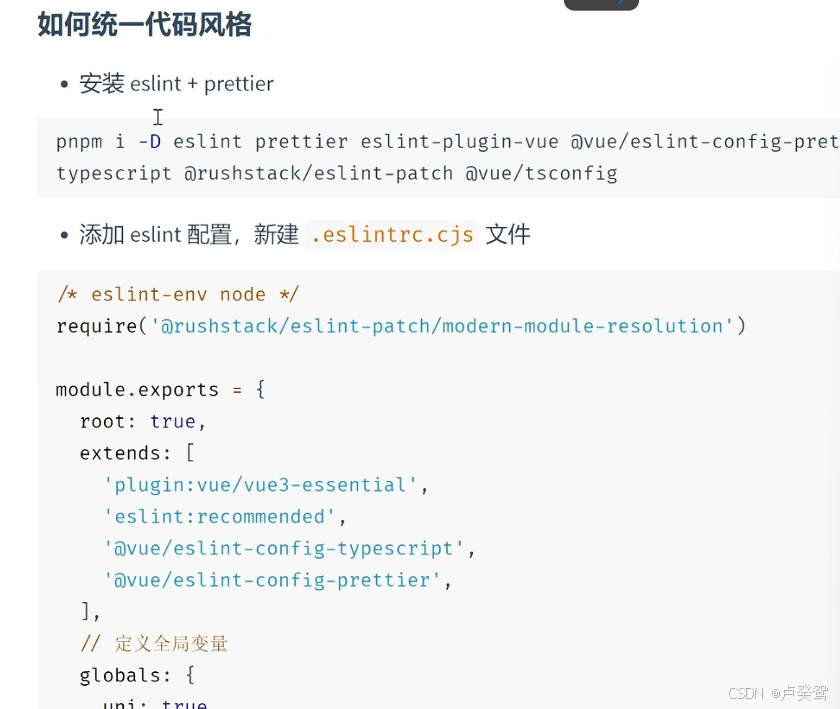
在配套的笔记中有搭建eslint+prettier的教程(此处已经搭配好了)
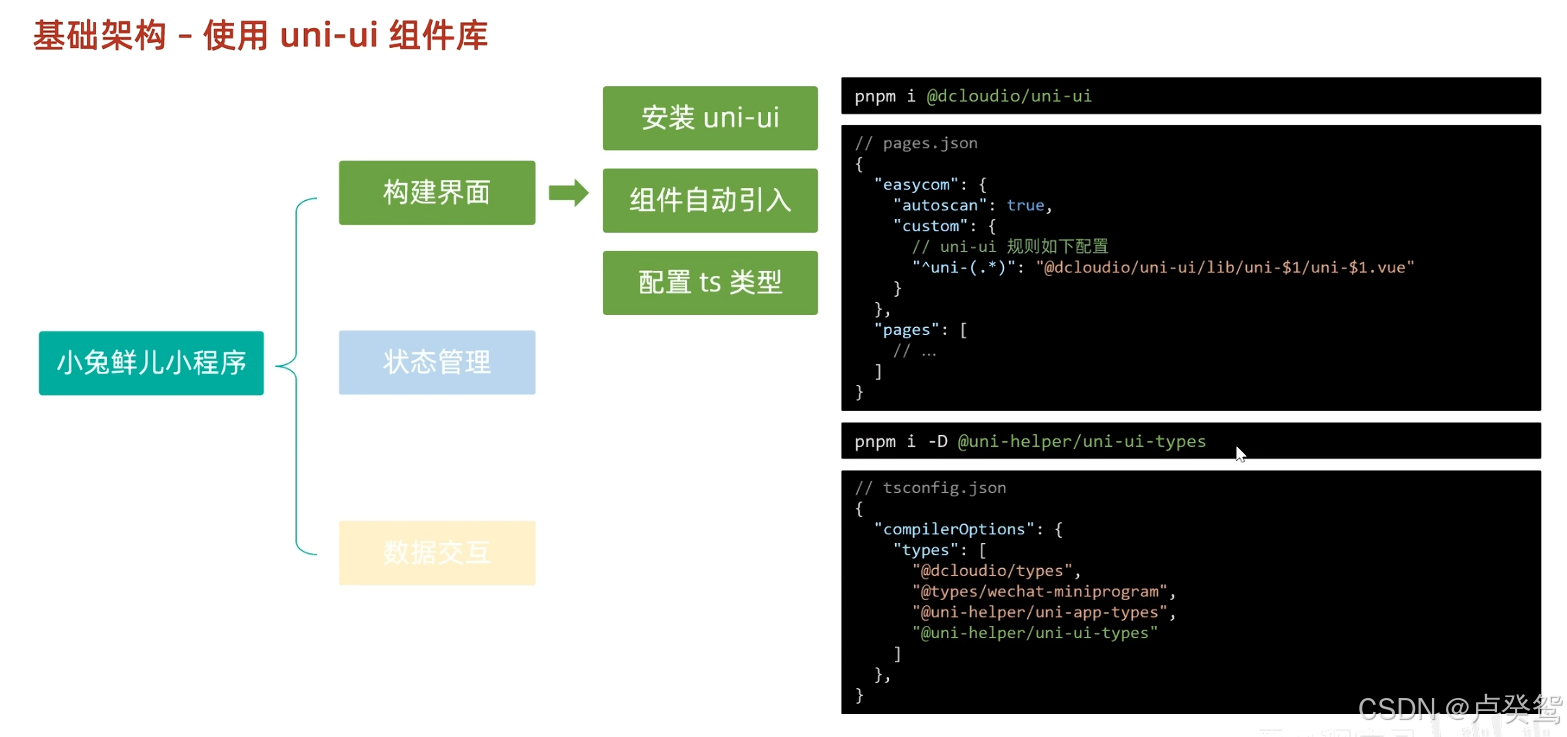
基础架构-使用 uni-ui组件库
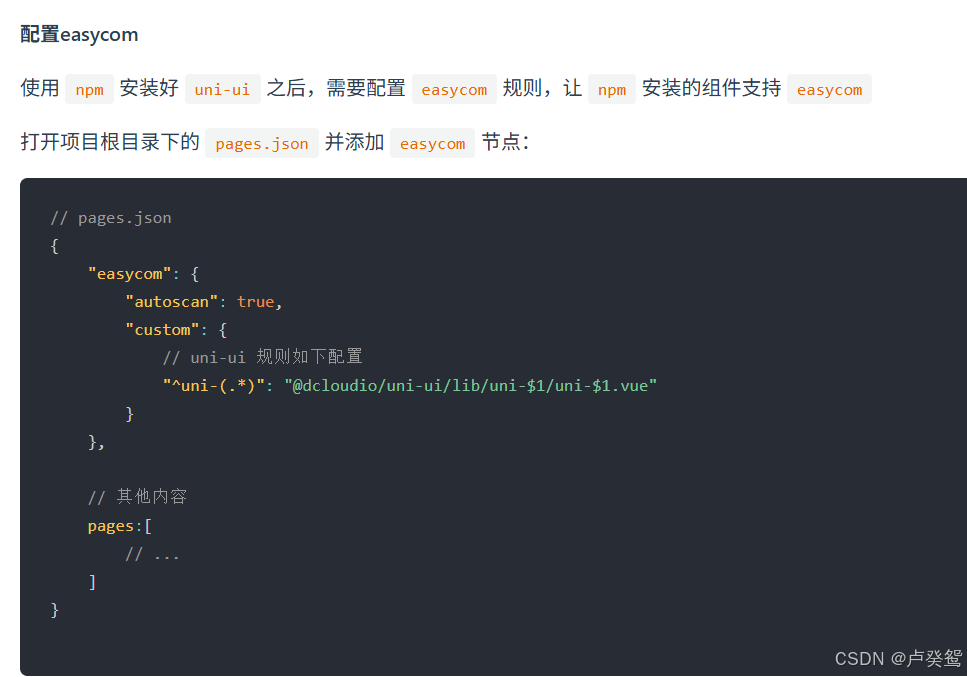
安装组件uni-ui
npm i @dcloudio/uni-ui 或 yarn add @dcloudio/uni-ui
配置文件,实现自动导入;配置文件后需要重启服务,即先关闭原来的服务,在终端中运行npm run dev:mp-weixin
配置TS类型检查
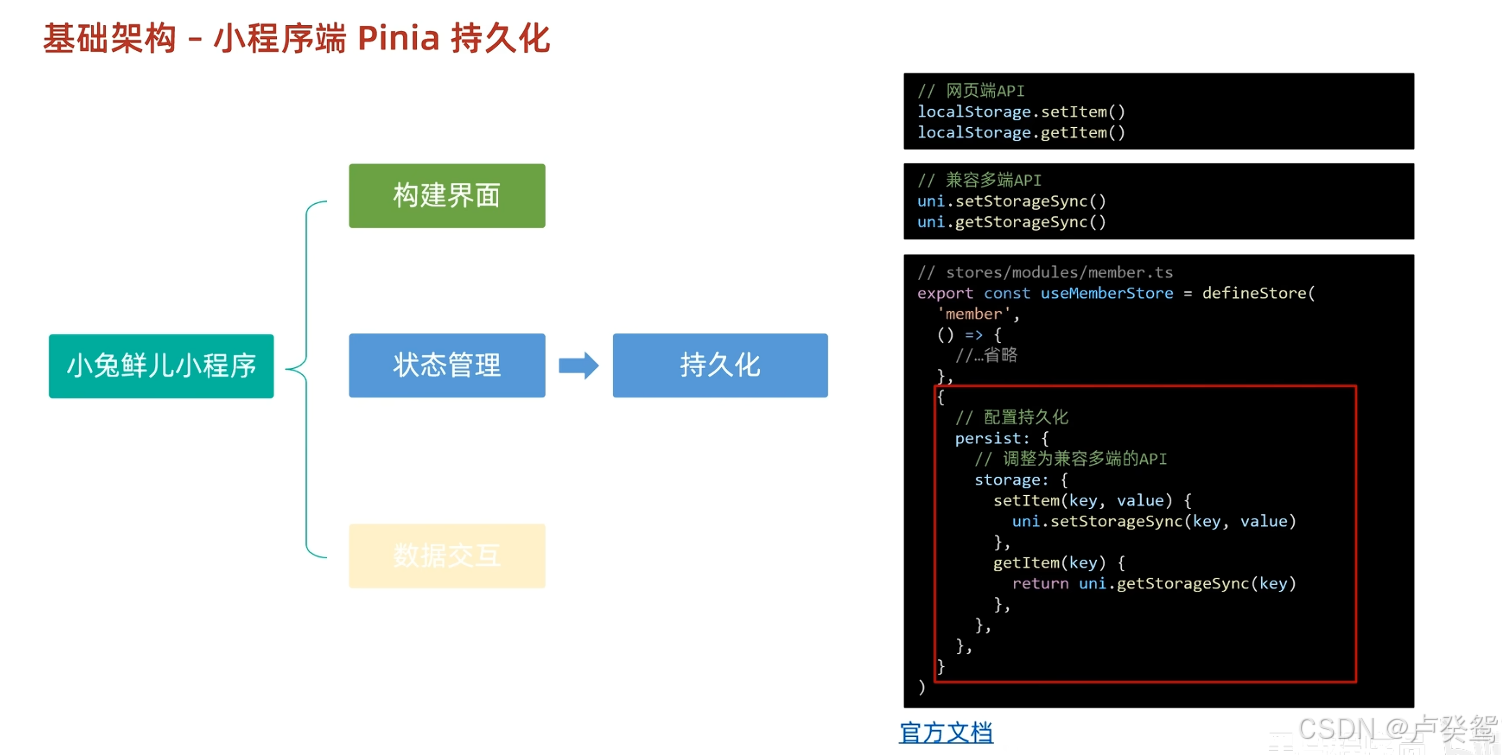
状态管理
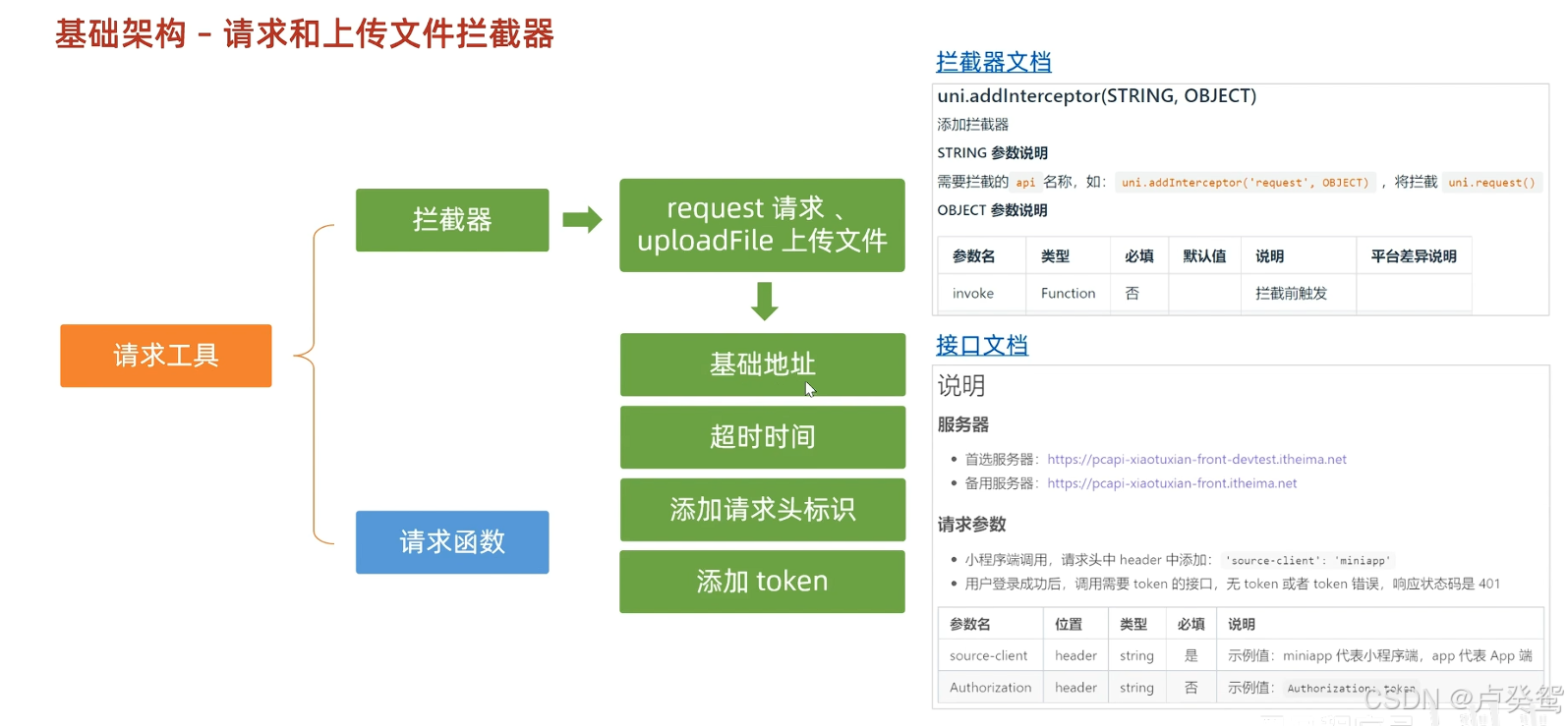
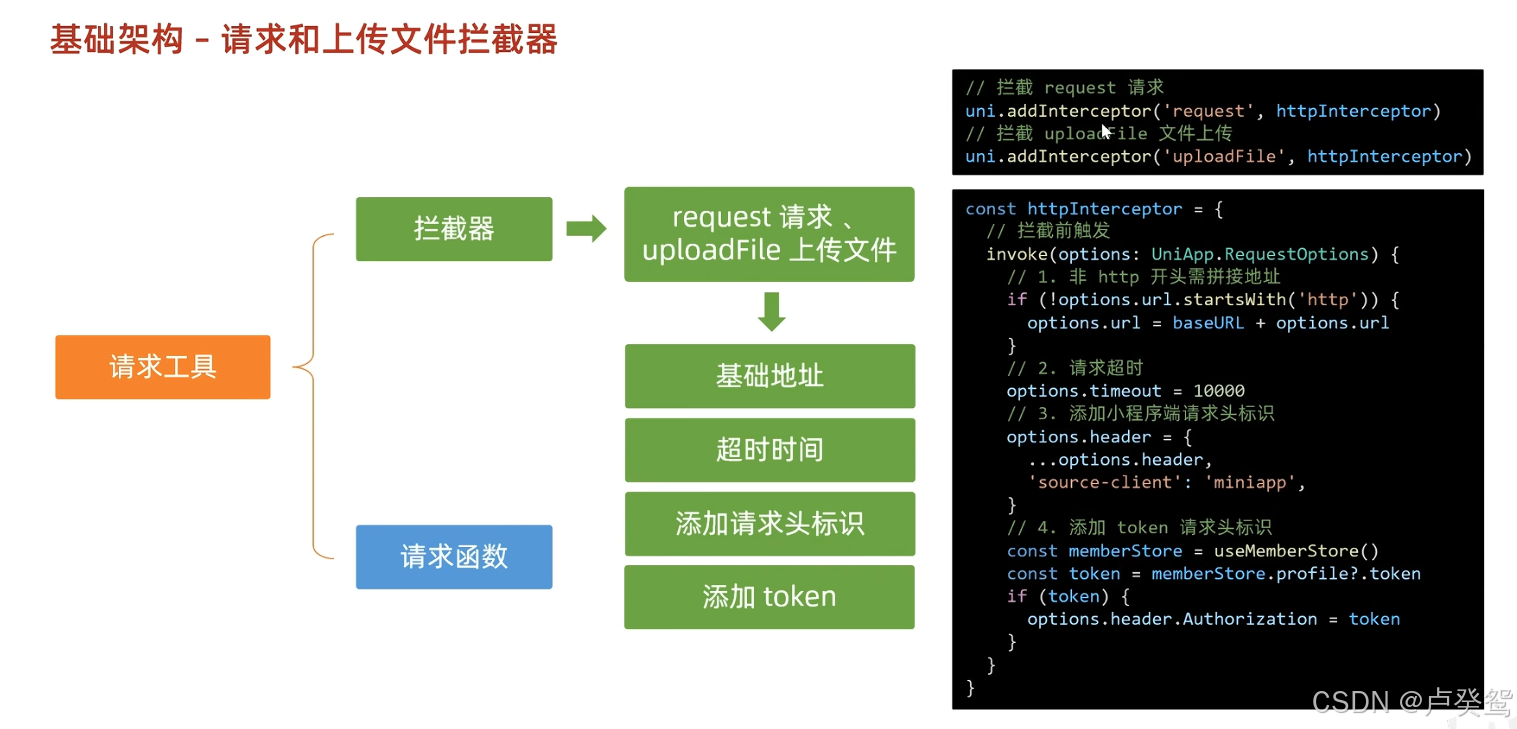
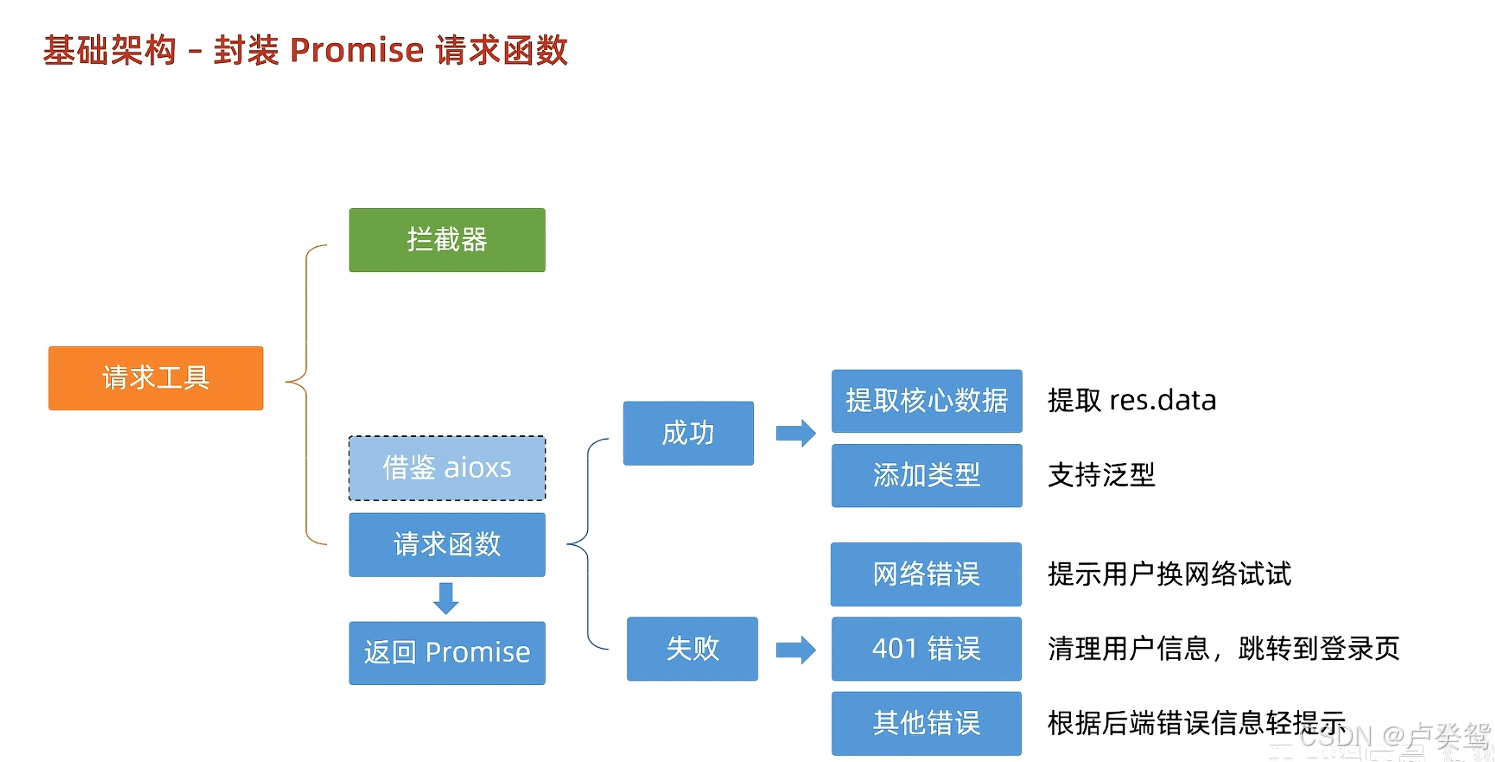
请求工具
拦截器
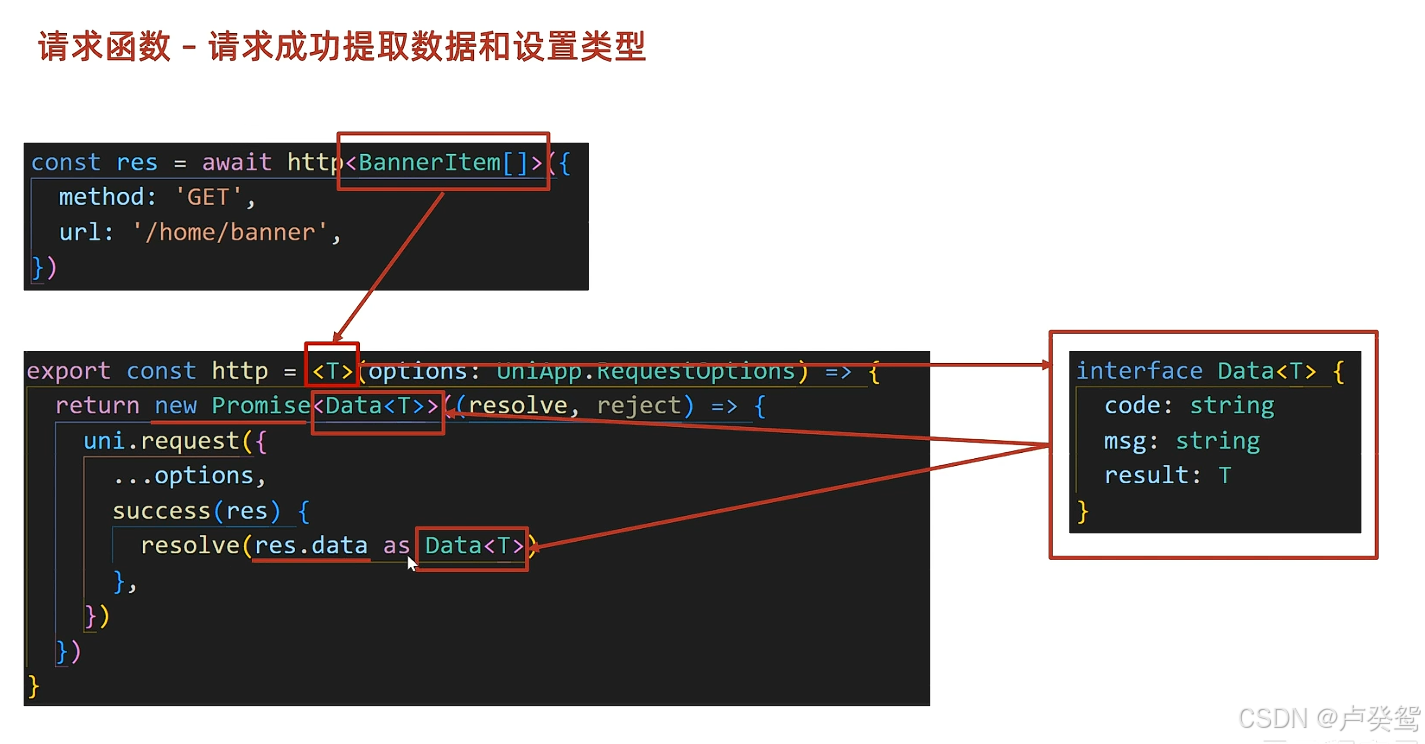
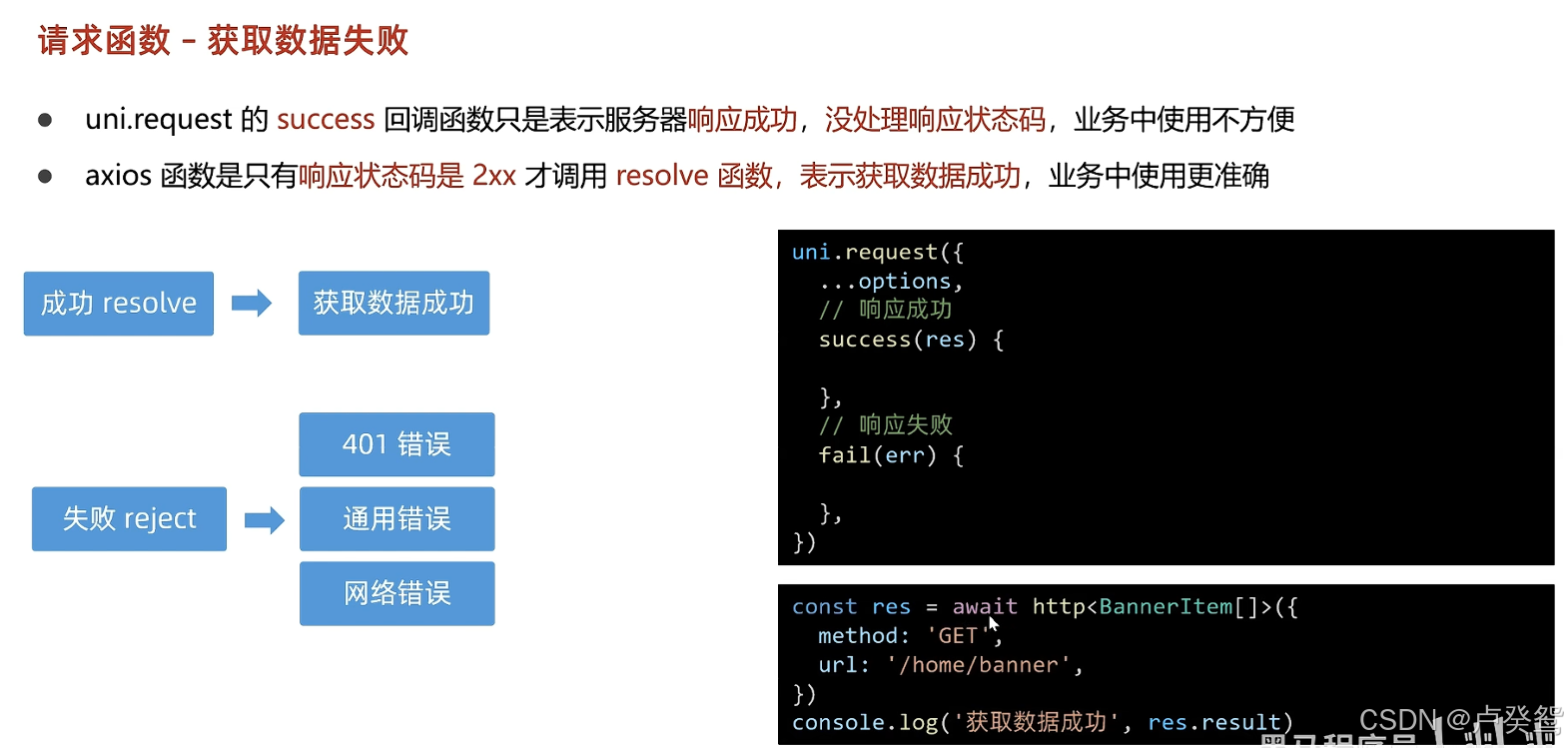
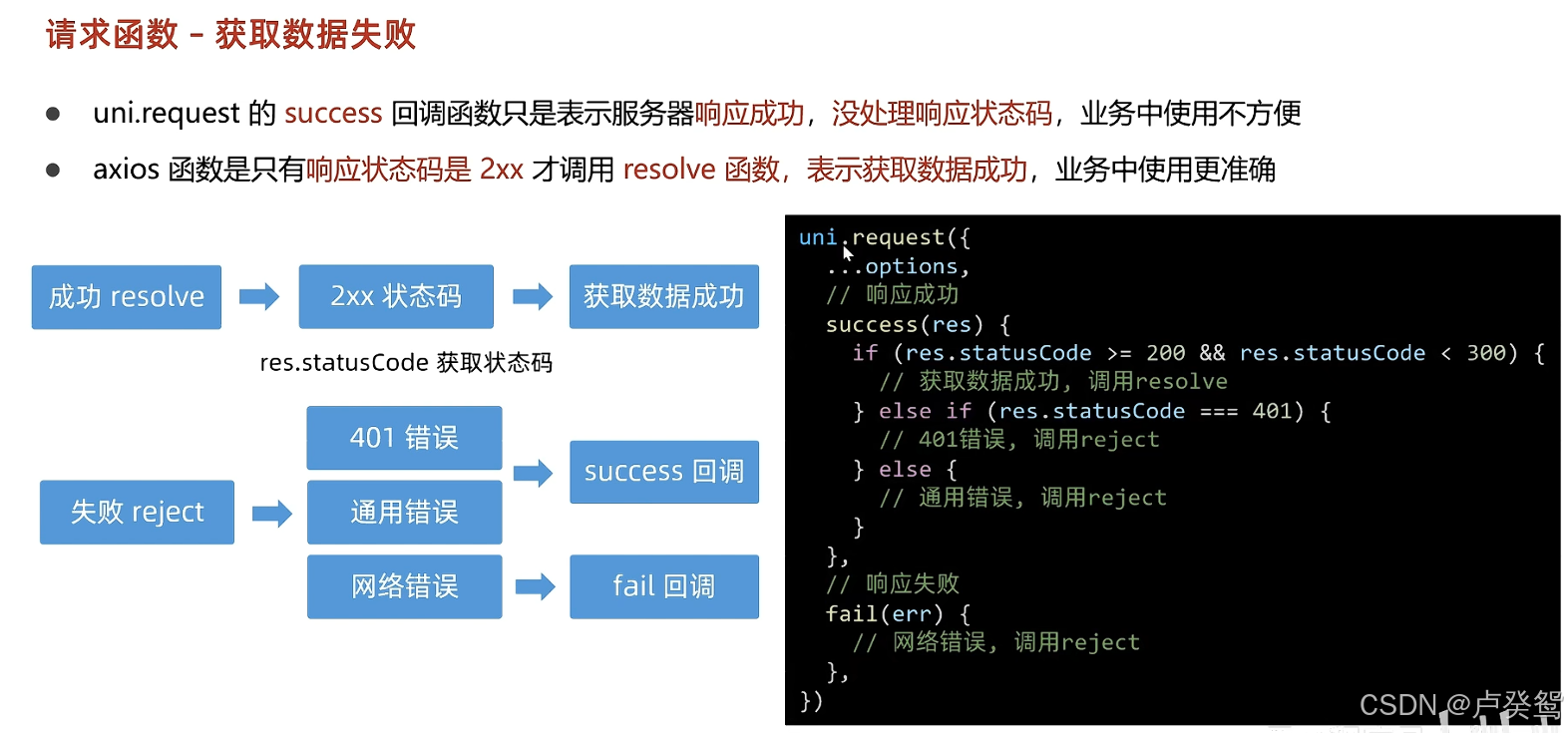
请求函数
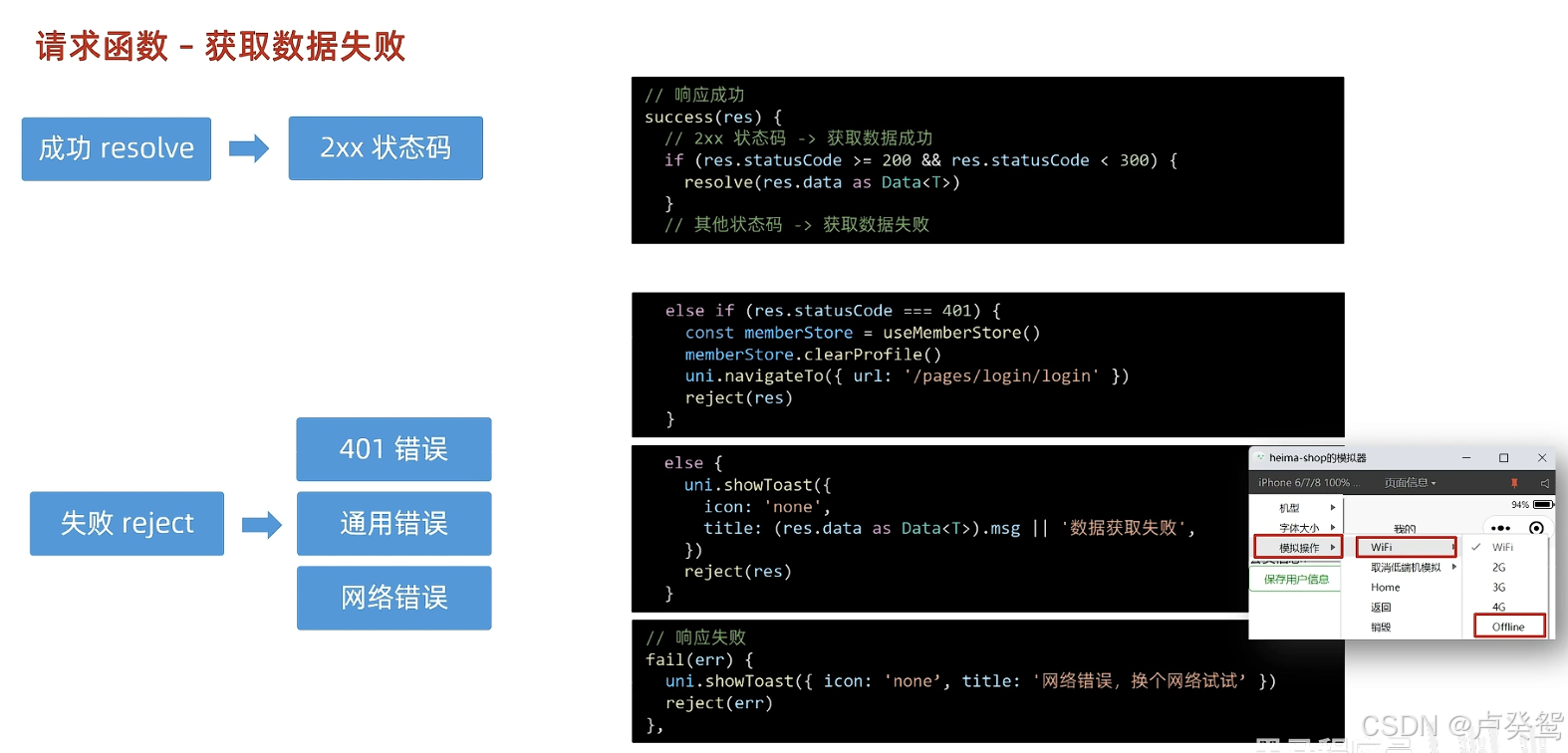
请求成功的业务处理
请求失败的业务处理
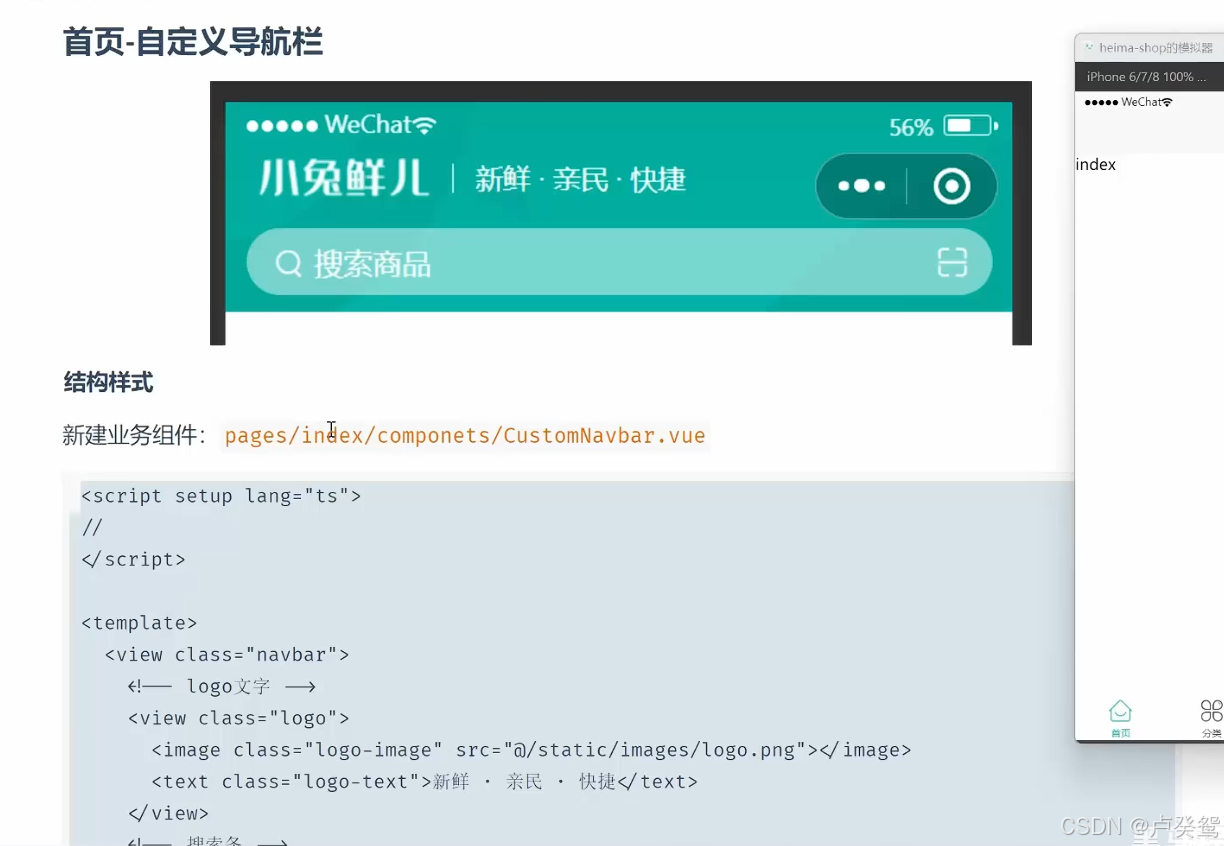
首页自定义导航栏








 扫一扫
扫一扫


 42
42

 被折叠的 条评论
为什么被折叠?
被折叠的 条评论
为什么被折叠?
 到【灌水乐园】发言


