





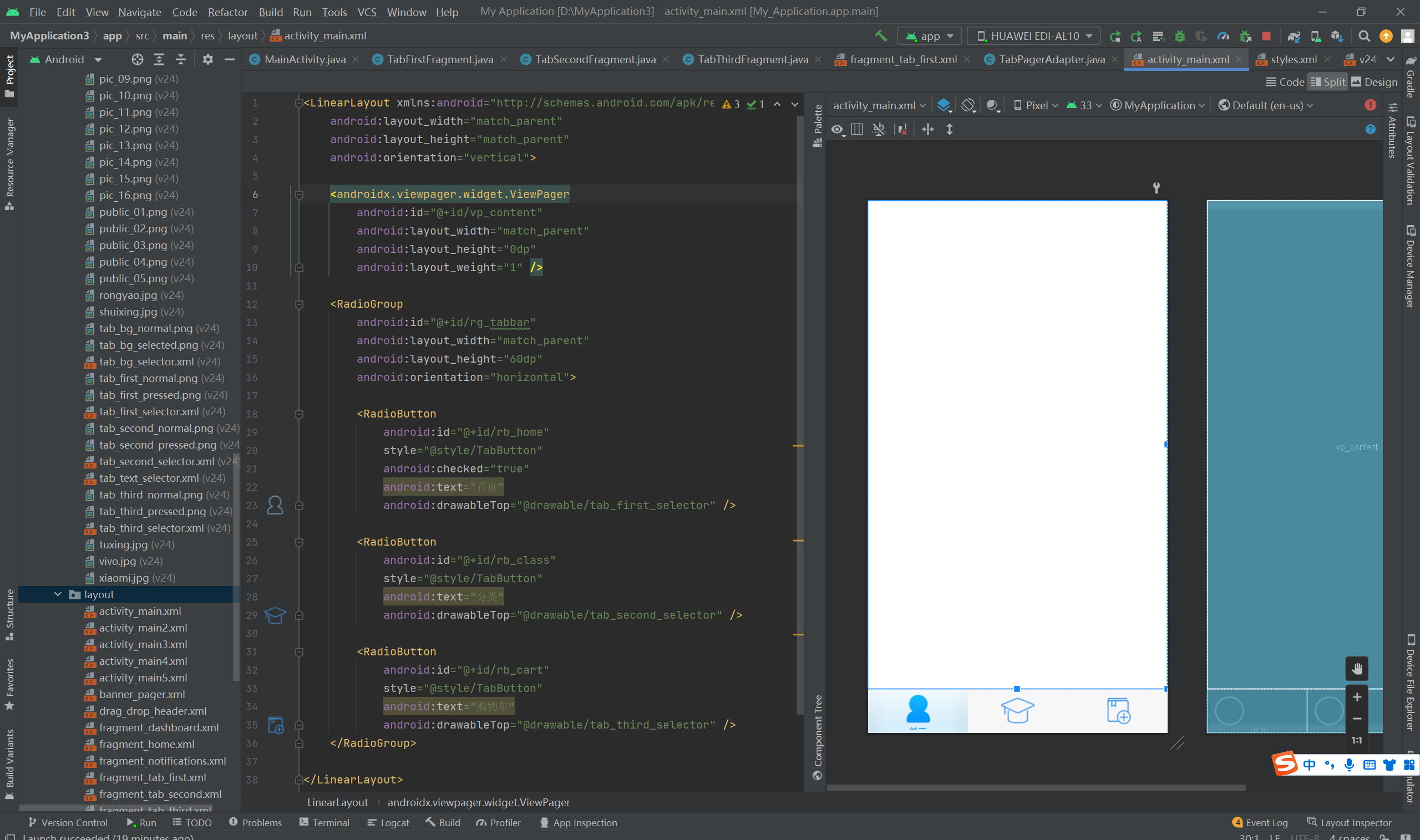
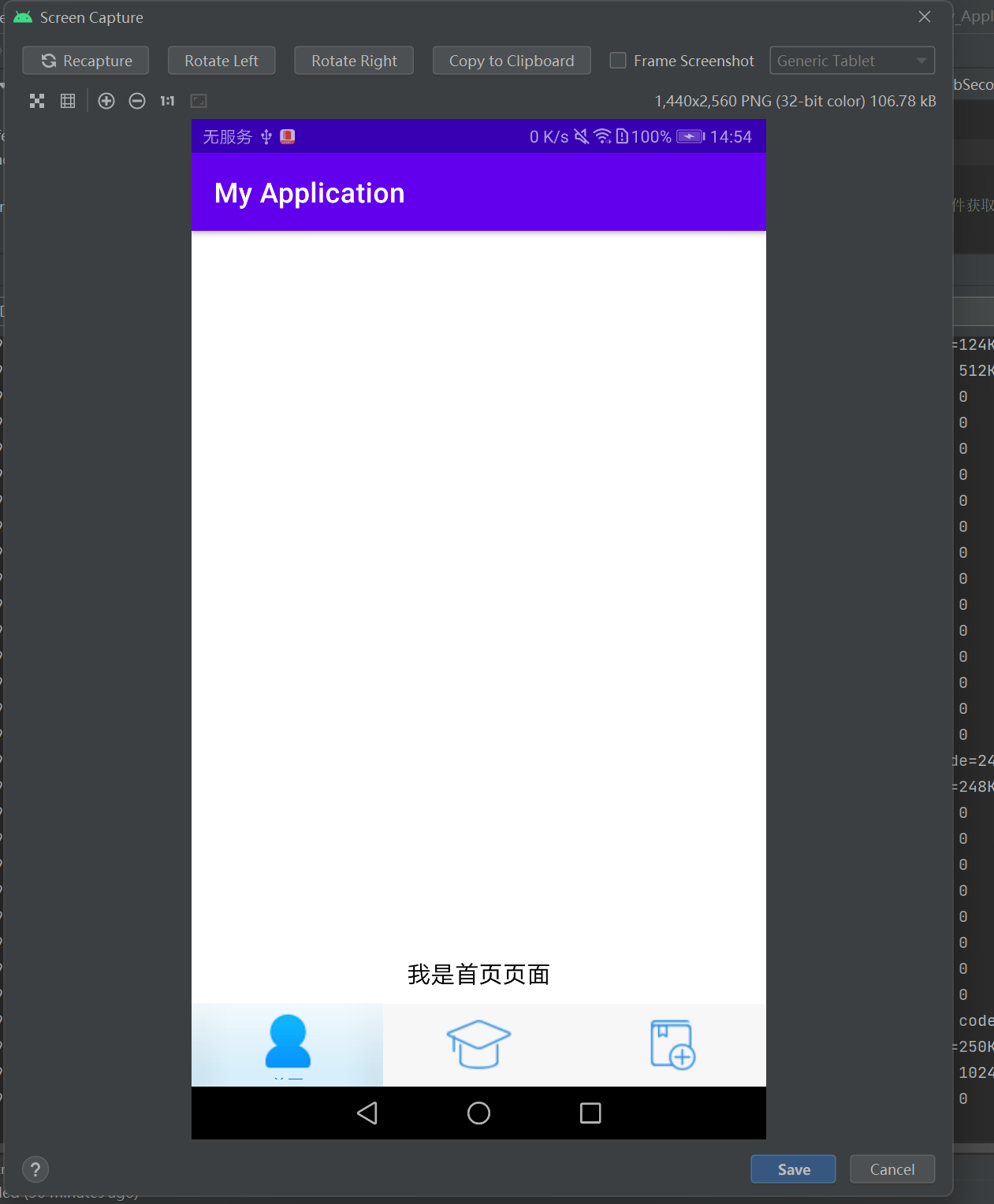
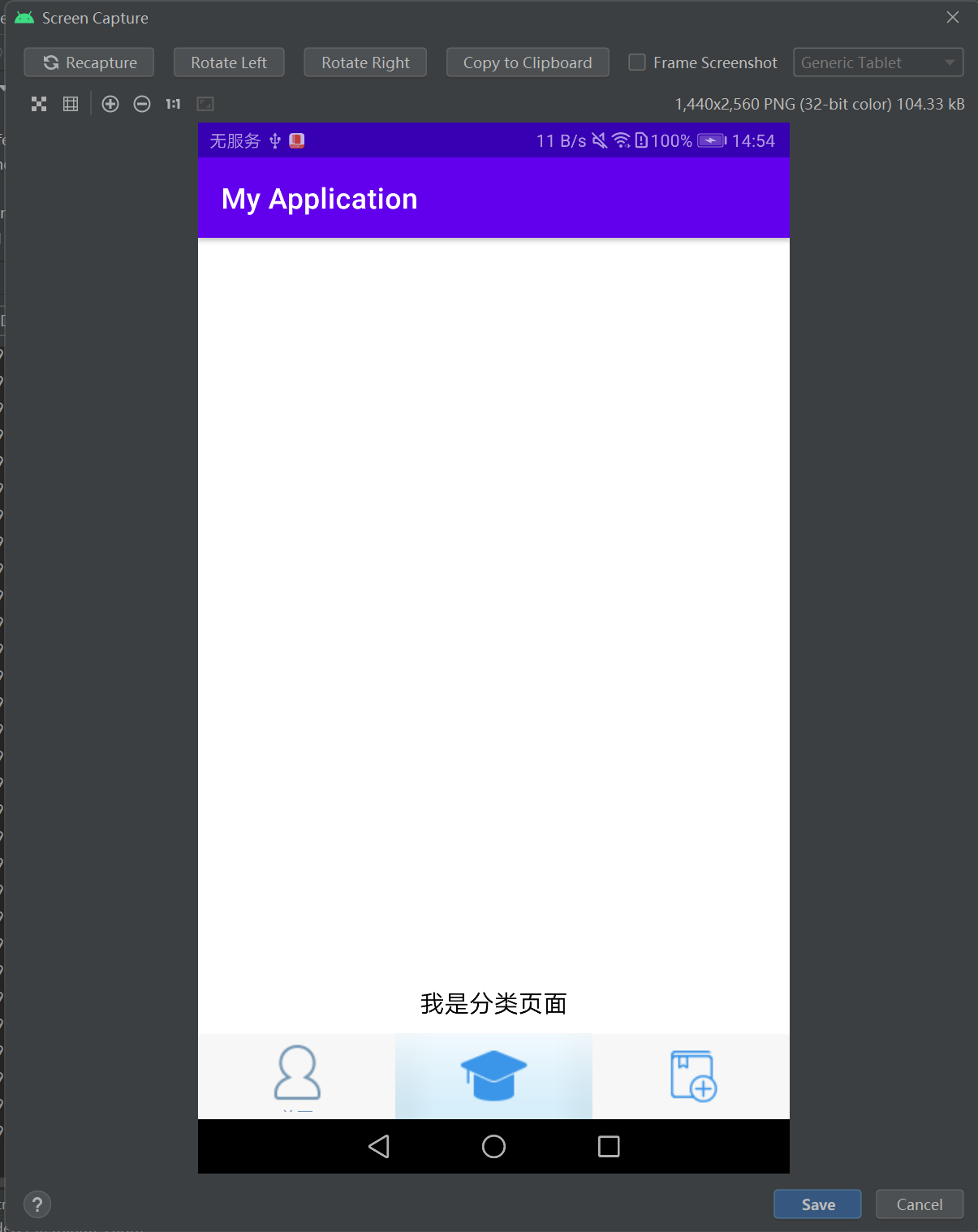
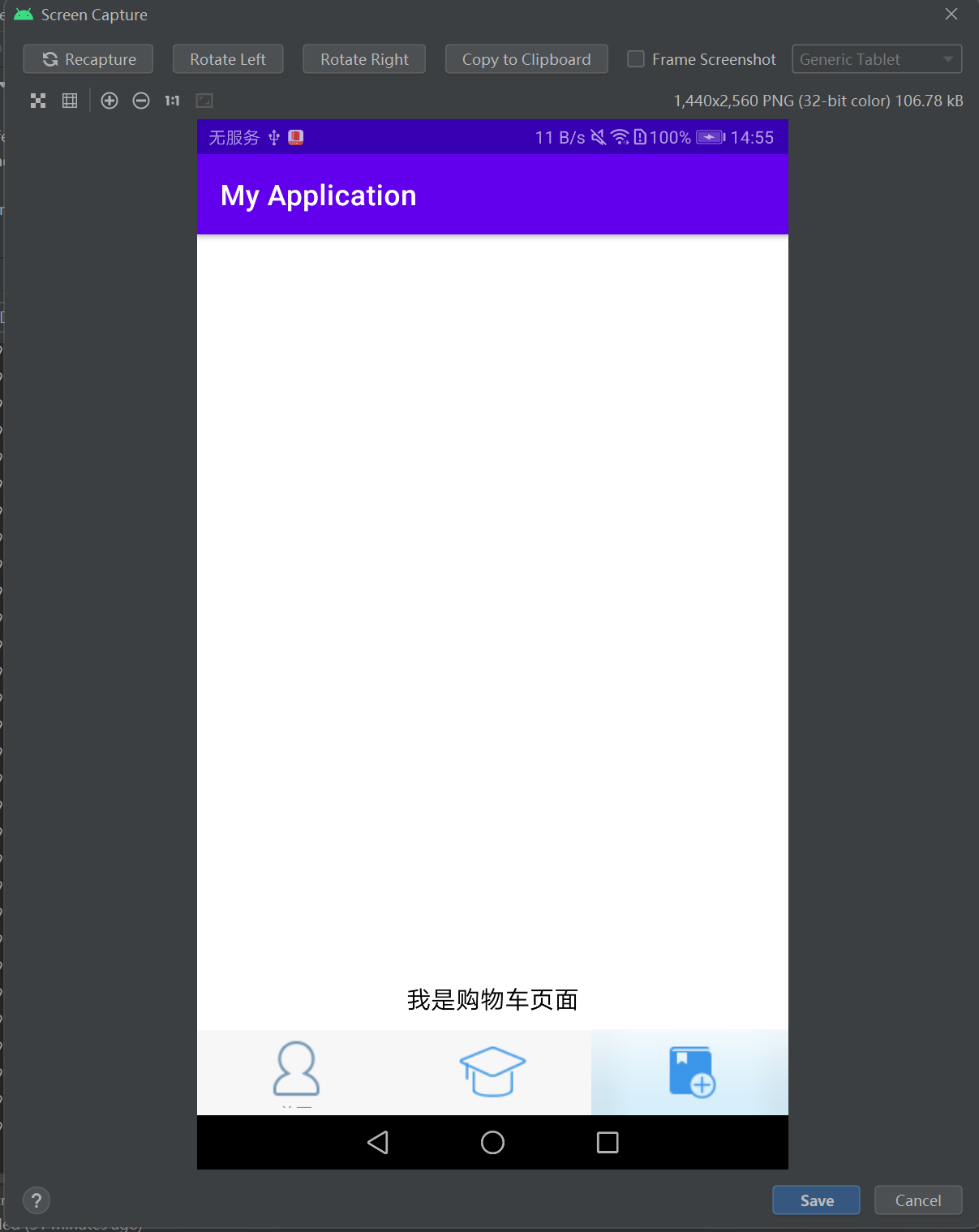
(1)编写活动页面的XML文件,添加ViewPager和RadioGroup节点,其中ViewPager容纳主体页面,RadioGroup容纳底部的一排标签按钮。
(2)左右滑动翻页视图的时候,每当页面滚动结束,就自动选择对应位置的单选按钮。
(3)点击某个单选按钮的时候,先判断当前选择的是第几个按钮,再将翻页视图翻到第几个页面。

================================================================================================
布局:
<LinearLayout xmlns:android="http://schemas.android.com/apk/res/android"
    android:layout_width="match_parent"
    android:layout_height="match_parent"
    android:orientation="vertical">

    <androidx.viewpager.widget.ViewPager
        android:id="@+id/vp_content"
        android:layout_width="match_parent"
        android:layout_height="0dp"
        android:layout_weight="1" />

    <RadioGroup
        android:id="@+id/rg_tabbar"
        android:layout_width="match_parent"
        android:layout_height="60dp"
        android:orientation="horizontal">

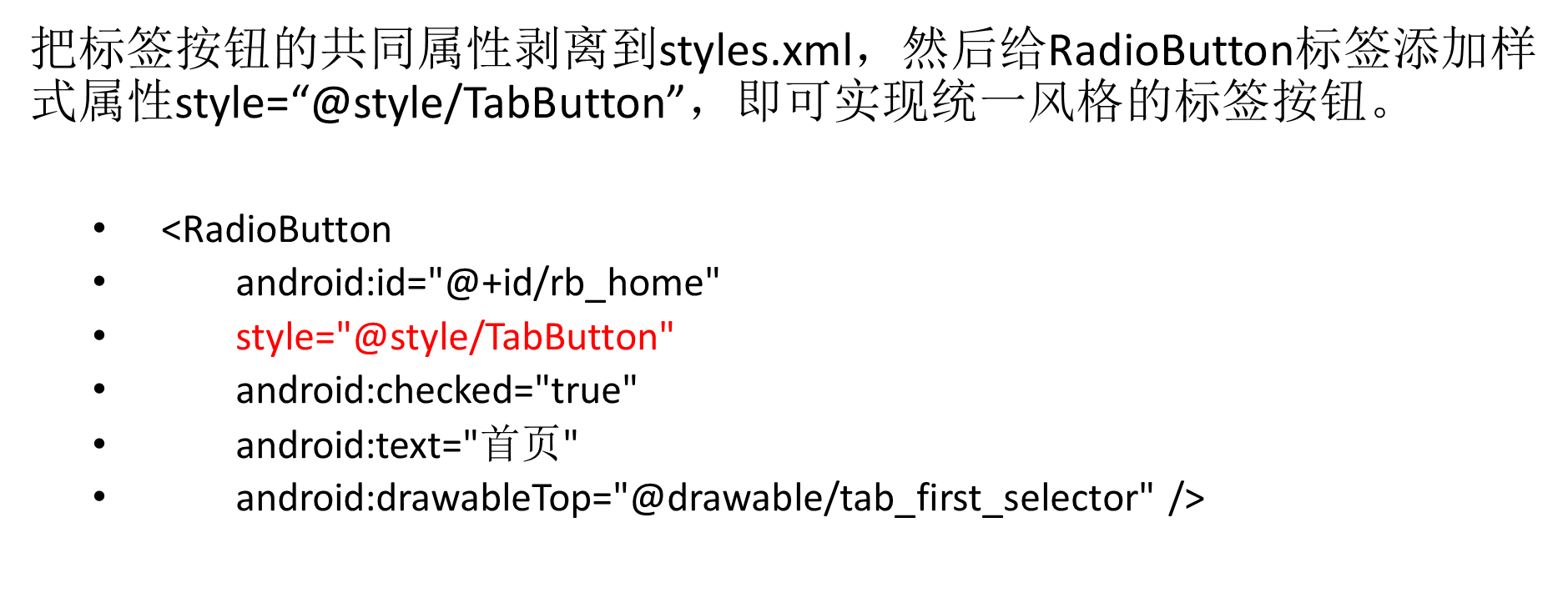
        <RadioButton
            android:id="@+id/rb_home"
            style="@style/TabButton"
            android:checked="true"
            android:text="首页"
            android:drawableTop="@drawable/tab_first_selector" />

        <RadioButton
            android:id="@+id/rb_class"
            style="@style/TabButton"
            android:text="分类"
            android:drawableTop="@drawable/tab_second_selector" />

        <RadioButton
            android:id="@+id/rb_cart"
            style="@style/TabButton"
            android:text="购物车"
            android:drawableTop="@drawable/tab_third_selector" />
    </RadioGroup>

</LinearLayout>
<resources>

    <!-- Base application theme. -->
    <style name="AppTheme" parent="Theme.AppCompat.Light.DarkActionBar">
        <!-- Customize your theme here. -->
        <item name="colorPrimary">@color/colorPrimary</item>
        <item name="colorPrimaryDark">@color/colorPrimaryDark</item>
        <item name="colorAccent">@color/colorAccent</item>
        <item name="customButtonStyle">@style/CommonButton</item>
    </style>


    <style name="CommonButton">
        <item name="android:textAllCaps">false</item>
        <item name="android:textColor">#000000</item>
        <item name="android:textSize">20sp</item>
    </style>


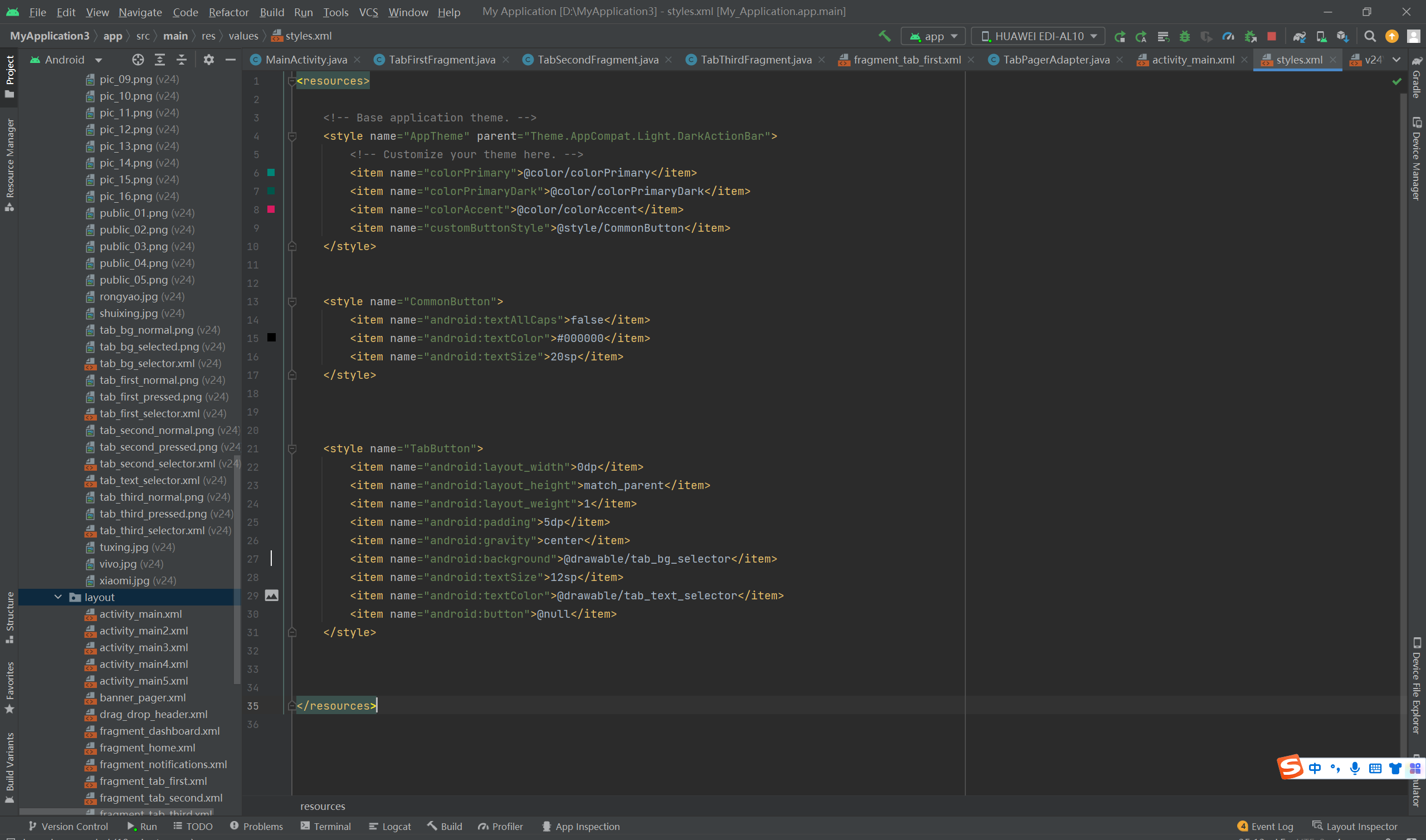
    <style name="TabButton">
        <item name="android:layout_width">0dp</item>
        <item name="android:layout_height">match_parent</item>
        <item name="android:layout_weight">1</item>
        <item name="android:padding">5dp</item>
        <item name="android:gravity">center</item>
        <item name="android:background">@drawable/tab_bg_selector</item>
        <item name="android:textSize">12sp</item>
        <item name="android:textColor">@drawable/tab_text_selector</item>
        <item name="android:button">@null</item>
    </style>


</resources>
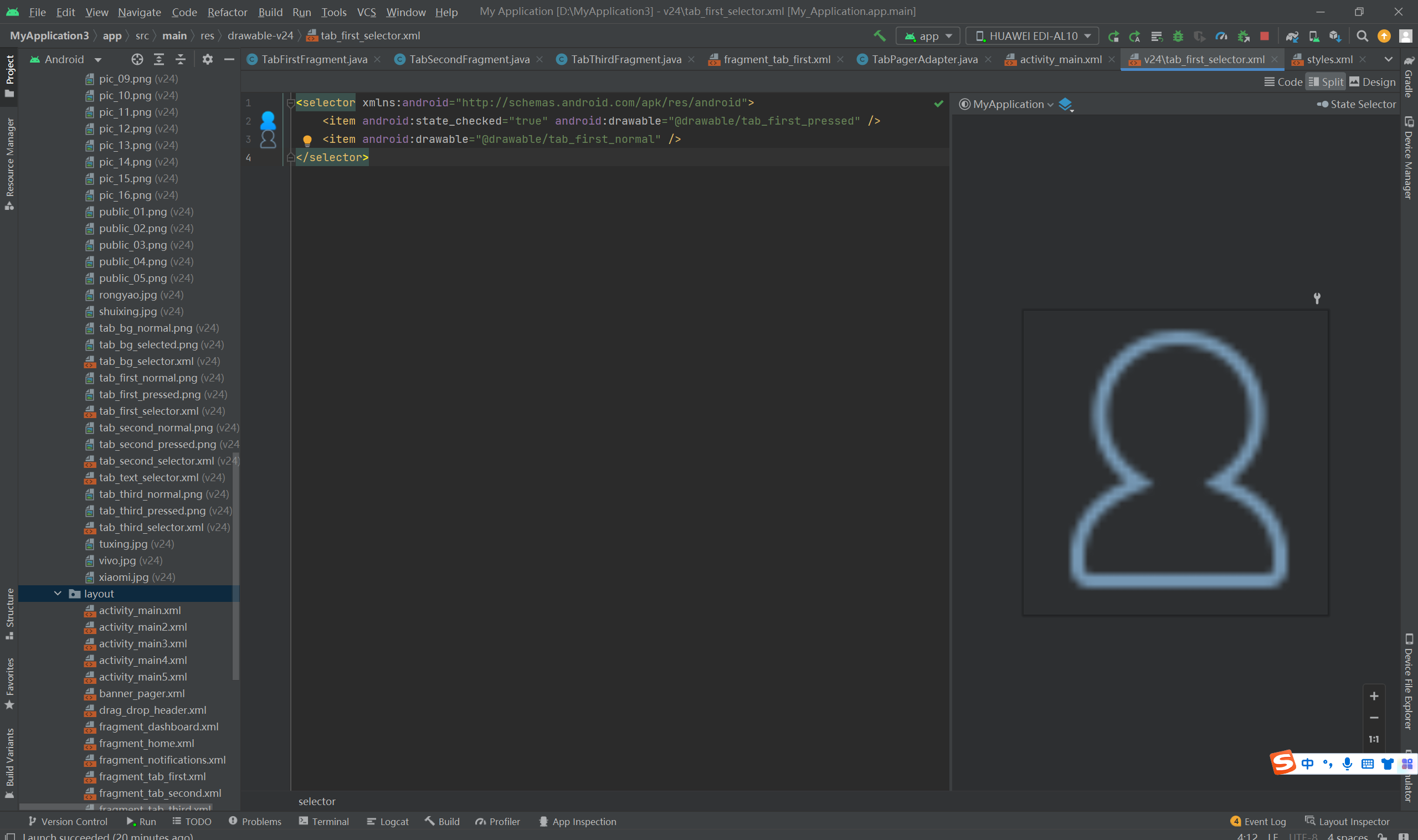
<selector xmlns:android="http://schemas.android.com/apk/res/android">
    <item android:state_checked="true" android:drawable="@drawable/tab_first_pressed" />
    <item android:drawable="@drawable/tab_first_normal" />
</selector>
<selector xmlns:android="http://schemas.android.com/apk/res/android">
    <item android:state_checked="true" android:drawable="@drawable/tab_second_pressed" />
    <item android:drawable="@drawable/tab_second_normal" />
</selector>
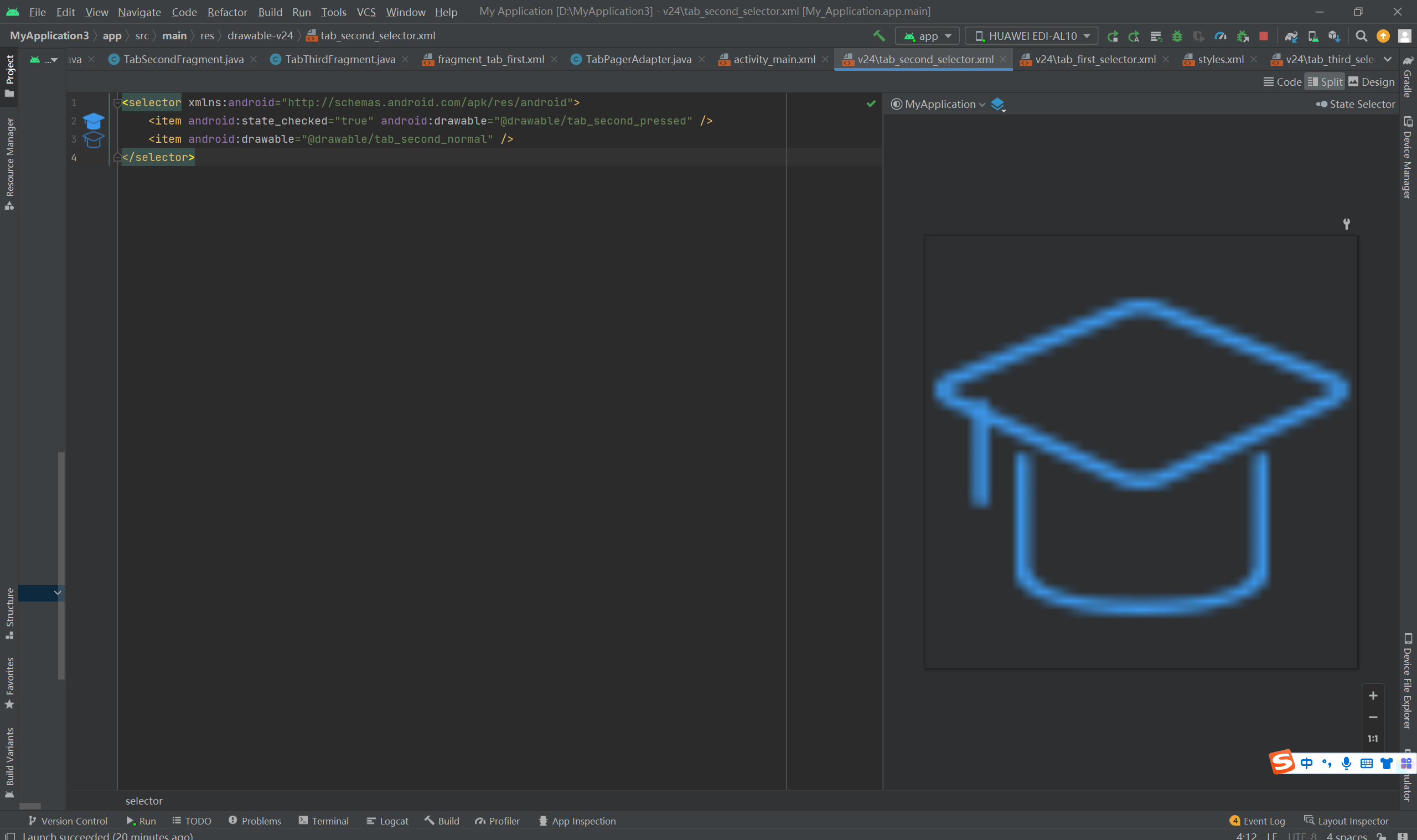
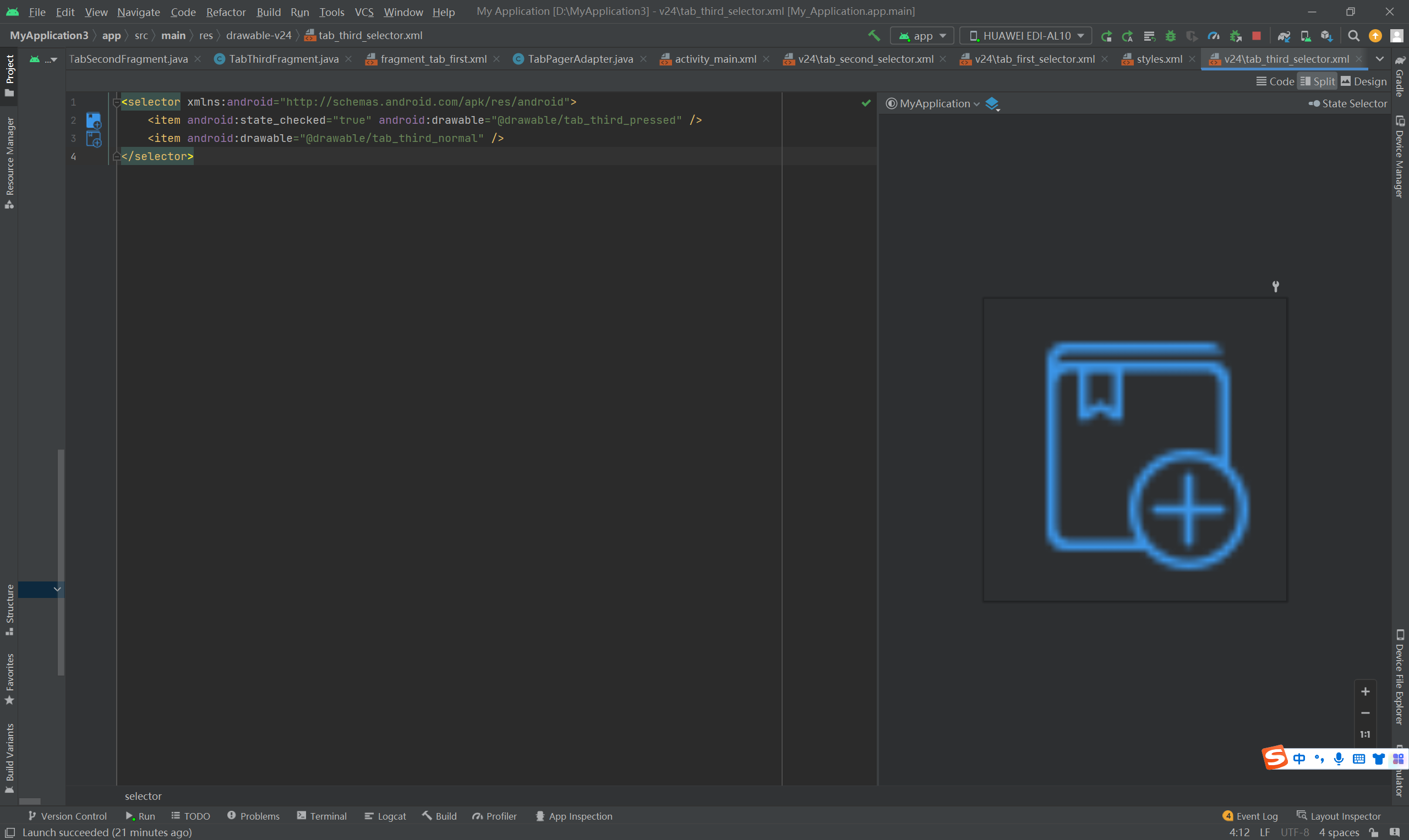
<selector xmlns:android="http://schemas.android.com/apk/res/android">
    <item android:state_checked="true" android:drawable="@drawable/tab_third_pressed" />
    <item android:drawable="@drawable/tab_third_normal" />
</selector>
abPagerAdapter
package com.example.myapplication.adapter;

import androidx.fragment.app.Fragment;
import androidx.fragment.app.FragmentManager;
import androidx.fragment.app.FragmentPagerAdapter;
import com.example.myapplication.fragment.TabFirstFragment;
import com.example.myapplication.fragment.TabSecondFragment;
import com.example.myapplication.fragment.TabThirdFragment;

public class TabPagerAdapter extends FragmentPagerAdapter
{
    // 碎片页适配器的构造方法,传入碎片管理器
    public TabPagerAdapter(FragmentManager fm) {
        super(fm, BEHAVIOR_RESUME_ONLY_CURRENT_FRAGMENT);
    }

    // 获取指定位置的碎片Fragment
    @Override
    public Fragment getItem(int position)
    {
        if (position == 0)
        {
            return new TabFirstFragment();  // 返回第一个碎片
        }
        else if (position == 1)
        {
            return new TabSecondFragment();  // 返回第二个碎片
        }
        else if (position == 2)
        {
            return new TabThirdFragment();  // 返回第三个碎片
        }
        else
        {
            return null;
        }
    }

    // 获取碎片Fragment的个数
    @Override
    public int getCount() {
        return 3;
    }
}
<LinearLayout xmlns:android="http://schemas.android.com/apk/res/android"
    android:layout_width="match_parent"
    android:layout_height="match_parent"
    android:background="@color/white"
    android:orientation="vertical"
    android:padding="10dp">

    <TextView
        android:id="@+id/tv_first"
        android:layout_width="match_parent"
        android:layout_height="match_parent"
        android:gravity="bottom|center"
        android:textColor="#000000"
        android:textSize="17sp" />

</LinearLayout>
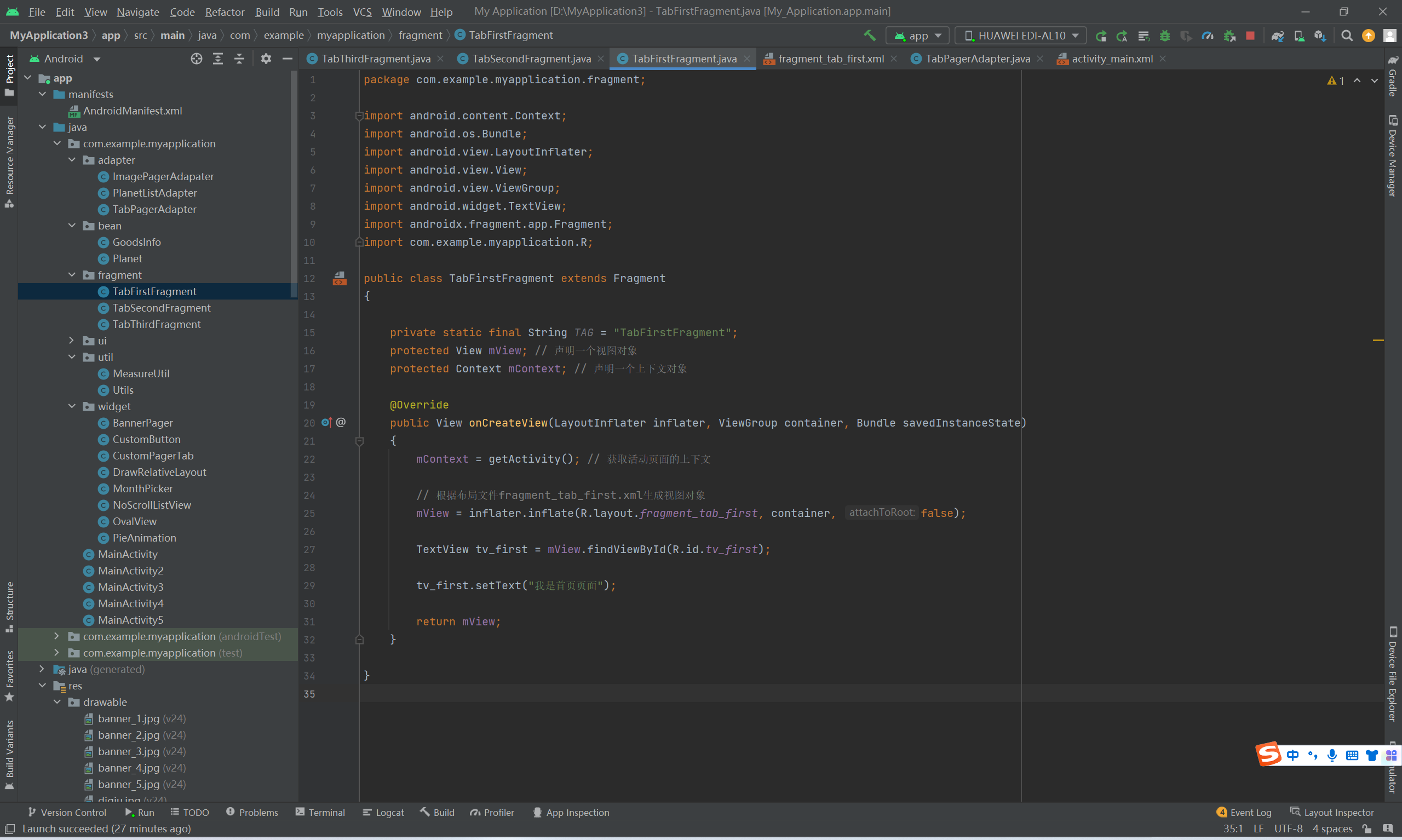
package com.example.myapplication.fragment;

import android.content.Context;
import android.os.Bundle;
import android.view.LayoutInflater;
import android.view.View;
import android.view.ViewGroup;
import android.widget.TextView;
import androidx.fragment.app.Fragment;
import com.example.myapplication.R;

public class TabFirstFragment extends Fragment
{

    private static final String TAG = "TabFirstFragment";
    protected View mView; // 声明一个视图对象
    protected Context mContext; // 声明一个上下文对象

    @Override
    public View onCreateView(LayoutInflater inflater, ViewGroup container, Bundle savedInstanceState)
    {
        mContext = getActivity(); // 获取活动页面的上下文

        // 根据布局文件fragment_tab_first.xml生成视图对象
        mView = inflater.inflate(R.layout.fragment_tab_first, container, false);

        TextView tv_first = mView.findViewById(R.id.tv_first);

        tv_first.setText("我是首页页面");

        return mView;
    }

}
package com.example.myapplication.fragment;

import android.content.Context;
import android.os.Bundle;
import android.view.LayoutInflater;
import android.view.View;
import android.view.ViewGroup;
import android.widget.TextView;
import androidx.fragment.app.Fragment;
import com.example.myapplication.R;

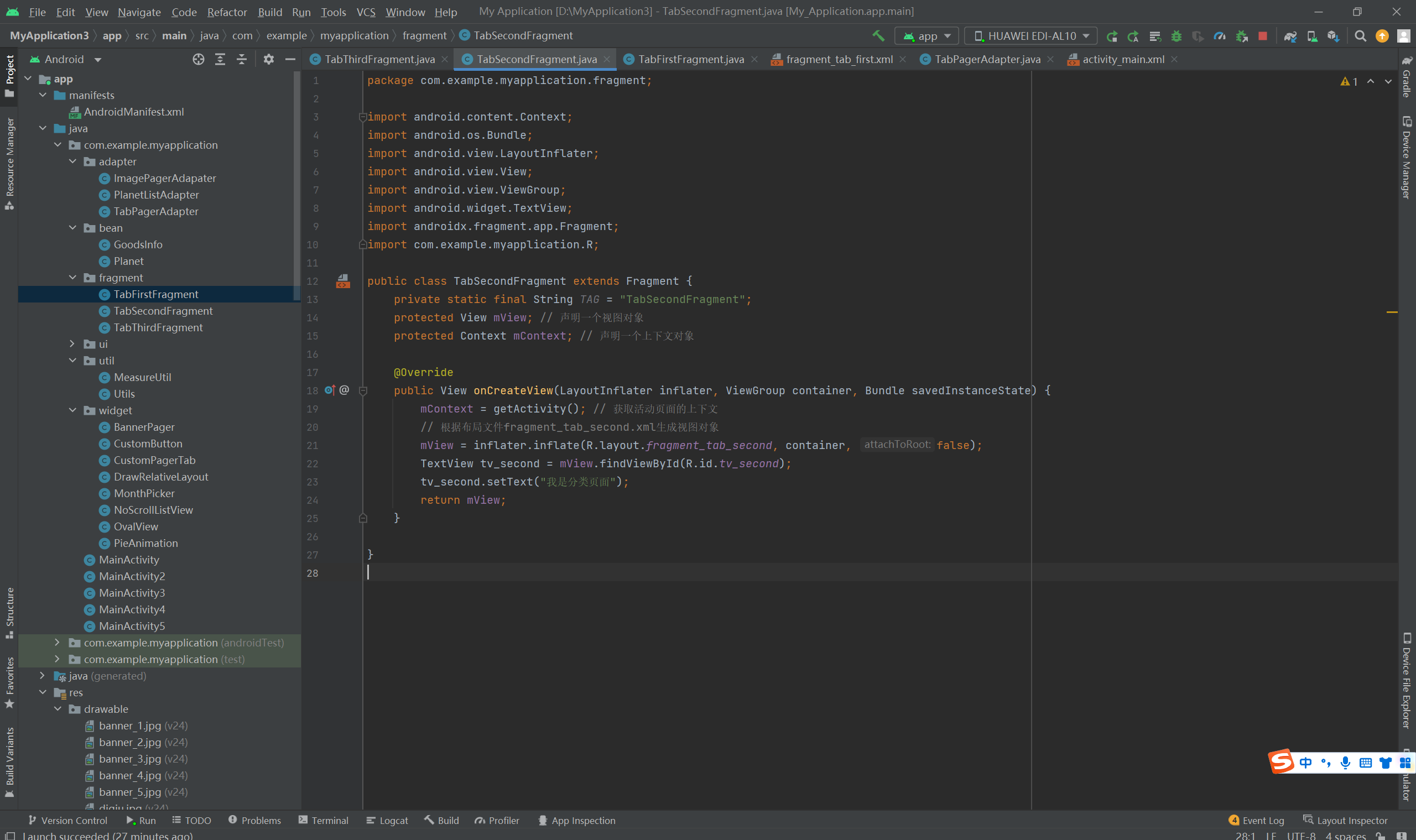
public class TabSecondFragment extends Fragment {
    private static final String TAG = "TabSecondFragment";
    protected View mView; // 声明一个视图对象
    protected Context mContext; // 声明一个上下文对象

    @Override
    public View onCreateView(LayoutInflater inflater, ViewGroup container, Bundle savedInstanceState) {
        mContext = getActivity(); // 获取活动页面的上下文
        // 根据布局文件fragment_tab_second.xml生成视图对象
        mView = inflater.inflate(R.layout.fragment_tab_second, container, false);
        TextView tv_second = mView.findViewById(R.id.tv_second);
        tv_second.setText("我是分类页面");
        return mView;
    }

}
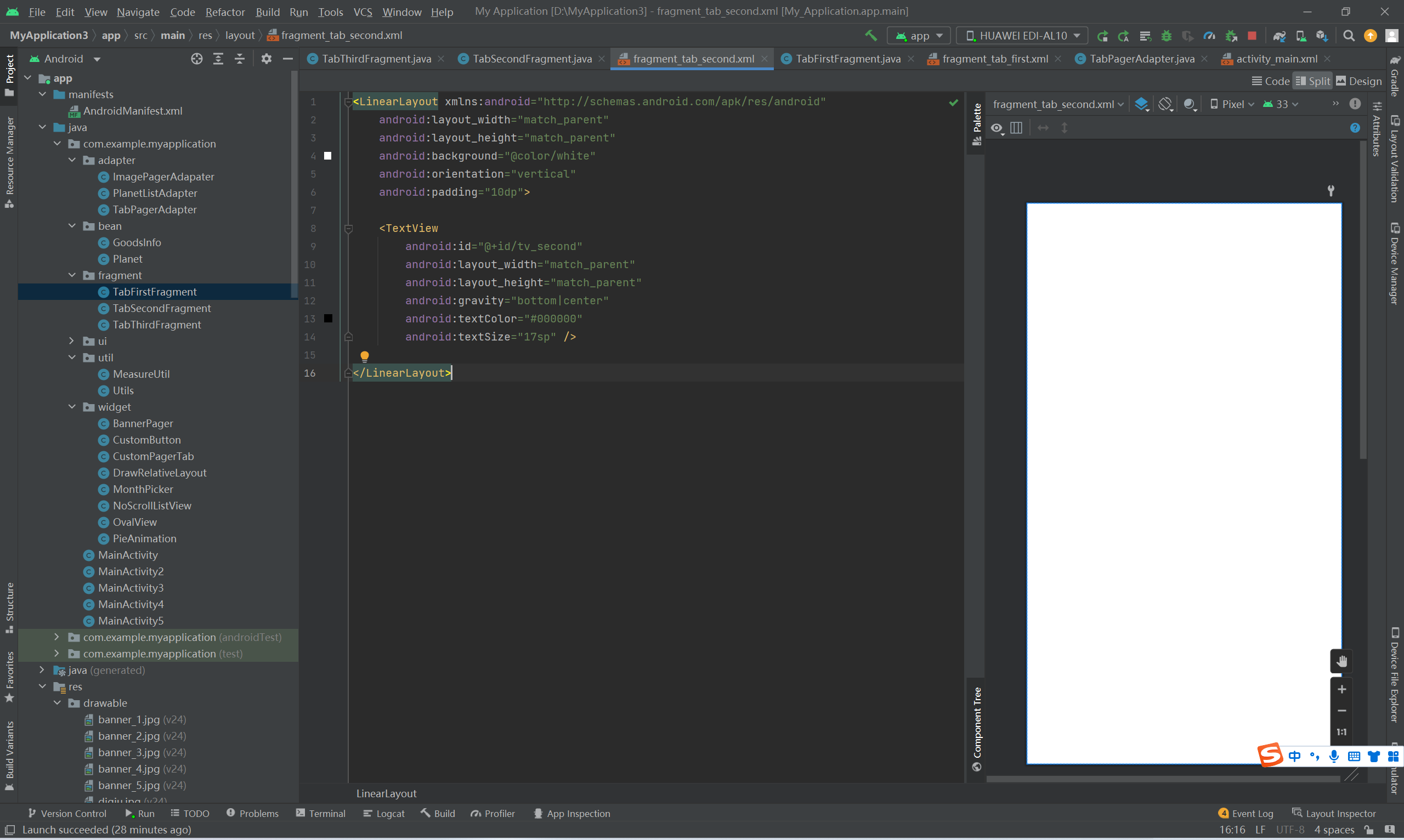
<LinearLayout xmlns:android="http://schemas.android.com/apk/res/android"
    android:layout_width="match_parent"
    android:layout_height="match_parent"
    android:background="@color/white"
    android:orientation="vertical"
    android:padding="10dp">

    <TextView
        android:id="@+id/tv_second"
        android:layout_width="match_parent"
        android:layout_height="match_parent"
        android:gravity="bottom|center"
        android:textColor="#000000"
        android:textSize="17sp" />

</LinearLayout>
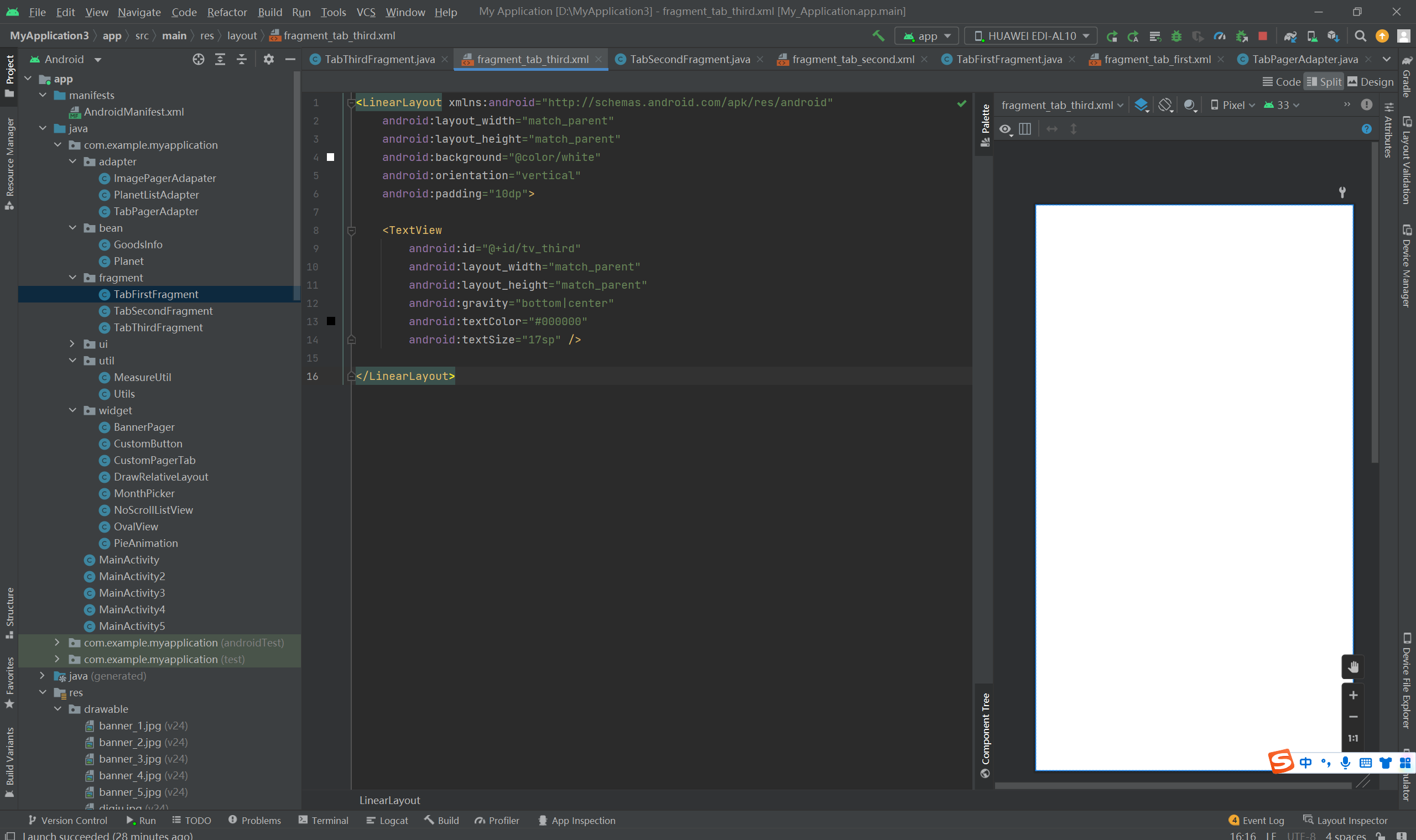
<LinearLayout xmlns:android="http://schemas.android.com/apk/res/android"
    android:layout_width="match_parent"
    android:layout_height="match_parent"
    android:background="@color/white"
    android:orientation="vertical"
    android:padding="10dp">

    <TextView
        android:id="@+id/tv_third"
        android:layout_width="match_parent"
        android:layout_height="match_parent"
        android:gravity="bottom|center"
        android:textColor="#000000"
        android:textSize="17sp" />

</LinearLayout>
package com.example.myapplication.fragment;

import android.content.Context;
import android.os.Bundle;
import android.view.LayoutInflater;
import android.view.View;
import android.view.ViewGroup;
import android.widget.TextView;

import androidx.fragment.app.Fragment;

import com.example.myapplication.R;

public class TabThirdFragment extends Fragment {
    private static final String TAG = "TabThirdFragment";
    protected View mView; // 声明一个视图对象
    protected Context mContext; // 声明一个上下文对象

    @Override
    public View onCreateView(LayoutInflater inflater, ViewGroup container, Bundle savedInstanceState) {
        mContext = getActivity(); // 获取活动页面的上下文
        // 根据布局文件fragment_tab_third.xml生成视图对象
        mView = inflater.inflate(R.layout.fragment_tab_third, container, false);
        TextView tv_third = mView.findViewById(R.id.tv_third);
        tv_third.setText("我是购物车页面");

        return mView;
    }

}
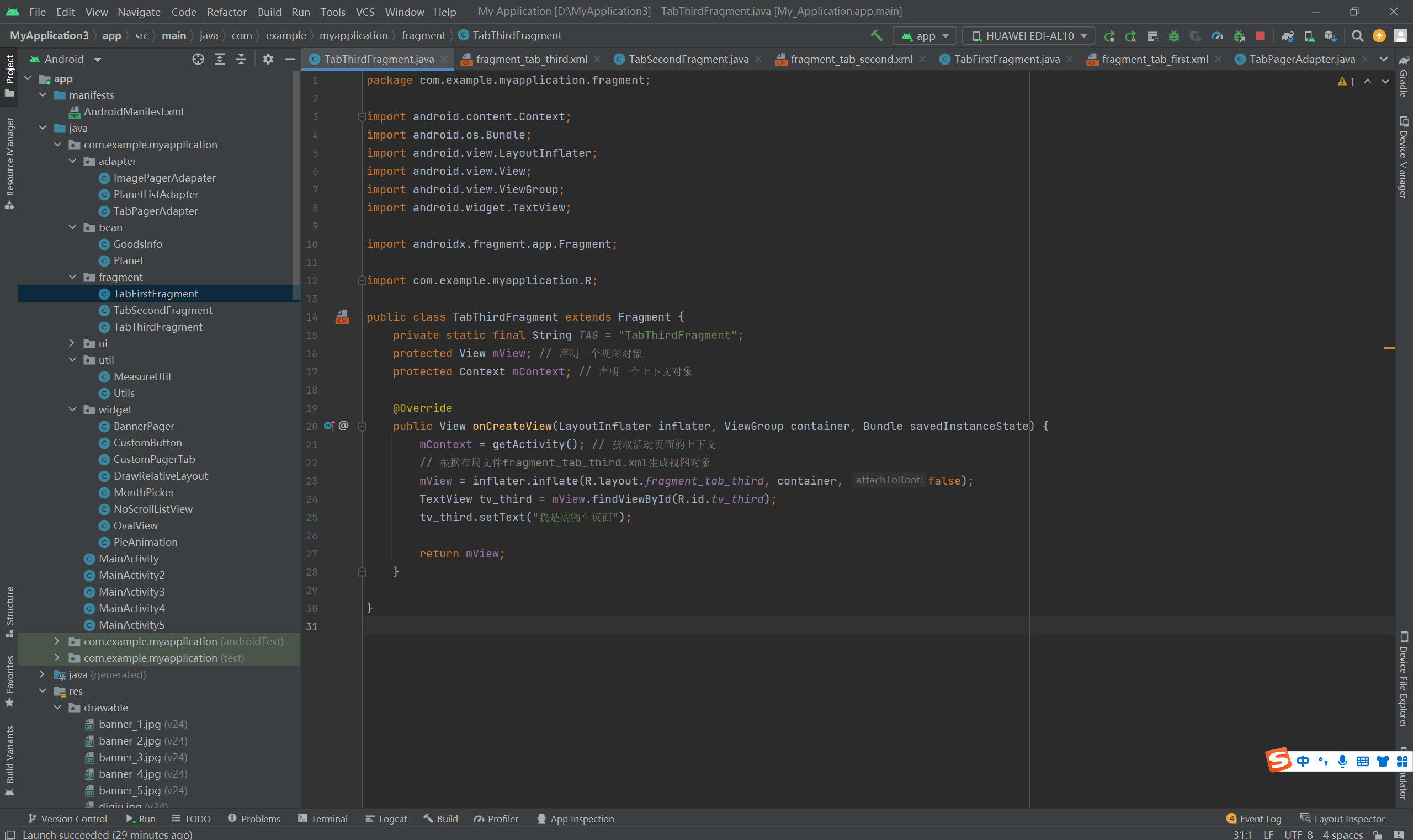
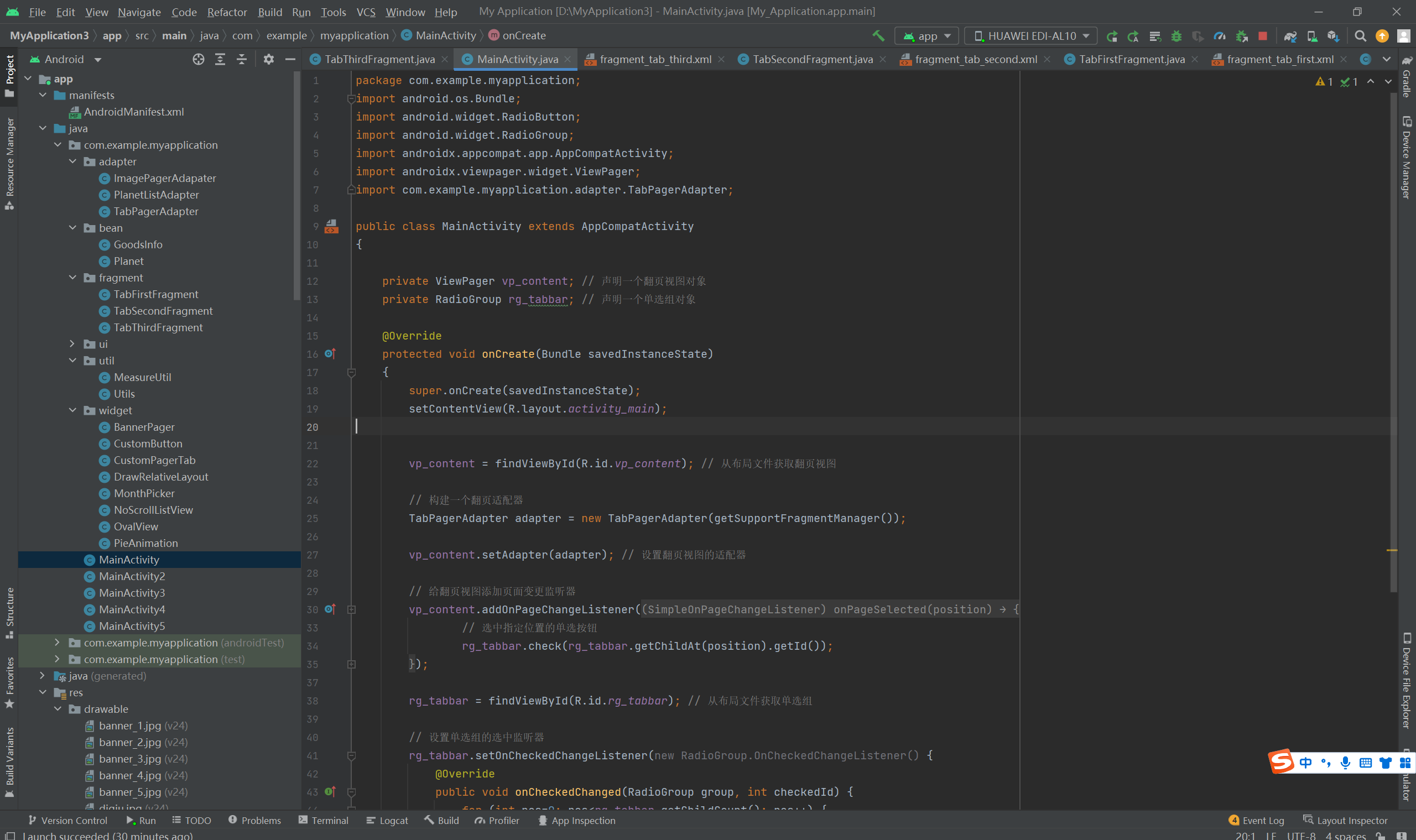
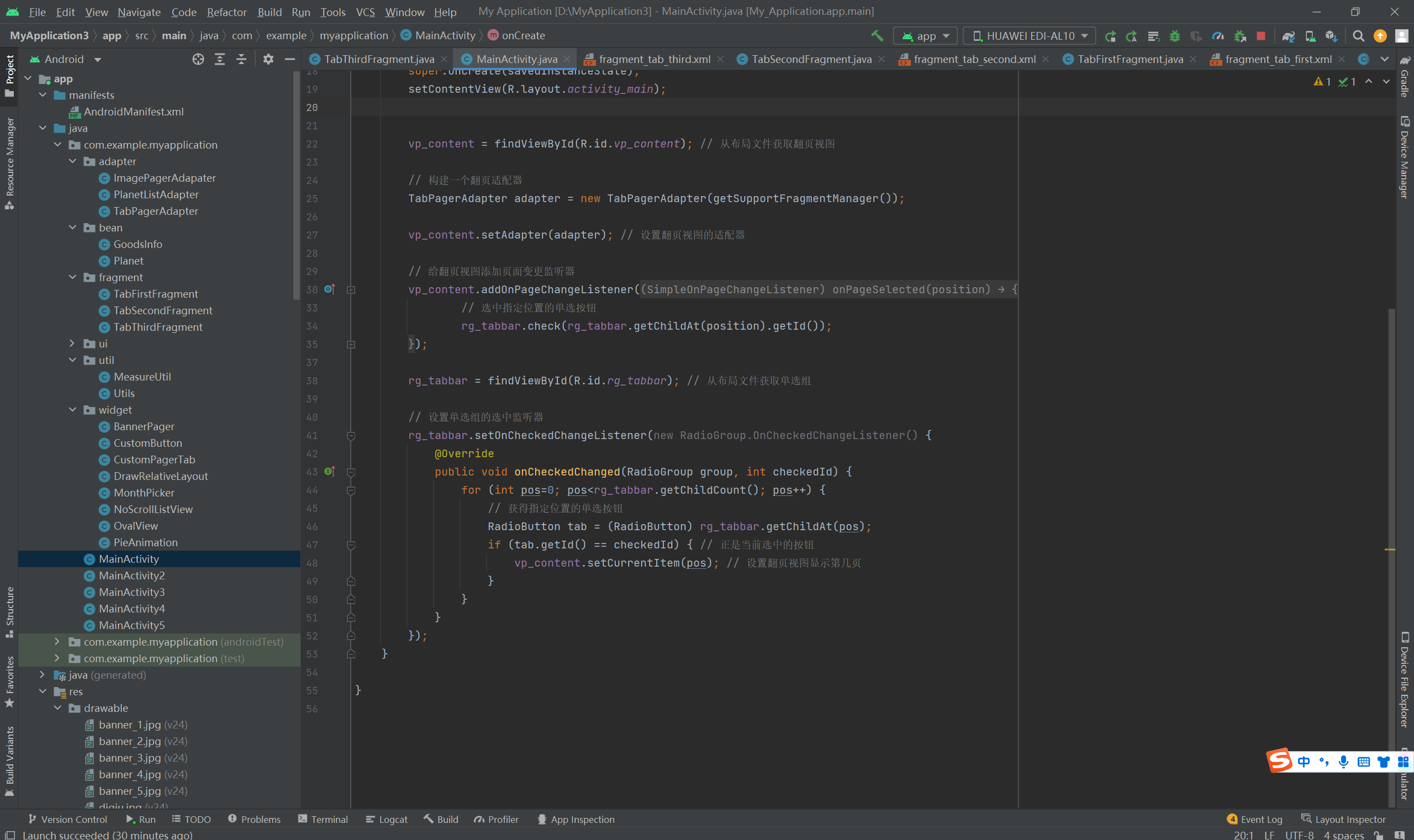
主代码:
package com.example.myapplication;
import android.os.Bundle;
import android.widget.RadioButton;
import android.widget.RadioGroup;
import androidx.appcompat.app.AppCompatActivity;
import androidx.viewpager.widget.ViewPager;
import com.example.myapplication.adapter.TabPagerAdapter;

public class MainActivity extends AppCompatActivity
{

    private ViewPager vp_content; // 声明一个翻页视图对象
    private RadioGroup rg_tabbar; // 声明一个单选组对象

    @Override
    protected void onCreate(Bundle savedInstanceState)
    {
        super.onCreate(savedInstanceState);
        setContentView(R.layout.activity_main);


        vp_content = findViewById(R.id.vp_content); // 从布局文件获取翻页视图

        // 构建一个翻页适配器
        TabPagerAdapter adapter = new TabPagerAdapter(getSupportFragmentManager());

        vp_content.setAdapter(adapter); // 设置翻页视图的适配器

        // 给翻页视图添加页面变更监听器
        vp_content.addOnPageChangeListener(new ViewPager.SimpleOnPageChangeListener() {
            @Override
            public void onPageSelected(int position) {
                // 选中指定位置的单选按钮
                rg_tabbar.check(rg_tabbar.getChildAt(position).getId());
            }
        });

        rg_tabbar = findViewById(R.id.rg_tabbar); // 从布局文件获取单选组

        // 设置单选组的选中监听器
        rg_tabbar.setOnCheckedChangeListener(new RadioGroup.OnCheckedChangeListener() {
            @Override
            public void onCheckedChanged(RadioGroup group, int checkedId) {
                for (int pos=0; pos<rg_tabbar.getChildCount(); pos++) {
                    // 获得指定位置的单选按钮
                    RadioButton tab = (RadioButton) rg_tabbar.getChildAt(pos);
                    if (tab.getId() == checkedId) { // 正是当前选中的按钮
                        vp_content.setCurrentItem(pos); // 设置翻页视图显示第几页
                    }
                }
            }
        });
    }

}
====================================================================================================

 674


 扫一扫


 被折叠的 条评论
为什么被折叠?
 到【灌水乐园】发言


