在 VS Code 中配置 PHP 开发环境完整指南

VS Code 配置 PHP 开发环境:替代 PhpStorm 的完整指南 PHP 开发环境正从单语言 IDE 转向轻量、可扩展的通用编辑器工作流。VS Code 凭借插件化架构、低资源占用和原生终端/Git 集成,成为 Laravel、Symfony 等现代 PHP 项目的主流选择。其核心价值在于统一支持多语言(PHP/Blade/TypeScript/YAML)、深度集成 Xdebug 调试与 Composer 生态,并通过 Intelephense 实现媲美编译器的静态分析能力。在 Docker 容器化、CI/CD 协作及全栈协同场景下,VS Code 的路径映射、环境隔离与 阅读详情
AI摘要

本文详述在VS Code中搭建PHP开发环境的完整流程:包括PHP下载与安装、核心插件(PHP Debug、Intelephense、PHP Server)安装与配置、php.ini定制化设置、扩展启用及路径配置,并通过测试文件验证环境有效性;同时涵盖XDebug调试配置、常见报错解决方案及版本管理、项目隔离等最佳实践。

第一步:下载并安装 PHP

1.1 获取 PHP

访问 PHP 官方网站 下载 Windows 版本的 PHP。

  • 建议选择 Non Thread Safe 版本
  • 根据系统选择 x64 或 x86 架构

1.2 安装 PHP

  1. 将下载的 ZIP 文件解压到指定目录(例如:D:\Program Files\php\)
  2. 记住此路径,后续配置将需要使用

Linux 用户:可通过包管理器安装,具体方法请参考相关教程。

第二步:安装 VS Code PHP 插件

打开 VS Code,进入扩展市场(Ctrl+Shift+X),安装以下必备插件:

2.1 PHP Debug - 调试工具

此插件提供 PHP 代码调试功能,支持断点、变量查看等。

配置方法:
在 VS Code 设置文件(settings.json)中添加以下配置:

{
    "php.validate.executablePath": "D:/Program Files/php/php.exe",
    "php.debug.executablePath": "D:/Program Files/php/php.exe"
}

注意:请将路径替换为你的实际 PHP 安装路径。
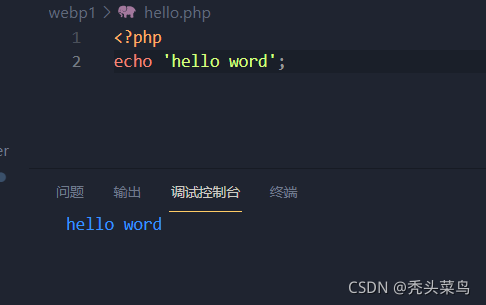
在这里插入图片描述

2.2 PHP Intelephense - 智能代码提示

强大的 PHP 代码智能感知插件,提供:

  • 代码自动补全
  • 函数参数提示
  • 代码导航和查找引用
  • 语法错误检查

安装后无需额外配置即可使用。

2.3 PHP Server - 本地服务器

快速启动 PHP 内置服务器,方便本地测试。

配置方法:
在 settings.json 中添加:

{
    "phpserver.phpPath": "D:/Program Files/php/php.exe",
    "phpserver.browser": "C:\\Program Files\\Google\\Chrome\\Application\\chrome.exe",
    "phpserver.phpConfigPath": "D:/Program Files/php/php.ini"
}

提示:浏览器路径请根据你实际安装的浏览器进行调整。

第三步:配置 PHP 环境

3.1 准备扩展文件

  1. 进入 PHP 安装目录的 ext 文件夹
  2. 将该文件夹复制到方便访问的位置(如 C:\php\ext\)
    • 如果 PHP 已安装在 C 盘,可跳过此步骤

3.2 创建 php.ini 配置文件

  1. 在 PHP 安装目录中找到 php.ini-development 或 php.ini-production 文件
  2. 复制一份并重命名为 php.ini
  3. 用文本编辑器打开 php.ini 进行配置

3.3 启用常用扩展

在 php.ini 文件中找到 ;extension= 开头的行,移除分号以启用相应扩展:

; 数据库扩展
extension=mysqli
extension=pdo_mysql
extension=pdo_sqlite

; 其他常用扩展(按需启用)
; extension=curl
; extension=gd
; extension=mbstring
; extension=openssl

3.4 配置扩展目录

确保扩展目录指向正确的位置:

; 根据你的实际路径设置
extension_dir = "C:\php\ext"
; 或者如果 ext 文件夹在 PHP 安装目录下
; extension_dir = "ext"

第四步:验证配置

4.1 创建测试文件

新建 test.php 文件,写入以下代码:

<?php
phpinfo();
?>

4.2 运行测试

使用 PHP Server 插件运行该文件:

  1. 在 VS Code 中右键点击 test.php 文件
  2. 选择 PHP Server: Serve project
  3. 浏览器将自动打开并显示 PHP 配置信息
    在这里插入图片描述在这里插入图片描述

4.3 检查配置

在显示的页面中检查:

  • 已启用的扩展是否正确加载
  • 配置文件路径是否正确
  • 各功能模块是否正常工作

常见问题解决

1. 插件无法找到 PHP 可执行文件

  • 检查 settings.json 中的路径是否正确
  • 确保路径使用正斜杠(/)或双反斜杠(\)
  • 确认 PHP 安装目录包含 php.exe 文件

2. 扩展无法加载

  • 检查 php.ini 中的 extension_dir 路径
  • 确认扩展文件(.dll)存在于指定目录
  • 查看 PHP 错误日志获取详细信息

3. 调试功能不起作用

  1. 确保已安装 XDebug 扩展
  2. 在 php.ini 中配置 XDebug:
    [XDebug]
    zend_extension = "path/to/xdebug.dll"
    xdebug.mode = debug
    xdebug.start_with_request = yes
    

最佳实践建议

  1. 版本管理:考虑使用 PHP 版本管理工具,方便切换不同版本
  2. 项目隔离:为每个项目创建独立的 PHP 配置
  3. 安全配置:生产环境使用 php.ini-production 作为基础配置
  4. 定期更新:保持 PHP 和插件更新到最新稳定版

总结

按照以上步骤,你已成功在 VS Code 中配置了完整的 PHP 开发环境。现在可以:

  • ✓ 编写 PHP 代码并享受智能提示
  • ✓ 使用内置服务器测试代码
  • ✓ 进行代码调试和问题排查
  • ✓ 连接数据库进行开发
使用VS Code开发ThinkPHP项目 安装完Visual Studio Code后,需要再浏览器中打开https://www.devsense.com/en链接,在页面上单击“Install”按钮,可自动在Visual Studio Code中安装PHP扩展,如图1-2、图1-3所示。然而,需要注意的是,PHP内置的Web服务器仅适用于开发和测试环境。PHPStorm是一个专为PHP开发者设计的集成开发环境,提供了许多针对PHP开发的高级功能和工具,如代码自动完成、调试器、版本控制等(注意,PHPStorm需要付费使用)。 阅读详情

相关推荐

Vscode创建php项目

VCScode创建PHP项目加上项目的配置以及异常类、验证器、控制类的封装

m0_54136420的博客 3884

在 VSCode 中配置 PHP 开发环境

在 VSCode 中配置 PHP 开发环境,So easy。

工作、学习 9万+

如何在VScode中搭建php开发环境

② (没有 php.ini 文件)这里我们可以在 php 根目录下找到 php.ini-development (开发环境用)与 php.ini-production(生产环境用)两个文件。​下载的 php_xdebug-3.2.0RC1-8.1-vs16-x86_64.dll 文件,复制到 php 根目录下的 ext 目录中,然后在 php 根目录下找到 php.ini 文件,有如下两种情况。(下载的版本是与PHP版本相同)【安装下载时,版本为PHP8.2】【如果不知道PHP版本,文末告诉你如何查看】

tianxiadiiw的博客 3744

【小白专用24.11.16 已验证】VSCode下载和安装与配置PHP开发环境(详细版)

VSCode下载安装与使用教程,VS code 搭建PHP环境

zgscwxd的博客 1万+

【php】Wamp Server与VS Code配置php

Wamp Server 在wampserver下运行.php文件 将项目文件放入wampserver安装目录的www文件夹里 在浏览器地址栏中输入 localhost/test.php (项目文件名) 如果项目以文件夹形式存放,如: 在浏览器地址栏中输入localhost/project/test.php localhost:本地主机 phpMyAdmin:Mysql可视化数据库 www目录:项目主目录,存放项目的目录,localhost访问的页面在这 Apache、PHP、Mysql:版本信息

Shizukuu的博客 1621

VS Code 对 PHP 和 Laravel 的完整支持方案

本文介绍了如何配置VSCode实现对PHP和Laravel框架的完整开发支持。

码农魏轩 934

最新VS Code安装详细教程及vs code配置

文中主要讲述VS Code与VS的区别及其下载网站,Windows、Linux、Mac的VS Code版本类型,VS Code安装程序的安装及安装选项设置,VS Code界面颜色、中文界面、自动保存、扩展(Extension)、运行(run)程序代码、Workspace、新标签页打开文件、Command Palette、卸载等配置。

Python基础详解教程,让编程变得简单! 8万+

VS Code PHP开发环境全栈配置指南:从Xdebug调试到插件生态

PHP作为一种广泛使用的服务器端脚本语言,其开发环境的搭建与调试是开发者必须掌握的基础技能。在众多集成开发环境(IDE)中,Visual Studio Code凭借其轻量级、高扩展性的特点,成为PHP开发的热门选择。通过配置Xdebug调试器,开发者可以实现代码的逐行调试、变量监控和性能分析,显著提升问题排查效率。结合PHP Intelephense等核心插件,VS Code能够提供智能代码补全、语法检查和代码格式化功能,满足现代PHP项目的开发需求。无论是开发传统的Laravel应用还是构建RESTful

weixin_33617691的博客 231

在 VS Code 中高效运行 PHP 代码:从配置到调试

本文详细介绍了如何在VSCode中配置PHP开发环境,包括安装必要插件、设置PHP路径、快速运行脚本以及配置Xdebug进行断点调试。通过合理配置Intelephense、PHP Debug等插件,结合XAMPP或Homebrew等环境,可将轻量级的VSCode转变为高效的PHP开发工具。文章还提供了格式化代码、代码片段等实用技巧,并针对常见问题给出解决方案,帮助开发者快速搭建完整的PHP开发环境,实现从简单脚本到框架项目的流畅开发体验。

lsp_kudang的博客 2594

VS Code配置PHP开发环境与Xdebug调试指南

现代PHP开发中,集成开发环境(IDE)的高效配置直接影响编码效率。VS Code作为轻量级编辑器,通过扩展机制实现了对PHP 8.x的完整支持,其核心原理是通过Intelephense等插件提供代码智能提示,结合Xdebug实现断点调试。在微服务架构下,这种配置方案能显著提升开发体验,特别适合需要快速切换PHP版本的场景。通过容器化开发环境(如Dev Containers)和代码质量工具链(PHPStan、PHP-CS-Fixer)的集成,开发者可以构建企业级的PHP开发工作流。本文演示的Xdebug 3

weixin_27918373的博客 9

VS Code 配置 PHP 开发环境:Intelephense + Xdebug 4 实战指南

PHP 是一种广泛用于 Web 开发的动态脚本语言,其开发效率高度依赖 IDE 的智能感知与调试能力。VS Code 凭借语言服务器协议(LSP)支持和可扩展架构,已成为主流 PHP 开发平台。核心原理在于通过 Intelephense 实现高精度符号索引与 PHPDoc 注解解析,结合 Xdebug 4 的现代化调试模型完成断点控制与变量分析。技术价值体现在跨框架兼容性(Laravel、WordPress、Symfony)、多 PHP 版本隔离及 Composer 依赖的实时感知。典型应用场景包括混合项目

aiqixiao2017的博客 397

VS Code + WampServer开发PHP环境搭建

题记 本人最近沉迷于VScode写代码,为了更好的学习php,要在vscode中搭建开发php的环境,在此记录一下自己的搭建过程。 VS Code官网 WampServer官网 在官网下载后,二者都是一路next就可安装成功 在安装WampServer可能遇到问题时,可参考本人的如下博文: Windows10安装WAMP遇到的问题 配置 VS Code php路径指定 File - Prefer...

weixin_43712064的博客 7325

VS Code PHP开发环境配置全攻略:从零搭建高效调试工作流

在软件开发中,集成开发环境(IDE)和代码编辑器是提升效率的核心工具,其原理在于通过智能感知、代码补全和深度调试等功能,将开发者从繁琐的重复劳动中解放出来。对于PHP开发而言,一个配置得当的环境不仅能规范代码风格、加速问题定位,更能直接提升开发体验与项目质量。Visual Studio Code凭借其轻量级设计、强大的扩展生态,成为构建现代化PHP开发环境的理想选择。通过合理配置PHP运行时、Web服务器、Xdebug调试器以及核心插件(如PHP Intelephense和PHP Debug),开发者可以搭

weixin_28836875的博客 326

终极指南:如何在VS Code中快速调试PHP应用(XDebug完整配置)

想要在VS Code中高效调试PHP应用吗?😊 本文将为你提供完整的PHP调试配置指南,从XDebug安装到实际调试,一步步带你掌握VS Code调试PHP的终极技巧。PHP调试在开发过程中至关重要,能显著提升代码质量和开发效率。 ## 🚀 准备工作:安装XDebug扩展 **首先,你需要在系统中安装XDebug**。这是PHP调试的基础,也是整个配置过程中最关键的一步。 ### XDe

gitblog_00505的博客 1042

使用VS Code编译和运行PHP

打开VS Code,点击左侧的扩展图标(四个方块的图标),在搜索框中输入"PHP",然后选择并安装"PHP"扩展,由于网络的不同,安装可能需要一些时间。通过安装PHP扩展、配置PHP解释器和编写PHP代码,您可以在VS Code中编译和运行PHP程序。在使用VS Code编写和调试PHP代码时,您可以借助一些扩展和配置,实现在编辑器中直接编译和运行PHP程序的功能。安装完成后,您需要将PHP解释器的可执行文件路径添加到系统的环境变量中,这样VS Code才能找到PHP解释器并使用它来编译和运行代码。

DpgrMl的博客 3352

基于Unidbg的小红书加密协议动态分析与算法还原实战

在移动应用安全领域,加密协议与签名机制是保障数据传输安全、实现客户端身份验证的核心技术。其原理通常涉及哈希算法、对称/非对称加密以及自定义的混淆逻辑,旨在防止请求被篡改或重放。理解这些协议对于安全研究、风控策略制定及合规的数据交互分析具有重要价值。在实际的工程实践中,面对高度混淆和加固的Native代码(SO库),传统的静态分析往往难以深入。此时,沙盒模拟执行技术提供了一种动态、可控的分析方案。通过搭建一个虚拟的移动应用运行环境,研究人员可以在无需真机、规避反调试机制的情况下,完整地追踪和观察加密算法的执行

weixin_29315091的博客 336

使用vs code 编辑调试php 配置

使用vs code调试php程序,vc code相对于phpstorm 启动迅速,调试方便,免费。

robinhunan的博客 2万+

中移物联ML307C模组OPENCPU笔记2

本文介绍了如何编译和运行一个DEMO程序,以官方SDK为例。

weixin_43700831的博客 1902

PHP配置开发环境

配置PHP开发环境需安装核心组件并集成Web服务器。通过以上步骤,即可搭建完整的PHP开发环境。,显示PHP配置信息即成功。

2501_93583504的博客 1339

GPU 运维实战:H100/H800/B300 换卡与压测

(烧多久、看什么、什么算合格)。文末还给了一个能直接跑的验收判定脚本,三个真实场景的裁决输出都在。

老韩的Linux云计算架构师进阶之路 300

一次点击跑通:用 Postman 自动获取并携带 CSRF token,测试 SAP OData 写操作

SAP OData 写操作自动化测试方案 针对 SAP Gateway OData 服务写操作中常见的 CSRF token 验证问题,本文提出了一套基于 Postman 的自动化解决方案: 问题分析:解释了 CSRF token 的验证机制及其必要性,说明手工测试效率低下的原因 解决方案: 使用 Postman 环境变量存储 token 通过脚本自动获取并传递 token 利用 Collection Runner 实现一键执行 实施步骤: 创建环境变量存储 token 第一个请求获取 token 并存入变

2007 年 ~ 2025 年,深耕 SAP 技术 18 年 318

使用 VSCode+Apache+PHP 快速搭建PHP开发环境(PHP开发环境搭建)

手把手教你搭建 PHP 开发环境,一看就会,教程完美。使用到的工具(VSCode+Apache+PHP)

从不熬夜写代码的博客 3184

Winform从入门到精通(21)——ProgressBar(史上最全)

本介绍ProgressBar控件的详细用法,包含所有属性、事件,绝对史上最全!

qq_34059233的博客 3354
上一篇: 【Fiddler 实战操作】如何使用 Fiddler 对苹果手机进行抓包
下一篇: C盘安全免费清理指南,清理出30G+起,超详细总结(建议收藏)
Getgit
博客等级 码龄5年 4万+粉丝 75原创
评论
成就一亿技术人!
拼手气红包6.0元
还能输入1000个字符
 
 条评论被折叠 查看
添加红包

请填写红包祝福语或标题

个

红包个数最小为10个

元

红包金额最低5元

当前余额3.43元 前往充值 >
需支付:10.00元
成就一亿技术人!
领取后你会自动成为博主和红包主的粉丝 规则
hope_wisdom
发出的红包
实付元
使用余额支付
点击重新获取
扫码支付
钱包余额 0

抵扣说明:

1.余额是钱包充值的虚拟货币,按照1:1的比例进行支付金额的抵扣。
2.余额无法直接购买下载,可以购买VIP、付费专栏及课程。

余额充值