Windows 必看!OpenClaw 一键安装教程|告别报错,一次成功不踩坑

VIPWindows 必看!OpenClaw 一键安装教程|告别报错,一次成功不踩坑
OpenClaw 完整安装与配置的全流程教程
开通可读全文 ·1k 人阅读
最低0.47元/天 解锁文章

OpenClaw 完整安装指南(包含卸载+下载)

本文为OpenClaw安装教程,目前最新版本更新至2026.4.8,有时启动会出现js插件缺少,导致需要重新安装,以下为卸载和安装的过程

第一步:卸载旧版本(无旧版本直接跳至第二步)

1.1 卸载 OpenClaw

方法 1:通过控制面板卸载(优先推荐)

1. 打开电脑「控制面板」→ 进入「程序和功能」;
2. 在程序列表中找到「OpenClaw」,右键选择「卸载」;
3. 按照卸载向导一步步操作,等待卸载完成即可。

方法 2:手动删除残留文件(控制面板无OpenClaw或需彻底清理时使用)

以下操作均需 以管理员身份打开 PowerShell,逐行输入命令并回车,确保彻底移除OpenClaw相关文件和服务:

powershell
# 停止 OpenClaw 服务并彻底卸载(如果已安装服务)
openclaw gateway stop
openclaw uninstall --all --yes

# 卸载全局安装的 openclaw 命令
npm uninstall -g openclaw

# 删除用户目录下的配置和数据文件夹
Remove-Item -Recurse -Force "$env:USERPROFILE\.openclaw"

# 删除可能残留的启动脚本
Remove-Item -Force "$env:USERPROFILE\.openclaw\gateway.cmd"

# 删除 Windows 计划任务中的 OpenClaw 条目
schtasks /Delete /F /TN "OpenClaw Gateway"

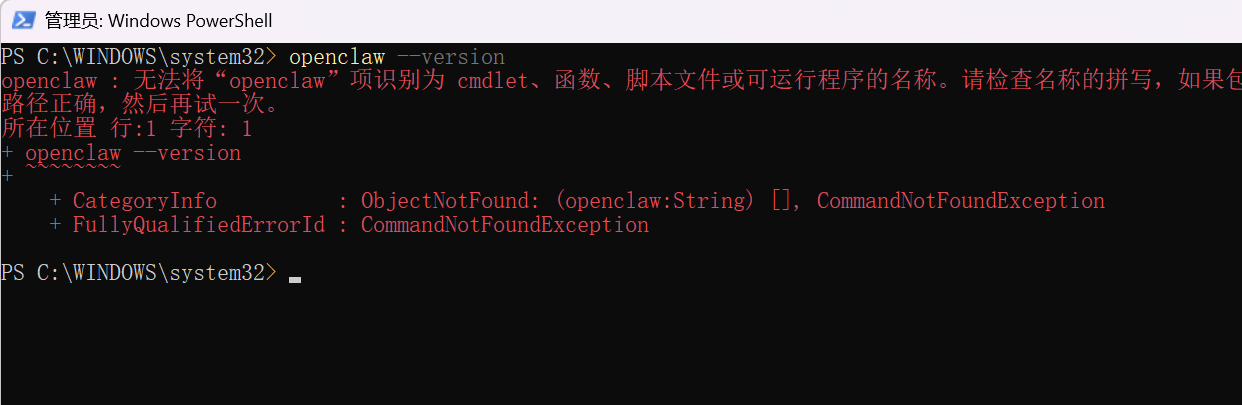
卸载完成后,输入以下命令验证是否卸载干净:

powershell
openclaw --version

若提示「 'openclaw' 无法识别」,说明OpenClaw已成功卸载。
1.2 卸载 Node.js(避免环境变量冲突)

1. 先通过「控制面板→程序和功能」卸载Node.js;
2. 手动删除以下路径中的Node.js相关文件夹(彻底清理残留):

  • C:\Program Files\nodejs(默认安装路径)
  • C:\Users\你的用户名\AppData\Roaming\npm
  • C:\Users\你的用户名\AppData\Roaming\npm-cache

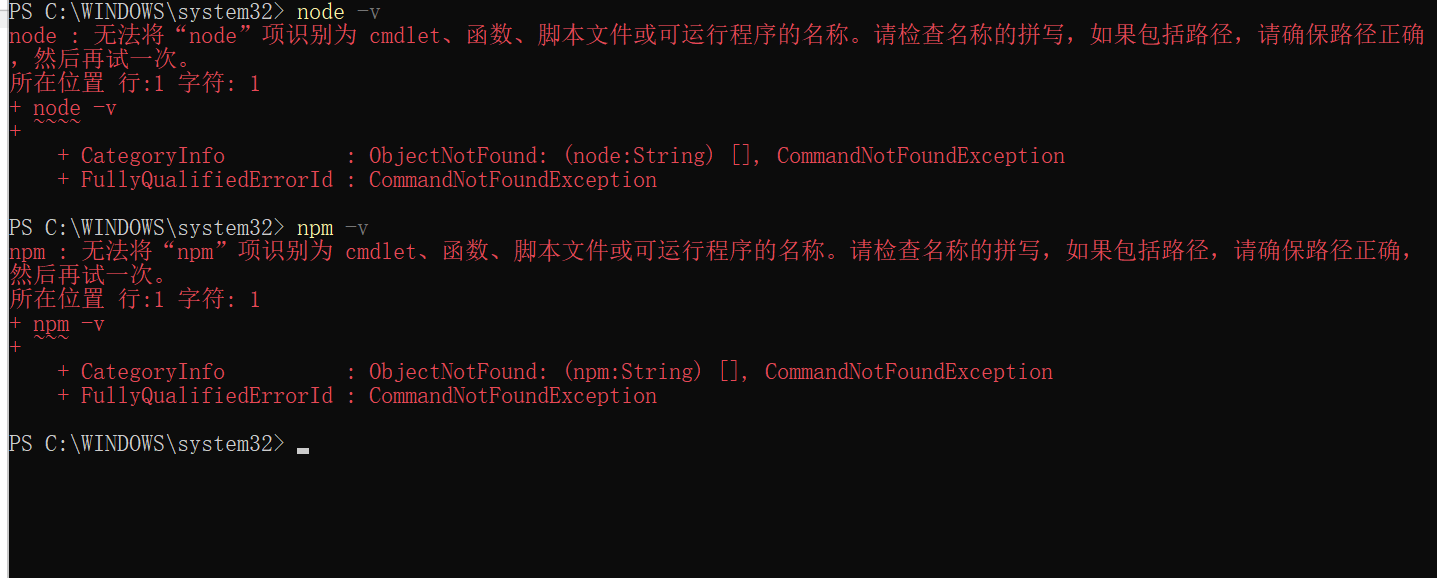
卸载后输入以下命令验证:

powershell
node -v
npm -v

若均提示「不是内部或外部命令」,说明Node.js已卸载干净。

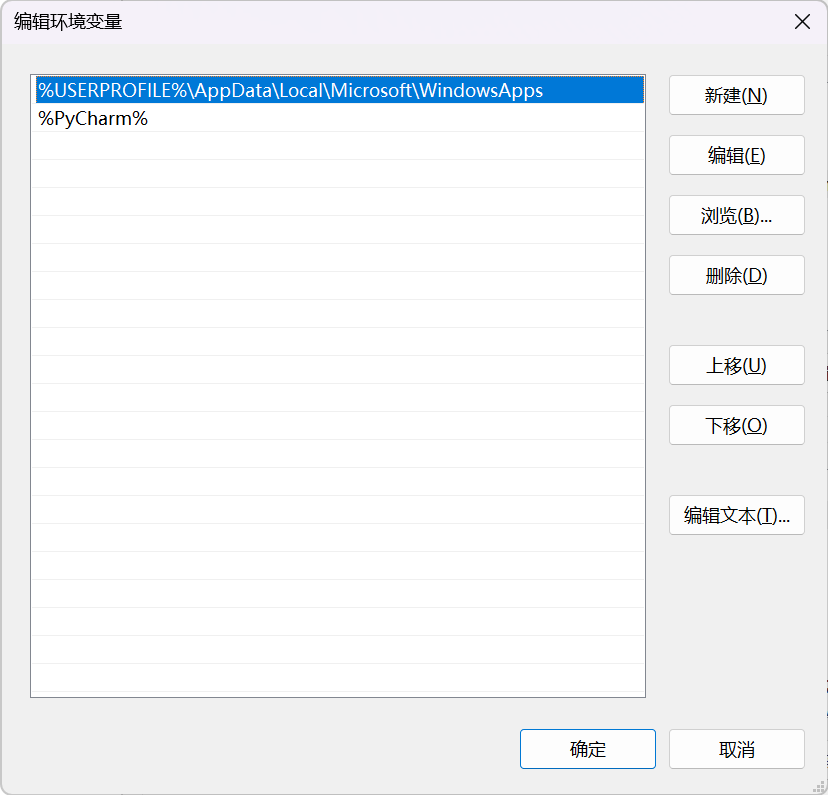
1.3 清理环境变量(可选但推荐)

清理用户变量

1. 右键「此电脑」→「属性」→「高级系统设置」→「环境变量」;
2. 在「用户变量」中,找到「Path」,双击打开;
3. 删除所有包含「nodejs」「npm」「openclaw」的路径,点击确定保存。

清理系统变量(可选)

操作同用户变量,在「系统变量」的「Path」中,删除所有与Node.js、OpenClaw相关的路径,避免后续安装冲突。
1.4 验证卸载是否成功

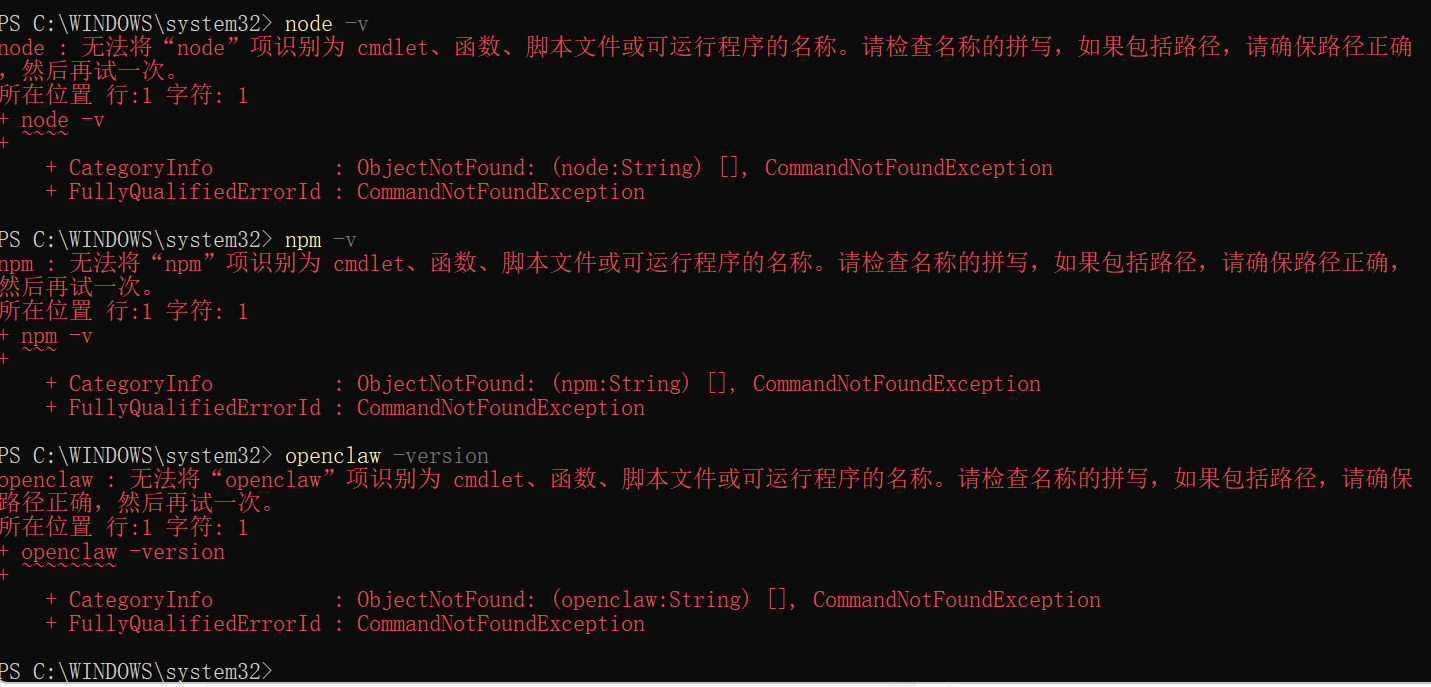
重启PowerShell后,输入以下命令:

powershell
node -v
npm -v
openclaw --version

若三个命令均提示「不是内部或外部命令」或「术语无法识别」,说明卸载彻底成功!
1.5 重启电脑(必做步骤)

卸载完成后,必须重启电脑,确保:
1. 残留的服务和进程彻底终止;
2. 环境变量修改生效;
3. 后续安装不会出现文件占用问题。

重启后,再继续下一步操作。

第二步:安装 Node.js

2.1 下载 Node.js 安装包

1. 访问 Node.js 官方网站:https://nodejs.org/;
2. 推荐下载「LTS版本」(长期支持版,更稳定);
3. 根据自己的电脑系统(32位/64位)选择对应安装包,点击下载。

2.2 安装 Node.js

1. 双击下载好的安装包,启动安装向导;
2. 点击「Next」,勾选「I accept the terms in the License Agreement」(接受许可协议),继续点击「Next」;
3. 建议使用默认安装路径(C:\Program Files\nodejs),无需修改;若必须自定义路径,请确保:
   - 路径中无中文、空格或特殊字符(如!、@、#等);
   - 路径简洁,避免深层嵌套(如不要放在“桌面→文件夹→子文件夹”中);
4. 后续步骤保持默认设置,点击「Next」,最后点击「Install」,等待安装完成;
5. 安装完成后,取消勾选「Automatically install the necessary tools...」(无需额外安装工具),点击「Finish」。

2.3 验证 Node.js 安装

以管理员身份打开PowerShell,输入以下命令,验证是否安装成功:

powershell
# 查看Node.js版本
node -v

正确反应:显示版本号(如 v22.0.0),无报错。

powershell
# 查看npm版本
npm -v

正确反应:显示版本号(如 10.5.0),无报错。

若显示版本号,说明Node.js安装成功!

如果仍然提示「不是内部或外部命令」:
1. 关闭当前PowerShell,重新以管理员身份打开;
2. 若仍报错,检查环境变量(参考1.3步骤),确认Node.js安装路径已添加到Path中;
3. 重启电脑后再次验证。

第三步:安装 OpenClaw

3.1 方法选择

OpenClaw有两种安装方式,优先推荐方法一(官方脚本安装,零配置,避免踩坑);开发者可选择方法二(npm安装)。

3.2 方法一:使用官方安装脚本

第一步:以管理员身份打开 PowerShell

1. 按下Win+X键,选择「Windows PowerShell (管理员)」;
2. 若弹出用户账户控制提示,点击「是」,进入管理员模式。

第二步:运行安装脚本

根据网络情况选择对应命令,在PowerShell中输入后按回车:

标准安装(推荐,适合网络通畅的情况):

powershell
iwr -useb https://openclaw.ai/install.ps1 | iex

国内镜像安装(下载速度慢时使用):

2026 全网最全!Windows 安装 OpenClaw 的 3 种方案,新手也能一键搞定 本文提供Windows平台OpenClaw大模型推理工具的3种安装方案:1)一键脚本安装(5分钟完成,适合新手);2)手动安装(进阶用户,环境可控);3)WSL2安装(生产环境推荐,功能最全)。详细说明每种方案的系统要求、安装步骤和常见问题解决方案,包括网络加速、权限设置等关键环节。三种方案分别覆盖不同使用场景,用户可根据需求选择,安装后通过8080端口访问控制台。 1.6k 阅读·31 点赞·0 收藏 阅读详情

相关推荐

新手秒变高手:使用一键脚本快速安装OpenClaw并完成初始化配置

一键脚本是一种自动化工具,可以帮助用户快速完成软件的安装和配置过程,无需手动执行繁琐的命令。OpenClaw提供了官方的一键安装脚本,让新手用户也能轻松部署OpenClaw。

一键难忘的博客 348

3 分钟快速安装 OpenClaw:官方脚本一键搞定技术指南

本文提供了OpenClaw在Windows、macOS和Linux系统上的快速安装指南,通过官方一键脚本可在3分钟内完成安装。文章详细介绍了各系统的安装方法,包括PowerShell脚本、命令行一键安装和包管理器(Chocolatey/Homebrew/APT/YUM)三种方式。安装前需满足系统要求(64位处理器、4GB内存、10GB磁盘空间),并提供了环境检测流程图确保安装环境准备就绪。安装完成后可通过openclaw --version命令验证安装是否成功。

一键难忘的博客 1199

STM32+CubeMX实战:5步搞定LWIP HTTP服务器搭建(附常见编译错误解决)

本文详细介绍了基于STM32和CubeMX平台,快速搭建LWIP HTTP服务器的5步实战指南。内容涵盖从项目初始化、LWIP深度配置到解决经典的`HTTPD_FSDATA_FILE`编译错误,并分享了使用VSCode进行高效开发的工作流,旨在帮助嵌入式开发者快速实现网络功能并规避常见陷阱。

weixin_29192365的博客 568

【深度解析】信息素养提升实践活动(附:历年获奖作品分析)

全国师生信息素养提升实践活动是由教育部教育技术与资源发展中心(中央电化教育馆)主办,面向全国师生的一项信息化交流展示活动。

m0_74417957的博客 9639

实战派指南:反激电源EMI滤波器设计,从理论计算到PCB布局避坑

本文详细解析了反激式开关电源EMI滤波器设计的全流程,从理论计算到PCB布局避坑,结合34W PD快充电源案例,系统介绍了共模与差模干扰的识别、关键元件选型、参数计算优化及PCB布局技巧,帮助工程师有效解决传导测试超标等常见问题。

weixin_29230805的博客 369

用示波器抓一次MIPI D-PHY的波形,手把手教你读懂HS模式和LP模式的切换时序

本文详细解析了MIPI D-PHY信号的双模切换机制,包括高速模式(HS)和低功耗模式(LP)的波形捕获与诊断技巧。通过示波器设置、关键状态分析和实战案例,帮助工程师快速定位信号完整性问题,提升调试效率。

weixin_30696427的博客 446

免疫治疗新思路:用COMPASS算法挖掘单细胞数据中的代谢靶点(含差异分析技巧)

本文介绍了如何利用COMPASS算法从单细胞转录组数据中系统推断免疫细胞的代谢活性,为肿瘤免疫治疗提供新的靶点发现思路。文章详细阐述了COMPASS结合流平衡分析的核心原理,并提供了从差异分析到可成药性评估的完整转化路径,旨在帮助研究者精准定位代谢弱点,开发新型免疫代谢疗法。

weixin_29275257的博客 358

【ACP】2025-最新-疑难题解析- 练习二汇总

全球加速是优化公网访问的,负载均衡是分发流量的,公网 NAT 网关是处理公网 IP 的,高速通道是建私网连接但不直接提供固定私网地址功能。C 是客户端加密方式,D 是 ECS 云盘加密,都不属于 OSS 服务器端加密。某企业想使用云服务器 ECS + 负载均衡 SLB + 弹性伸缩 (Auto Scaling) 的架构搭建一个企业级门户网站,技术负责人对于负载均衡和弹性伸缩配合使用没有经验,于是将他理解的两种产品配合使用的一些技术细节列成了一个表单,并请作为架构师的您帮他做一下鉴别,以下哪些项是正确的?

jundao1997的专栏 289

基于Python实现身份证信息识别

身份证是一种重要的证件,包含了个人的基本信息,如姓名、性别、出生日期、住址等。在实际应用中,有时需要对身份证进行自动化的识别,以提高工作效率和准确性。本文将介绍如何使用Python实现身份证信息的识别,通过图像预处理、OCR技术和解析算法,实现对身份证号码和其他信息的提取和解析。

商务合作 / 项目定制 / 学习交流。个人vx:lovely_wml 1万+

半导体材料仿真:二维材料仿真_(1).二维材料的基本概念

在半导体材料仿真领域,二维材料因其独特的物理和化学性质而受到广泛关注。二维材料,也称为二维纳米材料,是指在二维空间(通常是平面)上具有原子级厚度的材料。这些材料的厚度通常在几个纳米甚至单个原子层的范围内,使得它们在电子、光学、热学和机械性能上表现出与传统三维材料显著不同的特性。本节将详细介绍二维材料的基本概念,包括它们的分类、结构、性质以及在半导体材料仿真中的应用。

2401_87715305的博客 1539

Camera2Demo

在Camera2 的基础上进行封装,使得Camera2一堆初始化逻辑与Activity分离,降低耦合度,完成预览拍照并保存的操作

迈瑞BS系列全自动生化分析仪LIS协议接口手册(内含HL7和ASTM)

迈瑞BS系列全自动生化分析仪LIS协议接口手册,内含HL7和ASTM)

VB摄像头监控

该VB模块可对摄像头捕获的画面进行录像等,可在创建的窗口进行控制

IEM模型,地表粗糙度模拟

利用微波反演土壤水分时候,利用IEM模型可以实现对随机地表的模拟

上一篇: 小红书爆款文案本地部署阿里云服务器
下一篇: 手把手教你用 OpenClaw 对接微信,每天自动给好友发消息(附避坑指南)

双11狂欢大促

盲盒赢 定制羽绒服

开启惊喜盲盒,抽取你的专属好礼

— 惊喜奖品抢先看 —
溏心富贵虾
博客等级 码龄4年 54粉丝 4原创
评论
成就一亿技术人!
拼手气红包6.0元
还能输入1000个字符
 
 条评论被折叠 查看
添加红包

请填写红包祝福语或标题

个

红包个数最小为10个

元

红包金额最低5元

当前余额3.43元 前往充值 >
需支付:10.00元
成就一亿技术人!
领取后你会自动成为博主和红包主的粉丝 规则
hope_wisdom
发出的红包
实付元
使用余额支付
点击重新获取
扫码支付
钱包余额 0

抵扣说明:

1.余额是钱包充值的虚拟货币,按照1:1的比例进行支付金额的抵扣。
2.余额无法直接购买下载,可以购买VIP、付费专栏及课程。

余额充值