



Qt常用控件之QSpinBox
🌟🌟hello,各位读者大大们你们好呀🌟🌟
🚀🚀系列专栏:【Qt的学习】
📝📝本篇内容:QSpinBox的基本概念;QSpinBox的使用
⬆⬆⬆⬆上一篇:Qt常用控件之QComboBox
💖💖作者简介:轩情吖,请多多指教(>> •̀֊•́ ) ̖́-
1.QSpinBox的基本概念
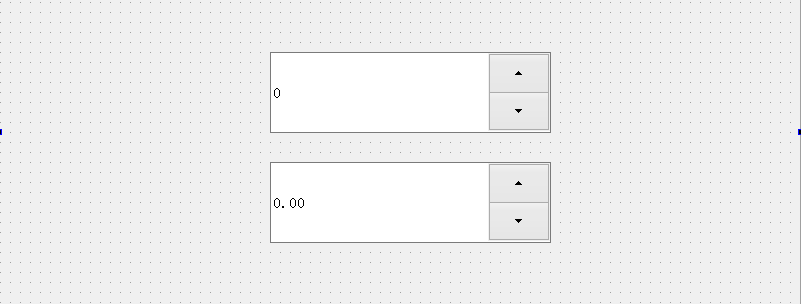
QSpinBox是一个微调框,它是一个带有按钮的输入框,可以用来输入整数,通过按钮来微调数值的大小
还有一个QDoubleSpinBox控件,其实和QSpinBox差不多,只不过它是用来输入浮点数的
| 函数声明 | 函数说明 |
|---|---|
| int value() const | 获取存储的数值 |
| void setValue(int val); | 设置微调框的初始值 |
| void setSingleStep(int val) | 设置“步长”,即按下按钮调整多少 |
| int singleStep() const | 获取“步长” |
| void setMaximum(int max) | 设置最大值 |
| void setMinimum(int min) | 设置最小值 |
| void setPrefix(const QString &prefix) | 设置前缀 |
| void setSuffix(const QString &suffix) | 设置后缀,例如单位 |
| void setWrapping(bool w) | 设置是否允许换行 |
| void setReadOnly(bool r) | 设置是否是只读 |
| void setFrame(bool) | 设置是否带边框 |
| void setAlignment(Qt::Alignment flag) | 设置文字对齐方式 |
| void setButtonSymbols(ButtonSymbols bs) | 设置按钮图标,UpDownArrows是上下箭头形式, PlusMinus是加减号形式, NoButtons是没有按钮 |
| void setAccelerated(bool on) | 设置调节按钮是否为快速模式,按住箭头会逐渐加快数值变化的速度 |
| void setCorrectionMode(CorrectionMode cm) | 设置输⼊有误时如何修正;QAbstractSpinBox::CorrectToPreviousValue : 如果用户输⼊了⼀个⽆效的值(例如,在只能显示正整数的SpinBox中输⼊了负数),那么SpinBox会恢复为上⼀个有效值。例如,如果SpinBox的初始值是1,用户输⼊了-1(⽆效),然后SpinBox会恢复为1;QAbstractSpinBox::CorrectToNearestValue : 如果用户输⼊了⼀个⽆效的值,SpinBox会恢复为最接近的有效值。例如,如果SpinBox的初始值是1,用户输⼊了-1(⽆效),那么SpinBox会恢复为0 |
| void setKeyboardTracking(bool kt) | 是否开启键盘跟踪;设为 true,每次在输⼊框输⼊⼀个数字, 都会触发⼀次 valueChanged() 和textChanged() 信号;设为 false,只有在最终按下 enter 或者输⼊框失去焦点, 才会触发valueChanged() 和 textChanged() 信号 |
接下来是信号部分
| 信号声明 | 信号说明 |
|---|---|
| void textChanged(const QString &text) | 微调框的⽂本发⽣改变时会触发,参数QString带有前缀和后缀 |
| void valueChanged(int i) | 微调框的⽂本发⽣改变时会触发,参数 int,表示当前的数值 |
2.QSpinBox的使用
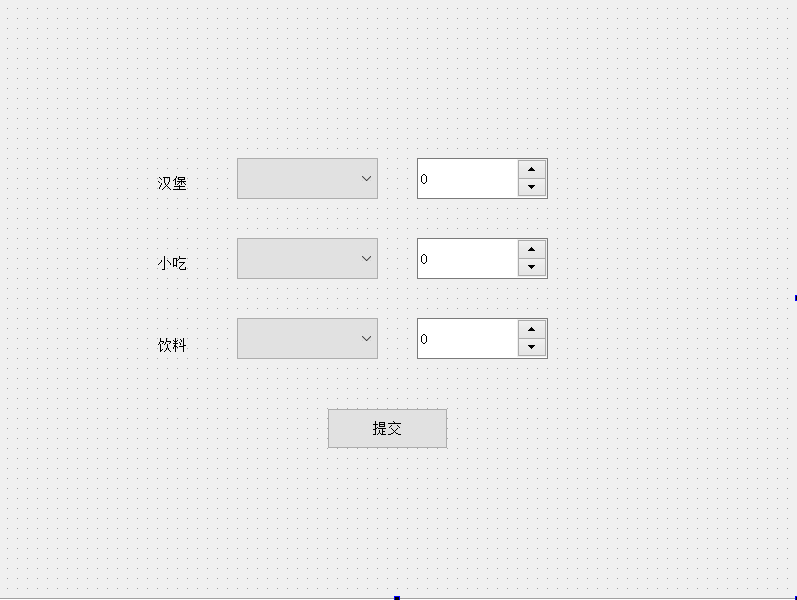
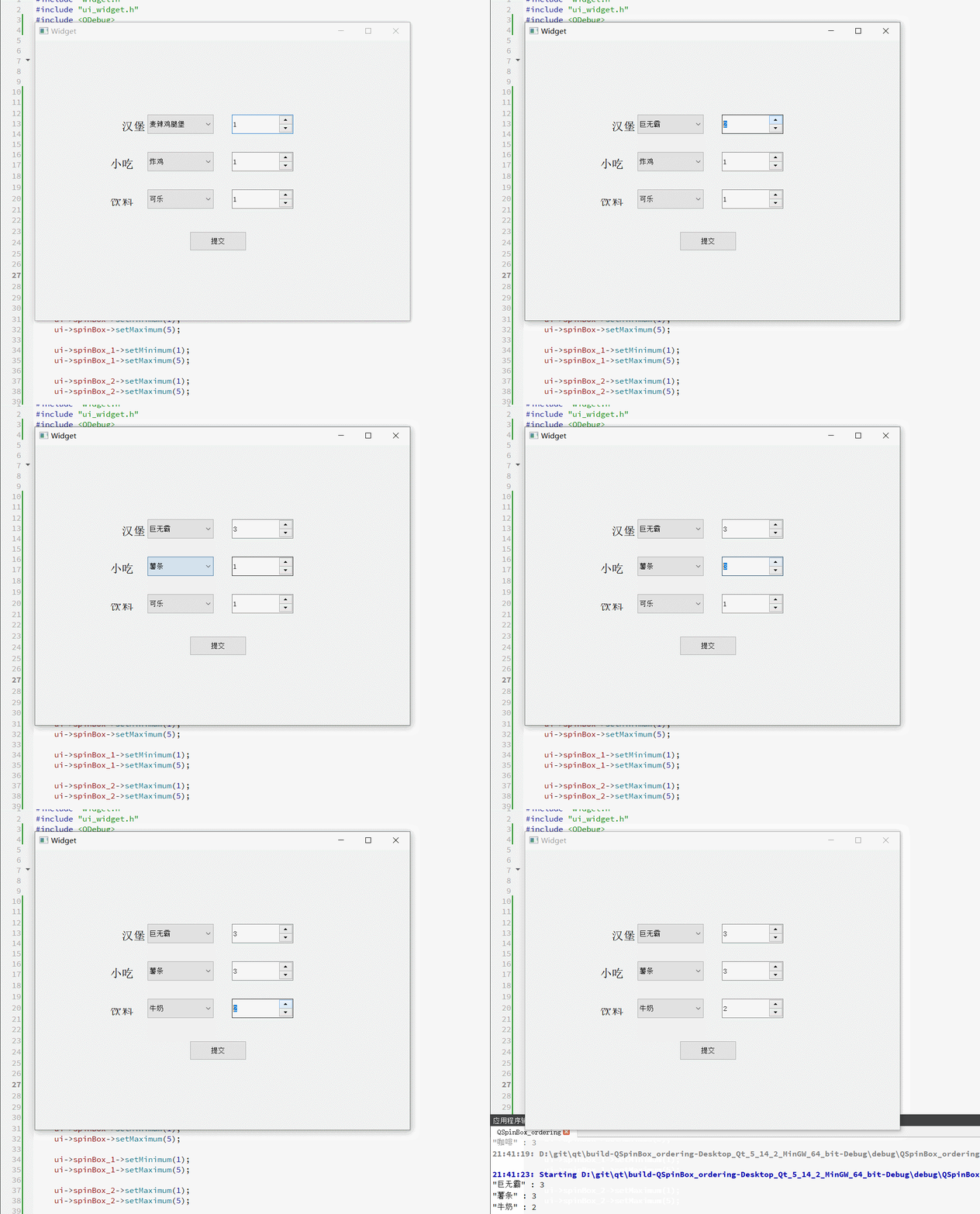
通过这个控件,我们可以在之前写的点餐小程序上进行完善,在每一个下拉框后面设置一个微调框,来表示数量
#include "widget.h"
#include "ui_widget.h"
#include <QDebug>

Widget::Widget(QWidget *parent)
    : QWidget(parent)
    , ui(new Ui::Widget)
{
    ui->setupUi(this);
    QFont font;
    //设置文本大小
    font.setPointSize(15);
    ui->label->setFont(font);
    ui->label_2->setFont(font);
    ui->label_3->setFont(font);

    //给下拉框设置条目
    ui->comboBox->addItem("麦辣鸡腿堡");
    ui->comboBox->addItem("巨无霸");
    ui->comboBox->addItem("培根酥脆双层牛堡");

    ui->comboBox_1->addItem("炸鸡");
    ui->comboBox_1->addItem("薯条");
    ui->comboBox_1->addItem("土豆泥");

    ui->comboBox_2->addItem("可乐");
    ui->comboBox_2->addItem("牛奶");
    ui->comboBox_2->addItem("咖啡");

    //设置微调框的数量限制
    ui->spinBox->setMinimum(1);
    ui->spinBox->setMaximum(5);

    ui->spinBox_1->setMinimum(1);
    ui->spinBox_1->setMaximum(5);

    ui->spinBox_2->setMaximum(1);
    ui->spinBox_2->setMaximum(5);

    //设置微调框的初始值
    ui->spinBox->setValue(1);
    ui->spinBox_1->setValue(1);
    ui->spinBox_2->setValue(1);

}

Widget::~Widget()
{
    delete ui;
}


void Widget::on_pushButton_clicked()
{
    qDebug()<<ui->comboBox->currentText()<<":"<<ui->spinBox->value();
    qDebug()<<ui->comboBox_1->currentText()<<":"<<ui->spinBox_1->value();
    qDebug()<<ui->comboBox_2->currentText()<<":"<<ui->spinBox_2->value();

}
🌸🌸Qt常用控件之QSpinBox大概就讲到这里啦,博主后续会继续更新更多Qt的相关知识,干货满满,如果觉得博主写的还不错的话,希望各位小伙伴不要吝啬手中的三连哦!如有小伙伴需要Qt的安装包可以私信我,你们的支持是博主坚持创作的动力!💪💪





 扫一扫
扫一扫


 3483
3483

 被折叠的 条评论
为什么被折叠?
被折叠的 条评论
为什么被折叠?
 到【灌水乐园】发言





