



 本文详细介绍了如何在Linux虚拟机上安装JDK,包括通过rpm包和tar.gz格式进行安装,并着重讲解了环境变量的配置步骤。无论选择哪种方式,都需要将安装包放入共享目录,然后进行安装。对于rpm包,需要解决权限问题并用`which java`命令查找安装路径。对于tar.gz格式,只需解压即可,后续环境变量配置与rpm包相同。
虚拟机安装jdk与普通的Windows和Linux安装稍有差别,差别在将安装包文件共享上传到Linux服务器这步,其它的步骤基本相同,下面逐步看下Linux虚拟机上jdk的安装。
rpm包安装
1、下载安装包
jdk的下载在oracle官网,官方有rpm和tar.gz两种格式

2、将下载的安装包放到虚拟机和本地机共享目录
共享目录可以在 /mnt/hgfs/share/ 目录下面看到

3、rpm格式包安装
安装时,首先将安装包拷贝到虚拟机目录,这里以rpm包做示范
cp /mnt/hgfs/share/jdk-8u131-linux-i586.rpm ~
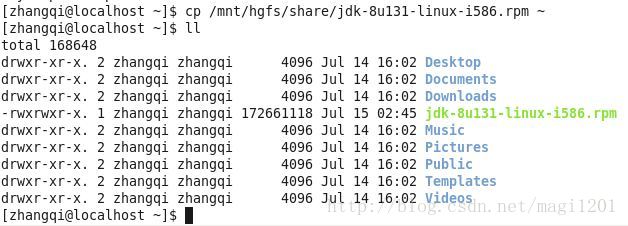
使用安装命令安装

会报权限不够的错误,这时需要切换root用户来执行该命令
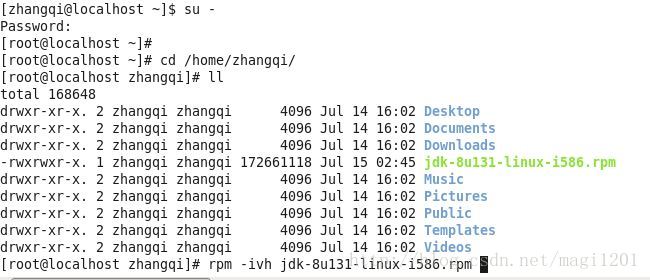
执行后,会看到
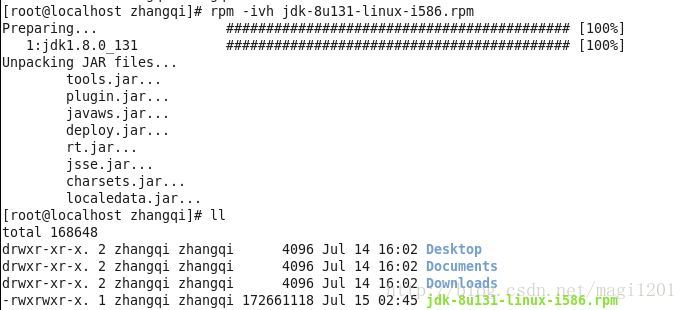
在当前目录下并未发现jdk的安装目录,这时,使用which java命令来查询jdk的安装目录
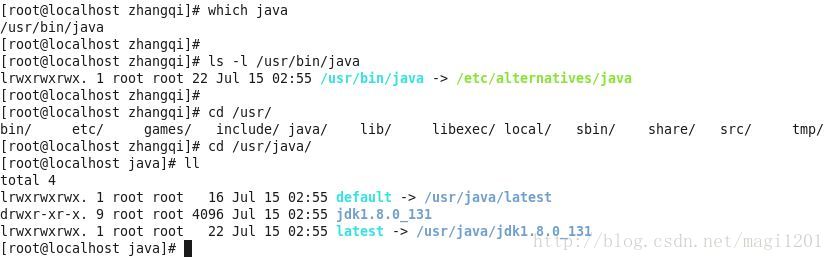
4、配置环境变量
切换用户到当前用户,打开.bashrc 文件
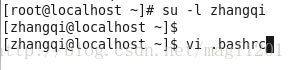
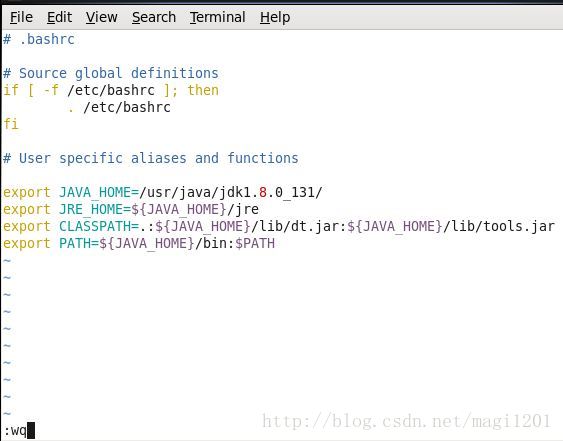
在最下方进行编辑,录入环境变量内容
export JAVA_HOME=/usr/java/jdk1.8.0_131/
export JRE_HOME=${JAVA_HOME}/jre
export CLASSPATH=.:${JAVA_HOME}/lib/dt.jar:${JAVA_HOME}/lib/tools.jar
export PATH=${JAVA_HOME}/bin:$PATH
然后保存退出
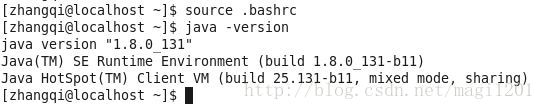
操作命令,使环境变量生效
tar.gz格式安装
上面整个过程是rpm包的安装,.tar.gz格式包安装与rpm略有不同,不同在第3步安装环节
tar.gz 格式安装包,安装环境更加简单,只需要使用命令将tar.gz 包解压出来即可

解压后,便可以看到jdk安装目录
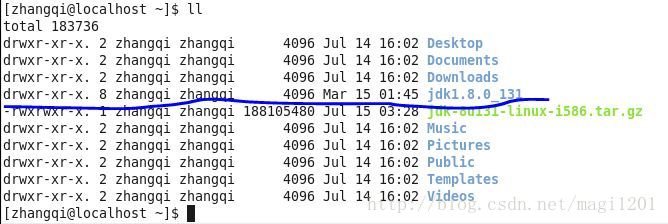
后面的环境变量配置就与rpm 的一致了,其实tar.gz 格式的安装包最为方便。





 扫一扫
扫一扫


 3658
3658

 被折叠的 条评论
为什么被折叠?
被折叠的 条评论
为什么被折叠?
 到【灌水乐园】发言





