在winform中使用blazor hybrid构建页面

1、.Net UI框架:Blazor Hybrid - .Net宣传系列文章      Blazor Hybrid 是 .NET 6 中引入的一个新特性,它允许开发者使用 Blazor 技术开发跨平台的桌面和移动应用程序。Blazor Hybrid 结合了 Blazor WebAssembly 和 Blazor Server 的优势,提供了一种在桌面和移动设备上运行 Blazor 应用的方法。   Blazor Hybrid 的关键特性包括: 跨平台应用:可以创建在 W... 阅读详情
AI摘要

本文详细描述了如何在WinForms项目中引入BlazorHybrid,涉及步骤如安装包、项目配置、组件添加及运行效果展示。,

1、Blazor Hybrid简介

Blazor Hybrid 使开发人员能够将桌面和移动本机客户端框架与 .NET 和 Blazor 结合使用。在 Blazor Hybrid 应用中,Razor 组件在设备上是本机运行的。 这些组件通过本地互操作通道呈现到嵌入式 Web 视图控件。 组件不在浏览器中运行,并且不涉及 WebAssembly。 Razor 组件可快速加载和执行代码,这些组件可通过 .NET 平台完全访问设备的本机功能。
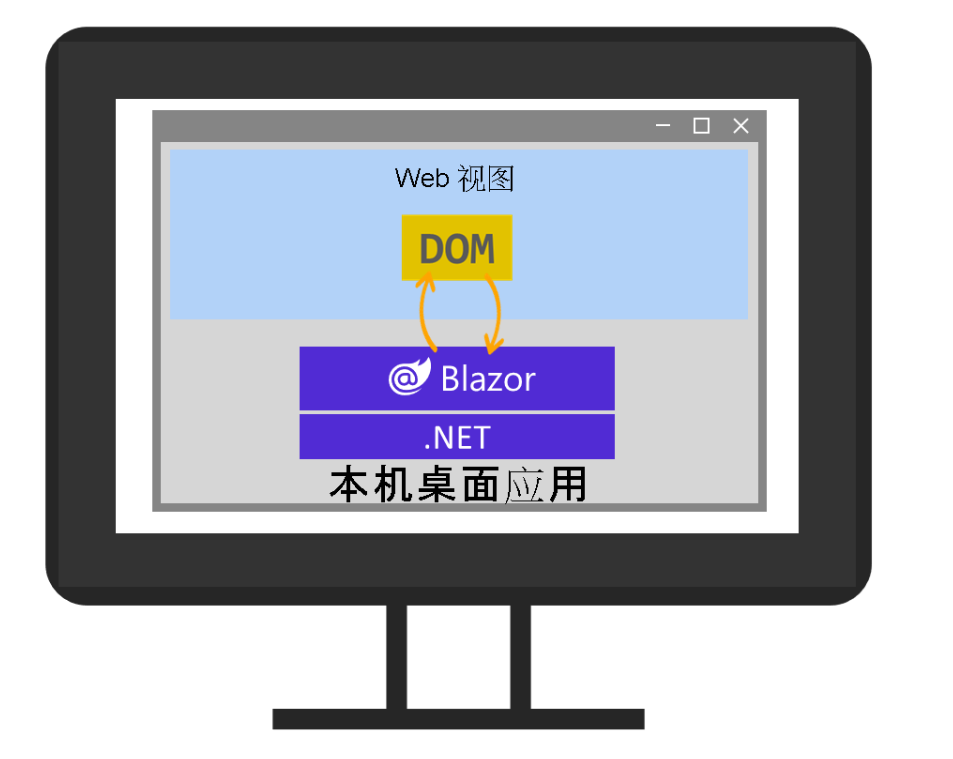
image-20231208143823640

2、效果

3、步骤

如果对在winform中使用blazor hybrid感兴趣的话,可以继续往下阅读,看看具体的实现步骤是怎样的。

正常创建winform

创建一个winform,我这里使用的是.NET 8,如下所示:
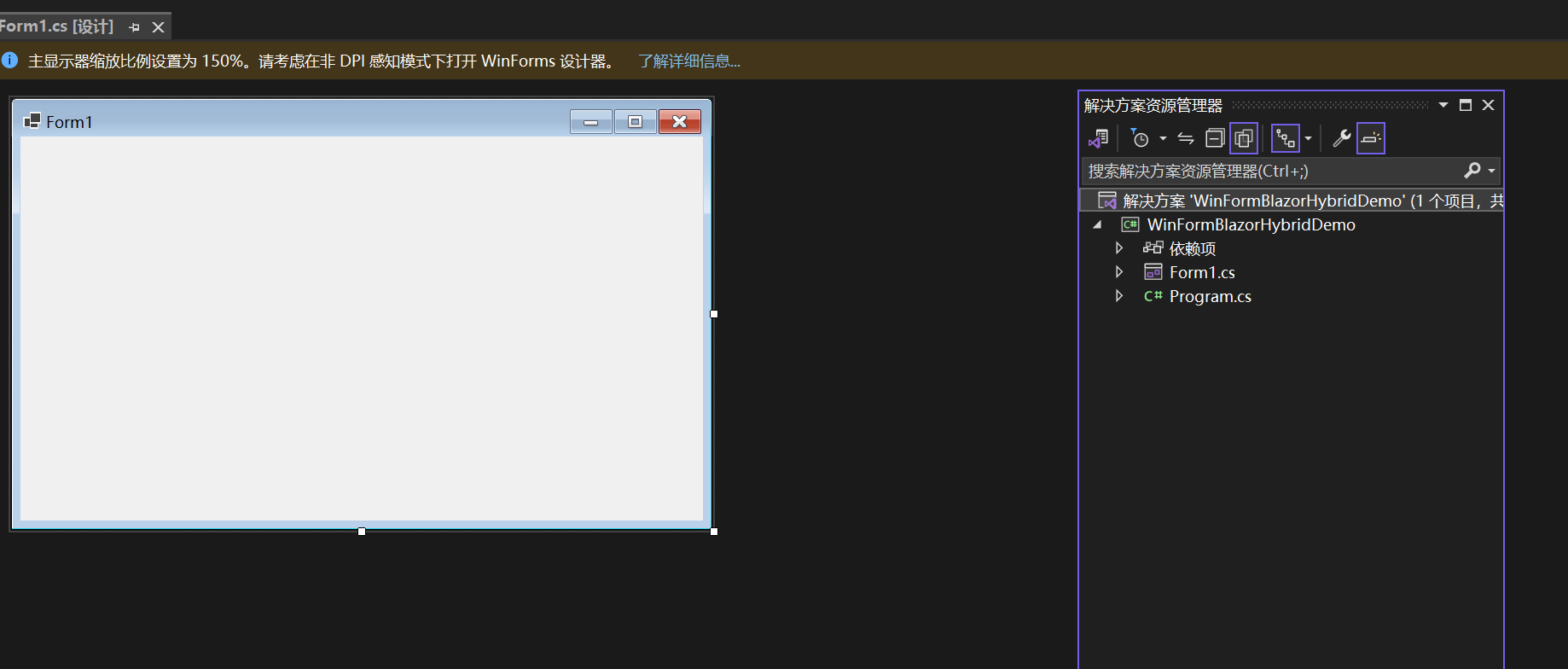
image-20231208144608997

安装NuGet包

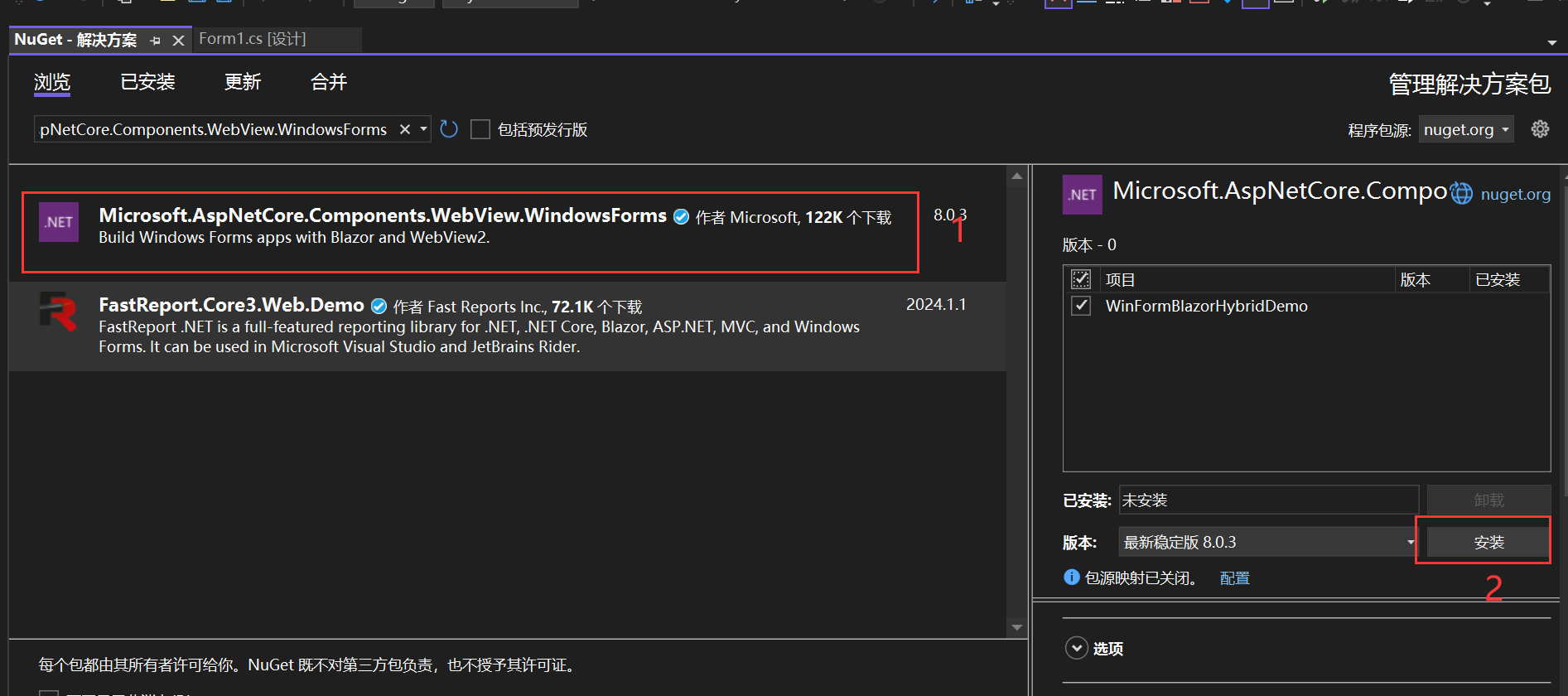
安装Microsoft.AspNetCore.Components.WebView.WindowsForms,如下所示:
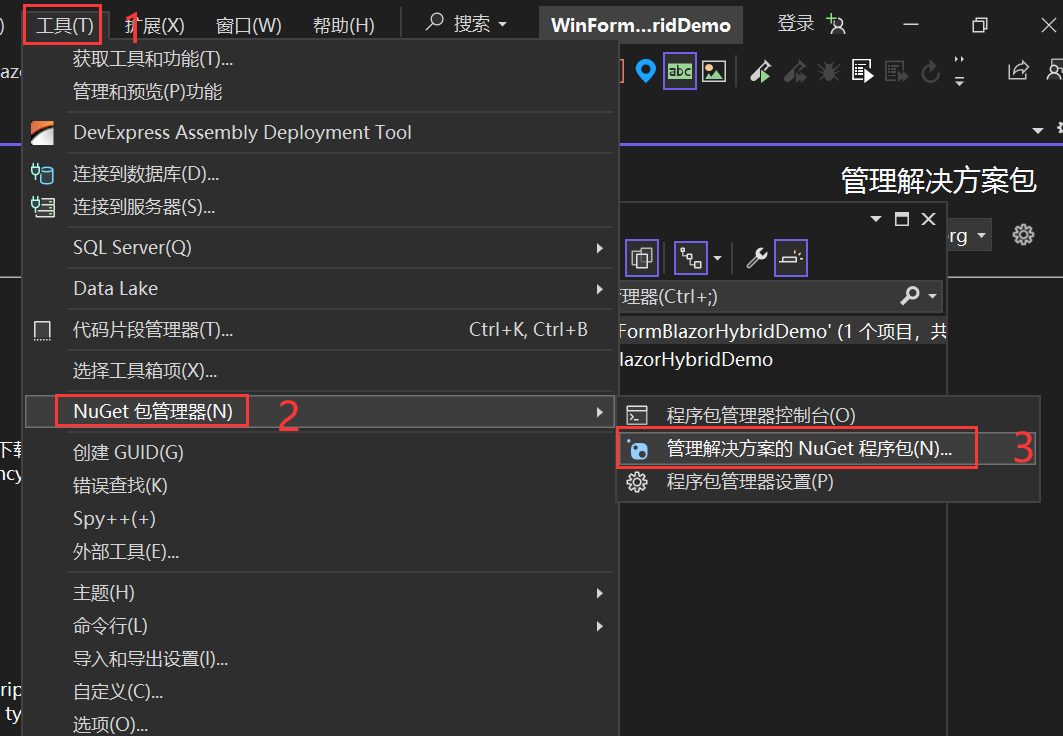
image-20231208145229671

image-20231208145320892

更改csproj文件

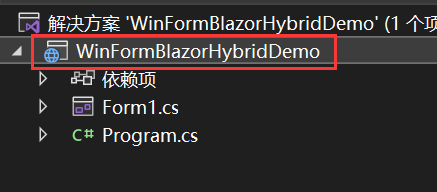
在“解决方案资源管理器”中,右键单击项目的名称 ,然后选择“编辑项目文件”,如下所示:
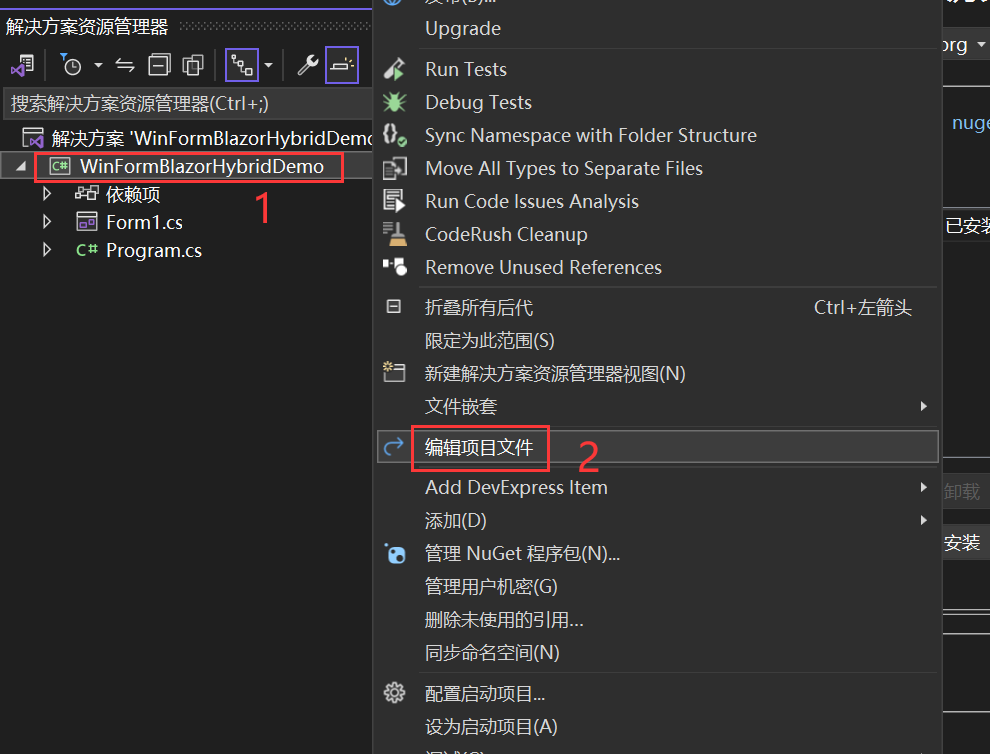
image-20231208145822123

在项目文件的顶部,将 SDK 更改为 Microsoft.NET.Sdk.Razor,如下所示:
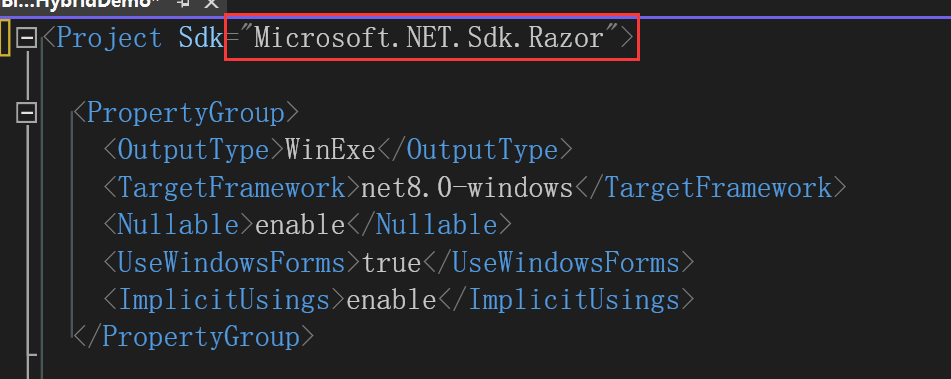
image-20231208145946074

点击保存,保存之后,你会发现你的项目变成了这样,如下所示:

image-20231208150644002

添加_Imports.razor 文件

_Imports.razor 文件添加到项目的根目录。如下所示:
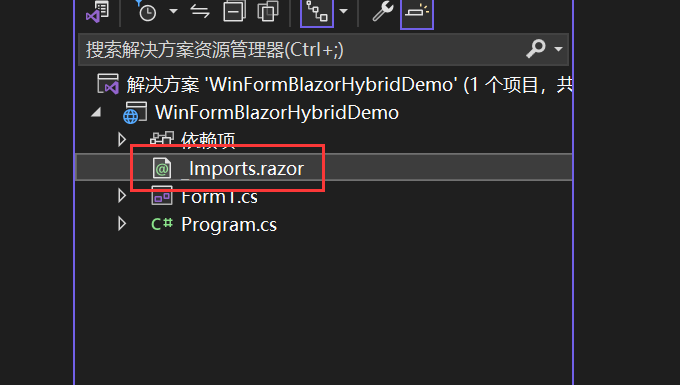
image-20231208152453417

_Imports.razor中的内容为:

@using Microsoft.AspNetCore.Components.Web

如下所示:

image-20231208152614628

添加index.html 文件

先将 wwwroot 文件夹添加到该项目。

再将具有以下标记的 index.html 文件添加到 wwwroot 文件夹。

<!DOCTYPE html>
<html lang="en">
<head>
    <meta charset="utf-8" />
    <meta name="viewport" content="width=device-width, initial-scale=1.0" />
    <title>WinFormsBlazor</title>
    <base href="/" />
    <link href="css/app.css" rel="stylesheet" />
    <link href="WinFormsBlazor.styles.css" rel="stylesheet" />
</head>

<body>

    <div id="app">Loading...</div>

    <div id="blazor-error-ui">
        An unhandled error has occurred.
        <a href="" class="reload">Reload</a>
        <a class="dismiss">🗙</a>
    </div>

    <script src="_framework/blazor.webview.js"></script>

</body>

</html>

在 wwwroot 文件夹中,创建一个 css 文件夹来保存样式表。

将具有以下内容的 app.css 样式表添加到 wwwroot/css 文件夹中。

wwwroot/css/app.css:

html, body {
    font-family: 'Helvetica Neue', Helvetica, Arial, sans-serif;
}

h1:focus {
    outline: none;
}

a, .btn-link {
    color: #0071c1;
}

.btn-primary {
    color: #fff;
    background-color: #1b6ec2;
    border-color: #1861ac;
}

.valid.modified:not([type=checkbox]) {
    outline: 1px solid #26b050;
}

.invalid {
    outline: 1px solid red;
}

.validation-message {
    color: red;
}

#blazor-error-ui {
    background: lightyellow;
    bottom: 0;
    box-shadow: 0 -1px 2px rgba(0, 0, 0, 0.2);
    display: none;
    left: 0;
    padding: 0.6rem 1.25rem 0.7rem 1.25rem;
    position: fixed;
    width: 100%;
    z-index: 1000;
}

    #blazor-error-ui .dismiss {
        cursor: pointer;
        position: absolute;
        right: 0.75rem;
        top: 0.5rem;
    }

如下所示:

image-20231208153208293

添加Count组件

将以下 Counter 组件添加到项目的根目录,这是 Blazor 项目模板中的默认 Counter 组件。

<h1>Counter</h1>

<p>Current count: @currentCount</p>

<button class="btn btn-primary" @onclick="IncrementCount">Click me</button>

@code {
    private int currentCount = 0;

    private void IncrementCount()
    {
        currentCount++;
    }
}

如下所示:

image-20231208153518357

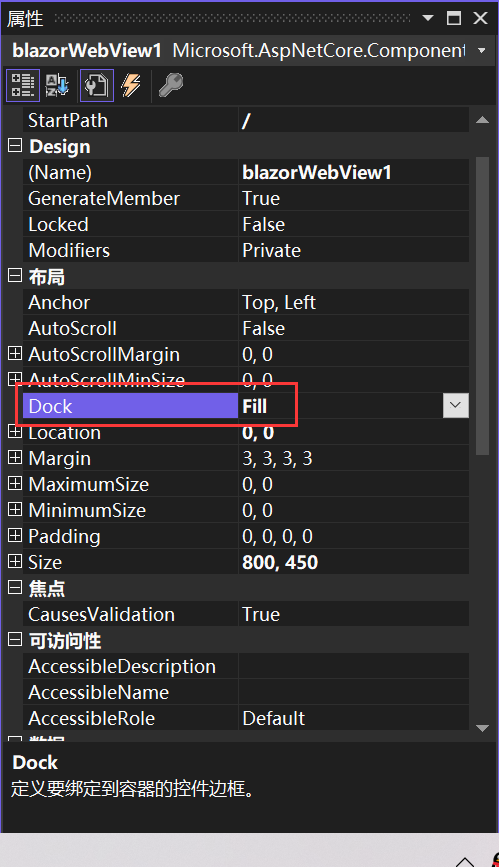
添加**BlazorWebView** 控件

在“解决方案资源管理器”中,双击 Form1.cs 文件以打开设计器:
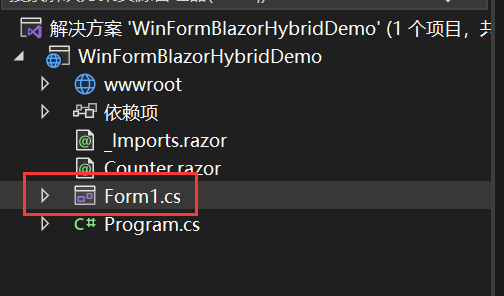
image-20231208153925523

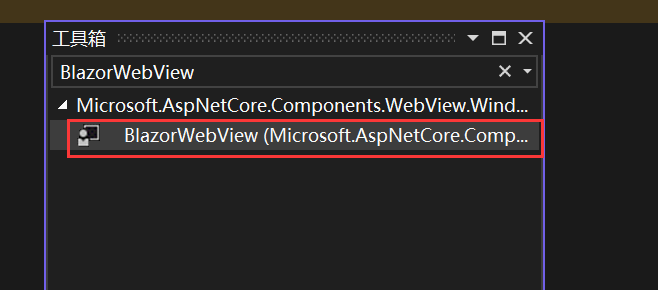
打开工具箱添加**BlazorWebView**控件:

image-20231208153651923

image-20231208155642508

将**BlazorWebView**控件最大化:

image-20231208155741004

修改Form1.cs

原本是这样的:

namespace WinFormBlazorHybridDemo
{
    public partial class Form1 : Form
    {
        public Form1()
        {
            InitializeComponent();
        }

        private void Form1_Load(object sender, EventArgs e)
        {

        }
    }
}

修改后是这样的:

using Microsoft.AspNetCore.Components.WebView.WindowsForms;
using Microsoft.Extensions.DependencyInjection;
namespace WinFormBlazorHybridDemo
{
    public partial class Form1 : Form
    {
        public Form1()
        {
            InitializeComponent();
            var services = new ServiceCollection();
            services.AddWindowsFormsBlazorWebView();
            blazorWebView1.HostPage = "wwwroot\\index.html";
            blazorWebView1.Services = services.BuildServiceProvider();
            blazorWebView1.RootComponents.Add<Counter>("#app");
        }

        private void Form1_Load(object sender, EventArgs e)
        {

        }
    }
}

在顶部添加了:

using Microsoft.AspNetCore.Components.WebView.WindowsForms;
using Microsoft.Extensions.DependencyInjection;

在 Form1 构造函数中的 InitializeComponent 方法调用后面,添加以下代码:

 var services = new ServiceCollection();
 services.AddWindowsFormsBlazorWebView();
 blazorWebView1.HostPage = "wwwroot\\index.html";
 blazorWebView1.Services = services.BuildServiceProvider();
 blazorWebView1.RootComponents.Add<Counter>("#app");

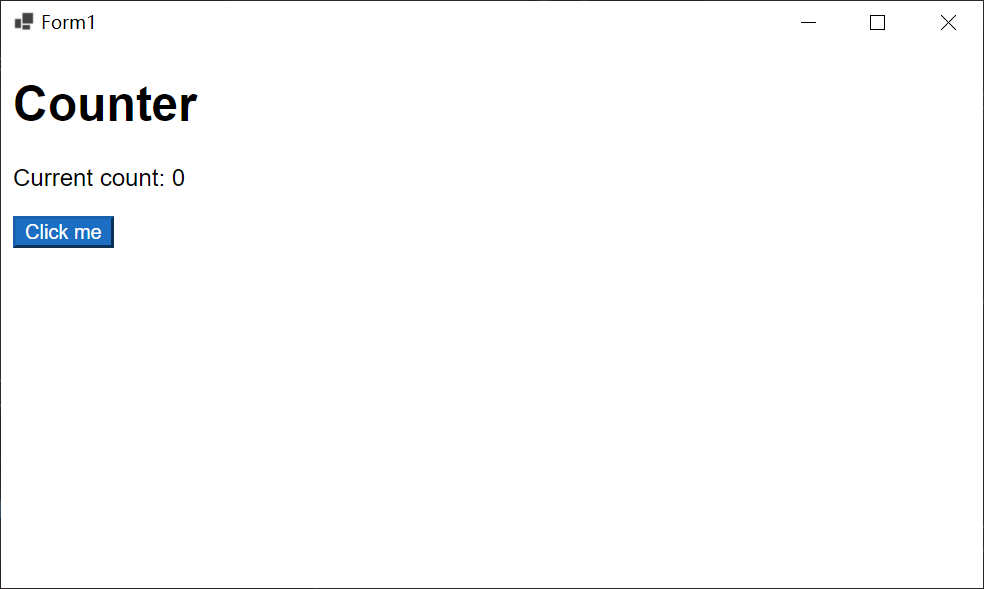
运行效果

点击运行,界面如下所示:

image-20231208160408106

结语

后面就可以使用blazor的ui框架比如Ant Design Blazor等构建好看的页面了。

WinForm 集成 Ant Design 现代化图表 摘要: 本文介绍在WinForm中实现现代化图表组件的方案,结合Ant Design风格与Ant Design Charts的可视化能力。提供三种实现方式: AntdUI+自定义图表:通过GDI绘制基础图表,集成AntdUI控件保持设计统一; Blazor Hybrid+Ant Design Blazor:利用Webview2嵌入Blazor图表组件,支持复杂交互; 第三方库(如LightningChart):满足高性能实时图表需求。 关键优化包括GDI性能优化、动态数据绑定、主题定制及跨平台兼容。方案适用 阅读详情

相关推荐

从零构建WinForm分页控件:设计模式与最佳实践

本文详细介绍了如何从零构建WinForm分页控件,涵盖核心架构设计、事件驱动编程模型、性能优化及单元测试策略。通过C#实现高度可复用的分页功能,提升数据密集型应用的性能和用户体验,适用于WinForm开发中的各类场景。

weixin_29295541的博客 337

Blazor Hybrid / MAUI 简介和实战

使用 C# 建立一套用 Blazor 技术的单个共享代码库, HTML 和 CSS的交互式 UI, 可以直接生成多端应用程序 APP

alex_zoucn的博客 7707

WPF上位机开发:现代工业自动化的技术选择

在工业自动化领域,上位机软件作为连接人机交互的关键组件,其技术选型直接影响系统效能。传统WinForm框架虽然开发简单,但在高分辨率支持、代码维护和跨平台需求方面存在明显局限。WPF(Windows Presentation Foundation)作为微软新一代UI框架,采用XAML声明式编程和MVVM架构模式,完美解决了这些问题。其核心优势包括矢量图形渲染、数据绑定机制和样式模板系统,特别适合工业场景下的HMI开发。通过硬件加速和.NET Core生态,WPF不仅能满足4K/8K显示需求,还能为数字孪生等

weixin_33709590的博客 3925

PC软件开发新体验!用 Blazor Hybrid 打造简洁高效的视频处理工具

前言# 国庆假期各种活动比较多,直到上班才有时间来更新文章~ 不过这两天我还是做了个小玩意(Clipify),起因是想给之前开发来自己用的简单视频剪辑工具 QuickCutSharp 加个功能,不过这个软件是基于 WinForms 开发的,做界面得拖拉控件,感觉繁琐又不灵活,于是索性重新做一个。 原有代码是C#,于是我就继续在这个生态里寻找开发方案,Avalonia、MAUI等都是不错的选择,前...

weixin_36323859的博客 524

Rider 2025:.NET 开发者的生产力核弹与跨语言工程实践

IDE(集成开发环境)是现代软件开发的核心基础设施,其本质是编译器、调试器、语言服务与项目系统的智能协同体。原理上,它依赖抽象语法树(AST)解析、符号索引与语义分析引擎实现代码理解;技术价值在于将重复性配置、环境适配与错误预防转化为自动化能力,显著降低认知负荷。典型应用场景覆盖 C# 上位机开发、VB.NET 遗留系统现代化、F# 函数式建模及多语言混合项目协作。尤其在 .NET 生态快速演进(如 .NET 8/9、C# 12、源生成器、AOT 编译)背景下,传统 IDE 易陷入‘能跑’但‘难稳’的困境。

weixin_33824363的博客 339

大型ASP.NET系统架构演进:从单体到微服务的实战路径

在软件工程中,架构演进是应对业务增长与技术债务的核心命题。当ASP.NET应用面临高并发、模块耦合、部署低效等典型瓶颈时,单纯性能优化已失效,必须启动结构性升级。其本质是围绕可维护性、可扩展性与团队协同能力,对分层设计、服务拆分、数据访问、缓存策略与异步通信等关键维度进行系统性重构。实践中,单体并非原罪,而是合理起点;分层架构提供可控过渡;微服务适用于组织与规模双驱动的成熟阶段;而混合架构则成为多数政企级ASP.NET系统的现实选择。本文聚焦金融、政务、电商等真实场景下的架构决策逻辑、技术选型成本测算及落地

440

在winform blazor hybrid中绘图

本文介绍了如何在winform blazor hybrid中绘图。

mingupup的博客 1534

C# 桌面软件开发新体验!用 Blazor Hybrid 打造简洁高效的视频处理工具

Blazor Hybrid 是 .NET 6 中引入的一个新特性,它允许开发者使用 Blazor 技术开发跨平台的桌面和移动应用程序。Blazor Hybrid 结合了 Blazor WebAssembly 和 Blazor Server 的优势,提供了一种在桌面和移动设备上运行 Blazor 应用的方法。简单来说,Blazor Hybrid 让你可以在传统的桌面应用中使用现代的前端技术(如 HTML、CSS 和 JavaScript),并且仍然可以享受 C# 的强大功能和生态系统的支持。

java专栏 1321

在Winform中一分钟入门使用好看性能还好的Blazor Hybrid

文件夹,文件夹下面则是项目的界面的组件被细致拆分的组件,这样的好处就是组件易于复用,当然也会对于开发者来说需要一定的能力,但是对于组件界面的可维护性更好!我们只需要使用masa Blazor提供的模板,一分钟入门使用,你要做的只需要去Masa Blazor组件库去CV代码,组件使用的一个默认的布局,当加载指定页面的时候页面的组件会渲染在。的元素进行Blazor组件的绑定绑定到Blazor组件的。的代码,这个是给当前的组件进行路由绑定,资源当加载。中,这就相当于组件的布局的复用性,对于。

xiaohucxy的博客 880

C# WinForms教材库存管理系统设计与实现

教材库存管理是高校教务信息化的基础场景,涉及ISBN精准识别、多终端离线协同、强数据一致性保障等核心需求。其本质是面向教育行业特定工作流的桌面级数据治理系统,需兼顾Windows老旧环境兼容性、低技术门槛操作体验与本地化部署可靠性。C#与.NET WinForms技术栈凭借单文件部署、SQLite轻量嵌入、DataGridView高效绑定及对条码枪/USB外设原生支持等优势,成为替代Excel和微信小程序的务实选择。本文聚焦真实教务痛点——如ISBN科学计数法丢失、Access并发锁表、盘点冲突合并、PDF

weixin_34117211的博客 491

BlazorHybridDesktop:Blazor混合桌面测试

BlazorHybridDesktop Blazor混合桌面测试

使用Blazor开发WinForm程序

1. 关于BlazorBlazor是微软出品的前端框架,对标谷歌的Flutter,用C#、css、html语言开发前端UI,组件化设计,支持嵌套组件与大多数前端框架react、vue等类似,不同的是开发语言不是JavaScript,但是它可以与JavaScript互操作。Host模式支持Blazor Server、Blazor WebAssembly和Blazor Hybrid(MAUI、WPF、WinForm),可用它来开发Web、移动App、桌面应用。2.创建WinForm步骤打开VS2022,创建新项

cmdos的专栏 1372

BUUCTF--[OGeek2019]babyrop

才学习了基本的ROP流程,到处找题练,不过也没做出来几道题,以这道32位的题作为例题吧。 这道题是BUUCTF上pwn练习题里的[OGeek2019]babyrop。 代码审计 老规矩先checksec一下: 没有canary保护,nx保护开启排除shellcode可能性,FULL RELEO为地址随机化。 观察主函数,先设定了一个闹铃,到时间就会强制退出程序,解除闹铃的方法在上一篇博客中提到过了, 这道题中闹铃函数依然对我们解题起不到什么干扰作用。 主函数的思路大概是:生成一个随机数,把这个随机数作为

N1rvana的博客 6013

【基于NET9+Blazor Winform Hybrid 】Openocd工具

BB_OpenOcdTool工具简介 这款基于C# NET9+Blazor Winform Hybrid开发的工具,集成了NET9运行时和OPENOCD程序,支持免安装使用。主要功能包括: 支持CMSIS-DAP和CH347调试器(需自行安装驱动) 提供RTT调试功能,可自定义控制块搜索范围和地址 支持目标处理器程序下载和指定地址擦除 RTT功能包含发送(单次/周期)和接收(16进制/UTF-8显示) 自动保存RTT通信日志,默认TCP端口10086可修改 工具界面直观,适合嵌入式开发调试使用。项目开源地址

一只爱做笔记的码农 193

【Unity学习笔记】事件系统EventSystem

1.EventSystem物体 第一次在Unity中创建UI元素时,总会自动生成一个EventSystem物体,它包含三个组件:Transform、EventSystem、Standalone Input Module。如果我们把它删除了,会发现UI上的事件(比如点击、拖拽)将不会被检测到。没错,它就是用来处理UI相关的事件的。 1.1 EventSystem组件 EventSystem基于输入给物体发送事件,它在整个事件系统中扮演的主要角色是: 1.管理被选中的物体 2.管理正在使用的Input Modu

一白梦人的博客 1万+

反射机制——通过反射调用service中方法

需求:现在有一群service接口,有同一个方法名称,内部逻辑除了调用不同的调用自身的方法外其他基本都一致,那现在就需要一个独立的方法来勾勒出这个方法 1.SpringContextUtil package com.XXX.report.util; import org.apache.log4j.Logger; import org.springframework.beans.BeansE...

东天里的冬天 8526

从WinForms到Blazor Hybrid低代码迁移:1个.csproj文件搞定跨端可视化编排(附微软内部验证的7步Checklist)

.NET 9低代码开发助力WinForms快速迁移Blazor Hybrid,单.csproj实现跨Windows/macOS/iOS/Android可视化编排。基于微软内部验证的7步Checklist,降低学习成本、提升交付效率,适合企业级桌面+移动混合应用升级。值得收藏

LiteTrans的博客 360

深入解析SSD报错“READ FPDMA QUEUED”:从诊断到修复全流程

本文深入解析了SSD报错“READ FPDMA QUEUED”的含义、成因与全流程解决方案。该错误通常指示硬盘硬件或健康状态问题。文章详细介绍了如何通过系统日志定位错误、解读关键的S.M.A.R.T.健康报告(重点关注重分配扇区计数等指标),并逐步进行硬件排查(如更换SATA数据线)、软件修复与数据抢救,最终指导用户根据诊断结果做出维修或更换SSD的决策。

weixin_29233333的博客 402

winform中也可以这样做数据展示✨

本文通过一个完整的例子,说明了在winform中除了可以用girdcontrol做数据展示外也可以使用Ant Design Blazor中的Table做数据展示。

mingupup的博客 1252

Cesium中实现阴影率分析

看到群里有人在研究这个,所以看了一下。主要是模仿超图的,实现原理超图有做回答:但其实超图的这个实现方式还是过于复杂,原因是:既然是获取太阳的日照阴影,而Cesium中原本就存在太阳,且能投射阴影,因此其实并不需要再次计算太阳位置并计算视锥获取深度图,直接使用Cesium原生的太阳深度图即可。

weixin_43481439的博客 2221

UE4打包为Framework库嵌入iOS原生工程

UE4打包为Framework库嵌入iOS原生工程

tangfuling1991的博客 1295

WinForm工业软件界面美化指南:开源库选型与实战技巧

在工业自动化与设备控制领域,上位机软件的界面设计往往被忽视,但用户体验直接影响操作效率。WinForm作为成熟的技术框架,凭借对老设备驱动和ActiveX组件的良好兼容性,依然是很多工控现场的首选。然而,默认控件风格陈旧,常被诟病“丑陋”。实际上,通过开源控件库(如SunnyUI、AntdUI等)与自绘技术,可以大幅提升界面的颜值与交互流畅度。本文从界面美化的原理出发,探讨如何基于GDI+与双缓冲机制实现高性能渲染,并结合实际应用场景(如数据监控、参数配置、实时曲线)给出选型建议与改造流程。无论你是刚入门还

weixin_42723849的博客 222

【YOLO部署Android安卓手机APP】YOLO11部署到安卓实时目标检测识别——以火焰烟雾目标检测识别举例(可自定义更换其他目标)

本项目基于YOLOv11部署到手机APP实现对火焰烟雾的检测识别,当然,以此你可以按照本项目开发步骤扩展更换为其他目标进行检测,例如更换为车牌、手势、人脸面部活动、人脸表情、火焰烟雾、行人、口罩、行为、水果、植物、农作物等等部署手机APP进行检测。本文为详细设计/配置文档,包含完整所需的环境配置搭建,项目工程配置步骤等,手把手记录使用pycharm和Android studio的工程开发过程,实现YOLO部署到安卓。实战开发,亲测无误。演示视频训练了50轮进行了展示(为演示,训练轮数较少,你可以训练轮数多些

嵌入式阿齐Archie 1万+

从WinForms迁移至.NET 9低代码平台的7步安全演进路线(含兼容性检测工具+自动化转换器开源地址)

提供WinForms向.NET 9低代码平台平滑迁移的实操方案,涵盖兼容性检测、代码分析与自动化转换。本.NET 9低代码平台开发教程适用于企业级桌面应用现代化升级,支持渐进式演进与零停机部署。开源工具链已发布,值得收藏。

SimSolve的博客 393

14、方法论 - 自顶向下与自底向上的结合

本文探讨了如何将自顶向下的规范驱动方法与自底向上的组件构建方法相结合,以形成更加全面的编程理论。通过引入代数法则,简化逻辑关系、提高代码可读性并支持形式化验证,结合实际案例(如智能家居控制系统)展示了如何在设计和实现阶段确保系统的正确性和可靠性。文章还讨论了工具支持的重要性,并提出了未来发展的方向。

lstm7chronicler的博客 177

迈瑞BS系列全自动生化分析仪LIS协议接口手册(内含HL7和ASTM)

迈瑞BS系列全自动生化分析仪LIS协议接口手册,内含HL7和ASTM)

上一篇: C#中内置的泛型委托Func与Action
下一篇: 在winform blazor hybrid中绘图
mingupup
博客等级 码龄7年 1497粉丝 219原创
评论
成就一亿技术人!
拼手气红包6.0元
还能输入1000个字符
 
 条评论被折叠 查看
添加红包

请填写红包祝福语或标题

个

红包个数最小为10个

元

红包金额最低5元

当前余额3.43元 前往充值 >
需支付:10.00元
成就一亿技术人!
领取后你会自动成为博主和红包主的粉丝 规则
hope_wisdom
发出的红包
实付元
使用余额支付
点击重新获取
扫码支付
钱包余额 0

抵扣说明:

1.余额是钱包充值的虚拟货币,按照1:1的比例进行支付金额的抵扣。
2.余额无法直接购买下载,可以购买VIP、付费专栏及课程。

余额充值