


明德融创工作室(Minter Fusion Studio, MFS) 出品
本文的所有步骤均经过测试复现。
如果读者在实践中遇到任何问题,欢迎在评论区留言讨论。
一、前言
虚拟机下,经常会遇到需要加载U盘的操作。本文以Windows 11安装的VirtualBox下一个openKylin虚拟机为例,介绍如何在虚拟机中使用U盘。本文介绍的操作中,VirtualBox的版本是7.2.6 r172322 (Qt6.8.0 on windows),openKylin的版本是2.0 SP2。
二、术语
【虚拟机】
虚拟机(Virtual Machine, 简称VM)是通过软件模拟出来的、具有完整硬件系统功能的、运行在一个完全隔离环境中的计算机系统。
你可以把它理解为“电脑里的另一台电脑”。其概念图见图1。
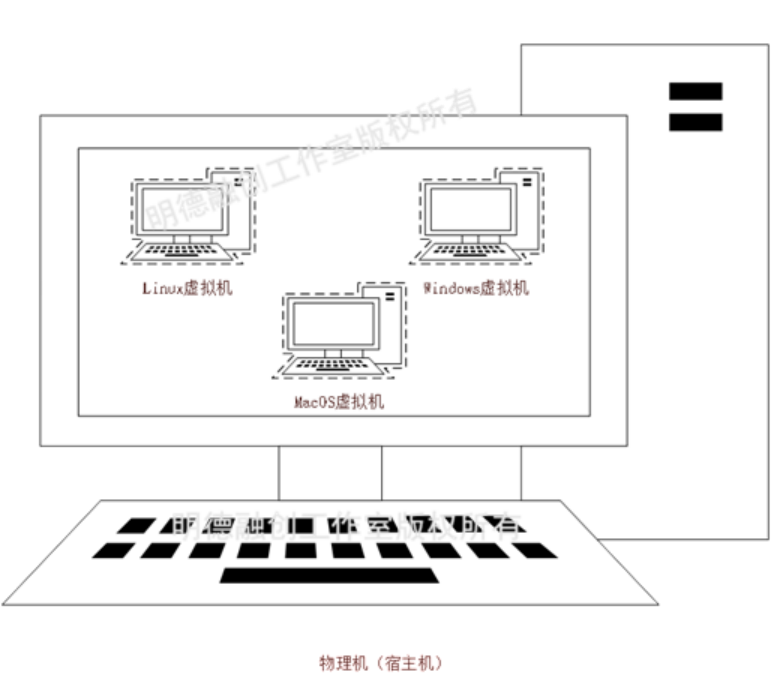
图1 物理机和虚拟机
比如:你有一台运行微软Windows的笔记本电脑,你利用VirtualBox,然后做了一台运行openKylin操作系统的虚拟机,还可以再做一台运行Windows 11的虚拟机,等等。
使用虚拟机至少有这样两个好处:
- 你可以在虚拟机上运行有危险的程序,即便出现问题,也不会影响物理机。
- 如果你做多种操作系统上的测试,那么可以仅仅使用一台电脑,就模拟多台电脑,大大降低开发成本。
对于一个大的计算中心,如果安装了多台虚拟机,那么就可以提供云服务器,这样就可以充分利用大型计算机的计算能力。
【物理机】
安装虚拟计算机的真实计算机主机。
【VirtualBox】
VirtualBox(见图2)是Oracle开发的一款虚拟机程序。这个程序最初设计是运行在x86_64硬件架构上的,操作系统是Windows,从7.1版本开始,新增了对macOS/Arm的支持,从7.2版本开始,新增了对Windows/Arm的支持。这个软件允许你在Windows上运行一台虚拟的计算机,这台虚拟计算机可以跑Linux、MacOS或者是其他的操作系统。
图2 VirtualBox
【openKylinx】
openKylin(OpenAtom openKylin)(见图3),即开放麒麟,是由开放原子开源基金会孵化及运营的开源项目,由基础软硬件企业、非营利性组织、社团组织、高等院校、科研机构和个人开发者共同创立,旨在以“为世界提供与人工智能技术深度融合的开源操作系统”为社区愿景,在开源、自愿、平等、协作的基础上,共同打造全球领先的智能操作系统开源根社区,推动Linux开源技术及其软硬件生态繁荣发展。

图3 openKylin 2.0 SP2
openKylin社区是整个麒麟软件体系的根社区,中国政府信创主推的银河麒麟操作系统就是在openKylin基础上构建的。
三、软硬件环境
(一)硬件环境
- 中央处理器(CPU):11th Gen Intel(R) Core(TM) i5-1155G7 @ 2.50GHz (2.50 GHz)
- 内存:24.0G
- 显存:128M
(二)软件环境
- Windows 11 家庭中文版(26200.8246)64位操作系统
- Oracle VirtualBox,版本 7.2.6 r172322 (Qt6.8.0 on windows)
- Oracle VirtualBox虚拟机配置,8G
- openKylin 2.0 SP2
四、操作步骤
步骤1 启动VirtualBox
在Windows桌面底部或侧面(根据用户电脑安装情况),找到Windows的任务栏(如图4所示)。

图4 Windows任务栏
在“搜索”这个文本框中,输入VirtualBox,在弹出的上拉菜单中,会显示图5所示的VirtualBox启动图标。点击该图标启动VirtualBox,如图6所示。

图5 Oracle VirtualBox启动图标
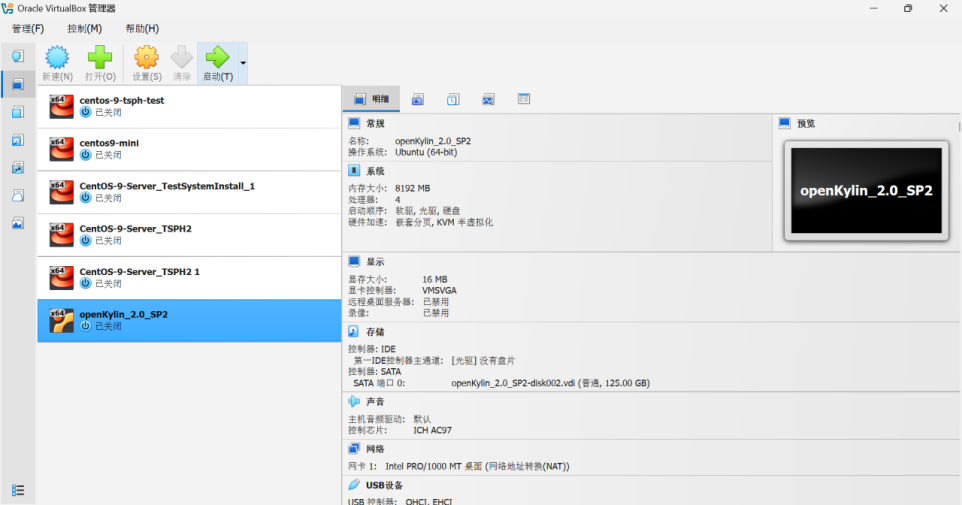
图6 Oracle VirtualBox工作界面
步骤2 启动虚拟机
见图6所示的VirtualBox工作主界面。点击要设置共享目录的openKylin虚拟机,比如本例中的openKylinx_2_sp2,启动openKylin虚拟机,进入openKylin的工作桌面(如图7所示)。
在本文中,openKylin虚拟机的视图设置为全屏模式,为了更好地体验openKylin,建议大家将虚拟的视图设置为全屏模式。
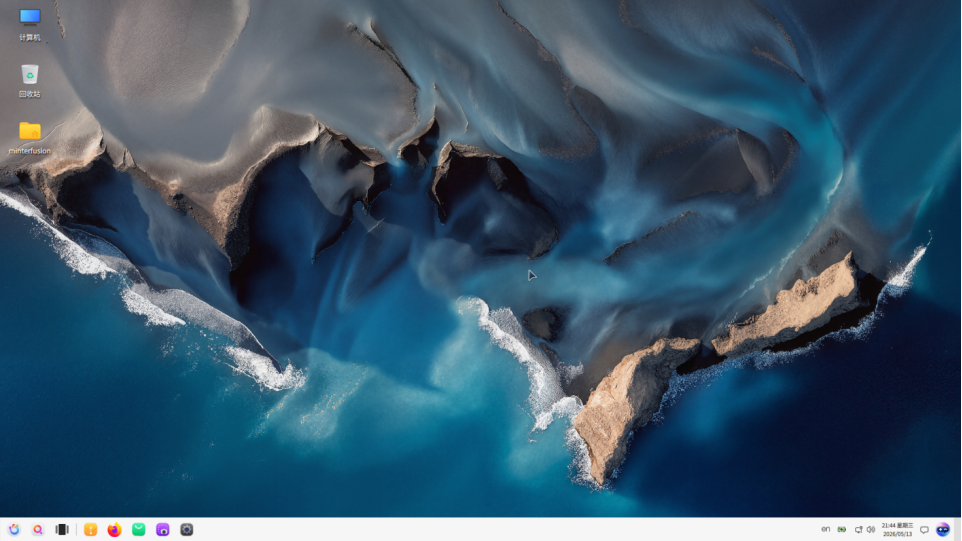
图7 openKylin工作桌面
步骤3 通过控制面板加载U盘
1. 在如图7所示的桌面上,将鼠标移动到最下端,会显示控制面板,如图8所示。
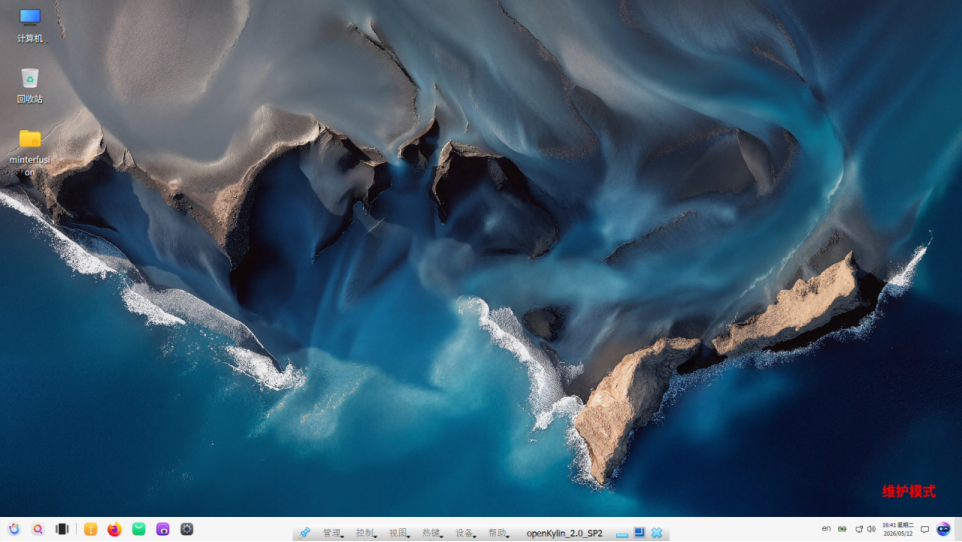
图8 显示下端的控制面板
2. 在如图9所示的虚拟机控制面板中,点击“设备”,在如图10所示的向上弹出的菜单中,点击如图11所示USB图标。

图9 虚拟机控制面板
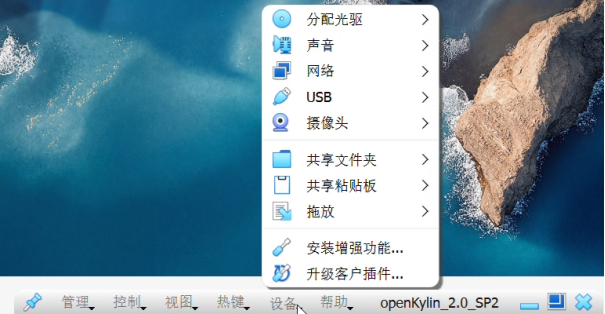
图10 “设备”菜单

图11 USB图标
3. 在弹出的二级菜单中(如图12所示),显示可以加载的USB设备,点击要加载的U盘,在本例中是HIKSEMI [0200]。
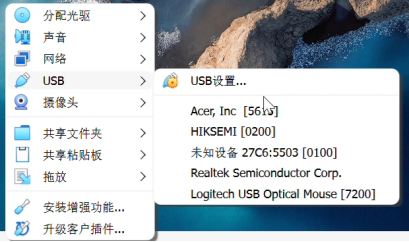
图12 USB弹出的二级菜单
4. 点击桌面上如图13所示的“计算机”图标,在打开的“文件管理器”窗口中(如图14所示),就可以看到新加载的U盘图标(如图15所示)。

图13 “计算机”图标
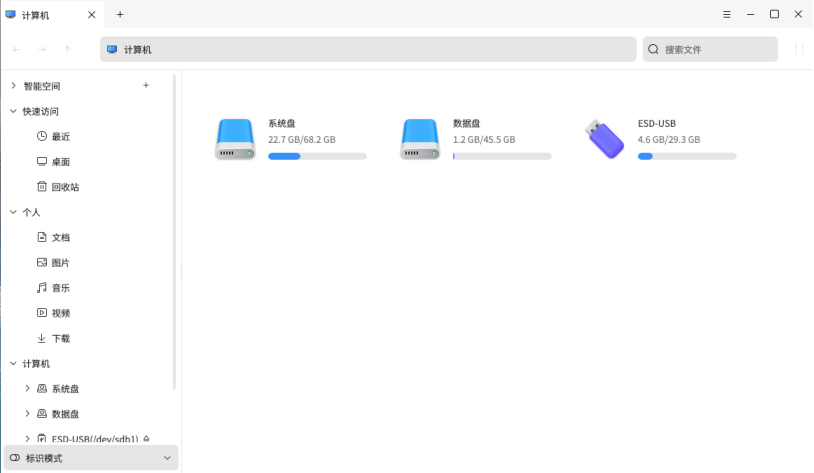
图14 “文件管理器”窗口
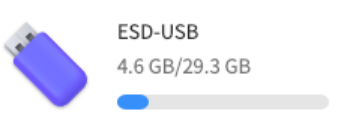
图15 新加载的U盘图标
5. 双击图15所示的U盘图标,即可打开U盘,查看其中的内容(如图16所示)。
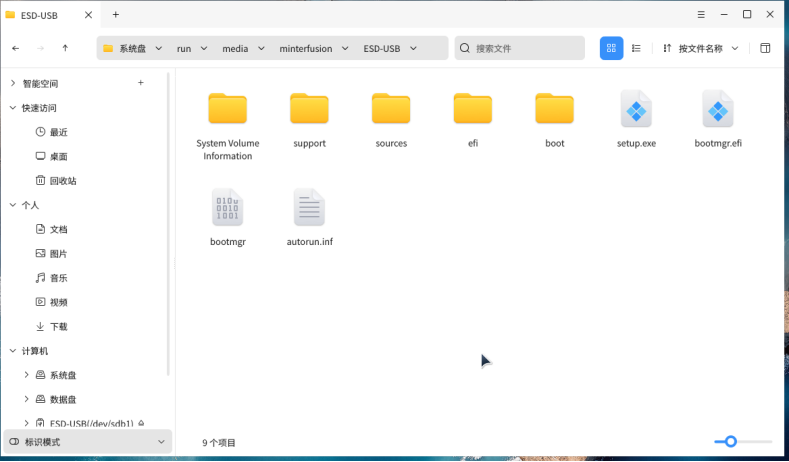
图16 U盘内容
感谢您能读到这里,欢迎把您的问题和建议在评论区留言,也非常希望能和您深入交流。
【版本信息】
版 本:0.1.0
完成时间:2026-05-27
第一次发布时间:2026-05-27
最后更新时间:2026-05-27
【创作团队】
策 划:沈传越
文字创作:沈传越
技术支持:沈传越
图片采集:沈传越
排 版:沈传越





 扫一扫
扫一扫


 1312
1312

 被折叠的 条评论
为什么被折叠?
被折叠的 条评论
为什么被折叠?
 到【灌水乐园】发言





