



 本文详细介绍Eclipse IDE的各种高级配置方法,包括修改编码格式、设置自动格式化、内容自动提示、配置快捷键、背景颜色及字体大小等,旨在帮助开发者提升开发效率。
下载安装好eclipse后,以下是可能用到的配置,小伙伴们各取所需。
eclipse版本:Eclipse IDE for Enterprise Java Developers (includes Incubating components)
Version: 2020-06 (4.16.0)
目录
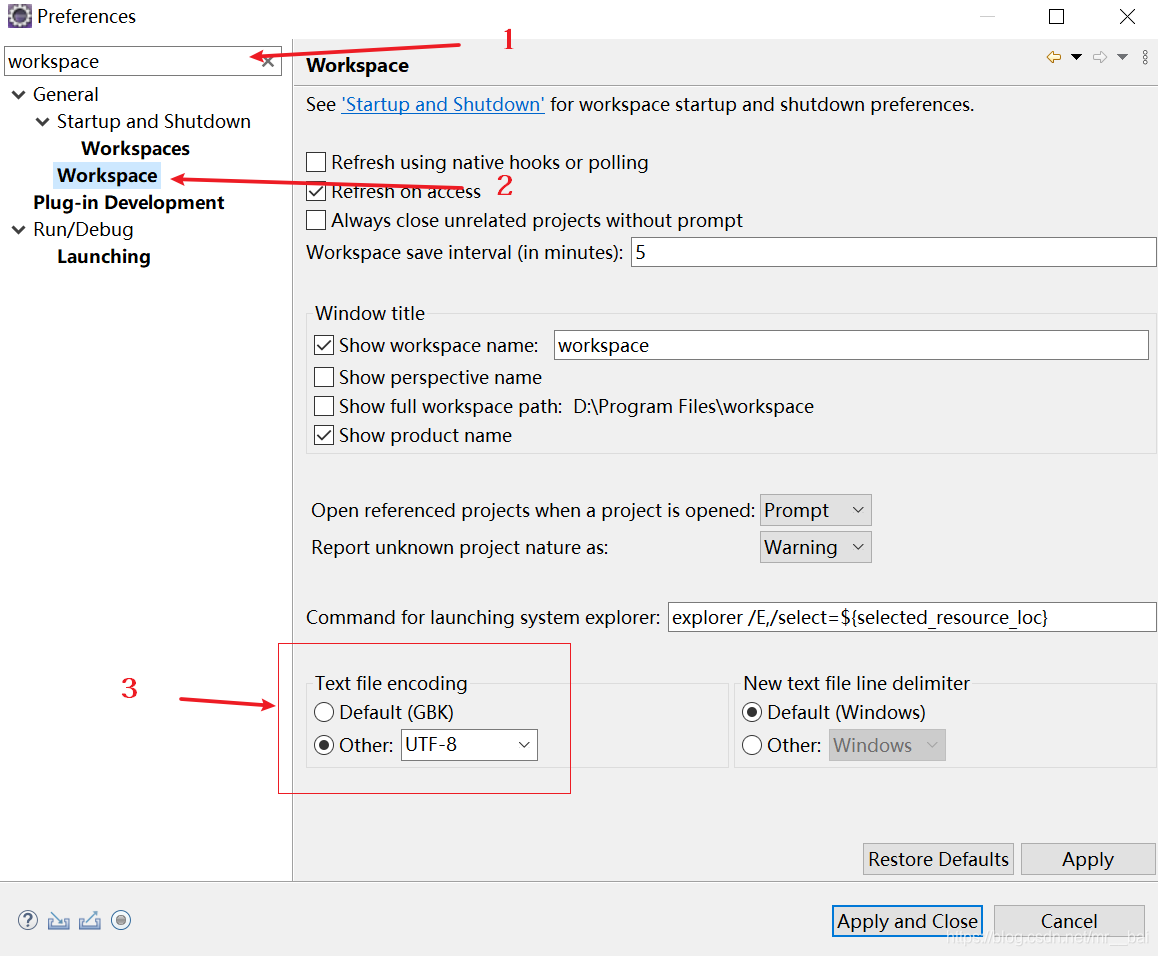
一、修改Eclipse默认的工作空间编码集,默认编码集为GBK,修改成UTF-8
1、找到 Window → Preferences,在左上角的输入框中输入Workspace,找到第二个Workspace,修改编码集为 UTF-8,最后点击Apply and Close 按钮。操作如下图:
二、修改Eclipse的资源文件编码集,修改成UTF-8
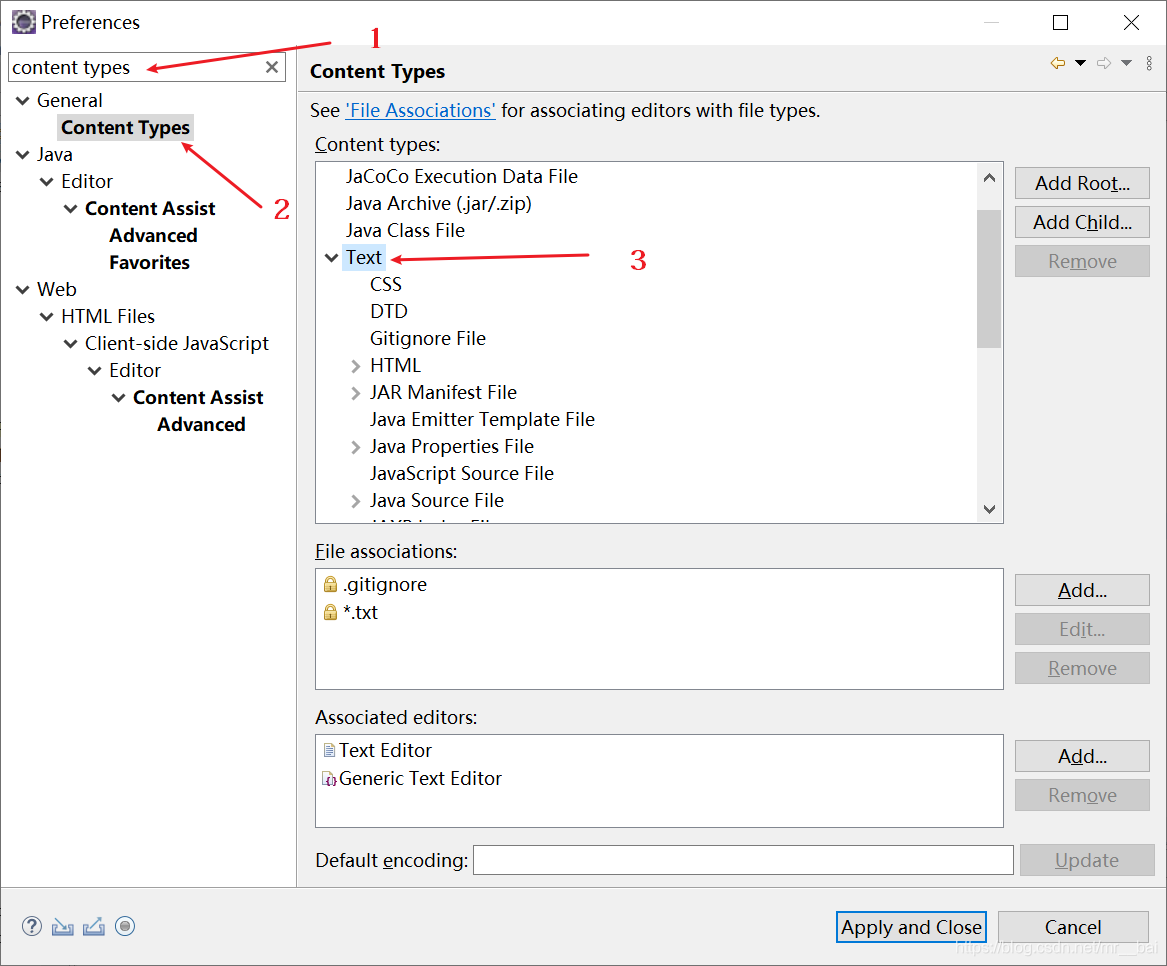
1、找到 Window → Preferences,在左上角的输入框中输入Content Types,找到General → Content Types,并点击打开Content Types:中的Text
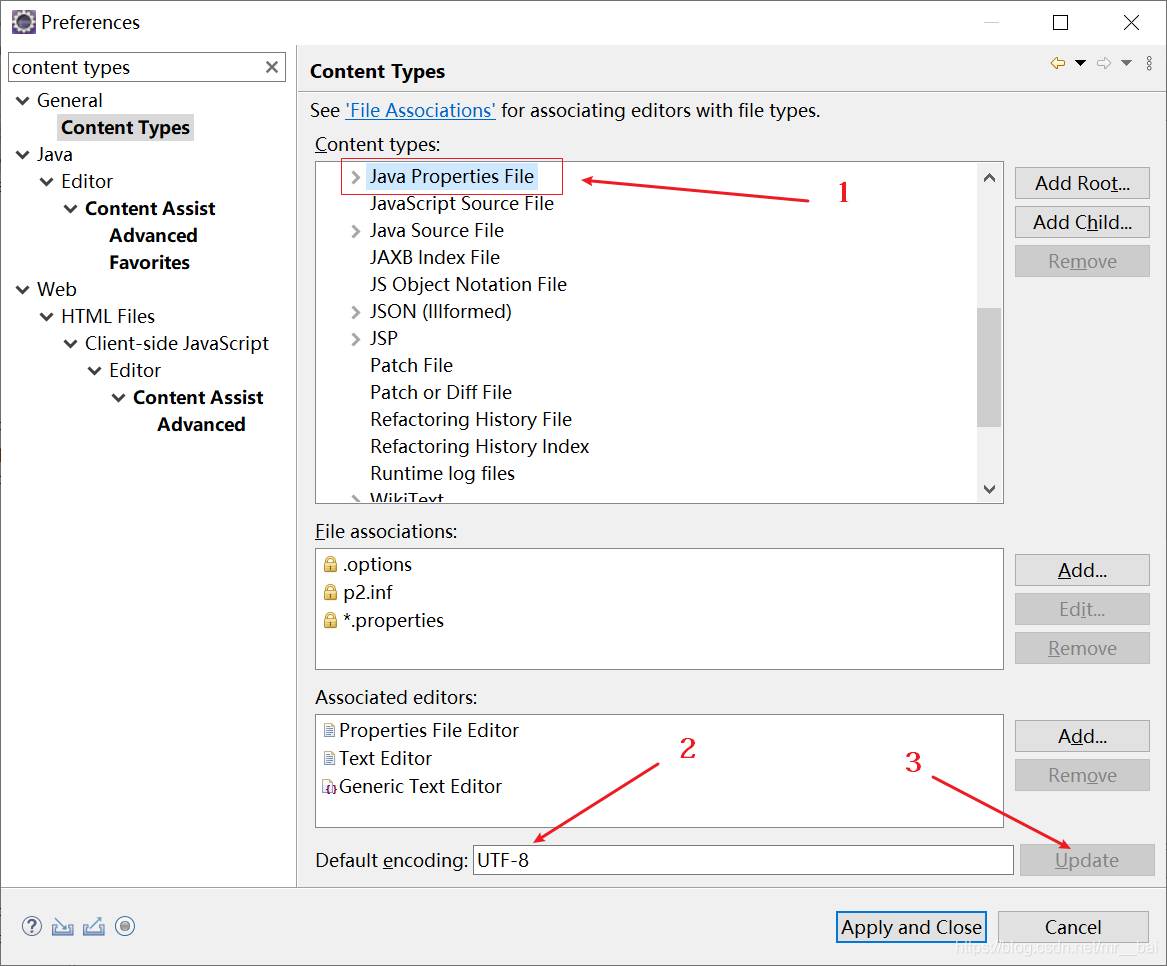
2、分别找到Text下的Java Properties File、Java Source File 和 XML,在下面的Default encoding输入框中输入UTF-8,并点击update 按钮,之后点击Apply and Close按钮
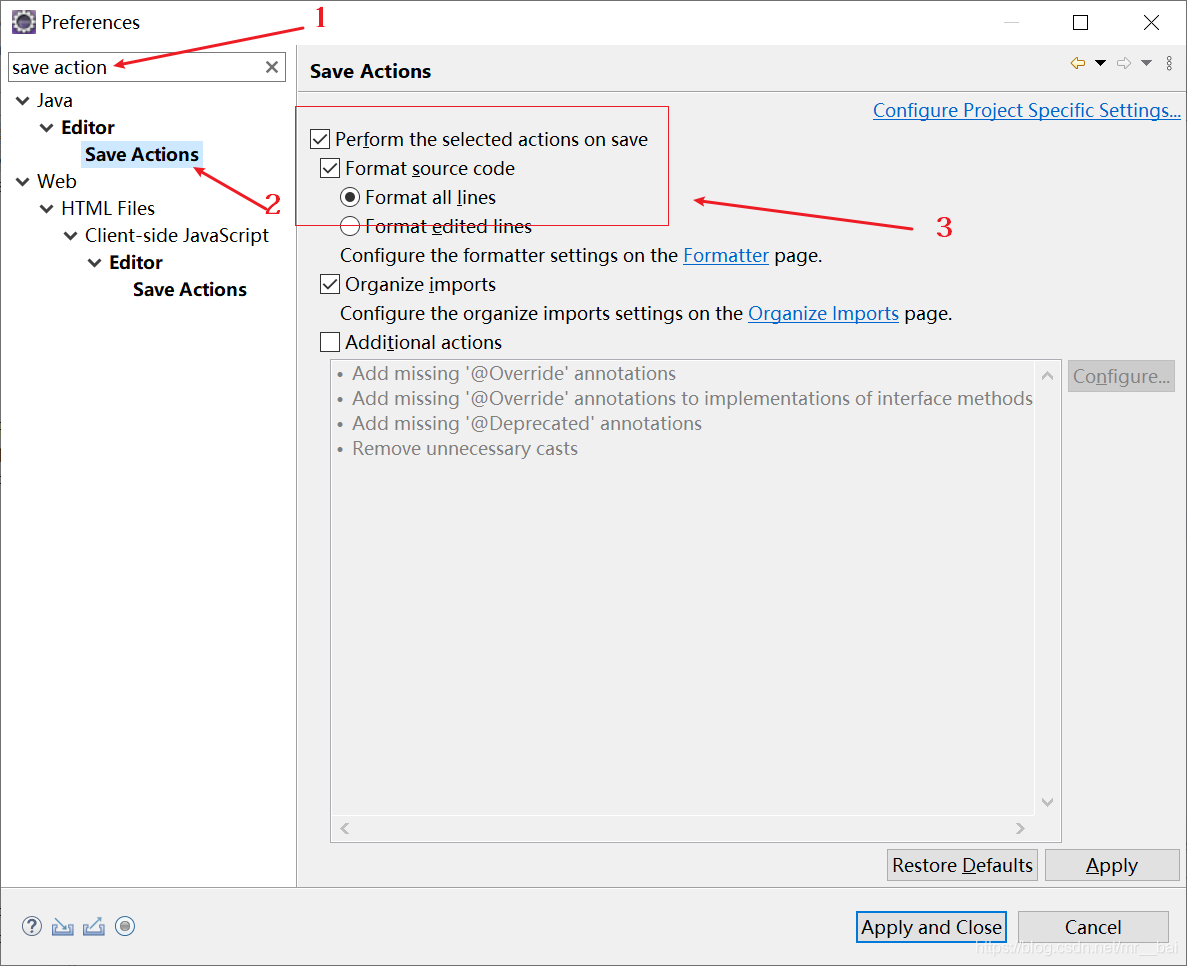
三、设置 ctrl + s 保存时,自动格式化所有行
1、找到 Window → Preferences,在左上角的输入框中输入Save Actions,找到Java → Editor → Save Actions,把前三个选项都勾选上,最后点击Apply and Close 按钮。操作如下图:
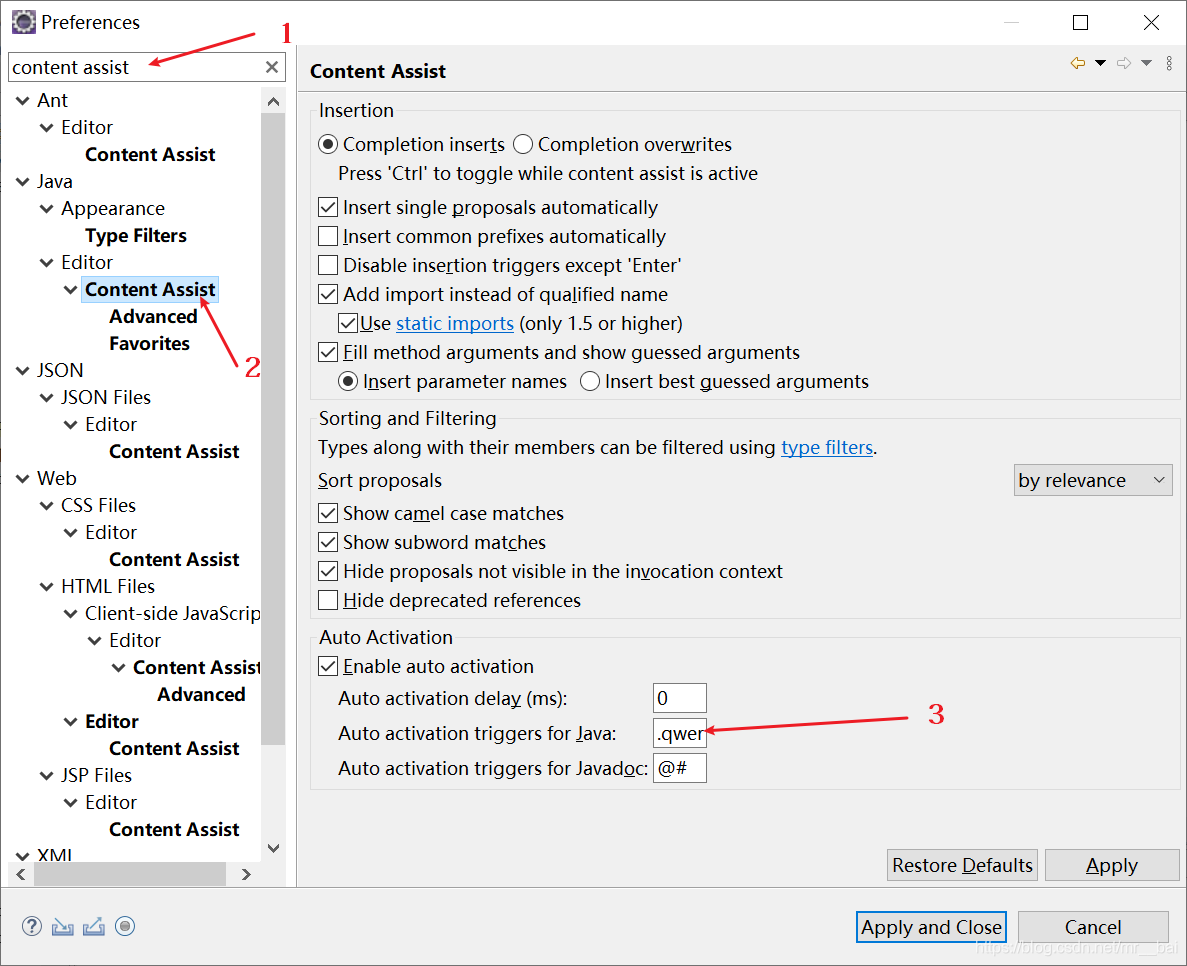
四、设置内容自动提示,Eclipse默认 按下点(即 .)的时候,才会出现内容自动提示,现在设置除了按下点之外,任何一个字母的大小写都会有内容自动提示
1、找到 Window → Preferences,在左上角的输入框中输入Content Assist,找到Java → Editor → Content Assist,在Auto activation triggers for java对应的输入框中输入 .qwertyuiopasdfghjklzxcvbnmQWERTYUIOPASDFGHJKLZXCVBNM,最后点击Apply and Close 按钮。操作如下图:
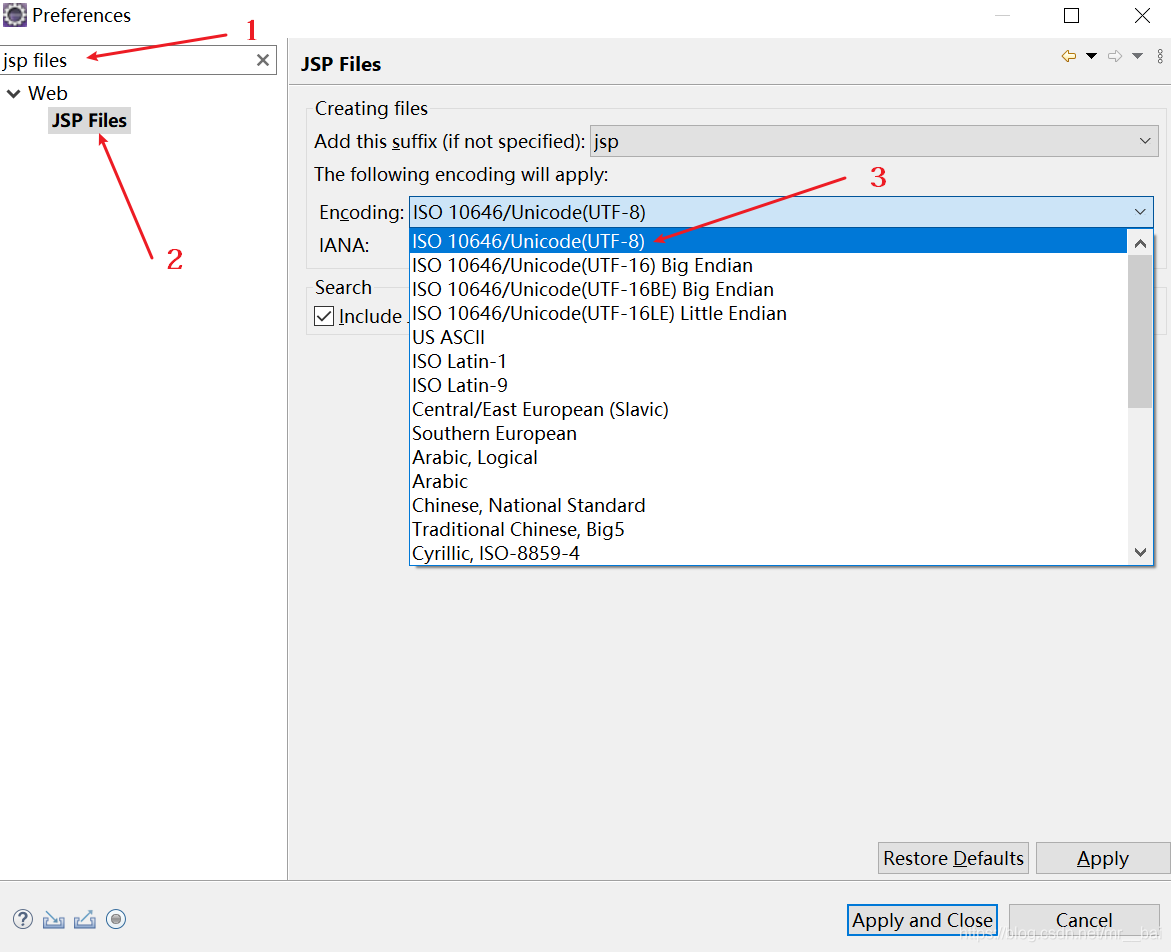
五、修改jsp默认的编码集,默认编码集为ISO Latin-1 ,修改成ISO 10646/Unicode(UTF-8)
1、找到 Window → Preferences,在左上角的输入框中输入JSP Files,找到Web → JSP Files,在Encoding下拉选择框中选择 ISO 10646/Unicode(UTF-8),最后点击Apply and Close 按钮。操作如下图:
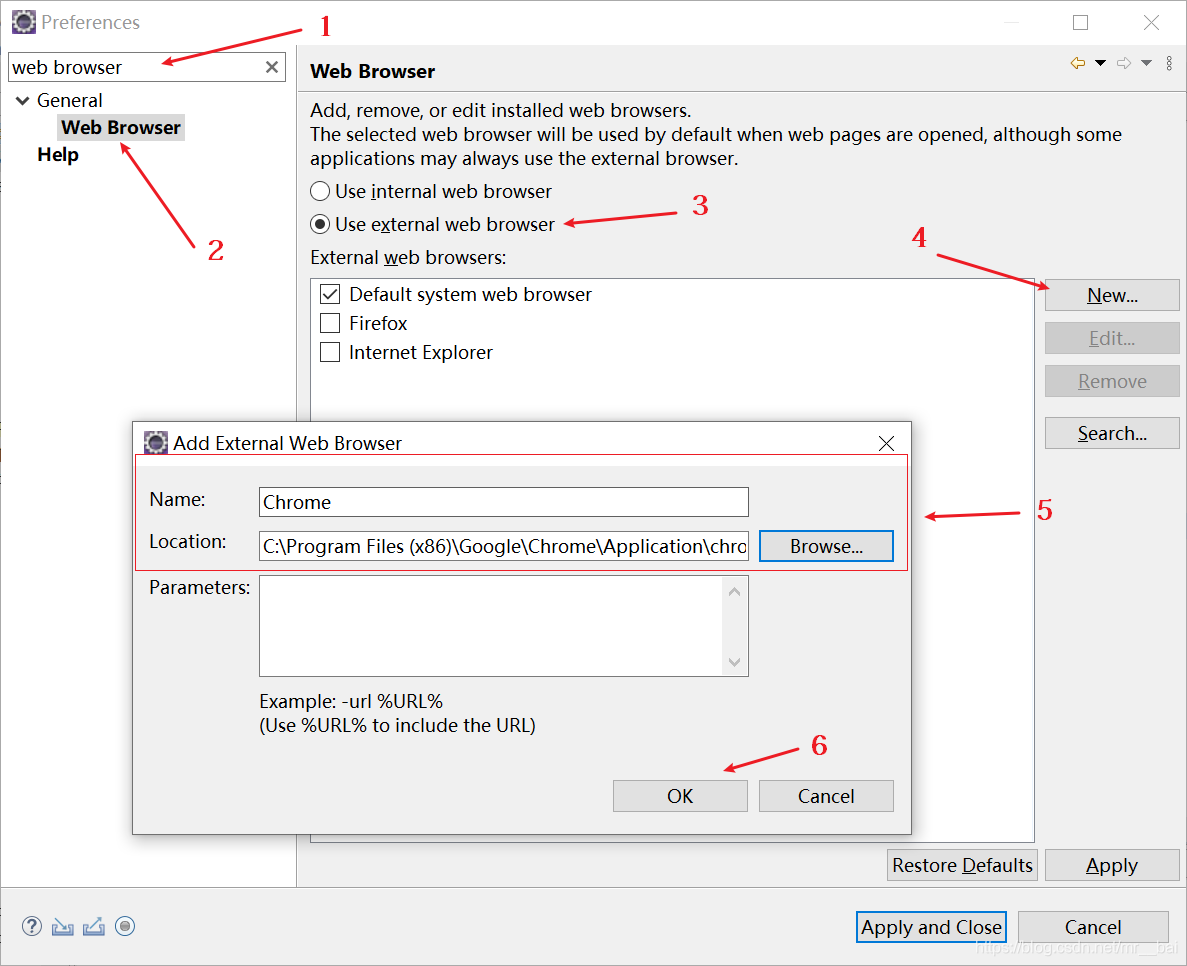
六、修改Eclipse默认的浏览器,web程序运行默认使用Eclipse自带的浏览器,修改成使用外部浏览器,例如:火狐、谷歌
1、找到 Window → Preferences,在左上角的输入框中输入Web Browser,找到General → Web Browser,默认选中的是Use internal web browser,我们修改选择Use external web browser, 在External web browsers中勾选你喜欢的浏览器。有人可能没有谷歌浏览器,可以如图下添加。之后再勾选上Chrome,最后点击Apply and Close 按钮。
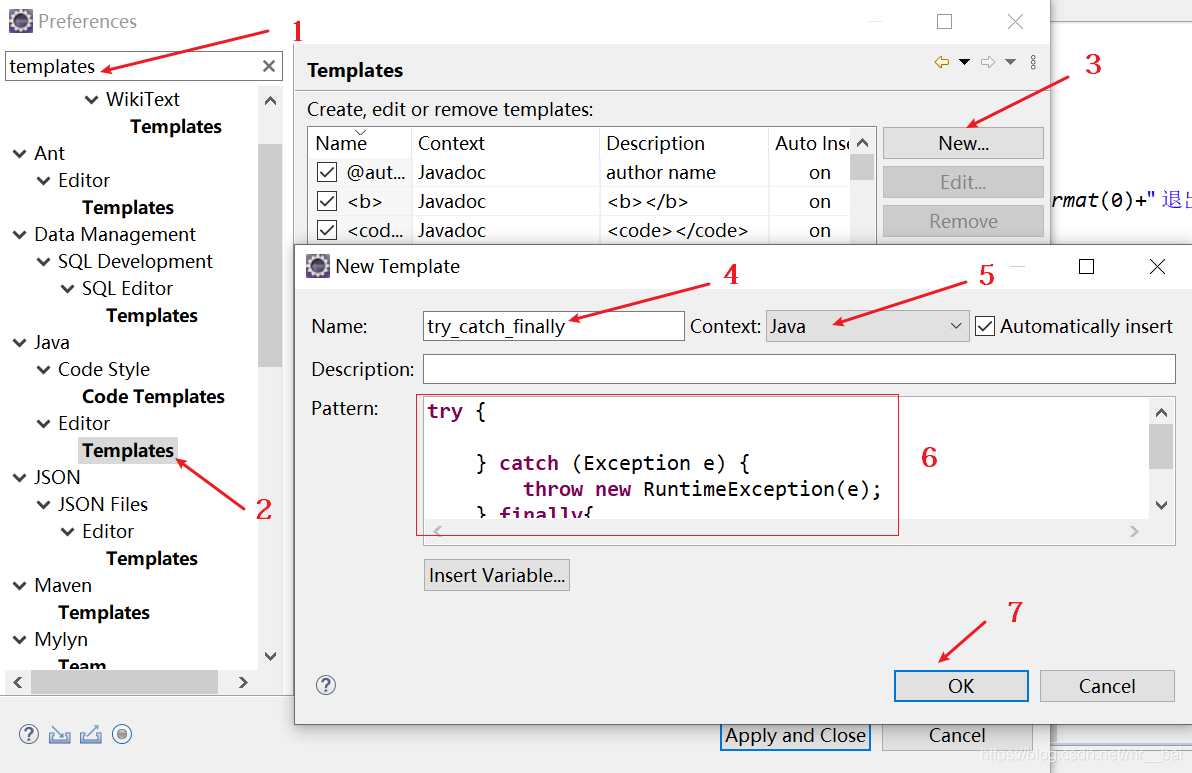
七、Eclipse代码模板的构建,当你对某一段代码写的比较厌烦的时候,你可以构建代码模板,通过模板名称来创建出你的模板内容,
例如建一个try_catch_finally模板:当你输入try_catch_finally,并按下回车键,就会出现如下代码片段
try {

} catch (Exception e) {
	throw new RuntimeException(e);
} finally {

} 
八、Eclipse快捷键配置
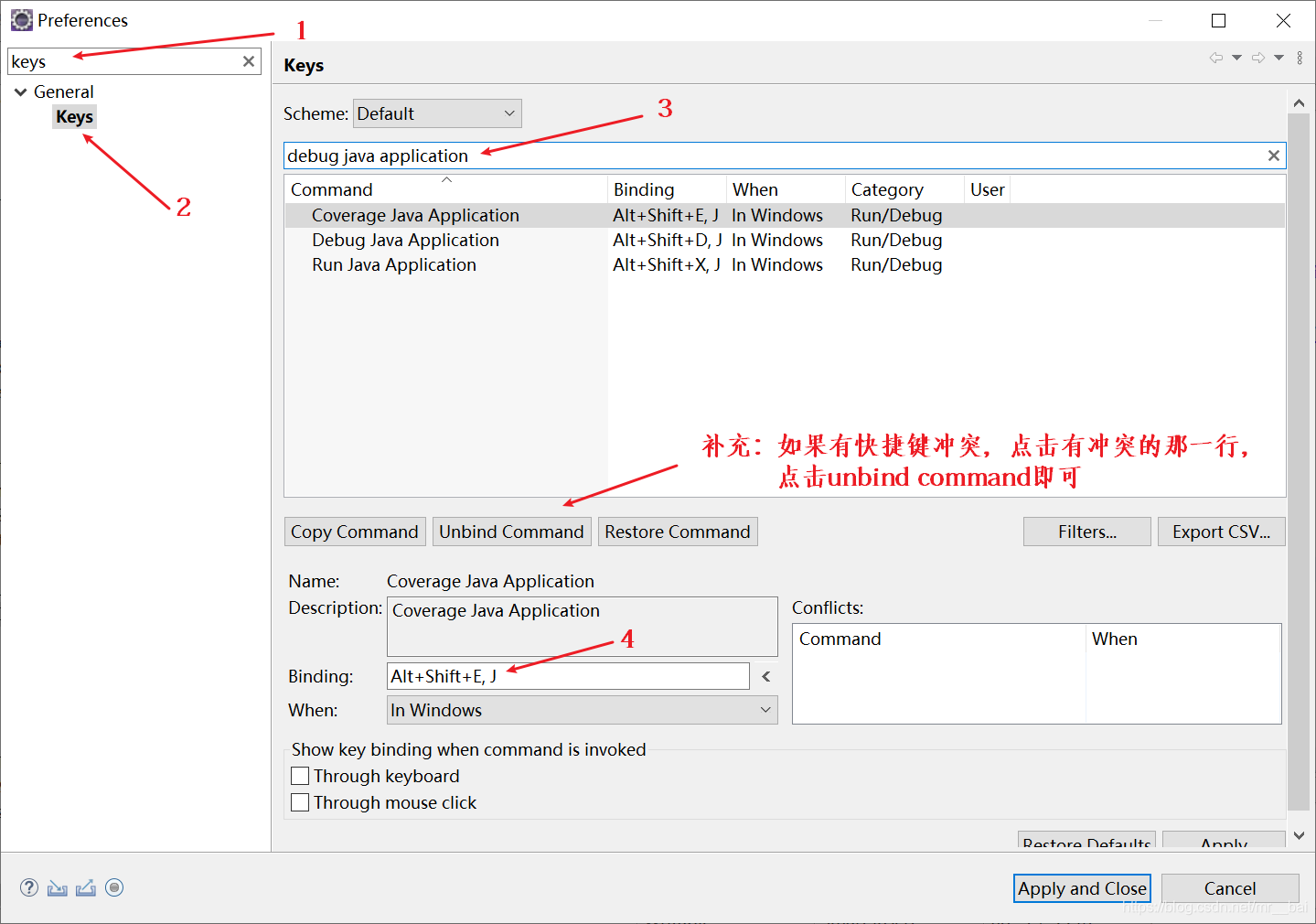
1、找到 Window → Preferences,在左上角的输入框中输入Keys,找到General → Keys,在Keys视窗的输入框中
输入Debug Java Application,可修改他的快捷键(修改后在搜索栏输入快捷键,查看是否有冲突)
九、Eclipse配置类注释模板和方法注释模板
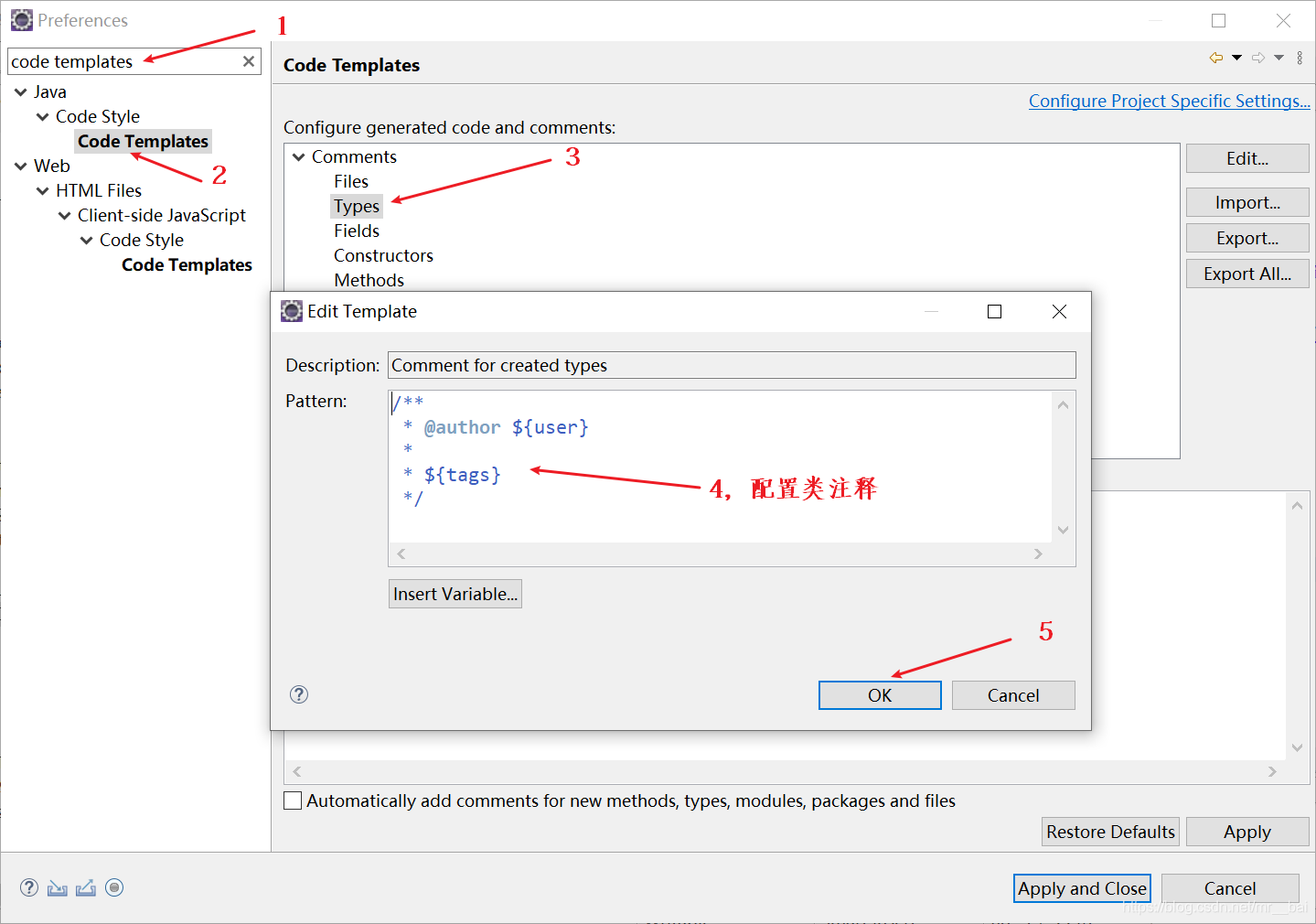
(一)、找到 Window → Preferences,在左上角的输入框中输入Code Templates,找到Java → Code Style → Code Templates,在Code Templates视窗中选择Comments,配置注释模板(即 alt+shift+j 手动添加注释,提示:1、将光标放到类名上,按下快捷键 alt+shift+j 会添加类的注释。2、将光标放到方法名上,按下快捷键 alt+shift+j 会添加方法的注释)
1、选择Comments → Types 配置类的注释模板(即 手动添加注释),双击Types,添加如下代码到你的Pattern中:
/**
* @author: 作者姓名(一般是写姓名的拼音)
* @E-mail: 邮箱
* @版本: 1.0
* @创建日期: ${date} ${time}
* @ClassName ${type_name}
* @类描述-Description: ${todo}(这里用一句话描述这个方法的作用)
* @修改记录:
* @版本: 1.0
*/ 
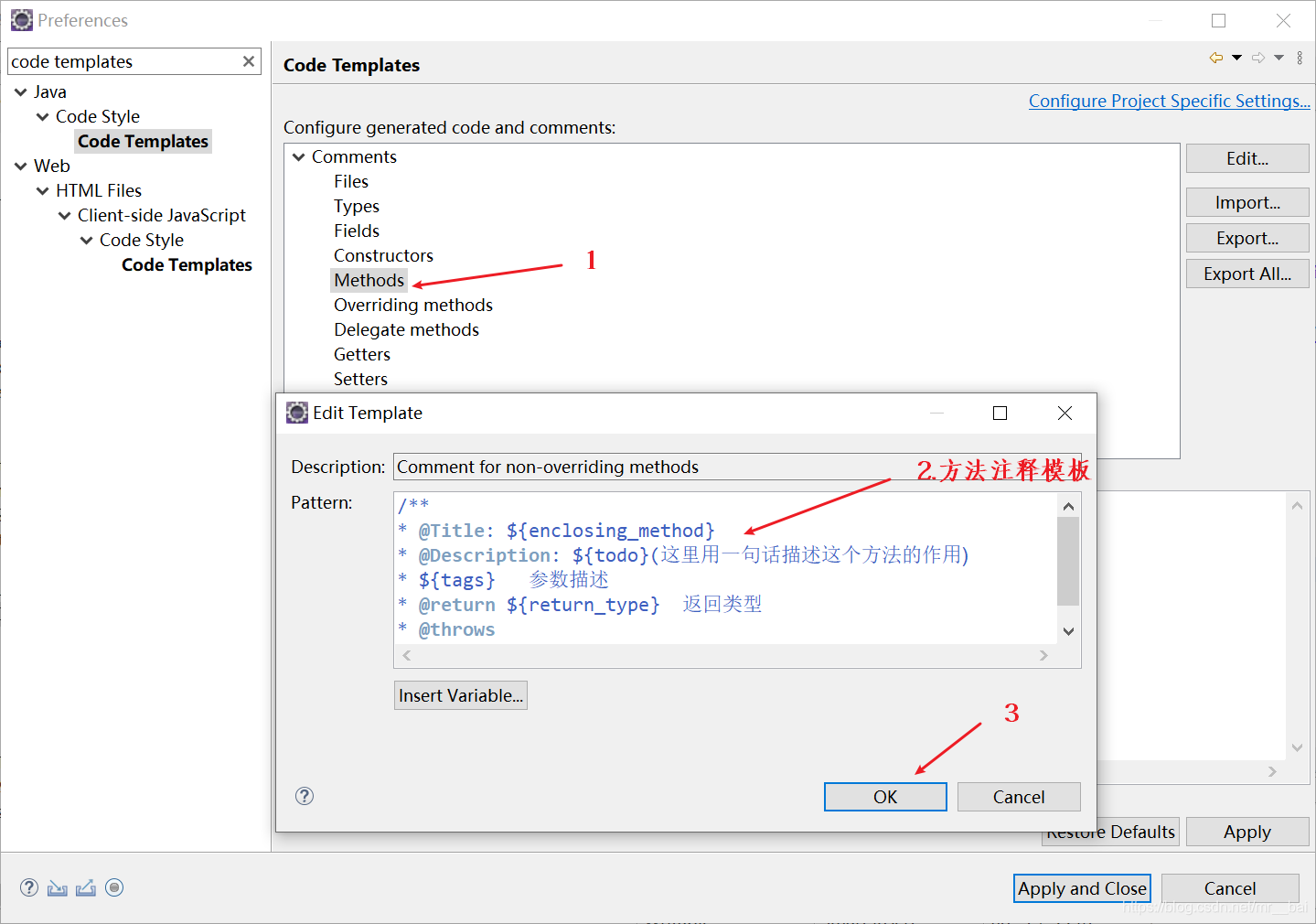
2、选择Comments → Methods 配置方法的注释模板(即 手动添加注释),双击Methods,添加如下代码到你的Pattern中:
/**
* @Title: ${enclosing_method}
* @Description: ${todo}(这里用一句话描述这个方法的作用)
* ${tags}   参数描述
* @return ${return_type}  返回类型
* @throws
*/ 
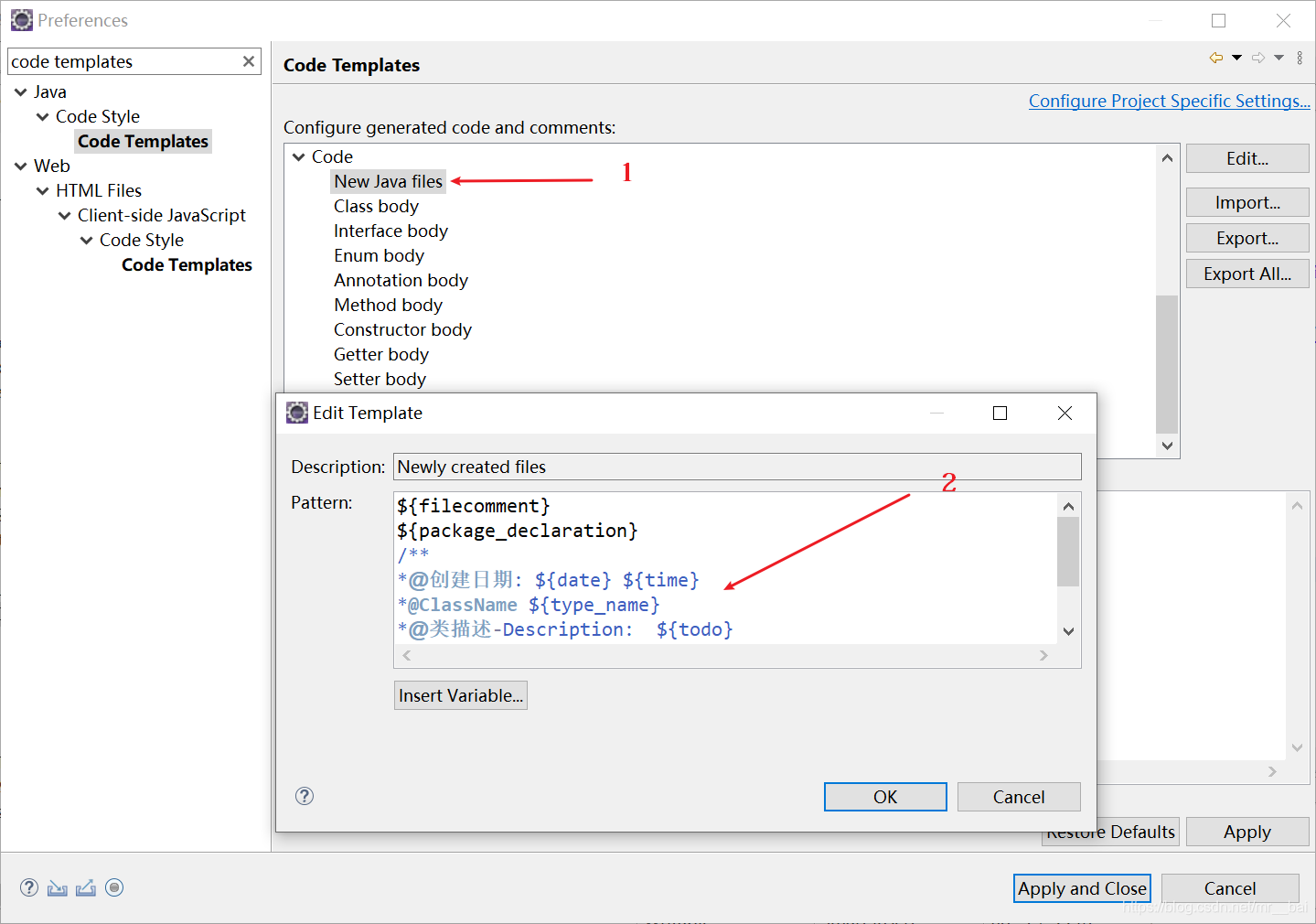
(二)、找到 Window → Preferences,在左上角的输入框中输入Code Templates,找到Java → Code Style → Code Templates,在Code Templates视窗中选择Code, 配置代码模板(即 创建类时,自动生成注释)
1、选择Code → New Java files 配置创建类时的注释模板(即 自动生成注释),双击New Java files,在${filecomment}
${package_declaration} 和 ${typecomment} ${type_declaration} 之间添加代码(注释可以自定义,看自己)到你的Pattern中:
/**
* @创建日期: ${date} ${time}
* @ClassName ${type_name}
* @类描述-Description: ${todo}(这里用一句话描述这个方法的作用)
*/ 
十、Eclipse背景颜色配置
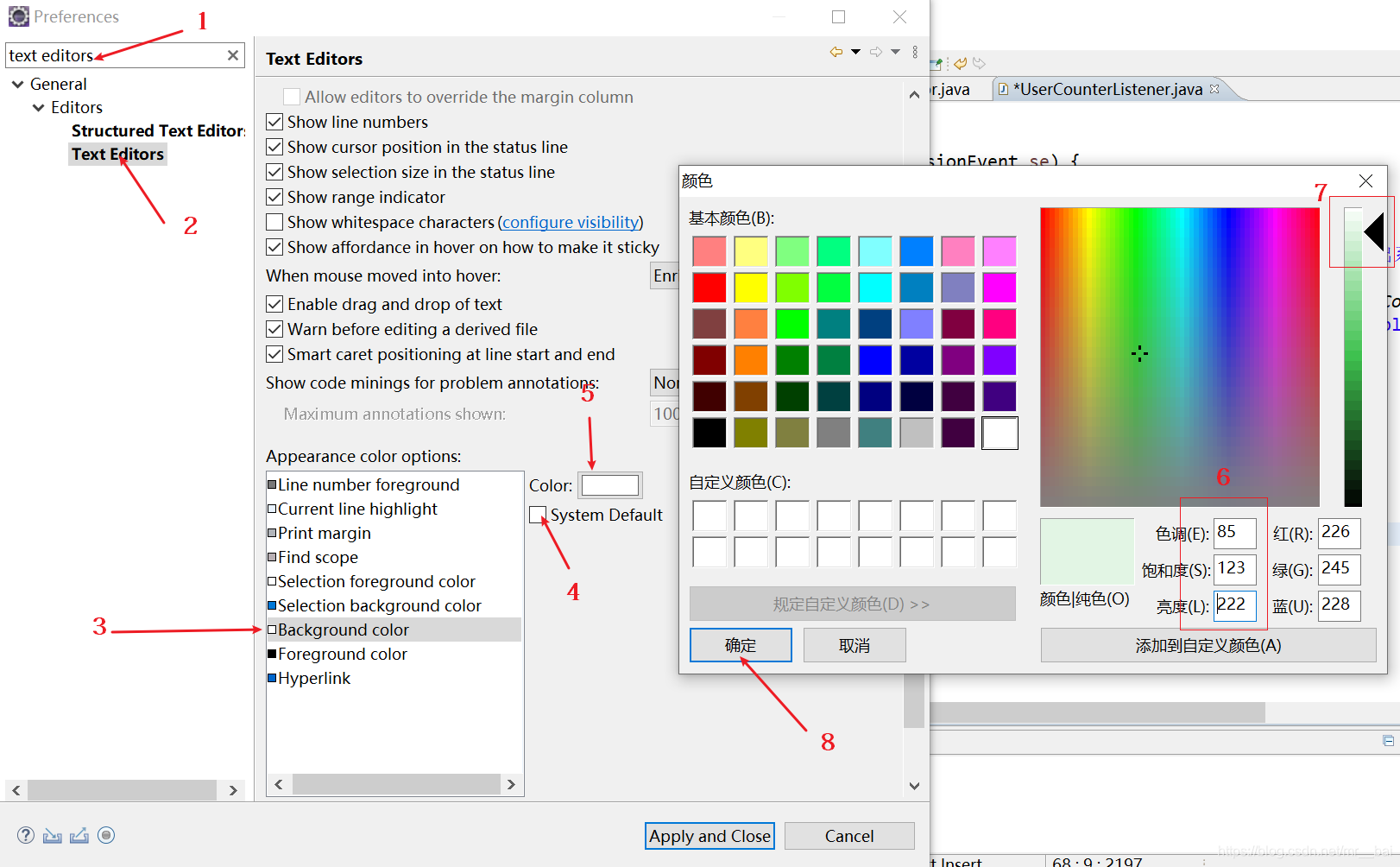
1、找到 Window → Preferences,在左上角的输入框中输入Text Editors,找到General → Editors → Text Editors,在Text Editors视窗中的Appearance color options中选择 Background color,把右边的System Default的勾选去掉,点击Color旁边的颜色选择框。
在弹出的颜色选择框中 点击规定自定义颜色(D)按钮,设置色调(E):85,饱和度(S):123,亮度(L):222即可,对应的红(R) 绿(G) 蓝(U) 会作相应的变化,在点击确定即可 操作如下图:
十一、Eclipse字体大小设置
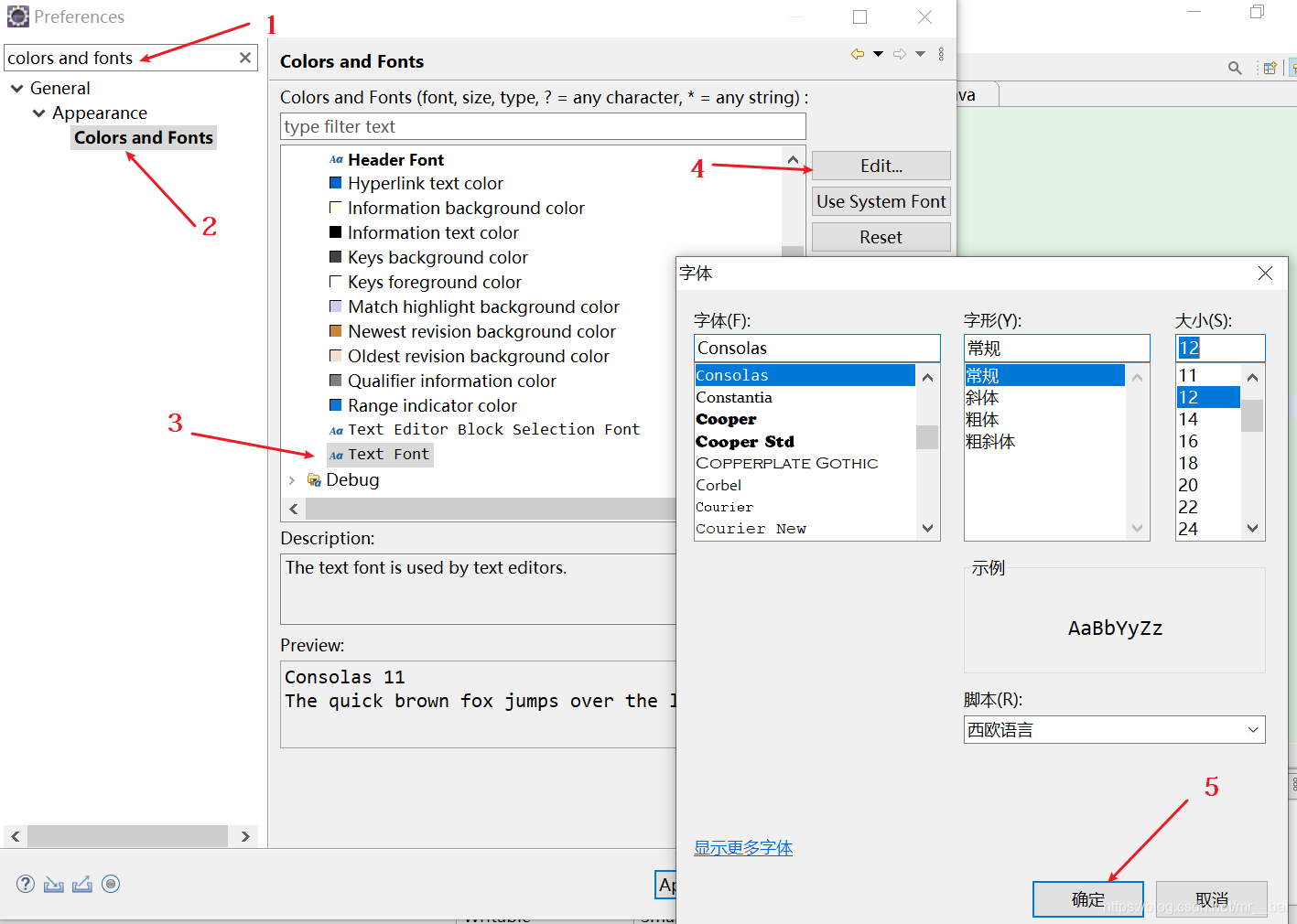
1、找到 Window → Preferences,在左上角的输入框中输入Colors and Fonts,找到General → Appearance → Colors and Fonts,在Colors and Fonts视窗中的Basic 中选择 Text Font,点击右边的Edit,选择相应的字体大小即可,操作如下图 :
十二、Eclipse去掉类名或者接口名前自动添加上的包名
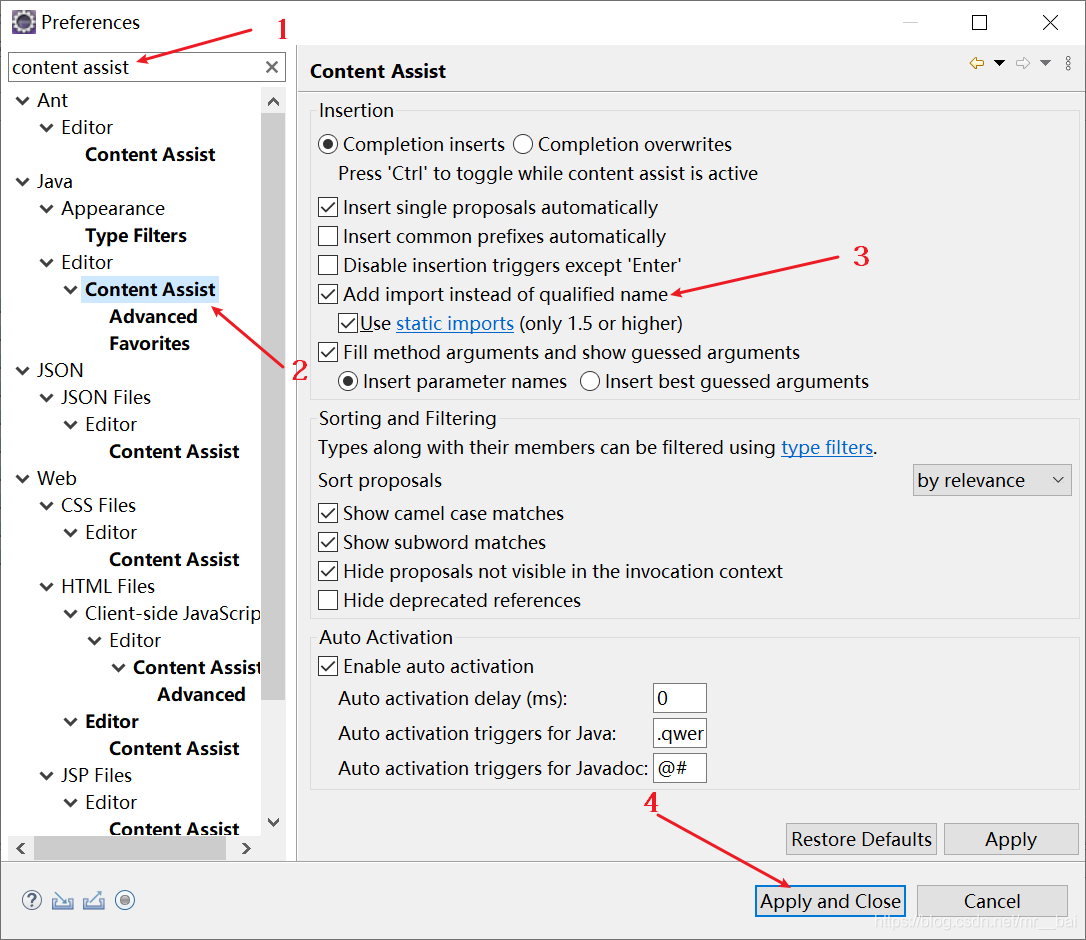
当我们输入List并点击回车时,输出了 java.util.List<E>,Eclipse把前面的包名java.util也给带上了,而我们希望前面的包名是通过import 方式导入,这是我们就需要去掉前自动添加上的包名。
找到 Window → Preferences,在左上角的输入框中输入Content Assist,找到Java → Editor → Content Assist,在Content Assist视窗中勾选Add import instead of qualified name选项即可,操作如下图 :
十三、 Eclipse设置不格式化注释
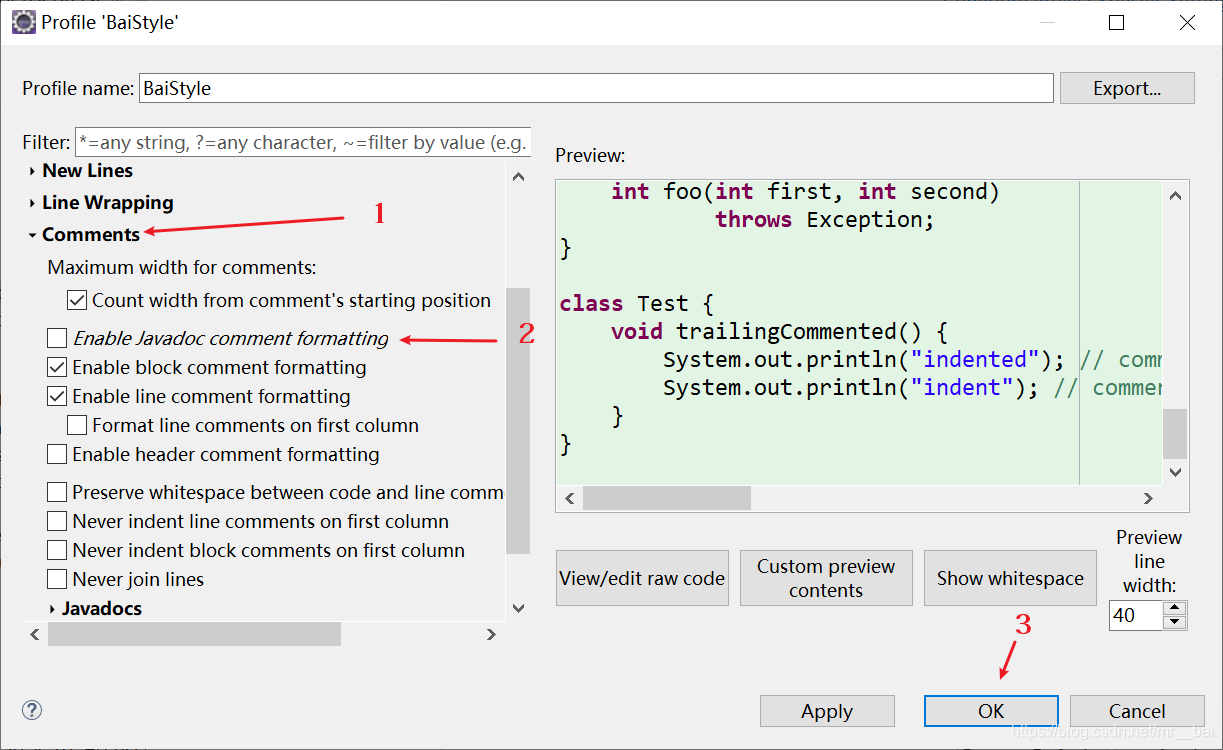
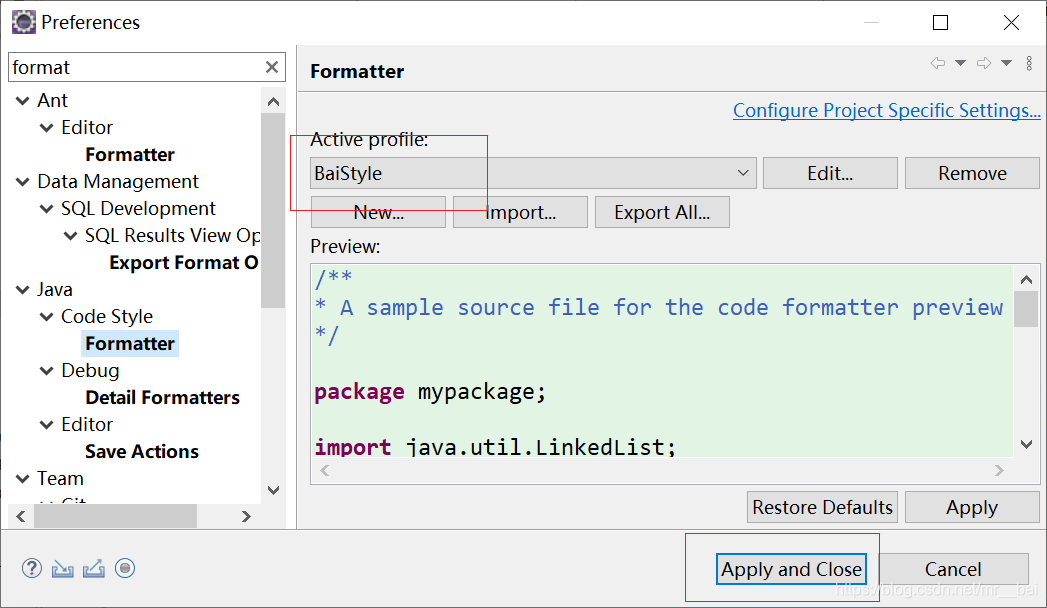
1、找到 Window → Preferences,在左上角的输入框中输入Formatter,找到Java → Code Style → Formatter。之后点击New按钮,新建一个属于自己的Active profile(名字自定),记住不要使用eclipse自带的Active profile
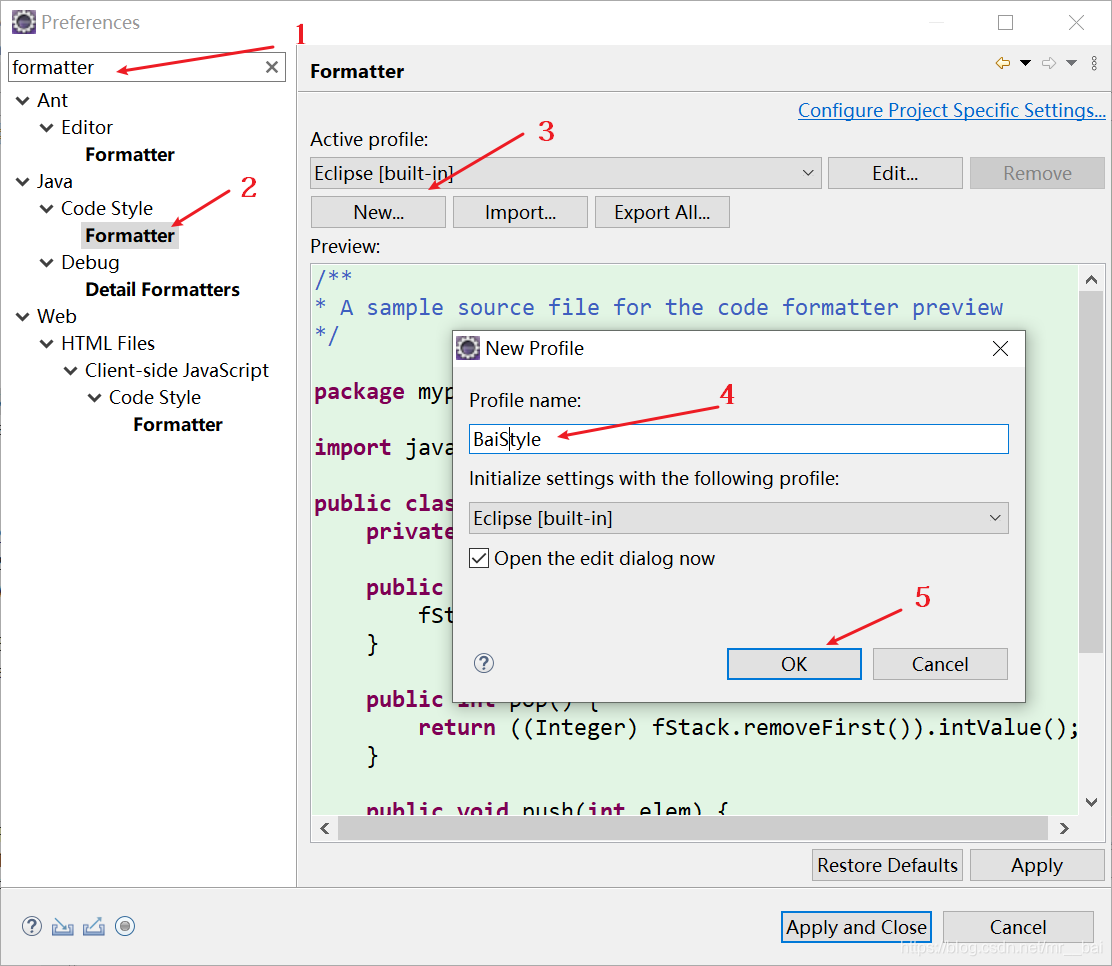
2、之后会弹出一个编辑界面(可能慢一点),选中Comments,取消勾选“Enable Javadoc comment formatting”,最后点击OK按钮
3、查看Active profile是否是自己创建的Active profile,最后点击Apply and Close
十四、修改web应用的访问路径
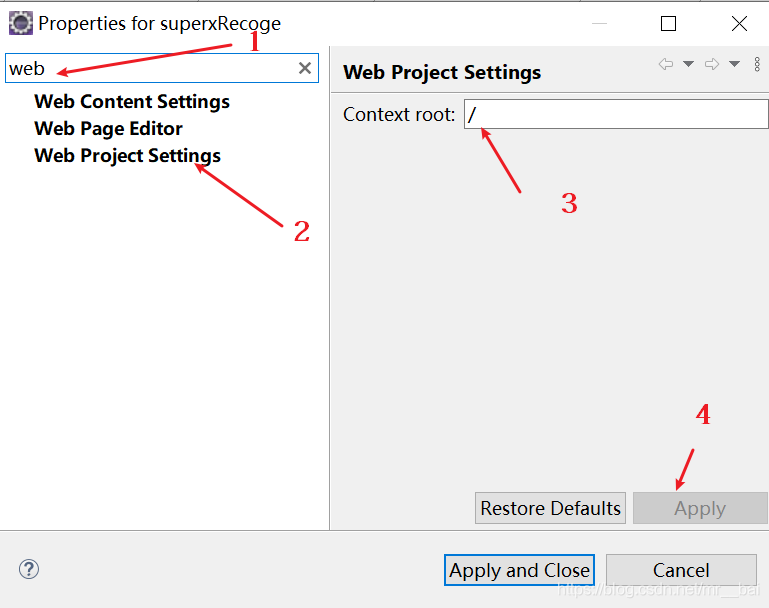
右键项目 -> properties ,选择 Web Porject Settings,在Context root修改名称(/:这是不用加项目名)





 扫一扫
扫一扫


 1827
1827

 被折叠的 条评论
为什么被折叠?
被折叠的 条评论
为什么被折叠?
 到【灌水乐园】发言





