


在三维 GIS 中,镜头过度贴近 BIM 模型或地下管网时,常会因“近裁剪面截断”导致要素正面变透明或碎裂穿帮。
而“视图裁剪”版块,正是通过调节“模式”与“距离”参数来精细控制相机视锥体,从而完美解决这一三维渲染截断缺陷的核心工具。
数据从哪来
工欲善其事,必先利其器,在学习 ArcGIS Pro 的各项功能之前,准备好合适的练习数据至关重要,这些数据都可以从水经微图4(简称“微图4”)中下载。
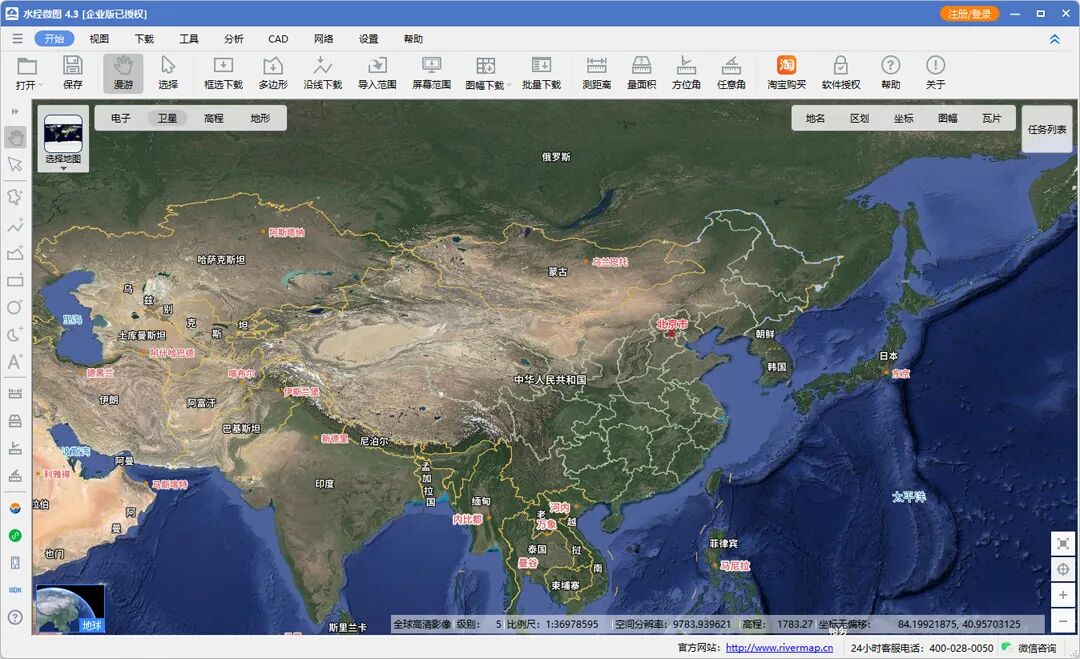
微图4
微图4可以方便地下载教程所需的影像、地形、矢量等地图数据,让你在操作 ArcGIS Pro 时手中有材、心中有数,学习效率事半功倍。
什么是视图裁剪
简单来说,视图裁剪用于控制相机能够看到的最近距离和最远距离。
在三维场景中,ArcGIS Pro 并不会无限制地渲染所有对象,而是会建立一个可视范围。
只有位于这个范围内的内容才会被显示,超出范围的对象会被自动隐藏。
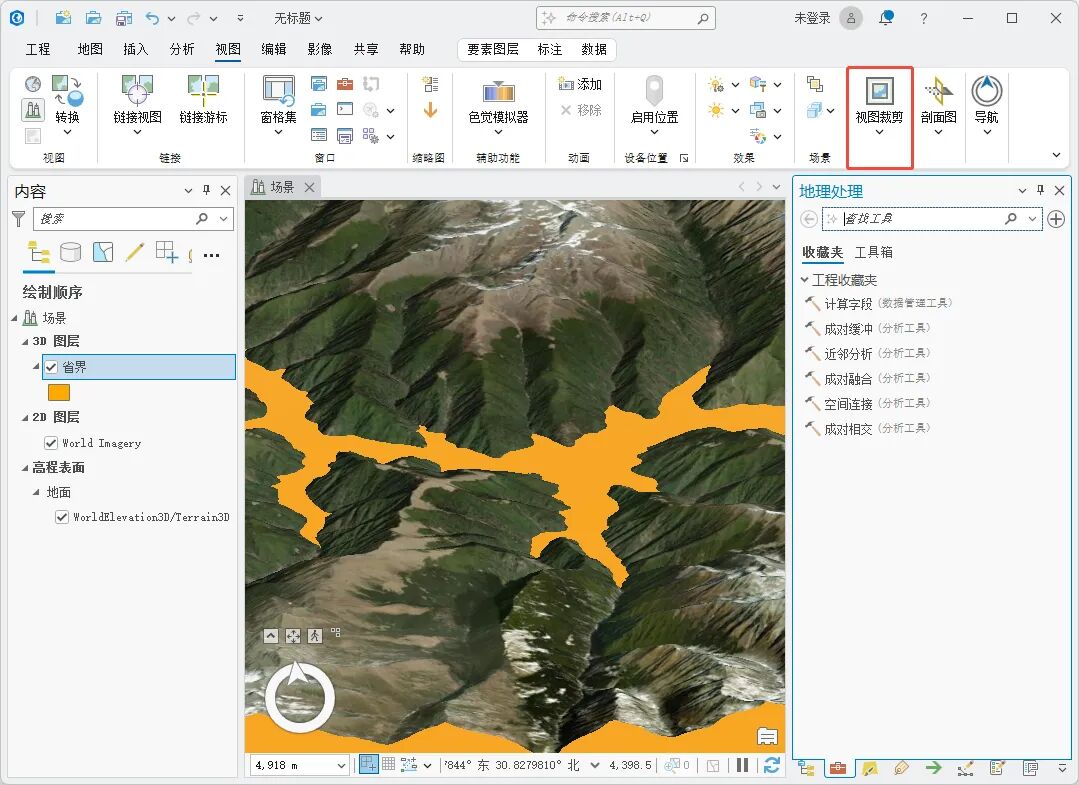
视图裁剪版块
这种机制能够减少显卡计算量,提高场景渲染效率。
为什么需要视图裁剪
在三维 GIS 场景中,计算机的图形渲染引擎无法、也不需要处理无限延伸的空间。
为了确保软件运行流畅,ArcGIS Pro 会利用一个被称为“视锥体”的几何体,为虚拟相机圈定一个可视的范围,超出这个范围的数据都会被过滤掉。
这个可视范围的最近端就是“近裁剪面”,最远端则是“远裁剪面”。
“视图裁剪”功能的核心作用,就是通过人为调节近裁剪面的位置,来解决微观编辑时的“模型碎裂”与宏观浏览时的“性能损耗”问题:
在微观视角下(如室内 BIM 或地下管网): 当镜头无限贴近一堵墙或一根管道时,如果裁剪距离过大,这堵墙就会被近裁剪面“切开”而变成透明的空洞。
此时通过视图裁剪功能手动调小距离,就能让相机贴紧模型表面,完美呈现所有微观细节。
在宏观视角下(如大范围城市鸟瞰): 适当放宽裁剪距离,可以让计算机放弃渲染相机周围那些看不清的微小干扰物,从而释放显卡性能。
同时保证远处的山峦、大楼等核心背景能被完整保留,营造出层次分明的画面感。
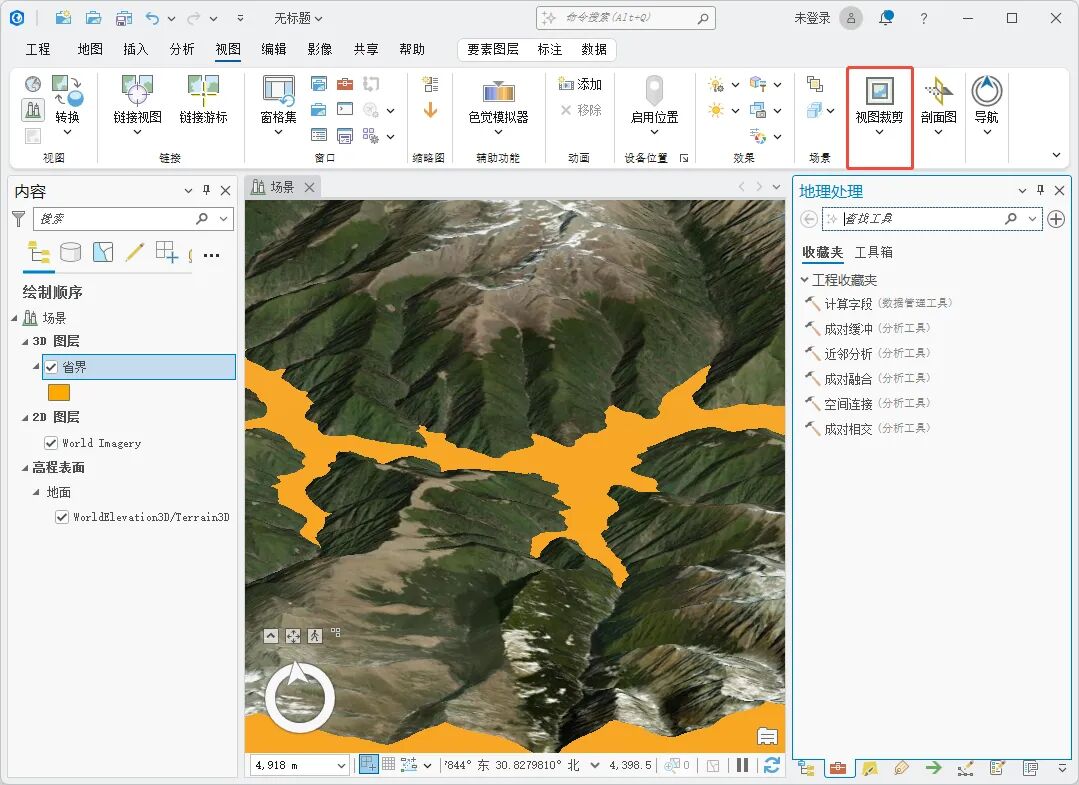
视图裁剪
简而言之,我们需要视图裁剪,是为了在“高精度的微观工程审查”与“宏大的城市成果汇报”之间自由切换,动态掌控最完美的视觉边界。
视图自动裁剪的局限性分析
在使用 ArcGIS Pro 浏览三维场景时,很多用户可能遇到过这样一种情况:
当不断放大场景查看细节时,原本应该显示的模型却突然消失了;或者在观察较小的三维对象时,模型的一部分被莫名其妙地“切掉”了。
实际上,这种现象并不是数据丢失,也不是模型出现问题,而是与 ArcGIS Pro 的“视图裁剪”功能有关。
在大多数情况下,ArcGIS Pro 会自动计算裁剪距离,因此用户通常感觉不到裁剪面的存在。
但在一些特殊场景中,自动计算可能并不理想,例如室内场景浏览、小型三维模型查看、精细设备模型检查和微小 Multipatch 模型浏览。
此时近裁剪面可能距离相机过远,结果就是当用户放大查看细节时,模型前部被裁掉,看起来像是被“切开”了一样。
用户可以手动控制裁剪距离,通过调整“距离”参数,可以让近裁剪面更加靠近相机,这样原本被截断的模型细节就能够重新显示出来。
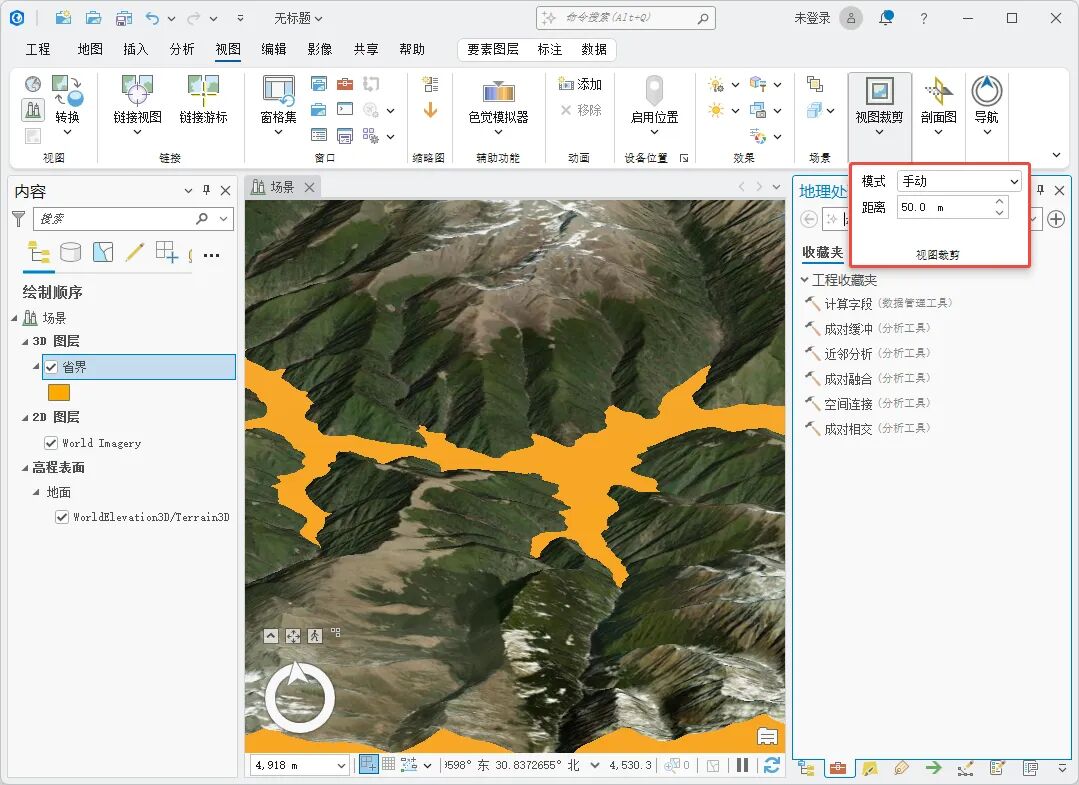
手动模式
因此,当面对这些精细化的微观场景时,灵活调整“视图裁剪”的模式与距离参数,便成了每一位 GIS 工程师的必备技能。
视图裁剪适用于哪些场景
虽然很多用户从未主动调整过视图裁剪,但在以下场景中经常会用到,例如室内 BIM 模型浏览。
由于建筑内部空间较小,用户需要不断放大查看细节,容易触发近裁剪面问题。
又例如查看精细的 Multipatch 模型时,如果模型尺寸只有几米甚至几十厘米,默认裁剪距离可能会导致局部区域被隐藏。
此外,在机械设备模型、地下设施模型以及高精度三维重建成果浏览过程中,也可能需要手动调整裁剪距离。
ArcGIS Pro 从入门到实战基础篇系列文档
学习一款软件或者技术,最好能够成体系,从基础操作到实战应用,逐步构建完整知识框架,避免碎片化学习导致效率低下。
为了方便你了解 ArcGIS Pro 实战基础篇往期内容,这里列出相关文档。
ArcGIS Pro 从入门到实战基础篇(14):按属性查找
ArcGIS Pro 从入门到实战基础篇(16):地图标注查看
ArcGIS Pro 从入门到实战基础篇(17):插入菜单功能
ArcGIS Pro 从入门到实战基础篇(19):新建三维场景
ArcGIS Pro 从入门到实战基础篇(20):新建打印布局
ArcGIS Pro 从入门到实战基础篇(22):新建笔记本
ArcGIS Pro 从入门到实战基础篇(23):导入地图和布局
ArcGIS Pro 从入门到实战基础篇(24):添加数据库
ArcGIS Pro 从入门到实战基础篇(25):新建 WMTS 服务器
ArcGIS Pro 从入门到实战基础篇(26):添加文件夹
ArcGIS Pro 从入门到实战基础篇(32):新建链接图表
ArcGIS Pro 从入门到实战基础篇(33):测量距离和方向
ArcGIS Pro 从入门到实战基础篇(36):导入 MXD 文件
ArcGIS Pro 从入门到实战基础篇(37):分析菜单功能
ArcGIS Pro 从入门到实战基础篇(39):模型构建器
ArcGIS Pro 从入门到实战基础篇(40):Python笔记本
ArcGIS Pro 从入门到实战基础篇(42):即用型工具
ArcGIS Pro 从入门到实战基础篇(48):函数编辑器
ArcGIS Pro 从入门到实战基础篇(49):视图菜单功能
写在最后
视图菜单中的“视图裁剪”板块,主要用于控制三维场景相机的裁剪范围,从而改善场景浏览效果,避免近距离观察时出现模型被截断的情况。
如果你想加入 ArcGIS Pro 行业交流群,请关注“水经注GIS”公众号,并在后台回复“人工客服”申请进群。
你还可以立即点击“分享”按钮,将本文分享给你从事 GIS 行业的朋友!





 扫一扫
扫一扫


 1万+
1万+

 被折叠的 条评论
为什么被折叠?
被折叠的 条评论
为什么被折叠?
 到【灌水乐园】发言





