


 本文介绍了如何在IntelliJ IDEA中添加自定义的Live Template模板,以提高编码效率。通过File->Settings进入设置,编辑自定义模板组和模板,设置缩写、描述和适用上下文。以创建方法描述模板为例,详细讲解了如何定义变量并连接表达式,以实现方法名、参数等的自动填充。
idea添加自定义live template模板
环境说明:idea版本:2018.03.06
参考:IntelliJ IDEA 2018.3 Help-Edit Template Variables Dialog(编辑模板变量对话框)idea知道有这个功能,不知道eclipse有没有
idea有一个非常方便编码的功能,就是Live Template,这个功能的本质就是构建一个常用代码段和一个缩写的映射,在编码时,使用这些缩写就可以快速的输入这些常用的代码块,了解了这些,将大大提高我们的编码效率;当然,除了默认的live template,我们还可以自定义自己的代码模板,在模板中,可以使用一些变量的引用,在带入代码模板的同时带入自定义一些类名、方法名等,提高编码效率。
-
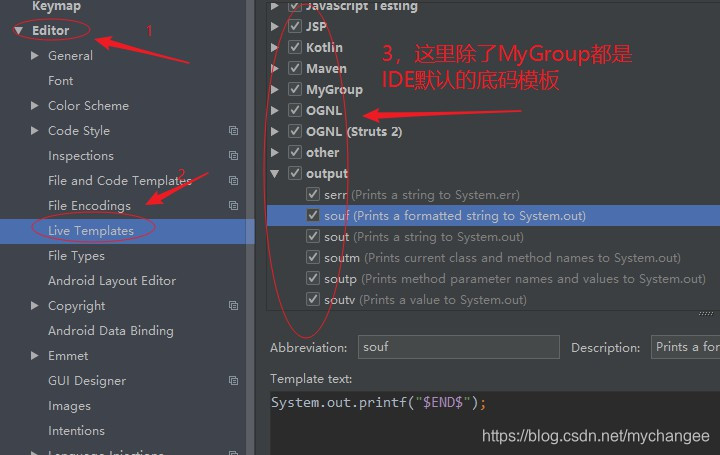
File->Settings…,进入设置页面;
-
设置页面左侧Editor->Live Templates,展开右侧的列表,就可以看见一些常用的、默认的代码模板了,如果在编码的过程中遇到常用的代码段,可以来看看有没有已经定义好的代码模板可用;
-
现在我们以创建对方法描述的模板为例来自定义自己的代码模板;Live Templates面板右侧上方,依次点击"+"->Template







 扫一扫
扫一扫


 2243
2243

 被折叠的 条评论
为什么被折叠?
被折叠的 条评论
为什么被折叠?
 到【灌水乐园】发言





