
Python 将Excel转换为多种图片格式(PNG, JPG, BMP, SVG)

记录使用python将表格转成图片并设置图片大小的问题 最开始这个程序是为了统计学生名单而进行的,从表格读取信息并排序、将信息存入新表格、新表格转为图片,大致分为这三步。 阅读详情
AI摘要

本文介绍了如何利用Python和Spire.XLSforPython库将Excel工作表和特定单元格区域转换为PNG、JPG、BMP和SVG图片格式,以保护数据免受修改。包括安装库、转换步骤和SVG的特点。,

目录

安装Python Excel库

使用Python将Excel工作表转换为PNG,JPG或BMP图片

使用Python将Excel特定单元格区域转换为PNG,JPG或BMP图片

使用Python将Excel工作表转换为SVG图片


有时,你可能希望以图片形式分享Excel数据,以防止他人对数据进行修改或编辑。将Excel转换为图片可以将数据锁定为静态图片,确保数据的完整性和准确性。这篇文章将探讨如何使用Python实现将Excel工作表转换为多种图片格式,如PNG,JPG,BMP和SVG。

  • 使用Python将Excel工作表转换为PNG,JPG或BMP图片
  • 使用Python将Excel特定单元格区域转换为PNG,JPG或BMP图片
  • 使用Python将Excel工作表转换为SVG图片

安装Python Excel库

要将Excel转换为多种图片格式,我们可以使用Spire.XLS for Python库。它可以通过以下pip命令安装:

pip install Spire.Xls

使用Python将Excel工作表转换为PNG,JPG或BMP图片

要将特定Excel工作表转换为PNG/JPG/BMP图片,可以使用Worksheet.ToImage()方法。具体步骤如下:

  • 创建Workbook类的实例。
  • 使用Workbook.LoadFromFile()方法加载Excel文档。
  • 使用Workbook.Worksheets[index]属性获取特定工作表。
  • 使用Worksheet.ToImage()方法将工作表转换为图片。
  • 将图片保存为PNG/JPG/BMP图片。
from spire.xls import *
from spire.xls.common import *

# 创建一个Workbook对象
workbook = Workbook()
# 加载一个Excel文件
workbook.LoadFromFile("测试.xlsx")

# 获取第一个工作表
sheet = workbook.Worksheets[0]

# 将工作表保存为图片
image = sheet.ToImage(sheet.FirstRow, sheet.FirstColumn, sheet.LastRow, sheet.LastColumn)

# 将图片保存为PNG文件
image.Save("工作表.png")

# 将图片保存为JPG文件
image.Save("工作表.jpg")

# 将图片保存为BMP文件
image.Save("工作表.bmp")

workbook.Dispose()
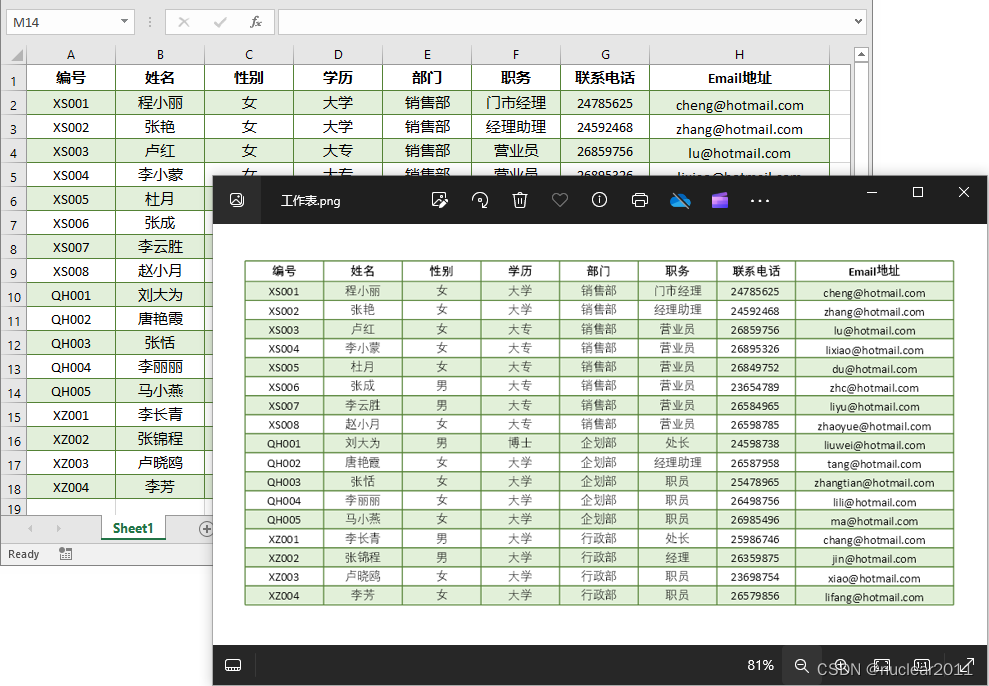
Python将Excel转图片

使用Python将Excel特定单元格区域转换为PNG,JPG或BMP图片

除了将整个工作表转换为图片以外,还可以通过传递起始行、起始列、结束行和结束列的索引到Worksheet.ToImage()方法来将特定单元格区域转换为PNG/JPG/BMP图片。

  • 创建Workbook类的实例。
  • 使用Workbook.LoadFromFile()方法加载Excel文档。
  • 使用Workbook.Worksheets[index]属性获取特定工作表。
  • 使用Worksheet.ToImage()方法将工作表的特定单元格区域转换为图片。
  • 将图片保存为PNG/JPG/BMP图片。
from spire.xls import *
from spire.xls.common import *

# 创建一个Workbook对象
workbook = Workbook()
# 加载一个Excel文件
workbook.LoadFromFile("测试.xlsx")

# 获取第一个工作表
sheet = workbook.Worksheets[0]

# 将工作表的特定单元格区域保存为图片
image = sheet.ToImage(2, 1, 9, 5)

# 将图片保存为PNG文件
image.Save("单元格区域.png")

# 将图片保存为JPG文件
image.Save("单元格区域.jpg")

# 将图片保存为BMP文件
image.Save("单元格区域.bmp")

workbook.Dispose()

使用Python将Excel工作表转换为SVG图片

SVG是一种矢量图形格式,与像素图片(如JPEG或PNG)不同,它可以无损地缩放到任意大小而不失去图片质量,非常适合在不同尺寸的屏幕上显示。

Spire.XLS for Python提供了Worksheet.ToSVGStream()方法,支持将Excel工作表转换为SVG。具体步骤如下:

  • 创建Workbook类的实例。
  • 使用Workbook.LoadFromFile()方法加载Excel文档。
  • 使用Workbook.Worksheets[index]属性获取特定工作表。
  • 使用Worksheet.ToSVGStream()方法将工作表保存为SVG。
from spire.xls.common import *
from spire.xls import *

# 创建一个Workbook对象
workbook = Workbook()
# 加载一个Excel文件
workbook.LoadFromFile("测试.xlsx")

# 获取第一个工作表
worksheet = workbook.Worksheets[0]

# 将工作表保存为SVG
stream = Stream("工作表.svg")
worksheet.ToSVGStream(stream, 0, 0, 0, 0)
stream.Flush()
stream.Close()

workbook.Dispose()

以上就是使用Python将Excel工作表或单元格转换为多种图片格式的全部介绍,希望对你有帮助。

本文完。

用Python实现Excel表格到图片的转换(PNG、JPEG、BMP等) 本文介绍如何使用Python将Excel工作表或指定单元格范围转换为图片,包括PNG、JPEG、BMP等格式。 阅读详情

相关推荐

技术投稿必知:位图与矢量图的核心差异与应用场景全解析

在数字内容创作与传播中,图像处理是基础且关键的技术环节。其核心原理在于理解两种根本性的图像格式:位图与矢量图。位图由像素点阵构成,擅长表现色彩丰富的连续色调,但其质量受限于固定分辨率,放大后易出现模糊和锯齿。矢量图则由数学公式定义图形,具备无限缩放且无损清晰的特性,文件体积小且易于编辑。这两种格式的技术价值在于,它们共同支撑了从网页设计、印刷出版到软件界面开发等广泛的应用场景。正确选择图像格式,能显著提升内容呈现的专业性与适配性,尤其在技术文档、设计稿件和数据分析报告等需要精确传达信息的场景中至关重要。本文

weixin_34396103的博客 457

Python EXCEL表格转图片、发送正文图片邮件

1、excel表格转图片1.1代码‘’’file_path : string Excel文件的路径,最好是绝对路径.sheetname : string 需要复制成图片的Excel文件的sheet名.img_name : string 最终图片保存的名字及路径.‘’’from PIL import ImageGrab # 读取excel内容转换为图片import os。

qq_33663705的博客 3805

从零构建本地文件转换服务:Python+FastAPI实战与开源项目解析

文件格式转换是数据处理与办公自动化中的基础需求,其核心原理在于对不同编码标准和数据结构的解析与重建。通过集成成熟的格式处理库(如Pillow、pdf2docx),开发者可以构建统一的转换引擎,将底层复杂的格式兼容性、保真度与性能挑战封装为易用的服务。这种技术方案的价值在于实现了数据处理的本地化与自动化,有效规避了在线工具带来的隐私泄露、网络依赖与费用问题。典型的应用场景包括文档归档、批量图片处理、办公文档互转等。本文以热门的**Python**和**FastAPI**技术栈为例,深入剖析了构建一个类似“鼠鼠

weixin_34232744的博客 404

PYTHON将EXCEL表格内容转为图片(jpg或png)

利用PYTHON将EXCEL表格转为图片

qq_44390640的博客 5629

WorkBuddy Skill开发实战:构建支持40+格式的智能文件转换引擎

文件格式转换是数据处理与工作流自动化中的基础且高频的需求,其核心原理在于对不同编码和结构的数据进行解析、解码与重新编码。这项技术通过调用或封装专业的处理库(如LibreOffice、FFmpeg、Pillow),将用户从繁琐的手动操作中解放出来,极大地提升了工作效率与流程标准化水平。在文档处理、多媒体内容制作、数据迁移等应用场景中,一个健壮、通用的转换工具能够成为自动化工作流的关键节点。本文以WorkBuddy平台Skill开发为例,深入探讨了如何设计并实现一个支持多达40种格式互转的智能引擎,其中涉及对L

weixin_34062469的博客 450

Jupyter Notebook图片base64嵌入原理与工程实践

Jupyter Notebook中的图片显示本质上是前端对data URI(如data:image/png;base64,...)的解析行为,其底层依赖JSON序列化与base64编码机制。该设计保障了单文件可移植性与跨平台渲染一致性,但也带来.ipynb体积膨胀、Git不可读、协作维护困难等工程挑战。理解base64嵌入与路径引用两种模式的适用边界,是实现高效数据交付、版本可控和多人协同的关键前提。本文围绕Jupyter图片存储契约,详解base64生成逻辑、导出控制策略、批量提取方法及团队级规范化实践,

weixin_34212762的博客 360

新手必读:LiteParse 支持哪些格式?PDF、Office、图片全支持

**LiteParse** 是一款免费、开源的文档解析工具,支持 **PDF、Word、Excel、PPT、图片** 等 30 多种输入格式,可快速把文档解析成 Markdown、JSON 或纯文本,并内置 OCR 识别能力。本文用一篇讲清楚:LiteParse 到底支持哪些格式、Office 文档和图片是怎么被解析的,以及新手如何 3 分钟上手。 ## 📦 LiteParse 是什么? 简

gitblog_00501的博客 943

图片批量处理工具 —— 使用 Python + Tkinter 打造高效图像管理助手

本文介绍了一款基于Python和Tkinter开发的图片批量处理工具,具有以下核心功能: 支持多种图片格式转换(JPG/PNG/BMP/GIF/WEBP/TIFF) 提供批量重命名功能(去除前缀/后缀) 支持按文件名关键字筛选图片 自动处理重名文件(追加序号) 可清空目标文件夹避免文件混杂 该工具采用图形化界面设计,包含源文件夹选择、目标文件夹设置、筛选条件输入、重命名参数配置等功能区域。核心代码使用Pillow库实现图片格式转换,并提供了完整的错误处理和日志记录功能。通过这个工具,用户可以高效完成大批量图

LDC,公众号【轻松学编程】 61

文件格式转换工具全测评:从核心原理到批量处理实战

文件格式转换是解决软件兼容性与数据互操作性的基础技术,其核心原理在于通过底层库(如LibreOffice、ImageMagick、FFmpeg)对文件编码、结构进行解析与重构。这项技术的价值在于打通不同平台与应用间的数据壁垒,实现信息的高效流转与复用。在应用场景上,它广泛覆盖办公文档处理、多媒体内容制作、开发数据交换及自动化运维等环节。无论是处理日常的PDF转Word、PNG转WebP,还是集成JSON/YAML配置转换,一个优秀的转换工具需兼顾格式支持广度、转换质量与操作便捷性。本文聚焦于如何通过命令行工

weixin_33841722的博客 423

Python实现将Excel转换成为image的方法

今天小编就为大家分享一篇Python实现将Excel转换成为image的方法,具有很好的参考价值,希望对大家有所帮助。一起跟随小编过来看看吧

ENVI SARscape安装全攻略:从下载到汉化一步到位(附最新试用申请链接)

本文提供ENVI SARscape从下载安装到汉化的完整指南,特别针对InSAR(合成孔径雷达干涉测量)分析环境搭建。详细介绍了系统要求、分步安装流程、汉化优化方法及硬件加速配置,并分享数据处理验证和常见问题解决方案,帮助用户高效搭建遥感数据分析平台。

rnn9storyteller的博客 1429

如何高效使用kkFileView:一站式文件预览解决方案实战指南

你是否曾经遇到过这样的困境?😫 需要快速查看一个Office文档,但电脑上没有安装对应的办公软件;想要预览一个压缩包内的文件,却不想下载解压;需要在线展示CAD图纸或3D模型,但找不到合适的工具。这些问题在项目协作、远程办公和技术分享中屡见不鲜。 今天,我要向你介绍一个强大的开源项目——kkFileView,这是一个基于Spring Boot的万能文件在线预览解决方案。无论你是开发者、项目经理

gitblog_00995的博客 385

Qt 5.9.1 32位下,手把手搞定周立功CAN二次开发库的加载与配置(含常见错误排查)

本文详细介绍了在Qt 5.9.1 32位环境下配置周立功CAN二次开发库的完整流程,包括环境准备、项目配置、常见错误排查及性能优化建议。特别针对MinGW 32bit环境,提供了.pro文件的精准配置和DLL部署策略,帮助开发者快速解决库文件匹配、编译报错和运行时问题,实现高效的CAN总线通信开发。

weixin_28717431的博客 358

python excel转图片

你可以使用 Python 的第三方库来将 Excel 文件转换为图像。 例如,你可以使用 pandas 库来读取 Excel 文件,然后使用 matplotlib 库将其转换为图像。 下面是一个简单的示例,展示了如何将 Excel 文件中的第一个工作表转换为图像并保存到本地: import pandas as pd import matplotlib.pyplot as plt # 读取 Exc...

weixin_35756637的博客 1903

PLSQL Developer新手必看:如何避免安装过程中的常见坑

本文为PL/SQL Developer新手提供了详尽的安装与配置避坑指南。从版本选择、注册码使用、汉化包安装到Oracle客户端连接配置,逐一解析常见问题并提供解决方案,帮助开发者快速搭建稳定的PL/SQL开发环境,顺利开启Oracle数据库编程工作。

g9h0i1的博客 663

Mac mini 24G大模型推理内存瓶颈与优化实战

统一内存架构(UMA)是Apple Silicon的核心特性,其内存带宽固定、CPU/GPU/神经引擎共享物理池,导致大模型推理时易出现带宽争抢而非容量不足。Q4_K_M量化、KV Cache动态膨胀、Tokenizer缓存失控及Metal Shader编译开销共同构成内存消耗黑洞。技术价值在于将‘OOM Killed: 9’从玄学错误转化为可建模的资源调度问题;典型应用场景包括本地LLM部署、边缘AI推理与轻量RAG验证;本文聚焦M系列芯片下24GB UMA的实际承载边界与不换硬件的确定性优化路径,涵盖G

weixin_33461476的博客 223

Python把excel内容保存为图片(非统计图而是纯原表格数据)

Python把excel内容保存为图片(非统计图而是纯原表格数据)

唯有热爱 可抵万难 4758

SAP 凭证分割功能 - 概述&系统配置 - Chapter01/02

为何要进行凭证拆分(分割)?在启用凭证分割之前, 在财务凭证在过账时会自动带出默认的利润中心,这利 润中心一般是从其他对象派生出来的(比如从成本中心、WBS 或资产负债表科 目定义默认的利润中心等),但是某些情况下的财务过账是不会派生出利润中 心的,比如说应收或者应付。如果一笔销售凭证上有两个行项目,10 行对应的成品物料 A 的利润中心为 TPCA-100;公司项目Dr/Cr科目金额利润中心10001Dr应收账款20002Cr库存商品A1500TPCA-1003Cr。

weixin_46525734的博客 3979

Python读取Excel转图片

最近在公司运维的过程中发现,经常有将Excel截图并通过邮件发给领导的场景,当Excel较多的时候,就容易觉得烦躁,同时也想定期通过脚本完成,小编就研究了一下如何通过python将Excel的内容转成图片。matplotlib模块用于生成各种图片,包括最基本的表格,延申出来的饼图,条形图等;numpy模块属于matplotlib的依赖模块;openpyxl模块用于读取Excel的内容;

lv302677589的博客 1399

基于STM32与ESP8266的MQTT协议实现阿里云物联网平台远程LED控制

本文详细介绍了如何利用STM32单片机与ESP8266 Wi-Fi模块,通过MQTT协议连接阿里云物联网平台,实现远程控制LED灯的完整物联网项目。内容涵盖硬件连接、阿里云平台配置、MQTT协议与AT指令解析、STM32代码实战以及数据解析与调试技巧,为嵌入式开发者提供了一个清晰、实用的物联网入门实践指南。

svm4gardener的博客 797

LangGraph 实战教程:搭建一个智能办公多Agent协作平台

只存储必要的信息:不要把所有的原始数据都存储在状态中,比如销售数据可以存储在数据库或向量数据库中,状态中只存储数据的 ID 或摘要。使用类型提示:避免类型错误,提高代码的可维护性。支持增量更新:LangGraph 默认支持状态的增量更新(通过reduce函数),比如messages列表可以通过追加新消息的方式更新,而不是每次都重新创建整个列表。Normal Edge 的定义非常简单,只需要在StateGraph对象(稍后会详细讲解)上调用add_edge# 创建一个 StateGraph 对象。

SuperAGI2025 223

python实现Excel转图片

安装:pip install spire.xls -i https://pypi.tuna.tsinghua.edu.cn/simple。安装:pip install excel2img -i https://pypi.tuna.tsinghua.edu.cn/simple。支持选择行和列截图,不好的一点就是商业库,转出来的图片有水印。

北冥有鱼的博客 1513

使用 MATLAB/Simulink 来构建一个基于多能互补的微电网储能系统模型

【摘要】本文详细介绍了基于MATLAB/Simulink的多能互补微电网储能系统建模方法。教程涵盖光伏发电、风力发电、电池储能和负荷模块的搭建,重点讲解了能量管理系统(EMS)的调度策略实现。通过设置传感器监测关键参数,并采用固定步长离散求解器进行仿真,分析了系统在动态工况下的响应特性,包括发电-负荷平衡、储能状态变化及系统稳定性等指标。该建模方法为多能互补微电网的设计与优化提供了有效工具,对提升可再生能源利用效率具有实践指导意义。

MHD0815的博客 193

如何在 Python 中将 Excel 文件转换为图像?Aspose快速搞定

在各种情况下,需要将 Excel 电子表格嵌入到 Web 或桌面应用程序中。在这种情况下的解决方案之一是将 Excel 工作表转换为图像格式。在本文中,将学习如何在 Python中将Excel XLSX 或 XLS 转换为 PNG、JPEG、SVG 或其他图像。 在 Python 中将 Excel 转换为图像 在 Python 中将 Excel 转换为 SVG 为了将 Excel 的 XLSX 或 XLS 文件转换为图像格式,我们将使用Aspose.Cells for Python via Java它是

mnrssj的博客 5699

老版QQ原生表情gif动态

这是老版的QQ表情,不过全是动态的的,Windows照片查看器是不会动的,可以右击用浏览器打开查看,再说一遍是老版的,只是分享给宁愿用老版也要动态的人。

C# WinForm 基于DirectShow.dll编写的程序,可边预览边保存视频,音频和图片

基于微软的DirectShow.dll的二次开发1.自动识别连接的摄像头跟麦克风且可以对其进行选择(默认选中第一个)2.可录制wmv和avi两种格式的视频并且都带有音频,avi可以录制的分辨率和帧数进行选择,wmv默认进行了淸晰度优化如不喜欢可去除代码中有相关提示3.可在预览点开之后进行拍照,也可边录制视频边拍照4.添加了视频和音频的压缩功能(酌情使用)这次二次开发发现C#对DirectShow的相关信息太少,这次做完也不敢藏私共享出来,还望大家指正

Python:Excel表格变成图片

import win32com.client as win32 from PIL import ImageGrab excel = win32.Dispatch('Excel.Application') wb = excel.Workbooks.Open('C:\\test.xlsx') ws2 = wb.WorkSheets('DepartmentW') ws2.Range("A1")....

鞠勇鸿的技术专栏 1万+

TMS_WebGMaps_1.9.8.0_Full_Source

TMS_WebGMaps_1.9.8.0_Full_Source 全源码 delphi cbuilder

使用python实现EXCEL内容批量生成图片和批量拼接图片并按照指定目录存放

使用python实现EXCEL内容批量生成图片和批量拼接图片并按照指定目录存放

longsky1985的博客 4464

ET2012新版免狗免安装绿色软件

ET2012新版免狗免安祖昂绿色软件。,新界面,新视觉,

上一篇: Java实现裁剪PDF
下一篇: Python 提取PDF表格数据并保存到TXT文本或Excel文件
nuclear2011
博客等级 码龄15年 943粉丝 76原创
评论 3
成就一亿技术人!
拼手气红包6.0元
还能输入1000个字符
 
 条评论被折叠 查看
添加红包

请填写红包祝福语或标题

个

红包个数最小为10个

元

红包金额最低5元

当前余额3.43元 前往充值 >
需支付:10.00元
成就一亿技术人!
领取后你会自动成为博主和红包主的粉丝 规则
hope_wisdom
发出的红包
实付元
使用余额支付
点击重新获取
扫码支付
钱包余额 0

抵扣说明:

1.余额是钱包充值的虚拟货币,按照1:1的比例进行支付金额的抵扣。
2.余额无法直接购买下载,可以购买VIP、付费专栏及课程。

余额充值