


Windows 11安装 SQLServer 2008 R2 失败问题处理
一、安装失败的原因
Windows 11 已经移除了对 PowerShell 2.0 的支持,并且那些为 Windows 7/Server 2008 R2 设计的更新包不能在 Windows 11 上直接安装。
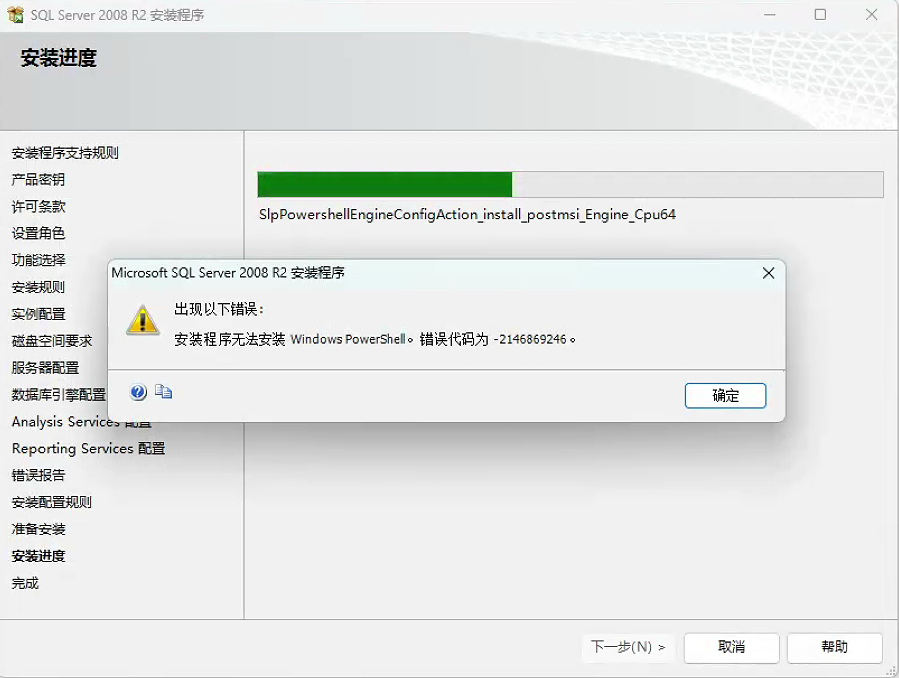
二、解决方案(本人通过方案六安装成功)
本人尝试了很多解决方案,终于通过“方案六”成功安装 SQLServer 2008 R2,并且功能验证正常,优先推荐使用方案六,如果不行可以尝试其他的解决方案。
方案一:手动预装 PowerShell 2.0(未安装成功)
1.下载必要的补丁:
Windows Management Framework 3.0(包含 PowerShell 2.0 更新):KB2506143
或 Windows6.1-KB2506143-x64.msu
提示不适于当前计算机:
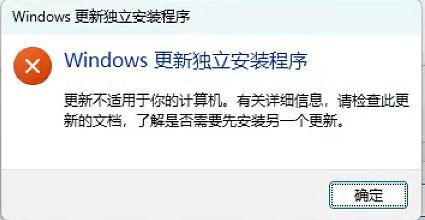
2.手动安装 PowerShell 2.0 支持:
# 以管理员身份运行 PowerShell
# 1. 启用 PowerShell 2.0 功能
Enable-WindowsOptionalFeature -Online -FeatureName MicrosoftWindowsPowerShellV2

# 2. 安装 .NET Framework 3.5(包括2.0)
dism /online /enable-feature /featurename:NetFX3 /all

# 3. 安装下载的 KB2506143
# 双击运行下载的 .msu 文件
提示功能未知:

3.重启后重新运行 SQL Server 2008 R2 安装程序。
方案二:使用兼容模式安装(未配置成功)
1.设置安装程序兼容性(无法运行):
- 找到安装文件 setup.exe
- 右键 → 属性 → 兼容性
- 勾选"以兼容模式运行这个程序"
- 选择"Windows 7" 或 “Windows Server 2008 R2”
- 勾选"以管理员身份运行此程序"
- 点击"更改高DPI设置"
- 勾选"替代高DPI缩放行为",选择"系统"
2.修改安装配置文件(未找到此配置文件):
- 打开安装介质中的文件:
\x64\setup\x64\SQLServer2008R2_SP2_CU18.box
- 或解压后的文件夹中找 configurationfile.ini
- 添加或修改:
   [OPTIONS]
   SUPPRESSPOWERShellCHECK=1
   IGNOR

 462
462


 扫一扫
扫一扫


 被折叠的 条评论
为什么被折叠?
被折叠的 条评论
为什么被折叠?
 到【灌水乐园】发言


