Vim必知必会

manpath命令 查看man手册页的查询路径 使用manpath命令可以查看和设置man手册页的查询路径。 语法格式:manpath [参数] [名称] 常用参数: -a 找到所有匹配的条目 -c 不使用cat文件 -d 显示调试信息的采空区 -w 类似于-w选项,但是只显示文件名 参考实例 查看man手册页的查询路径: [root@linuxcool ~]# manpath 设置man手册页的查询路径为/home目录: [root@linuxcool ~]# manpath -M /home 与该功能相关的Linux命令:insmod命令 – 载入模块zmore命令 – 查看压缩文件hwclock命令 – 系 立即下载

一、我们为什么要学习vim编辑器?

Linux的命令行界面下面有非常多的文本编辑器。比如经常听说的就有Emacs、pico、nano、joe与vim等。vim可以看做是vi的高级版。我们为什么一定要学习vim呢?有以下几个原因:

(1)所有的Unix like系统都会内置vi文本编辑器,其他的文本编辑器则不一定会存在。

(2)很多软件的编辑接口都会主动调用vi。

(3)vim具有程序编辑的能力,可以主动以字体颜色辨别语法的正确性,方便程序设计。

(4)程序简单,编辑速度快。


二、下面先介绍一下vi的基本使用方法及其相关命令。

vim编辑器的三种模式:一般模式、编辑模式和命令行模式。

在一般模式中可以进行删除、复制和粘贴的功能,但是无法编辑文件内容。从一般模式切换到编辑模式可以按下i、I、o、O、a、A、r、R键。按下Esc键可以回到一般模式。在一般模式中输入:、/、?三个中的任意一个可以将光标移到最下面的一行。在这个模式中可以提供查找数据的操作,而读取、保存、大量替换字符、离开vii、显示行号等操作则是在此模式中完成的。需要注意的是,编辑模式与命令行模式之间是不能互相切换的。

下面列出平时用的最多的vi命令:

移动光标的方法:

[Ctrl]+[f]:屏幕向下移动一页,相当于[PageDown]按键。

[Ctrl]+[b]:屏幕向上移动一页,相当于[PageUp]按键。

0或功能键[Home]:移动到这一行的最前面字符处。

$或功能键[End]:移动到这一行的最后面字符处。

G:移动到这个文件的最后一行。

gg:移动到这个文件的第一行,相当于1G.

N[Enter]:N为数字,光标向下移动N行。

查找和替换:

/word:向下寻找一个名称为word的字符串。

?word:向上寻找一个名称为word的字符串。

:n1,n2s/word1/word2/g:在第n1行和n2行之间寻找word1这个字符串,并且将其替换为word2.

:1,$s/word1/word2/g:从第一行到最后一行寻找word1这个字符串,并且将其替换为word2.

:1,$s/word1/word2/gc:从第一行到最后一行寻找word1这个字符串,并且将其替换为word2.且在替换前显示提示字符给用户确认是否需要替换。

删除、复制和粘贴:

x,X:在一行字中,x为向后删除一个字符(相当于[Del]键),X为向前删除一个字符(相当于[Backspace])。

dd:删除光标所在的一整行。

ndd:删除光标所在的向下n行。

yy:复制光标所在的一行。

nyy:复制光标所在的向下n行。

p,P:p为将已复制的内容在光标的下一行粘贴,P则为粘贴在光标的上一行。

u:复原前一个操作。

[Ctrl]+r:重做上一个操作。

.:小数点,重复前一个操作。

一般模式切换到编辑模式:

i,I:进入插入模式,i为从目前光标所在处插入。I为在目前所在行的第一个非空格字符处开始插入。

a,A:进入插入模式。a为从目前光标所在处的下一个字符处开始插入。A为从所在行的最后一个字符处开始插入。

o,O:进入插入模式。o为在下一行插入。O为在上一行插入。

r,R:进入替换模式。r只替换光标所在那个字符一次。R会一直替换光标所在字符,直到按下Esc键。

一般模式切换到命令行:

:w:将编辑的数据写入到硬盘中。

:q:离开vi.后面加!为强制离开。

:wq:保存后离开。:wq!为强制保存后离开。


目前主要的编辑器都有恢复功能,vim也不例外。vim是通过“保存”文件来挽回数据的。

每当我们在用vim编辑时,vim都会自动在被编辑的文件的目录下面再新建一个名为filename.swap的文件。这就是一个暂存文件,我们对文件filename所做的操作都会被记录到这个文件当中。如果系统意外崩溃,导致文件没有正常保存,那么这个暂存文件就会发挥作用。下面用一个例子来说明(Note:我用的是Ubuntu)。

打开终端,输入命令,将etc目录下面的manpath.config复制到tmp目录下面,并且更改当前工作目录为tmp:

cp /etc/manpath.config /tmp

cd /tmp

用vim编辑manpath.config文件:vim manpath.config。

我们在vim的一般模式下按下Ctrl+z组合键,vim就会被丢到后台执行。回到命令提示符环境后,我们模拟将vim的工作不正常中断。

kill -9 %1;强制杀死制定的进程。

这样导致暂存盘无法通过正常的流程结束,所以暂存文件不会消失,而是继续保留下来。当再次编辑那个文件时(输入命令vim manpath.config),出现(ubuntu 11.10):
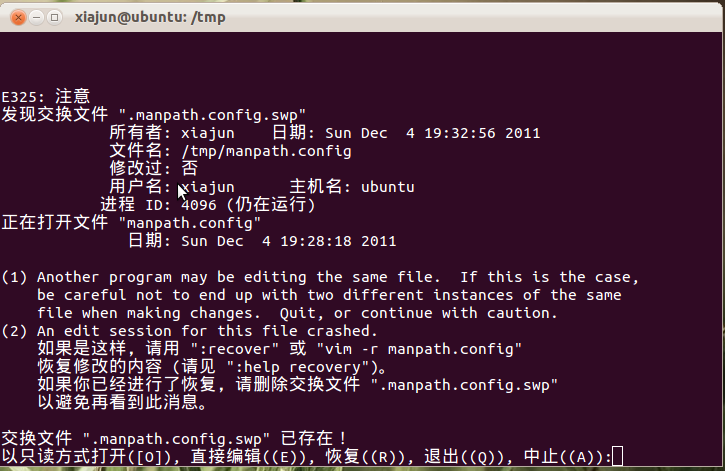
这时,有六个按钮可以使用:

O(pen for Read-Only):打开成只读文件。

E(dit):用正常方式打开要编辑的文件,并不会载入暂存文件的内容。这很容易出现两个用户相互改变对方的文件的问题。

R(ecover):加载暂存文件的内容。

D(elete):如果你确定这个暂存文件是没有用的,则可以删除。

Q(uit):不进行任何操作,回到命令行。

A(bort):忽略这个编辑行为,和Q类似。

需要注意的是:这个暂存文件不会应为你结束vim后自动删除,必须要手动删除。否则每次打开对应的文件时都会出现这样的提示。


三、vim的功能

【1】块选择:

这个功能可以让我们复制一个矩形区域的内容,十分方便。

v:字符选择,会将光标经过的地方反白选择;

V:行选择;

Ctrl+v:块选择;

y:复制反白的地方;

d:删除反白的地方。

示例如下:
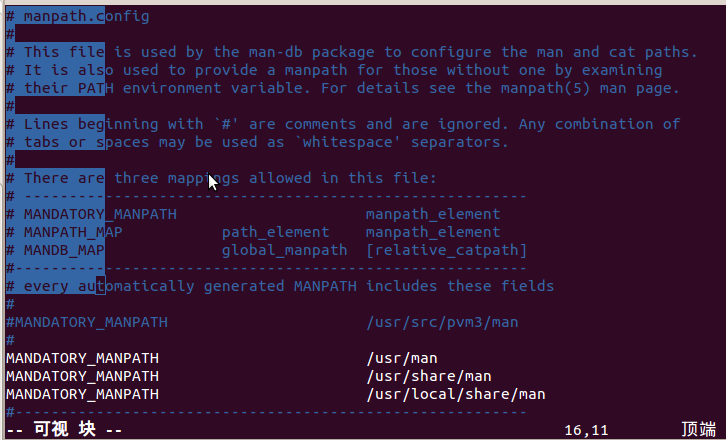
需要注意的是,粘贴时候也是粘贴在一个块的范围内,而不是以行为单位来处理的。

【2】多文件编辑

我们在两个或多个文件之间复制粘贴内容时,这个功能会让我们方便很多。

使用命令vim name1 name2 name3...(各个文件名之间用空格隔开)可以同时打开多个文件。

:n:编辑下一个文件;

:N:编辑上一个文件;

:files:列出目前vim打开的所有文件。

【3】多窗口功能

可以在一个窗口中打开多个文件。

输入命令:sp{filename}便可以实现这个功能。如果想要在新窗口启动另外一个文件,则加入文件名。如果省略文件名,则打开的是同一个文件。

用一个例子来说明。

vim manpath.config打开一个文件。在一般模式下输入:sp。发现打开的是同一个文件。如果再输入:sp /etc/hosts。则变成:
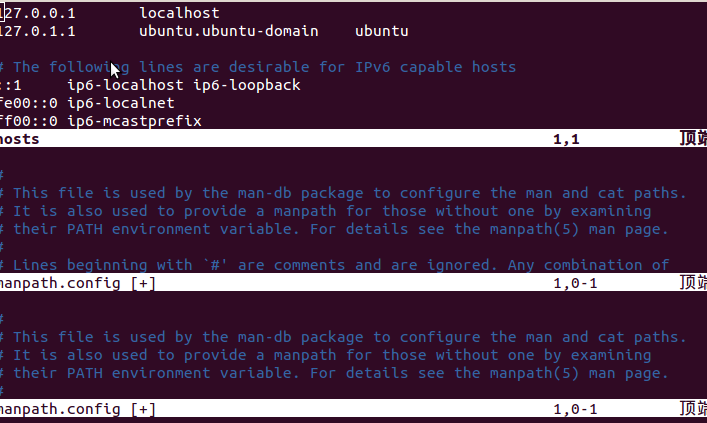
其他的按键功能:

Ctrl+w+j:先按下Ctrl不放,再按下w后放开所有的按键,再按下j(或向下箭头键),则光标可以移到下方的窗口;

Ctrl+w+k:同上,不过光表移到上面的窗口;

Ctrl+w+q:离开。

【4】vim环境设置

需要注意的是,vim会将i我们的以前的行为都记录下来,以方便我们操作。它保存在文件:~/.viminfo中。

vim常用的环境设置参数命令如下:

:set nu  设置行号

:set nonu 取消行号

:set hlsearch 设置高亮度查找

:set nohlsearch 取消高亮度查找

:set backup 自动备份文件

:set ruler 开启右下角状态栏说明

:set showmode 显示左下角的INSERT之类的状态栏

:set backspace={0,1,2} 设置退格键功能。为2时可以删任意字符。为0或1时仅可以删除刚才输入的字符。

:set all 显示目前所有的环境参数值

:set 显示与系统默认值不同的参数值

:syntax on/off 是否开启依据相关程序语法显示不同的颜色

:set bg=dark/light 是否显示不同的颜色色调

但是我们没有必要每次使用vim都要重新设置一次各个参数值。我们可以通过配置文件来直接规定我们习惯的vim操作环境。整体vim的设置值一般是放在/etc/vimrc中的。我们一般不要修改这个文件。我们可以通过修改~/.vimrc这个文件,如果不存在,可以手动创建。然后将我们所希望的设置值写入。例如,我们可以这样写:

  1. vim ~/.vimrc  
  2. set hlsearch(注意:set前面也可以加冒号,结果一样)  
  3. set backspace=2  
  4. set ruler  
  5. set showmode  
  6. set nu  
  7. syntax on  

创建并保存这个文件之后,当下次重新以vim编辑某个文件时,该文件的默认环境就是这么设置的。


如有错误,还请大家包含、指正。如需转载,请注明出处:http://blog.csdn.net/xiajun07061225/article/details/7039413

Qt Tab Widget 实战:如何打造一个可动态增删的标签页管理器(附完整代码) 本文深入探讨了使用Qt框架中的Tab Widget控件构建动态标签页管理器的实战方法。通过分析动态增删的核心挑战,提供了完整的C++代码示例,涵盖信号槽机制、页面生命周期管理、上下文菜单实现以及状态持久化等关键功能,帮助开发者打造高效、用户友好的桌面应用界面。 阅读详情

相关推荐

HBuilderx 坑 之前没问题 改了几行代码 小程序上传报分包大小超过限制

Error: 分包大小超过限制,main package source size 4199KB exceed max limit 2MB [20221213 10:08:06][wx432abdb518bdc1eb]下面的我提示是都没超过2M,却提示我超过限制,代码改了不到20行吧,之前是正常上传的.....,比如这类,要压缩的,前提是没压缩过的,但是我肯定提交的时候是压缩的,没勾选此项的要注意,如果本文解决了你的困扰 来波666不为过吧!

爱就码上行动,奔赴热爱,追光而行。愿你带着从容与热爱,拥抱每一天的惊喜与美好 5223

【嵌入式学习】虚拟机学习笔记二

请在 /tmp 目录下建立一个名为 vitest 的目录。 进入 vitest 目录中。 将 /etc/manpath.config 复制到本目录中。 使用 vi 打开本目录下的 manpath.config 文件 在 vi 中设置行号。 移动到第 64 行,向右移动 4 个字符,请问您星号内是什么? 移动到第一行,并且向下搜索“X11R6”字符串,请问它在第几行? 答:输入/: X11R6,在37行。 将 50~100 行之间的 man 改为 MAN,并且一个一个挑选是否需..

Jayjuneee 3699

Stata森林图进阶:个性化定制与高级技巧

本文详细介绍了Stata森林图的进阶技巧,包括个性化定制与高级应用。通过meta分析工具如metan命令,用户可以优化字体、颜色、坐标轴等视觉元素,提升森林图的专业性和可读性。文章还提供了黑白印刷设置、高分辨率导出等实用技巧,帮助科研人员制作符合学术出版要求的森林图。

ios99的博客 257

【Linux入门学习之】vi/vim编辑器必知必会

一、我们为什么要学习vim编辑器? Linux的命令行界面下面有非常多的文本编辑器。比如经常听说的就有Emacs、pico、nano、joe与vim等。vim可以看做是vi的高级版。我们为什么一定要学习vim呢?有以下几个原因: (1)所有的Unix like系统都会内置vi文本编辑器,其他的文本编辑器则不一定会存在。 (2)很多软件的编辑接口都会主动调用vi。 (3)vim具有程序编...

weixin_33816821的博客 636

5g LDPC编译码-LDPC编码

本文摘要:LDPC编码是5G业务信道的核心编码技术,属于线性分组码。5G中LDPC编码分为两种基图类型(BG1和BG2),通过码块分割、CRC处理等步骤实现。编码过程主要涉及校验矩阵生成和校验位计算,其中校验矩阵采用稀疏矩阵结构。文中详细介绍了5G LDPC编码的具体实现流程,包括码块分割规则、校验位生成方法,以及两种基图(BG1和BG2)在矩阵结构和参数设置上的差异,重点阐述了通过模块化方法求解校验比特位的技术路径。

weixin_38270585的博客 1371

vesta软件_分子动力学计算实战:利用 OVITO 软件找弗伦克尔缺陷和位错环分析

今天继续和大家分享这篇纯分子动力学(MD)的 Nat. Comm. 文章(DOI:10.1038/s41467-018-07102-3)。上期推文(从一篇 Nat. Comm. 学习经典分子动力学基本知识和相关软件基本操作 (一)),我们借用该文章的 fig.1 简单介绍了如何用文中所提到的 LAMMPS 软件来实现材料中级联碰撞过程。但是,想完整的展示类似该文章的 fig.1,单纯利用...

weixin_39524842的博客 5988

Linux基础(目录和文件管理)

grep -n “root" /etc/passwd (查找passwd文件中,包含root内容的行并加上编号)grep -v “root" /etc/passwd (查找passwd文件中,所有不包含root内容的行)指定行号替换:#,# s/old/new/g 从第#行到第#行的字符串”old“ 替换成”new"q:不保存并退出;:% s/old/new/g 将当前文件中所有字符串“old”替换成“new”:s/old/new/g 将光标所在行中所有字符串“old”替换成“new”

m0_56509725的博客 252

AlphaPose复现配置教程

AlphaPose是一种准确的多人姿态估计器,这是第一个在COCO数据集上达到70+ mAP (75 mAP)和在MPII数据集上达到80+ mAP (82.1 mAP)的开源系统。为了匹配跨帧的同一人的姿态,我们还提供了一种高效的在线姿态跟踪器,称为Pose Flow。这是第一个在PoseTrack挑战数据集上达到60+ mAP (66.5 mAP)和50+ MOTA (58.3 MOTA)的开源在线姿态跟踪器。AlphaPose支持Linux和Windows操作系统!指路👉。

m0_56661101的博客 4534

Vim编译工具

7、 移动到第一行,并向下查找一个“spaces”这个字符串,请问它在第几行。13、 删除第27行,删除30行光标所在后面的15个字符(15x)3、 将/etc/manpath.config复制到本目录下。4、 使用vim打开本目录下manpath.config文件。10、 复制65到73者9行内容并且粘贴在最后一行之后。8、 接下来,将50到100行之间的man改为MAN。11、 21行到42行之间数据不要了,应如何删除。9、 修改完之后,突然反悔,要复原,该怎么办。6、 移动到第58行。

m0_62470904的博客 731

SAP VC实战:用CU01和CS02搞定BOM里的‘智能’对象相关性(附语法避坑指南)

在工业制造领域,产品配置的复杂性往往超出想象。想象一下,当客户需要定制一台工业设备时,可能有数百种配置选项相互影响——从基础材质到动力系统,从控制模块到安全装置。如何在SAP系统中优雅地管理这种复杂性?对象相关性(Object Dependencies)就是解决这一挑战的利器。

weixin_42524824的博客 478

腾讯滑块验证码防水墙 tdc.js 补环境实录

腾讯滑块验证码破解研究摘要 本文记录了破解腾讯防水墙滑块验证码(tdc.js)的全过程。研究重点包括: 流程分析:通过抓包分析验证码完整链路,识别出关键参数collect和eks需从tdc.js虚拟机获取 环境模拟:采用渐进式补环境方法,针对字节码虚拟机特性构建完整的window对象,包括navigator、screen、canvas等API的精确模拟 核心破解:成功调用TDC.getData()和TDC.getInfo()获取关键参数,解决POW计算和滑块缺口识别问题 优化调整:针对errorCode 5

码王吴彦祖的博客 255

【极客时间-系列教程】Vim 实用技巧必知必会

Windows机器上可以使用记事本、UE、notepad++,或者使用编程的IDE,在Linux机器上就没有那么多选择了,被熟知的有vi和vim,这两个工具学习起来比较陡峭,巨大佬说vim是最好用的编辑器,用起来比IDEA、VSCode等IDE更加值得拥有,一起跟着学习学习。在工作中,使用一款编辑器绝对是非常重要的,它可以帮助我们实现事半功倍的效果。

终将成为大牛 1095

yandex 不定长旋转验证码PPOCR识别案例

可以看到,此种验证码非常变态,旋转角度不固定,干扰背景不固定,字符长度不固定,弯曲形变都是不固定的,在人眼都很难分辨验证码的情况下,其实都是对于模型来讲,也是比较困难的哈哈,传统验证码可能小几百张就能达到很好的效果了,是因为,验证码难度比较简单,通常都是4,6位定长,但是对于模型而言,无非就是增加数据量。由于该验证码的复杂度,自己写一个rcnn或者其他模型,来优化改数据集进行训练变的尤为困难复杂,所以这里强烈推荐百度飞桨的开源模型。在得到较好的loss后,导出模型。如有侵犯,请联系作者下架。

码王吴彦祖的博客 727

【极客时间-系列教程】Vim 实用技巧必知必会-vim的安装方式

vim安装以及查看是否安装

终将成为大牛 458

贝叶斯统计 [韦来生编]

贝叶斯(Bayes)统计是近几十年来迅速发展起来的数理统计的一个重要分支。贝叶斯方法与经典统计方法的主要不同之处是进行统计推断时除了利用样本信息外,还要利用参数的先验信息,因此可以提高统计推断或统计决策的效果。它在经济、金融、生物、医学、自然科学和社会科学等许多领域具有广泛的应用。贝叶斯方法的研究已渗透到了统计学的几乎所有领域。作者在给中国科学技术大学概率论与数理统计专业本科生开设的“数理统计”课程中有一章专门讲授“贝叶斯方法和统计决策理论”,近十年来也给中国科学技术大学概率统计专业研究生开设过几次“贝叶斯分析”课。本书是在对过去讲稿的内容作了适当的增减和调整的基础上完成的。  本书共分六章。第1章是绪论,介绍了贝叶斯统计的若干基本概念,同时对必要的数理统计的基础知识有重点地作了回顾。第二章介绍了确定先验分布的若干可供选择的方法。第三章介绍了几类常见统计模型参数的后验分布的主要结果和计算方法。第四章和第五章分别介绍了“贝叶斯统计推断”和“贝叶斯统计决策”的内容。第六章介绍了贝叶斯统计计算的若干方法,包括蒙特卡洛方法和马尔可夫链蒙特卡洛(MCMC)方法以及相关统计软件的简介。本书的每一章附右大量的例题和习题,书末附有常用的几个表格和部分习题解答供读者查用。  大约可在54学时内讲授本书的第1章至第六章的主要内容,教师可根据学时需要选讲本书第1章至第六章的部分内容。书中标“*”号的章节可略去不讲,留给读者作为阅读材料。第六章例题中的R代码和部分例题的数据文件等可从作者个人主页下载。  作者在编写本书的过程中参考了J.O.Berger教授的《统计决策论及贝叶斯分析》和茆诗松教授编写的《贝叶斯统计》等书中的一些内容,以及《贝叶斯分析》一书中由张伟平博士编写的有关贝叶斯统计计算的一些内容。在此表示衷心感谢。  本书编写准备过程中,中国科学技术大学统计与金融系的几个研究生帮助完成了本书部分中文的录入和排版,作者对他们的辛勤工作表示真诚的感谢。高等教育出版社为本书的出版给予了大力支持。在此一并致谢。

复分析 阿尔福斯(Ahlfors) 第三版答案 英文

答案分为十章,有部分习题没有答案,全英文复分析阿尔福斯(Ahlfors) 第三版答案

Vim 必知必会

文章目录一、Vi/Vim 的简介二、Vim 的使用2.1 vim 的三种工作模式2.2 一般模式的使用2.3 插入模式的使用2.4 底行模式的使用 一、Vi/Vim 的简介 vim 是 Linux 下的一个文本编辑器,和 windows 下的记事本是同一类软件,但比记事本强大得多。我们通过终端编辑一些文件的时候, vim 需要手动安装,而 Linux 自带了一个 vi 编辑器,vim 就是 vi 的加强版,多了语法高亮,其他功能基本没有区别。 安装 vim : sudo apt install vim 使

花城的博客 2635

Camera2Demo

在Camera2 的基础上进行封装,使得Camera2一堆初始化逻辑与Activity分离,降低耦合度,完成预览拍照并保存的操作

vim必知必会

查看键盘映射 :h key-notation 查看vim已经绑定的映射 :map (仅查看插入模式下的映射:map!) 第一列代表vim工作在什么模式下: n 常规模式 v 可视化模式 o 运算符模式 ! 插入模式,命令行模式 i 插入模式 c 命令模式

qq_32746725的博客 3164

全球国家地区城市数据

MySQL全球国家地区城市数据报。。。。。。。。。。。。

Vim简单操作,必知必会

基本操作 h,j,k,l 左上下右 nh,nj,nk,nl 30j向下移动30行其它的使用方法一致 [Ctrl] + [d] 屏幕『向下』移动半页 [Ctrl] + [u] 屏幕『向上』移动半页 +,- +光标移动到非空格符的下一行 -光标移动到非空格符的上一行 n 那个 n 表示『数字』,例如 20 。按下数字后再按空格键,光标会向右移动这一行的 n 个字符。例如 20 则光标会向后面移动 20 个字符距离。 **0,∗∗0一般代表这一行的最前面,** 0一般代表这一行的最前面,∗∗0一般代表这一

qq_43481447的博客 2435

vi/vim编辑器必知必会

一、我们为什么要学习vim编辑器? Linux的命令行界面下面有非常多的文本编辑器。比如经常听说的就有Emacs、pico、nano、joe与vim等。vim可以看做是vi的高级版。我们为什么一定要学习vim呢?有以下几个原因: (1)所有的Unix like系统都会内置vi文本编辑器,其他的文本编辑器则不一定会存在。 (2)很多软件的编辑接口都会主动调用vi。 (3)vim具有程序编辑的能力,可以主动以字体颜色辨别语法的正确性,方便程序设计。 (4)程序简单,编辑速度快。 二、下面先介绍一

CodeAllen嵌入式 1342

Vim入门必知必会

2019独角兽企业重金招聘Python工程师标准>>> ...

weixin_34352449的博客 1738

Vim 必知必会的常用命令

Vim 是一款强大的文本编辑器,对于程序员来说,熟练掌握一些常用的 Vim 命令是非常重要的。以下是一些最常用的 Vim 命令和实用例子。

IT小辉同学 2213

vim 快捷键_【必会】vim必知必会的快捷键

一. 准备环境及vim基本操作准备环境cat /etc/services /etc/sysconfig/network-scripts/ifcfg-eth0 >>/tmp/vim.log1基本操作打开文件vi /oldboy/oldboy.txt1进入编辑模式按i(小写字母I)进入编辑模式退出并保存按esc,退出编辑模式输入 :wq 保存退出注意这里要有:(英文冒号)显示文件内容检查c...

weixin_39676242的博客 208

必知必会的 Vim 编辑器基础命令

感谢参考原文-http://bjbsair.com/2020-04-01/tech-info/18596.html 如果你是一名系统管理员或者开发者,当你在终端工作时有时会需要编辑一个文件。在 Linux 系统中有几种文件编辑器,你可以根据需求选择合适的文件编辑器。在这里,我想推荐 Vim 编辑器。 为什么推荐 Vim 编辑器 相对于创建新文件,你更多是修改已经存在的文件。在这种情况下,Vim 快...

hdx柿子的博客 275

vi/vim编辑器必知必会(转)

一、我们为什么要学习vim编辑器? Linux的命令行界面下面有非常多的文本编辑器。比如经常听说的就有Emacs、pico、nano、joe与vim等。vim可以看做是vi的高级版。我们为什么一定要学习vim呢?有以下几个原因: (1)所有的Unix like系统都会内置vi文本编辑器,其他的文本编辑器则不一定会存在。 (2)很多软件的编辑接口都会主动调用vi。 (3)vim具有程序编辑的

WayneZeng的博客 451

vim退出快捷键_【必会】vim必知必会的快捷键

一. 准备环境及vim基本操作准备环境cat /etc/services /etc/sysconfig/network-scripts/ifcfg-eth0 >>/tmp/vim.log1基本操作打开文件vi /oldboy/oldboy.txt1进入编辑模式按i(小写字母I)进入编辑模式退出并保存按esc,退出编辑模式输入 :wq 保存退出注意这里要有:(英文冒号)显示文件内容检查c...

weixin_30082367的博客 732
上一篇: exec 与 xargs的区别
下一篇: 在中国应如何改良Scrum框架
offbye
offbye 领域专家: 操作系统技术领域 领域专家: 操作系统技术领域
博客等级 码龄24年 1309粉丝 252原创
评论
成就一亿技术人!
拼手气红包6.0元
还能输入1000个字符
 
 条评论被折叠 查看
添加红包

请填写红包祝福语或标题

个

红包个数最小为10个

元

红包金额最低5元

当前余额3.43元 前往充值 >
需支付:10.00元
成就一亿技术人!
领取后你会自动成为博主和红包主的粉丝 规则
hope_wisdom
发出的红包
实付元
使用余额支付
点击重新获取
扫码支付
钱包余额 0

抵扣说明:

1.余额是钱包充值的虚拟货币,按照1:1的比例进行支付金额的抵扣。
2.余额无法直接购买下载,可以购买VIP、付费专栏及课程。

余额充值