


目录
2、为esp8266NodeMcu搭建Arduino开发环境
上一篇文章微信小程序+esp8266NodeMcu(cp2102)+onenet物联平台(一)介绍了onenet平台注册及设备连接,接下来介绍,如何使用Arduino IDE编写代码,控制esp8266,使用MQTT协议与onenet平台进行数据交互。关于MQTT协议,可参考太极创客的教程,非常详细。零基础入门学用物联网 – MQTT基础篇 – 目录 – 太极创客
一、搭建环境
1、esp8266NodeMcu(cp2102)驱动安装
下载地址:CP210x USB 至 UART 桥 VCP 驱动器 - 芯科科技
解压缩后安装驱动,根据自己电脑系统选择安装文件,我安装的是64位驱动。
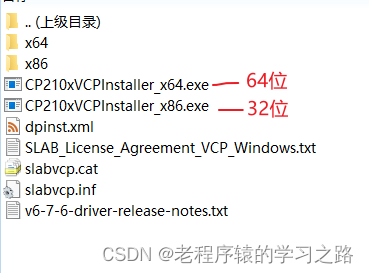
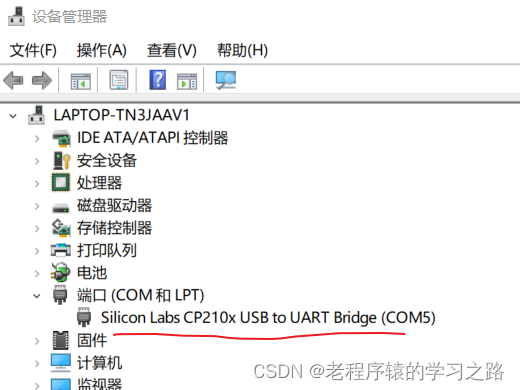
安装后,使用usb数据线连接8266,然后打开设备管理器,查看端口(我的端口为com5)。
2、为esp8266NodeMcu搭建Arduino开发环境
Arduino IDE下载地址:国外官网 或者 太极创客百度网盘 请输入提取码0ig4
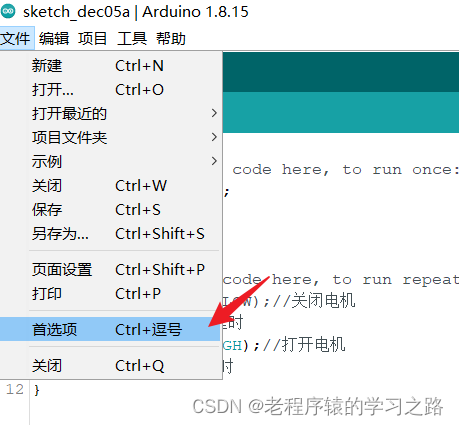
打开“文件”-“首选项”
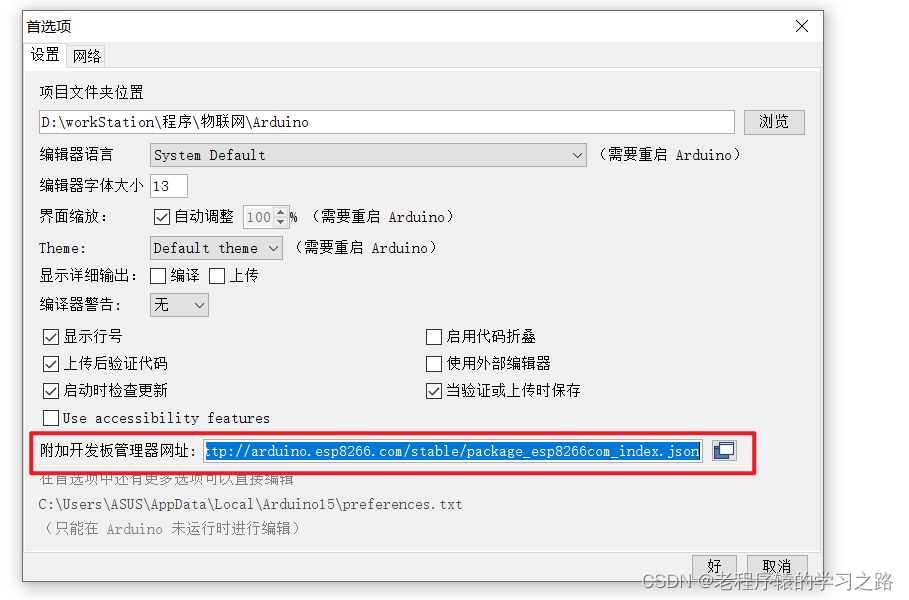
在Arduino IDE的“首选项”对话框中找到“附加开发板管理网址”,复制网址:
| http://arduino.esp8266.com/stable/package_esp8266com_index.json |
然后点击“好”
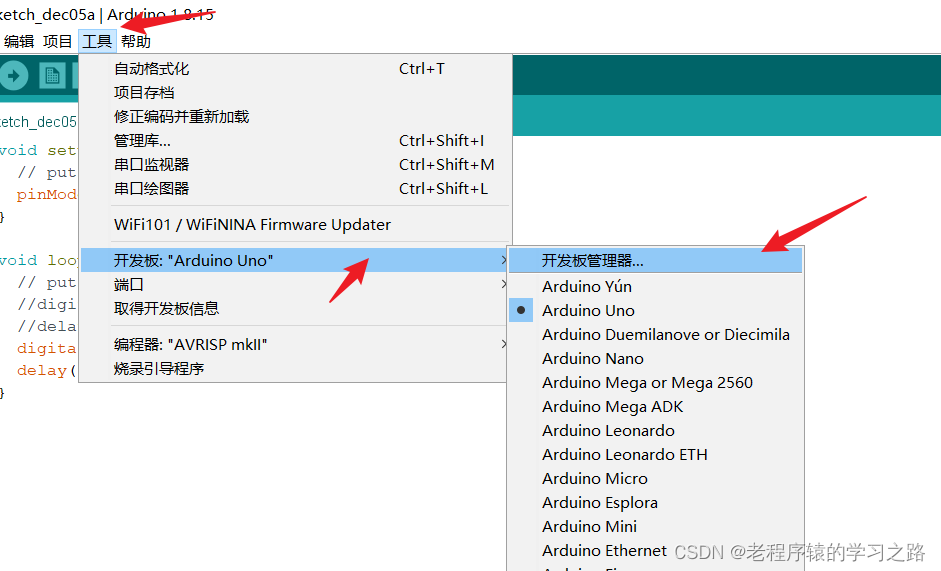
打开Arduino IDE的“开发板管理器”
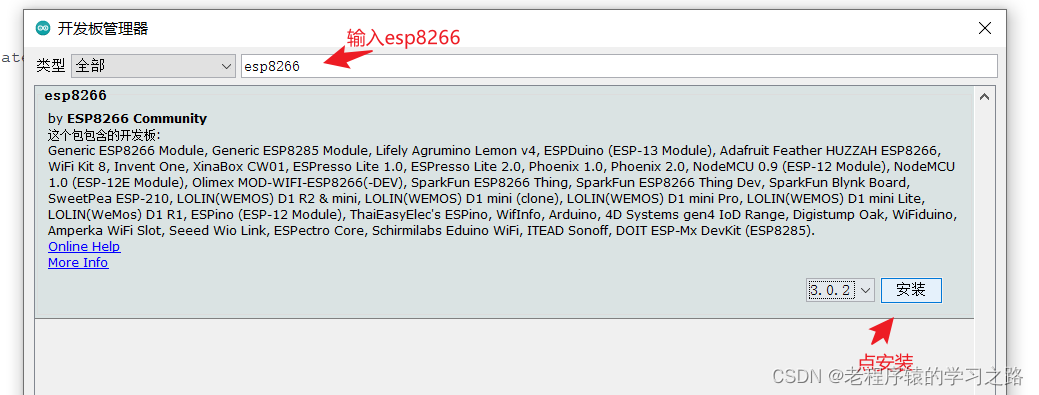
安装时间比较长,也可以取消安装,然后去网盘下载: https://pan.baidu.com/s/1b0vs8SG5pCAji7MrsE3Aiw?pwd=ag4s 提取码: ag4s
安装完毕后,在Arduino IDE的开发板菜单中选中“NodeMCU开发板”
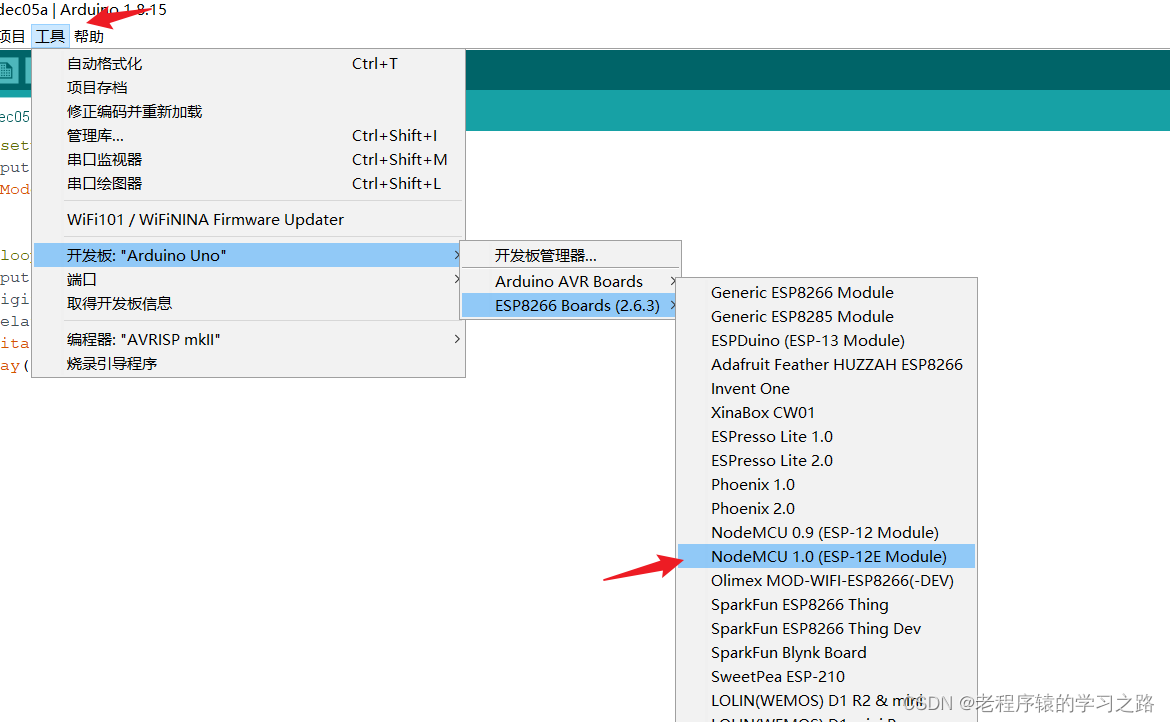
设置Arduino IDE的NodeMCU开发板端口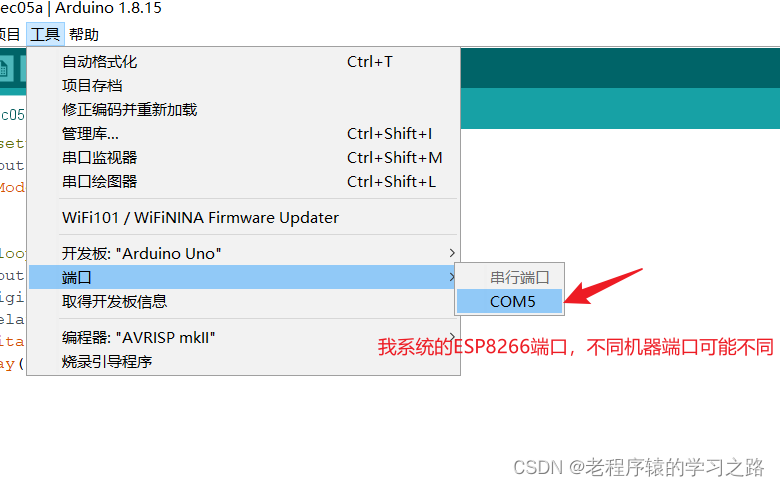
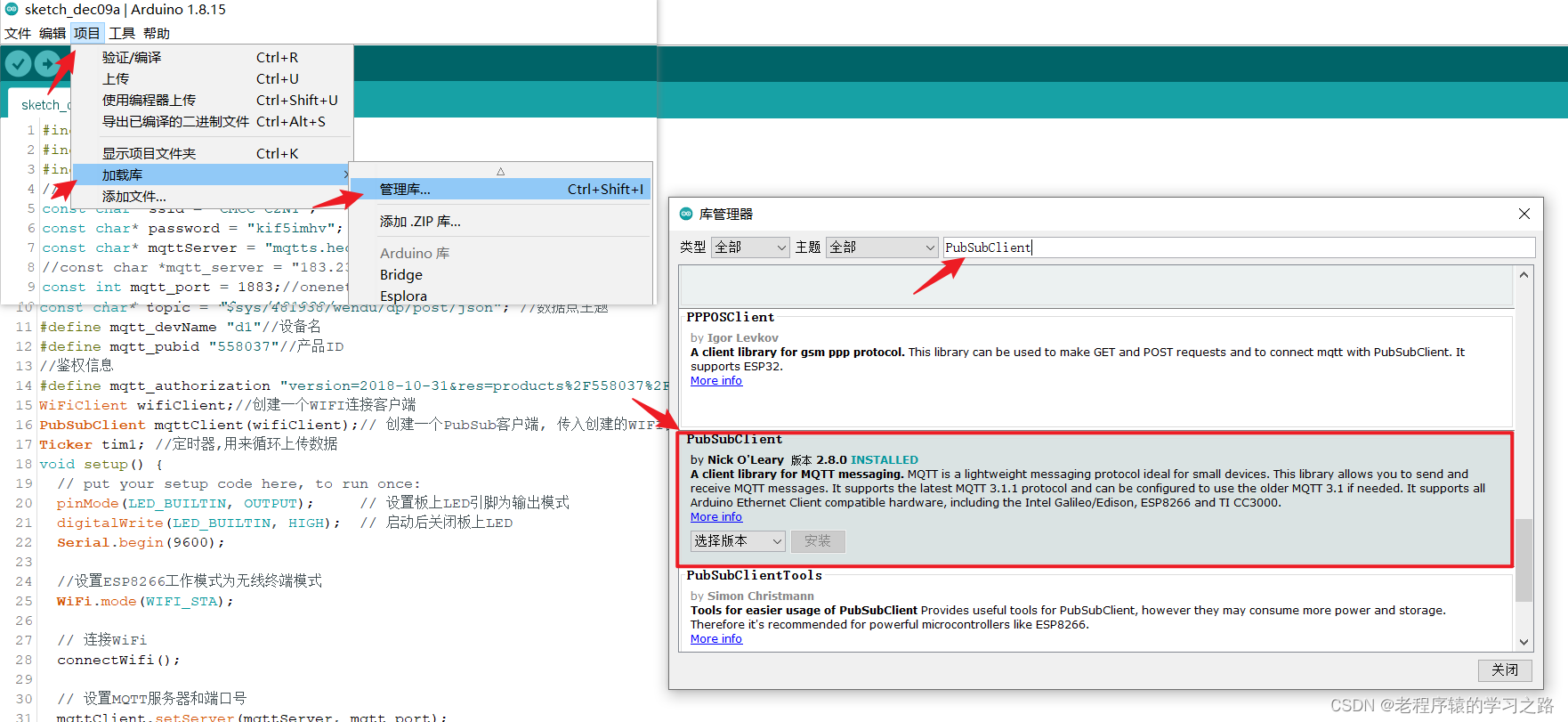
3、安装PubSubClient库
PubSubClient库是一个MQTT库,进行主题的发布与订阅,
打开Arduino,按下图安装,或前往1-6 ESP8266发布MQTT消息 – 太极创客下载。
二、编写代码
15年前学过c语言,不过,早都忘光了,调试过程中废了很大劲,勉强可以用。
#include <ESP8266WiFi.h>
#include <PubSubClient.h>
#include <Ticker.h>

// 设置wifi接入信息(请根据您的WiFi信息进行修改)
const char* ssid = "wifi名称";//wifi名称
const char* password = "wifi密码";//wifi密码
//MQTT连接设置
const char* mqttServer = "mqtts.heclouds.com";//onenet 的 域名
//const char *mqtt_server = "183.230.40.96"; //onenet 的 IP地址
const int mqtt_port = 1883;//onenet 的 端口
#define mqtt_devName "d1"//设备名
#define mqtt_pubid "558037"//产品ID
//鉴权信息,即onenet生成的设备连接token
#define mqtt_authorization "version=2018-10-31&res=products%2F558....."

WiFiClient wifiClient;//创建一个WIFI连接客户端
PubSubClient mqttClient(wifiClient);// 创建一个PubSub客户端, 传入创建的WIFI客户端
Ticker tim1; //定时器,用来循环上传数据

void setup() {
  // put your setup code here, to run once:
  pinMode(LED_BUILTIN, OUTPUT);     // 设置板上LED引脚为输出模式
  digitalWrite(LED_BUILTIN, HIGH);  // 启动后关闭板上LED
  Serial.begin(9600);

  //设置ESP8266工作模式为无线终端模式
  WiFi.mode(WIFI_STA);

  // 连接WiFi
  connectWifi();

  // 设置MQTT服务器和端口号
  mqttClient.setServer(mqttServer, mqtt_port);
  // 设置MQTT订阅回调函数
  mqttClient.setCallback(receiveCallback);
  // 连接MQTT服务器
  connectMQTTServer();
  //定时 每隔10秒发送一次温度数据点
  tim1.attach(10, sendDpData);
}

void loop() {
  // put your main code here, to run repeatedly:
  if (mqttClient.connected()) { // 如果开发板成功连接服务器
    // 保持心跳
    mqttClient.loop();
  } else {                  // 如果开发板未能成功连接服务器
    connectMQTTServer();    // 则尝试连接服务器
  }
}
连接wifi
// ESP8266连接wifi
void connectWifi() {
  WiFi.begin(ssid, password);
  //等待WiFi连接,成功连接后输出成功信息
  while (WiFi.status() != WL_CONNECTED) {
    delay(1000);
    Serial.print(".");
  }
  Serial.println("");
  Serial.println("WiFi Connected!");
  Serial.println("");
}
连接MQTT服务器
//连接MQTT
void connectMQTTServer() {
  if (mqttClient.connect(mqtt_devName, mqtt_pubid, mqtt_authorization)) {
    Serial.println("MQTT Server Connected.");
    Serial.println("Server Address: ");
    Serial.println(mqttServer);
    //订阅主题
    subscribeTopic();
  } else {
    Serial.print("MQTT Server Connect Failed. Client State:");
    Serial.println(mqttClient.state());
    delay(3000);
  }
}
发布数据,向数据流temperatrue发送数据
//发送数据 向主题发送数据流,即设备数据点上传
void sendDpData() {
  //  payload,需要发送的数据格式
  //  {
  //    "id": 123,
  //    "dp": {
  //        "temperatrue": [{
  //            "v": 30,
  //        }]
  //    }
  //  }
  //将payload转为字符串,传递的参数格式化为浮点数,保留2位小数
  char dataTemplate[] = "{\"id\":123,\"dp\":{\"temperatrue\":[{\"v\":%.2f,}]}}";
  //生成1-100的随机数,作为温度值
  srand((unsigned int)time(NULL));
  int temp = rand() % 100 + 1;
  //  Serial.println("随机数");
  //  Serial.println(temp);
  //发送信息缓冲区
  char msgJson[56];
  //将temp放入dataTemplate,复制给msgJson
  snprintf(msgJson, 56, dataTemplate, (float)temp);

  //设置发布主题
  String topicString = "$sys/558037/d1/dp/post/json";
  char publishTopic[topicString.length() + 1];
  strcpy(publishTopic, topicString.c_str());//将字符串转为字符数组

  // 实现ESP8266向主题发布信息
  if (mqttClient.publish(publishTopic, msgJson)) {
    Serial.println("发布数据点主题:"); Serial.println(publishTopic);
    Serial.println("发布信息:"); Serial.println(msgJson);
  } else {
    Serial.println("Message Publish Failed.");
  }
}
订阅用户发送命令主题
//订阅命令主题
void subscribeTopic() {
  // 建立主题
  String topicString = "$sys/558037/d1/cmd/request/+";
  char subTopic[topicString.length() + 1];
  strcpy(subTopic, topicString.c_str());

  // 通过串口监视器输出是否成功订阅主题以及订阅的主题名称
  if (mqttClient.subscribe(subTopic)) {
    Serial.println("订阅的主题为:");
    Serial.println(subTopic);
  } else {
    Serial.print("Subscribe Fail...");
  }
}
MQTT订阅回调函数,根据用户发送的命令,执行开关灯,及调节灯的亮度
/*
   订阅回调函数,参数固定
   当用户端发送cmd命令后,esp8266进行的回调处理
*/
void receiveCallback(char* topic, byte* payload, unsigned int length) {
  Serial.print("收到的cmd主题 [");
  Serial.print(topic);
  Serial.println("] ");
  //获取主题topic//$sys/558037/d1/cmd/request/b790bdca-5528-4469-8639-7439046bf39a 中的 cmdid 90977789-5c61-4bb9-9387-ba9a676ff9f5
  char cmdStr[strlen(topic) - 27];//声明cmdStr,保存cmdid
  strcpy(cmdStr, topic + 27);//从topic字符串第27个位置开始向后取值

  //输出payload内容
  Serial.print("收到的数据:");
  char payload_char[length + 1];
  memset(payload_char, 0, sizeof(payload_char));
  for (int i = 0; i < length; i++) {
    Serial.print((char)payload[i]);
    payload_char[i] = (char)payload[i];
  }
  Serial.println();
  Serial.println("--------------");

  /*
    判断收到的命令类型
    led 开关灯,led:0关灯,led:1开灯
    bright 调节灯亮度,bright:数字,数字为PWD调节灯的亮度,范围0-1023
  */
  char *dataPtr = NULL;//传递的数据
  char numBuf[10];
  int num = 0;
  dataPtr = strchr((char *)payload_char, ':');//查找冒号
  if (dataPtr != NULL)         //如果找到了
  {
    dataPtr++;//后移一位,指向数据
    while (*dataPtr >= '0' && *dataPtr <= '9')   //循环取出数据
    {
      numBuf[num++] = *dataPtr++;
    }
    //numBuf[num] = 0;
    num = atoi((const char *)numBuf);       //转为数值
    if (strstr((char *)payload_char, "led"))   //搜索"led"
    {
      Serial.println("控制类型led");
      Serial.print("数值:");
      Serial.println(num);
      if (num == 1)               //控制数据如果为1,代表开
      {
        digitalWrite(BUILTIN_LED, LOW);  // 则点亮LED。
        Serial.println("LED ON");
      }
      else if (num == 0)            //控制数据如果为0,代表关
      {
        digitalWrite(BUILTIN_LED, HIGH); // 否则熄灭LED。
        Serial.println("LED OFF");
      }
    }
    if (strstr((char *)payload_char, "bright"))   //搜索"bright"
    {
      Serial.println("控制类型bright");
      Serial.print("数值:");
      Serial.println(num);
      analogWrite(4, num); //GPIO4接Led灯,pwm输出
    }
  }

  //向服务器返回信息,即已收到命令
  sendCmdResponse(cmdStr);

}
向服务器发送确认信息,通知服务器已收到cmd命令信息。
//接受到cmd命令后,返回的数据信息
void sendCmdResponse(char* cmdStr) {
  //返回OK
  char responseData[] = "ok";
  //设置主题的模板字符串
  char topicString[] = "$sys/558037/d1/cmd/response/%s";
  //计算发布主题publicTopic需要的字符空间,topicString长度 + cmdStr长度
  int slength = strlen(topicString) + strlen(cmdStr);
  //定义发布主题
  char publicTopic[slength];
  //将topicString和cmdStr进行拼接
  snprintf(publicTopic, slength, topicString, cmdStr);

  // 实现ESP8266向主题发布信息
  if (mqttClient.publish(publicTopic, responseData)) {
    Serial.println("发布命令回复主题:"); Serial.println(publicTopic);
    Serial.println("主题信息:"); Serial.println(responseData);
  } else {
    Serial.println("Message Publish Failed.");
  }
}
 424


 扫一扫


 被折叠的 条评论
为什么被折叠?
 到【灌水乐园】发言


