B生所学EXCEL

限时加码!20+主流AI编程工具免费用 购周边加赠Coding Plan Lite,Claude Code、Cursor等即刻畅享,学习进阶更高效! 阅读详情

先导课-为什么你要学习EXCEL?

📝 摘要
本视频介绍了由“一周进步”团队策划、讲师若梦主讲的《毕生所学Excel系列课程》。
内容通过对基础快捷键与三维地图可视化等进阶功能的对比,揭示了普通用户与专家在Excel使用效能上的巨大差异。
该课程被定义为一套专为B站学生打造、质量媲美付费课程的免费学习资源,旨在带领学员从零基础小白进阶为数据处理高手。
课程不仅传授软件操作技巧,更强调学习目的性的探索,通过提供系统的学习地图,帮助学员拒绝盲目跟风,建立起对数据分析的系统认知。
教学过程中,课程安排了从基础功能、复杂函数到数据透视表及可视化图表的完整路径,并配合实战作业与社群答疑机制,确保学员能够将所学转化为解决实际工作问题的自动化能力。
最终,该系列课不仅是一门工具教学案例,更像是一位教练,旨在培养学员独立分析表格逻辑和建立认知框架的能力。

📌 关键点
1. 🚀 软件认知与效率鸿沟
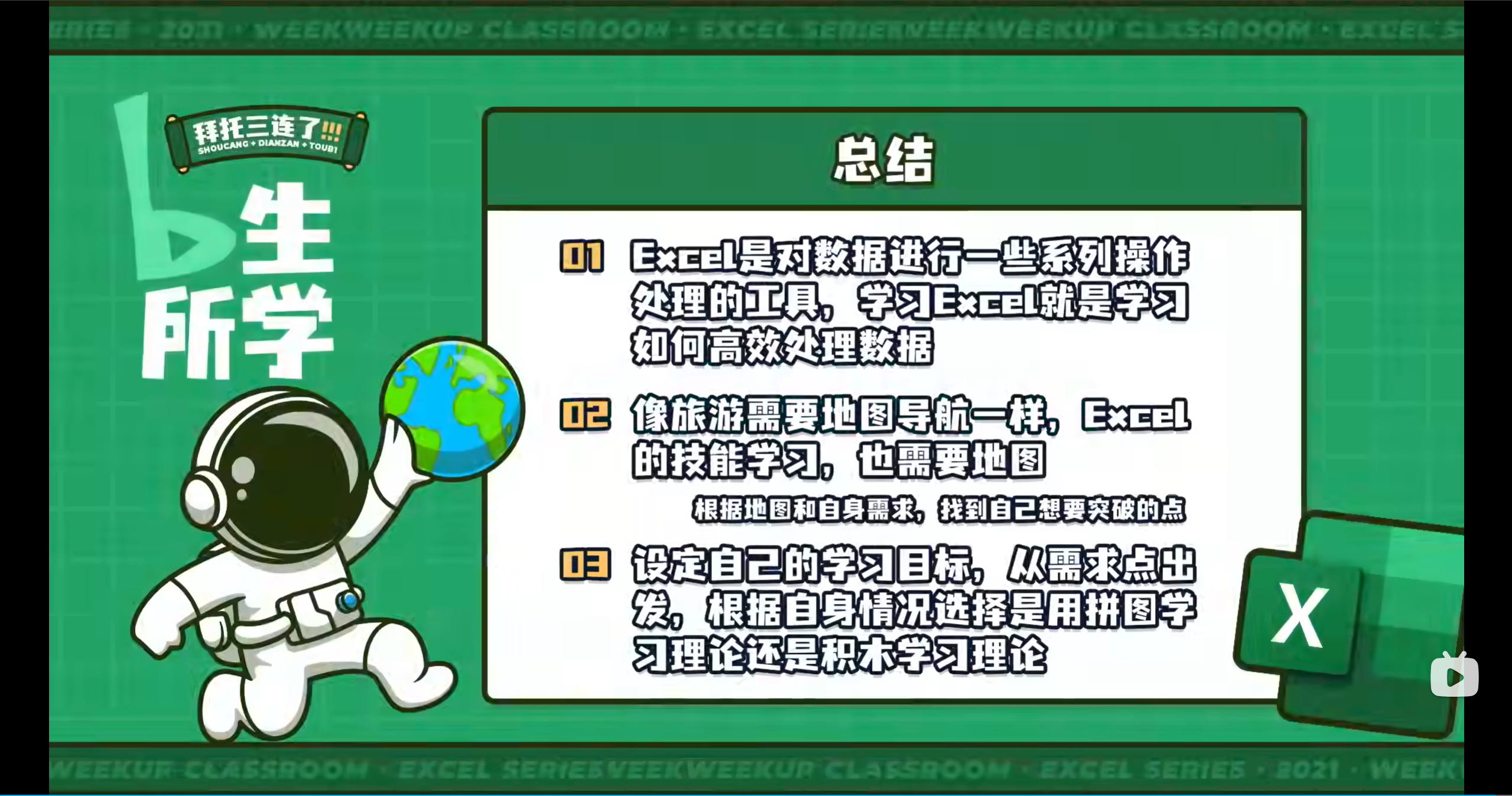
工具深度理解:Excel不仅是简单的表格整理工具,更是微软耗费巨资开发的办公精华,拥有三维地图、复杂建模等强大功能。
效率差异对比:通过“Alt+=”瞬时求和与三维地球可视化案例,展示了专业技巧能为工作效率带来成百上千倍的提升。
重新定义精通:挑战传统简历中“精通”的含金量,鼓励用户从底层逻辑理解软件操作,而不仅仅是数据录入。
2. 🗺️ 学习目的与路径规划
明确学习动机:强调在学习前应先探索根本目的,反对因“他人都在学”而产生的盲目跟风行为。
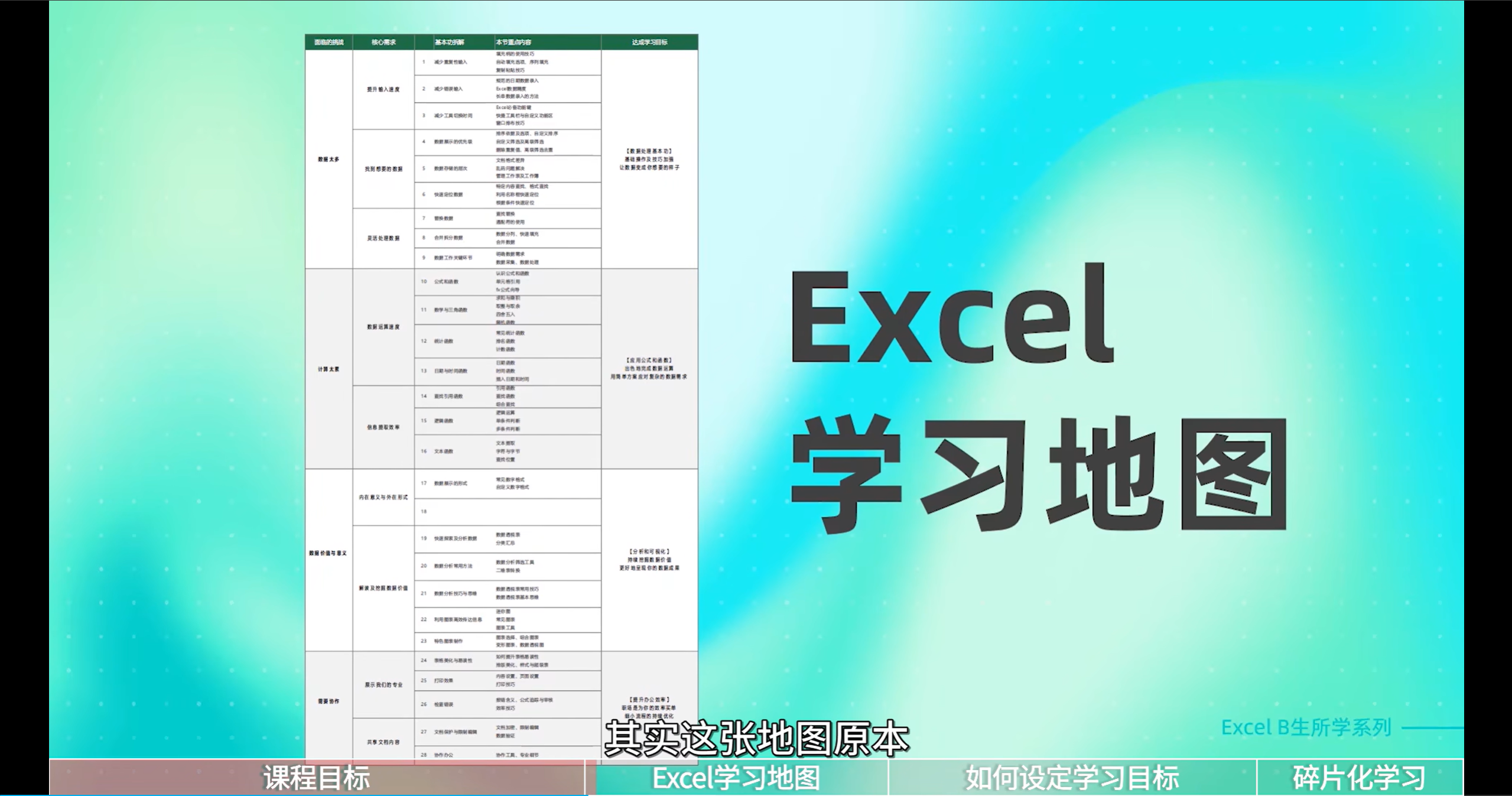
系统学习地图:课程初期提供主流学习路径图,帮助学员梳理知识结构,避免学习过程中出现松散与凌乱的情况。
分层教学策略:支持零基础学员按部就班从头开始,同时也允许有基础的同学跳过基础部分,直接进入细节讲解。
3. 📚 系统化的课程内容体系
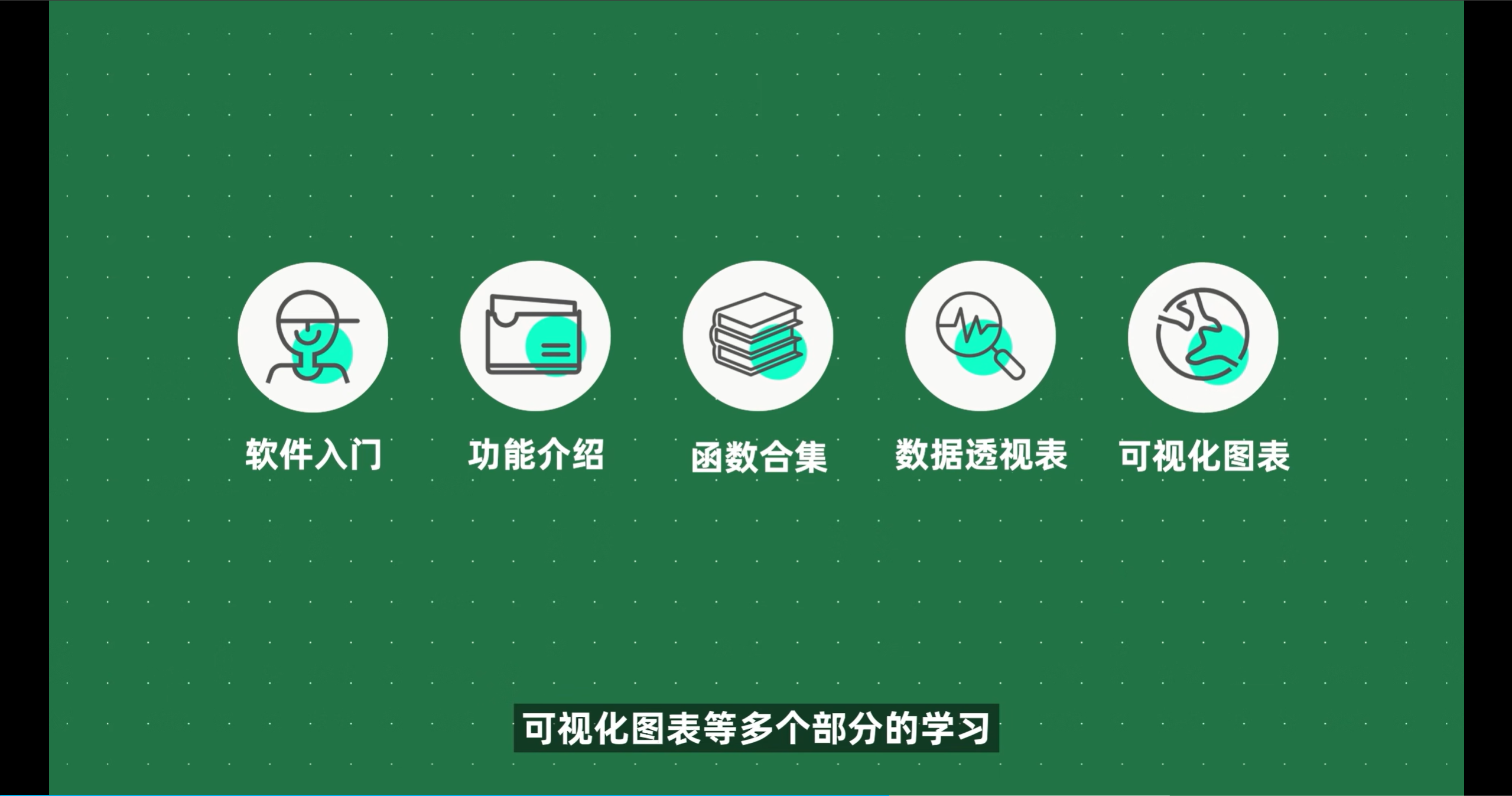
全流程覆盖:课程内容涵盖软件入门、功能介绍、函数合集、数据透视表以及高阶可视化图表等多个模块。
实战技能获取:侧重于教授如何高效地获取、提取、突出显示以及处理海量数据的方法。
工作场景适配:在教学中融入常见工作问题的解决方法,旨在帮助学员建立属于自己的自动化操作流程。
4. ✍️ 强化实践的教学互动机制
作业驱动学习:每隔3至4节课布置一次作业,强调练习是Excel学习过程中必不可少的闭环环节。
动态交互指导:鼓励学员在B站动态发布作业截图并互动,由专业团队在评论区提供针对性的指导和建议。
专属社群服务:提供配套的答疑社群,通过群体学习的方式让学员在解决具体问题的过程中走得更稳、更远。
5. 🧠 认知框架与分析思维培养
教练式教学:课程定位不仅仅是知识点的堆砌,而是作为“教练”帮助学员以最低认知成本建立完整的数据认知。
逻辑拆解能力:期望学员在学完后具备拆解表格、分析背后数据逻辑的能力,而不仅仅是学会点击菜单。
持续进化潜能:通过本门课程建立的认知基础,赋予学员未来独立学习其他更高阶数据分析技能的能力。
在这里插入图片描述
在这里插入图片描述
在这里插入图片描述
在这里插入图片描述
在这里插入图片描述
为什么学习excel?
在这里插入图片描述
在这里插入图片描述
在这里插入图片描述
在这里插入图片描述
在这里插入图片描述
在这里插入图片描述
在这里插入图片描述
在这里插入图片描述
在这里插入图片描述

在这里插入图片描述

在这里插入图片描述

A: 你会在简历里面写上“精通Excel”吗?先别急着投票,让我们先来做两道题。
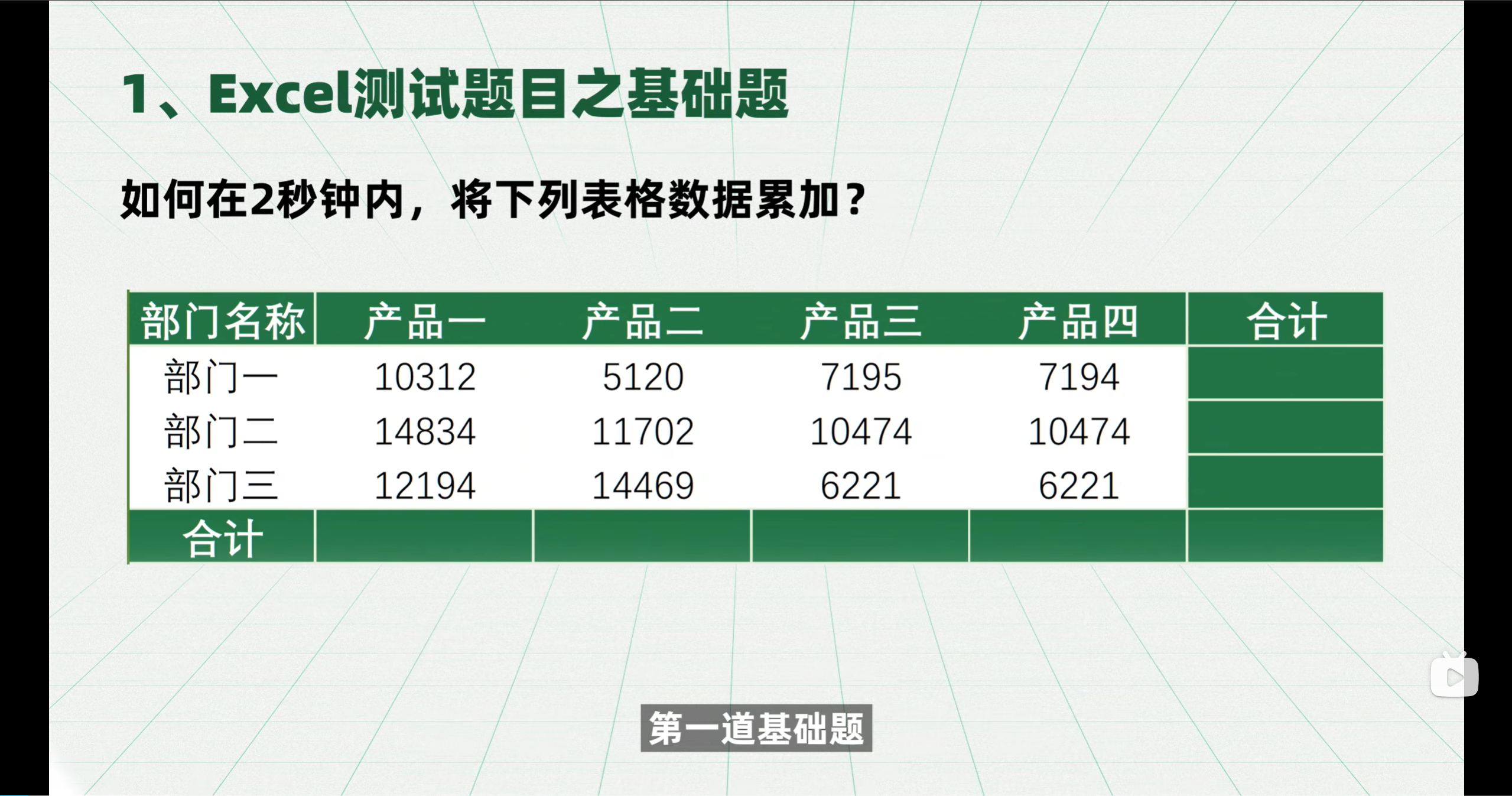
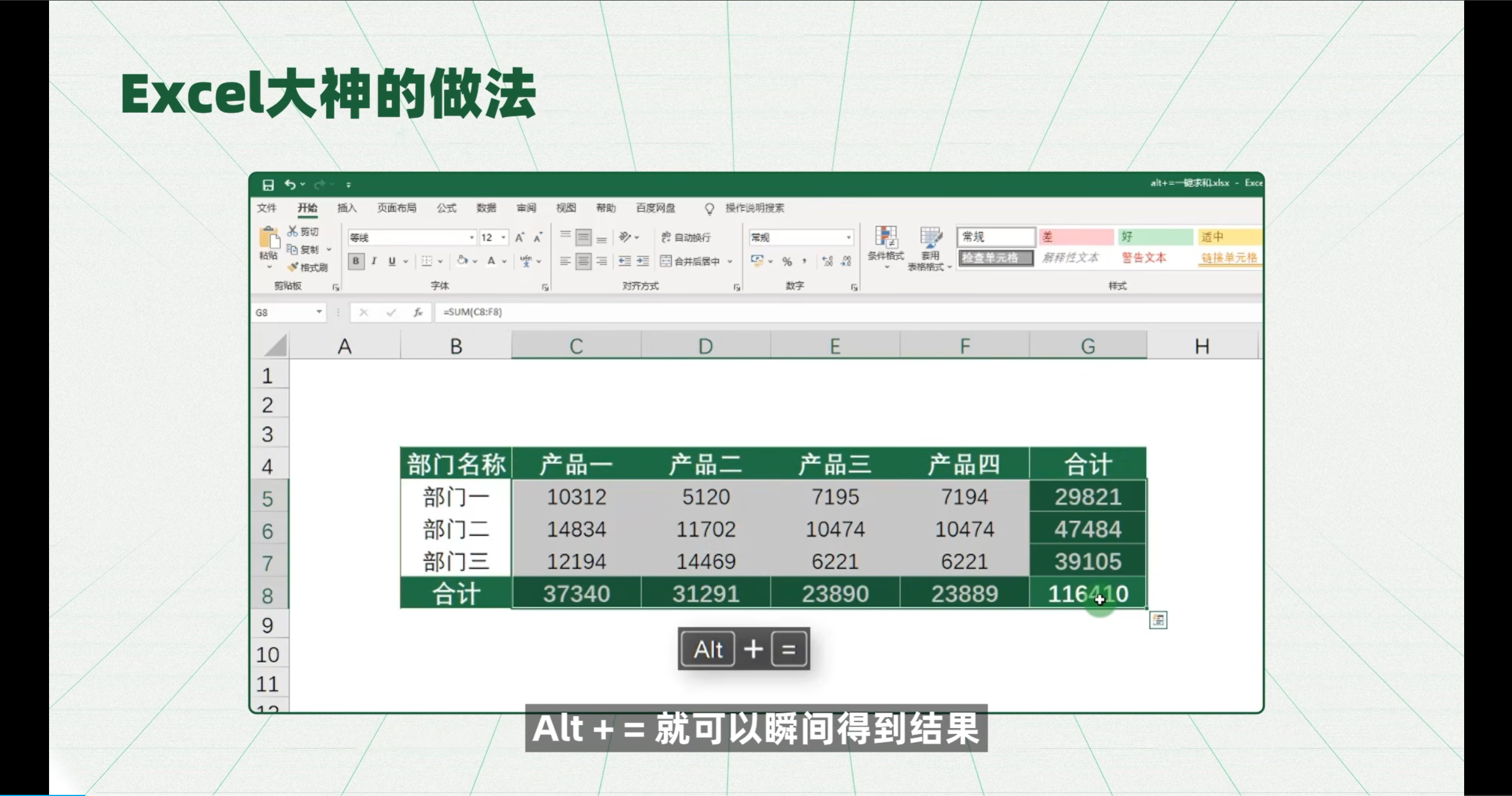
A: 第一道基础题:如何在2秒钟内将下列表格数据累加?小白可能需要几分钟时间,对每个数据依次进行累加,这样做又累又低效。事实上,精通Excel的同学只需要按下快捷键“Alt + =”,就可以瞬间得到结果。
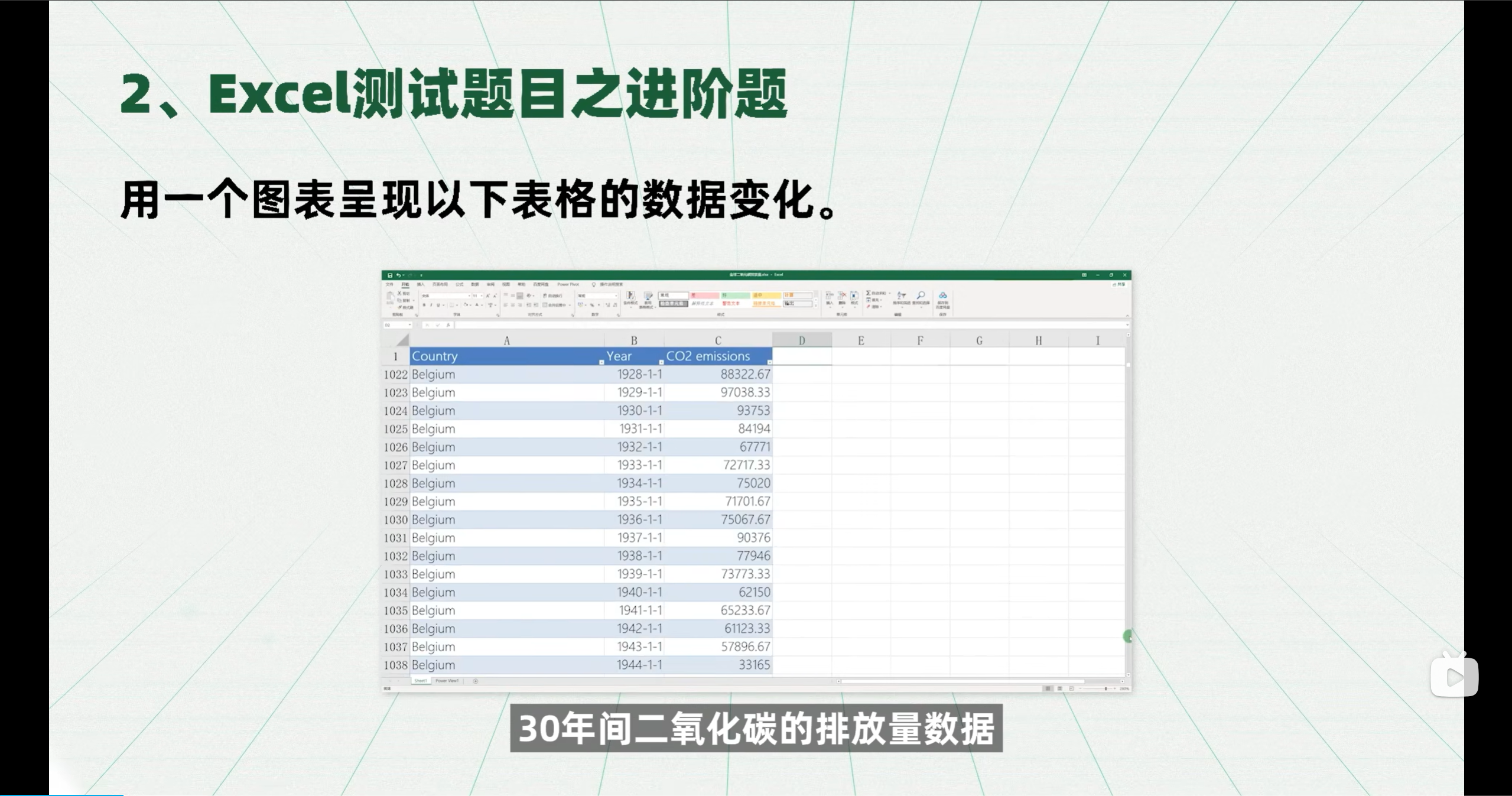
A: 这道题不难,如果你顺利做出来了,那我们再来挑战一个题目。第二道进阶题:这是一个全球200多个国家、30年间二氧化碳的排放量数据,你能不能用一个图表来呈现不同年份、国家之间的二氧化碳排放量变化呢?
A: 这个图表可不小,30年时间,200多个国家,精确到月的二氧化碳排放数据,总共近万条数据而已。你是选择用Excel中的柱状图呢,还是条形图呢?我想你一定会觉得,这么大的数据量和内容信息度,我根本没办法用表格简单表现出来。老师,你是不是在玩我?
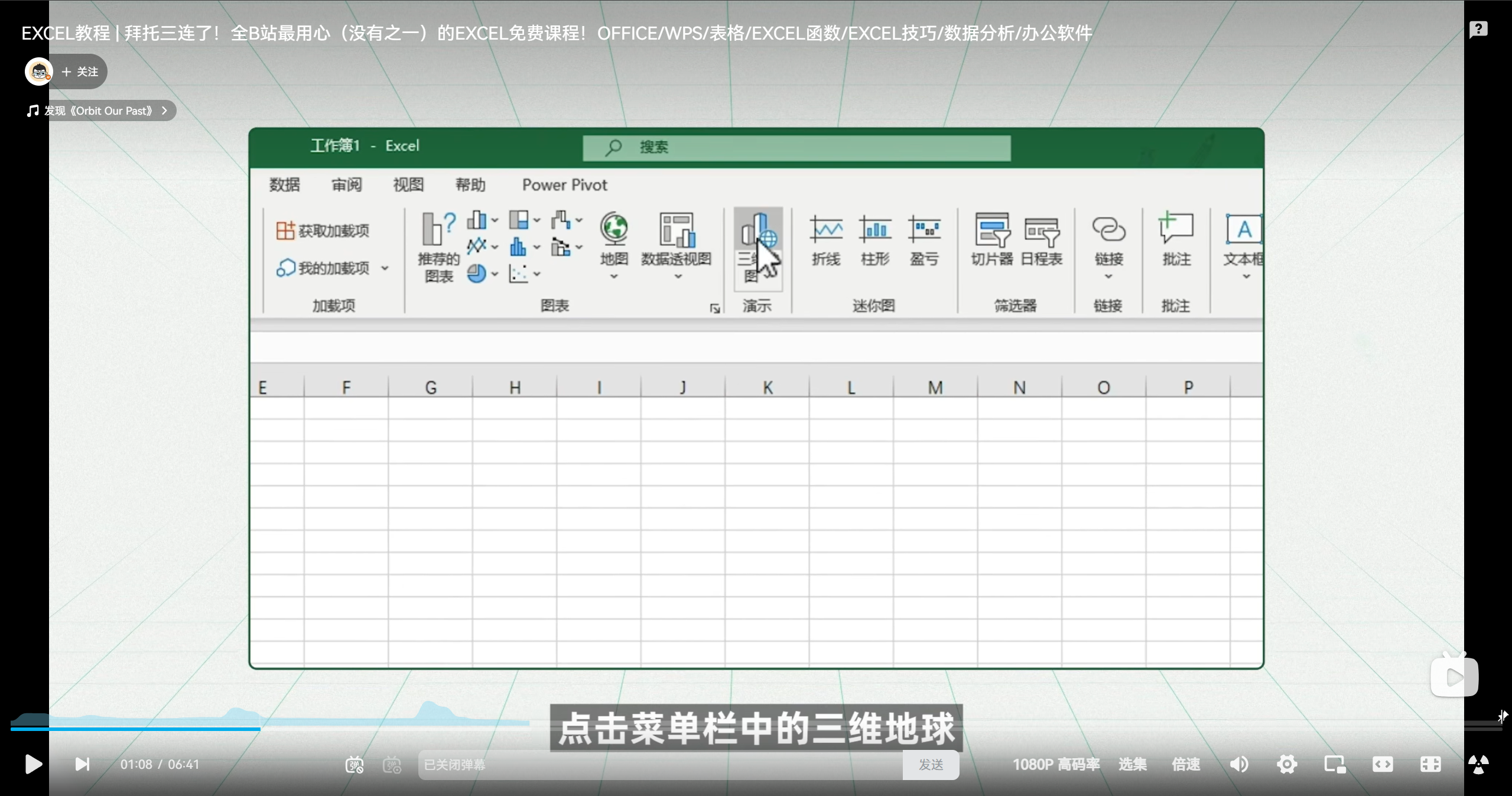
A: 接下来你看好了。你需要打开Excel 2016,点击菜单栏中的“三维地图”,一个神奇的世界就会在此展开。你只需要将数据分门别类拖拽到不同的标签里面,这些数据就跟着地球和时间动了起来。这叫“三维地图”,是Excel 2016中新加入的数据可视化功能,可以根据不同的地理位置,用柱状图或者热力图来表现数据的多少,同时还可以用动画来表现时间的变化。
A: 这就是Excel。但在你那里,它可能只是个“基础表格输入及整理工具”。软件在不同人之间的使用差别,居然比人和动物之间的差别还要大。Excel作为人类办公精华,微软花了20年、耗费了数亿美金对其进行开发,里面有太多强大到令人发指的功能。相信我,对于普通用户来说,你只需要掌握几个简单的技巧,简单学几节课,工作效率就可以提高几百个百分点。
A: 大家好,欢迎观看本期《毕生所学》Excel系列课程。我是讲师若梦,也是“一周进步”的Excel课程负责人,同时也是“Excel数据派”这个账号的博主。分享Excel知识已经超过两年了,目前全网的粉丝已经突破了100万。
B: 有同学可能会问,什么是“毕生所学”?
A: 好问题。这是我们“一周进步”专门给B站学生所开发的一个毫不逊色于市面上收费课程的高质量免费课系列,里面开放了我们所有老师毕生所学的技术精华。这是我们的第三门系列课程。在本门课程中,我会带领大家从零基础的Excel小白,成为真正玩转Excel的超神大佬。
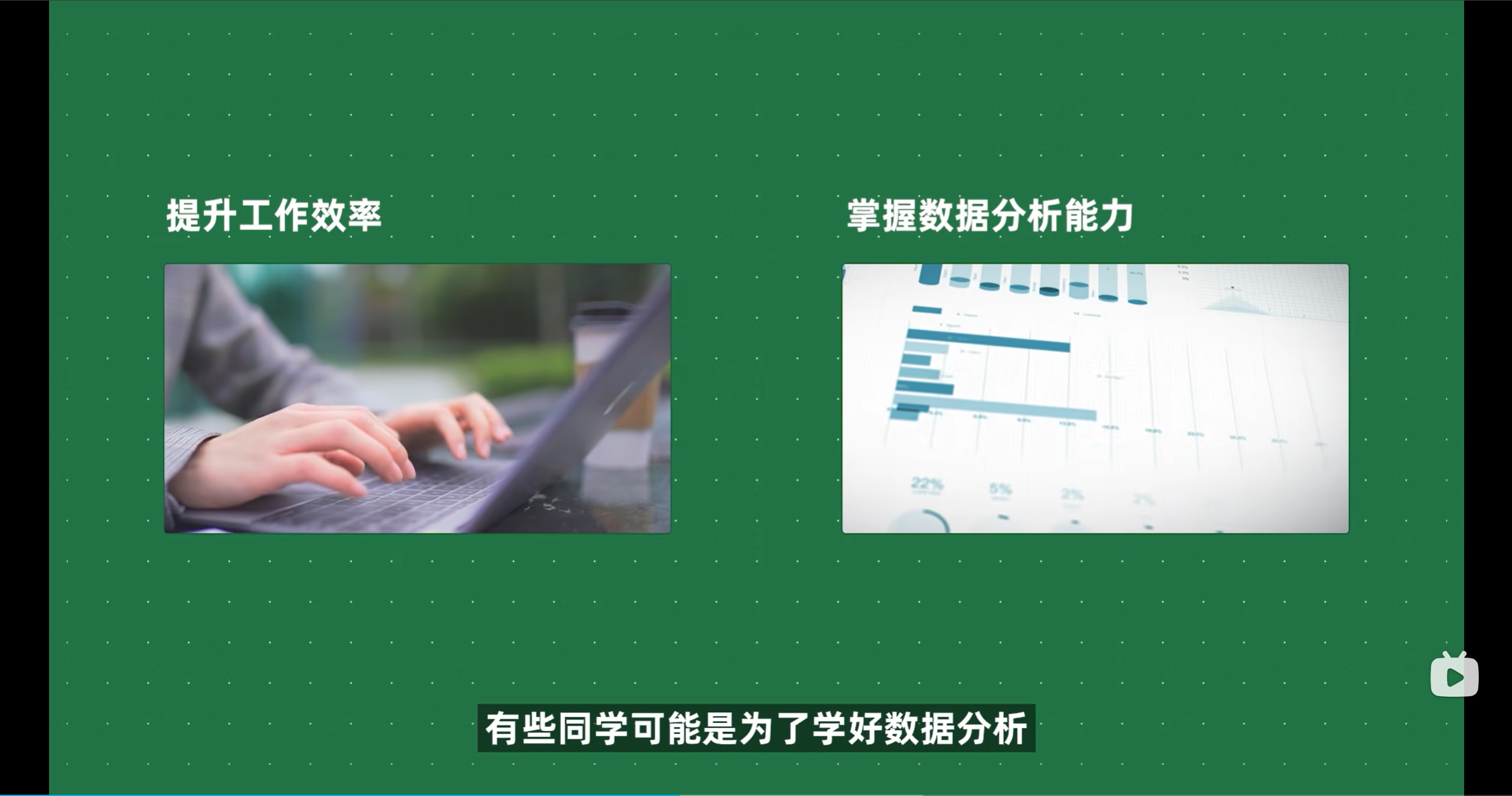
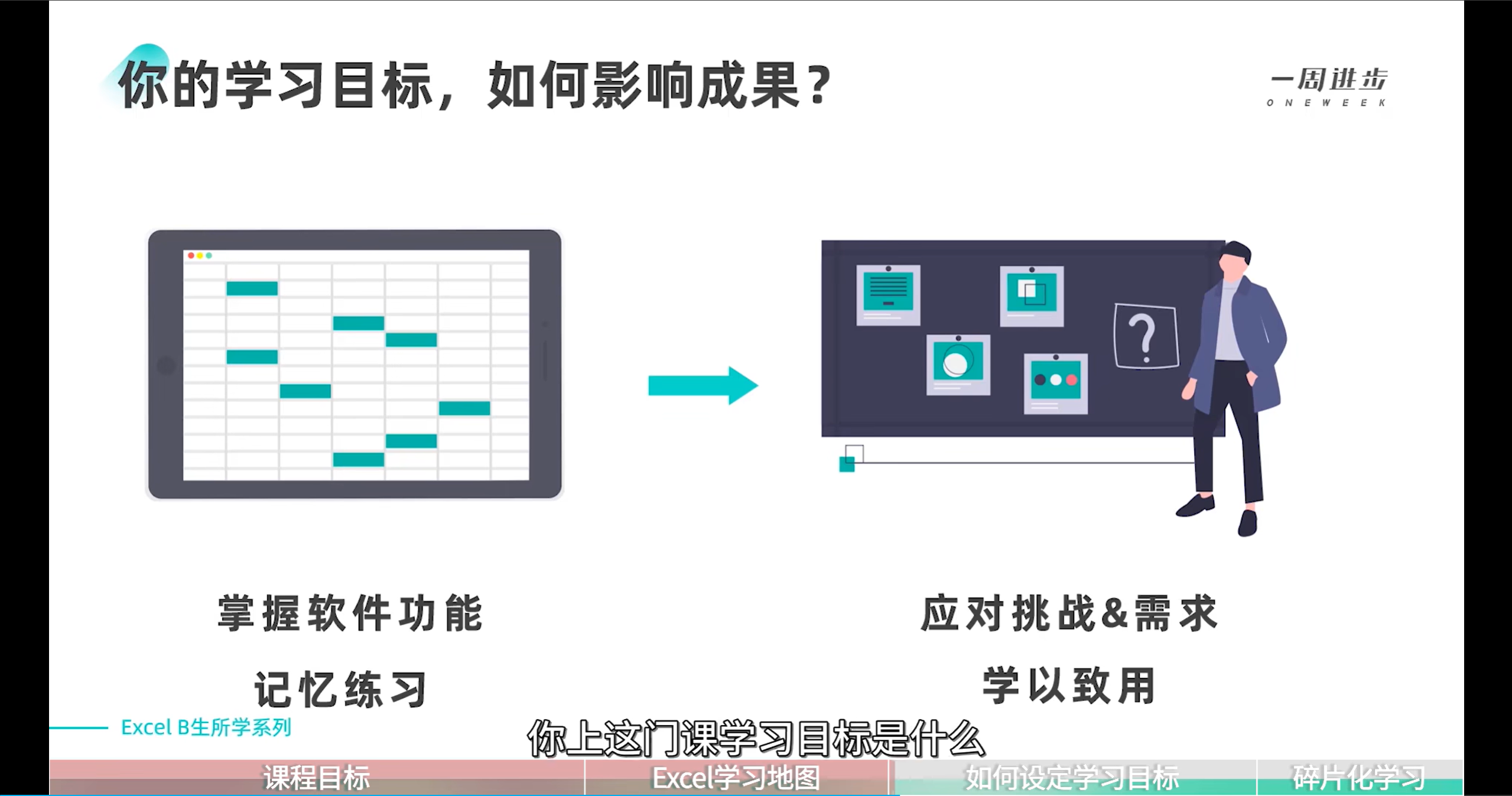
A: 在这里我想问大家一个问题:你为什么要学习Excel?可以把答案打在弹幕上。我相信有些同学是为了提高工作效率,不再加班;有些同学可能是为了学好数据分析,掌握一个职场王牌技能。但我最不希望看到的一个原因是“因为大家都在学,所以我也跟着学”。
A: 这个原因最致命的地方在于,只是因为别人说好,所以自己也想要。这就会导致你一看到相关知识就想学,学得非常松散而且凌乱,但究竟要学到怎样才算足够,连自己也不清楚,甚至有可能学完才发现原来自己并不需要。
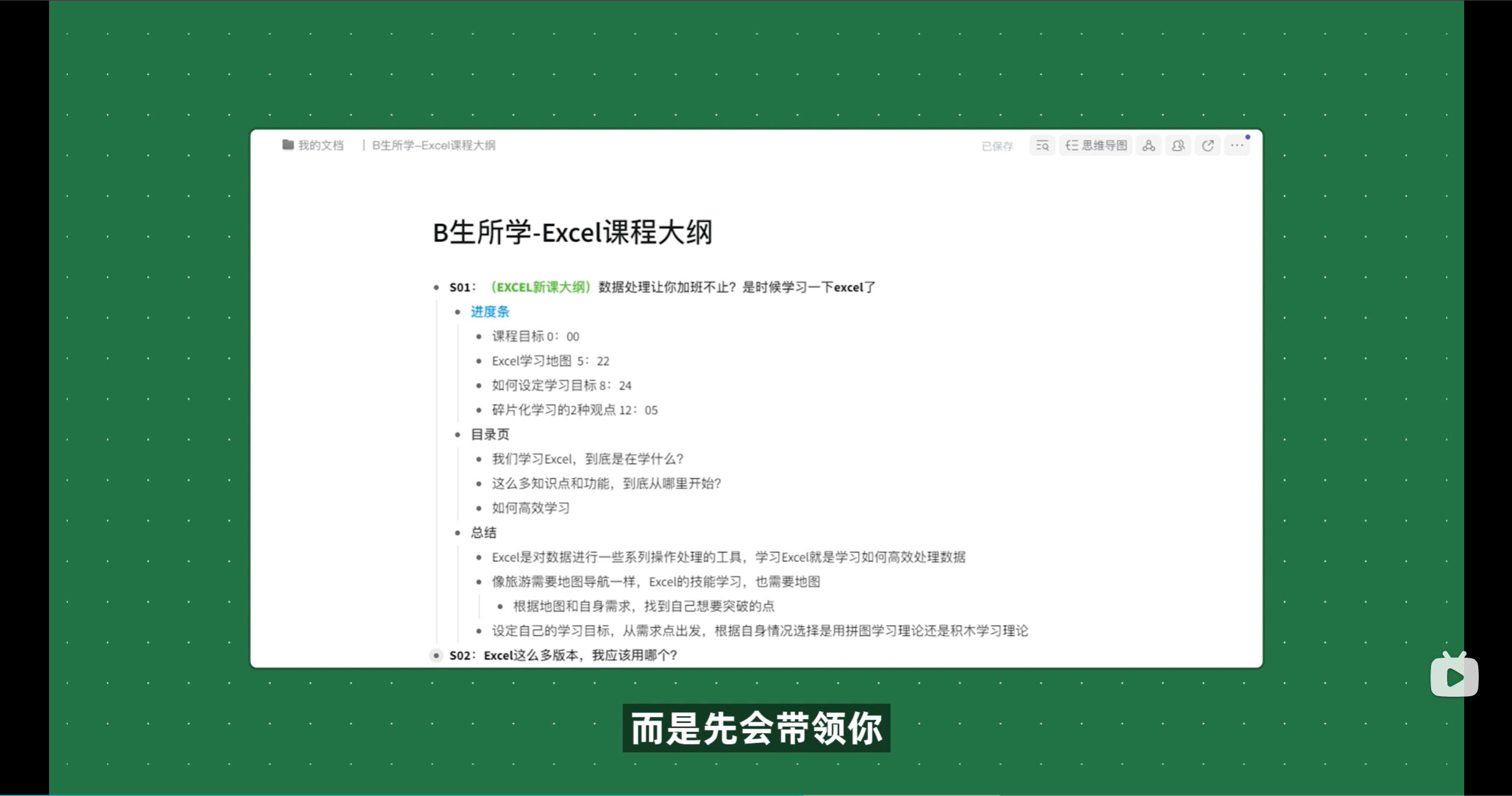
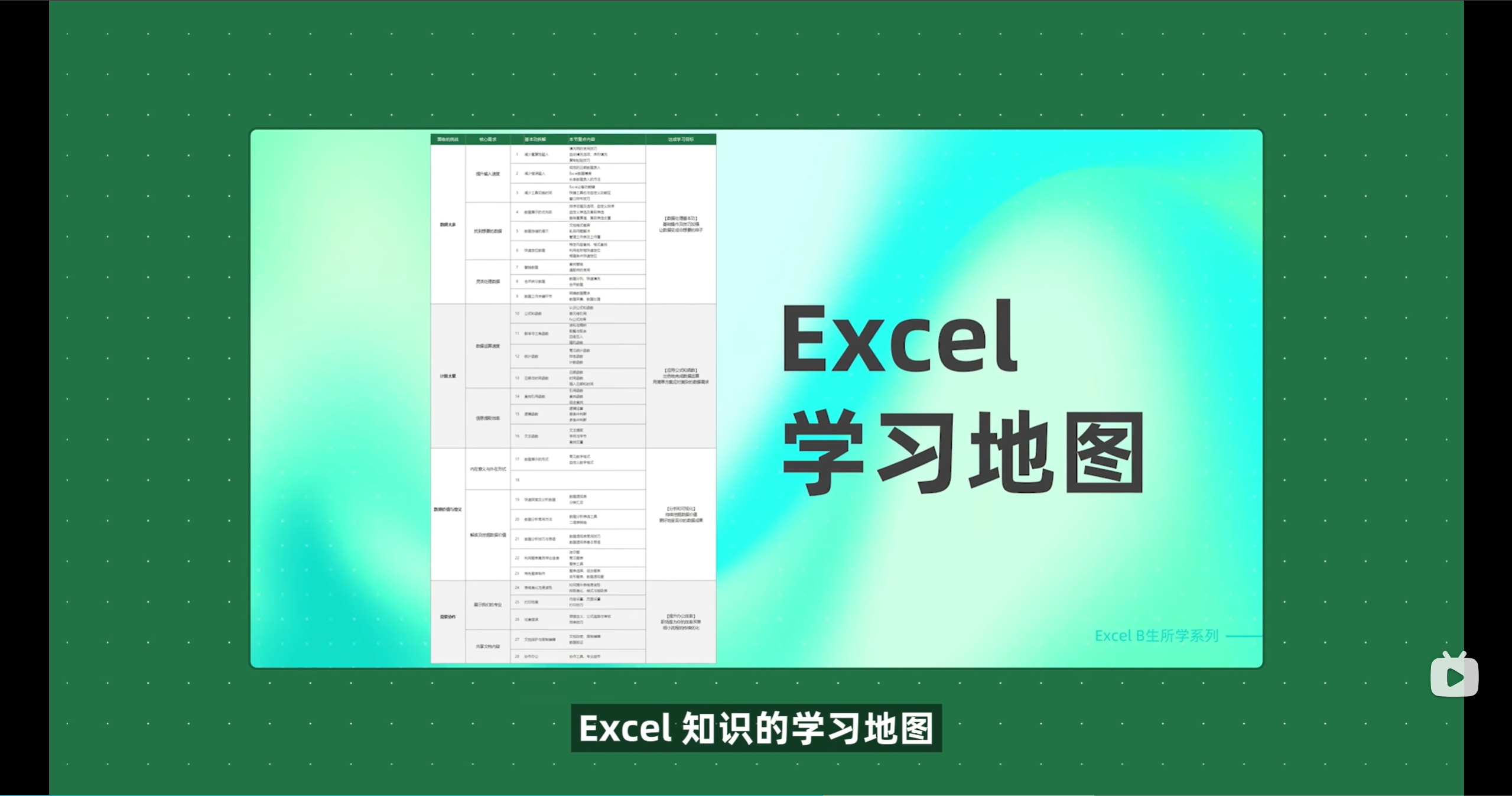
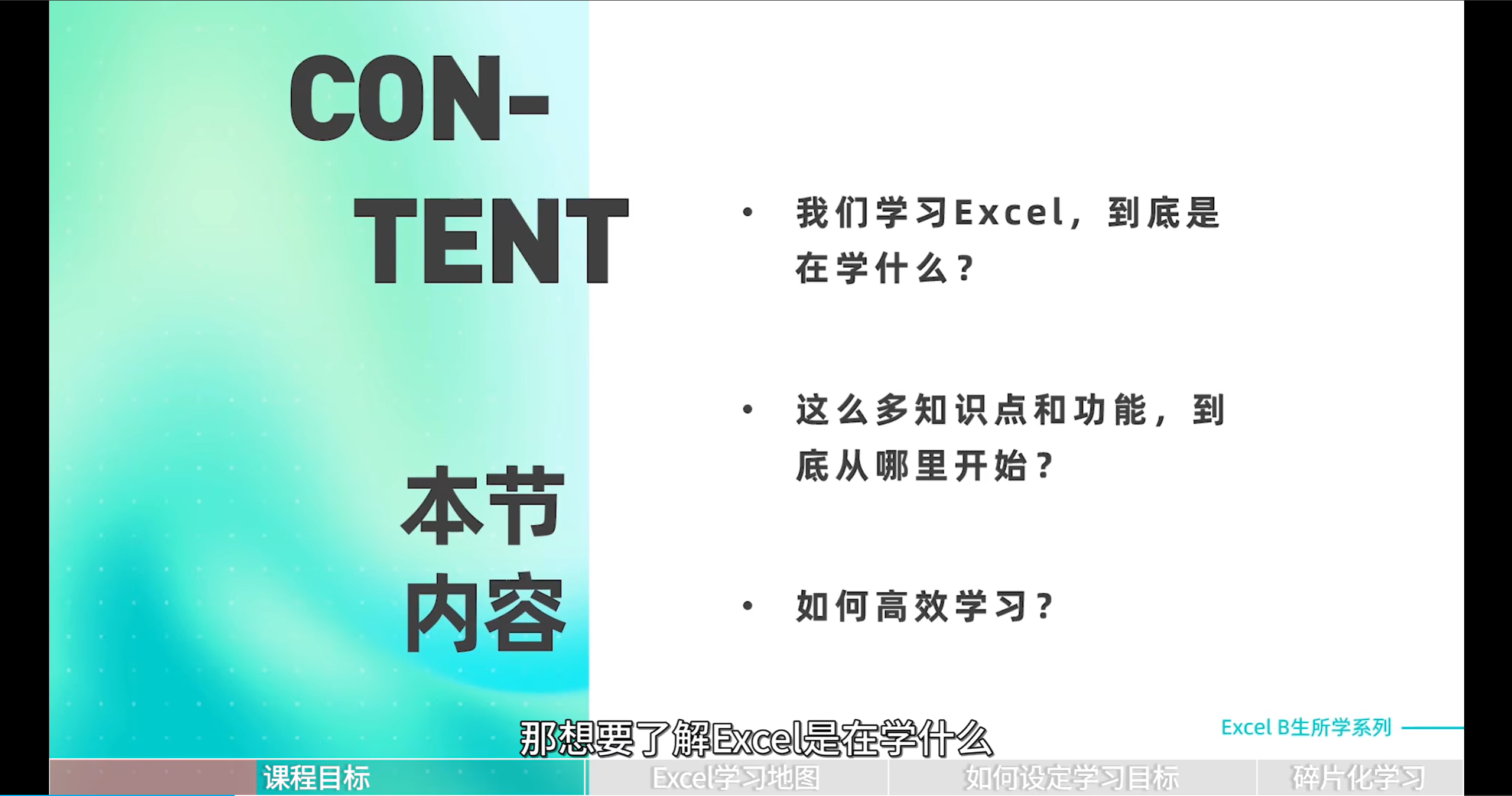
A: 因此,在这个系列课程的最开始,我不会急于教授你Excel里面到底有什么,而是先会带领你探索学习Excel的根本目的。我会先给你一张Excel知识的学习地图,告诉你主流的学习路径应该是怎样的。在确定自己真的要学习Excel之后,我才会带领你真正迈入Excel的大门。
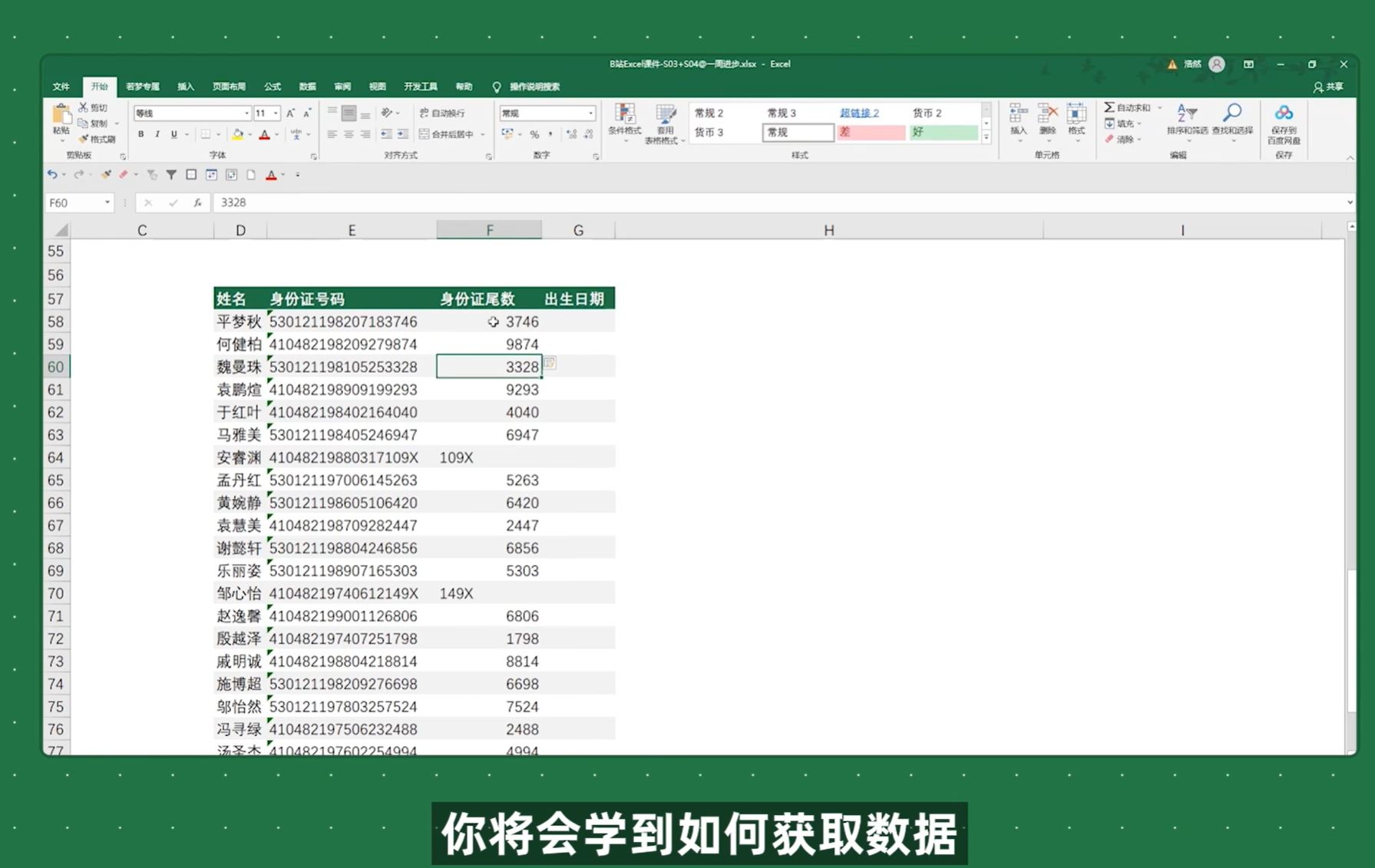
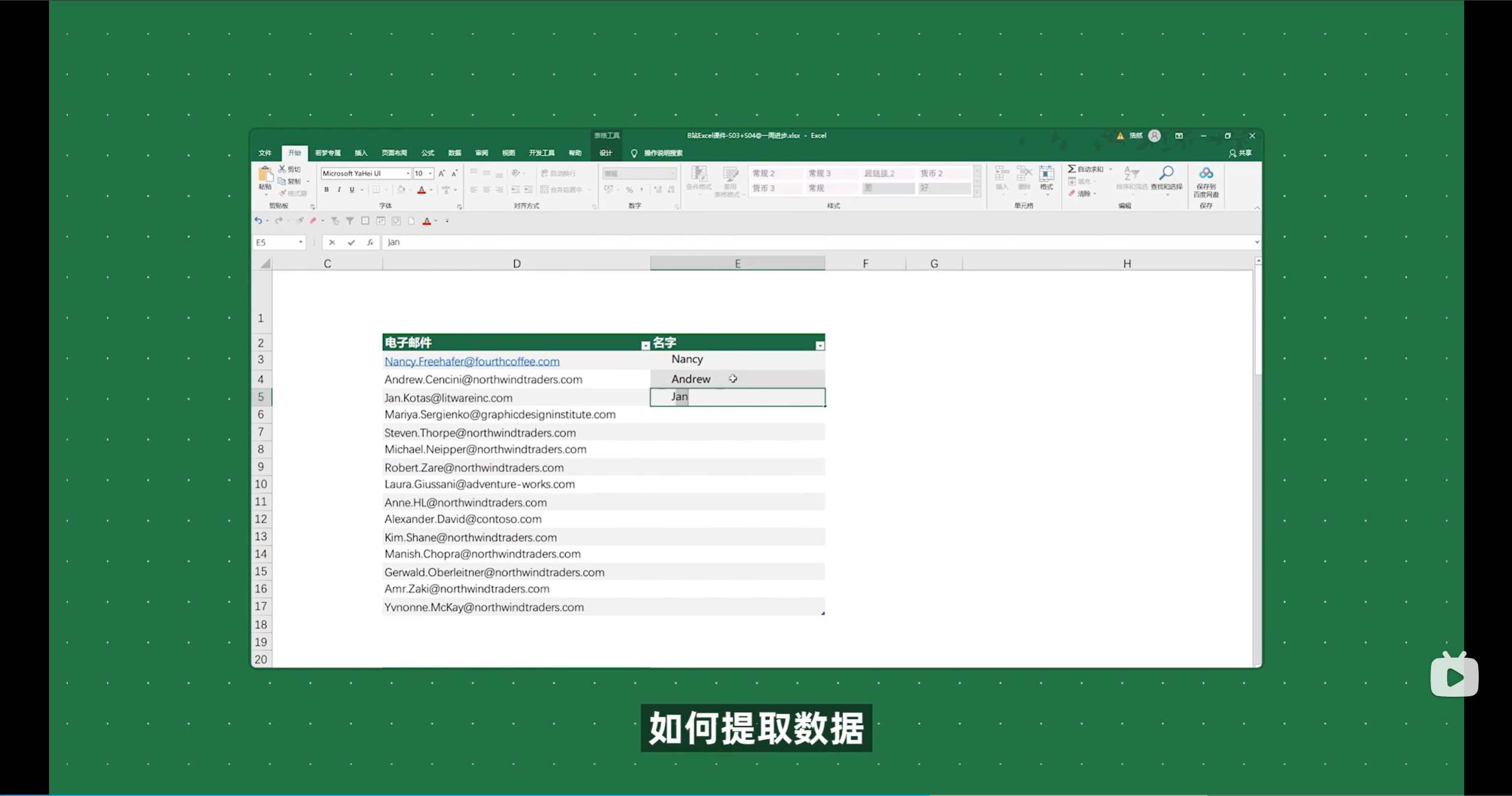
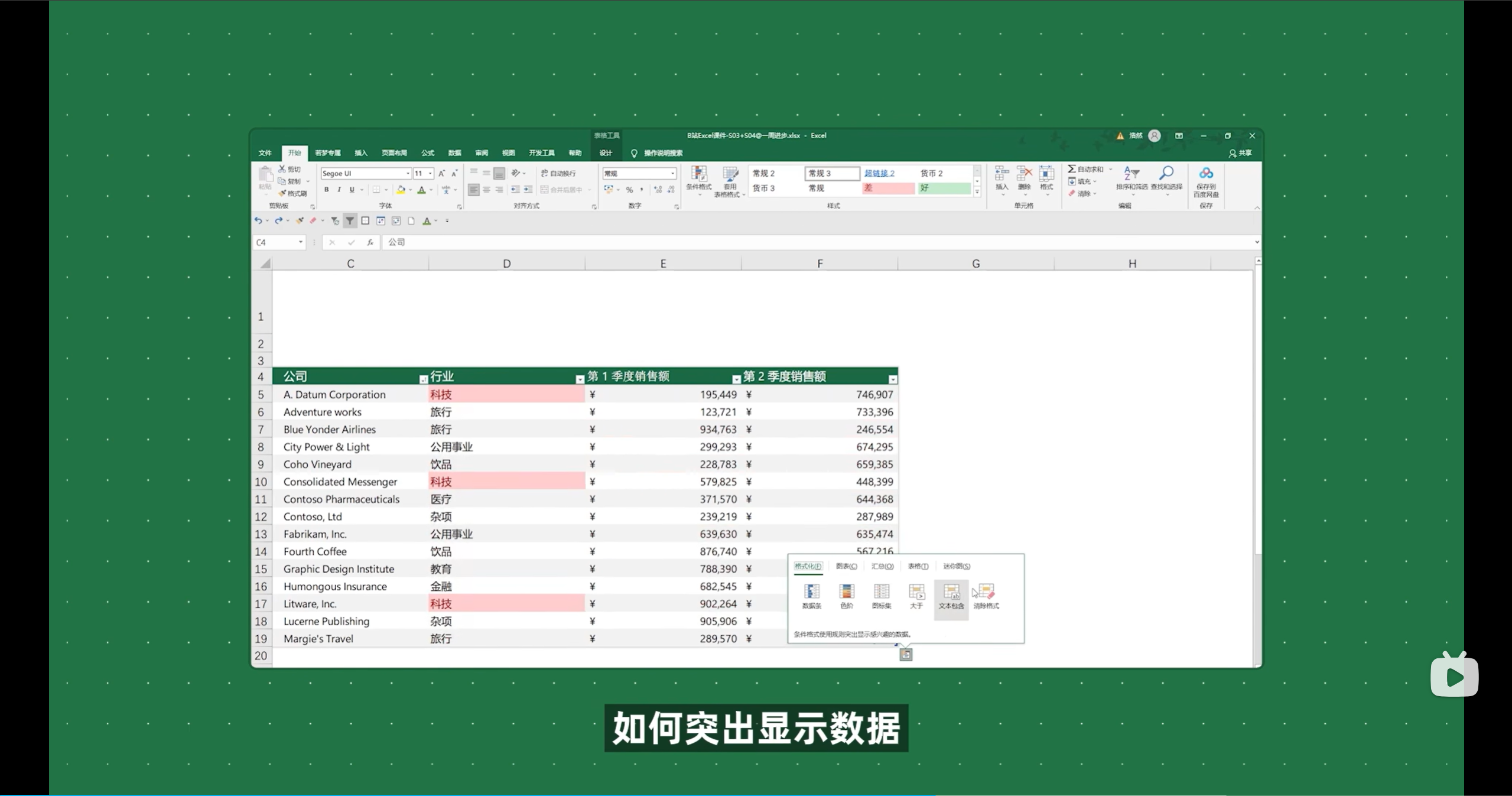
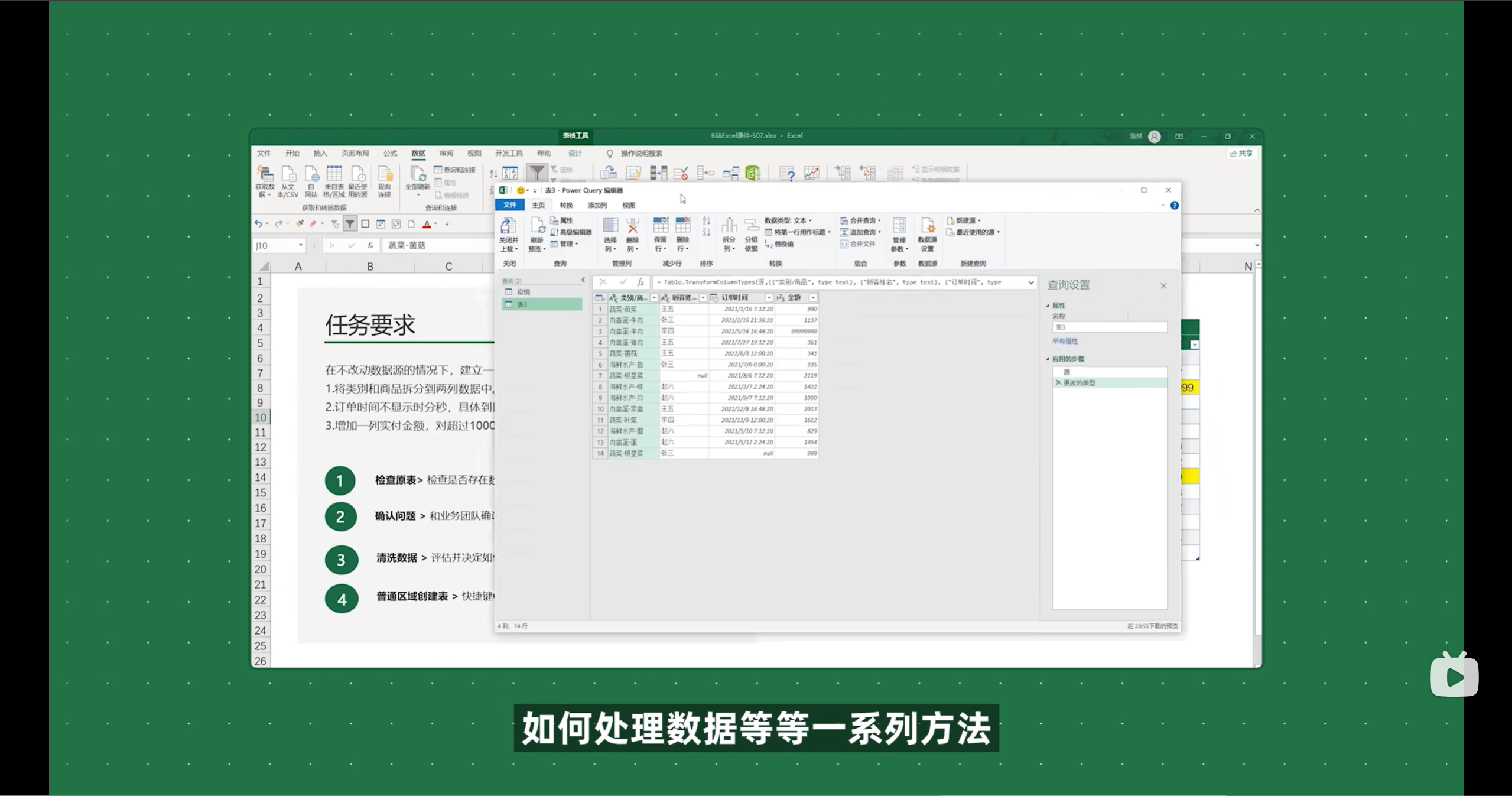
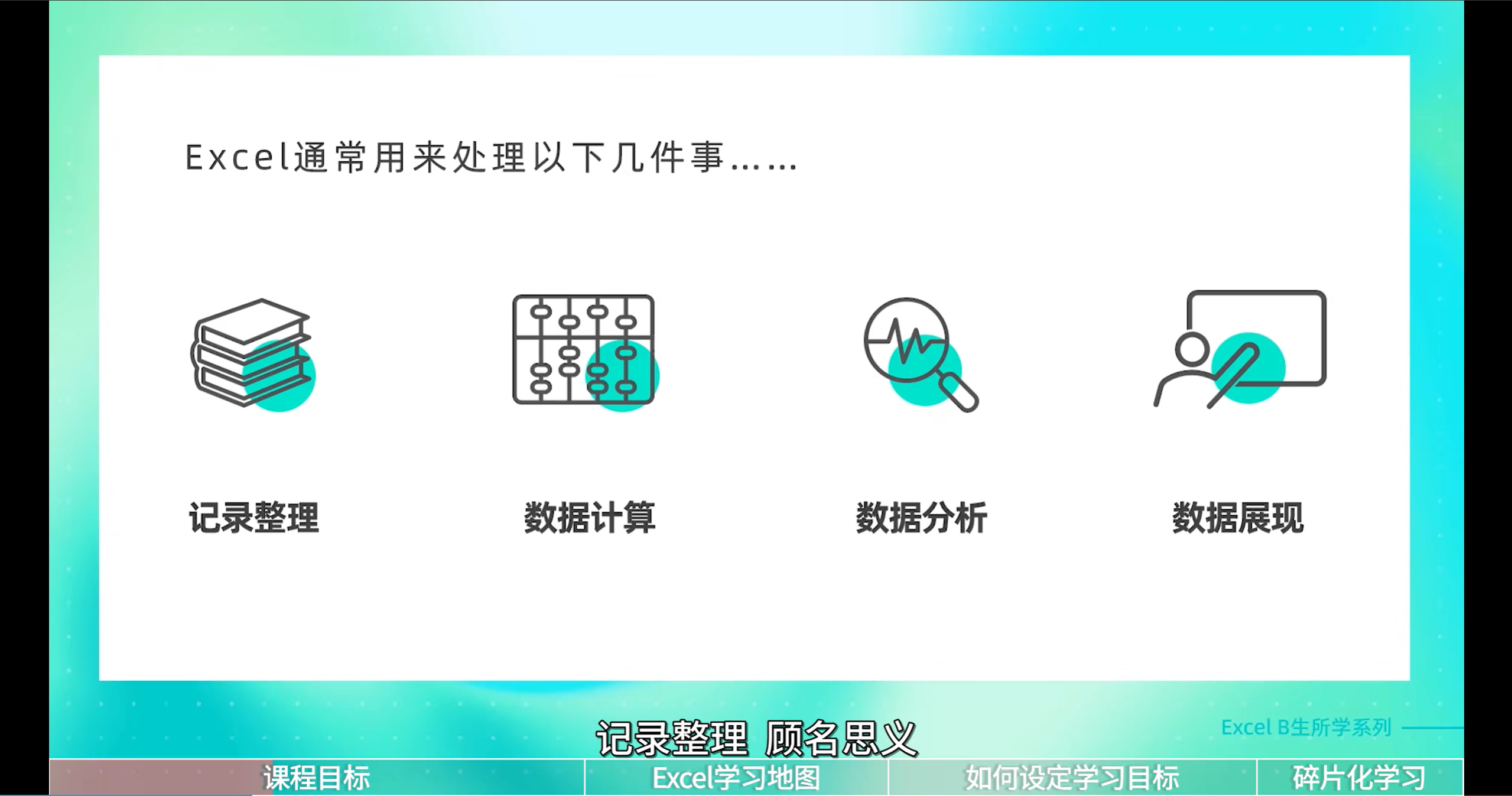
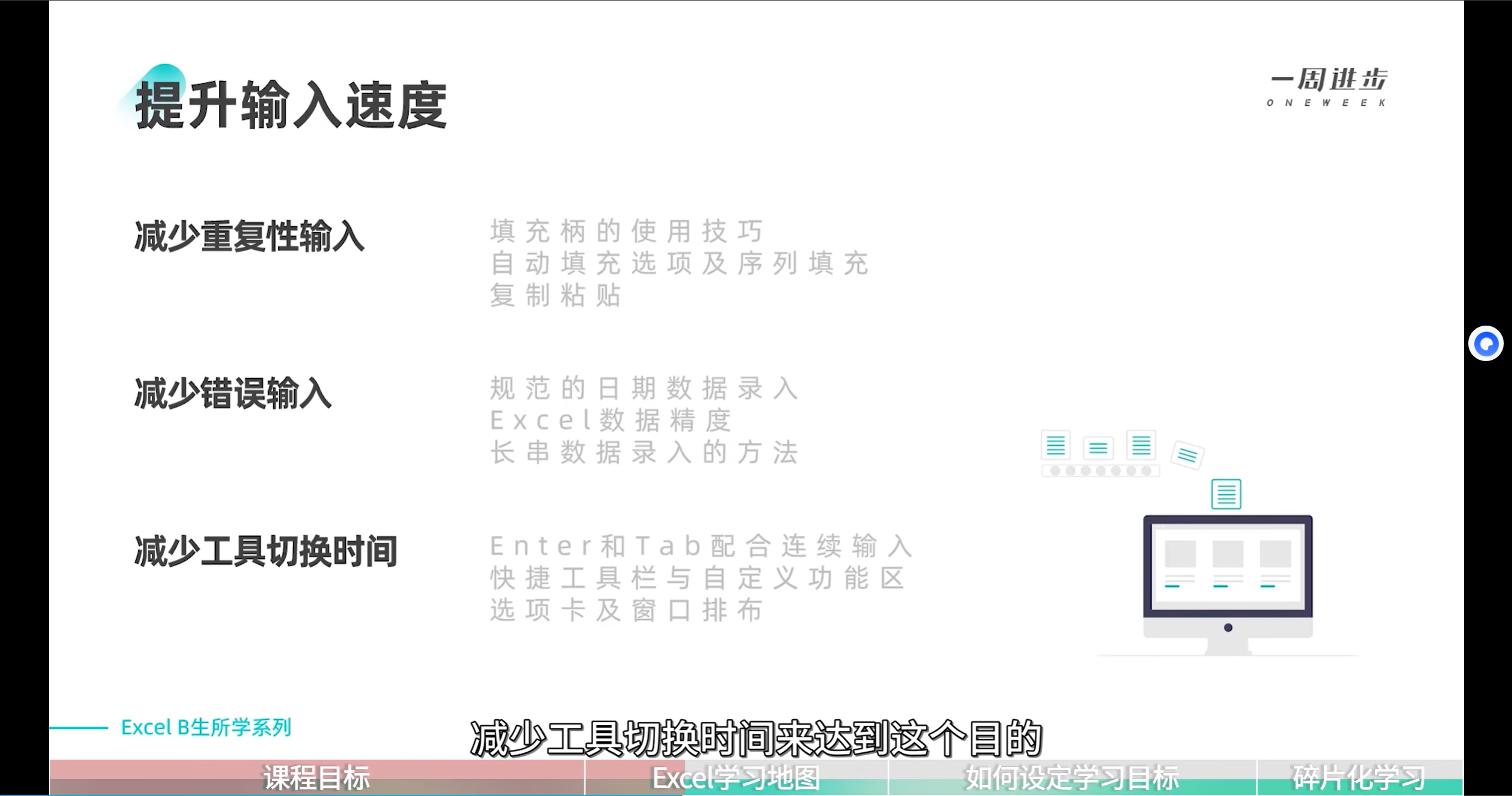
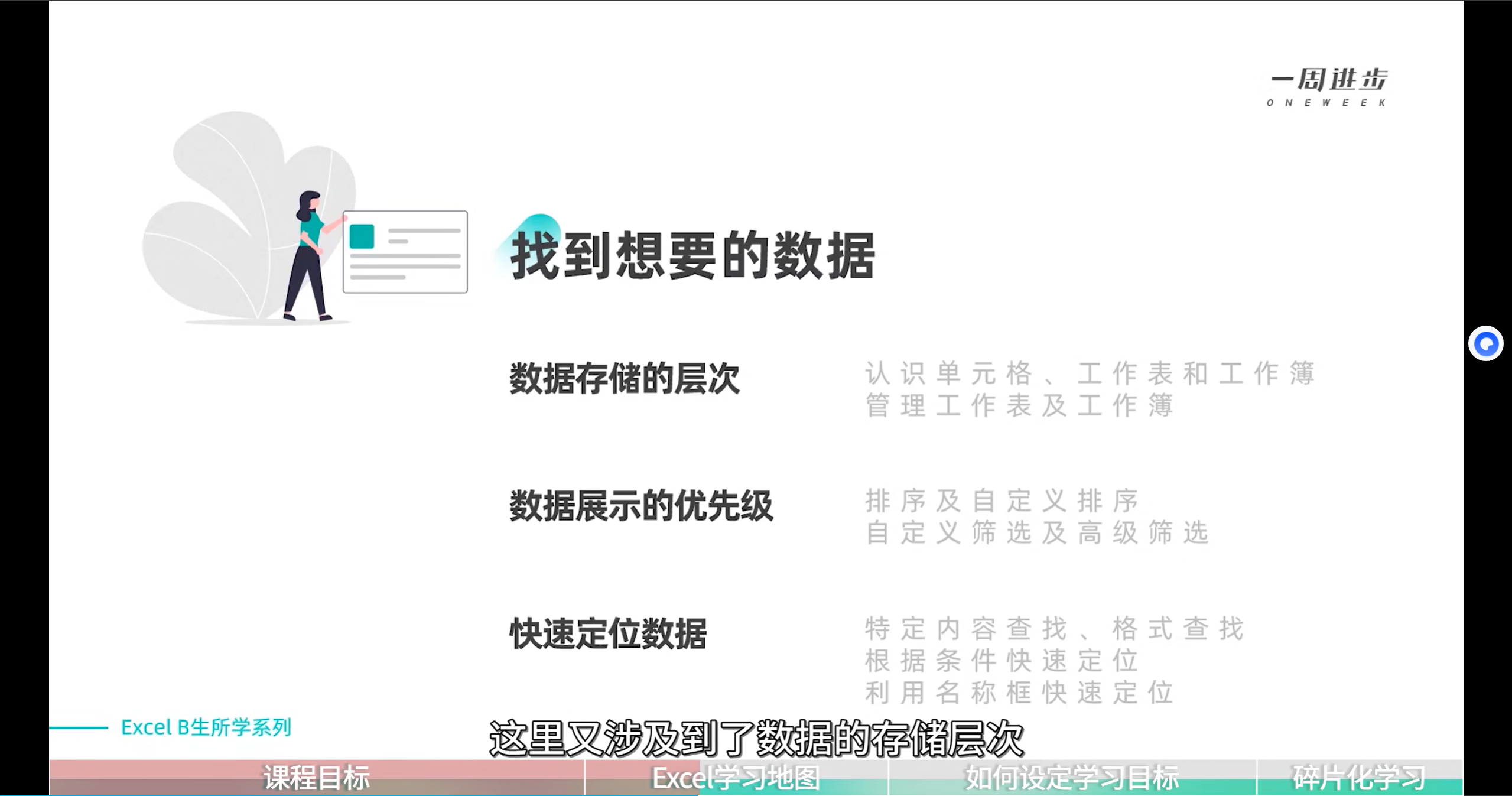
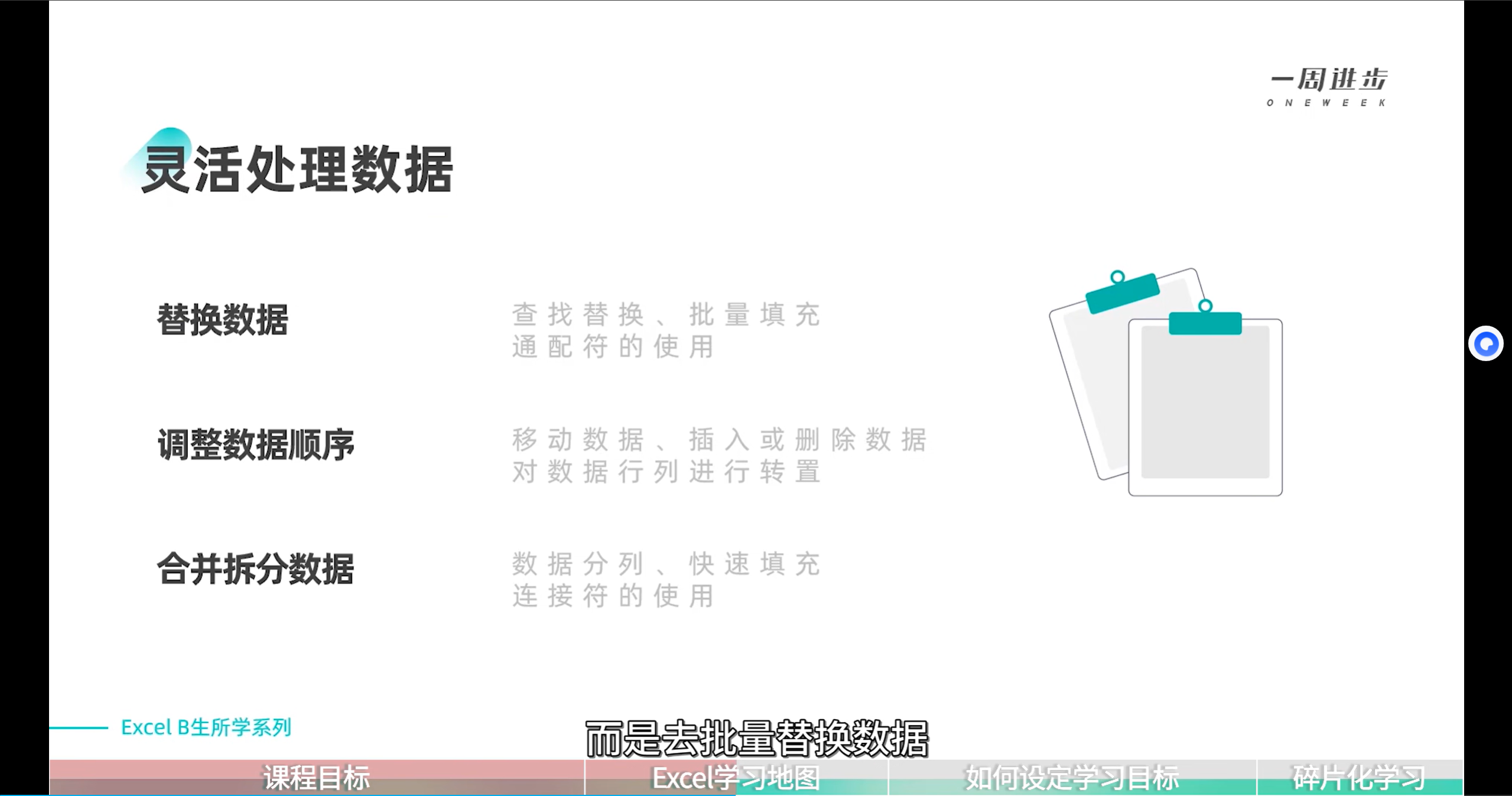
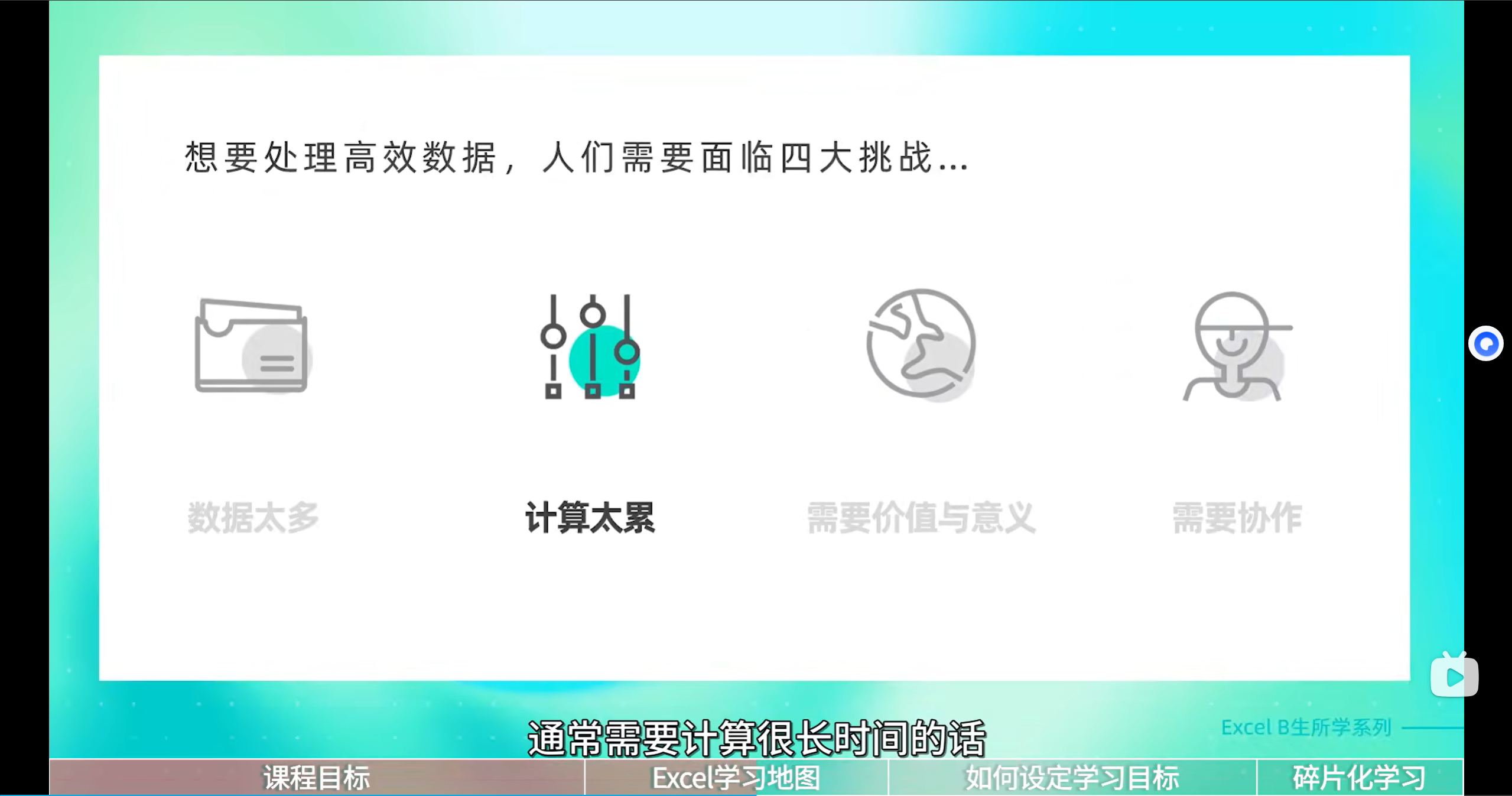
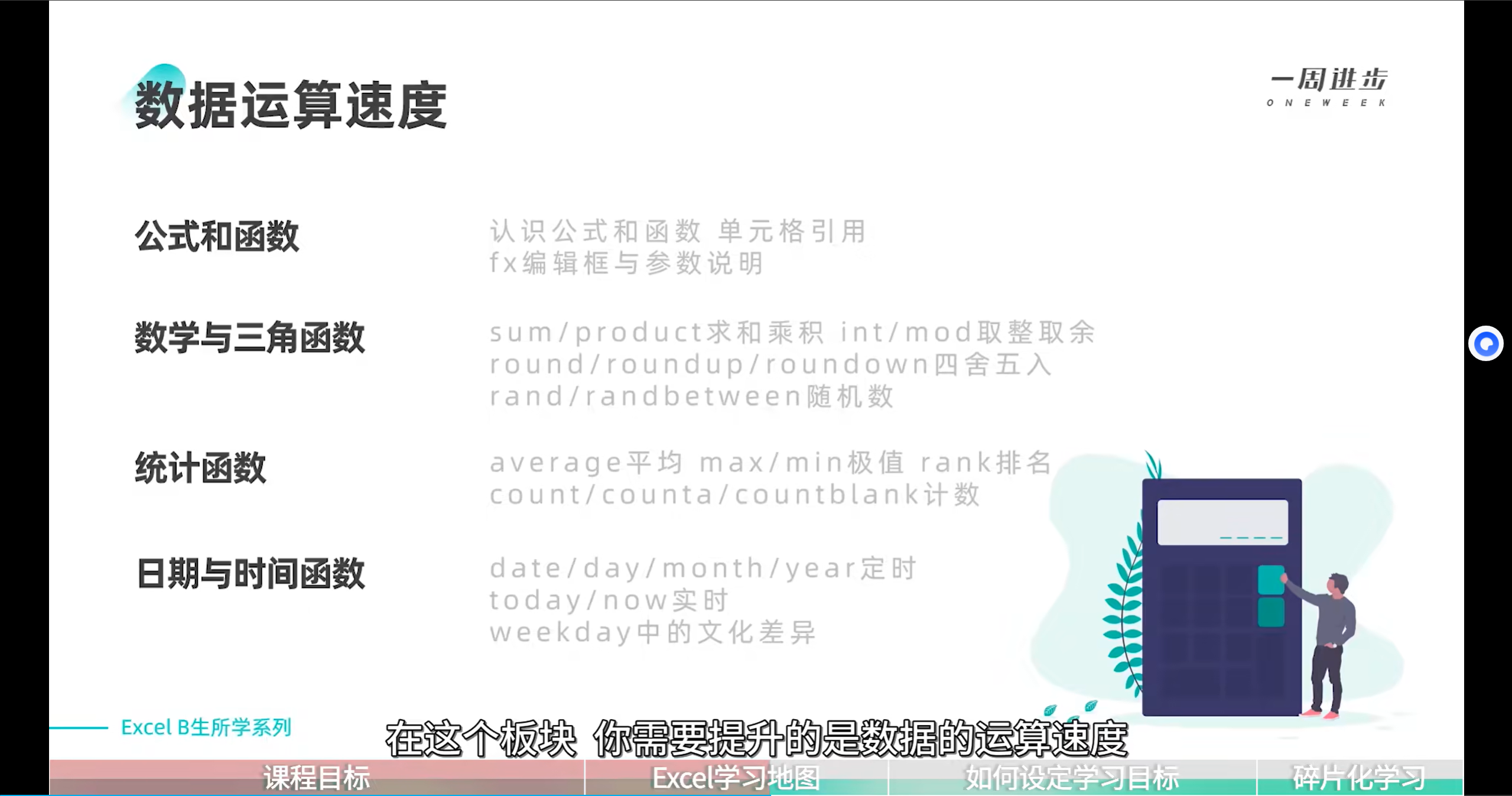
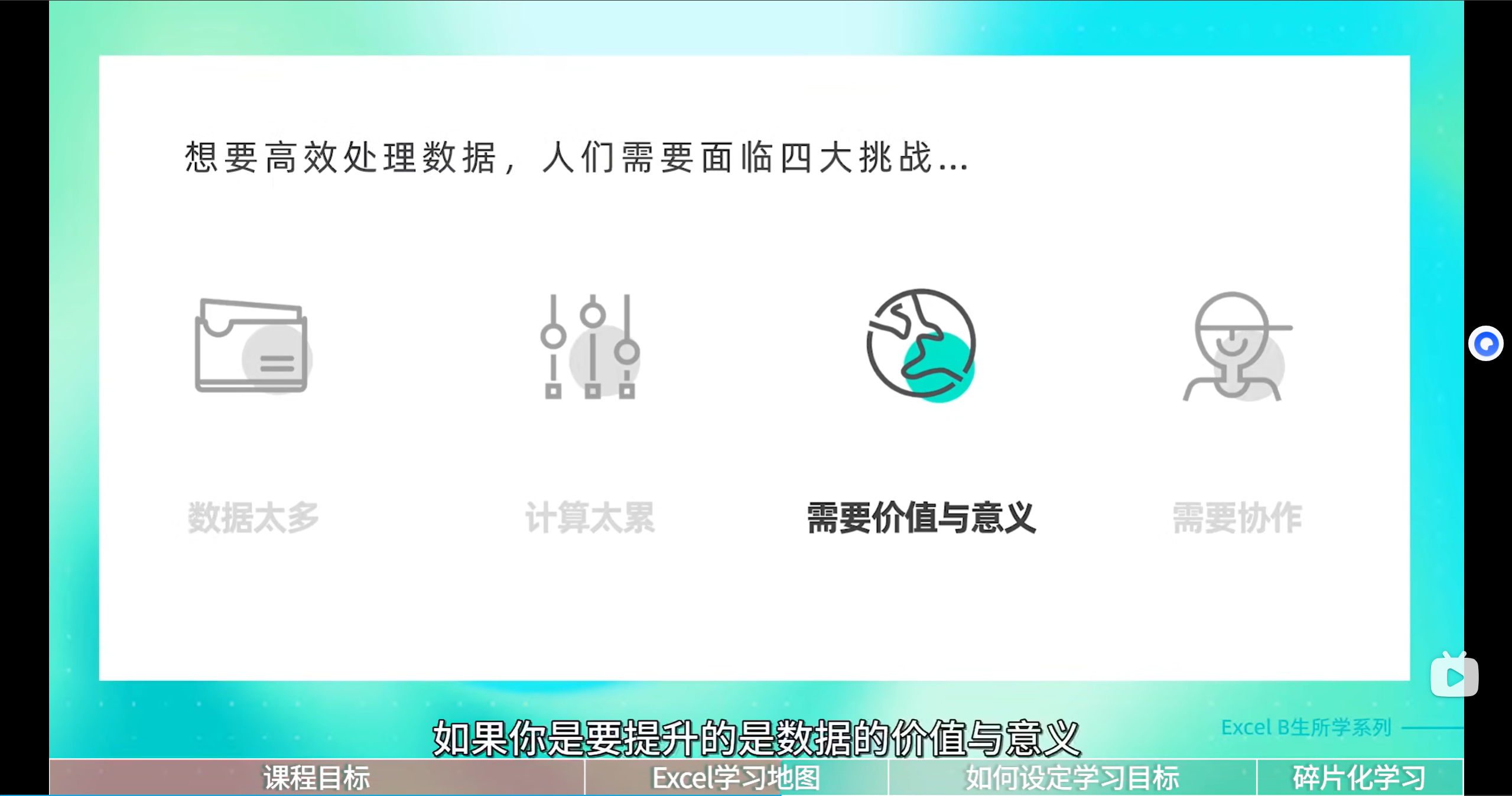
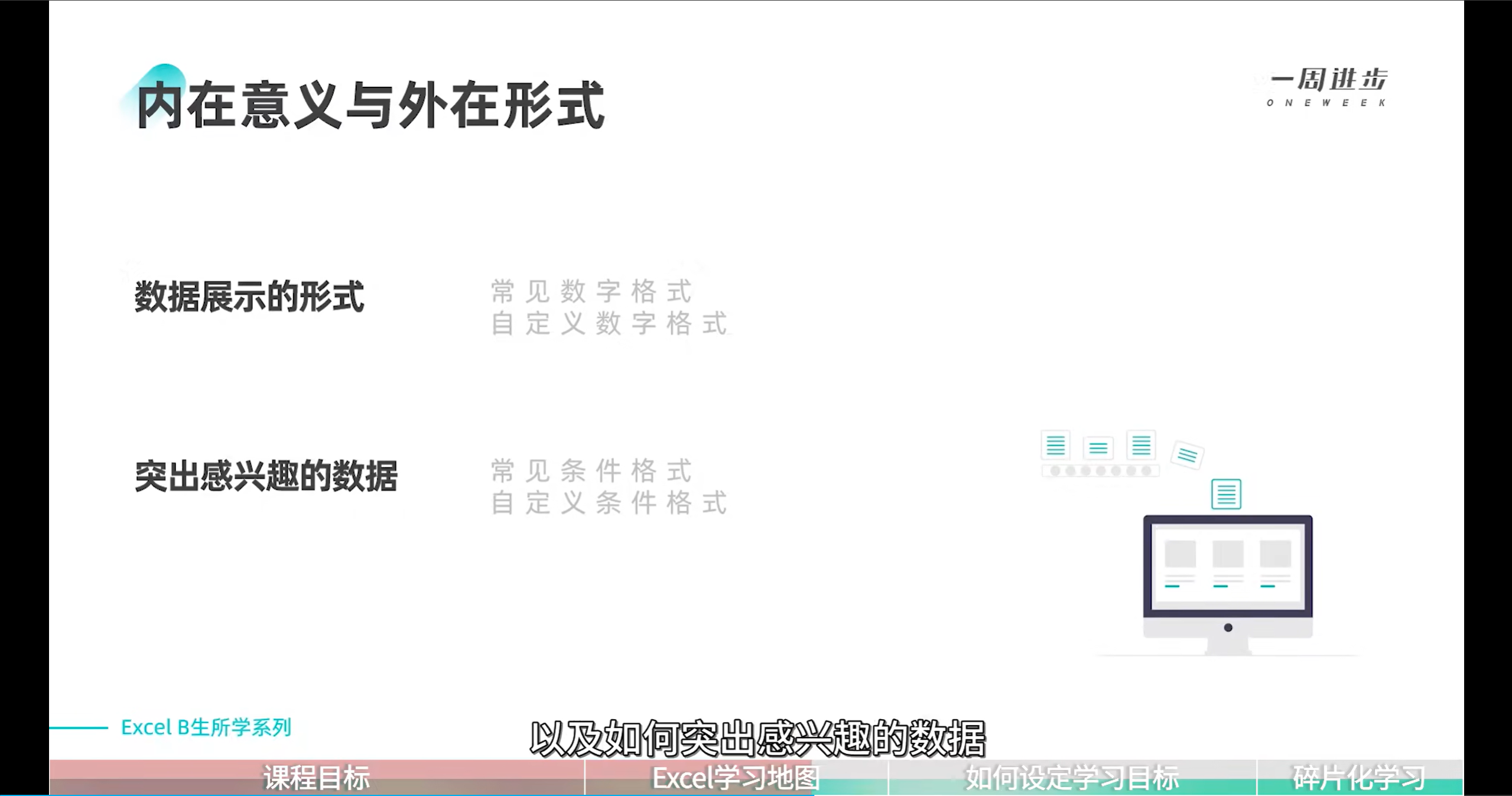
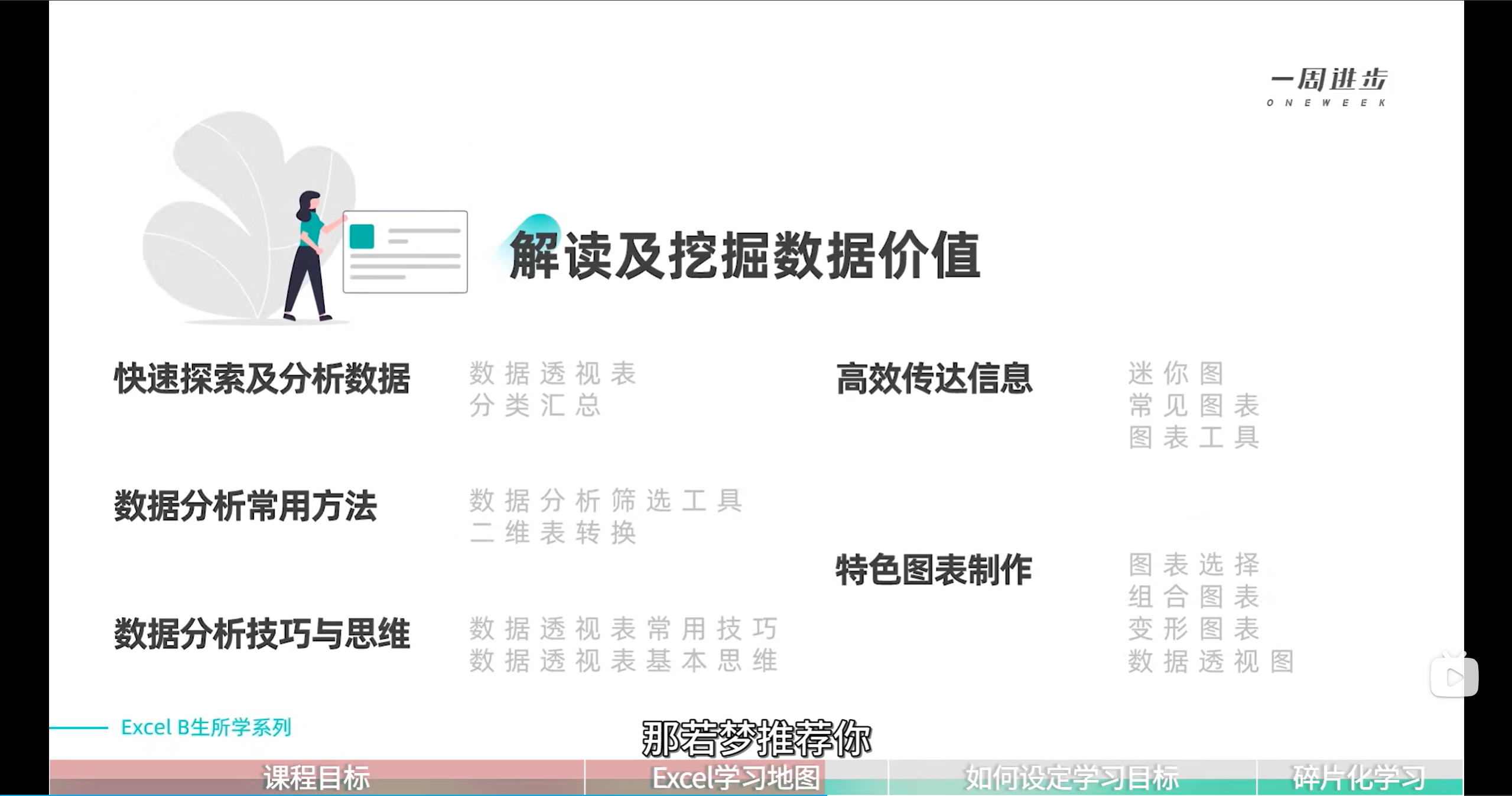
A: 在后续课程中,我们将经历软件入门、功能介绍、函数合集,以及数据透视表、可视化图表等多个部分的学习。别担心,我们将会从最简单的打开Excel开始讲解,逐步带你认识这个绿色的数据处理软件。你将会学到如何获取数据、如何提取数据、如何突出显示数据、如何处理数据等等一系列方法。在教学的同时,我们也会一并教给你一些常见工作问题的Excel解决方法以及高效的小技巧。
A: 为了保证学习质量,对于零基础的小白,我建议从头慢慢开始学;而如果你是一位有一定基础的同学,你可以选择跳过前面部分基础课程,并快速完成练习作业。相信我,即使有基础,有些Excel的细节内容也可能会帮你开启新世界的大门。
A: 原则上,这套系列课程只要你不是放在收藏夹吃灰,而是认认真真地根据课程学习并做完课后作业,都能将学到的知识用于解决工作中的常见问题,甚至是尝试建立一套属于自己的自动化操作,让Excel帮你高效工作。
A: 除了观看视频,完成练习以及作业将会是Excel学习过程中必不可少的一环。在我们的《毕生所学》Excel系列课程中,我会大约每隔3到4节课程就布置一次作业。你可以在完成之后,在B站的动态中发布完成作业的截图,然后艾特“一周进步”。我们看到之后会很快在你的动态评论区给出我们的指导和建议。
A: 同时,“一周进步”也为大家准备了专属的社群答疑服务,你可以在评论区中找到我们的答疑社群进入方式。对于我们这个小团队来说,制作免费课程真的非常不容易。如果你觉得这门课程对你来说有帮助的话,可以顺手点赞、收藏、投币“一键三连”,这是对我们最大的鼓励和支持。大家别再“下次一定”了,希望你能够把“这次一定”打在公屏上。
A: 一个人走得快,一群人走得远。而我们能让你走得又快又远的同时,还能走得稳健。好了,接下来我们马上就要进入正式内容了。在这之前,请记住一件事情:这门课程并不能解决所有Excel问题,也没有任何一门课程能够做到这点。
A: 比起堆砌Excel的所有知识点,它更像是一名教练,帮助你以最低的认知理解成本,建立起对Excel和数据分析的完整认知,并且从零开始带你进入Excel这款软件。相信学完这门课程,你就能够毫无负担地进入到更高阶的课程学习。我们期望在学完这门课程后的你,会拥有拆解表格、分析背后逻辑的能力,甚至是拥有独立学习其他数据分析技能课程的能力。
A: 最后送大家一句话:视频的教学内容不是决定你学习知识厚度的唯一指标,你自己才是。那么接下来,就让我们正式开启我们的Excel学习之旅吧!我是若梦,我们正式课程中再见。

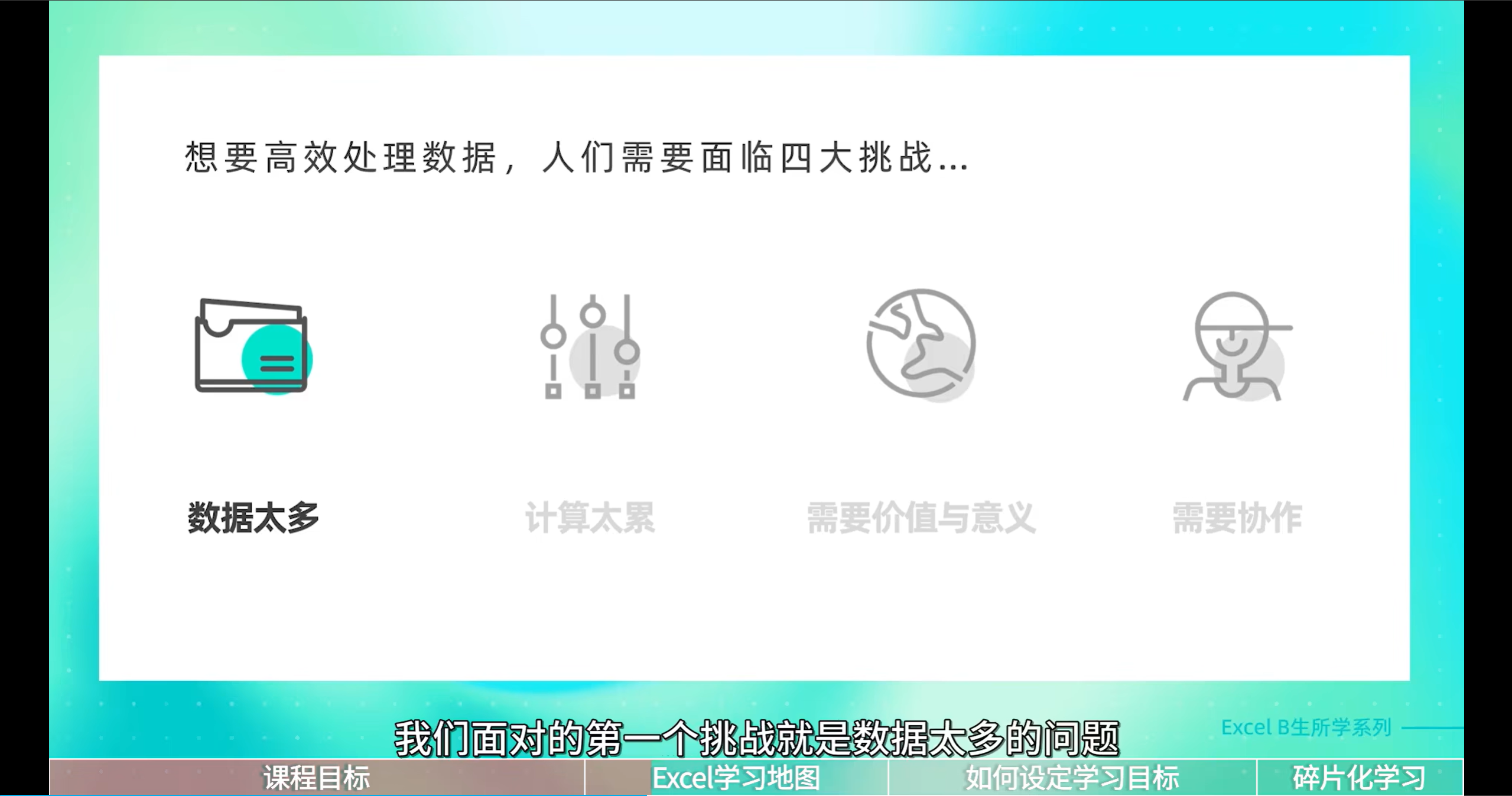
S01-数据处理让你加班不止?
在这里插入图片描述
在这里插入图片描述
在这里插入图片描述
在这里插入图片描述
在这里插入图片描述
在这里插入图片描述
在这里插入图片描述
在这里插入图片描述
在这里插入图片描述
在这里插入图片描述
在这里插入图片描述
在这里插入图片描述
在这里插入图片描述

在这里插入图片描述
在这里插入图片描述
在这里插入图片描述
在这里插入图片描述
在这里插入图片描述
在这里插入图片描述
在这里插入图片描述
在这里插入图片描述
在这里插入图片描述
在这里插入图片描述
在这里插入图片描述
在这里插入图片描述
在这里插入图片描述
在这里插入图片描述
在这里插入图片描述
在这里插入图片描述
在这里插入图片描述

S02-EXCEL这么多版本,我应该用哪个?

  • Excel版本
  • 打开Excel
  • 设置Excel界面
  • 自定义界面
  • 保存Excel

Excel版本

打开Excel

设置Excel界面

自定义界面

保存Excel

60 | Python 操作 Excel 除了创建和读取 Excel 文件之外,我们还可以使用 openpyxl 库来修改已有的 Excel 文件。除了创建 Excel 文件之外,我们还可以使用 openpyxl 库来读取已有的 Excel 文件。在 Python 中,可以使用 openpyxl 库来创建一个新的 Excel 文件。属性获取当前活动工作表,并遍历了工作表中的所有行。在每一行中,我们添加数据到列表中,并使用。在写入销售额时,我们使用了货币格式来显示数据,并使用。类,然后创建了一个新的工作簿。然后,我们创建了一个新的工作簿,并使用。 1.3k 阅读·0 点赞·0 收藏 阅读详情

相关推荐

别再只盯着照片了!手把手教你用Python提取大疆照片里的GPS、姿态和RTK数据

本文详细介绍了如何使用Python提取大疆照片中的GPS、姿态和RTK数据,帮助用户解锁无人机拍摄照片中的隐藏元数据。通过实战代码示例,展示了如何解析EXIF格式的定位、姿态和RTK状态信息,并实现批量处理与数据分析,适用于测绘、农业巡检等专业领域。

weixin_30790841的博客 134

计算机b级excel题目,全国计算机等级考试一级B类(excel类)

全国计算机等级考试一级B类(excel类) (9页) 本资源提供全文预览,点击全文预览即可全文预览,如果喜欢文档就下载吧,查找使用更方便哦!9.9 积分全国计算机等级考试一级B类2001年9月22日考试理论试题(基础部分)Excel部分1> Excel 97版木相当于Excel 版木。A) 8.0 B) 7.0 C) 5.0 D) 9.0 [A]2、 在Excel中,下列 是输入正确的公式...

weixin_35832025的博客 698

23、变压器与电抗器知识详解

本文详细介绍了电力变压器的基本原理、等效电路、测试方法及多种运行方式,涵盖双绕组与自耦变压器的建模与应用。深入探讨了变压器极性判断、并联运行条件、电压调节技术,并扩展至非线性、磁滞、EMTP和高频模型,用于瞬态分析。同时阐述了地磁感应电流(GIC)的影响及对偶建模方法。最后系统介绍了各类电抗器的应用场景与特性,包括限流、无功补偿、滤波及特殊用途电抗器,全面覆盖电力系统中变压器与电抗器的核心知识。

eee77的博客 135

pandas 玩转 Excel 操作总结

pandas 操作Excel操作总结 Python 操作Excel操作总结,包括Series和Data Frame的互转、使用pandas读取Excel表格、python读取多个数据表、python合并多个工作表 以及写入Excel文件 pandas是一款基于NumPy的数据分析工具。它提供了大量的能使我们快捷处理数据的方法。 随笔记录所的所学,此博客为我记录文章所用,发布到此,仅供网友阅读参考。作者:北山啦 # -*- coding:utf-8 -*- # @Address:https://be

北山啦的博客 2万+

复习大学时期所学的word,Excel,PPT

B站上面找视频看,复习知识点,自己动手做一些好看好玩的。

m0_70482070的博客 240

如何学习Excel,Python,转行数据分析?

基础的数据分析Excel熟练就可以,有些公司要求并不高。Excel就是数据库的基本形态,学好了有帮助的,后面学Python,数据库都会容易点。

weixin_72959097的博客 881

Excel必修课】高效人士的5大秘诀,轻松掌握数据世界!(附学习课程

在当今这个快节奏的职场环境中,Excel作为一项必备技能,已经成为高效人士的标配。然而,许多人并不知道如何更好地运用Excel,浪费了大把时间,工作效率难以提高。别担心,这门《Excel必修课》将带你揭开Excel的神秘面纱,让你成为高效人士不再是梦想!

cason的博客 689

excel表海量数据处理方法探索

事件要从上周四说起, 小G同学要处理海量的excel表的数据,大致要求是:一excel表其中一列的数据是按顺序排列的,此列中的数据有重复,现需要将在这列所有的数据按出现的顺序加上四位数,比如第一行的数据是12345,它是第一次出现,则将数据改写为123450001,同理当12345第二次出现时,将其改写为123450002,依此类推。 起初拿到问题,由于对excel的函数处理方法不熟悉

wlj19870825的专栏 836

数据分析利器之Excel功能篇

数据说·实操季先相信自己,然后别人才会相信你。 ——罗曼·罗兰导读:今天我们要介绍的关于Excel功能的系列内容,在数据分析行业里面的地位是举足轻重的。从使用范围来看,微软办公软件Of...

fengye8600的博客 1294

Excel 表格有重复内容怎么办?

前言 此篇文章是我在B站学习时所做的笔记,部分为亲自动手演示过的,方便复习用。此篇文章仅供学习参考。 提示:以下是本篇文章正文内容,下面案例可供参考 所以:

CHEN的博客笔记 859

Pyqt应用相关之与Excel的联接

利用所学相关Pyqt实现对于Excel文件内部数据的处理,首先需要获取Excel的数据,在获取后进行保存处理即可完成相应的操作。,它的作用是从用户那里获取Excel文件的文件名,并将其保存到一个字符串变量中。,它的作用是从用户那里获取保存文件的目录路径,并将其保存到一个字符串变量中。方法的返回值,以便在下次调用该函数时能够获取用户选择的目录路径。方法的返回值,以便在下次调用该函数时能够获取用户选择的文件路径。,它的作用是保存数据到指定的文件中。是一个字符串变量,用于保存用户选择的文件路径。

nimo观察者 1323

B张目录的获取

建立一个属于自己的学习大纲。

Talisens的博客 518

Excel表格导出,java代码,采用反射加注解的方式获得excel表格中的数据

Excel表格导出,java代码,采用反射加注解的方式获得excel表格中的数据 maven所依赖: org.apache.poi poi-ooxml 3.11-beta1 1.java注解: /** * ClassName:Excel Function: Excel导出列头标记通用注解 * */ @Target({ ElementType.F

bk_yzw的博客 4576

Excel做一个简易的投票工具

想要写一个博客也有很久了,

1万+

Excel 切分工具,Excel按行切分

Excel切分,Excel按行切分

个人的工作随笔和日记,主要作为一个记录风向平台 693

单元格内多个姓名拆分成一列_【Excel技巧】在组合的内容里面把姓名提取出来...

往期文章:【操作技巧】批量合并相同内容的单元格【函数应用】跨多个工作表汇总求和【函数学习】函数学习的四步法【Excel学习】如何去学习ExcelExcel表格中怎样提取字符串中的特定字符。除了直接输入外,从已存在的单元格内容中提取特定字符输入,绝对是一种省时又省事的方法,特别是对一些样式雷同的信息更是如此,比如员工、籍贯等信息。下图中是将人员姓名提取出来图中很明显,省份、姓名、手机号码之间都是...

weixin_28759987的博客 5781

中专计算机专业execl教案,信息技术excel教案

第一讲:EXCEL界面、单元格的输入和格式化 一、EXCEL2003简介 1) EXCEL是一个电子表格软件,主要用于数据的输入和处理,广泛用于制作财务报表,各种管理统计表 二、EXCEL的启动 1) 开始——程序——microsoft-office——excel2003. 2) 双击桌面上的...教学目标: 1. 使学了解 Excel2003的特点和功能以及单元格、工作表、工作簿等基本概念; ...

weixin_42493639的博客 649

excel不均匀坐标轴_excel函数应用:做一张函数控制的动态图

编按:哈喽,大家好!对于下雪,相信北方的小伙伴已经是见怪不怪了,但是对于身处南方的朋友来说可谓是望而不得。今天, excel也迎来了今年的第一场大雪,赶紧出来和小玲老师一起赏雪吧!瑞雪兆丰年,我用excel陪你看雪景,以感谢一路相伴与支持!值此元旦佳节之际,利用excel,特献上一副动态雪景图,让我们共同迎接新的一年的到来! 看到这幅动态雪景图,我想如果我没有提前说明的话,大家是绝对想不到,它居然...

weixin_39633781的博客 363

Delphi中使用ADO连接Excel有感

Delphi中使用ADO连接Excel有感      By panther666   今天在Delphi中使用ADO连接Excel(以前在一本书看过,复习一下-_-!!),有所收获,不敢独享。   第一部分:   1. 设置ADOConnection的ConnectionString属性的OLE DB的提供者要选择Microsoft Jet 4.0 OLE DB Provider(

u011354184的专栏 756

Excel快速将多个单元格合并到一个单元格

在工作或活中,对于小批量的数据我们习惯用Excel来处理,经常可能会面临这样的问题——如何把多个单元格数据合并到一个单元格。实现这一效果的方式有很多种,比如CONCATENATE函数、连接符&、PHONETIC函数等等,但是每种方法的具体应用场景可能稍有差异。

ziyin_2013的博客 4万+

mysql比excel优势,绝对干货分享

前言 其实前几篇文章已经写了好多有关于Spring源码的文章,事实上,很多同学虽然一直在跟着阅读、学习这些Spring的源码教程,但是一直都很迷茫,这些Spring的源码学习,似乎只是为了面试吹逼用,我大概问过一些同学,很多同学看了很长时间的Spring但是依旧不知道如何将这些学到的知识运用到实际的案例上! 其实这个问题很好解决,如果你在开发中很少能够遇见需要Spring扩展时,不妨把目光放到一些依托于Spring的项目,看看它们是如何运用Spring的扩展点的。对于Spring的学习,我认为最终真正学会的

m0_56675572的博客 1977
上一篇: 编写高质量 React 代码的最佳实践
下一篇: vscode使用
pacong
博客等级 码龄7年 300粉丝 75原创
评论
成就一亿技术人!
拼手气红包6.0元
还能输入1000个字符
 
 条评论被折叠 查看
添加红包

请填写红包祝福语或标题

红包个数最小为10个

红包金额最低5元

当前余额3.43前往充值 >
需支付:10.00
成就一亿技术人!
领取后你会自动成为博主和红包主的粉丝 规则
hope_wisdom
发出的红包
实付
使用余额支付
点击重新获取
扫码支付
钱包余额 0

抵扣说明:

1.余额是钱包充值的虚拟货币,按照1:1的比例进行支付金额的抵扣。
2.余额无法直接购买下载,可以购买VIP、付费专栏及课程。

余额充值