




 本文详细介绍如何安装Anaconda、OpenCV及PyCharm,包括选择版本、下载、安装步骤及PyCharm中Python的配置方法,适合初学者快速上手。
python版本:3.8
文章目录
1.anaconda安装
anaconda简单介绍:开源的python发行版本,其包含了conda、python等180多个科学包及其依赖项。相较于直接安装python来说的优点是anaconda自带的很多包足够我们使用,不需要我们额外进行安装。缺点是安装完需要500M左右的空间,比python仅需要几十M的空间大了一些。
1.1下载地址
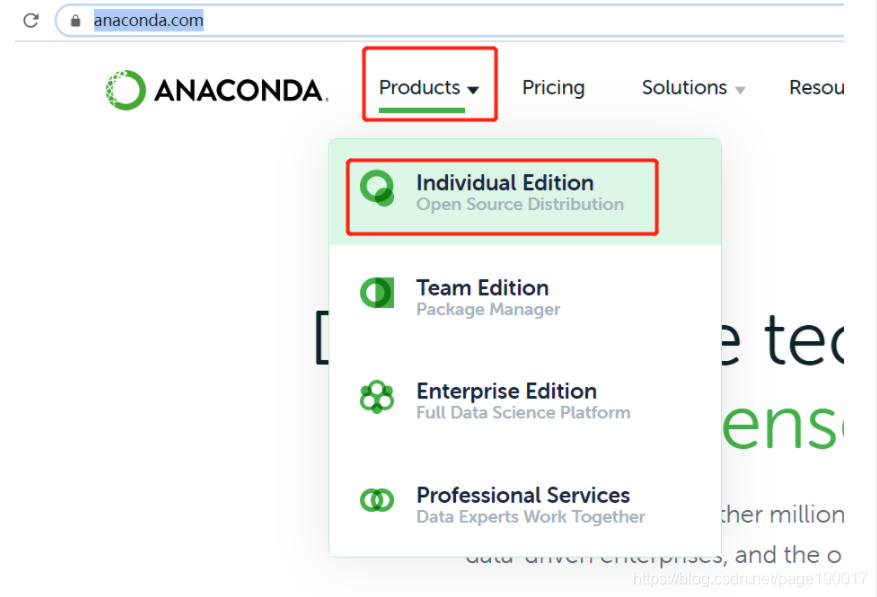
官网:https://www.anaconda.com
-
选择个人版本即可
-
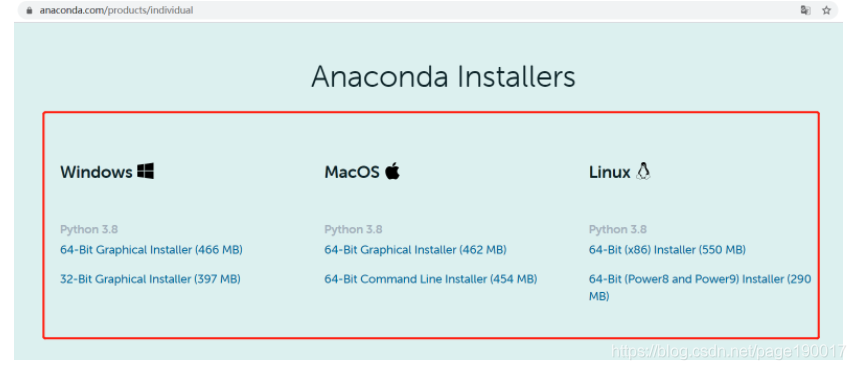
选择和自己的电脑适配的版本进行下载(一般选择windows 64位的)
1.2 安装步骤
-
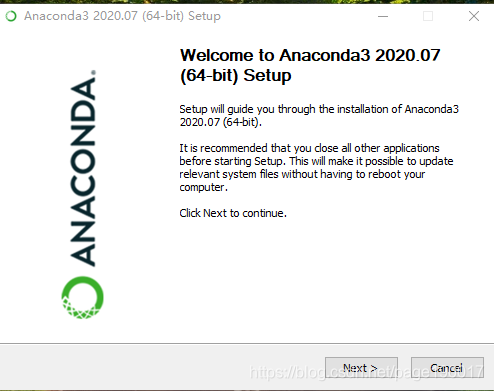
双击打开刚才下载好的anaconda安装包
-
点击下一步
-
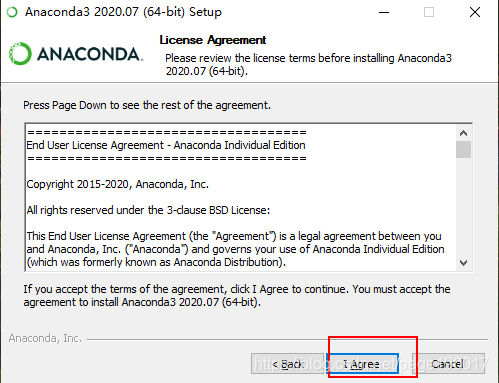
点击同意
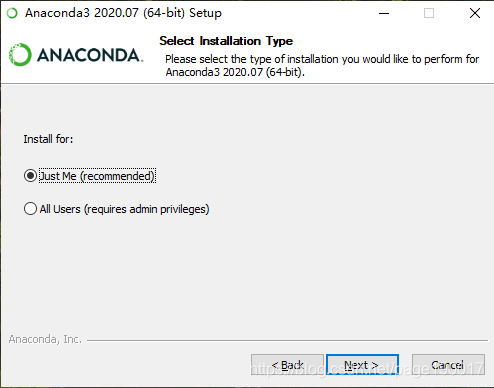
-
点击下一步
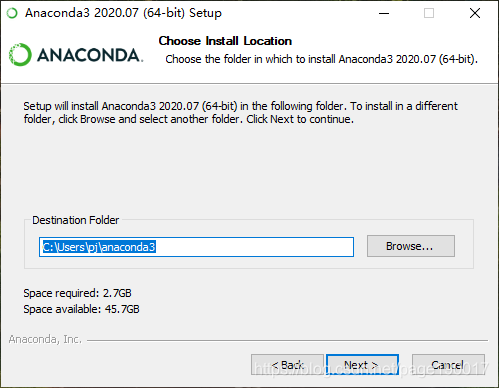
-
点击下一步
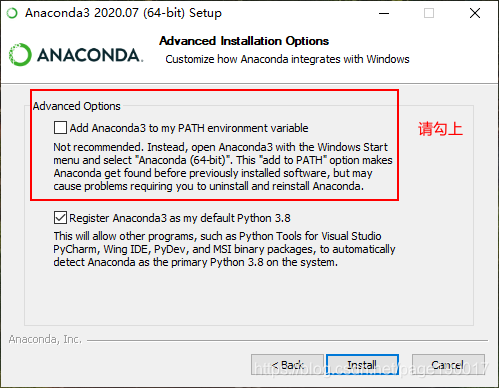
-
请将上图中红框内的选项勾上,点击安装
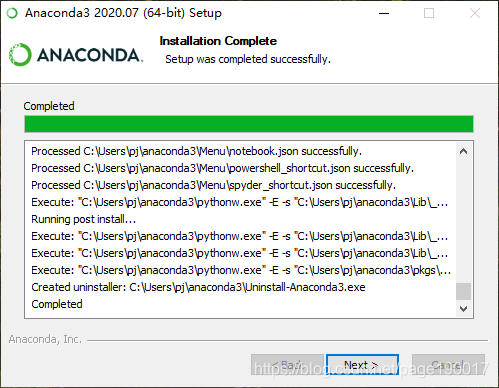
-
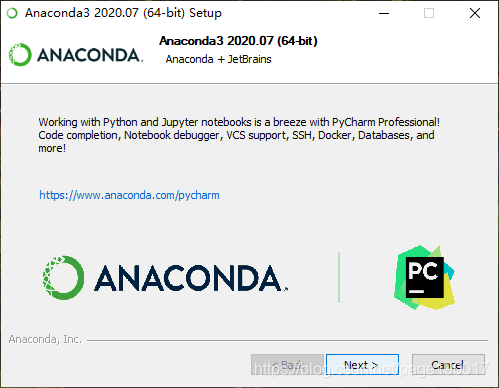
点击下一步
-
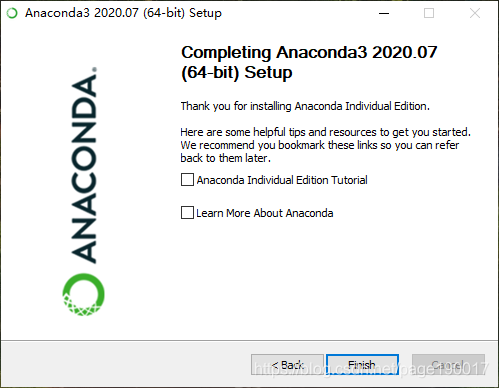
点击下一步
-
点击完成,即完成anaconda的安装
2.opencv安装
opencv简单介绍:一种计算机视觉算法库,里面集成了大量图像操作函数,可快速实现一些图像的功能。
2.1下载地址
地址:https://pypi.org/project/opencv-python/#files
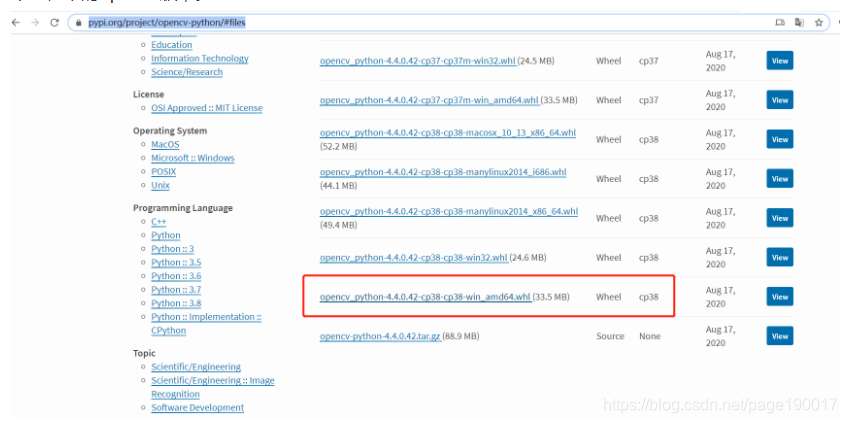
- 选择python版本对应的opencv版本。比如我们这里下载的python是3.8的,系统是64位的,因此选择下图中红框中的opencv版本。
2.2安装步骤
-
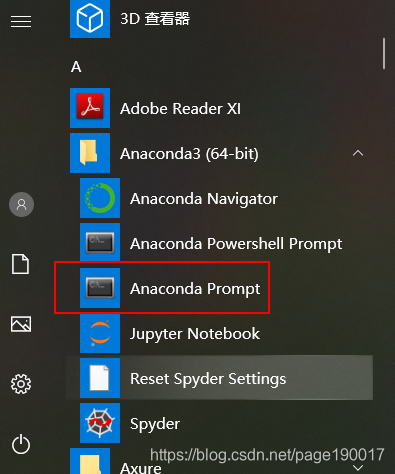
打开刚才装好的anaconda中的anaconda prompt
-
输入命令:pip install 你的电脑中opencv-python的地址
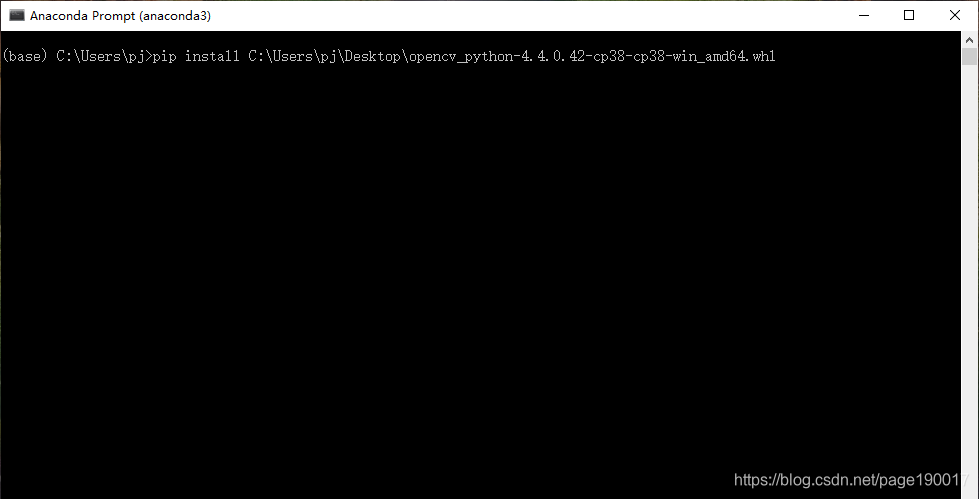
-
回车,出现如下信息即表示opencv安装成功
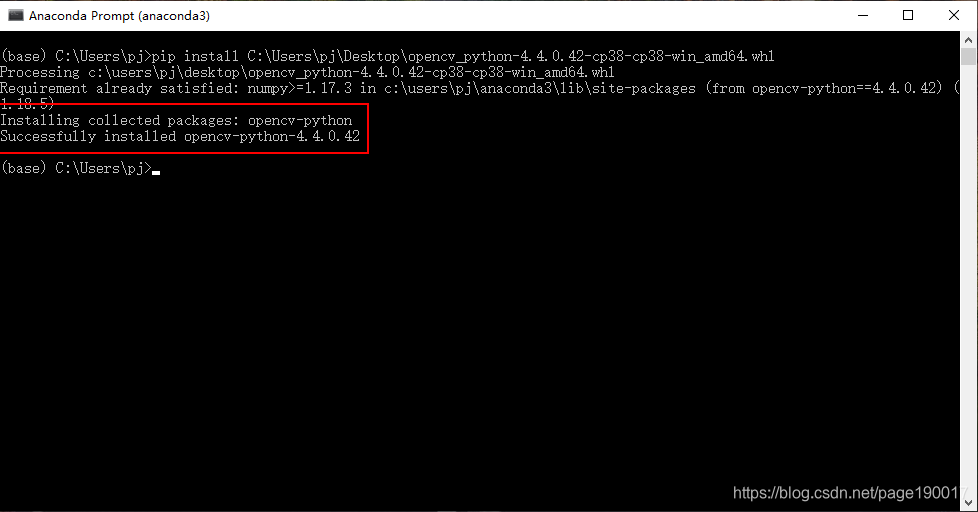
3.pycharm安装
pycharm简单介绍:一种python IDE,在pycharm中可以更好的利用python进行编程。
3.1下载地址
官网:https://www.jetbrains.com/pycharm/download/#section=windows
- 选择个人电脑系统相应的版本的pycharm,注意的是请选择社区版
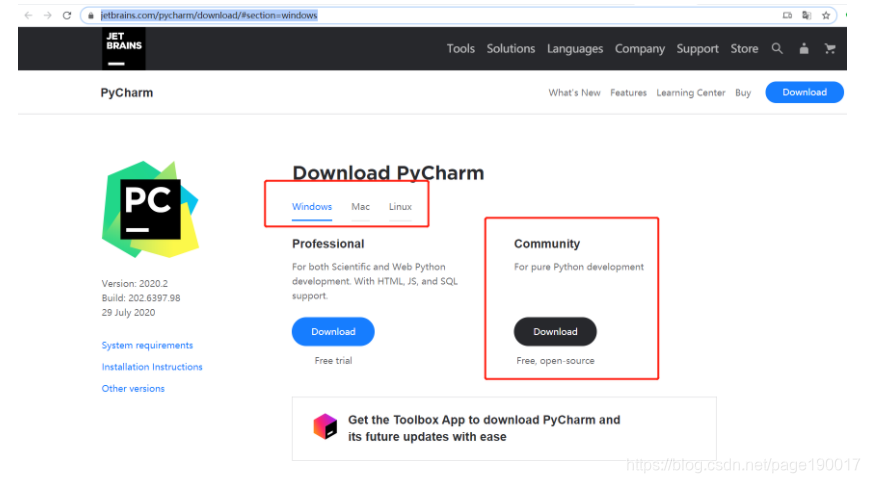
3.2安装步骤
-
双击打开下载好的pycharm安装包
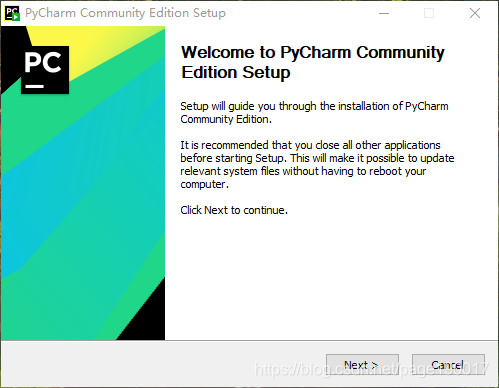
-
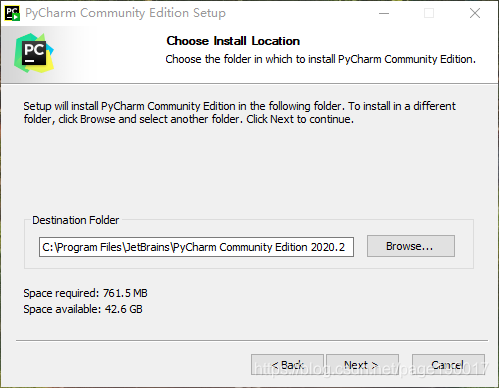
点击下一步
-
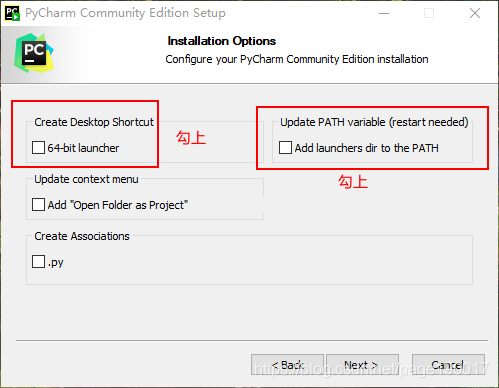
点击下一步
-
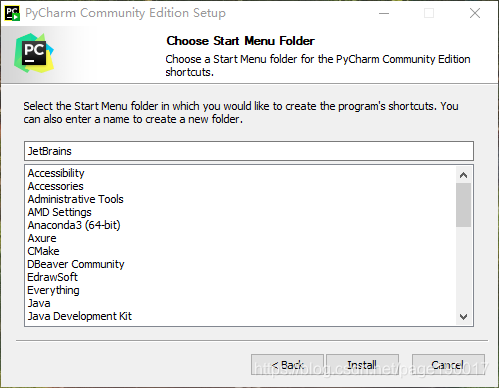
勾上上图红框中的选项,然后点击下一步
-
点击安装
-
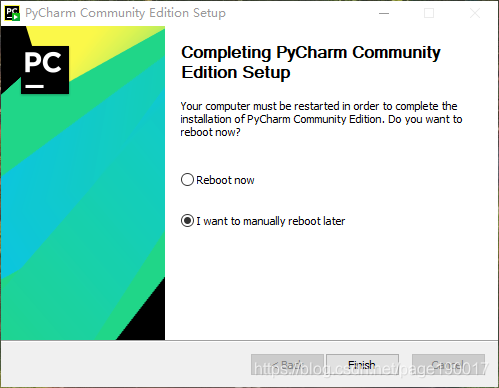
点击完成,即可完成pycharm的安装
4.pycharm中配置python以及简单使用
4.1关联python
- 双击打开pycharm,新建一个工程项目
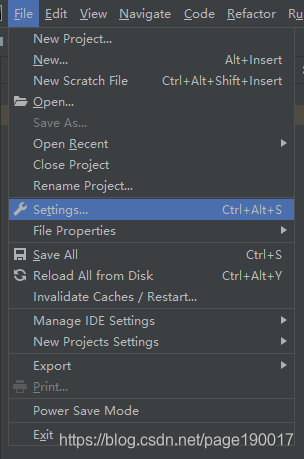
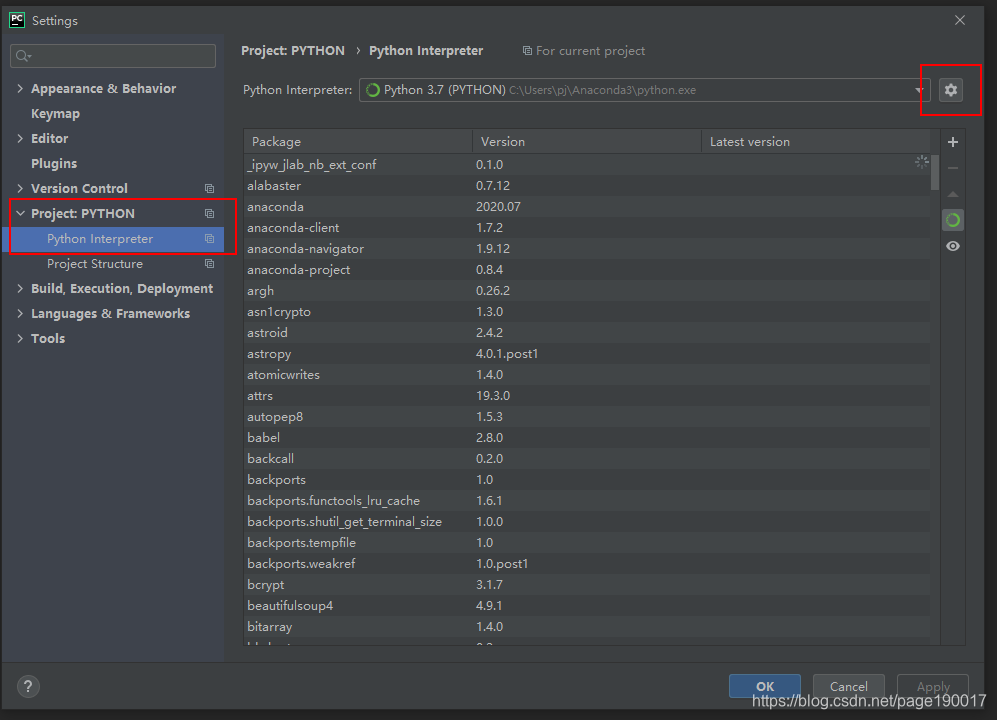
- 点击File>>Settings>>Project:xx>>Python Interpreter,点击右上角的设置图标,点击add
-
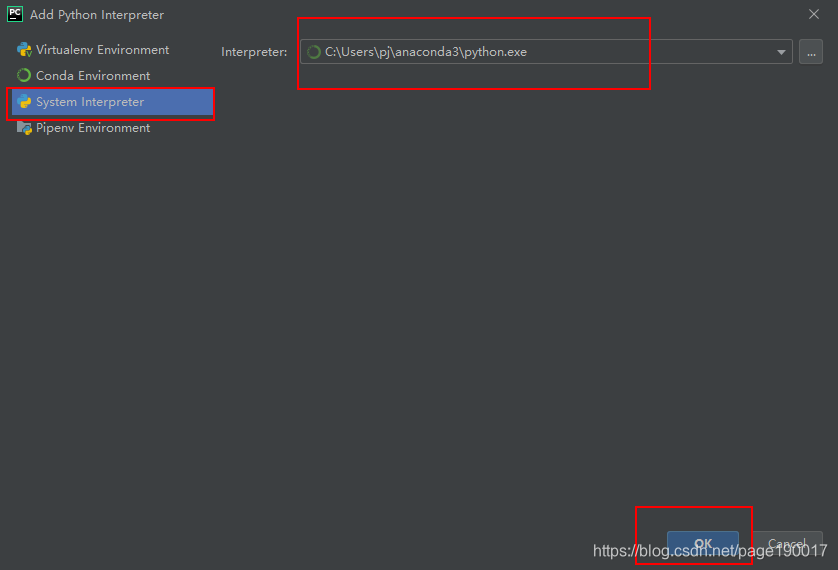
点击System Interpreter,右边会自动检测出python的解释器的位置,点击ok
-
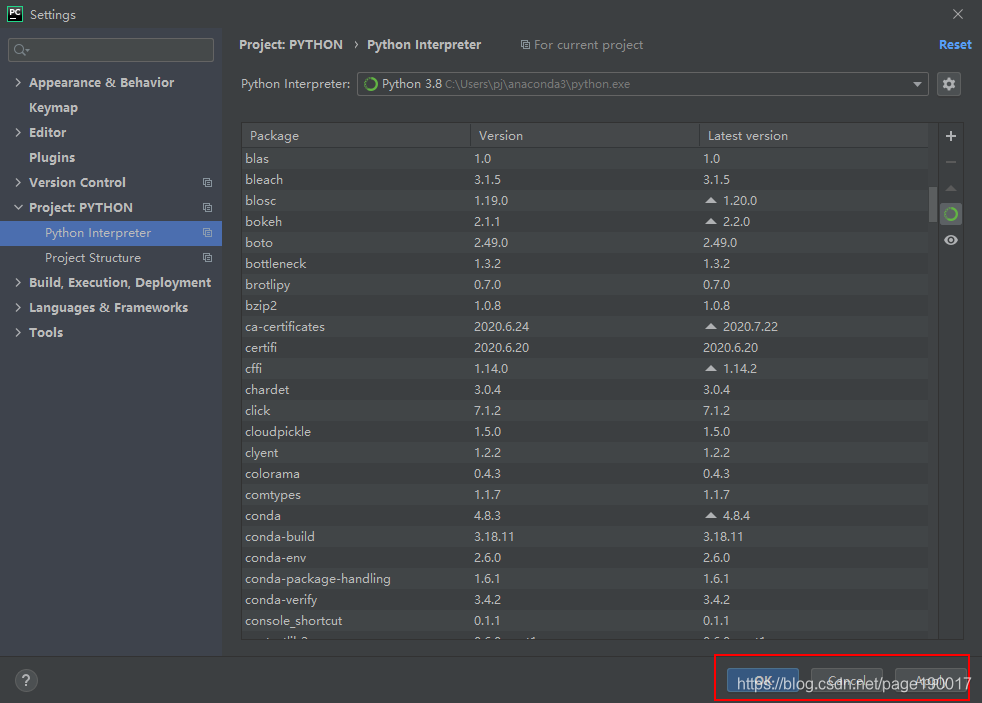
点击Apply,点击OK。即完成python的关联。
4.2pycharm简单使用
-
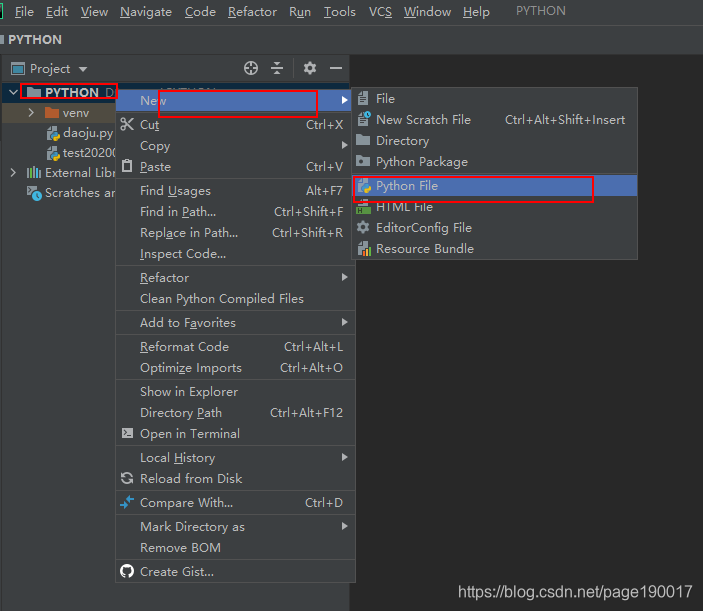
选中工程项目文件,右键,点击New>>Python file,输入创建的py文件名称,回车,即可进入刚刚创建的py文件中进行程序的编写
-
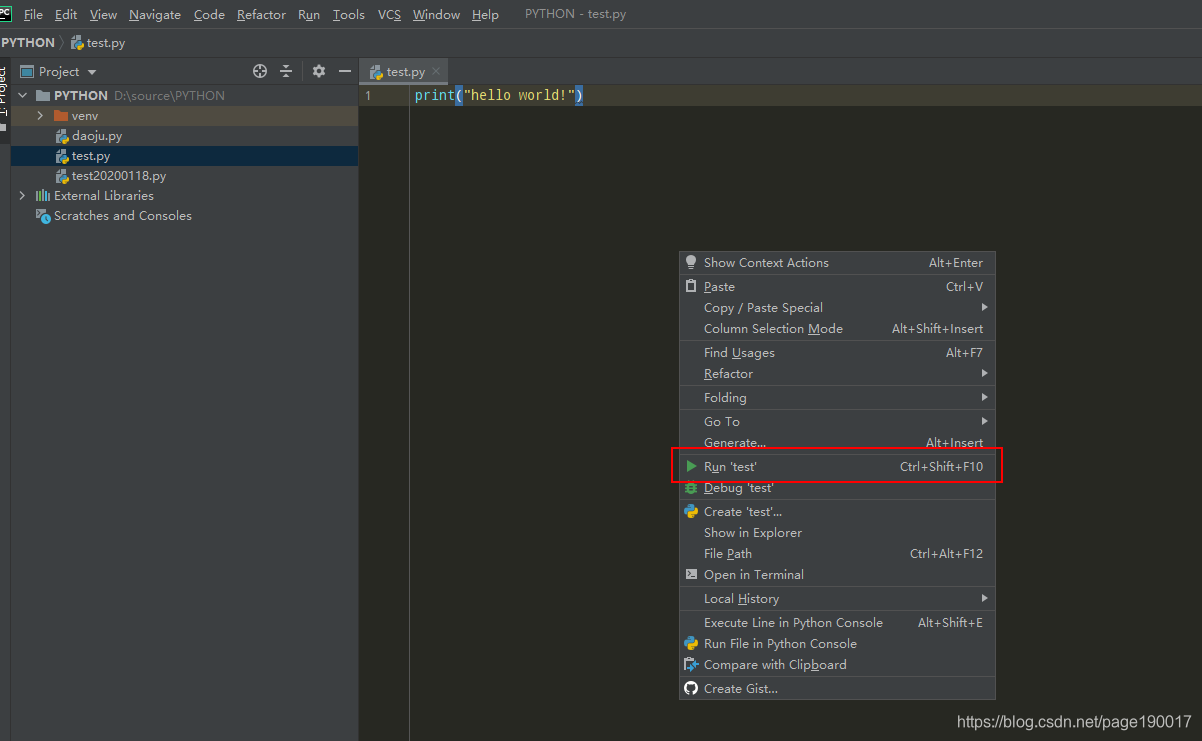
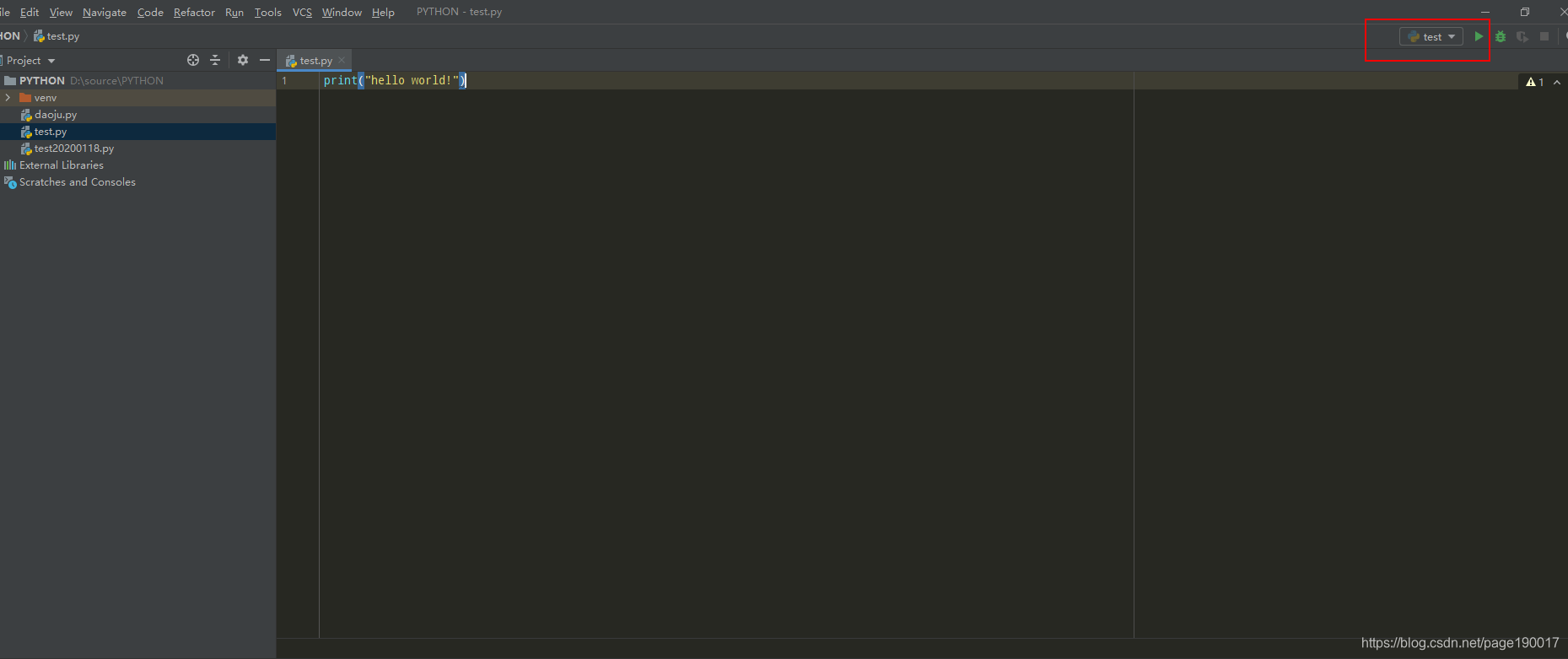
写完程序后,右键选择Run ‘xx’,即可运行程序。或者点击右上角的绿色的三角形运行程序





 扫一扫
扫一扫


 2438
2438

 被折叠的 条评论
为什么被折叠?
被折叠的 条评论
为什么被折叠?
 到【灌水乐园】发言





