


pxe自动装机
1 概述
PXE(预启动执行环境)是由Intel公司开发的网络引导技术,工作在Client/Server模式,允许客户机通过网络从远程服务器下载引导镜像,并加载安装文件或者整个操作系统。
-
PXE具备以下三个优点:
1.规模化:同时装配多台服务器;
2.自动化:安装系统、配置各种服务;
3.远程实现:不需要光盘、U 盘等安装介质。
-
若要搭建 PXE 网络体系,必须满足以下几个前提条件:
1.客户机的网卡要支持PXE协议(集成BOOTROM芯片),且主板支持网络引导。(一般大多数服务器主机都支持,只需在BIOS设置中允许从 Network 或 LAN 启动即可。)
2.网络中有一台 DHCP 服务器以便为客户机自动分配地址、指定引导文件位置。
3.服务器要通过 TFTP服务(简单文件传输协议)来提供引导镜像文件的下载。
4.需要准备好光盘镜像。
2 搭建 PXE 远程安装服务器
PXE 远程安装服务器集成了 CentOS 7 安装源、TFTP 服务、DHCP 服务,
能够向客户机裸机发送 PXE引导程序、Linux 内核、启动菜单等数据,以及提供安装文件。
2.1 安装并启动TFTP服务
TFTP(简单文件传输协议),是一个基于UDP协议实现的用于在客户机和服务器之间进行简单文件传输的协议
适合于小文件传输的应用场合。TFTP服务默认由xinetd服务进行管理,使用UDP 端口69
xinetd是新一代的网络守护进程服务程序,又叫超级服务器,常用来管理多种轻量级Internet服务
yum -y install tftp-server xinetd            #安装并启用 TFTP 服务
vim /etc/xinetd.d/tftp                       #修改TFTP服务的配置文件
	protocol            = udp		             #TFTP默认使用UDP协议
	wait                = no		             #no表示客户机可以多台一起连接,yes表示客户机只能一台一台连接
	server_args         = -s /var/lib/tftpboot	 #指定TFTP根目录(引导文件的存储路径)
	disable             = no		             #no表示开启TFTP服务

systemctl restart tftp                         #开启tftp服务
systemctl enable tftp                        #开启tftp服务开机自启
systemctl restart xinetd                       #开启xinetd服务
systemctl enable xinetd                      #开启xinetd服务开机自启
2.2 安装并启用 DHCP 服务
DHCP(Dynamic Host Configuration Protocol,动态主机配置协议)
yum -y install dhcp                                 #安装dhcp软件包
cp /usr/share/doc/dhcp-4.2.5/dhcpd.conf.example /etc/dhcp/dhcpd.conf
                                                    #将dhcp配置模板复制到dhcp配置文件中
vim /etc/dhcp/dhcpd.conf    						#修改DHCP服务的配置文件
	ddns-update-style none;					         	#禁用 DNS 动态更新
	next-server 192.168.159.10; 					    #指定 TFTP 服务器的地址
	filename "pxelinux.0";						        #指定要下载的 PXE 引导程序的文件

	subnet 192.168.159.0 netmask 255.255.255.0 {	    #声明要分配的网段地址
	range 192.168.159.20 192.168.159.29;				#设置地址池
	option routers 192.168.159.10;						#默认网关地址指向TFTP服务器的IP地址
	}

systemctl restart dhcpd                               #开启dhcp服务
systemctl enable dhcpd                              #开启dhcp服务开机自启
2.3 准备 Linux 内核、初始化镜像文件
mount /dev/sr0 /mnt
cd /mnt/images/pxeboot
cp vmlinuz /var/lib/tftpboot/				#复制 Linux系统的内核文件 到TFTP根目录下
cp initrd.img /var/lib/tftpboot/     		#复制 初始化镜像文件(linux引导加载模块)到TFTP根目录下
2.4 准备 PXE 引导程序
yum -y install syslinux									#PXE引导程序由软件包 syslinux 提供
cp /usr/share/syslinux/pxelinux.0 /var/lib/tftpboot/	#复制 PXE引导程序 到TFTP根目录下
2.5 安装FTP服务,准备CentOS 7 安装源
yum -y install vsftpd               #安装vsftpd服务
mkdir /var/ftp/centos7              #在ftp根目录下创建目录centos7
cp -rf /mnt/* /var/ftp/centos7/     #将镜像文件强制复制到centos7目录中,可加&让它自己后台运行

systemctl start vsftpd              #开启vsftpd服务
systemctl enable vsftpd             #开启vsftpd服务开机自启
2.6 配置启动菜单文件
默认的启动菜单文件在TFTP根目录的 pxelinux.cfg子目录下,文件名为default
mkdir /var/lib/tftpboot/pxelinux.cfg
vim /var/lib/tftpboot/pxelinux.cfg/default

	default auto 							                                  #指定默认入口名称
	prompt 0 								                                  #设置是否等待用户选择,“1”表示等待用户控制

	label auto								                                   #图形安装(默认)引导入口,label 用来定义启动项
	kernel vmlinuz							                                   #kernel 和 append用来定义引导参数
	append initrd=initrd.img method=ftp://192.168.159.10/centos7

	label linux text						                                   #文本安装引导入口
	kernel vmlinuz
	append text initrd=initrd.img method=ftp://192.168.159.10/centos7

	label linux rescue						                                   #救援模式引导入口
	kernel vmlinuz
	append rescue initrd=initrd.img method=ftp://192.168.159.10/centos7

systemctl stop firewalld.service                                           #关闭系统防火墙
setenforce 0                                                               #关闭系统安全机制
3 使用Kickstart 实现无人值守安装
上述,通过多种服务单配,省略了导入镜像,并且只要是同一网段的机器,开机就能自动获取镜像,安装镜像,配置基础网路配置。但是后半部分依旧需要手动安装。
生产环境中,不会给公司的每一台服务器配上显示器和输入设备。
所以要想实现真正的全自动化,就要引入Kickstart程序服务,实现真正完全全自动化安装。
3.1 准备安装应答文件
3.1.1 安装system-config-kickstart 工具
yum install -y system-config-kickstart
3.1.2 打开“Kickstart 配置程序”窗口
通过桌面菜单“应用程序”–>“系统工具”–>“Kickstart” 打开
或
执行 “system-config-kickstart” 命令打开(moba)
3.1.3 配置kickstart选项
-
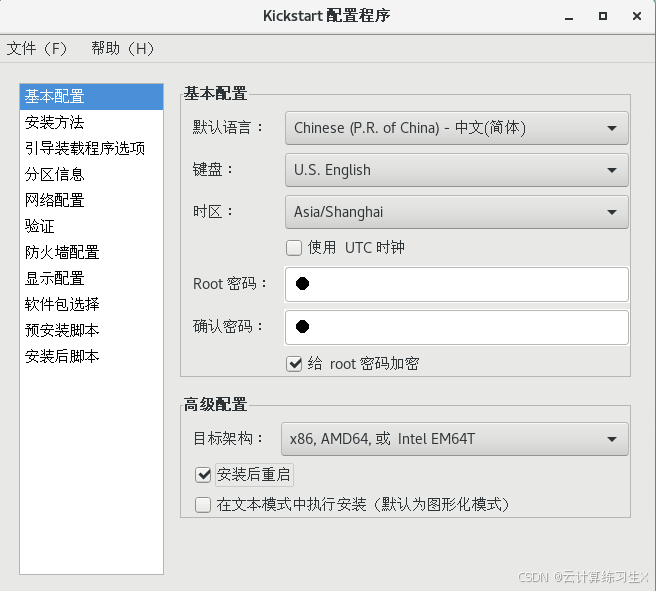
基本配置:
- 默认语言设为“中文(简体)”
- 时区设为“Asia/Shanghai”
- 设置root密码
- 高级配置中勾选“安装后重启”。
-
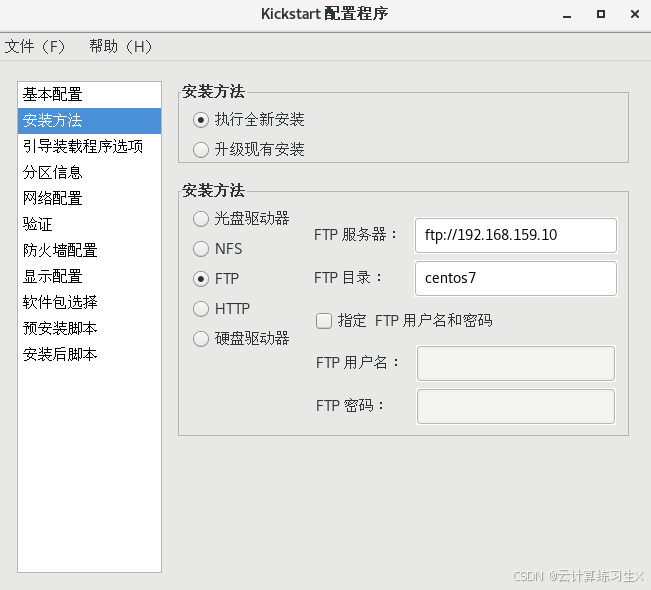
安装方法:选FTP
- FTP服务器:ftp://192.168.159.10
- FTP目录:centos7
-
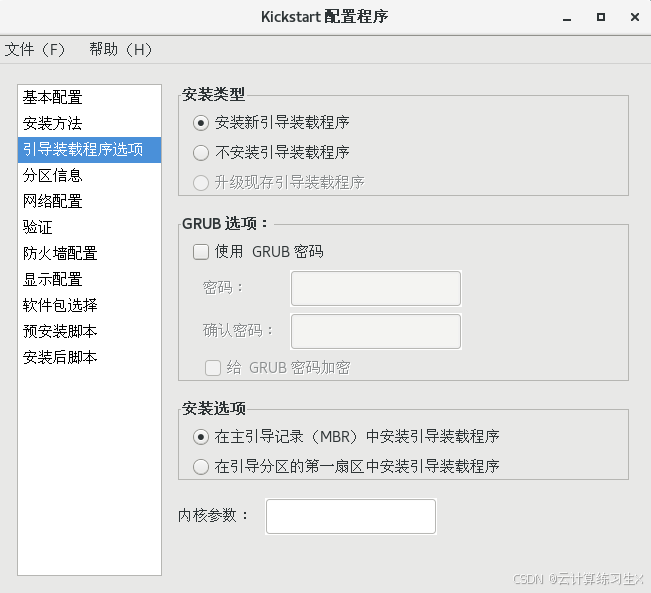
引导装载程序选项:
- “安装类型”:安装新引导装载程序
- “安装选项”:在主引导记录(MBR)中安装引导装载程序
-
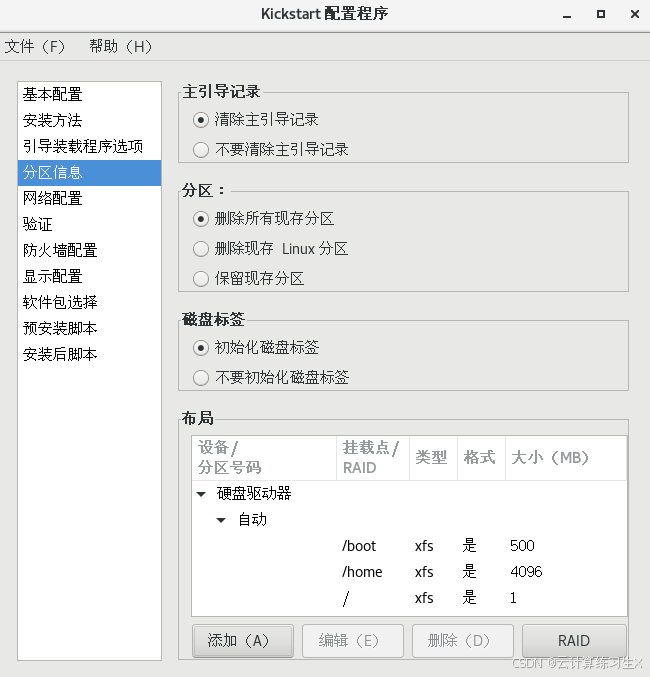
分区信息:
- 主引导记录:清除主引导记录
- 分区:删除所有现存分区
- 磁盘标签:初始化磁盘标签
- 布局:添加分区
- 挂载点:/boot,文件系统类型:xfs,固定大小:500M
- 挂载点:/home,文件系统类型:xfs,固定大小:4096M
- 挂载点:/,文件系统类型:xfs,使用磁盘上全部未使用空间
-
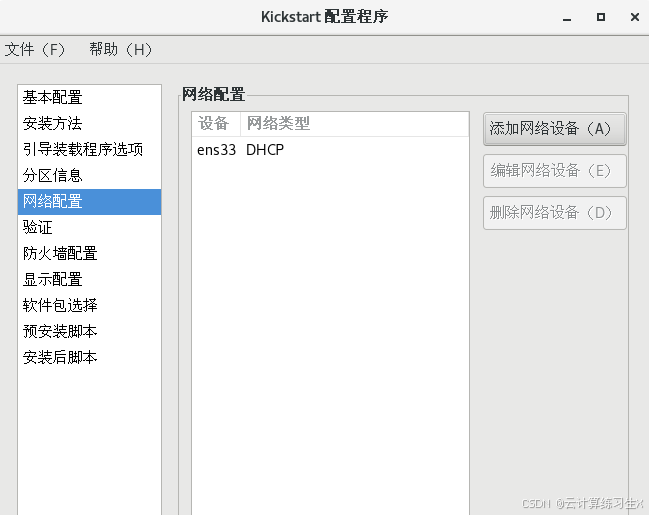
网络配置:
- 添加网络设备“ens33”
- 网络类型设为“DHCP”
-
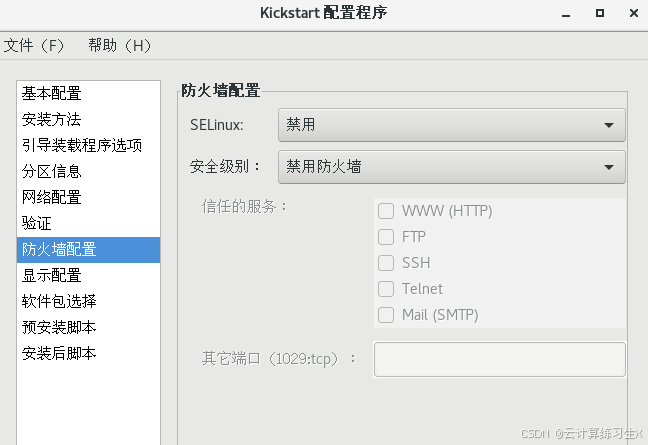
防火墙配置:
禁用 SELinux、禁用防火墙
-
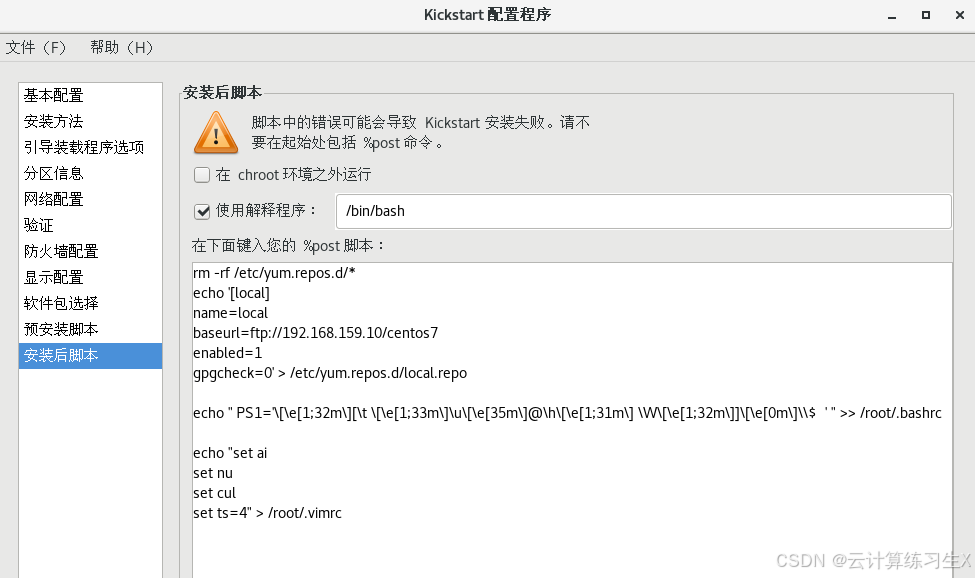
安装后脚本:
勾选“使用解释程序”:/bin/bash
rm -rf /etc/yum.repos.d/*
echo '[local]
name=local
baseurl=ftp://192.168.159.10/centos7
enabled=1
gpgcheck=0' > /etc/yum.repos.d/local.repo

echo " PS1='\[\e[1;32m\][\t \[\e[1;33m\]\u\[\e[35m\]@\h\[\e[1;31m\] \W\[\e[1;32m\]]\[\e[0m\]\\$  ' " >> /root/.bashrc

echo "set ai
set nu
set cul
set ts=4" > /root/.vimrc
其它选项保持默认设置即可
3.1.4 保存自动应答文件
选择“Kickstart 配置程序”窗口的“文件”–>“保存”命令,选择指定保存位置,文件名为ks.cfg,默认保存在/root/ks.cfg
cp /root/ks.cfg /var/ftp/ks.cfg
3.1.5 配置需要安装的软件包
可以根据需要将/root/anaconda-ks.cfg 的软件包安装脚本复制到 ks.cfg文件中,只需要复制%packages 到%end 部分即可。
vim ks.cfg
%packages
@base
@core
@desktop-debugging
@dial-up
@directory-client
@fonts
@gnome-desktop
@guest-desktop-agents
@input-methods
@internet-browser
@java-platform
@multimedia
@network-file-system-client
@print-client
@x11
binutils
chrony
ftp
gcc
kernel-devel
kexec-tools
make
open-vm-tools
patch
python
%end
如要求最小化安装,可复制下面内容:
vim ks.cfg
	%packages
	@^minimal
	%end
3.1.6 编辑引导菜单文件 default,添加 ks 引导参数
vim /var/lib/tftpboot/pxelinux.cfg/default
	default auto
	prompt 0 								#设置是否等待用户选择,“0”表示不等待用户控制

	label auto
	kernel vmlinuz							#kernel 和 append用来定义引导参数
	append initrd=initrd.img method=ftp://192.168.159.10/centos7 ks=ftp://192.168.159.10/ks.cfg
	#添加 ks 引导参数以指定 ks.cfg 应答文件的 URL 路径
3.2 验证无人值守安装
当客户机每次以PXE方式引导时,将自动下载ks.cfg应答配置文件,然后根据其中的设置安装CentOS 7 系统,而无须手工干预。
cat /etc/yum.repos.d/local.repo
 1770
1770


 扫一扫
扫一扫


 被折叠的 条评论
为什么被折叠?
被折叠的 条评论
为什么被折叠?
 到【灌水乐园】发言


