windows10 笔记本睡眠、省电的解决方案

解决win11 关闭显示器之后断网冻结待机bug问题 Sleep相关 https://www.reddit.com/r/Dell/comments/h0r56s/getting_back_s3_sleep_and_disabling_modern/ 原文 cmd管理员权限输入如下: reg add HKLM\System\CurrentControlSet\Control\Power /v PlatformAoAcOverride /t REG_DWORD /d 0 原因: 1.win2004之后待机状态被重写 legacy standby改成了moder 阅读详情

自从换了ROG笔记本后就没有省心过,多次出现长时间不用自动关机的情况,机身非常的烫,重新开机后80多度,检查笔记本设置,睡眠、休眠都进行了设置,通过观察,到达睡眠时间后,笔记本会进入睡眠,这时候笔记本风扇就会停止,等一会儿温度就会上来,通过网上查询,和我一样的情况非常的多,很多品牌的电脑都出现了类似的情况,所以,这个应该不是ROG的问题,应该是配置的问题。

第二个就是电池使用时间太短问题,使用电池的时候基本都是开会、出差等等场景,但ROG笔记本是游戏本,性能不错但1个半小时就不行了,但也实在太短了,出个差问题就比较大了。

通过不断的尝试,终于解决了这些问题。

一、睡眠问题

1、问题所在

现在新的电脑都是采用的Modern Standby待机模式,而不是传统的S3睡眠模式,它可能使笔记本超温死机,如果用电池也会会快的用完,基本不可用,所以重点是解决睡眠模式的问题。但从Windows 10 V2004开始,微软还从注册表中删除了CsEnabled选项,所以,网上的一些方法根本无法恢复到S3模式。


2、解决方案

(1)将系统升级到Windows 10 20H2的新版本;

(2)打开注册表编辑器,修改以下选项\HKEY_LOCAL_MACHINE\SYSTEM\CurrentControlSet\Control\Session Manager\Power下新建(如果没有)32位二进制键值PlatformAoAcOverride,并设置为0,并重新启动windows。

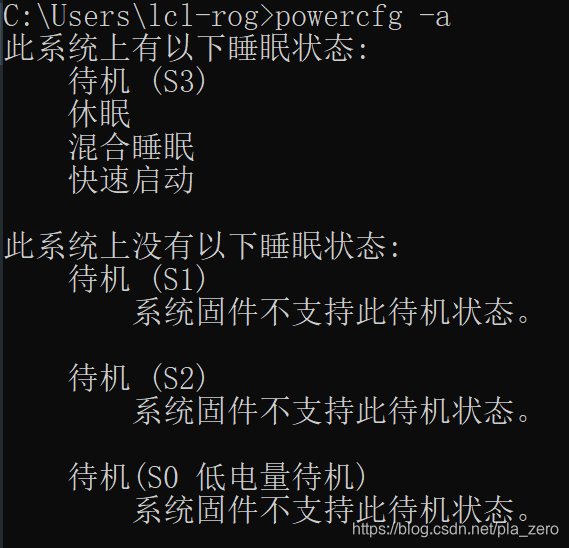
(3)验证是否成功,打开cmd窗口,输入powercfg -a,输出如下信息就说明调整成功。
 

二、电池使用时间短的问题

打开电源选项,在电源计划下面选择使用的电源计划,点击后面的“更改计划设置”,进入计划设

Windows笔记本睡眠发热耗电快?现代待机问题排查与S3睡眠恢复指南 在计算机电源管理中,睡眠模式旨在让系统在低功耗状态下快速恢复工作。其原理是通过暂停大部分硬件活动,仅维持内存供电以保存当前状态。这项技术对于移动设备的续航和用户体验至关重要。然而,Windows系统引入的现代待机(S0低功耗空闲)机制,旨在实现类似智能手机的即时唤醒与后台连接功能,却在实践中常因硬件、驱动或系统任务协同问题,导致睡眠异常、机身发热和电池耗电过快。这直接影响了移动办公和日常使用的体验。本文将聚焦于这一常见痛点,通过系统自带的powercfg工具进行深度诊断,并提供从优化现代待机到恢复传统S3睡 阅读详情

相关推荐

笔记本电脑无法进入睡眠模式?可能是开启了离开模式

笔记本电脑无法进入睡眠模式时,可能是由于开启了离开模式。通过修改注册表中的AwayModeEnabled值,我们可以关闭离开模式并解决问题。此外,还可以检查电源计划设置、更新驱动程序和操作系统以及检查第三方软件等方法来尝试解决问题。希望本文能够帮助你解决电脑无法进入睡眠模式的问题,让你的笔记本电脑更加省电和安全。

mmoo_python的博客 1994

Windows 11 睡眠功能消失/失效

Windows 11 睡眠功能消失/失效

cyr20040123的博客 4273

Windows 11省电技巧:如何设置自动熄屏及优化策略

通过合理配置自动熄屏功能,可在不同使用场景下实现续航与便利的完美平衡。建议根据设备使用习惯建立多套电源方案,利用Windows 11的智能电源管理特性,结合第三方工具实现精细化控制。定期维护电池健康状态,可确保笔记本在服役周期内保持最佳能效表现。掌握这些技巧后,用户将不再需要手动调整设置,系统会自动根据使用场景做出最优决策。

mmoo_python的博客 1859

Win11睡眠后无法唤醒屏幕解决方案

在较新的Windows 10版本中,引入了S0睡眠模式(Modern Standby),允许电脑在待机时保持网络连接和接收通知,但可能会导致发热和耗电。如果想要关闭S0睡眠模式并启用传统的S3睡眠模式,可以通过注册表修改来实现。但需注意的是,切换到S3睡眠模式后,可能无法通过键盘唤醒电脑,只能通过电源按钮唤醒(注意若电脑本身不支持S3随眠模式,将会出现黑屏且无法唤醒)。但请注意,如果电脑是2019年以后生产的,主板厂商可能已从BIOS中删除了S3代码。

m0_73767275的博客 3988

解决戴尔G3待机硬盘不停,就像仅关闭屏幕,无法待机,关闭S0待机

这个问题来源于微软推的S0待机,意图是让电脑像手机一样随时唤醒,但是谁会想在游戏本上搞这种东西,而且S0就跟只关了屏幕一样,又费电又损耗硬件寿命,为了回到S3待机,我也花了不少功夫,下面直接告诉大家怎么弄吧! 1,降级BIOS到1.3.0,这个版本是我测试3590支持S3睡眠的BIOS,新BIOS强制开启S3会导致系统唤不醒!当然你的机型不同可能需要降级到更久的版本,自己试试,直接降回第一个版本,然后再往上试,要用关机下Ctrl+esc啥的方法强制刷Bios,自行百度,才能刷回管唤醒的那部分 2,降级完记得

m0_67258728的博客 1904

win10升级到win11后电脑睡眠后发热严重

win10升级到win11后电脑睡眠后发热严重解决办法

yxq1280257646的博客 6083

Windows10不能进入睡眠

问题 有时候暂时不使用计算机(Windows10笔记本),既想省电,又想回来之后快速启动,一般会选择让计算机进入睡眠状态。睡眠状态下,基本上只有内存通电,保存着之前的工作状态,可以快速恢复。 但是最近自己的笔记本不知道抽了什么风,无法进入睡眠了。具体的现象是,用各种方式进入睡眠,屏幕会熄灭,但是风扇会一直转,笔记本发热明显,电源指示灯也常量。而且移动鼠标、按下电源键等等,电脑会立即亮屏。这显然没有...

weixin_30333885的博客 688

Windows 11 设置开启S3深度睡眠 仅保留内存工作 最省电睡眠模式 禁用现代待机 解决睡眠后主机还在运行风扇还在转

轻薄笔记本本也许S0级别的睡眠是可以使用的,因为本身其就不费电,但是游戏本往往都是高能耗,又或者直接上的台式机降功率的CPU,S0级别的睡眠可能一晚上就直接没电了,属实玩不起。

草根上的须子 1万+

笔记本台式机电脑 “睡眠和休眠”有什么区别,那个更省电

睡眠”使用场景:当你在办公室中,电脑一直连接电源,想要去吃午饭或者与客户去喝杯咖啡,较短时间无需使用电脑时,可使用睡眠功能,回来时也可快速继续开始手头的工作。就好比在开车的时候,睡眠相当于车打着火了,发动机在转,但挂空挡不踩油门,而休眠则相当于车处于熄火状态,发动机停转,但随时可以启动。搞懂了它们的区别,如果你仍然不太清楚该如何更好地选择“睡眠”或是“休眠”功能,那么接下来,就让学长就简明直白的帮你终结选择困难症。在「开始」→「电源」中只有“睡眠”“关机”和“重启”,而并没看到“休眠”功能。

qq_36742166的博客 2099

Windows笔记本如何开启「休眠」模式?睡眠和休眠有什么不同?

笔记本不关机直接合盖,到底会不会伤电脑?”“为什么有时候合盖一晚,第二天电脑就没电了?”“为什么不关机合盖之后放包里有时候会很烫?如果你经常这样使用Windows笔记本,建议点击蓝字,看一下上面的文章。接着有小伙伴在后台留言:可以用休眠模式代替睡眠模式啊!Windows系统的两个核心节能功能:睡眠和休眠。咱们今天就来讲讲这两个。

小白电脑技术的博客 1781

计算机休眠和睡眠省电,笔记本电脑的睡眠方式和休眠方式那个省电

工具/原料Windows笔记本电脑方法/步骤1.睡眠:系统把内存数据放到硬盘里,然后只对内存供电而关闭其他所有设备的供电,即内存数据依然在,这样系统恢复时速度很快。即便由于万一供电不正常时丢了内存的数据,还可以从硬盘恢复。优点:保证不丢失数据的情况下速度还挺快。不足:多少有点耗电。近来“睡眠”已经逐步取代之前的“待机”模式。2.休眠:系统把内存数据放到硬盘里,然后切断包括内存在内的所有设备的供电,...

weixin_29025501的博客 5032

Windows锁定和睡眠有啥区别?看完秒懂

摘要:Windows系统的「锁定」和「睡眠」功能有本质区别。锁定(Win+L)保持系统正常运行,仅屏蔽界面操作,适合短时离开且需要后台任务继续运行的场景;睡眠则将系统状态保存至内存并切断大部分硬件供电,实现省电但会暂停所有任务,适合长时间不用电脑时快速恢复工作状态。本文详细对比了两者的运行状态、功耗、唤醒速度等关键差异,并提供了睡眠不断网设置、唤醒失败排查等实用技巧,帮助用户根据实际需求选择合适的功能。

专注于跨端开发实战,分享从工程搭建到应用落地的全流程技术干货,助力开发者快速掌握跨平台开发核心能力,打造稳定、高效的应用。 2199

Android win10 平板 省电,Win10平板模式省电吗?如何设置?

Win10平板模式省电吗?相信Win10出来之后,很多人都尝试了它的新鲜功能,其中不可不提的一个就是平板模式功能。Win10平板模式是一大特点 其可以让台式电脑的桌面像平板电脑一样使用 简化了电脑上的设置 更加方便丶简洁 易理解和使用具体的Win10平板模式的使用,那么Win10平板模式省电吗?下面就和小编一起来学习一下吧,希望大家会喜欢。Win10平板模式省电吗:答:不会省电,和桌面模式一样。想...

weixin_29111277的博客 399

笔记本电池寿命 检测软件_改善Windows笔记本电脑电池寿命的6种方法

笔记本电池寿命 检测软件Laptop owners have a critical enemy: a drained battery. Sure, you can plug it in, but only if there’s an outlet nearby. Here are some ways you can improve the battery life of your Windows ...

culingluan4376的博客 3146

如何设置Windows7各种睡眠方式

 平时用电脑,我们常常在离开时选择关机,笼统地认为这样既省电又安全。不过这只是大家的习惯性做法,很多人并没有思考过这种做法是否合理。其实自WindowsXP(以下简称WinXP)系统开始,微软就提供了“待机”和“休眠”功能,而到了Windows7(以下简称Win7),这一功能更得到了加强,提供了更多丰富的模式可供选择。下面我们就来看看在哪些不同情况下我们应该为Windows7选择什么样...

chenwenbin1423的专栏 1463

告别续航焦虑:用Powercfg命令为你的Windows笔记本定制专属省电方案

本文详细介绍了如何使用Windows自带的Powercfg命令进行电源管理,帮助用户定制专属省电方案,有效延长笔记本续航时间。通过生成能耗报告、调整电源方案和硬件级优化,显著提升移动办公效率,告别续航焦虑。

weixin_30421809的博客 391

计算机休眠密码,启用或停用Windows 10睡眠唤醒密码的方法

吴川华南区技术负责人概要提供3种关于如何启用或停用Windows 10睡眠唤醒密码的方案。若唤醒Windows 10时输入的密码不正确,以下的技巧或工具也能帮到你。让电脑进入睡眠或者电脑自动睡眠,其实是一种省电状态。出于保护隐私的目的,我们会启用睡眠密码;而有的人希望省去电脑唤醒后输入密码的麻烦,则会选择取消它。接下来我会提供3种关于如何启用或停用Windows 10睡眠唤醒密码的方案。若唤醒Wi...

weixin_29732787的博客 6168

平板win10 android哪个耗电,win10开启平板模式省电吗?win10平板模式省电方法

大家都知道,对于外出办公的人员来说,win10系统笔记本的续航能力是非常重要的,有小伙伴提出win10平板模式会省电吗?答案是不会省电,和桌面模式一样。想让自己的设备更省电,最简单的方法就是电源模式,那么如何让Win10系统更省电?这里小编告诉大家一招,感兴趣的朋友不要错过了。win10平板模式省电介绍:1、在Win10系统桌面上能看到笔记本电源标志,右键点击该图标,可以打开相关设置。2、在弹出的...

weixin_34900419的博客 1014
上一篇: 4K分辨率火狐浏览器宋体过细解决方法
pla_zero
博客等级 码龄18年 1粉丝 3原创
评论 1
成就一亿技术人!
拼手气红包6.0元
还能输入1000个字符
 
 条评论被折叠 查看
添加红包

请填写红包祝福语或标题

红包个数最小为10个

红包金额最低5元

当前余额3.43前往充值 >
需支付:10.00
成就一亿技术人!
领取后你会自动成为博主和红包主的粉丝 规则
hope_wisdom
发出的红包
实付
使用余额支付
点击重新获取
扫码支付
钱包余额 0

抵扣说明:

1.余额是钱包充值的虚拟货币,按照1:1的比例进行支付金额的抵扣。
2.余额无法直接购买下载,可以购买VIP、付费专栏及课程。

余额充值
