VMware Workstation虚拟机中安装CentOS7

限时加码!20+主流AI编程工具免费用 购周边加赠Coding Plan Lite,Claude Code、Cursor等即刻畅享,学习进阶更高效! 阅读详情


1下载镜像

2新建虚拟机并安装CentOS7

3远程连接测试

4 CentOS中ssh服务相关的命令


1下载镜像

            最新的CentOS有3种版本,常规版、全量版、最小版。

 如图:
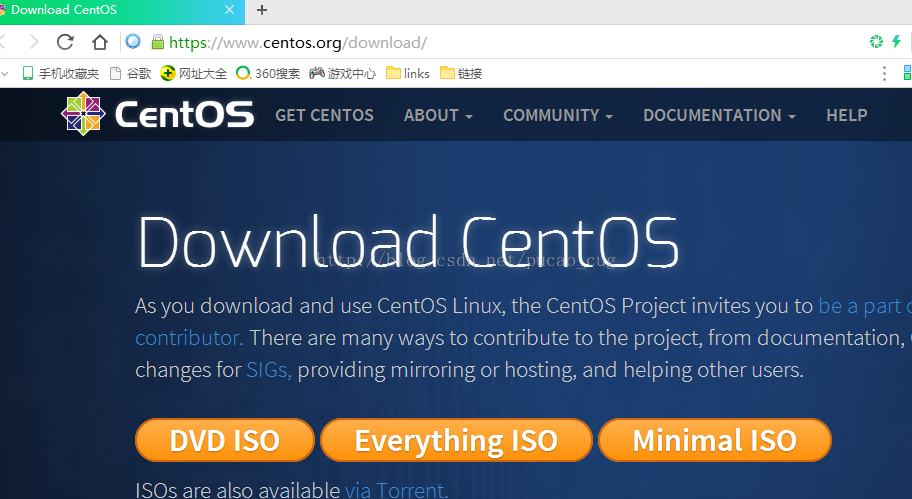
         

     一般来说下DVD版就可以了,如果下载了Minimal 版的话,里面包含的东西太少。DVD版的里面就已经包含了很多东西,可以根据需要选择是要安装桌面呢,还是Server,还可以勾选其他的按长项,已经基本够用了。Everything版的是在DVD版的基础上又包含了更多的可选项。我这里下载的是最全的Everything版。


      这里用的镜像是CentOS-7-x86_64-Everything-1611.iso

下载地址是:

http://mirrors.aliyun.com/centos/7/isos/x86_64/CentOS-7-x86_64-Everything-1611.iso

如图:



   其实没必须要下载这么大的完整版的镜像,下载那个不是完整但是也包含了很多东西的DVD版的镜像即可(大小是4G)。地址是:   http://mirrors.aliyun.com/centos/7/isos/x86_64/CentOS-7-x86_64-DVD-1611.iso

      当然了,如果你只想要一个最小安装,其他东西你想自己装自己配置, 那么也可以下载这个最小版(只有680M,但是不建议装这个版本),地址是:

http://mirrors.aliyun.com/centos/7/isos/x86_64/CentOS-7-x86_64-Minimal-1611.iso


2新建虚拟机并安装CentOS7

           新建虚拟机,选择光盘镜像就不在这里截图了。主要截图的是两个步骤,一个是软件选择相关的设置,一个是网络相关的设置


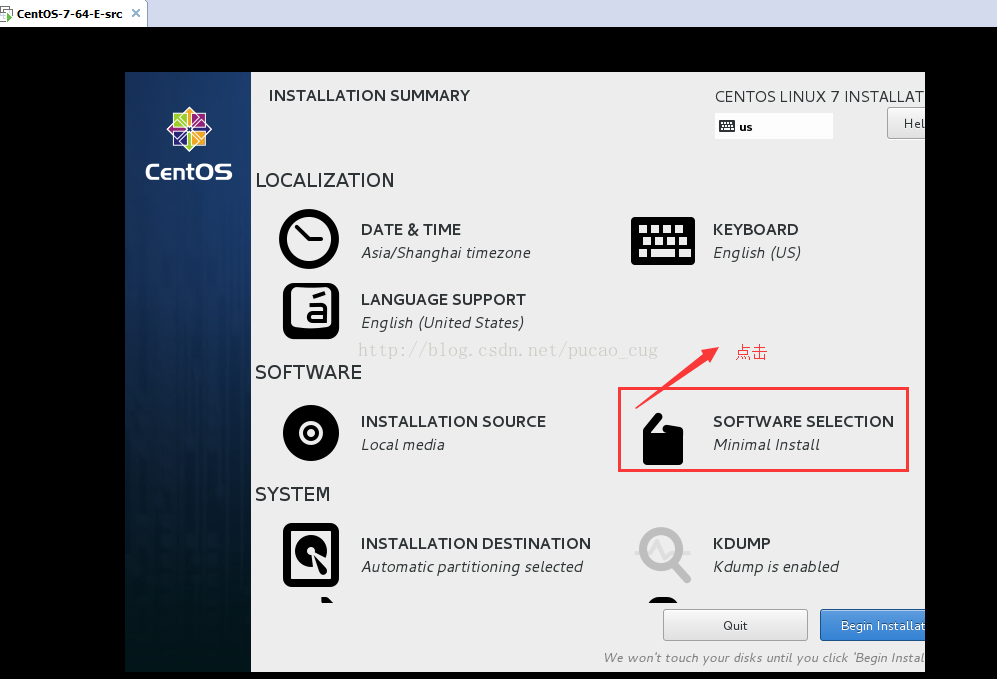
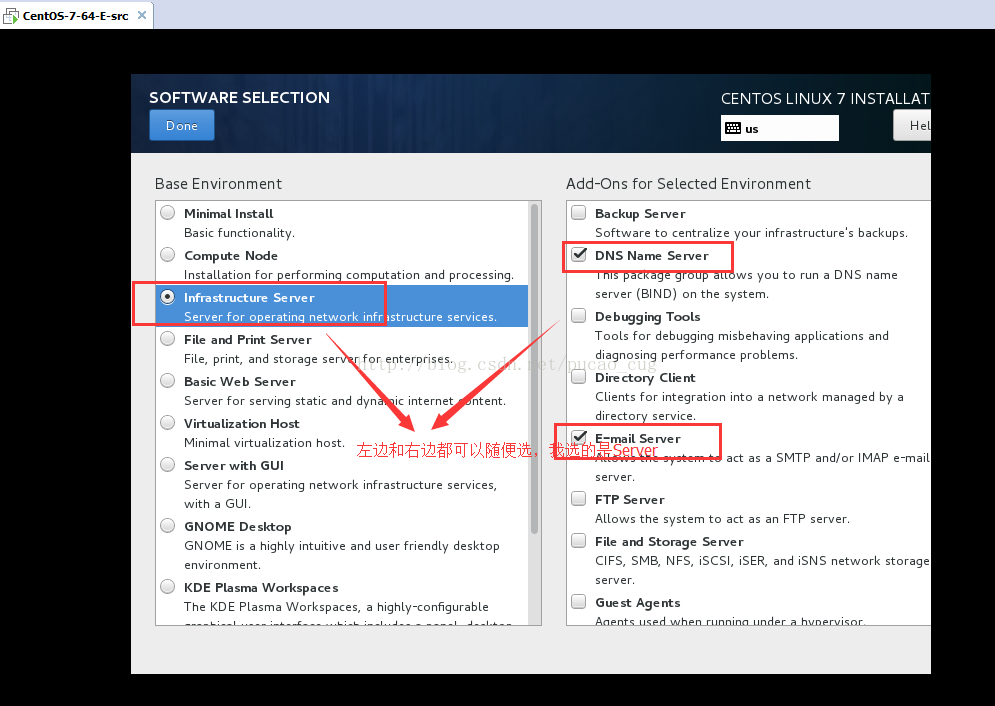
Software   selection 相关的设置

如图:


          默认是选中Minimal Install,这个安装之后很多东西要自己手动安装和配置,麻烦,建议不选这个,如果你喜欢桌面,你还可以选择 GNOME  Desktop我这里不要桌面,我选的是Server

如图:
     

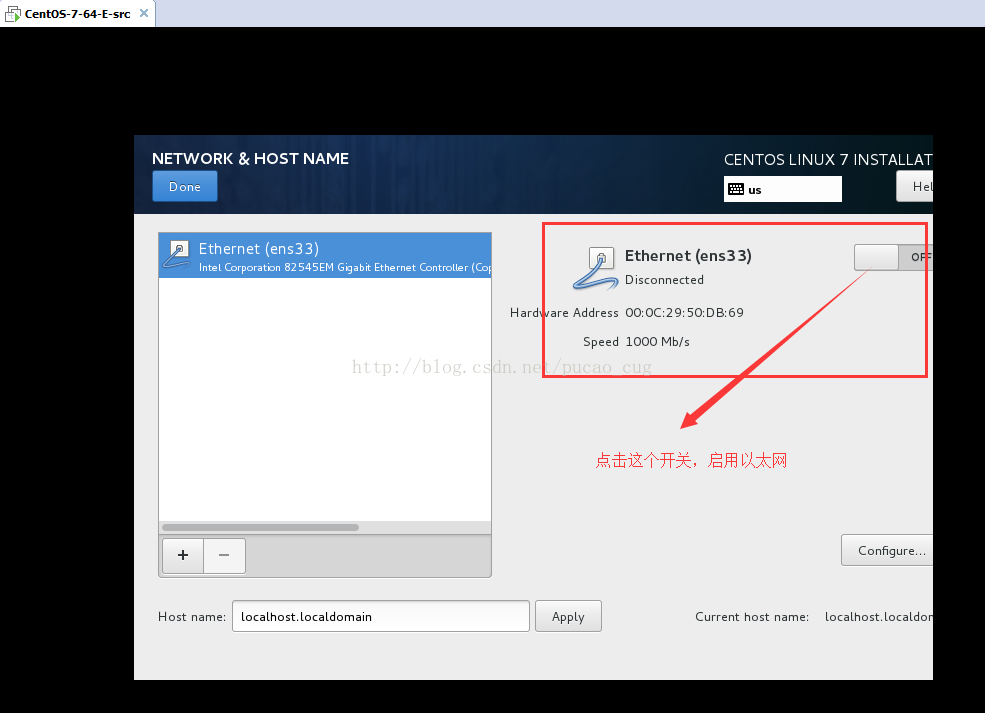
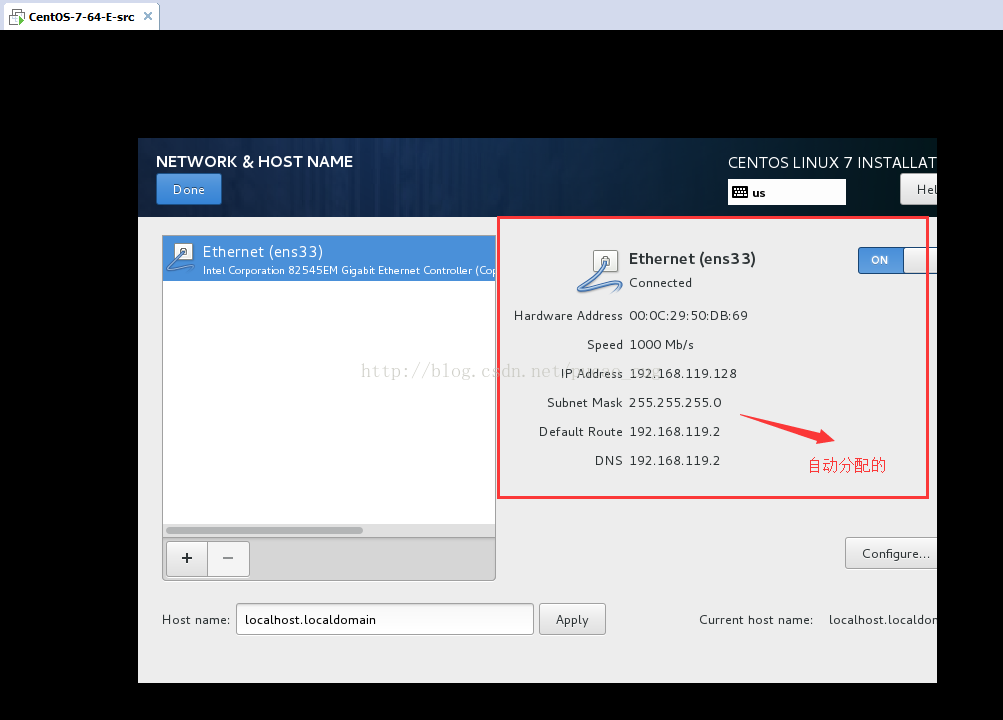
Network & host name 相关的设置


如图:
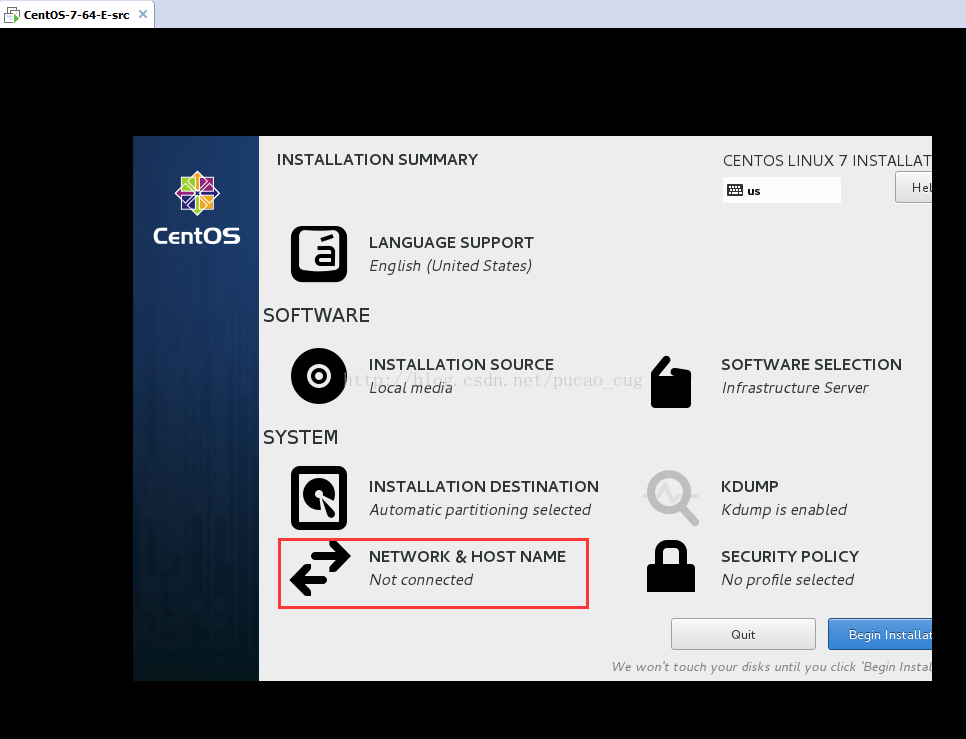


            其他几项不是很重要,这里不截图了,重要的这两项设置完成后,点击Begin  Installation开始安装。

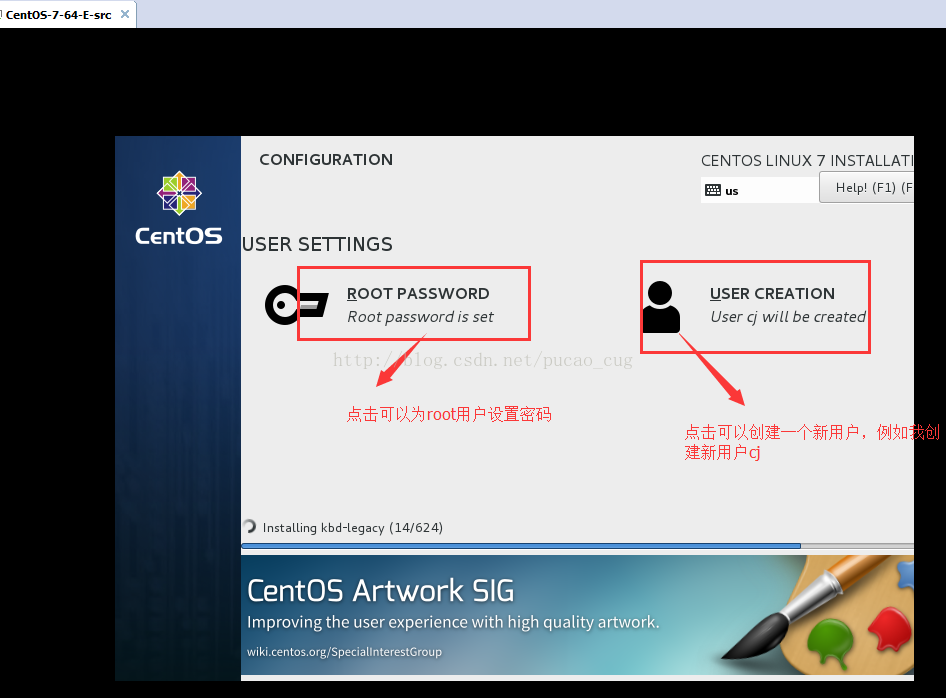
           开始安装的界面出来后,可以点击ROOT PASSWORD 来设置root账户的密码,点击USER CREATION来新建root

用户之外的新用户。

         如图:


    设置ROOT用户的密码:
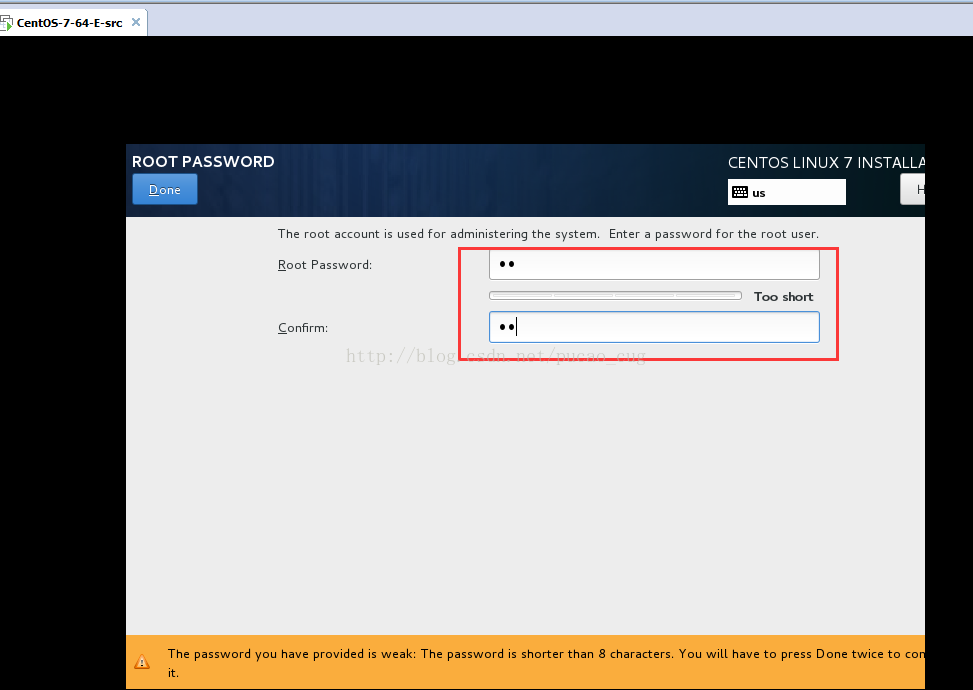
    

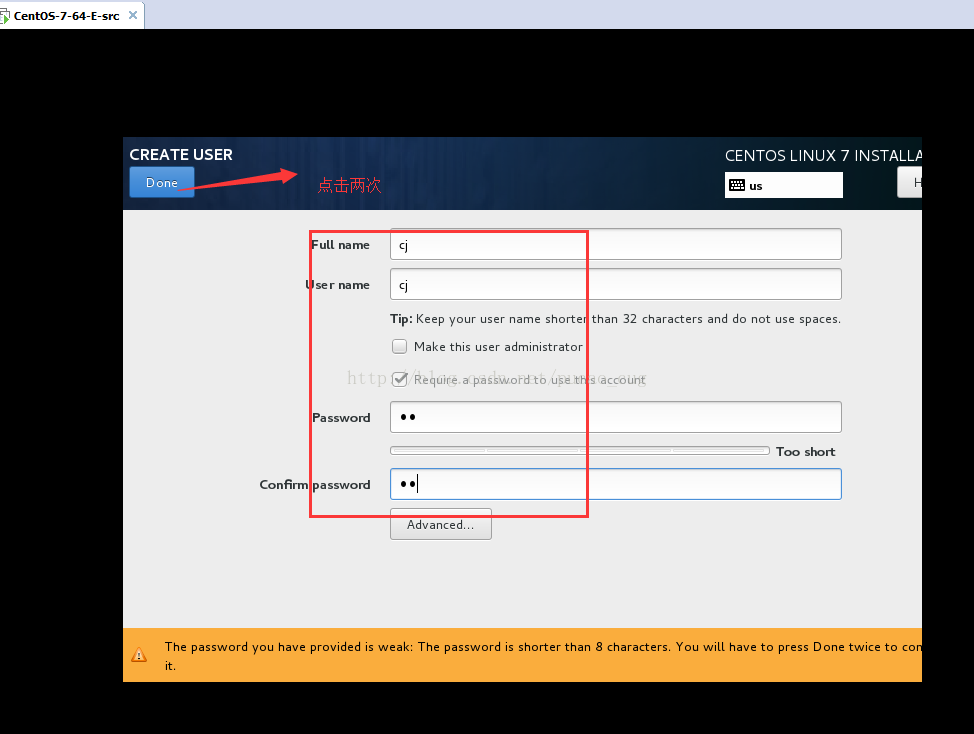
        在上图中如果设置的是弱密码,需要点击两次Done按钮来进行确认。


     新增一个用户:


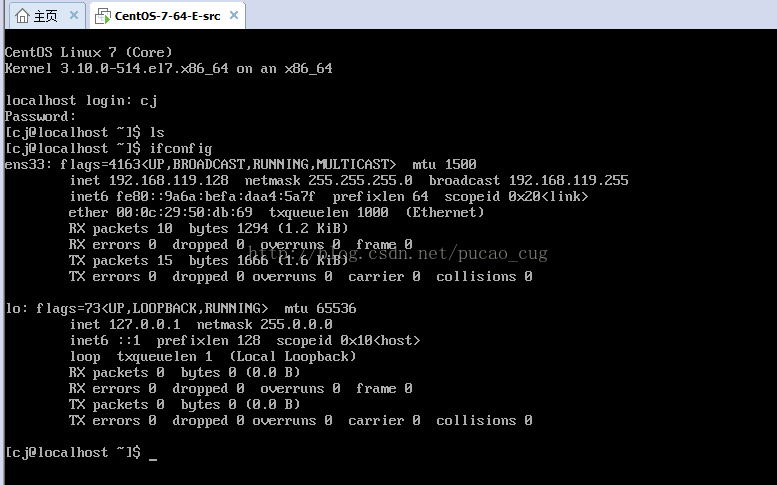
     安装完成后,重启,使用账户密码登录,然后用ifconfig命令查看IP配置。

如图:


3远程连接测试

        CentOS和Ubuntu不同,CentOS安装完成后直接运行使用root登录了,而Ubuntu则需要配置。

远程连接工具有很多,诸如SecureCRT、Xshell、putty等。这里使用SecureCRT进行远程连接。使用root账户

如图:
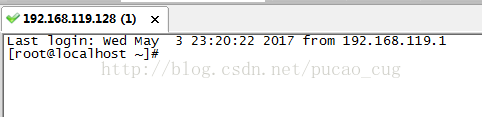


说明:如果在安装时候选择的是Minimal  Install或者是没有选择Network & host name进行相关配置,ssh服务是没有安装的,也就没法使用远程工具进行连接。此时你需要用root账户登录,或者使用普通账户登录后用sudo命令获得管理员权限,安装ssh服务。

4 CentOS中ssh服务相关的命令

 查找ssh相关程序的命令:

     rpm  -qa  |  grep  ssh回车

查看ssh服务状态的命令:

     service  sshd  status

查看是否启动了ssh服务:

     netstat  -antp  | grep sshd

 安装ssh服务的命令:

     yum  install  openssh-server回车

 启动ssh服务命令:

     service  sshd  start

 重启ssh服务命令:

      service  sshd  restart

 停止ssh服务命令:

      service  sshd  stop

 将ssh服务设置为开机启动:

     chkconfig  sshd  on

 将ssh服务设置为开机不启动:

     chkconfig  sshd  off 



VMware Workstation 17 Pro 安装 CentOS 7 虚拟机完整指南 在实际开发、测试和运维工作中,我们经常需要一个与宿主机隔离、可快速复制和重置的 Linux 环境。无论是为了学习 Linux 系统、部署服务、搭建集群,还是进行软件兼容性测试,虚拟机都是最安全、最便捷的选择。VMware Workstation Pro 作为一款成熟的桌面虚拟化软件,以其稳定的性能和丰富的功能,成为众多开发者和运维人员的首选工具。而 CentOS,作为曾经企业级 Linux 的稳定代表(尽管其稳定版已停止更新,但其衍生版本如 Rocky Linux、AlmaLinuxCentOS St 阅读详情

相关推荐

虚拟机的介绍(超详细)

一、什么是虚拟机虚拟机是一类能够通过软件模拟其他系统行为,做到虚拟化、跨平台等目的的一类的软件。市面上有很多虚拟机产品,如VMware虚拟机、Java虚拟机,它们都有很好的虚拟化能力,我们可以在软件内运行其他操作系统。 二、虚拟机的架构 虚拟机分为三个架构,分别是传统运行架构、寄居架构、原生架构,其中主要的就是寄居与原生架构,下面让我们来详细看看这三种架构。 1、传统运行架构:此架构一台计算机同时只能运行一个操作系统,也就是说不能同时开启多个虚拟机。 2、寄居架构:此架构可

m0_73995538的博客 1万+

虚拟机安装指南】

Linux是一套免费使用和自由传播的类Unix操作系统,是一个多用户、多任务、支持多线程和多CPU的操作系统。它能运行主要的UNIX工具软件、应用程序和网络协议。它支持32位和64位硬件。Linux继承了Unix以网络为核心的设计思想,是一个性能稳定的多用户网络操作系统。Linux 的主要特点:开源软件:源码可下载;免费使用;不断被社区改进更新虚拟机(VM)是一种创建于物理硬件系统(位于外部或内部)、充当虚拟计算机系统的虚拟环境,它模拟出了自己的整套硬件,包括 CPU、内存、网络接口和存储器。

m0_74967956的博客 3417

VMware Workstation 安装 CentOS 7 虚拟机

VMware Workstation 安装配置 centos7 虚拟机

Boone的博客 1588

VMware虚拟机搭建环境通用方法

vmware虚拟机集群环境搭建,分发脚本xsync ,xync。ssh免密登录。集群通用配置方法。

xiaobai_july的博客 1万+

VMware虚拟机

虚拟机(Virtual Machine)是一种软件,可以用来模拟具有完整硬件功能的完整的计算机系统的软件,并且可以和主机环境隔离开,互不影响。也就是,在实体计算机中能够完成的工作都可以通过虚拟机实现。在主机中创建虚拟机时,需要实体机的部分硬盘和内容当做虚拟机的硬盘和内存容量。虚拟机中有独立的CMOS、硬盘和操作系统,可以作为实体机操作。

m0_70618214的博客 2517

VMware17 虚拟机下载以及配置 一条龙全教程

在网络安全相关方面的学习时,我们难免要使用虚拟机来模拟实现网络攻击或者防御,在这里,笔者就给大家分享 VMware 17 虚拟机下载安装使用的保姆级教程

luming的博客 3万+

Vmware workstation虚拟机centos 7镜像安装

一.虚拟机安装

摸鱼的博客 1499

VMware Workstation17安装CentOS7虚拟机

若有错误,还请指正

weixin_53593452的博客 1604

超详细!VMware Workstation Pro15.5 安装、创建虚拟机安装CentOS 7教程

VMware Workstation Pro 15.5 安装 如何创建虚拟机 如何在虚拟机安装系统 详细教程

qq_45885369的博客 3万+

VMware Workstation安装虚拟机CentOS 7

2020-08-20,记录。 最近,笔者在VMware安装centerOS7时,遇到了网络无法连接的问题。特此记录以下安装及配置过程。 环境:Win10系统、VMware15、CenterOS7. 首先,是安装VMware虚拟机。 可网上搜索VMware下载,或直接访问https://www.vmware.com/cn/products/workstation-pro/workstation-pro-evaluation.html 选择下载Windows版本。虚拟机安装,这里不再赘述。 然后,

当狐狸拿起了枪 2009

VMware Workstation安装CentOS 7.9虚拟机

小陆快跑的博客 1120

利用VMware workstation pro 17安装 Centos7虚拟机以及修改网卡名称

通过百度网盘分享的文件:安装虚拟机必备软件链接:https://pan.baidu.com/s/1rbYhDh8x1hTzlSNihm49EA?pwd=omxy提取码:omxy123网盘提取码:eNcy。

啥也不会的云计算小白 1510

使用VMware Workstation Pro15虚拟机安装CentOS7系统详细教程

安装的系统的过程随便记录一下 本次使用软件:VMware Workstation Pro15 下载地址:点我 提取码:sfi3 软件激活码: ZC10K-8EF57-084QZ-VXYXE-ZF2XF UF71K-2TW5J-M88QZ-8WMNT-WKUY4 CZ7WU-2MF01-488FZ-L6Z5T-PYAU4 AZ7MK-44Y1J-H819Z-WMYNC-N7AT...

筱安 6309

虚拟机VMware Workstation Pro)安装CentOS7镜像

浏览器登录CentOS官网,选择CentOS Linux下的7(2009) 跳转到镜像界面,选择其中一个CentOS7.9的镜像。这里建议选择阿里云的centos7.9,因为下载速度比较快

m0_52403211的博客 6164

虚拟机VMware workstation 15上安装CentOS 7

虚拟机VMware workstation 15上安装CentOS 7一.CentOS7简介二.安装步骤软件具体安装步骤 一.CentOS7简介 CentOS,可以把CentOS理解为Red Hat AS系列。与Red Hat相比,CentOS免费,但功能上却与Red Hat近乎相同。 二.安装步骤 软件 VMware workstation pro15; CentOS 7 x64(链接: https://pan.baidu.com/s/1Zl8HmJ_5Wz9Zr8FV6ipGzQ 提取码:x

m0_46516009的博客 369

Linux基础(1)VMware WorkStation 16配置安装CentOS 7的配置安装及使用Finalshell访问虚拟机

VMware WorkStation 16的配置安装CentOS 7的配置安装、使用Finalshell访问虚拟机

Kox_233的博客 2178

Windows 11下VMware Workstation安装CentOS 7虚拟机配置指南

虚拟化技术通过创建隔离的虚拟环境,显著提升硬件资源利用率与系统安全性。其核心原理是利用CPU虚拟化指令集(如Intel VT-x/AMD-V)和Hypervisor层实现硬件抽象。在开发测试、多环境兼容等场景中,VMware Workstation作为主流桌面虚拟化工具,配合CentOSLinux系统能快速构建隔离的沙箱环境。本文以Windows 11为宿主系统,详细演示从BIOS虚拟化设置、VMware组件安装CentOS虚拟机优化的全流程,特别针对USB设备识别、网络配置等常见问题提供解决方案。通过

weixin_33709609的博客 298

VMware-workstation虚拟机安装CentOS 7

VMware-workstation虚拟机安装CentOS 7 准备工作 在VMware官网下载VMware-workstation虚拟机 下载CentOS 7镜像 安装VMware-workstation就可以打开虚拟机安装镜像了 步骤 安装VMware-workstation打开,点击创建新的虚拟机 点击创建新的虚拟机进入安装虚拟机 这里我们选择下载好的CentOS镜像 选择下载好的镜像 选择安装位置 这里选择桥接网络

Dream_cap的博客 264

超详细! VMware Workstation安装 Linux-Centos 7x64 虚拟机(图文)教程 包会!

(2)将已经准备好的CentOS安装光盘放入主机的光盘驱动器中,点击“CD/DVD(IDE)”后,选择匹配的映像文件后,开启虚拟机(其它的默认就可以了。如果有其他需求可自行在左边属性进行 添加、修改或移除)

m0_70919503的博客 3690
上一篇: intellij自动生成java代码注释(java文件注释和方法注释)
下一篇: Linux上安装ZooKeeper并设置开机启动(CentOS7+ZooKeeper3.4.10)
陈某1987
博客等级 码龄18年 516粉丝 54原创
评论 1
成就一亿技术人!
拼手气红包6.0元
还能输入1000个字符
 
 条评论被折叠 查看
添加红包

请填写红包祝福语或标题

红包个数最小为10个

红包金额最低5元

当前余额3.43前往充值 >
需支付:10.00
成就一亿技术人!
领取后你会自动成为博主和红包主的粉丝 规则
hope_wisdom
发出的红包
实付
使用余额支付
点击重新获取
扫码支付
钱包余额 0

抵扣说明:

1.余额是钱包充值的虚拟货币,按照1:1的比例进行支付金额的抵扣。
2.余额无法直接购买下载,可以购买VIP、付费专栏及课程。

余额充值