


可能是全网最详细的python安装教程(windows),小白建议收藏!

在Windows系统上安装Python 介绍如何在Windows系统上搭建Python开发环境,包括Python安装、环境变更配置以及VScode在Python中的使用。 阅读详情
AI摘要

本文详细介绍了Python在Windows上的安装过程,强调了安装时需勾选添加到PATH环境变量的选项,以及如何检查安装成功。此外,还提到了可能遇到的动态链接库文件缺失问题的解决方案。接着,文章转向pycharm编辑器的安装,建议不要将项目存放在C盘,并通过运行简单代码测试安装是否成功。最后,作者提供了学习资源和Python学习路径的建议。

python安装是学习pyhon第一步,很多刚入门小白不清楚如何安装python,今天我来带大家完成python安装与配置,跟着我一步步来,很简单,你肯定能完成。

第一部分:python安装

(一)准备工作

1、下载和安装python(认准官方网站)

img

当然你不想去下载的话也可以分享给你,还有入门学习教程,点击下方卡片跳转进群领取

img

(二)开始安装

对于Windows操作系统,可以下载“executable installer”。需要注意的是,如果在Windows 7环境下安装Python 3,需要先安装ServicePack 1补丁包,大家可以在Windows的“运行”中输入winver命令,从弹出的窗口上可以看到你的系统是否安装了该补丁包。如果没有该补丁包,一定要先通过“Windows Update”或者类似“CCleaner”这样的工具自动安装该补丁包,安装完成后通常需要重启你的Windows系统,然后再开始安装Python环境。

img

双击运行刚才下载的安装程序,会打开Python环境的安装向导。在执行安装向导的时候,记得勾选“Add Python 3.x to PATH”选项,这个选项会帮助我们将Python的解释器添加到PATH环境变量中(不理解没关系,照做就行),具体的步骤如下图所示。

img

img

img

img

安装完成后可以按win+R(win就是开始菜单的那个键)打开Windows的“命令行提示符”工具并输入python --version或python -V来检查安装是否成功,命令行提示符可以在“运行”中输入cmd来打开或者在“开始菜单”的附件中找到它。如果看了Python解释器对应的版本号(如:Python 3.7.8),说明你的安装已经成功了,如下图所示。

img

说明:如果安装过程显示安装失败或执行上面的命令报错,很有可能是因为你的Windows系统缺失了一些动态链接库文件而导致的问题。如果系统显示api-ms-win-crt*.dll文件缺失,可以在微软官网下载Visual C++ Redistributable for Visual Studio 2015文件进行修复,64位的系统需要下载有x64标记的安装文件。如果是因为安装游戏时更新了Windows的DirectX之后导致某些动态链接库文件缺失问题,可以下载一个DirectX修复工具进行修复。

这样我们python软件已经下载安装好了,电脑已经学会了python语言。

输入print(‘Hello World!’),写下你的第一句Python代码。

img

(三)增加环境变量

下面介绍下怎么手动添加环境变量,因为不添加python没法用。首先得知道在哪添加,按照这个顺序点进去就能找到环境变量在怎么增加呢 很简单,

首先找到你python的安装路径——复制哪增加。

img

怎么增加呢 很简单,首先找到你python的安装路径——复制

img

再找到刚刚那个环境变量的窗口,找到Path进行编辑,然后新增,将路径复制一路保存就好了

img

现在我们就可以愉快的使用python了!

第二部分:安装编辑器:pycharm安装

(一)准备工作

1、官网下载一个安装包

img

这个工具也可以找我获取,同时相关的学习资料一起免费分享!

(二)开始安装

安装的时候讲几个点。

img

img

一直点NEXT就可以了,等待他安装完毕即可。

之后我们打开Pycharm,进去后先创建一个新项目。

img

这里不要把项目文件往C盘里面存,占内存还影响电脑运行。

img

之后我们来测试一下是否安装完毕,在编辑框输入print(‘测试’)。

按下shift+F10,运行一下。

img

没有出现乱码的话,就代表着测试成功!

如果你跟着我以上的步骤完整执行下来,大概率是不会出什么问题,有的话可以评论区留言,看到就会帮你解决。

python软件安装好了开始正式学习了,对于小白,我也整理了一套自己学习方法和学习资料,有全套学习视频资料和电子书,都是免费的,点击下方卡片领取。

img

以上就是今天的全部内容分享,觉得有用的话欢迎点赞收藏哦!

Python经验分享

学好 Python 不论是用于就业还是做副业赚钱都不错,而且学好Python还能契合未来发展趋势——人工智能、机器学习、深度学习等。
小编是一名Python开发工程师,自己整理了一套最新的Python系统学习教程,包括从基础的python脚本到web开发、爬虫、数据分析、数据可视化、机器学习等。如果你也喜欢编程,想通过学习Python转行、做副业或者提升工作效率,这份【最新全套Python学习资料】 一定对你有用!

小编为对Python感兴趣的小伙伴准备了以下籽料 !

对于0基础小白入门:

如果你是零基础小白,想快速入门Python是可以考虑培训的!

  • 学习时间相对较短,学习内容更全面更集中
  • 可以找到适合自己的学习方案

包括:Python激活码+安装包、Python web开发,Python爬虫,Python数据分析,人工智能、机器学习、Python量化交易等学习教程。带你从零基础系统性的学好Python!

一、Python所有方向的学习路线

Python所有方向路线就是把Python常用的技术点做整理,形成各个领域的知识点汇总,它的用处就在于,你可以按照上面的知识点去找对应的学习资源,保证自己学得较为全面。
在这里插入图片描述

二、学习软件

工欲善其事必先利其器。学习Python常用的开发软件都在这里了,给大家节省了很多时间。

三、入门学习视频

我们在看视频学习的时候,不能光动眼动脑不动手,比较科学的学习方法是在理解之后运用它们,这时候练手项目就很适合了。

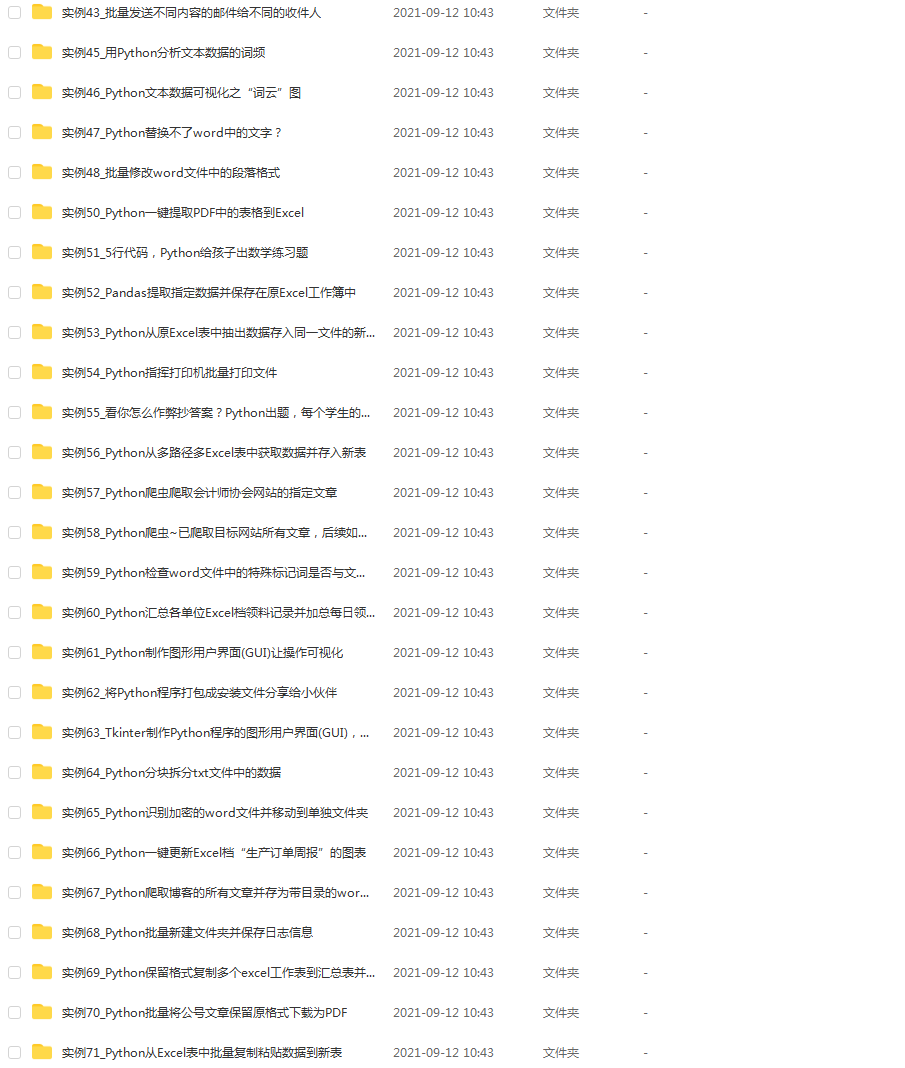
四、实战案例

光学理论是没用的,要学会跟着一起敲,要动手实操,才能将自己的所学运用到实际当中去,这时候可以搞点实战案例来学习。
五、面试资料

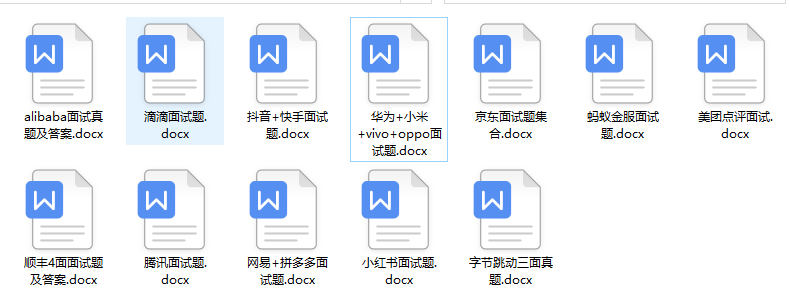
我们学习Python必然是为了找到高薪的工作,下面这些面试题是来自阿里、腾讯、字节等一线互联网大厂最新的面试资料,并且有阿里大佬给出了权威的解答,刷完这一套面试资料相信大家都能找到满意的工作。

最新全套【Python入门到进阶资料 & 实战源码 &安装工具】(安全链接,放心点击)

我已经上传至CSDN官方,如果需要可以扫描下方官方二维码免费获取【保证100%免费】

*今天的分享就到这里,喜欢且对你有所帮助的话,记得点赞关注哦~下回见 !

Python的安装:在Windows系统中安装Python 阅读详情

相关推荐

Windows下的python安装教程_2025年最新最详细的安装指南

Python 是一种广泛使用的高级编程语言,以其简洁易读的语法和强大的库支持而著称。无论你是初学者还是经验丰富的开发者,安装 Python 都是开始编程旅程的第一步。以下是详细的 Python 安装教程(以Windows的64bit版本python安装为例)。通过以上步骤,你应该已经成功安装了Python,并且准备好开始编写和运行 Python代码了。Life is short,you need Python(人生苦短我用Python),祝你编程愉快!

文章主要涉及嵌入式软件开发、测试、项目管理等,欢迎交流,共同进步。 1万+

Pycharm教程(1)——再探IDE,速成手册

1、准备工作 (1)确认安装了Python解释器,版本2.4到3.4均可。 (2)注意Pycharm有两个发布版本:社区版和专业版,详见 Edition Comparison Matrix 2、初始化安装 第一次安装Pycharm时,安装程序会咨询你几个重要问题: (...

8094

gRPC之gRPC开发流程与入门案例

gRPC之gRPC开发流程与入门案例

YIYIYI 3762

安装python详细步骤(超详细,保姆级,一步一图)

Python由荷兰数学和计算机科学研究学会的吉多·范罗苏姆于1990年代初设计,作为一门叫做ABC语言的替代品。 [1] Python提供了高效的高级数据结构,还能简单有效地面向对象编程。Python语法和动态类型,以及解释型语言的本质,使它成为多数平台上写脚本和快速开发应用的编程语言, [2] 随着版本的不断更新和语言新功能的添加,逐渐被用于独立的、大型项目的开发。

qdz060525的博客 4万+

STC8单片机高精度EV1527解码实战:定时器捕获+状态机抗干扰方案

EV1527是一种广泛应用于433MHz无线遥控的曼彻斯特编码协议,其核心在于对脉宽时序(如同步头、逻辑0/1)的微秒级精确识别。传统外部中断+延时判别方式受MCU中断延迟、编译优化及环境噪声影响,极易导致误码;而基于硬件定时器输入捕获的解码方案,将时间测量交由硬件完成,显著提升时序鲁棒性与温度/电压适应性。该技术适用于STC8等无专用无线解码外设的8位单片机,在智能开关、晾衣架、车库门控等IoT终端中实现低至0.003%的稳定误码率。本文聚焦STC8H系列利用T1定时器下降沿捕获与有限状态机协同解码EV1

weixin_29188997的博客 185

笔试题-2023-芯动-数字IC设计【纯净题目版】

笔试题-2023-芯动-数字IC设计【纯净题目版】

w0shishabi的博客 6405

这可能是全网最详细的python安装教程(windows)

python安装是学习pyhon第一步,很多刚入门小白不清楚如何安装python,今天我来带大家完成python安装与配置,跟着我一步步来,很简单,你肯定能完成。 第一部分:python安装 (一)准备工作 1、下载和安装python(认准官方网站) (二)开始安装 对于Windows操作系统,可以下载“executable installer”。需要注意的是,如果在Windows 7环境下安装Python 3,需要先安装ServicePack 1补丁包,大家可以在Windows的“运行”中输入winv

weixin_58753619的博客 4万+

【社招算法经验贴】算法社招记录

总的来说,也是收获了七七八八的offer,给的涨幅40~100%,职级有的可以对标到 p7(但阿里p7是真难a,a不动)。面了一圈下来,感觉大模型也在收缩hc。尤其是多模态相关hc。凭着上学期间做过相关视觉的work和paper,社招虽然能进面试,但是hc少得可怜,多模态已死慎入。还有大模型应用算法给的涨幅,跟搜广推的涨幅差别不大。真正能几百万往上的是基座pretrain/后训练/infra,但是全靠social和conn,hc极少。

Danger的博客 999

可能是全网最详细的python安装教程(windows),小白建议收藏

python安装是学习pyhon第一步,很多刚入门小白不清楚如何安装python,今天我来带大家完成python安装与配置,跟着我一步步来,很简单,你肯定能完成。第一部分:python安装(一)准备工作1、下载和安装python(认准官方网站)👉(二)开始安装对于Windows操作系统,可以下载“executable installer”。需要注意的是,如果在Windows 7环境下安装Python 3,需要先安装ServicePack 1补丁包,大家可以在Windows的“运行”中输入。

libaiup的博客 7032

SQL进阶技巧:数据预处理如何对数据进行分桶【分箱】?

本文详细介绍了数据分析中常见的几种分桶方式:基于业务规则的分桶、等距分桶及等频分桶等,针对每种分桶方式给出了SQL实现

石榴姐yyds 4027

半导体物理基础:载流子输运理论_(4).载流子浓度与费米能级

费米能级(Fermi Level)是描述半导体中电子和空穴能量分布的基准能级。在绝对零度下,费米能级以下的所有能级都被电子占据,费米能级以上的所有能级都是空的。随着温度的升高,电子会获得足够的能量跃迁到费米能级以上的能级,形成导带中的自由电子和价带中的空穴。费米能级在半导体中的位置取决于掺杂浓度和温度。对于本征半导体,费米能级位于禁带的中心;对于掺杂半导体,费米能级会偏移,具体位置取决于掺杂类型和浓度。载流子浓度(Carrier Concentration)是指半导体中自由电子和空穴的数量密度。

2401_87715305的博客 842

可能是全网最详细的python安装教程(windows)一定要保存好

python安装是学习pyhon第一步,很多刚入门小白不清楚如何安装python,今天我来带大家完成python安装与配置,跟着我一步步来,很简单,你肯定能完成。 第一部分:python安装 准备工作 1、下载和安装python(认准官方网站) 开始安装 对于Windows操作系统,可以下载“executable installer”。需要注意的是,如果在Windows 7环境下安装Python 3,需要先安装ServicePack 1补丁包,大家可以在Windows的“运行”中输入winver命令.

m0_59235508的博客 2万+

本地玩转AI还得靠这个,SillyTavern(酒馆)到底有多强?

SillyTavern是一款本地运行的LLM交互前端,支持文本生成、图像生成、语音合成等功能。它最初是TavernAI的分支,现已独立开发,社区活跃,功能更新频繁。SillyTavern通过前端UI和插件系统连接各种大模型后端,如OpenAI、KoboldAI等,用户可以在本地创建“虚拟酒馆”与各种角色对话。其功能亮点包括角色卡、角色记忆、世界设定、多人聊天室、自定义UI和行为脚本、插件扩展支持等。SillyTavern适合AI创作用户、AI工程师、LLM爱好者和AIGC创作者。它有两个维护分支:relea

代码简单说 Vue、JAVA、PHP、Node.js 熟练运用,接口、架构、性能全搞定。 8091

全网最详细的Python安装教程

要学习Python其实不难,难的是坚持和相信自己,我的经验是既然已经选定Python你就要相信它,相信它能成为你日后进阶的高效渠道,这样自己才会更有信念去学习,才能在碰到困难的时候坚持下去。机会属于有准备的人,这是一个实力的时代。人和人之间的差距不在于智商,而在于如何利用业余时间,只要你想学习,什么时候开始都不晚,不要担心这担心那,你只需努力,剩下的交给时间!

2301_76161259的博客 2万+

uniapp(微信小程序) - 实现uniapp小程序电子签名板,横屏手写姓名签名专用写字画板,客户专用签字板,手写签名签字画板组件,手写签名,(详细运行示例,一键复制开箱即用)

uniapp实现微信小程序的电子签名效果,uniapp微信小程序 电子签名 写字板,用uniapp实现微信小程序的电子签名,uniapp微信小程序canvans实现手写签名,记录一个uniapp写的小程序的手写板,横屏,用于签名,unniapp实现电子签名,uniapp怎么做横屏的手写签名,uniapp如何实现签字板,uniapp小程序平台下怎么做电子签名板组件,uniapp电子签名插件,uniapp最好用的电子写字板插件组件源码,实现uniapp 手写签名功能,手写板、签字板,uni-app插件市场最好的

✅ 精选推荐文章 1万+

Statistics and Machine Learning Toolbox

Statistics and Machine Learning Toolbox(带书签),MATLAB统计学习工具

可能是全网最详细的 Python 安装教程(windows)

Python 是这两年来比较流行的一门编程语言,主要卖点是其相对简单的语法以及丰富的第三方库,下面我来带大家安装、配置 Python。(文章最后有各种疑难杂症的解决方法!(Python、Sublime 官方下载地址是外国的服务器,所以会很慢,下载有问题的私聊我拿网盘链接)很多人会推荐 Anaconda(400M以上),但实际上原版 Python(26M)对新手来说就足够了有部分喜欢用360安装的电脑小白,建议改掉这个坏习惯,因为360可能会夹带私货,对软件进行改装,官网它不香吗?

xiaolinyui的博客 1万+

汉书HE8,好用的汇编代码编写工具

汉书HE8,好用的汇编代码编写工具早期编写汇编代码所用功能强大

全网最详细的Python安装、Pycharm安装教程!

很多新手都会犹豫Python 环境怎么安转,其实安装起来不吃配置,不吃电脑性能,只看电脑的系统,这里放上Windows 和ios 各自的安装办法。Python安装包+Pycharm安装包请戳→。

WANGWUSAN66的博客 3434

Data-Structures-and-Algorithm-Analysis-in-Java.pdf

作者: Weiss, Mark A. 出版社: Addison Wesley Data Structures and Algorithm Analysis in Java is an “advanced algorithms” book that fits between traditional CS2 and Algorithms Analysis courses. In the old ACM Curriculum Guidelines, this course was known as CS7. This text is for readers who want to learn good programming and algorithm analysis skills simultaneously so that they can develop such programs with the maximum amo...

应该是全网最详细的python安装教程(windows),赶快码住!

python安装是学习pyhon第一步,很多刚入门小白不清楚如何安装python,今天我来带大家完成python安装与配置,跟着我一步步来,很简单,你肯定能完成。

xiaolinyui的博客 1069
上一篇: 30个在线Python自学网站,再也不用到处找资料了(文末送福利)
下一篇: Python小白入门:手把手教你安装最新版本Anaconda及运行第一个程序
田野猫咪
博客等级 码龄4年 5096粉丝 501原创
评论
成就一亿技术人!
拼手气红包6.0元
还能输入1000个字符
 
 条评论被折叠 查看
添加红包

请填写红包祝福语或标题

个

红包个数最小为10个

元

红包金额最低5元

当前余额3.43元 前往充值 >
需支付:10.00元
成就一亿技术人!
领取后你会自动成为博主和红包主的粉丝 规则
hope_wisdom
发出的红包
实付元
使用余额支付
点击重新获取
扫码支付
钱包余额 0

抵扣说明:

1.余额是钱包充值的虚拟货币,按照1:1的比例进行支付金额的抵扣。
2.余额无法直接购买下载,可以购买VIP、付费专栏及课程。

余额充值