

【Python自动化excel】——15个技巧让你做表速度快速提升 !!

Python实现数据库到Excel的高效自动化迁移方案 数据库到Excel的数据迁移是数据处理中的常见需求,尤其在金融、电商等行业需要频繁进行数据交换的场景。通过Python生态中的SQLAlchemy实现多数据库连接管理,结合pandas进行高效数据转换,再使用openpyxl进行专业的Excel格式控制,可以构建完整的自动化导出流水线。这种方案不仅解决了传统手工导出效率低下的问题,还能实现数据脱敏、样式自动化和批量并发处理等高级功能。对于需要处理MySQL、Oracle等异构数据源,或面临百万级数据导出的工程场景,该技术方案能显著提升数据处理效率,实测比传统 阅读详情

前言

Python是一种了不起的编程语言。它更容易学习和适应。python中的错误消息是可以很好理解的。我们不需要花费数小时来找到错误消息的解决方案。这就是为什么小编喜欢这种编程语言。

小编认为这应该是理想的编程语言。编程语言的目标应该是帮助我们构建令人兴奋的产品,而不是在解决错误上浪费时间。

最近,小编学习了如何使用python自动化excel任务,我想和更多的朋友分享这些神奇的技巧。小伙伴们可以使用自己选择的代码编辑器。在本文中,我将使用Jupyter笔记本进行演示。

1、安装所需的库

我们需要安装一个python库openpyxl。在命令提示符中键入以下命令。

pip install openpyxl1.

2、加载现有工作簿

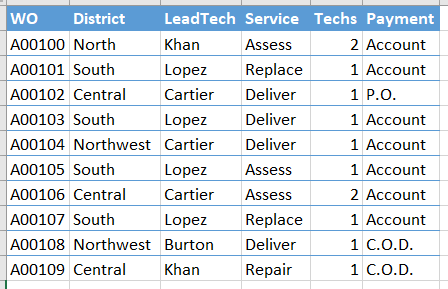
如果您有一个现有的excel工作簿,并且希望从特定的工作表中读取数据或将数据修改到任何工作表中,则openpyxl提供了一个名为 load_workbook() 的函数,可按如下方式使用。

from openpyxl import Workbook, load_workbook
wb = load_workbook('my_demo_sheet.xlsx')1.2.
Python 自动化 Excel ?这15个技巧要会!_python

3、访问工作表

如果要访问活动工作表中的内容。然后工作簿有一个名为active的属性,可以帮助我们指向活动工作表。

ws = wb.active
print(ws)1.2.

但是,如果你想指定其他的 sheet,我们可以这样做。

在这里,我从我的excel表访问sheet2。

ws = wb["Sheet2"]1.

4、访问单元格值

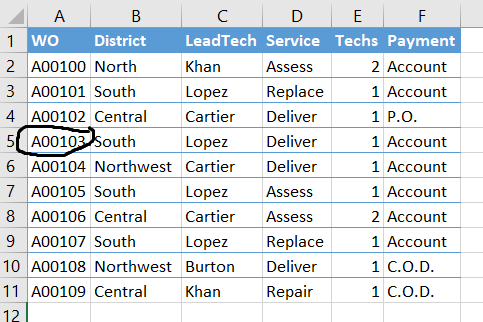
一旦定义了工作表,就可以引用工作表中的任何单元格。

cell_to_access= ws['A5']1.

为了得到单元格的值,我们必须使用value属性。

cell_value = ws['A5']1.
Python 自动化 Excel ?这15个技巧要会!_编程语言_02

5、更改单元格的值

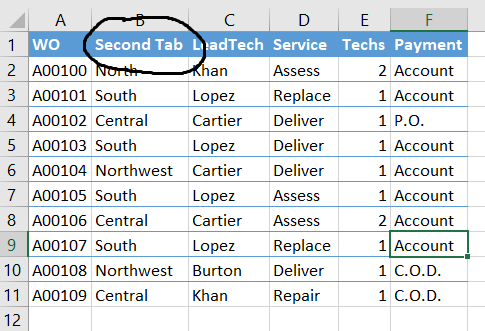
我们可以使用下面的代码行来更改excel表中的任何值。

ws['B1'].value="Second Tab"1.
Python 自动化 Excel ?这15个技巧要会!_数据_03

我们还需要保存更改,如下所示。

wb.save("my_demo_sheet.xlsx")1.

6、获取 sheet 名称

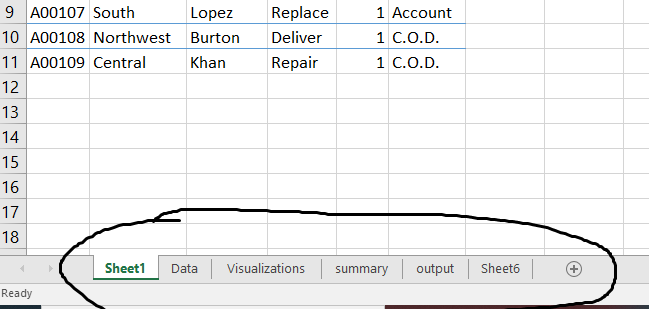
如果您想知道工作簿中可用工作表的名称,可以使用下面的python代码行在列表表单中获取工作表的名称。

print(wb.sheetnames)1.
Python 自动化 Excel ?这15个技巧要会!_编程语言_04

7、访问其他 sheet

使用.active属性,我们可以访问默认的活动工作表。如果您想访问另一个工作表,那么我们可以按以下操作:

ws = wb["summary"]1.

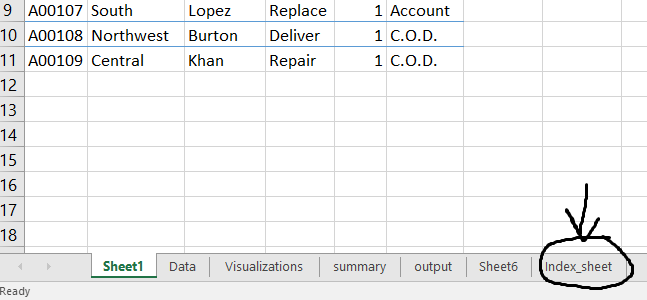
8、创建新sheet

要在同一excel工作簿中创建新工作表,可以使用 create_sheet(),如下所示。在修改工作表时,我们需要保存工作簿以将更改应用到excel工作簿。

wb.create_sheet("Index_sheet")
wb.save("test1.xlsx")1.2.
Python 自动化 Excel ?这15个技巧要会!_自动化办公_05

9、创建新工作簿

创建一个新的Excel工作簿非常简单。我们需要调用函数Workbook()。由于这是一个新工作簿,我们需要将工作表设置为默认工作表。我们还可以使用title属性更改工作表的名称。

wb = Workbook()1.

定义默认图纸

ws = wb.active
ws.title = "Demo_data"1.2.

10、向工作表中添加数据

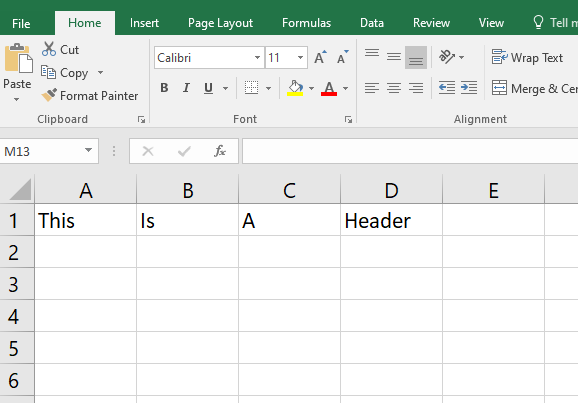
一旦定义了工作表,就可以使用append函数添加数据。这将按行添加数据。

ws.append(["This","Is", "A", "Header"])
ws.save("New_WB.xlsx")1.2.
Python 自动化 Excel ?这15个技巧要会!_数据_06

11、添加新行

我们可以使用insert_rows()添加任意数量的行。此函数以行号作为输入。

for i in range(2):
    ws.insert_rows(row_num)1.2.

12、删除行

我们可以使用delete_rows()函数删除任何行。此函数以列号作为输入。

for i in range(3):
   ws.delete_rows(col_num)1.2.

13、添加新列

如果要插入任何列,那么insert_cols()函数可以使用循环添加任何列。此函数以列号作为输入。

ws.insert_cols(column_number)1.

14、删除列

若要删除任何列,可以使用delete_cols()函数,将列号作为输入。

ws.delete_cols(column_number)1.

15、在excel工作表中移动数据

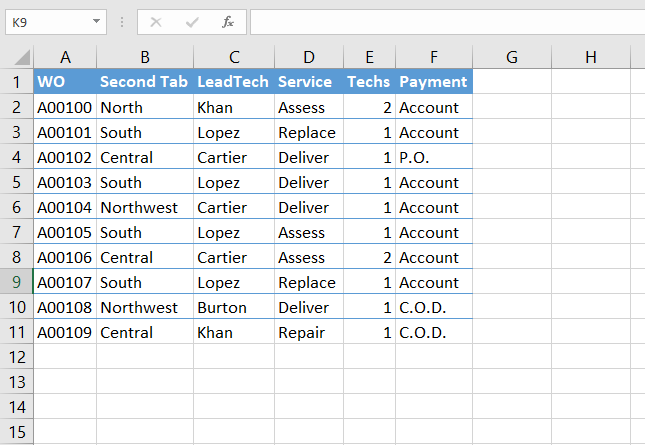
假设您有一个包含数据的excel工作表,并且希望将行或列的任何部分移动到另一个位置。
Python 自动化 Excel ?这15个技巧要会!_python_07

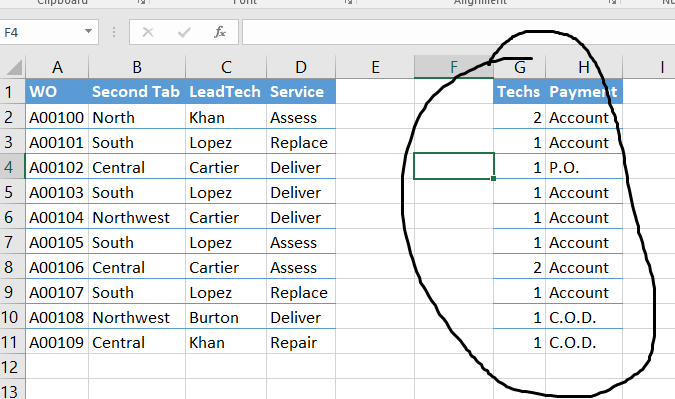
我们可以使用move_range()来移动数据。此函数接受三个参数—选定的数据、要移动的行数(+N,-N)和要移动的列数(+N,-N)。

ws.move_range("B2:D9", rows=0, cols=2 )1.
Python 自动化 Excel ?这15个技巧要会!_数据_08

结论

本文到此为止,我们讨论了自动化 excel 任务的不同场景。这些任务也可以在excel中手动完成。但是,如果有一些重复的场景,可以根据需求在这个自动化策略上投入一些时间来节省日常时间。

以上就是今天的全部内容分享,觉得有用的话欢迎点赞收藏哦!

Python经验分享

学好 Python 不论是用于就业还是做副业赚钱都不错,而且学好Python还能契合未来发展趋势——人工智能、机器学习、深度学习等。
小编是一名Python开发工程师,自己整理了一套最新的Python系统学习教程,包括从基础的python脚本到web开发、爬虫、数据分析、数据可视化、机器学习等。如果你也喜欢编程,想通过学习Python转行、做副业或者提升工作效率,这份【最新全套Python学习资料】 一定对你有用!

小编为对Python感兴趣的小伙伴准备了以下籽料 !

对于0基础小白入门:

如果你是零基础小白,想快速入门Python是可以考虑培训的!

  • 学习时间相对较短,学习内容更全面更集中
  • 可以找到适合自己的学习方案

包括:Python激活码+安装包、Python web开发,Python爬虫,Python数据分析,人工智能、机器学习、Python量化交易等学习教程。带你从零基础系统性的学好Python!

一、Python所有方向的学习路线

Python所有方向路线就是把Python常用的技术点做整理,形成各个领域的知识点汇总,它的用处就在于,你可以按照上面的知识点去找对应的学习资源,保证自己学得较为全面。
在这里插入图片描述

二、学习软件

工欲善其事必先利其器。学习Python常用的开发软件都在这里了,给大家节省了很多时间。

三、入门学习视频

我们在看视频学习的时候,不能光动眼动脑不动手,比较科学的学习方法是在理解之后运用它们,这时候练手项目就很适合了。

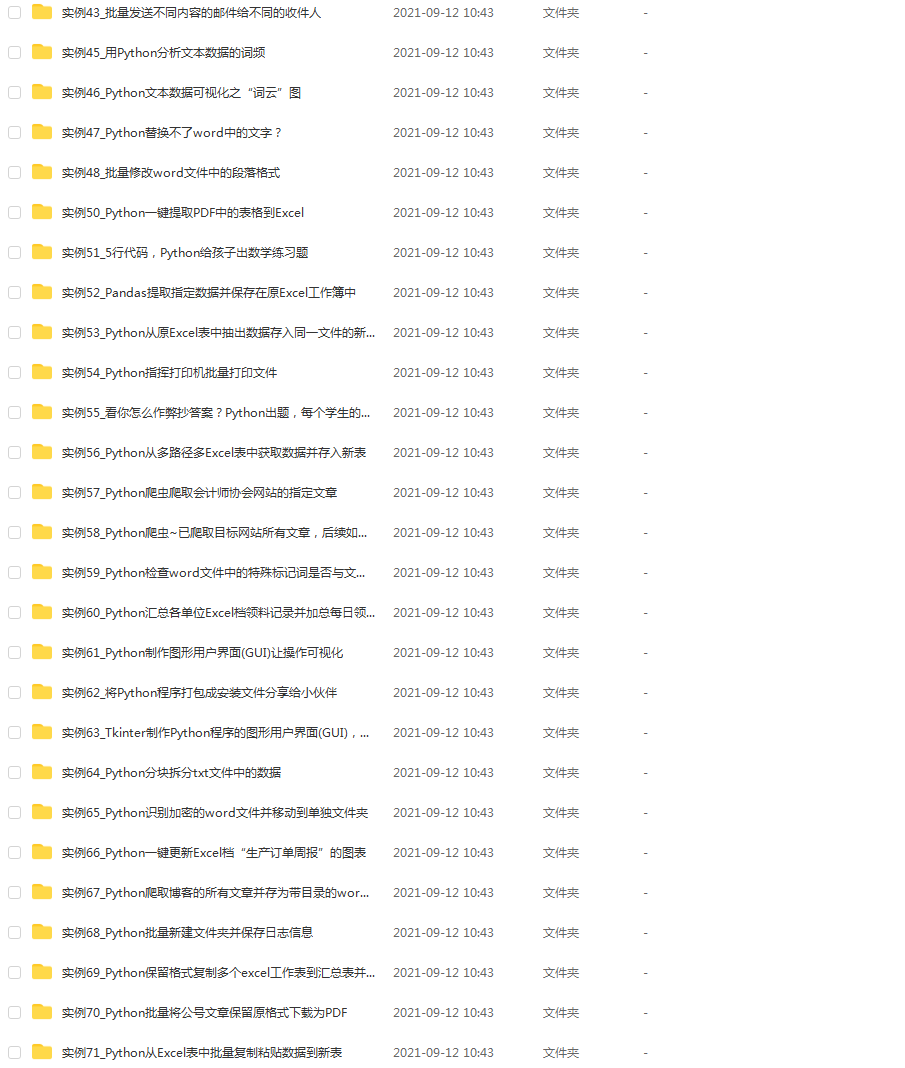
四、实战案例

光学理论是没用的,要学会跟着一起敲,要动手实操,才能将自己的所学运用到实际当中去,这时候可以搞点实战案例来学习。
五、面试资料

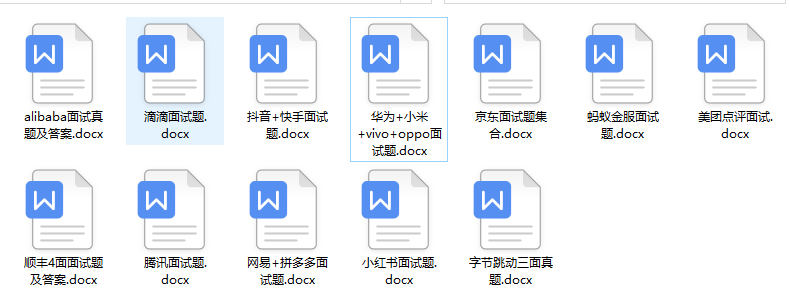
我们学习Python必然是为了找到高薪的工作,下面这些面试题是来自阿里、腾讯、字节等一线互联网大厂最新的面试资料,并且有阿里大佬给出了权威的解答,刷完这一套面试资料相信大家都能找到满意的工作。

最新全套【Python入门到进阶资料 & 实战源码 &安装工具】(安全链接,放心点击)

我已经上传至CSDN官方,如果需要可以扫描下方官方二维码免费获取【保证100%免费】
*今天的分享就到这里,喜欢且对你有所帮助的话,记得点赞关注哦~下回见 !

Python杀死了Excel 最近有同学问起Python,说抖音、朋友圈广告铺天盖地,宣传Python可以轻松达到办公自动化,并且学习没门槛,是真的吗? 我很负责的告诉大家,是真的。 免费学习资料视频链接: http://www.makeru.com.cn/live/5427_1829.html?s=144282 用Python办公能有多轻松? 在没有学这门神奇的语言前,公司行政莎莎的一天是这样度过的: 采买办公用品,某宝某京各种手动比价;把电子合同里的关键数据,一一输入表格;帮财务核对密密麻麻的收支账目;帮人事做考勤表,甚至还要替销售 阅读详情

相关推荐

Python办公自动化实战:用代码解放Excel、Word、PPT与邮件重复劳动

办公自动化是提升工作效率、减少重复性人工操作的关键技术。其核心原理是通过脚本或程序,将规则明确、流程固定的手动任务转化为自动执行的过程。在技术层面,这通常涉及对特定文件格式(如Excel、Word、PPT)的读写操作、数据处理以及任务调度。对于广大办公人员、财务、行政及数据分析师而言,掌握基础的办公自动化技能,能够将精力从繁琐的复制粘贴、格式调整、数据汇总中释放出来,聚焦于更有价值的分析与决策工作。Python因其简洁的语法和丰富的生态库(如pandas, openpyxl),成为实现办公自动化的热门选择。

weixin_34326429的博客 461

python写入excel文件太慢如何解决-解决python执行较大excel文件openpyxl慢问题

我就废话不多说了,大家还是直接看代码吧!talk is cheapfrom openpyxl import Workbookfrom openpyxl.utils import get_column_letterfrom openpyxl import load_workbookimport timewb = load_workbook("E:/a.xlsx", read_on...

weixin_37988176的博客 7390

解决python执行较大excel文件openpyxl慢问题

我就废话不多说了,大家还是直接看代码吧! talk is cheap from openpyxl import Workbook from openpyxl.utils import get_column_letter from openpyxl import load_workbook import time wb = load_workbook(E:/a.xlsx, read_only=True) sh = wb[Sheet] # rowItem = {} # for j in range(1,2000): # for i in range

一个小操作就能大大提升openpyxl的文件读取速度!

当我们在读取大批量的数据时,总会希望文件能够快速读取。 我们只需要在打开文件时加上这个命令即可:read_only=True wb = openpyxl.load_workbook('1.xlsx',read_only=True) 实际对代码运行时间进行测试:同样都是1万5左右的数据 没加read_only时 加了read_only时 实验结果:效果非常明显,差了足足0.2秒,当我们读取更多的数据时,加了read_only会为我们节省更多的时间。当然如果你有其他的方法,欢迎.

Network bandit 1521

PCIe Gen4眼图测试实战:如何用示波器快速定位信号完整性问题(附避坑指南)

本文详细解析了PCIe Gen4眼图测试中的信号完整性诊断方法,通过示波器操作技巧和实战案例,帮助工程师快速定位抖动、反射等信号问题。特别针对眼图闭合、阻抗失配等常见问题提供了避坑指南和解决方案,提升高速信号调试效率。

weixin_29230773的博客 376

F280049C Crossbar X-BAR

X-BAR不是一个功能模块,只起内部外设与外设之间,或内部外设与GPIO的连接作用。配置X-BAR的就是在配置信号之间的连接。确实如这一节的开头所言,X-BAR提供了以各种配置连接设备输入、输出和内部资源的灵活性。学完这一节也知道为什么crossbar(X-BAR)的中文翻译是交叉开关。

xht2403267701的博客 3051

解决openpyxl读取数据量较大的excel时速度缓慢的问题

简而言之,在遍历excel时,用ws.cell.value来遍历单元格的值速度慢,用ws.rows来遍历单元格速度更快。代码比较如下,设置好excel文件路径和文件名后即可运行: from openpyxl import load_workbook import os import time # 读取待查询的数据 def read_excel(): #此处需要根据实际情况设置excel的文件路径和文件名 file_path = '' excel_name = '...

qq_40001613的博客 7917

基于FPGA的PCIe核系列:FPGA root模式生成工程例子分析(1)

一、 PCIE系统架构 1.1 PCIE分层结构 PCIE结构 1.2 TLP包 四种TLP类型。 Memory (内存空间操作) IO (IO空间操作) Configuration (配置操作) Message (信息操作) 四种类型TLP,如果有需要响应,称为Non-Posted TLP,如果没有需要响应,称为Posted TLP。 TLP包类型 1.2.1 TLP结构 TLP数据格式 1.2.2 Header各个字段的含义 Header格式 ...

huangshanhu的博客 3440

openpyxl 打开大文件很慢_解决python执行较大excel文件openpyxl慢问题

我就废话不多说了,大家还是直接看代码吧!talk is cheapfrom openpyxl import Workbookfrom openpyxl.utils import get_column_letterfrom openpyxl import load_workbookimport timewb = load_workbook("E:/a.xlsx", read_only=True)sh...

weixin_39600328的博客 730

加速度计解算姿态角

姿态角(欧拉角) 欧拉角主要用于描述刚体在固定三维参考坐标系下由于绕三轴任意旋转而形成的姿态角,具体描述参看欧拉角说明 图中xyz为固定参考系坐标,XYZ为刚体自有坐标系 (假定右手定则,即大拇指指向某一轴正方向,握拳是其余手指的转动方向为姿态角变化的正方向),则定义 绕固定坐标系的z轴旋转:航向角yaw, 转动 y 角度 绕固定坐标系的y轴旋转:俯仰角pitch,转动p 角度 绕固定坐标系的x轴旋转:横滚角roll, 转动r 角度 可以看出欧拉角或者姿态角是相对各个轴的角度偏移,再假定旋转的顺规为Z

卢平光的博客 1万+

DataGrip 2023.3 Windows版激活保姆级教程:从下载脚本到输入激活码,一次搞定

本文提供DataGrip 2023.3 Windows版的完整安装与授权指南,从环境准备到数据库连接管理,再到高效开发技巧与高级功能扩展,帮助开发者快速掌握这一专业数据库管理工具。内容涵盖安装步骤、初始配置、常见问题解决及性能调优技巧,适合数据库开发新手和专业人士。

weixin_30275415的博客 653

Python自动化excel,这15个技巧让你做表速度快速提升 !!

Python是一种了不起的编程语言。它更容易学习和适应。python中的错误消息是可以很好理解的。我们不需要花费数小时来找到错误消息的解决方案。这就是为什么小编喜欢这种编程语言。小编认为这应该是理想的编程语言。编程语言的目标应该是帮助我们构建令人兴奋的产品,而不是在解决错误上浪费时间。最近,小编学习了如何使用python自动化excel任务,我想和更多的朋友分享这些神奇的技巧。小伙伴们可以使用自己选择的代码编辑器。在本文中,我将使用Jupyter笔记本进行演示。

xiaolinyui的博客 892

HTML满屏跳动的爱心(完整代码)

HTML语言实现满屏跳动爱心的完整代码。

AIGC 12万+

Python从Excel批量生成Word

Python从Excel批量生成Word 最近两个周,参与了几场毕业设计答辩,大约答辩了48个学生,不得不说,做的都是个啥呀,简直就是一坨,不生气不生气不生气。好了,答辩完就是无尽的答辩资料,比如说48个学生需要准备48个word评审表存档材料,天哪!!!!按道理来说呢,应该每个学生答辩时就将成绩部分填好了,而且开始确实是这样做的,大约过了20个同学,后来随着答辩速度的提高,手速明显跟不上了,所以就写了个总分,简单写个评语存到了汇总表中,想着回头再向word中添加。这不是昨天终于完成了最后几个同学的二辩任务

vvaa00的专栏 2509

Multisim14.0仿真(五十九)基于74LS161的24进制计数器应用设计

它具有同步预置、异步清零功能,支持并行数据加载,并可在计数使能控制下进行二进制计数。:低电平时,在下一个时钟上升沿加载输入数据(A, B, C, D)。(多个 74LS161D 串联构成 8 位、12 位等更长计数器)。低电平时,下一个时钟上升沿加载输入数据(A, B, C, D)。:低电平有效,立即清零计数器(不受时钟控制)。均为高电平时,每个时钟上升沿计数。:两者均为高电平时,计数器才能递增。:立即清零计数器(不受时钟控制)。(通过预置初始值控制计数范围)。(计数范围:0 ~ 15,即。

corlin6688的博客 4773

迈瑞BS系列全自动生化分析仪LIS协议接口手册(内含HL7和ASTM)

迈瑞BS系列全自动生化分析仪LIS协议接口手册,内含HL7和ASTM)

Excel与Python数据分析:从基础到自动化实践

数据分析的核心在于高效处理与可视化数据,而Excel和Python是两大主流工具。Excel凭借其直观的界面和强大的表格功能,成为数据清洗、公式计算和可视化的首选;Python则通过pandas等库实现更复杂的批量处理和自动化。两者的结合能显著提升工作效率,尤其适用于报表自动化、大数据处理等场景。本文以Excel与Python的协同使用为例,介绍如何通过openpyxl和pandas实现数据交互,并设计典型练习场景帮助掌握关键技能。对于需要处理日常报表或转行数据分析的从业者,这种组合方案能快速提升生产力。

weixin_33836874的博客 354

IMSL CNL 7.0.0 (x86-64)Crack

IMSL CNL 7.0.0 (x86-64)Crack intel的算法库破解文件,这是C++版本的破解文件

Excel表1和表2数据匹配的5个实际案例

匹配前先标准化:统一关键字段格式(去空格、统一编码等)能提高匹配准确率多条件组合:单一条件可能漏配,建议用"或"逻辑设置备选匹配方案保留原始数据:始终在新列/新表输出匹配结果,避免覆盖原始数据人工复核机制:对自动匹配结果设置抽查比例,特别是金额、数量等关键数据这些案例都可以在InsCode(快马)平台快速实现。我特别喜欢它的在线编辑器,不用安装任何软件,打开网页就能写Python脚本处理Excel数据。

BlackStone33的博客 622

IEM模型,地表粗糙度模拟

利用微波反演土壤水分时候,利用IEM模型可以实现对随机地表的模拟

Camera2Demo

在Camera2 的基础上进行封装,使得Camera2一堆初始化逻辑与Activity分离,降低耦合度,完成预览拍照并保存的操作

Python批量发送个性化邮件实战:smtplib+Excel自动化方案

个性化邮件发送是职场中高频、定向触达的核心能力,其本质是将结构化数据(如Excel名单)与可变模板结合,通过SMTP协议实现自动化投递。原理上依赖邮件传输标准(SMTP/TLS)、MIME消息构造及正则校验等基础技术,具备低门槛、高可控、强适配的工程价值。广泛应用于求职冷启动、销售线索跟进、社群激活等需‘一人一信’的真实场景。本文基于Python原生smtplib与email库,详解如何安全连接Gmail/Outlook、用App Password替代明文密码、纯文本模板设计、Excel字段规范校验等关键实

weixin_30608503的博客 640

Python自动化办公:3行代码搞定Excel,老板直呼内行!

在当今快节奏的职场环境中,效率就是生命线。每天面对堆积如山的Excel表格,你是否也感到疲惫不堪?本文将带你走进Python自动化办公的神奇世界,教你如何用短短3行代码完成复杂的Excel操作,让你的工作效率提升10倍不止!

小筱在线博客 1301

让工作自动化起来!无所不能的Python

第一部分(第1~7章)为Python数据分析基础篇,主要介绍Python的工作环境、编程基础、Excel数据文件的操作、Pandas数据包的应用等。对于编程菜鸟,这部分内容是必学内容,不仅可以帮助大家快速掌握Python编程的基础知识,还能快速入门数据操作和分析。学完这部分内容,读者就可以应对工作中大部分初级Python数据分析类工作。

沉淀所学,分享所思,让热爱与成长同行。商务记录AI实战经验,助力开发者快速成长。 热爱AI,希望做出有影响力的技术成果。 技术点亮生活,分享连接价值与机会。 专注AI落地实战,陪你走好技术每一步。 4582

Python自动化办公:定制化读取Excel数据并写入Word表格

在数据处理与文档生成的工作流中,自动化技术正逐步取代传统的手动操作。其核心原理是通过编程脚本,实现对结构化数据的精准提取、转换与格式化输出,从而将人力从重复性劳动中解放出来。这项技术的价值在于显著提升工作效率、减少人为错误,并确保输出结果的一致性。它广泛应用于报告生成、数据汇总、信息归档等需要跨软件协作的场景。针对常见的性能瓶颈与样式控制难题,例如“python读取excel数据全部读取耗时5分钟”和“poi设置word表格单元格宽度”,本文将通过Python生态中的主流库,构建一个健壮、高效的定制化数据流

weixin_33798152的博客 499

如何用Python自动化AutoCAD设计:5个实战场景提升10倍效率

厌倦了在AutoCAD中重复绘制相同图形?pyautocad为你打开Python自动化CAD设计的新世界,让机械重复的绘图工作交给代码完成。这个强大的Python库通过ActiveX接口连接AutoCAD,将Python的数据处理能力与AutoCAD的专业绘图功能完美融合。 ## 从手动到自动:设计工作的革命性转变 传统CAD设计流程中,工程师需要手动绘制每个元素、逐个调整参数、反复检查尺寸。

gitblog_01186的博客 200

从Excel到Superset:数据分析效率提升10倍的秘诀

工作中经常需要处理大量数据报表,过去我们团队一直依赖Excel,但随着数据量增长,逐渐遇到文件卡顿、版本混乱、刷新滞后等问题。最近尝试将核心报表迁移到Superset后,效率提升明显,这里分享具体实践过程。他们的云端部署特别方便,不需要自己搭建服务器,点击按钮就能获得一个可操作的Superset实例。比如点击某个异常数据点,可以立即查看构成该指标的明细数据,这在Excel中需要手动创建多个辅助表格才能实现。迁移过程虽然需要初期投入,但长期来看,把时间从重复劳动中解放出来,才能更专注于有价值的分析工作。

OnyxPanther23的博客 1087

如何为Web、游戏和引擎选对ct-anatomy-glb版本:full/lod1-3与meshopt压缩完整对比

ct-anatomy-glb 是一套用真实 CT 扫描构建的 Web 级 3D 解剖模型集:7 个完整身体、115 个带名称的结构节点,全部打包成 GLB 文件,并用 meshopt 压缩。项目为每个模型准备了 full(bodies/)、lod1–lod3(lods/)和未压缩的 engine/ 三类文件——选错版本,轻则加载慢,重则无法在引擎中打开。本文用一张对比表讲清楚:网页、Web 游戏、

gitblog_00530的博客 640
上一篇: 【Python爬虫】——2024了,还有必要学吗?
下一篇: 7个用Python爬虫搞钱的野路子,赶紧收藏 !!
田野猫咪
博客等级 码龄4年 5096粉丝 501原创
评论
成就一亿技术人!
拼手气红包6.0元
还能输入1000个字符
 
 条评论被折叠 查看
添加红包

请填写红包祝福语或标题

个

红包个数最小为10个

元

红包金额最低5元

当前余额3.43元 前往充值 >
需支付:10.00元
成就一亿技术人!
领取后你会自动成为博主和红包主的粉丝 规则
hope_wisdom
发出的红包
实付元
使用余额支付
点击重新获取
扫码支付
钱包余额 0

抵扣说明:

1.余额是钱包充值的虚拟货币,按照1:1的比例进行支付金额的抵扣。
2.余额无法直接购买下载,可以购买VIP、付费专栏及课程。

余额充值