Python安装教程(史上最全)

下载及安装Python详细步骤 安装python分三个步骤: *下载python *安装python *检查是否安装成功 1、下载Python (1)python下载地址https://www.python.org/downloads/ (2)选择下载的版本 (3)点开Download后,找到下载文件 Gzipped source tarball是Linux系统下载的版本 XZ compressed source tarball是CentOS系统下载的版本 注意Linux和CentOS自带pyth... 阅读详情

目前Python官网从2020-01-01就停止维护Python2.7版本

​ 目前Python官方推荐:使用Python3.X系列版本(不向下兼容python2.X版本)

​ 所以:惹怒了许多的Python2.X版本爱好者(不过Python3.X是未来的趋势)

​ 个人推荐:使用Python3.6 ~ Python3.8之间的版本

Python官网:https://www.python.org

1、进入首页,点击Downloads,选择Windows
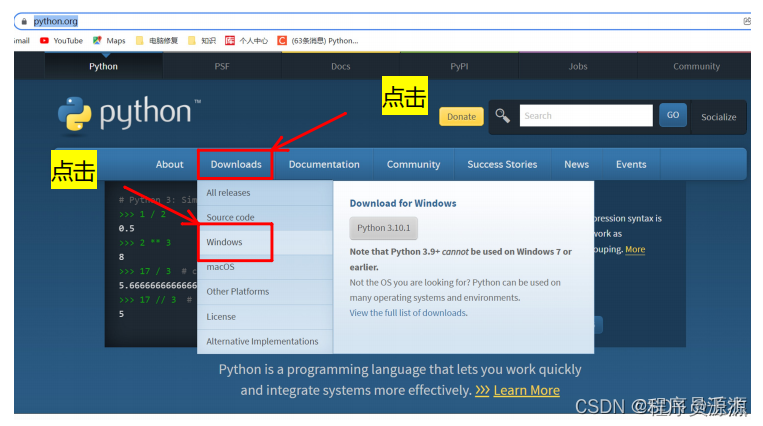
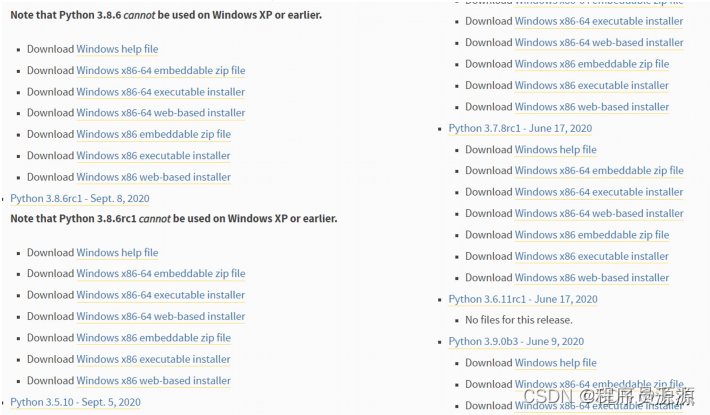
2、如下图:就可以看到许多的Python版本

**注意:**3.9版本(包括3.9)以上的无法在win7上安装
在这里插入图片描述

对前缀的说明:

​ 以Windows x86-64开头的是 64 位的 Python 安装程序;

​ 以Windows x86开头的是 32 位的 Python 安装程序。

对后缀的说明:

​ embeddable zip file :表示.zip格式的绿色免安装版本,可以直接嵌入(集成)到其它的应用程序中;

​ executable installer :表示.exe格式的可执行程序,这是完整的离线安装包,一般选择这个即可;

​ web-based installer :表示通过网络安装的,也就是说下载到的是一个空壳,安装过程中还需要联网

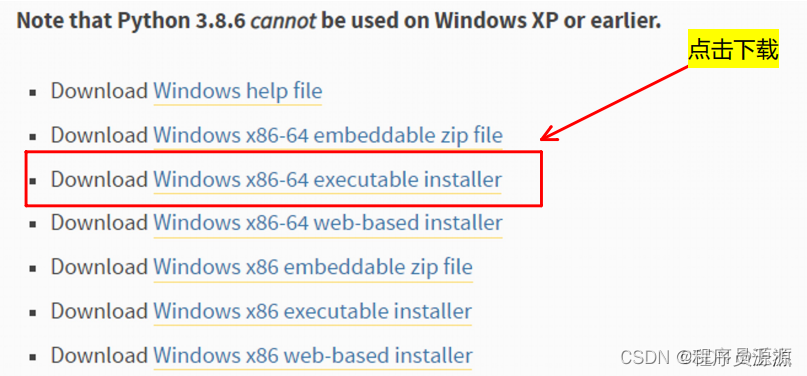
3、下载真正的 Python 安装包

名称说明
Download Windows help filePython帮助文件
Download Windows x86-64 embeddable zip file64位可嵌入压缩包zip文件
Download Windows x86-64 executable installer64位可执行.exe文件
Download Windows x86-64 web-based installer64位基于网络安装文件
Download Windows x86 embeddable zip file32位可嵌入压缩包zip文件
Download Windows x86 executable installer32位可执行.exe文件
Download Windows x86 web-based installer32位基于网络安装文件

4、这里我选择的是

“Windows x86-64 executable installer”,也即 64 位的完整的离线安装包。
在这里插入图片描述

5、开始安装下载好的python离线包

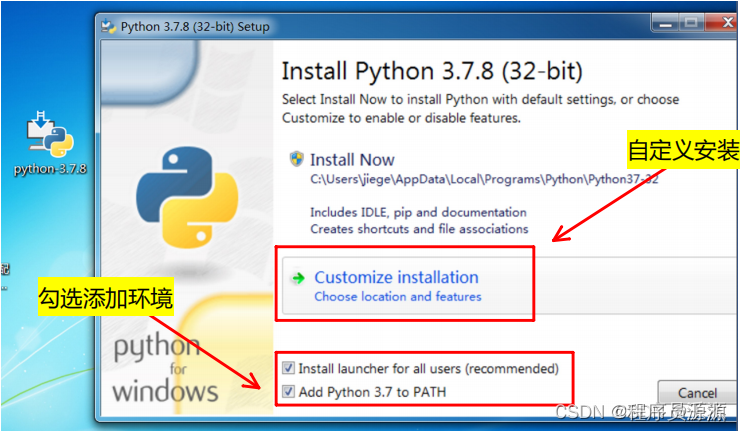
双击下载得到的 python-3.7.8-amd64.exe,就可以正式开始安装 Python 了

5.1

​ Install Now :默认安装(直接安装在C盘,并且勾选所有组件并下载)

​ Customize installation:自定安装(可选择安装路径和组件)

​ Install launcher for all users(requires elevation) (默认勾选)

​ Add Python to PATH (一定要勾选,添加Python解释器的安装路径到系统变量,目的:为了操作系统更快的找到Python解释器)
在这里插入图片描述

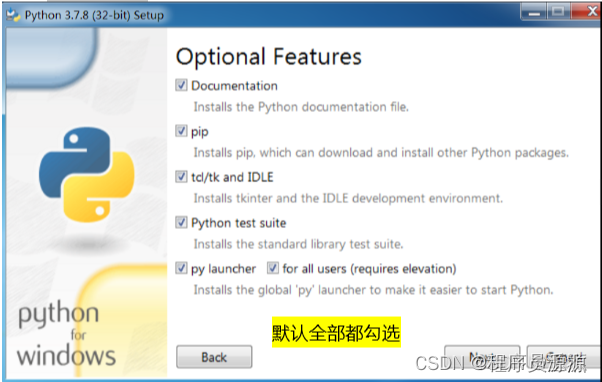
名称说明
Documentation安装Python官方文档
Pip安装Python包管理器,可下载安装Python包
tcl/tk and IDLE安装TK库和IDLE编辑器(开发环境)
Python test suite安装标准库和测试套件
Py launcherpy 尾缀文件都以python解释器执行
For all users所有用户都可使用

5.2 全部都勾选

在这里插入图片描述

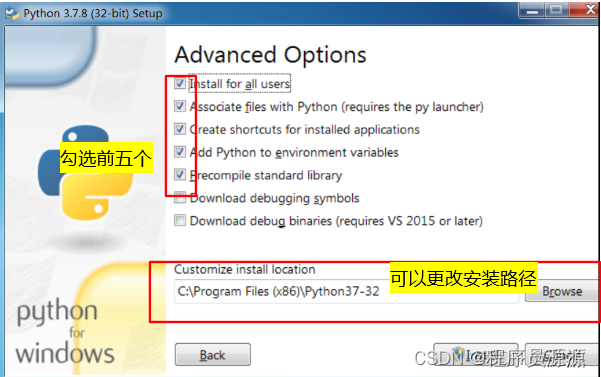
名称说明
Install for all users所有用户都可使用
Associate files with Python (requires the py launcher)将 py文件和python关联(需要python启动器)
Create shortcuts for installed application为应用程序创建快捷方式
Add Python to envirounment variables添加Python到虚拟环境
Precompile standard library预编译标准库
后两个都是Debug相关工具有pycharm这个IDE就不需要了

5.3 勾选前五个

在这里插入图片描述

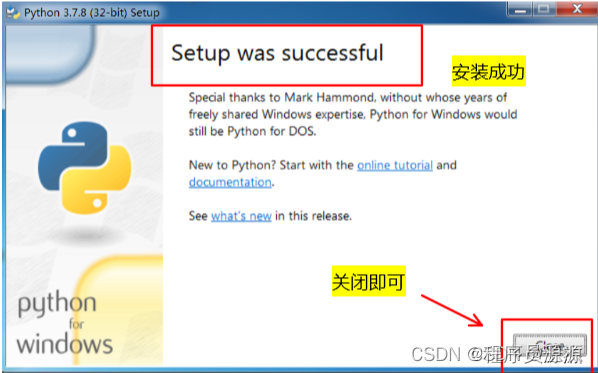
5.4 看到如下图就是安装成功了

在这里插入图片描述

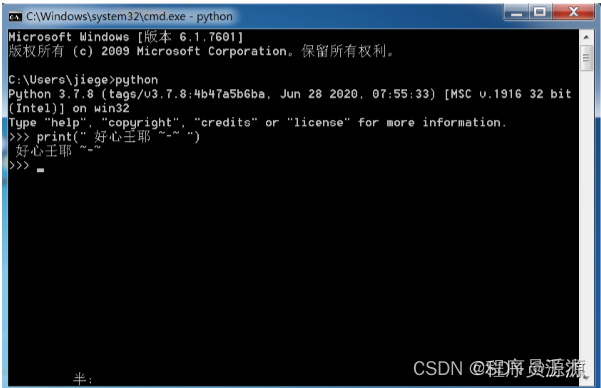
验证是否成功,按win+R,输入cmd ,输入Python回车

5.5 如下图Python就是安装成功了
在这里插入图片描述

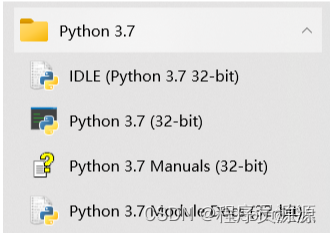
5.6 按win,就可以找到安装的Python

  • ​ IDLE:Python编辑器
  • CPython:交互式命令行

按win,就可以找到安装的Python
在这里插入图片描述

Python下载与安装的美妙之旅就此完美落幕,下面将开启您自己的Hello World !

零基础小白的Python学习资源总结

如果你也喜欢编程,想通过学习Python转行、做副业或者提升工作效率,我也为大家整理了一份 【最新全套Python学习资料】 一定对你有用!

对于0基础小白入门:

如果你是零基础小白,想快速入门Python是可以考虑的!

1、学习时间相对较短,学习内容更全面更集中

2、可以找到适合自己的学习方案

这份资料包含:Python安装包+激活码、Python web开发,Python爬虫,Python数据分析,人工智能、机器学习等教程,带你从零开始系统性的学好Python!

我已经上传至CSDN官方,如果需要可以扫描下方二维码都可以免费获取【保证100%免费】

学好 Python 不论是就业、副业赚钱、还是提升学习、工作效率,都是非常不错的选择,但要学会 Python 还是要有一个学习规划。

一、Python所有方向的学习路线

Python所有方向路线就是把Python常用的技术点做整理,形成各个领域的知识点汇总,它的用处就在于,你可以按照上面的知识点去找对应的学习资源,保证自己学得较为全面。

二、Python课程视频

我们在看视频学习的时候,不能光动眼动脑不动手,比较科学的学习方法是在理解之后运用它们,这时候练手项目就很适合了。

img

三、精品书籍

书籍的好处就在于权威和体系健全,刚开始学习的时候你可以只看视频或者听某个人讲课,但等你学完之后,你觉得你掌握了,这时候建议还是得去看一下书籍,看权威技术书籍也是每个程序员必经之路。

img

四、清华编程大佬出品《漫画看学Python》

用通俗易懂的漫画,来教你学习Python,让你更容易记住,并且不会枯燥乏味。

img

五、Python实战案例

光学理论是没用的,要学会跟着一起敲,要动手实操,才能将自己的所学运用到实际当中去,这时候可以搞点实战案例来学习。

img

六、互联网企业面试真题

我们学习Python必然是为了找到高薪的工作,下面这些面试题是来自阿里、腾讯、字节等一线互联网大厂最新的面试资料,并且有阿里大佬给出了权威的解答,刷完这一套面试资料相信大家都能找到满意的工作。

img

这份完整版的Python全套学习资料已经上传至CSDN官方,朋友们如果需要可以点击下方链接或扫描下方二v码都可以免费获取【保证100%免费】

最新全套【Python入门到进阶资料 & 实战源码 &安装工具】

以上全套资料已经为大家打包准备好了,希望对正在学习Python的你有所帮助!

如果你觉得这篇文章有帮助,可以点个赞呀~

我会坚持每天更新Python相关干货,分享自己的学习经验帮助想学习Python的朋友们少走弯路!

【2024】Python安装教程 1、进入Python官网2、点击【Downloads】展开后点击【Windows】跳转到下载python版本页面,选择"Stable Releases"稳定版本,我下载的是Python 3.10.10版本,所以找到【Python 3.10.10-Feb.8,2023】 版本,点击【Download Windows installer(64-bit)】下载Windows64位操作系统。:稳定发布版本,指的是已经测试过的版本,相对稳定。:预发布版本,指的是版本还处于测试阶段,不怎么稳定。 阅读详情

相关推荐

Python安装教程

适合学习/实验场景,可体验最前沿的语言特性;若要进入 python3,可将 python2 目录下的 “python.exe” 复制并命名为可区分的名字(如 python2),在命令行键入“python2”即可进入 python2,同样的步骤可应用在 python3 及不同版本的 pip 工具中。python 常常用到 pip 工具安装第三方库(模块),pip 工具通常是随着 python 一起安装好的,但是使用 pip 安装库时,可能会出现错误提示,这同样可以通过配置环境变量解决,配置步骤是完全一致的。

m0_57890805的博客 6251

Pycharm及python安装详细教程

首先我们来安装python 1、首先进入网站下载:点击打开链接(或自己输入网址https://www.python.org/downloads/),进入之后如下图,选择图中红色圈中区域进行下载。 2、下载完成后如下图所示 3、双击exe文件进行安装,如下图,并按照圈中区域进行设置,切记要勾选打钩的框,然后再点击Customize install

陌上行走的博客 76万+

史上最全Python安装&PyCharm安装教程

本文详细介绍了Python和PyCharm的安装配置流程。Python安装部分包含下载官方文件、自定义路径安装、环境变量配置等步骤,并提供了命令行验证方法。PyCharm安装则涵盖专业版与社区版的选择、安装路径设置、环境变量添加等操作,特别说明了安装选项的推荐配置。全文采用分步骤图文结合的方式,对关键环节如路径修改、环境配置等均给出具体操作指引,适合新手按步骤完成开发环境的搭建。

2201_75304925的博客 3163

2024最详细Python安装+Pycharm安装教程!

①win7,win8,win10系统,建议下载python3.7.4版本:②win xp:建议下载 python 3.4.4版本Python安装包虽然版本不同,但安装过程都是差不多的。完整版教程指南及安装包文末领取1-1 首先打开www.python.org (这个是python官网)下载配置环境。点击上方 downloads1-2 根据系统选择python环境下载1-3 往下拉可以看到很多版本,找到 python 3.9.9并【点击】1-4 往下拉,看到 Files,如下图。

WANGWUSAN66的博客 12万+

LabView实战:精准实现float到十六进制的转换与高低位拆分

本文详细讲解了在LabVIEW中实现单精度浮点数(float)到十六进制字符串转换,并进行高低16位拆分的实战方法。针对工业通信中设备协议要求,核心使用强制类型转换(Type Cast)获取内存原始数据,避免数值转换错误,并提供了完整的VI构建步骤、交叉验证技巧及常见踩坑经验(如字节序、字符串格式),确保数据通信的准确性。

assembly8low的博客 1770

Hi3516CV610开发板实战:从零搭建智能视觉监控系统

本文详细介绍了从零开始基于Hi3516CV610开发板搭建智能视觉监控系统的完整实战流程。涵盖硬件连接、系统配置、摄像头集成、网络设置、固件烧录到视频处理与智能分析功能开发,提供了丰富的实践经验和调试技巧,帮助开发者快速掌握嵌入式视觉系统开发。

vvv99的博客 570

Python安装教程-史上最全

Python安装教程-史上最全

weixin_49237144的博客 39万+

C++总结笔记

/ ++操作 这是因为定义的数组,申请的是连续的内存空间,当ptr++(ptr是int类型的指针变量),地址空间向后偏移是以int类型的大小为单位进行偏移的,相当于int类型数组元素的向后偏移。使用场景:它是最通用的转换形式,用于将一种类型转换为另一种类型,例如基本数据类型的转换(如 float 转 int),指向基类的指针或引用转为指向派生类的指针或引用等。在派生类被调用时会调用派生类中的函数,不会调用基类中的被重写的函数(基类中的函数需要加上virtual才可以,即基类中的函数是虚函数)。

weixin_50890461的博客 5241

Python安装教程---史上最全

1.准备好安装包   1)上python官网下载python运行环境(Download Python | Python.org),目前比较稳定的是python-3.5.2   2)上pycharm官网下载最新版的IDE(Download PyCharm: Python IDE for Professional Developers by JetBrains),官网提供了mac、windows和linux三种版本,我下的是pycharm-community-2016.2.3.exe   3)上postg

m0_47786918的博客 8万+

第10章 shellcode实战:18 神级开源shellcode工具:donut

Donut是一款shellcode生成器,可将C/C++、C#生成的PE文件转换为shellcode文件,同时支持JS、XSL、VBS脚本转换为shellcode。以下“原生”EXE/DLL指非托管PE文件(包括并不限于C/C++、delphie等编写生成的可执行文件),可以直接由系统加载运行,区别于.Net生成的托管文件。被处理exe/dll为32位程序,则需要用32为的shellcode加载器启用,exe/dll为64位的就用64位shellcode加载器启用。

李小咖·网安技术库 2803

Fiori Elements 的 Adapting the UI: Analytical List Page 全解析与实战

摘要:本文详细介绍了如何通过SAP Fiori elements的UI Adaptation功能对Analytical List Page(ALP)进行细粒度适配。重点讲解了页头过滤区、图表区域、表格区域等关键组件的可配置属性,包括过滤区折叠/固定、图表类型限制、表格滚动阈值等实用功能。文章强调这些适配均可通过可视化工具完成,无需修改业务代码,并提供了典型场景的实践清单。适用于SAP Fiori elements for OData V2项目,建议配合SAP Fiori tools的Adaptation E

2007 年 ~ 2025 年,深耕 SAP 技术 18 年 442

史上最全-Python安装教程

目前Python官网从2020-01-01就停止维护Python2.7版本 ​目前Python官方推荐:使用Python3.X系列版本(不向下兼容python2.X版本)

nnn0245的博客 1682

从零开始:C#上位机集成YOLO完成摄像头目标追踪(保姆级教程)

新手入门C#上位机+YOLO做摄像头目标追踪,最忌讳的是“只抄代码,不懂逻辑”。这个教程不仅给了完整代码,还把核心原理和踩坑点都讲清楚了,新手跟着走,不仅能跑通demo,还能理解为什么这么写。如果你们在运行时遇到具体问题,比如模型导出失败、代码报错,都可以在评论区留言,我会一一解答。后续也可以出一期工业相机+YOLO目标追踪的教程,帮助大家把demo落地到实际生产中。

这里只有干货:从 Modbus 通信到 MES 对接,从 YOLO 训练到工控机部署,带你搞定工业软件开发全流程。 1036

Python笔记——Python安装教程(史上最全)_安装python

Add Python to PATH (一定要勾选,添加Python解释器的安装路径到系统变量,目的:为了操作系统更快的找到Python解释器)embeddable zip file :表示.zip格式的绿色免安装版本,可以直接嵌入(集成)到其它的应用程序中;executable installer :表示.exe格式的可执行程序,这是完整的离线安装包,一般选择这个即可;web-based installer :表示通过网络安装的,也就是说下载到的是一个空壳,安装过程中还需要联网。

a25847a的博客 622

uniapp - 解决 uni.chooseImage 在苹果 IOS 真机上点击没反应的问题,苹果手机点击 uni.chooseImage方法不生效,也不报任何错误(解决苹果ios系统点击无效问题)

uniapp小程序h5网页苹果ios系统点击uni.chooseImage不执行点击无效,uniapp使用uni.chooseImage方法点击没反应怎么办,uniappuni.chooseImage在ios苹果手机运行点击不触发,uniappuni.chooseImage苹果ios系统点击无效,uniapp项目ios端云打包之后uni.chooseImage不生效了,uniapp打包之后uni.chooseImage()无法打开相机,uniapp苹果手机无法打开相机和相册,uniapp网页h5微信支

🏆 前端领域优质创作者 1万+

最强游戏投屏串流搭档Sunshine+Moonlight配置方法

因祸得福的是,sunshine作为开源的self-host的服务端,不仅可以代替Novidia的服务端角色,还拓展了moonlight可以服务的主机,非novidia显卡的PC也可以通过这对搭档实现高质量的游戏窜流投屏了。回到moonlight,点击电脑图表,会给你一个Pincode,到Sunshine控制台,菜单点击Pin,输入moonlight给出的pin码。高质量的图像: Moonlight支持高清(HD)和甚至4K分辨率的投屏,同时还提供了对音频的传输支持,确保用户可以享受到高质量的视频和音频。

每日出拳老爷子的博客 1万+

【Python】【VS Code】史上最全VS Code安装教程(超详细)

注意1.Ctrl+shift+F 在文件中查找,可以同时替换。还可以指定在什么文件中,同时指定要排除什么文件等。2. 通过快捷键Ctrl+`后可以将命令窗口打开在vscode中,使用起来就比较方便了。3.我们安装vscode后,可以直接在任意一个项目目录下,鼠标右键然后将这个项目在服务器上打开。(如果你已经有打开了一个窗口,那么他会打开一个新窗口)

风云说通信 1万+

怀旧版电脑GBC模拟器

再现原版GBC掌机的界面,电脑运行连游戏界面都一样大小,很怀旧,很真实,(英文版)强烈推荐,很小的文件,很难才找到的。

python安装vpython_史上最全Python快速入门教程,满满都是干货

Python是面向对象,高级语言,解释,动态和多用途编程语言。Python易于学习,而且功能强大,功能多样的脚本语言使其对应用程序开发具有吸引力。Python的语法和动态类型具有其解释性质,使其成为许多领域的脚本编写和快速应用程序开发的理想语言。Python支持多种编程模式,包括面向对象编程,命令式和函数式编程或过程式编程。Python几乎无所不能,一些常用的开发领域,如Web编程。这就是为什么它...

weixin_32591379的博客 698

汉书HE8,好用的汇编代码编写工具

汉书HE8,好用的汇编代码编写工具早期编写汇编代码所用功能强大

全球国家地区城市数据

MySQL全球国家地区城市数据报。。。。。。。。。。。。

史上最全最详细的Anaconda安装教程

史上最全最详细的Anaconda安装教程

LI4836的博客 255

TMS_WebGMaps_1.9.8.0_Full_Source

TMS_WebGMaps_1.9.8.0_Full_Source 全源码 delphi cbuilder

python各种包安装顺序_史上最全的Python包管理工具:Anaconda教程

事实上Anaconda 和 Jupyter notebook已成为数据分析的标准环境。简单来说,Anaconda是包管理器和环境管理器,Jupyter notebook 可以将数据分析的代码、图像和文档全部组合到一个web文档中。接下来我详细介绍下Anaconda,并在最后给出Jupyter notebook:1.Anaconda是什么? 2.如何安装? 3. 如何管理包? 4.如何管理环境? 5...

weixin_39587113的博客 890
上一篇: 利用python在网上接单赚钱,兼职也能月入过万,还不赶紧学起来!
下一篇: 【源码可分享】10 个 Python 爬虫入门实例!
程序员源源
博客等级 码龄4年 76粉丝 140原创
评论
成就一亿技术人!
拼手气红包6.0元
还能输入1000个字符
 
 条评论被折叠 查看
添加红包

请填写红包祝福语或标题

个

红包个数最小为10个

元

红包金额最低5元

当前余额3.43元 前往充值 >
需支付:10.00元
成就一亿技术人!
领取后你会自动成为博主和红包主的粉丝 规则
hope_wisdom
发出的红包
实付元
使用余额支付
点击重新获取
扫码支付
钱包余额 0

抵扣说明:

1.余额是钱包充值的虚拟货币,按照1:1的比例进行支付金额的抵扣。
2.余额无法直接购买下载,可以购买VIP、付费专栏及课程。

余额充值