


概述
Ollama是一个专为在本地机器上便捷部署和运行大型语言模型(LLM)而设计的工具。
官方网站:https://ollama.com/
Github:https://github.com/ollama/ollama
安装
Ollama支持macOS、Linux和Windows多个平台运行
macOS:下载Ollama
Windows:下载Ollama
Docker:可在Docker Hub上找到Ollama Docker镜像
Linux:因为使用服务器,这里便以Linux操作系统使用为例记录说明
其中Linux通过命令直接安装如下:
root@master:~/work# curl -fsSL https://ollama.com/install.sh | sh
>>> Downloading ollama...
######################################################################## 100.0%##O#-#
>>> Installing ollama to /usr/local/bin...
>>> Creating ollama user...
>>> Adding ollama user to render group...
>>> Adding ollama user to video group...
>>> Adding current user to ollama group...
>>> Creating ollama systemd service...
>>> Enabling and starting ollama service...
Created symlink /etc/systemd/system/default.target.wants/ollama.service → /etc/systemd/system/ollama.service.
>>> NVIDIA GPU installed.
查看ollama的状态
root@master:~/work# systemctl status ollama
● ollama.service - Ollama Service
     Loaded: loaded (/etc/systemd/system/ollama.service; enabled; vendor preset: enabled)
     Active: active (running) since Thu 2024-05-16 07:48:52 UTC; 19s ago
   Main PID: 1463063 (ollama)
      Tasks: 19 (limit: 120679)
     Memory: 488.7M
        CPU: 6.848s
     CGroup: /system.slice/ollama.service
             └─1463063 /usr/local/bin/ollama serve

May 16 07:48:52 master ollama[1463063]: Couldn't find '/usr/share/ollama/.ollama/id_ed25519'. Generating new private key.
May 16 07:48:52 master ollama[1463063]: Your new public key is:
May 16 07:48:52 master ollama[1463063]: ssh-ed25519 AAAAC3NzaC1lZDI1NTE5AAAAIKkP+MSQgroycM4iPUhDAUW02qwhEIB4vtANecwzN3En
安装成功后执行ollama -v命令,查看版本信息,如果可以显示则代表已经安装好
root@master:~# ollama -v
ollama version is 0.1.38
配置
编辑
vim /etc/systemd/system/ollama.service文件来对ollama进行配置
1.更改HOST
由于Ollama的默认参数配置,启动时设置了仅本地访问,因此需要对HOST进行配置,开启监听任何来源IP
[Service]
# 配置远程访问
Environment="OLLAMA_HOST=0.0.0.0"
2.更改模型存储路径
默认情况下,不同操作系统大模型存储的路径如下:
macOS: ~/.ollama/models

Linux: /usr/share/ollama/.ollama/models

Windows: C:\Users.ollama\models
官方提供设置环境变量OLLAMA_MODELS来更改模型文件的存储路径
[Service]
# 配置OLLAMA的模型存放路径
Environment="OLLAMA_MODELS=/data/ollama/models"
注意:
由于当时使用root账号,同时目录权限也属于root,配置好后导致服务无法正常启动
此时,可以查看Ollama的运行日志,特别是在遇到问题需要调试时,可以使用以下命令:
journalctl -u ollama
解决问题:
因为指定的目录ollama用户及用户组没有相应权限,导致服务不能启动。通过授权给相应的目录权限解决问题。
chown ollama:ollama ollama/models
3.更改运行GPU
配置环境变量CUDA_VISIBLE_DEVICES来指定运行Ollama的GPU,默认不需要改动,适用于多卡环境。
Environment="CUDA_VISIBLE_DEVICES=0,1"
4.应用配置 重载systemd并重启Ollama
systemctl daemon-reload

systemctl restart ollama
5.访问测试
浏览器访问http://IP:11434/,出现Ollama is running代表成功。 
Ollama命令
Shell窗口输入ollama,打印ollama相关命令说明
root@master:~/work# ollama
Usage:
  ollama [flags]
  ollama [command]

Available Commands:
  serve       Start ollama
  create      Create a model from a Modelfile
  show        Show information for a model
  run         Run a model
  pull        Pull a model from a registry
  push        Push a model to a registry
  list        List models
  ps          List running models
  cp          Copy a model
  rm          Remove a model
  help        Help about any command

Flags:
  -h, --help      help for ollama
  -v, --version   Show version information

Use "ollama [command] --help" for more information about a command.
ollama的操作命令跟docker操作命令非常相似
ollama serve	# 启动ollama
ollama create	# 从模型文件创建模型
ollama show		# 显示模型信息
ollama run		# 运行模型
ollama pull		# 从注册仓库中拉取模型
ollama push		# 将模型推送到注册仓库
ollama list		# 列出已下载模型
ollama cp		# 复制模型
ollama rm		# 删除模型
ollama help		# 获取有关任何命令的帮助信息
模型库
Ollama的Library,类似Docker的Docker Hub,在这里可以查找受Ollama支持的大模型。  以下是一些可以下载的示例模型:
注意:Ollama支持8 GB的RAM可用于运行7B型号,16 GB可用于运行13B型号,32 GB可用于运行33B型号。当然这些模型是经过量化过的。

使用示例
下载llama3-8b模型
root@master:~# ollama pull llama3:8b
pulling manifest
pulling 00e1317cbf74... 100% ▕██████████████████████████████████████████████████████████████████████████████████████████████████████████████████████████████████████▏ 4.7 GB
pulling 4fa551d4f938... 100% ▕██████████████████████████████████████████████████████████████████████████████████████████████████████████████████████████████████████▏  12 KB
pulling 8ab4849b038c... 100% ▕██████████████████████████████████████████████████████████████████████████████████████████████████████████████████████████████████████▏  254 B
pulling 577073ffcc6c... 100% ▕██████████████████████████████████████████████████████████████████████████████████████████████████████████████████████████████████████▏  110 B
pulling ad1518640c43... 100% ▕██████████████████████████████████████████████████████████████████████████████████████████████████████████████████████████████████████▏  483 B
verifying sha256 digest
writing manifest
removing any unused layers
success
下载成功查看模型
root@master:~# ollama list
NAME            ID              SIZE    MODIFIED
llama3:8b       a6990ed6be41    4.7 GB  3 minutes ago
运行模型并进行对话
root@master:~# ollama run llama3:8b
>>> hi
Hi! How's your day going so far? I'm here to chat and help with any questions or topics you'd like to discuss. What's on your mind?

>>> Send a message (/? for help)
自定义模型
所谓自定义模型就是不适用Ollama官方模型库中的模型,理论可以使用其他各类经过转换处理的模型
从GGUF导入
Ollama支持在Modelfile文件中导入GGUF模型
创建一个名为 Modelfile的文件,其中包含一条FROM指令,其中包含要导入的模型的本地文件路径。
FROM ./Llama3-FP16.gguf
在Ollama中创建模型
ollama create llama3 -f Modelfile
运行模型
ollama run llama3
完整执行日志如下:
root@master:~/work# touch Modelfile
root@master:~/work# mv /root/work/jupyterlab/models/Llama3-FP16.gguf ./
root@master:~/work# ollama create llama3 -f Modelfile
transferring model data
using existing layer sha256:547c95542e3fa5cc232295ea3cbd49fc14b4f4489ca9b465617076c1f55d4526
creating new layer sha256:81834e074ec2a24086bdbf16c3ba70eb185f5883cde6495e95f5141e4d325456
writing manifest
success
root@master:~/work# ollama run llama3
>>> Send a message (/? for help)
自定义提示
Ollama库中的模型可以通过提示进行自定义。
FROM llama3

# 设置温度参数
PARAMETER temperature 1

# 设置SYSTEM 消息
SYSTEM """
作为AI智能助手,你将竭尽所能为员工提供严谨和有帮助的答复。
"""
更多参数说明参考:Modelfile文档
从PyTorch或Safetensors导入
所谓从从PyTorch或Safetensors导入Ollama,其实就是使用
llama.cpp项目,对PyTorch或Safetensors类型的模型进 行转换、量化处理成GGUF格式的模型,然后再用Ollama加载使用 。
上述从GGUF导入使用的模型:Llama3-FP16.gguf便是经过llama.cpp项目处理得到的。
llama.cpp的使用参考:使用llama.cpp实现LLM大模型的格式转换、量化、推理、部署
官方文档参考:导入模型指南
开启服务
运行模型后,执行
ollama serve命令启动Ollama服务,然后就可以通过API形式进行模型调用
ollama serve会自动启动一个http服务,可以通过http请求模型服务
首次启动会自动生成ssh私钥文件,同时打印公钥内容。
root@master:/usr/local/docker# ollama serve
Couldn't find '/root/.ollama/id_ed25519'. Generating new private key.
Your new public key is:

ssh-ed25519 AAAAC3NzaC1lZDI1NTE5ssssssxxxxxxxxxxjx3diFB3a5deoGLnT7gHXxjA6R

2024/05/16 09:27:27 routes.go:1008: INFO server config env="map[OLLAMA_DEBUG:false OLLAMA_LLM_LIBRARY: OLLAMA_MAX_LOADED_MODELS:1 OLLAMA_MAX_QUEUE:512 OLLAMA_MAX_VRAM:0 OLLAMA_NOPRUNE:false OLLAMA_NUM_PARALLEL:1 OLLAMA_ORIGINS:[http://localhost https://localhost http://localhost:* https://localhost:* http://127.0.0.1 https://127.0.0.1 http://127.0.0.1:* https://127.0.0.1:* http://0.0.0.0 https://0.0.0.0 http://0.0.0.0:* https://0.0.0.0:*] OLLAMA_RUNNERS_DIR: OLLAMA_TMPDIR:]"
time=2024-05-16T09:27:27.635Z level=INFO source=images.go:704 msg="total blobs: 0"
time=2024-05-16T09:27:27.635Z level=INFO source=images.go:711 msg="total unused blobs removed: 0"
time=2024-05-16T09:27:27.635Z level=INFO source=routes.go:1054 msg="Listening on 127.0.0.1:11434 (version 0.1.38)"
time=2024-05-16T09:27:27.635Z level=INFO source=payload.go:30 msg="extracting embedded files" dir=/tmp/ollama4098813456/runners
time=2024-05-16T09:27:31.242Z level=INFO source=payload.go:44 msg="Dynamic LLM libraries [cpu cpu_avx cpu_avx2 cuda_v11 rocm_v60002]"
time=2024-05-16T09:27:31.401Z level=INFO source=types.go:71 msg="inference compute" id=GPU-4c974b93-cf0c-486e-9e6c-8f91bc02743c library=cuda compute=7.0 driver=12.2 name="Tesla V100S-PCIE-32GB" total="31.7 GiB" available="16.5 GiB"

REST API
更多、具体API,请参阅 API文档
1.生成回复
curl http://IP:11434/api/chat -d '{
  "model": "llama3:8b",
  "messages": [
    { "role": "user", "content": "你好啊" }
  ]
}'
请求参数示例:
{
    "model": "llama3",
    "prompt": "你好啊",
    "stream": false
}
2.与模型聊天
curl http://IP:11434/api/chat -d '{
  "model": "llama3",
  "messages": [
    { "role": "user", "content": "你好啊" }
  ]
}'
请求参数示例:
{
    "model": "llama3",
    "messages": [
        {
            "role": "system",
            "content": "你是一个乐于助人的AI助手。"
        },
        {
            "role": "user",
            "content": "你好啊"
        }
    ],
    "stream": false
}
卸载Ollama
停止并禁用服务
systemctl stop ollama

systemctl disable ollama
删除服务文件和Ollama二进制文件
rm /etc/systemd/system/ollama.service

rm $(which ollama)
清理Ollama用户和组
rm -r /usr/share/ollama

userdel ollama

groupdel ollama
One-API
概述
One-API是一个OpenAI接口管理 & 分发系统,支持各类大模型。这里使用Docker快速进行部署。
GitHub:https://github.com/songquanpeng/one-api
拉取镜像
docker pull justsong/one-api
创建挂载目录
mkdir -p /usr/local/docker/oneapi
启动容器
docker run --name one-api -d --restart always -p 3001:3000 -e TZ=Asia/Shanghai -v /usr/local/docker/oneapi:/data justsong/one-api
访问IP:3001
初始账号用户名为 root,密码为 123456

One-API管理本地模型
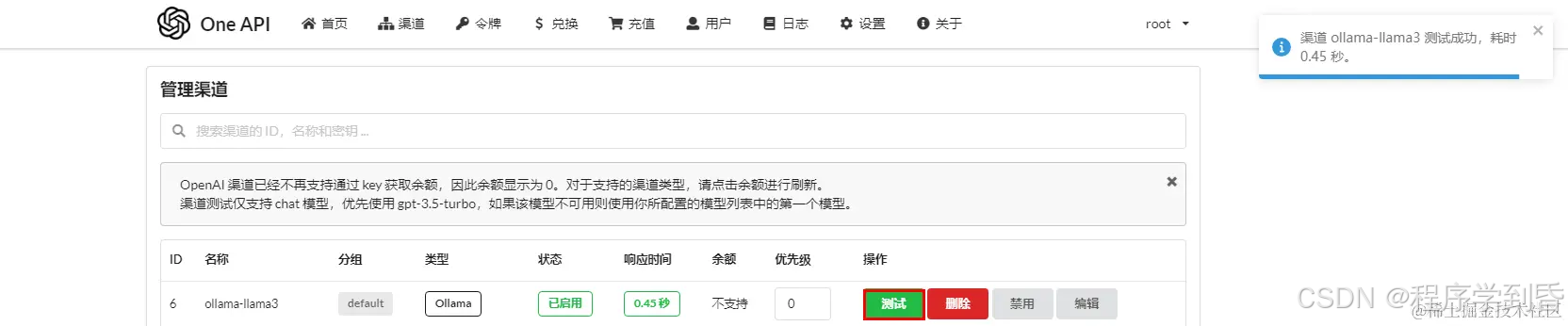
在创建渠道时选择Ollama,然后手工填上自己要使用的模型,密钥任意,最重要的是后面在代理中写上自己ollama服务的地址即可  测试成功后,在各类OpenAI套壳软件中,通过配置类似于OpenAI的密钥、API地址等参数,就可以象使用OpenAI一样。
Open WebUI
概述
Open WebUI 是一个可扩展、功能丰富且用户友好的自托管 WebUI,旨在完全离线操作。它支持各种 LLM 运行程序,包括 Ollama 和 OpenAI 兼容的 API。
GitHub:https://github.com/open-webui/open-webui
Open WebUI:https://docs.openwebui.com/
Open WebUI社区: https://openwebui.com/
Docker部署
使用Docker快速安装部署Open WebUI,需要注意:确保在Docker命令中包含
-v open-webui:/app/backend/data。因为它确保数据库正确安装并防止任何数据丢失。
使用Docker进行Open WebUI安装部署,根据场景不同,可分为以下几类:
1.默认配置安装,如果计算机上有Ollama,请使用以下命令:
docker run -d -p 3000:8080 --add-host=host.docker.internal:host-gateway -v open-webui:/app/backend/data --name open-webui --restart always ghcr.io/open-webui/open-webui:main

docker run -d -p 3000:8080  -v open-webui:/app/backend/data --name open-webui --restart always ghcr.io/open-webui/open-webui:main
2.Ollama位于不同的服务器上,连接到另一台服务器上的 Ollama,请将OLLAMA_BASE_URL更改为服务器的URL:
docker run -d -p 3000:8080 -e OLLAMA_BASE_URL=https://example.com -v open-webui:/app/backend/data --name open-webui --restart always ghcr.io/open-webui/open-webui:main
3.要运行支持Nvidia GPU的Open WebUI,请使用以下命令:
docker run -d -p 3000:8080 --gpus all --add-host=host.docker.internal:host-gateway -v open-webui:/app/backend/data --name open-webui --restart always ghcr.io/open-webui/open-webui:cuda
4.安装带有捆绑Ollama支持的Open WebUI
使用GPU支持:通过运行以下命令来利用GPU资源:
docker run -d -p 3000:8080 --gpus=all -v ollama:/root/.ollama -v open-webui:/app/backend/data --name open-webui --restart always ghcr.io/open-webui/open-webui:ollama
仅适用于CPU:如果不使用GPU,请改用以下命令:
docker run -d -p 3000:8080 -v ollama:/root/.ollama -v open-webui:/app/backend/data --name open-webui --restart always ghcr.io/open-webui/open-webui:ollama
Open WebUI配置
访问http://IP:3000,创建一个账号(管理员)  进入Open WebUI后,界面如下。在Settings中进行相关设置。
 设置语言
 设置Ollama的访问地址
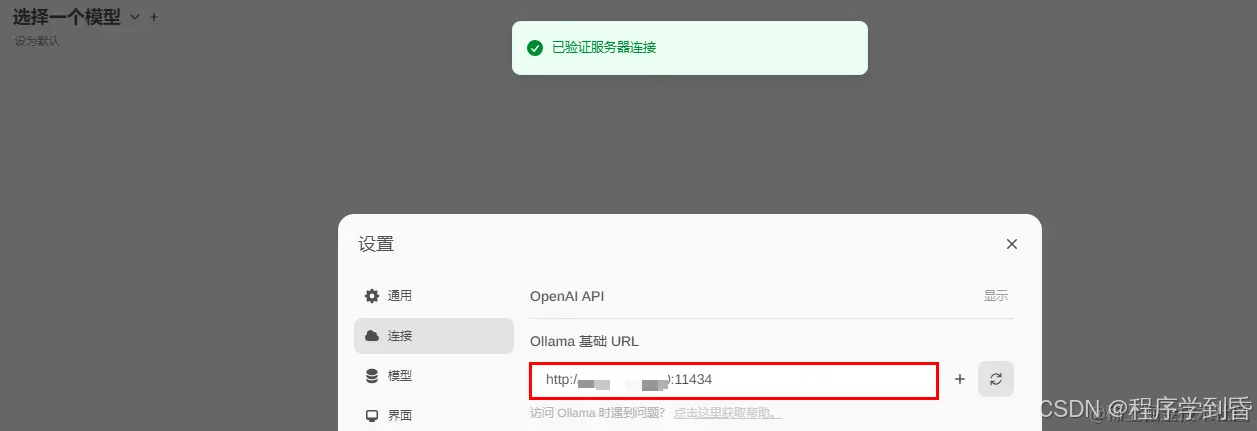
选择模型,开始聊天。 
如何系统的去学习大模型LLM ?
大模型时代,火爆出圈的LLM大模型让程序员们开始重新评估自己的本领。 “AI会取代那些行业?”“谁的饭碗又将不保了?”等问题热议不断。
事实上,抢你饭碗的不是AI,而是会利用AI的人。
继科大讯飞、阿里、华为等巨头公司发布AI产品后,很多中小企业也陆续进场!超高年薪,挖掘AI大模型人才! 如今大厂老板们,也更倾向于会AI的人,普通程序员,还有应对的机会吗?
与其焦虑……
不如成为「掌握AI工具的技术人」,毕竟AI时代,谁先尝试,谁就能占得先机!
但是LLM相关的内容很多,现在网上的老课程老教材关于LLM又太少。所以现在小白入门就只能靠自学,学习成本和门槛很高。
针对所有自学遇到困难的同学们,我帮大家系统梳理大模型学习脉络,将这份 LLM大模型资料 分享出来:包括LLM大模型书籍、640套大模型行业报告、LLM大模型学习视频、LLM大模型学习路线、开源大模型学习教程等, 😝有需要的小伙伴,可以 扫描下方二维码领取🆓↓↓↓

一、LLM大模型经典书籍
AI大模型已经成为了当今科技领域的一大热点,那以下这些大模型书籍就是非常不错的学习资源。

二、640套LLM大模型报告合集
这套包含640份报告的合集,涵盖了大模型的理论研究、技术实现、行业应用等多个方面。无论您是科研人员、工程师,还是对AI大模型感兴趣的爱好者,这套报告合集都将为您提供宝贵的信息和启示。(几乎涵盖所有行业)

三、LLM大模型系列视频教程

四、LLM大模型开源教程(LLaLA/Meta/chatglm/chatgpt)

LLM大模型学习路线 ↓
阶段1:AI大模型时代的基础理解
-
目标:了解AI大模型的基本概念、发展历程和核心原理。
-
内容:
- L1.1 人工智能简述与大模型起源
- L1.2 大模型与通用人工智能
- L1.3 GPT模型的发展历程
- L1.4 模型工程
- L1.4.1 知识大模型
- L1.4.2 生产大模型
- L1.4.3 模型工程方法论
- L1.4.4 模型工程实践
- L1.5 GPT应用案例
阶段2:AI大模型API应用开发工程
-
目标:掌握AI大模型API的使用和开发,以及相关的编程技能。
-
内容:
- L2.1 API接口
- L2.1.1 OpenAI API接口
- L2.1.2 Python接口接入
- L2.1.3 BOT工具类框架
- L2.1.4 代码示例
- L2.2 Prompt框架
- L2.3 流水线工程
- L2.4 总结与展望
阶段3:AI大模型应用架构实践
-
目标:深入理解AI大模型的应用架构,并能够进行私有化部署。
-
内容:
- L3.1 Agent模型框架
- L3.2 MetaGPT
- L3.3 ChatGLM
- L3.4 LLAMA
- L3.5 其他大模型介绍
阶段4:AI大模型私有化部署
-
目标:掌握多种AI大模型的私有化部署,包括多模态和特定领域模型。
-
内容:
- L4.1 模型私有化部署概述
- L4.2 模型私有化部署的关键技术
- L4.3 模型私有化部署的实施步骤
- L4.4 模型私有化部署的应用场景
这份 LLM大模型资料 包括LLM大模型书籍、640套大模型行业报告、LLM大模型学习视频、LLM大模型学习路线、开源大模型学习教程等, 😝有需要的小伙伴,可以 扫描下方二维码领取🆓↓↓↓
 5784


 扫一扫


 被折叠的 条评论
为什么被折叠?
 到【灌水乐园】发言


