



WPS PPT演示文档基本操作
任务描述
本关任务:在PPT中插入和编辑图片及文本框,设置PPT的背景图片,设置切换动画等。
相关知识
为了完成本关任务,你需要掌握:
如何新建和删除幻灯片;
如何设置背景图片;
如何插入和编辑艺术字;
如何插入和编辑图片;
如何插入和编辑文本框。
如何设置切换动画。
新建和删除幻灯片
在创建一个新的PPT演示文档就会含有一张标题版式的幻灯片,首先在幻灯片大纲导航栏单击第一个幻灯片,这使【开始】→【版式】按钮就变得可点击状态,再进行单击【开始】→【版式】按钮,在弹出的版式选择栏中选择自己所需要的幻灯片版式,选择好幻灯片版式之后,再进行新增的幻灯片都会是该版式。
新建幻灯片
方式一:
单击【开始】→【新建幻灯片】按钮,会自动在幻灯片大纲导航栏新增一个空白的幻灯片,如图 2.2.1 所示。
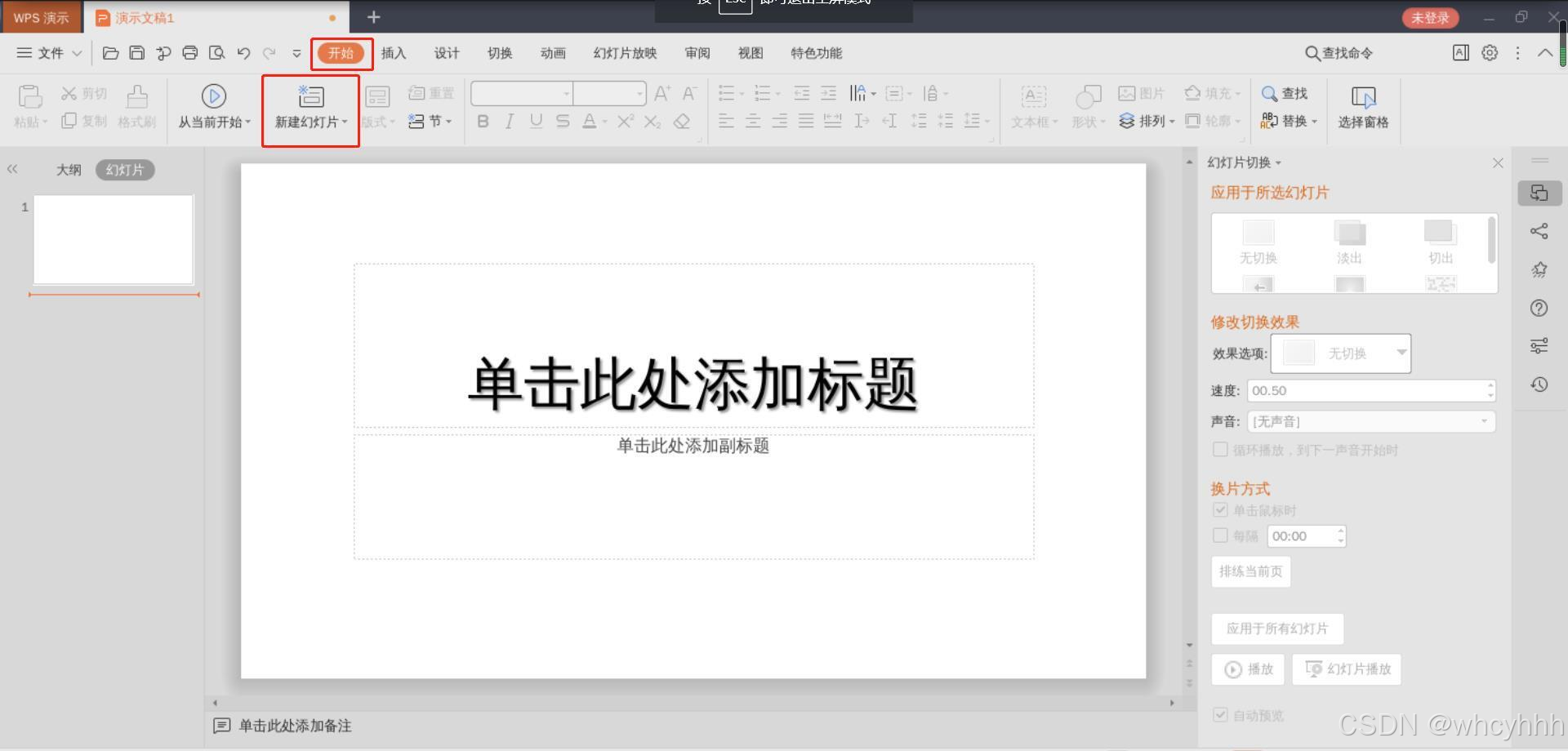
图 2.2.1 新建空白幻灯片方式一
方式二:
在幻灯片大纲导航栏空白处单击鼠标右键,在弹出的快捷菜单中选择【新建幻灯片】菜单项,就能成功新增一个空白的幻灯片,如图 2.2.2 所示。
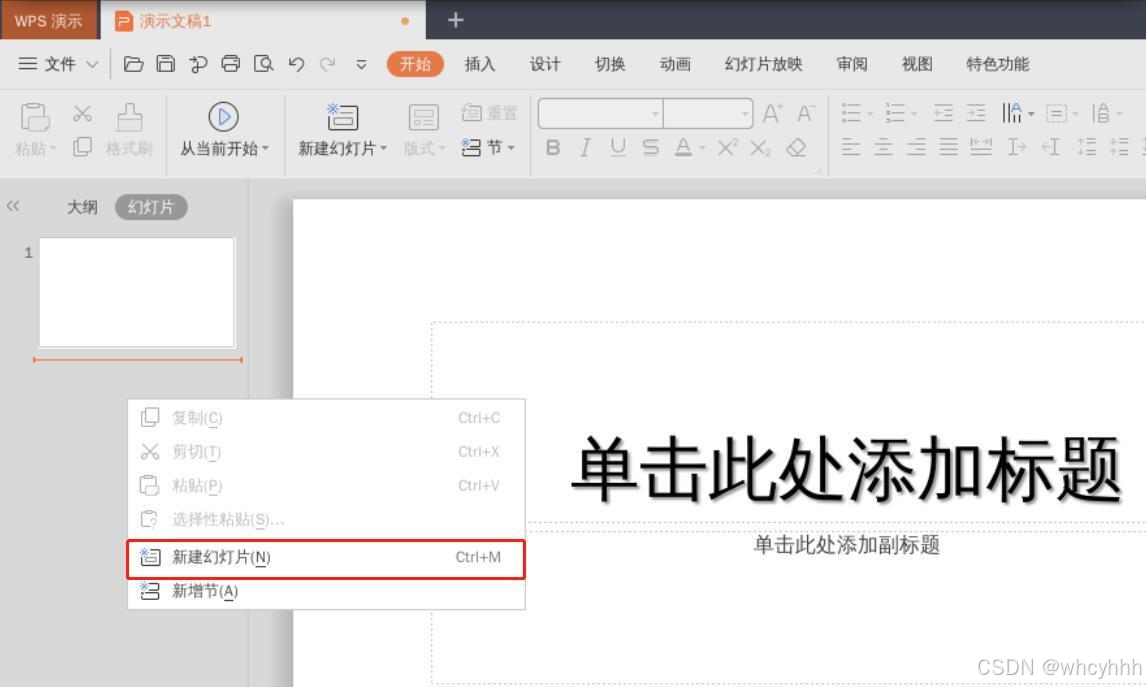
图 2.2.2 新建空白幻灯片方式二
方式三:
使用Ctrl+M快捷键,可快速的新增一个幻灯片。
删除幻灯片
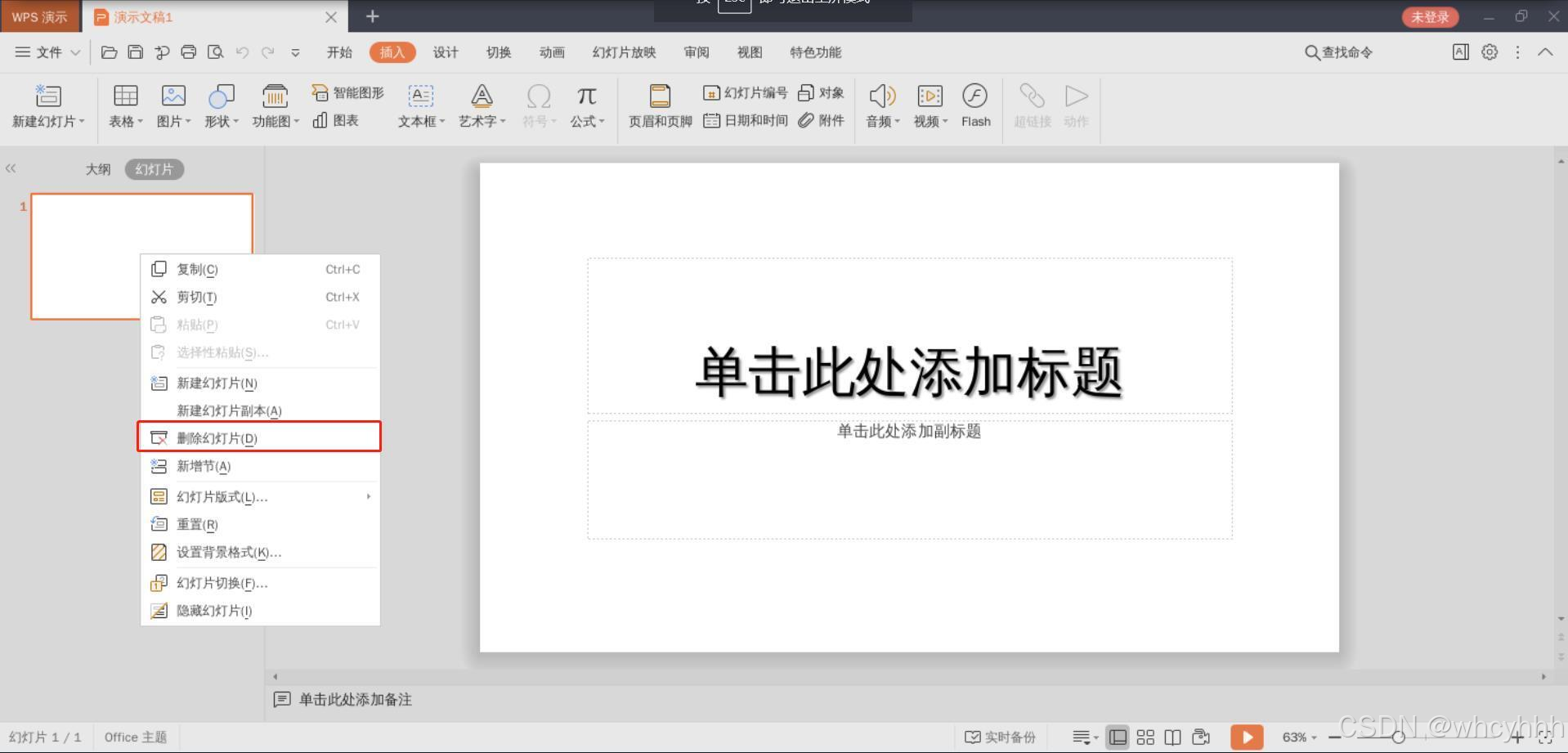
方法一:在幻灯片大纲导航栏中选中需要进行删除的幻灯片,单击鼠标右键,在弹出的快捷菜单中选择【删除幻灯片】菜单项,就能成功删除该幻灯片,如图 2.3.1 所示。
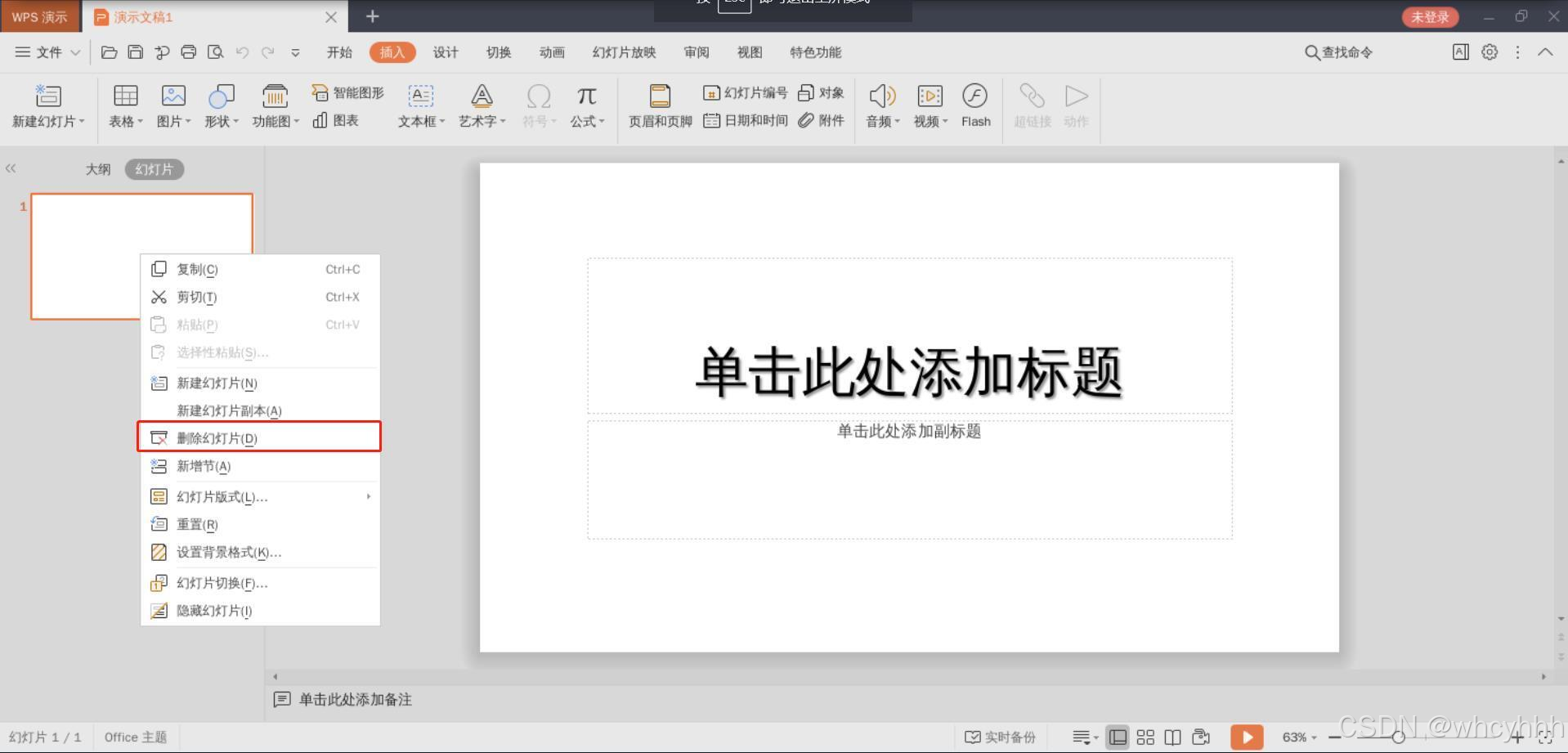
图 2.3.1 删除幻灯片
方式二:
使用Ctrl+D快捷键,可快速删除选中的幻灯片。
设置背景图片
在选中的幻灯片的空白编辑区,单击鼠标右键,在弹出的快捷菜单中选择【设置背景格式】菜单项,打开【填充】对话框对幻灯片背景填充格式进行设置,如图 3.1.1所示;
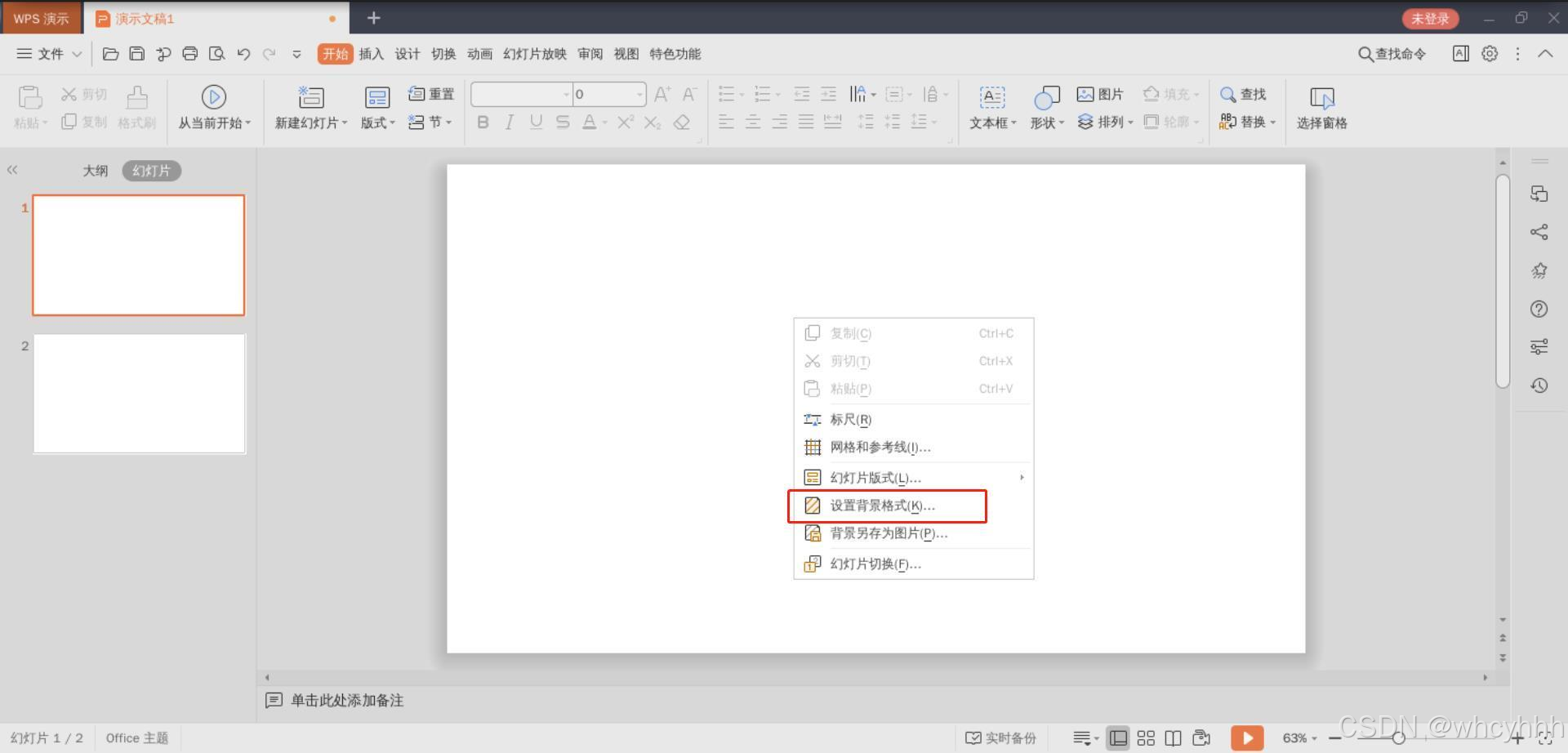
图 3.1.1 弹出设置背景格式菜单栏
在打开的【填充】对话框选择【图片或纹理填充】选项,如图3.1.2所示。
图 3.1.2 打开填充对话框
在弹出的菜单栏中,单击【图片填充】选项组,选择【本地文件】,在本地文件的/Desktop/workspace/myshixun/PPT素材中选择bjtp.jpeg图片文件,如图3.1.3至3.1.4所示。
图 3.1.3 选择图片填充文件
图 3.1.4 选择背景图片文件
单击【open】按钮后,单张幻灯片的背景图片就设置好了,如需应用于全部的幻灯片中,则需单击填充对话框最下方的【全部应用】按钮,就会应用于全部的幻灯片中,也包括新增的幻灯片。如图3.1.5的效果。
图 3.1.5 全部应用效果图
插入和编辑艺术字
艺术字是一个文字样式库,可以使用艺术字为文档添加特殊文字效果。例如,对文本进行 变形或应用渐变填充等。对图片所有的操作都适用于艺术字,同时艺术字还有自身的特点。
插入艺术字
插入艺术字的步骤如下:
(1)将光标移动到需要插入艺术字的位置;
(2)单击【插入】→【艺术字】按钮,在弹出的下拉列表中选择所需艺术字样式,即可在文档中插入【艺术字】,如图 5.1 所示;
图 4.1.1 插入艺术字
(3)艺术字位于一个无边框的文本框中,在该文本框中输入所需的文本框即可。
设置艺术字的样式和文字效果
设置艺术字的样式和文字效果的方法如下:
选中文档中的艺术字,在功能区显示【绘图工具】的选项卡,主要用【艺术字样式】中的命令设置艺术字的样式和文字效果,如图 6.1 所示。
图 4.1.2 艺术字样式
【艺术字样式】选项组:单击艺术字样式按钮,快速改变艺术字样式;单击【文本填充】按钮,在其下拉列表中选择合适的文本填充颜色和填充效果设置文本填充;单击【文本轮廓】按钮,在其下拉列表中选择合适的文本轮廓颜色、线型和粗细设置文本轮廓;单击【文本效果】按钮,在其下拉列表中选择合适的文本效果设置文本,文本效果包括阴影、映像、发光、 棱台、三维旋转和艺术字排列等多种效果。
删除艺术字
选中艺术字,按删除键,或者选择功能区的剪切命令进行删除。
插入和编辑图片
在文档中添加图片,可以使文档看起来更加生动、形象,使文档充满活力。支持“.gif”“.tif”“.tiff”“jpeg”“png”“.bmp”“dib”和“.rle”等多种类型的图片。还为用户提供了多种剪贴画、形状等图片元素。
插入图片
(1)将光标移动到需要插入图片的位置;
(2)单击【插入】→【图片】→【来自文件】按钮,如图 7.1 所示;
图 5.1 插入图片
(3)在文件中找到你要插入的图片位置,单击【open】按钮,即可在插入点位置插入指定的图片。
图 5.2 选择图片
设置图片格式
设置图片格式的方法与设置图形格式的方法类似。
方法一:右击图片,在弹出的快捷菜单中选择【设置对象格式】菜单项,如图 8.1 所示,在该选项框中进行设置。
图 6.1 设置图片样式
方法二:选中图形,在【图片工具】选项卡中进行设置,如图 8.2 所示。
图 6.2 设置图片样式
插入和编辑文本框
文本框是一个对象,可以在文档的任意位置插入文本框。在文本框中输入文字和插入图形,方便实现图文混排效果。文本框分为横排和竖排两类。可以根据需要插入相应的文本框。
插入文本框 在文档中插入文本框的方法如下:
方法一:直接插入空文本框。单击【插入】→【文本框】按钮,在弹出的下拉列表中选择【横向】、【竖向】或者【多行文字】菜单项,鼠标指针将变为“十”字形状, 在页面上拖动绘制出文本框;
图 7.1 插入文本框
方法二:在已有的文本上插入文本框。选中要放到文本框中的文字,单击【插入】→【文本框】按钮,在弹出的下拉列表中选择【绘制文本框】选项,此时在选择的文本上就会添加一个文本框。
设置文本框的格式和文本框中文字的样式
选中文本框,在【文本工具】选项卡中设置文本框的格式,如图 8.1 所示。
图 8.1 插入文本框
提示:在许多情况下需要将文本框设置为无填充颜色和无轮廓。
实践要求
本实训主要是教大家如何进行操作,具体的实践大家可自行选择在本地或者右侧云平台中进行实际操作,根据相关知识介绍,完成二十大PPT演示文档1的制作,将其保存到 桌面(Desktop)/workspace/myshixun/ 下,文档名称命名为:“二十大演示文档1.pptx”,完成如下要求:
请按照开头的样本进行排列。
先新建两张幻灯片,并在选择幻灯片版式为空白;
设置幻灯片背景图片,图片所在位置为“/Desktop/workspace/myshixun/bjtp.jpeg”,设置为全部应用;
在第一张幻灯片中插入艺术字,并输入内容 : 喜迎二十大 共建中国梦,样式为“填充-红色”,艺术字类型为“微软雅黑 (正文)”,字体大小为 72;
在第一张幻灯片中插入文本框,并输入内容: 以优异成绩迎接党的二十大召开通用模板,文字类型为“微软雅黑 (正文)”,大小为“24”,无形状轮廓,并放入相应位置作为副标题;
在第一张幻灯片中插入图片,图片所在位置为“/Desktop/workspace/myshixun/用户.png”,并调整到合适的大小;
在第一张幻灯片插入的图片旁,插入文本框,输入相应内容作为主讲人:xxx讲师,文字类型为“微软雅黑 (正文)”,大小为“18”,无形状轮廓;
在第二张幻灯片中插入艺术字,并输入内容:前言,样式为“填充-红色”,艺术字类型为“微软雅黑 (正文)”,字体大小为 72;
在第二张幻灯片插入的艺术字下方,插入文本框的多行文字,其内容为:
中共中央政治局8月30日召开会议,会议建议中国共产党第二十次全国代表大会于2022年10月16日在北京召开。党的二十大对团结和激励全国各族人民为夺取中国特色社会主义新胜利而奋斗具有重大意义。
党向着第二个百年奋斗目标再出发将使中华民族的憧憬变成现实,将使中国人民的生活更加美好。奋力谱写全面建设社会主义现代化国家崭新篇章,要从多个方面努力,形成新气象,实现新作为,取得新进步,实现新发展。
设置文字类型为“微软雅黑 (正文)”,大小为“28”,段落格式为“首行缩进2字符”无形状轮廓。(内容在桌面(Desktop)/workspace/myshixun/PPT素材/文本内容.txt 中)
有任何问题都可以随时关注私信!


 扫一扫
扫一扫


 3225
3225


 被折叠的 条评论
为什么被折叠?
被折叠的 条评论
为什么被折叠?
 到【灌水乐园】发言


