腾讯云centos7 服务器搭建(Java、MySQL、Tomcat环境配置)

腾讯云服务器CentOS7系统上安装JDK+Tomcat+MySQL 本人在Linux系统和服务器架设上是初学者,本文如有错误或不妥之处,请指出,谢谢. 安装前先检查一下有没有安装好了的JDK,Tomcat,MySQL,不过一般都没有. 1.安装JDK 1.1 下载jdk,可以到官网查看不同版本的下载地址 wget --no-check-certificate --no-cookies --header "Cookie: oraclelicens 阅读详情
最近由于需要上线一个网站,所以学习这么搭建腾讯云服务器,对于linux之前真的很少接触,最近慢慢学习如何慢慢linux。本博客纯属个人笔记,供本人复习回顾。
搭建过程要感谢我的师弟,小亮亮,给了我腾讯云服务器的搭建博客文章,参考了他的文章,自己照葫芦画瓢也开始搭建服务器。中间是遇到很的问题的。
1、完全无法访问最近的服务器
2、开启防火墙之后无法访问服务器
3、怎么使用80端口
经常自己慢慢百度,慢慢解决问题,终于搭建好了。接下来开始讲解具体步骤。

第一步:
准备一个备案的腾讯云服务器。学生可以申请每个月一块钱的云服务器。
我所选centos7 (64位),具体如何购买腾讯云服务器,参考腾讯云具体操作。
windows远程访问服务器工具,Xshell。
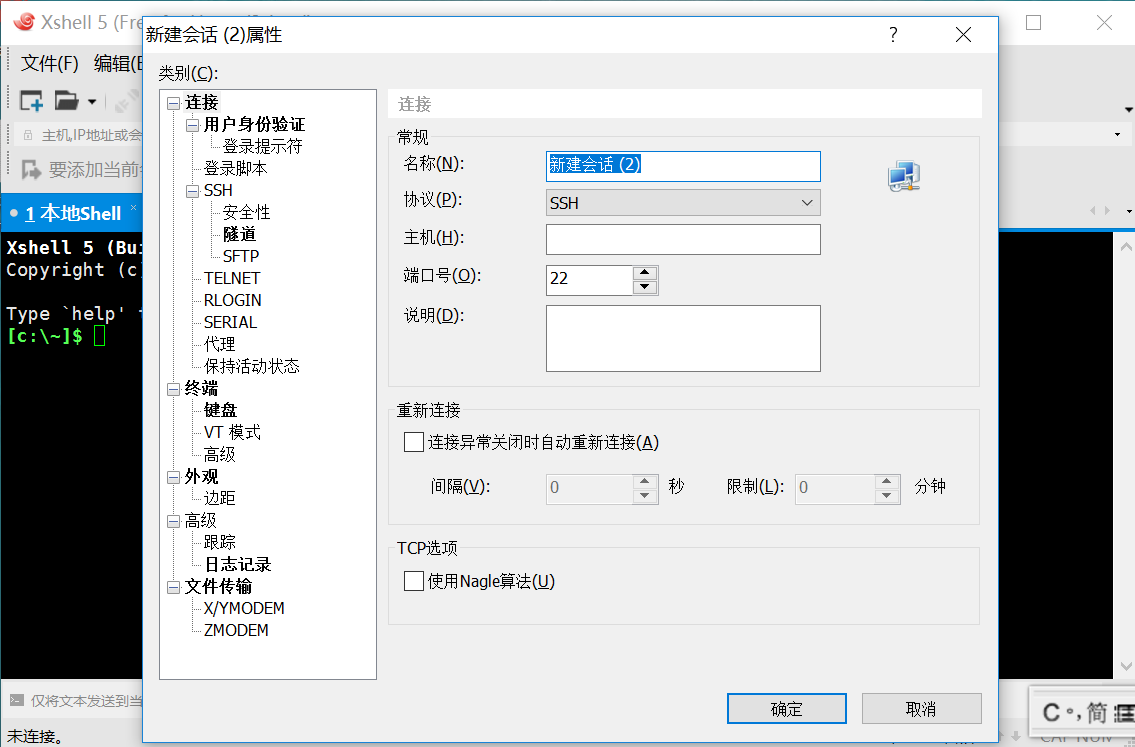
这里写z图片描述
在主机处,填写腾讯云公网IP地址,
这里写图片描述
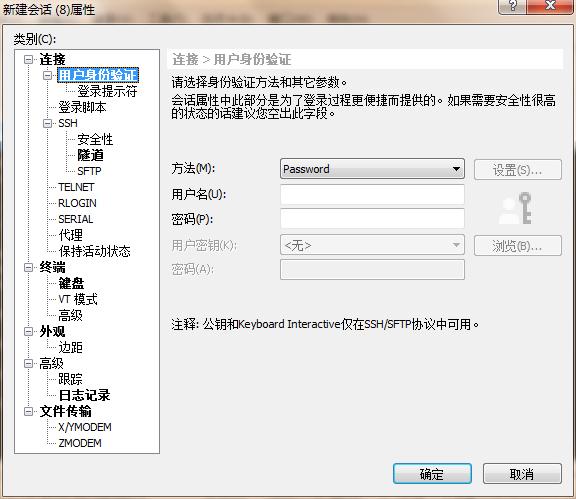
填写服务器账号,密码。
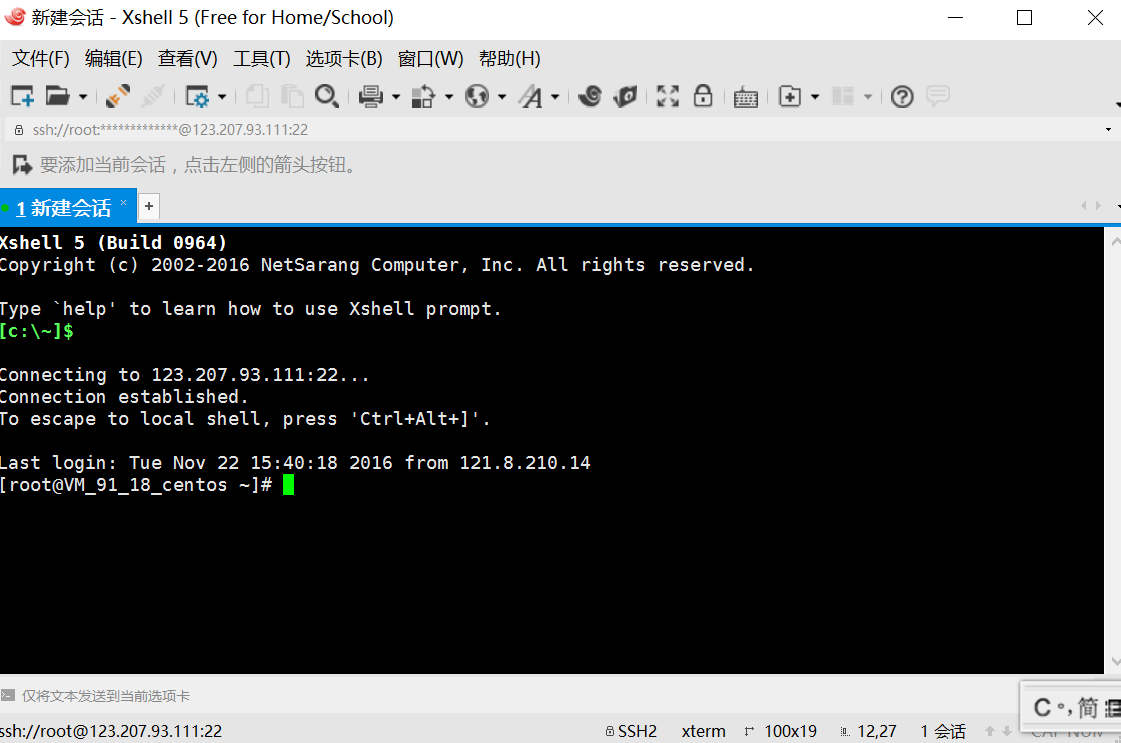
连接成功之后的界面如下:
这里写图片描述
第二步:开始安装环境
yum -y install lrzsz
使用rz命令,弹出上传框后,将jdk-8u60-linux-x64.tar.gz 和 apache-tomcat-8.5.6.tar.gz分别上传上云服务器

一、安装JAVA环境
1.安装JAVA:
tar xf jdk-8u60-linux-x64.tar.gz -C /usr/local/
cd /usr/local/
ln -sv jdk1.8.0_60 jdk
2.配置环境变量:
vim /etc/profile.d/jdk.sh
敲入以下内容,保存
—————————————————>
JAVA_HOME=/usr/local/jdk
PATH= JAVAHOME/bin: PATH
export JAVA_HOME PATH
<—————————————————
. /etc/profile.d/jdk.sh //重读此文件,让变量生效
3.查看JAVA是否安装成功:
java -version
出现以下界面说明安装成功

这里写图片描述
二、安装tomcat
1.安装tomcat:
tar xf apache-tomcat-8.5.6.tar.gz -C /usr/local/
cd /usr/local/
ln -sv apache-tomcat-8.5.6 tomcat
2.配置环境变量:
vim /etc/profile.d/tomcat.sh
—————————————————>
CATALINA_BASE=/usr/local/tomcat
PATH= CATALINABASE/bin: PATH
export PATH CATALINA_BASE
<—————————————————
. /etc/profile.d/tomcat.sh
3.查看tomcat版本状态:
catalina.sh version
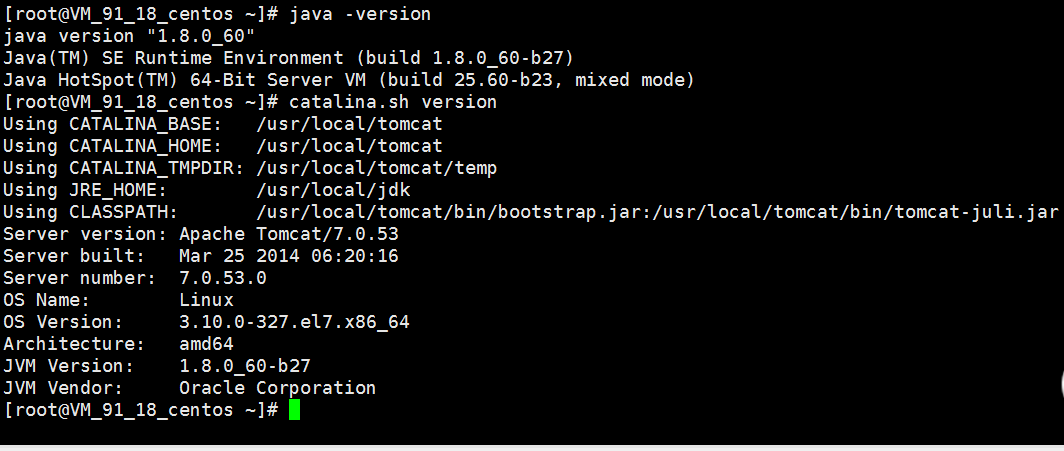
这里写图片描述
三、配置tomcat
1.配置server.xml:
vim /usr/local/tomcat/conf/server.xml

 <Connector port="80" protocol="HTTP/1.1"      //默认端口为8080,改为80
            connectionTimeout="20000"
            redirectPort="8443" />

3.创建测试页面:
mkdir -pv /usr/local/tomcat/webapps/test/WEB-INF/{classes,lib}
vim /usr/local/tomcat/webapps/test/index.jsp

<%@ page language="java" %>
<%@ page import="java.util.*" %>
<html>
    <head>
        <title>test</title>
    </head>
    <body>
        <%
            out.println("Hello World!");      //嵌入java语言
        %>
    </body>
</html>

4.启动测试:
catalina.sh start
5.然后在主机输入自己云服务器的ip看是否能看到tomcat页面,如果有敲测试页面的,输入 自己云主机 ip/test/
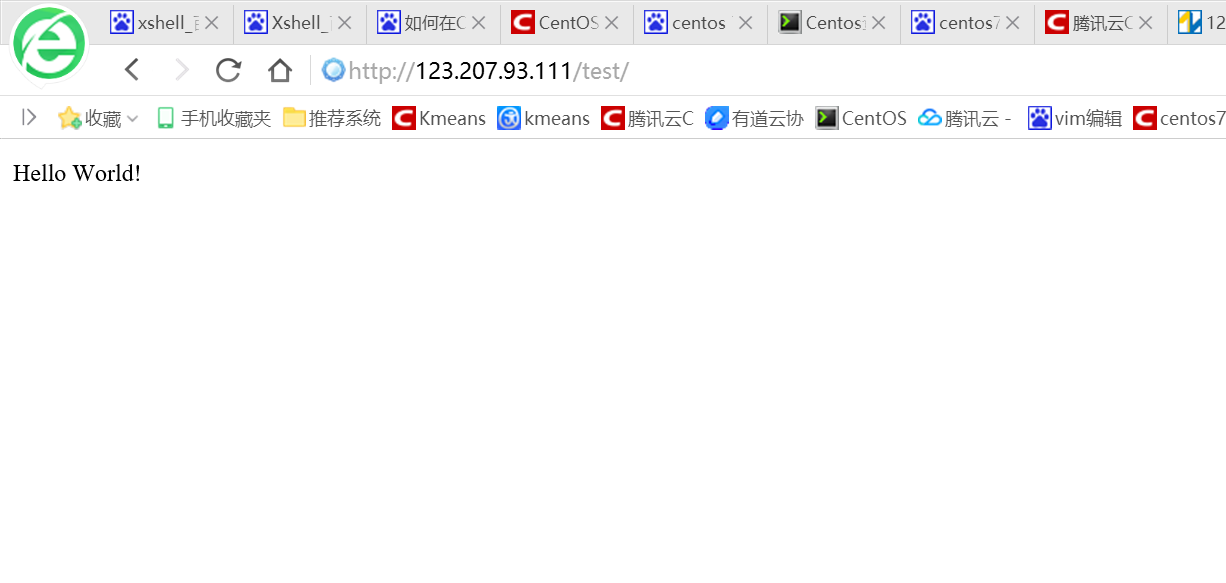
这里写图片描述
第三步:问题的解决
如果输入正确的网址后,看不到服务器内容解决方案
我反正是遇到开启防火墙就不能访问到服务器。
centos7防火墙相关操作
1、查询防火墙状态:firewall-cmd –state
2、关闭防火墙:systemctl stop firewalld.service
3、关闭防火墙:systemctl stop firewalld.service
注意:CentOS 6 系列中的 iptables 相关命令不能用了
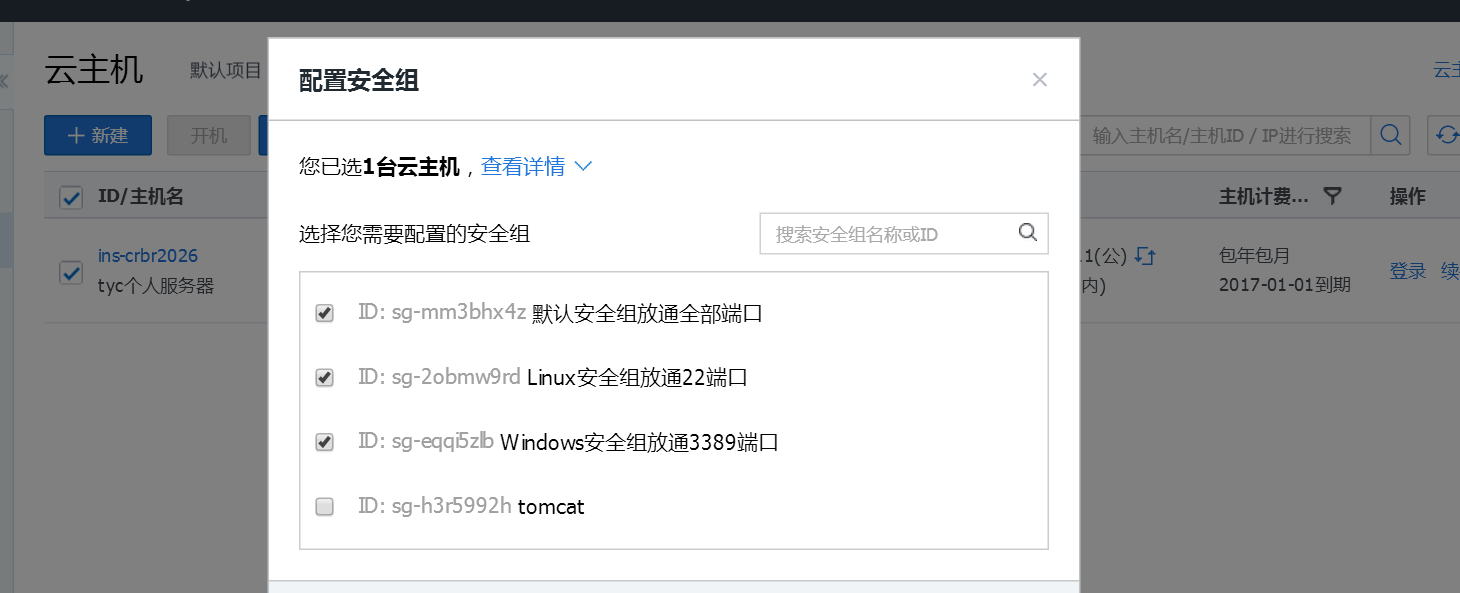
如果还是不能访问,可能是自己云主机的安全组没有开通端口
配置安全组
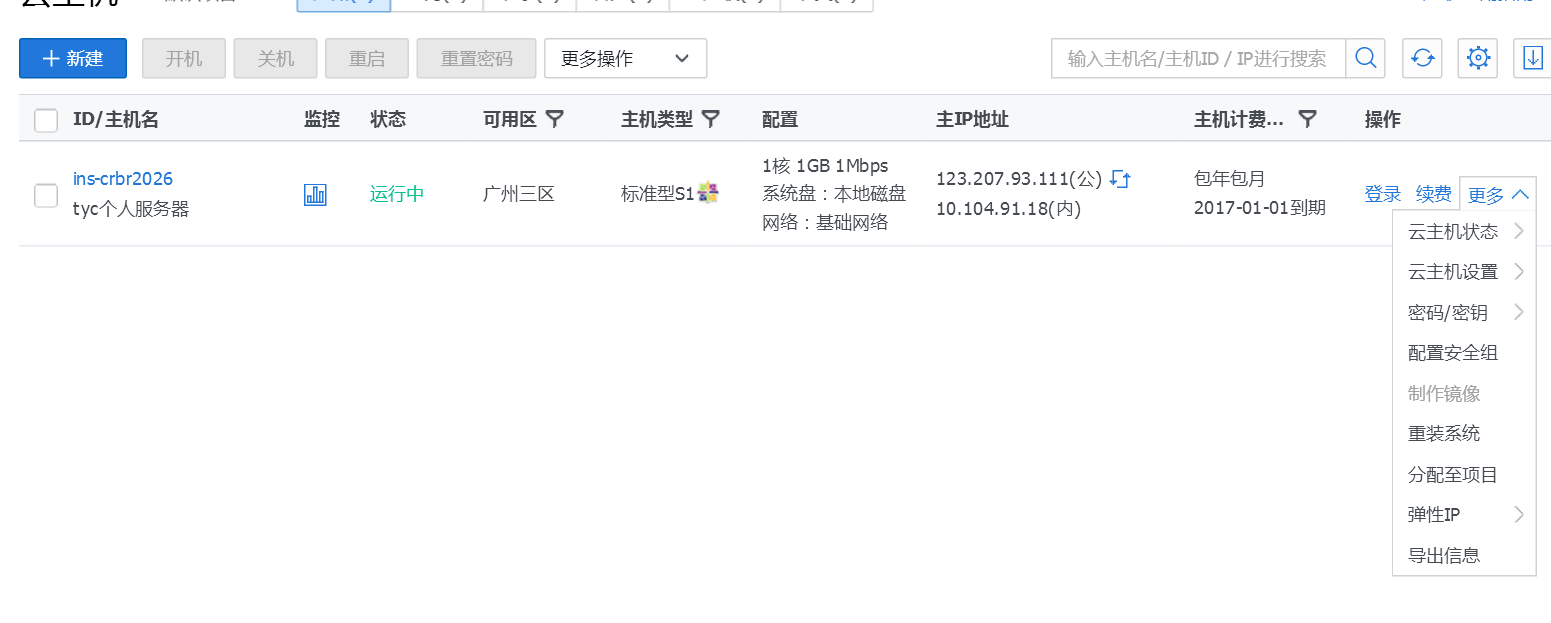
这里写图片描述
将所有的安全组打开
这里写图片描述
接下来再去访问自己的服务器应该就是没问题了。
如果在之前的操作中,没有修改tomcat的默认端口的话,那么访问路径为IP:8080/test,不带项目名称的时候为tomcat的启动页面。
如果想将访问路径和其他网站一样,不带8080这个端口了,除了需要在tomcat的配置文件server.xml中修改端口号,还需要将服务器主机的80端口启动。
关于端口的相关操作:
1
查询端口号:firewall-cmd –query-port=80/tcp
查询端口号80是否开启!
2
开永久端口号:firewall-cmd –add-port=80/tcp –permanent
这里把80替换为需要开的端口号, –permanent是指永久的意思。
3
如何执行一行命令开多个端口号?
开永久端口号:firewall-cmd –add-port=80/tcp –permanent&&开永久端口号:firewall-cmd –add-port=8088/tcp –permanent

开启端口后,列出所有端口
netstat -ntlp
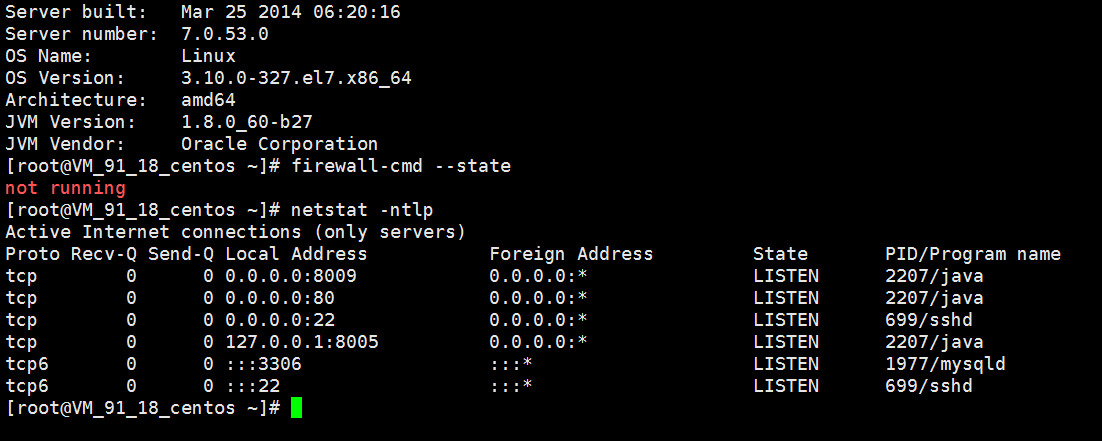
这里写图片描述
扫描网站开启了哪些端口的工具网站 http://tool.chinaz.com/port/

开启端口之后,输入相关路径,结果发现还是无法访问,这里有一点容易被忽略,就是开启了端口之后,需要重启服务器,然后关闭防火墙,就可以访问了,至此,搭建基本完成。

后续会完善mysql安装环境的搭建。

腾讯云配置Centos 7+JDK1.8+MySQL5.7+Tomcat 8 开发环境以及Web项目打包发布到Tomcat 工具 腾讯云服务器(可通过公网ip访问) Xshell 5(替代webshell,远程连接云服务器)Xshell 5 破解版百度网盘链接 密码: g07g WinSCP (用于本地与云服务器之间的文件传输)下载地址 IntelliJ IDEA Ultimate 2017.2.2 0、Xshell 5 连接云服务器 云服务器在浏览器中提供的webshell并不是特别好用,所以这里使... 阅读详情

相关推荐

centOs 下 安装JDK、tomcat、mysql

在centOs 下安装配置jdk、tomcat、mysql 在linux环境下运行一个web应用

CentOS 7常用国内源配置:阿里云、腾讯云、华为云、清华源

CentOS 7 2025年四大国内源配置方案。

小白成长历程 4196

Chrome红页误报?手把手教你通过Search Console快速解除安全警告

本文详细解析了Chrome红页误报的常见原因及解决方案,重点介绍如何通过Google Search Console快速解除安全警告。内容涵盖误报诊断、技术修复、申诉技巧及长效预防措施,帮助网站管理员有效应对Google Safe Browsing的误判问题,确保网站安全状态快速恢复。

a1b2c的博客 973

Centos7更换yum源方法

更换yum源

点点的博客 872

# 多用户 JupyterHub 配置教程(通用 Linux 服务器版)

以上即是通用 Linux 服务器上的多用户 JupyterHub 实战配置。从安装认证与 Spawner 选择自动创建系统用户到反代与运维,覆盖了小团队到中等规模的主流场景。根据团队增长与合规要求,你可以进一步引入、统一身份源(LDAP/OAuth2/Keycloak)与资源配额治理,平滑演进到企业级部署。

数字化老司机 1284

车载机器人终极解决方案:从功能叠加到生态融合的颠覆性变革

本文提出一种融合智能汽车与家居技术的车载机器人架构。其创新点包括:1)基于多模态传感器的拟人化硬件设计,实现声源定位误差<5°、体温检测精度±0.3℃;2)跨模态情感计算引擎,综合面部表情、心率等数据构建三维情绪模型;3)协议自适应中间件,支持小米、华为等多品牌智能家居设备即插即用;4)环境自适应舵机控制,-30℃环境下扭矩保持率达92.5%。测试数据显示,该方案使交互步骤减少60%,用户满意度提升58%,日均使用时长增加2.3倍,为"人-车-家"生态融合提供了可行技术路径。

qq_42671193的博客 1114

腾讯云服务器CentOS7 环境配置

一、防火墙的配置   1、安装防火墙 命令:yum install iptables-services   2、安装成功后 编辑防火墙配置文件 命令:vi /etc/sysconfig/iptables     # Firewall configuration written by system-config-firewall     # Manual customization o...

weixin_30449239的博客 559

Windows11搭建GPU版本PyTorch 开发环境教程

Windows11搭建GPU版本PyTorch环境详细过程

世界那么大,我想去看看~【随心更新,看世界去了😄】 3230

腾讯云查看自己的服务器并设置

腾讯云查看自己的服务器并设置

ZhuGeBin26的博客 1654

锂电池剩余使用寿命预测(RUL) | 基于Stacked-LSTM-Autoencoder的锂电池寿命多变量多步预测(Tensorflow)

锂电池剩余使用寿命预测(RUL) | 基于Stacked-LSTM-Autoencoder的锂电池寿命多变量多步预测(Tensorflow)

前程算法屋的博客 847

项目管理知识体系(PMBOK)中的质量规划详解

你是否遇到过这些场景?软件上线后用户投诉“功能漏洞多”,团队连夜返工;装修完的房子墙面开裂,施工方和业主互相推诿;新研发的手机电池续航不达标,被迫延迟发布。这些问题的根源,往往是项目启动时没有做好质量规划。本文聚焦PMBOK中“质量规划”(Plan Quality Management)过程,覆盖其核心概念、操作步骤、工具技术与实战应用,适用于IT、建筑、制造等各类项目场景。

项目管理的博客 1110

最全的CentOS7腾讯云yum源

最近工作需要,整理了一下腾讯云的Centos7源,方便查阅,里面可能有部分你用不着,反正全部都在这儿了! # CentOS-Base.repo # # The mirror system uses the connecting IP address of the client and the # update status of each mirror to pick mirrors that are updated to and # geographically close to the client.

Chdaring的博客 4522

C2000ware介绍

C2000的下载安装指南C2000目录。

小柚子的博客 2787

一步步从零开始使用腾讯云服务器配置环境、部署项目

目录 1.前期准备: 2.登录云服务器 3.搭建环境 4.打包工程 5.上传jar包并运行 腾讯云官方是有一个很详细的教程的,里面从服务器的概念到一些常用的操作都有。下文就是我参照官方文件,自己操作的过程,整个操作的目的就是把项目部署到服务器上跑起来。第一是会比官网多一些操作过程的截图,所以更详细。第二是以任务为导向的,是按照实际应用流程串起来的。然后就开始啦。 腾讯官方教程地址如下: 云服务器 新手指引 - 文档中心 - 腾讯云 环境说明:本地系统Win10 云服务器腾讯云,安装了Ce.

Miaodawang的博客 2万+

OV9734 DATASHEET,完整规格书

OV9734完整规格书,包括电气参数,尺寸规格,寄存器配置表等

WINCC7.3破解文件

WINCC7.3硬件够破解文件,有需要的下载!WINCC7.3硬件够破解文件,有需要的下载!

腾讯云Centos6.6搭建javaweb环境:mysql5.1+jdk1.7+tomcat6完整过程

近日,入手了个腾讯云服务器,想着linux稳定,就选择了linux centos6.6系统,最新的是7.1,但是听说6.6比较稳定,就选择了6.6,下面把步骤贴出来,希望对大家有所帮助。   前期准备: 安装centos6.6系统     在安装系统时最好选用SSH密钥具体的过程参考:点击打开链接   登陆putty   前面两步就不需要多说了,直接进入正题   一...

hank之路 9117

Data-Structures-and-Algorithm-Analysis-in-Java.pdf

作者: Weiss, Mark A. 出版社: Addison Wesley Data Structures and Algorithm Analysis in Java is an “advanced algorithms” book that fits between traditional CS2 and Algorithms Analysis courses. In the old ACM Curriculum Guidelines, this course was known as CS7. This text is for readers who want to learn good programming and algorithm analysis skills simultaneously so that they can develop such programs with the maximum amo...

云服务器 java+mysql+tomcat+maven 环境搭建(腾讯云CentOS7)

目录 前言 1 配置java 1.1 下载 jdk 1.2 解压 1.3 配置 2 配置mysql 2.1 创建 MySQL 目录 2.2 下载安装 3 配置tomcat 3.1下载并上传tomcat8压缩包 3.2 设置tomcat 的server.xml 3.3 配置防火墙端口 3.4 启动tomcat 3.5 浏览器测试 3 配置maven 3.1下载mav...

ONESTARの博客 3541

文档:亲测可用解决vnc灰屏,黑屏,鼠标大黑叉情况

主要解决vnc-viewer灰屏,黑屏,鼠标大黑叉等现象,详细见文档。

腾讯云Cent os7.0 Web服务器环境搭建(jdk+mysql+tomcat7)

前言 最近云服务器促销,果断入手了一个,再配置一个服务器环境练练手。 准备 云服务器 CentOs7(最好是纯净的,否则可能会出问题) xshell 6+xftp 6 下载链接 xshell 6破解版 步骤 利用xshell连接上你的云服务器 1.安装相关配置 1.下载安装wget yum install wget 现在的云服务器镜像好像自带了,不过不影响。 2....

Hydra的博客 1384

centOS7服务器搭建

关于centOS7服务搭建步骤,安装jdk、tomcat8、Mysql8.0、Redis、Nginx、maven等详细图文解析

weixin_44656457的博客 2736

超详细给Centos7安装JDK、MySQL和Tomcat

该操作是在xshell连接腾讯云服务器的方式下操作的。 Centos 7环境下 JDK是 1.8.0_161 JDK百度网盘提取码:plt3 1、进入linux之后 cd /usr 命令进入usr目录 2、在usr目录下 mkdir java 命令创建名为java的文件夹 3、cd java 进入java目录 4、将下载好的jdk安装包从windows下直接拖到刚刚创建好的 java目录中 5、执行 tar -zxvf jdk-8u161-linux-x64.tar.gz 6、在命令行中输入 vim /e

weixin_44780625的博客 1518

记录腾讯云centos7.5环境搭建:java+Tomcat+mysql

记录腾讯云centos7.5环境搭建:java+Tomcat+mysql 一资源准备 Oracle官网下载Linux版本的jdk安装包,[文件打包下载地址](https://download.csdn.net/download/wyaphone/11504222) 将jdk和Tomcat上传至服务器,上传工具自选,xftp或[secureCRT]均可 二 配置java环境 2.1 解压文件 ...

wypcode的博客 272

使用腾讯云主机搭建JAVA服务(jdk+tomcat+mysql)

闲来无事打算弄个腾讯云玩玩,以下记录下摸索的过程,其中参考了很多网上的方法,因为这里查一点那里查一点,我就不做转载说明了,在此感谢那些博客的博主。   1.购买腾讯云主机,我用的是试用版的,选择的操作系统是CentOS6.5 32位。 关于选择哪个操作系统,我纠结了好久,查了好多资料,最后决定用这个是因为我想做的是移动端的后台服务,所以选了这个比较稳定,也不需要太定制化的Linux系统。 ...

Zack_zhuo的专栏 4209

腾讯云服务器Linux搭建java+tomcat+mysql

服务器为:腾讯云轻量服务器 系统为:CentOs 7.6镜像 下载WinCP 用来上传文件 腾讯云web环境搭建手册,镜像市场有java多版本运行环境 https://cloud.tencent.com/document/product/213/38096 为熟悉使用自己手动搭建 部署环境为 jdk17 + tomcat9.0.54 + mybatis8.0.27 腾讯云web环境搭建手册,手动搭建 Java Web 环境 jdk+tomcat https://cloud.tencent....

cs779193543的博客 2万+

服务器配置(腾讯云centOS7.5配置jdk+tomcat+MySQL)从购买到部署第一个网页

[root@VM_0_2_centos ~]# cd /usr/ [root@VM_0_2_centos ~ usr]# mkdir java [root@VM_0_2_centos ~usr]# cd java/ [root@VM_0_2_centos ~ java]# mkdir jdk [root@VM_0_2_centos ~ java]# cd jdk [root@VM_0_2_centos ~ jdk]#

AC君の 博客 2281

Centos 7 (腾讯云服务器) 安装指南(tomcat mysql jdk)

安装Tomcat、MySQL和JDK是搭建Java Web应用环境的基础步骤。以下是一个简要的安装指南,适用于在Linux系统上进行的安装。

liuhm的博客 5021
上一篇: JDBC操作数据库详解
下一篇: 小程序。
很菜的程序员
博客等级 码龄16年 10粉丝 10原创
评论 2
成就一亿技术人!
拼手气红包6.0元
还能输入1000个字符
 
 条评论被折叠 查看
添加红包

请填写红包祝福语或标题

个

红包个数最小为10个

元

红包金额最低5元

当前余额3.43元 前往充值 >
需支付:10.00元
成就一亿技术人!
领取后你会自动成为博主和红包主的粉丝 规则
hope_wisdom
发出的红包
实付元
使用余额支付
点击重新获取
扫码支付
钱包余额 0

抵扣说明:

1.余额是钱包充值的虚拟货币,按照1:1的比例进行支付金额的抵扣。
2.余额无法直接购买下载,可以购买VIP、付费专栏及课程。

余额充值