


文章目录
1. Gemini为何物?
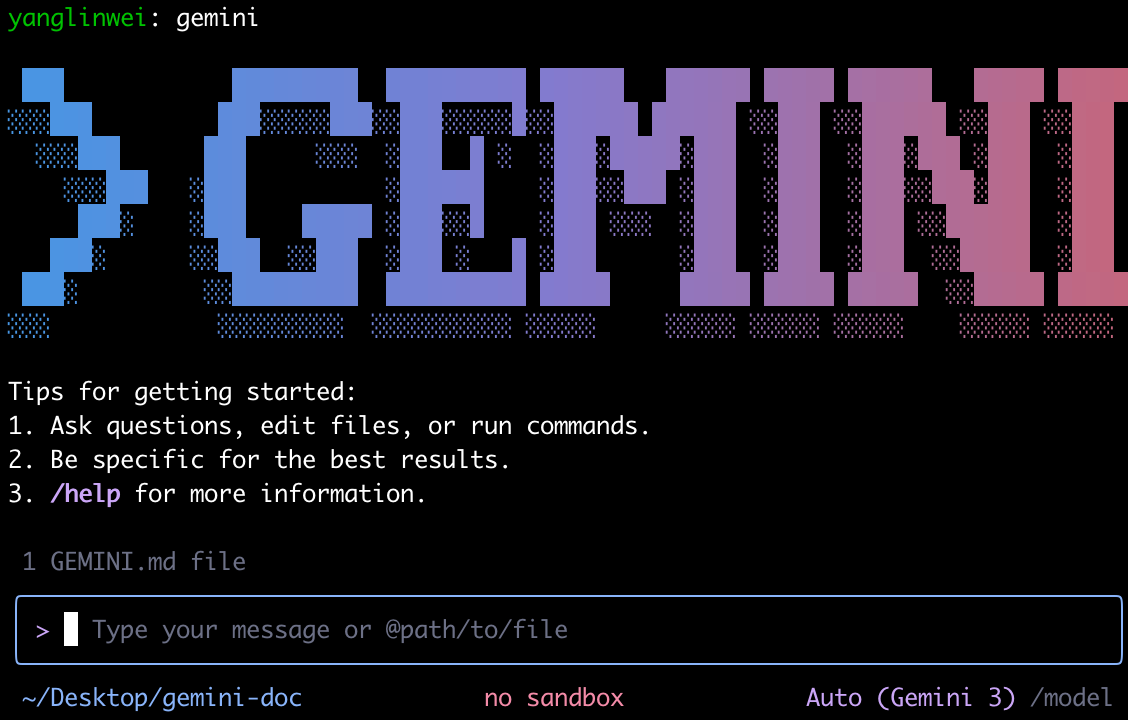
Google Gemini 是 Google 推出的 原生多模态大模型与 AI 能力平台。 我们不应把 Gemini 简单理解为“聊天版 AI”,它更像是 嵌入在搜索、办公、开发与操作系统中的通用智能引擎。与传统只处理文本的模型不同,Gemini 从设计之初就是多模态的,它可以 同时理解文本、图片、音频、视频和代码,并在这些模态之间进行推理与协作,这使得 Gemini 不只是“回答问题”,而是能够 分析复杂输入、整合上下文,并给出可执行的结果。
在实际使用中,可以把 Gemini 当成一个“系统级 AI 助手”,例如:
- 对搜索结果进行总结、对比和推理,而不只是返回链接
- 在 Docs / Sheets 中协助写作、整理数据和生成内容
- 理解图片、截图或图表并给出解释
- 辅助代码阅读、生成与调试
- 在移动设备上完成本地智能任务(如 Pixel 手机上的 AI 功能)
用户只需要用自然语言描述目标,Gemini 就可以结合上下文、多模态输入以及 Google 生态中的工具,给出可直接使用的智能结果,它更像是 Google 正在打造的 下一代通用智能中枢,而不只是一个独立的 AI 产品。
2. 账号与环境准备(Gemini 3 Pro)
注意:学生优惠在美区延长至 1 月 31 日,之后就没有了。
博主成功订阅了免费一年使用Gemini 3 Pro的服务,这里大致讲解注册流程:
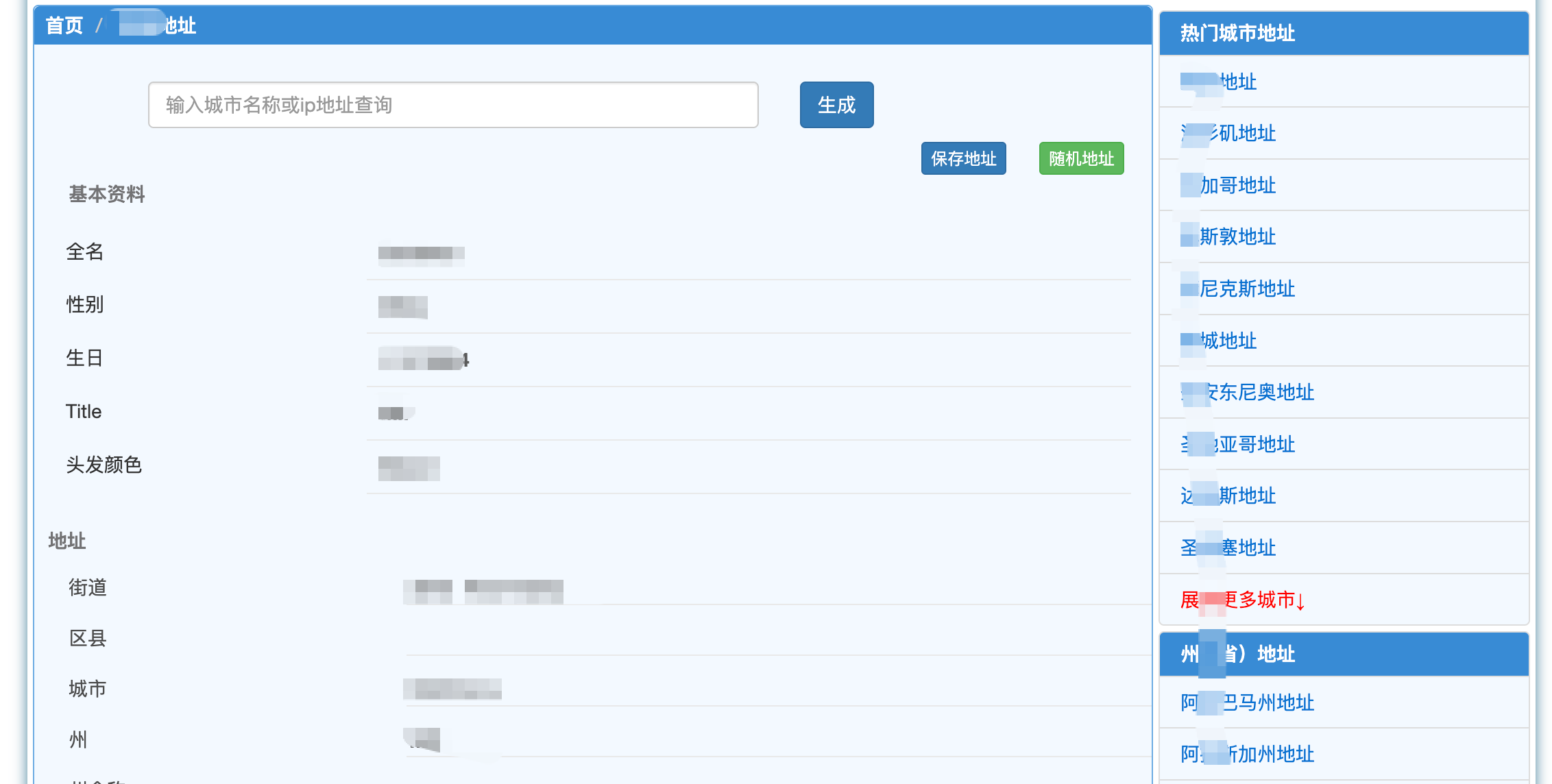
Step1:需要魔法,地区米国。gmail注册谷歌新账户,登录新注册的账号(在管理个人信息处),补充邮箱地址,验证自己的年龄(可以先改年龄为2008年-再改为18~25周岁触发验证-可以手机自拍验证比较快),(管理个人信息处)补充 米国 地址信息,可以使用的地址生成器 https://www.meiguodizhi.com
Step3:清除cookies,无痕模式下搜索进入Gemini for students ,地址为 https://gemini.google/us/students/?hl=en ,看看是否能够触发验证。
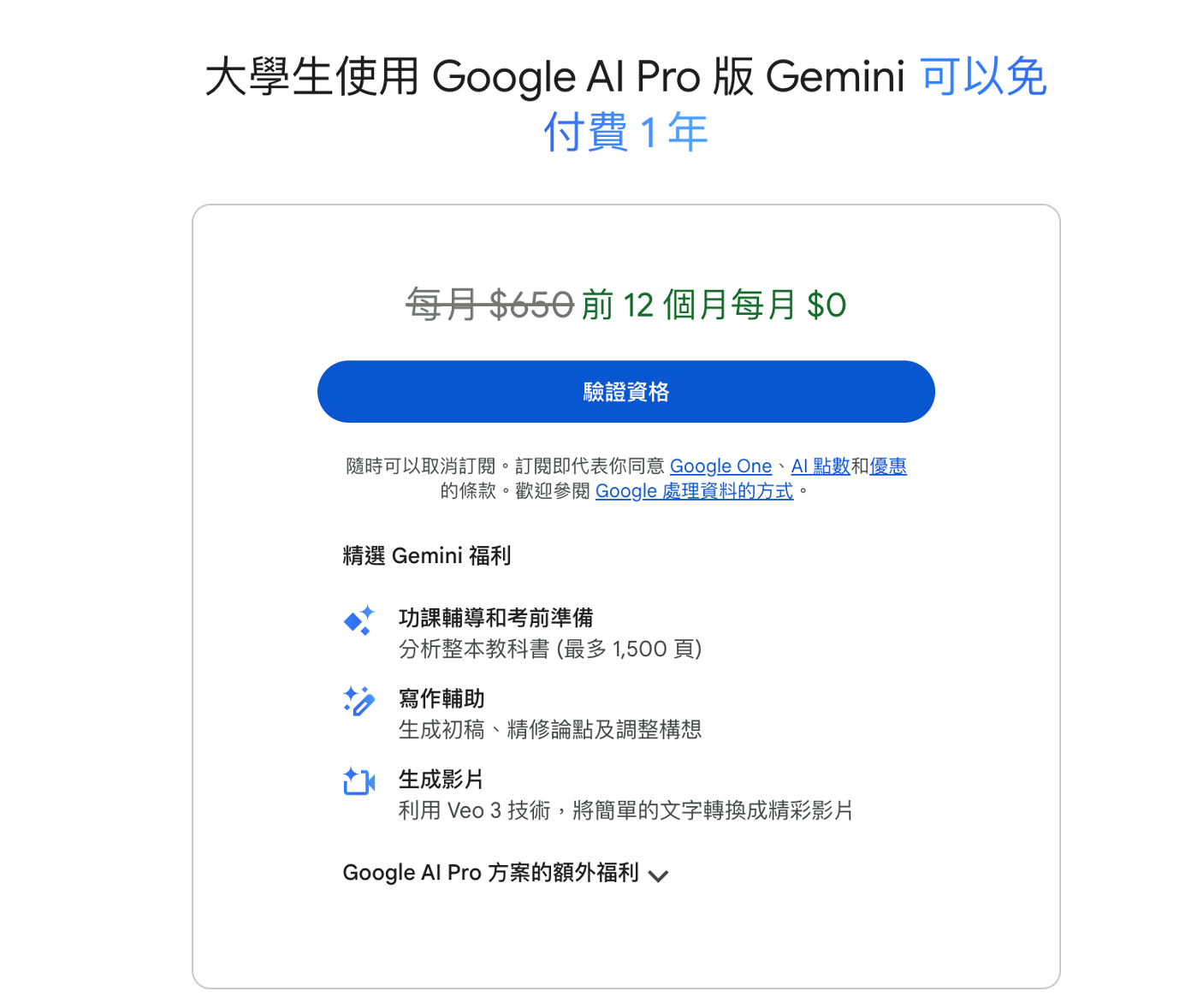
Step4:然后根据提示验证即可,这里可能需要绑定信用卡(具体操作方式大家都懂的😁)
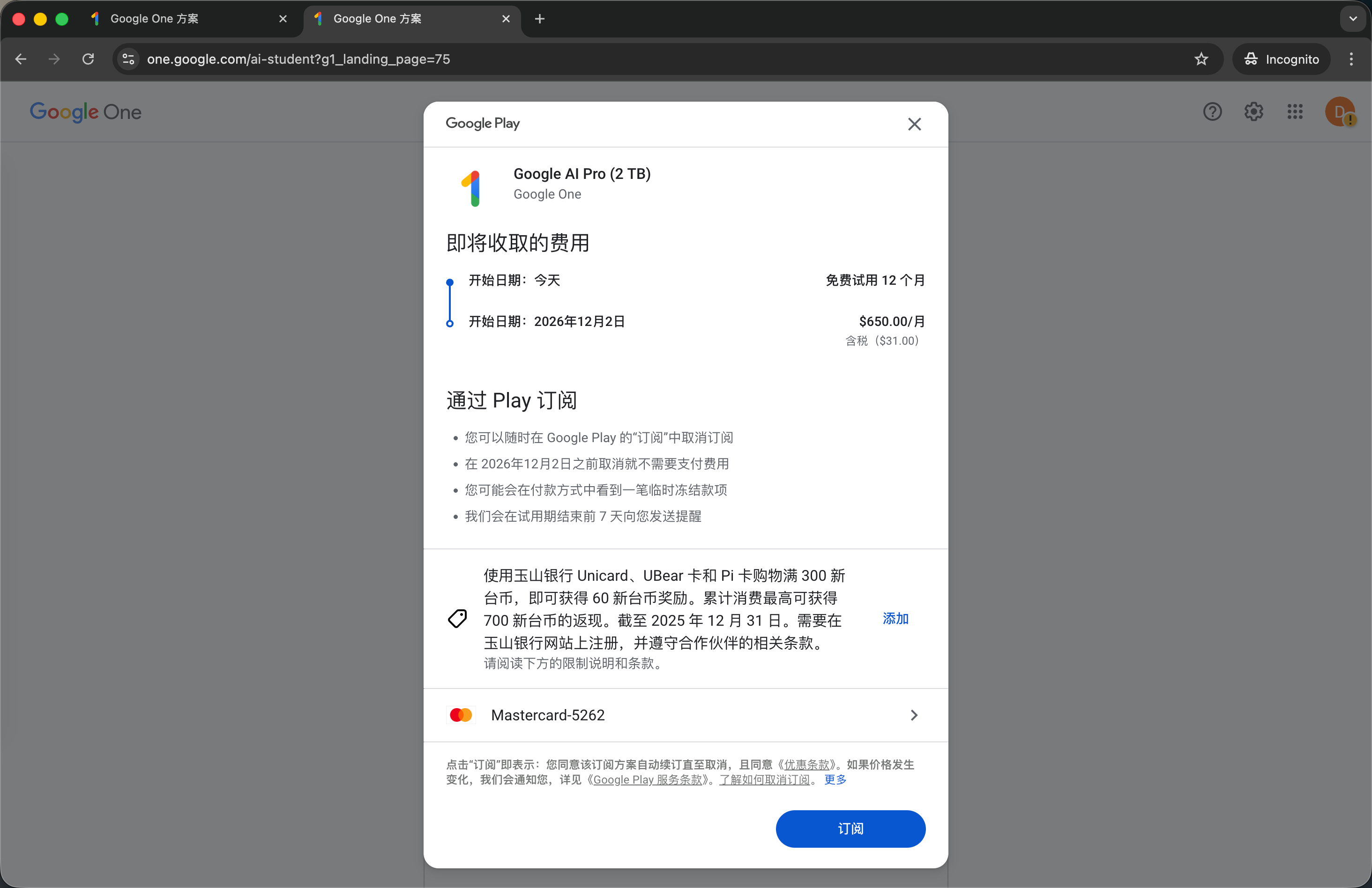
Step5:如果出现如下界面,说明订阅成功了
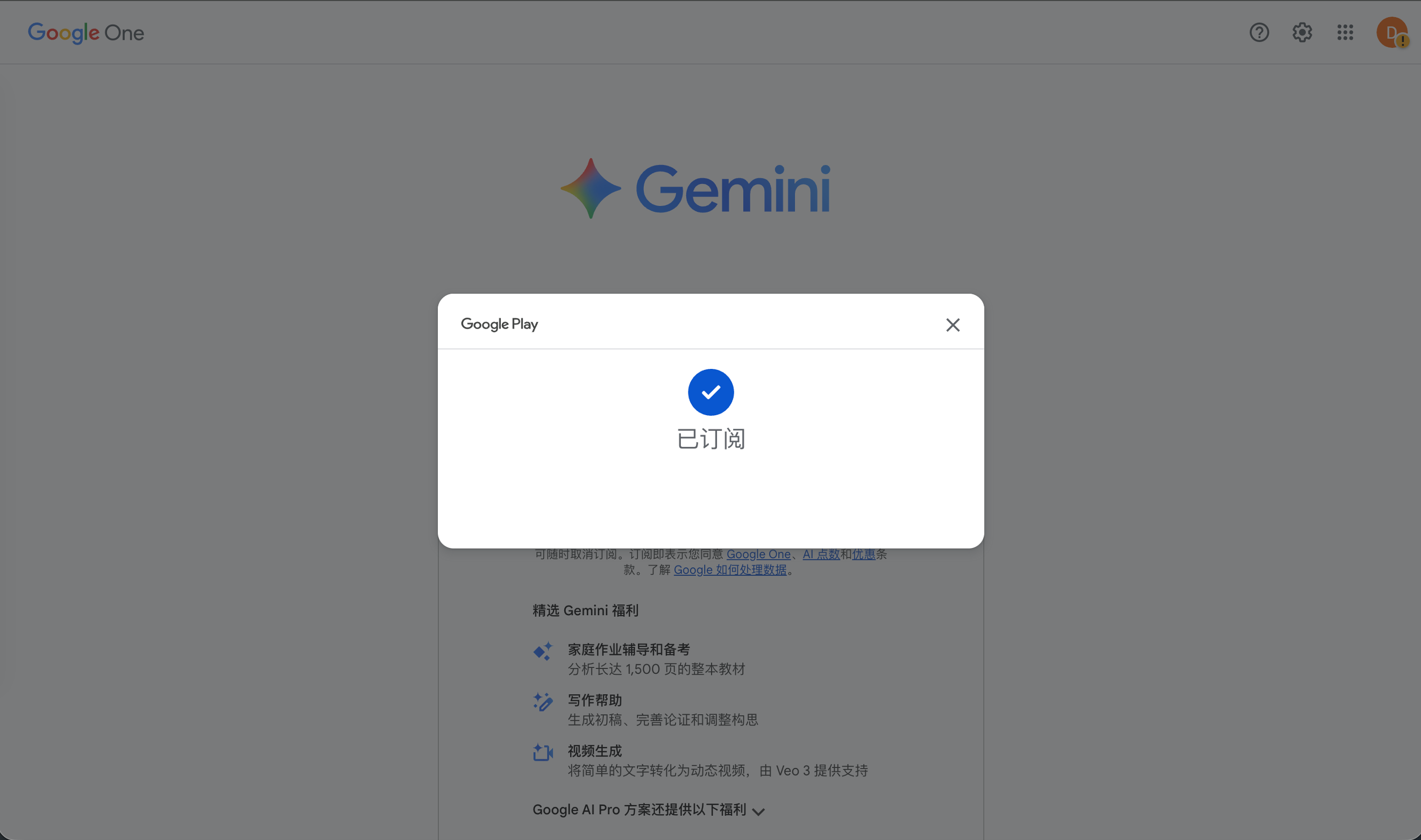
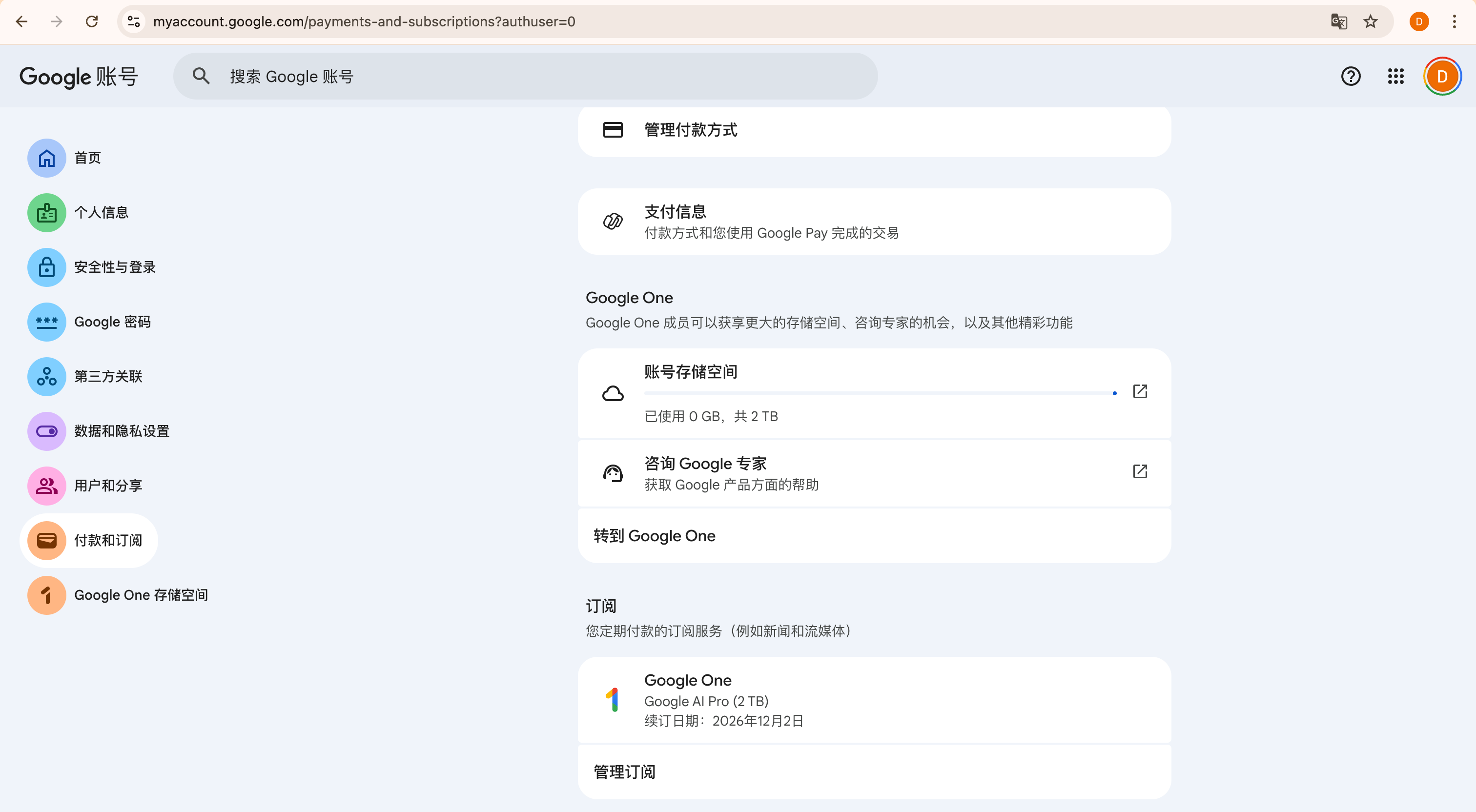
同时在谷歌订阅信息里面也可以看到订阅成功以及过期日期:https://myaccount.google.com/payments-and-subscriptions
3. Gemini 安装指南
至此,相信读者们已经成功注册并订阅了 Gemini 3 Pro,那么问题来了:Gemini 到底如何“安装”和“使用”? 根据使用场景不同,Gemini 的“安装方式”主要分为以下几类:
- Web 端直接使用(零安装)
- Gemini CLI(命令行工具,推荐)
- 通过 NPM / SDK 集成到项目中
下面我们逐一说明。
3.1 系统与环境要求
在安装 Gemini CLI 或使用 SDK 之前,请先确认系统与环境满足以下条件:
| 项目 | 要求 |
|---|---|
| 操作系统 | macOS / Linux / Windows(含 WSL) |
| Node.js | >= 18.x(推荐 LTS) |
| 网络环境 | 可访问 Google 服务 |
| Google 账号 | 已开通 Gemini(3 / 3 Pro) |
3.2 Mac / Linux / WSL 安装
Gemini 官方提供了 Gemini CLI,可以在终端中直接与 Gemini 对话、分析代码或处理任务。
Step 1:全局安装 Gemini CLI
npm install -g @google/gemini-cli
安装完成后,验证是否成功:
gemini --version
若能正常输出版本号,说明安装成功

Step 2:首次使用时,需要进行登录授权,直接输入 gemini 命令,这里选择第一种使用谷歌账号登录的方式,该命令会自动打开浏览器,按指引登录即可。
3.3 Windows 安装
Windows 用户有 两种推荐方案:
方案一:WSL(强烈推荐):
如果你是开发者,WSL = 最佳选择。
- 安装 WSL(Ubuntu)
- 在 WSL 中安装 Node.js
- 按照 前面npm安装步骤 执行即可
这种方式稳定、兼容性最好。
方案二:原生 Windows(PowerShell):
也可以在 Windows PowerShell / Windows Terminal 中直接安装:
npm install -g @google/gemini-cli
注意事项:
- 确保 Node.js 已加入 PATH
- 建议使用 PowerShell 7+
- 网络环境需可访问 Google
登录授权步骤同样使用:
gemini
3.4 NPM 安装(项目集成)
如果你希望 在代码中直接调用 Gemini,可以通过 NPM SDK 集成。首先安装 SDK
npm install @google/generative-ai
Node.js 调用 Gemini示例如下:
import { GoogleGenerativeAI } from "@google/generative-ai";

const genAI = new GoogleGenerativeAI(process.env.GEMINI_API_KEY);
const model = genAI.getGenerativeModel({ model: "gemini-1.5-pro" });

const result = await model.generateContent("用一句话解释什么是多模态模型");
console.log(result.response.text());
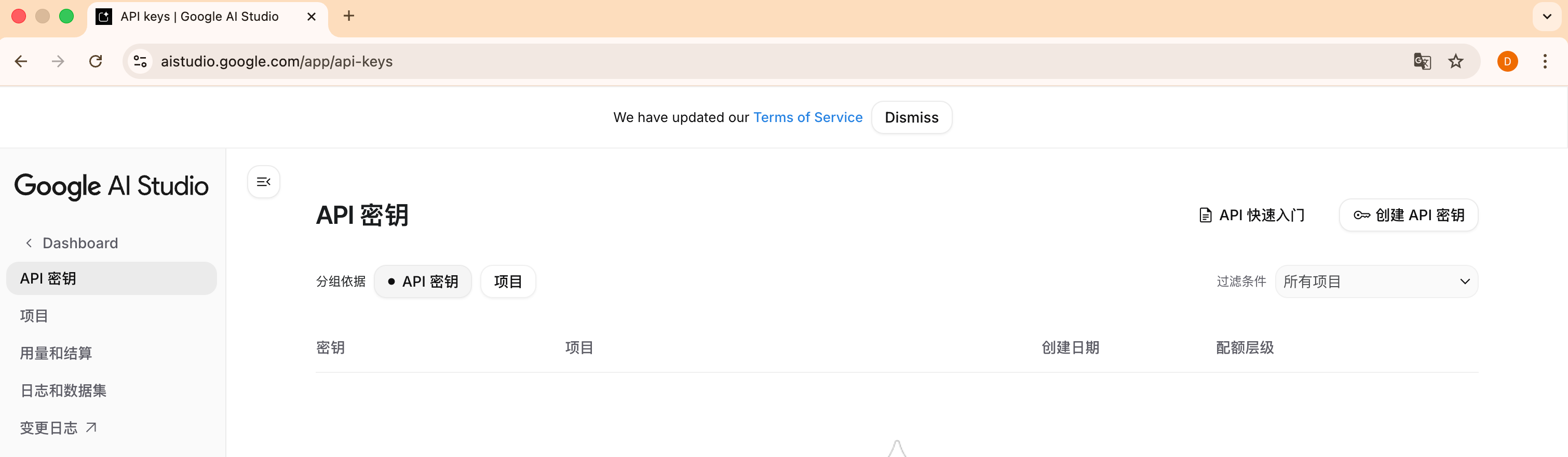
API Key 获取地址:https://aistudio.google.com/app/apikey
3.5 版本更新
Gemini CLI 更新非常简单:
npm update -g @google/gemini-cli
或强制更新:
npm install -g @google/gemini-cli@latest
查看当前版本:
gemini --version
3.6 使用建议(踩坑经验)
- CLI 更适合开发者 / 运维 / 日常提效
- Web 端更适合内容创作、多模态体验
- API 适合产品化与自动化
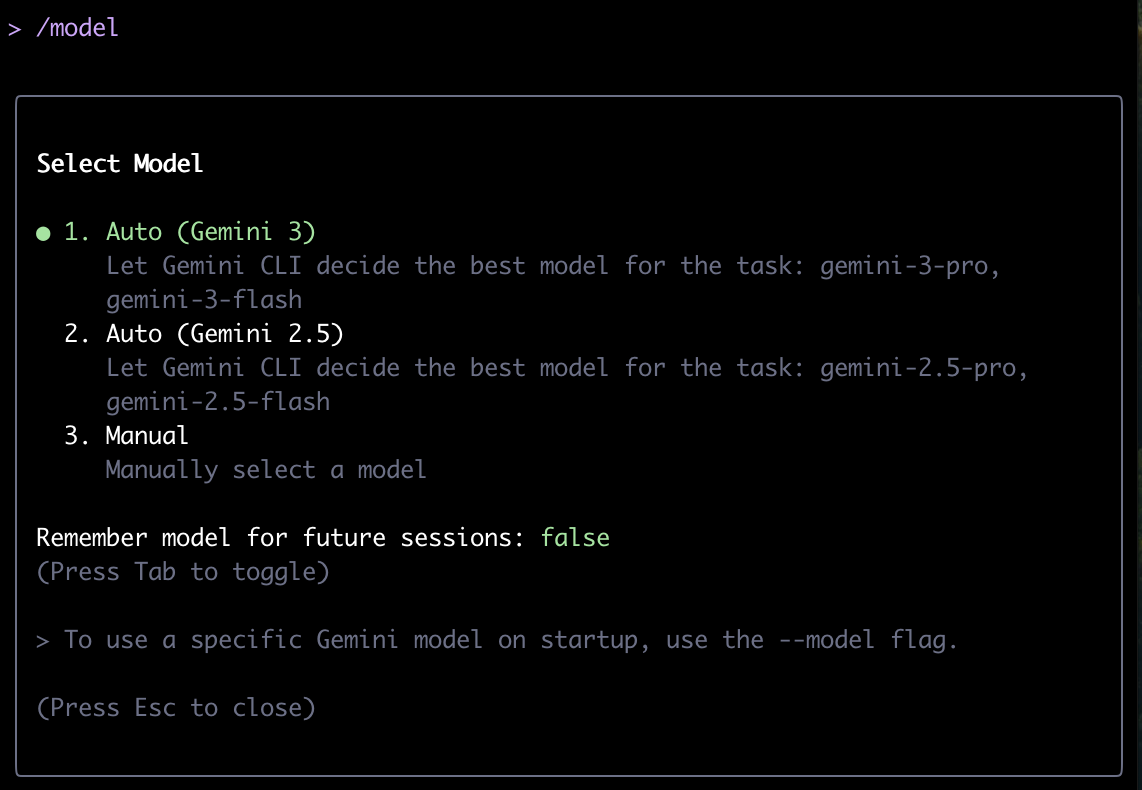
学生订阅到期后,CLI 仍可使用,只是不能使用Gemini 3 ,终端输入model命令,可以看到最新版支持如下:
4. Gemini 快速入门(CLI 实战)
前面讲的可能都比较偏概念化,这里实际的来操作演示,效果可能更好。
4.1 初始化与授权登录
4.1.1 创建项目
初次使用,我们可以进入项目的根目录,这里为了方便演示,我新建了一个 html-project 的文件夹,然后执行 gemini 命令如下:
mkdir html-project
cd html-project
gemini
4.1.2 登录与授权流程
运行后,会提示登录方式,这里选择使用谷歌账号登录:
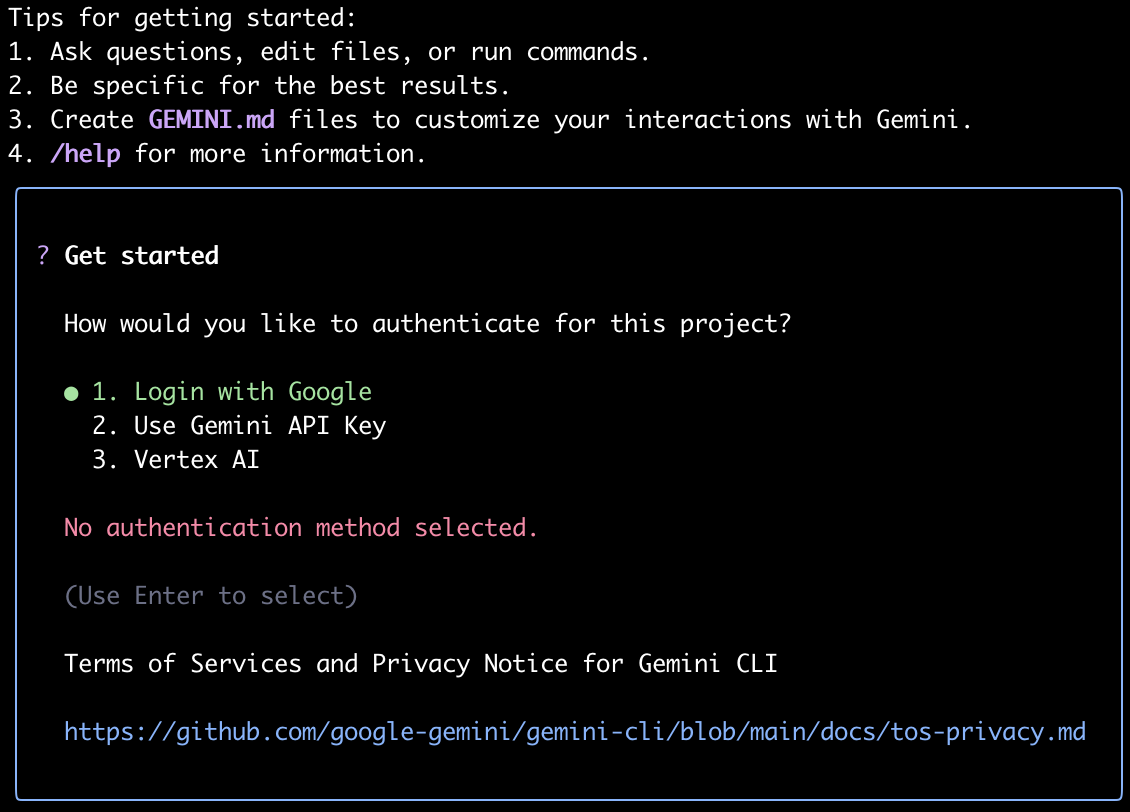
页面授权成功:
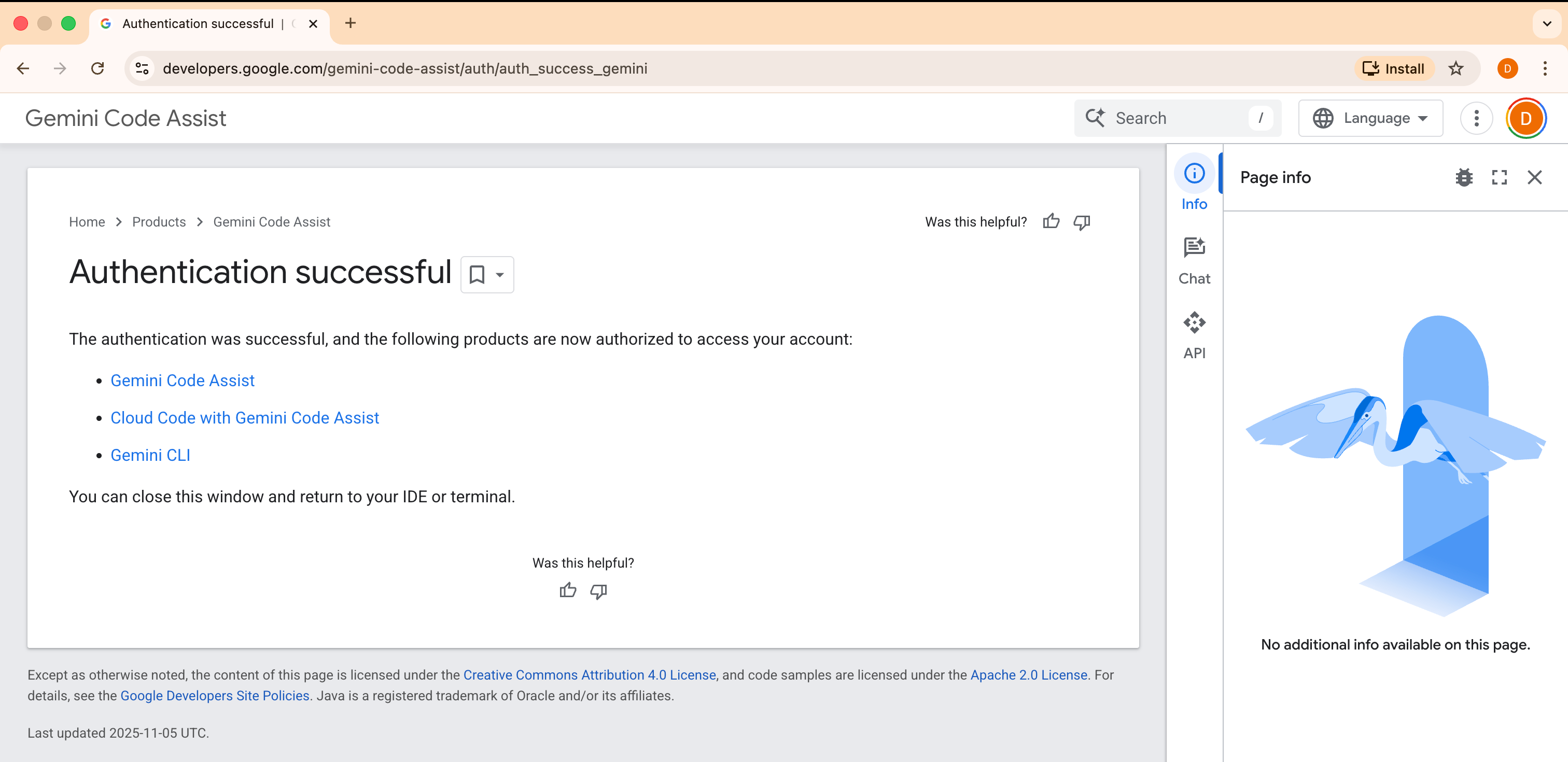
终端也提示授权成功:

4.2 用一句话完成一个真实需求
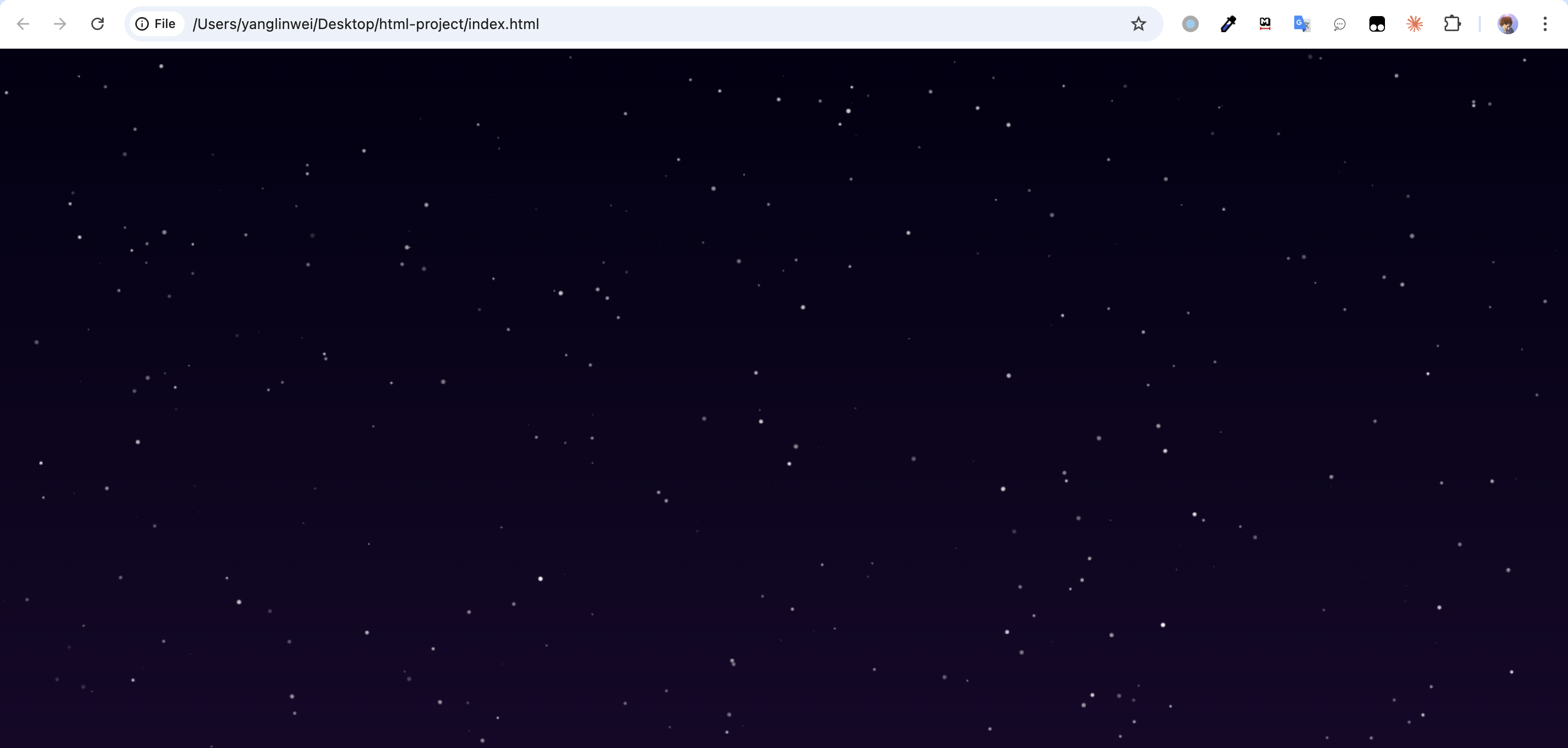
接下来,我们可以开发任务,例如:帮我创建一个静态的页面,打开后,是星空的动态效果。
可以看到,Gemini 在执行任务时,会先提示用户计划是否有问题:
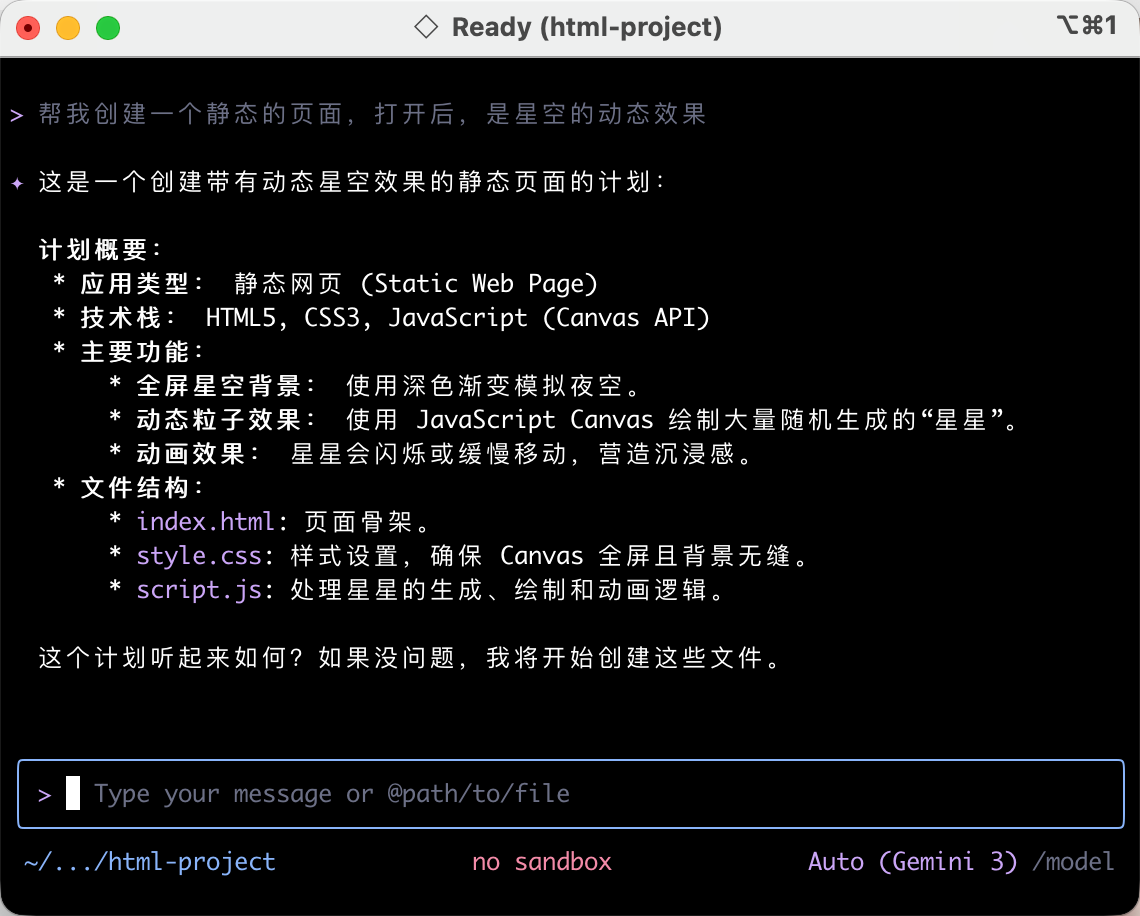
我这里使用它认为合理的 plan 并确认,接着需要我们需要同意操作权限,这里根据自己的需求去选择:
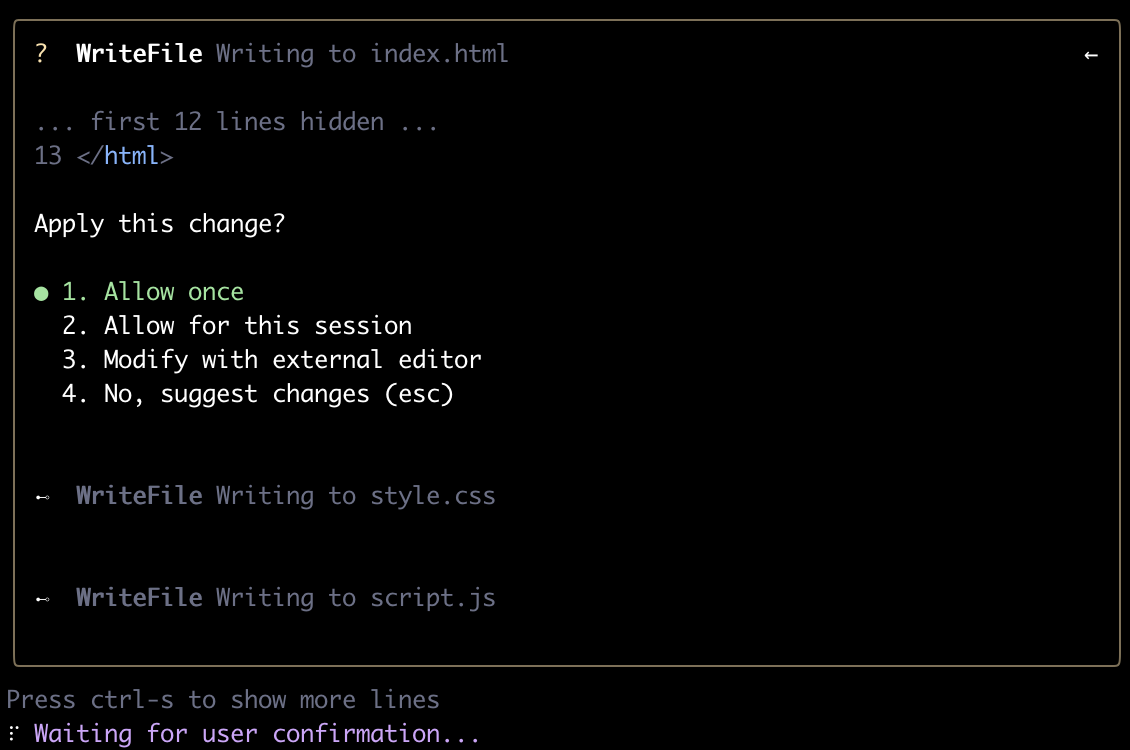
打开生成的HTML,可以看到如下效果,效果还是挺不错的。
但是到这里,大家可能会有一个疑问,这些新增和改动的代码看上去太麻烦了,不可能一直使用终端,其实Claude Code支持多种使用形态,这里继续讲解。
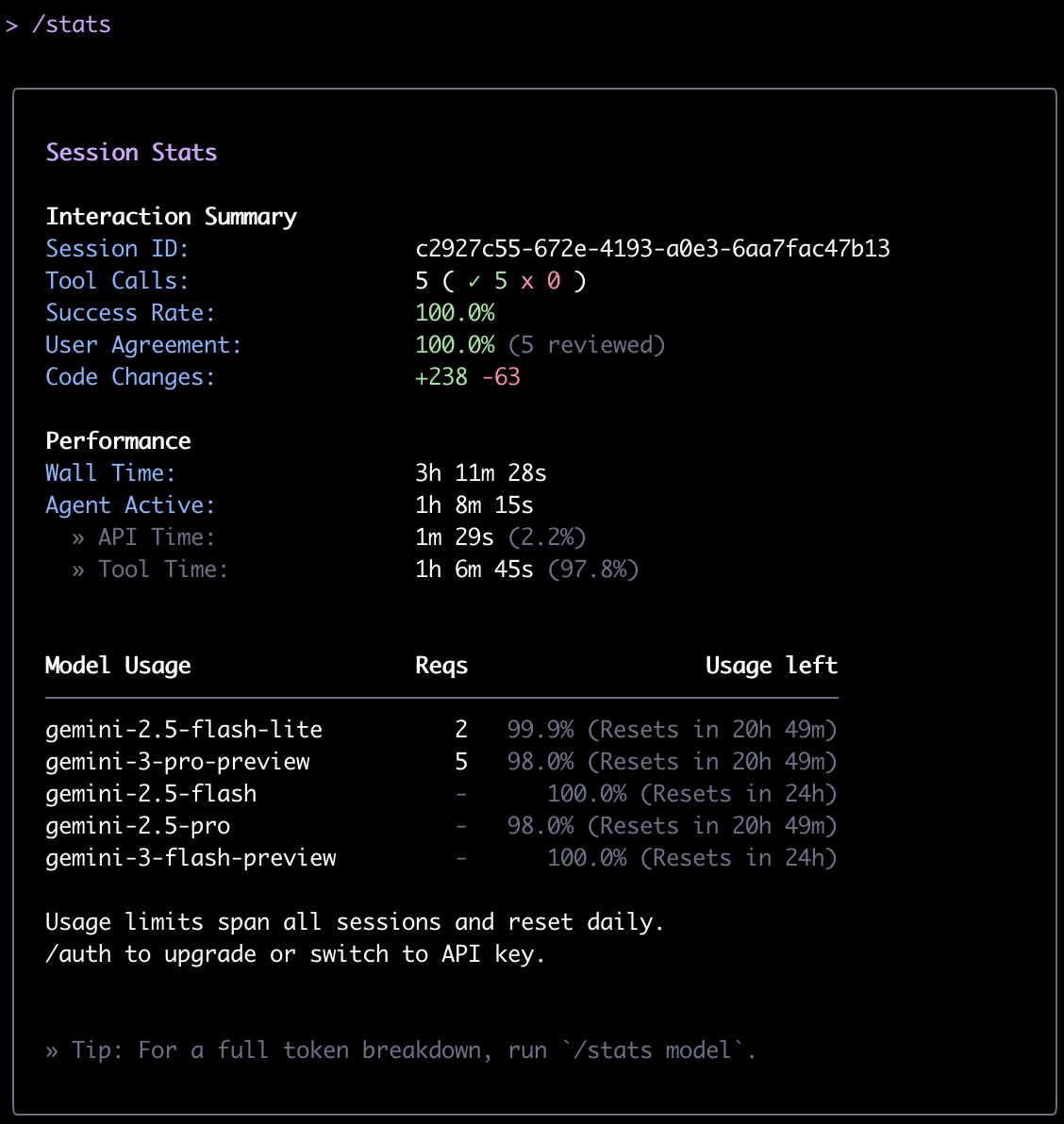
4.3 查看用量
只需要使用stats命令即可查看用量:
5. Gemini 的多种使用形态
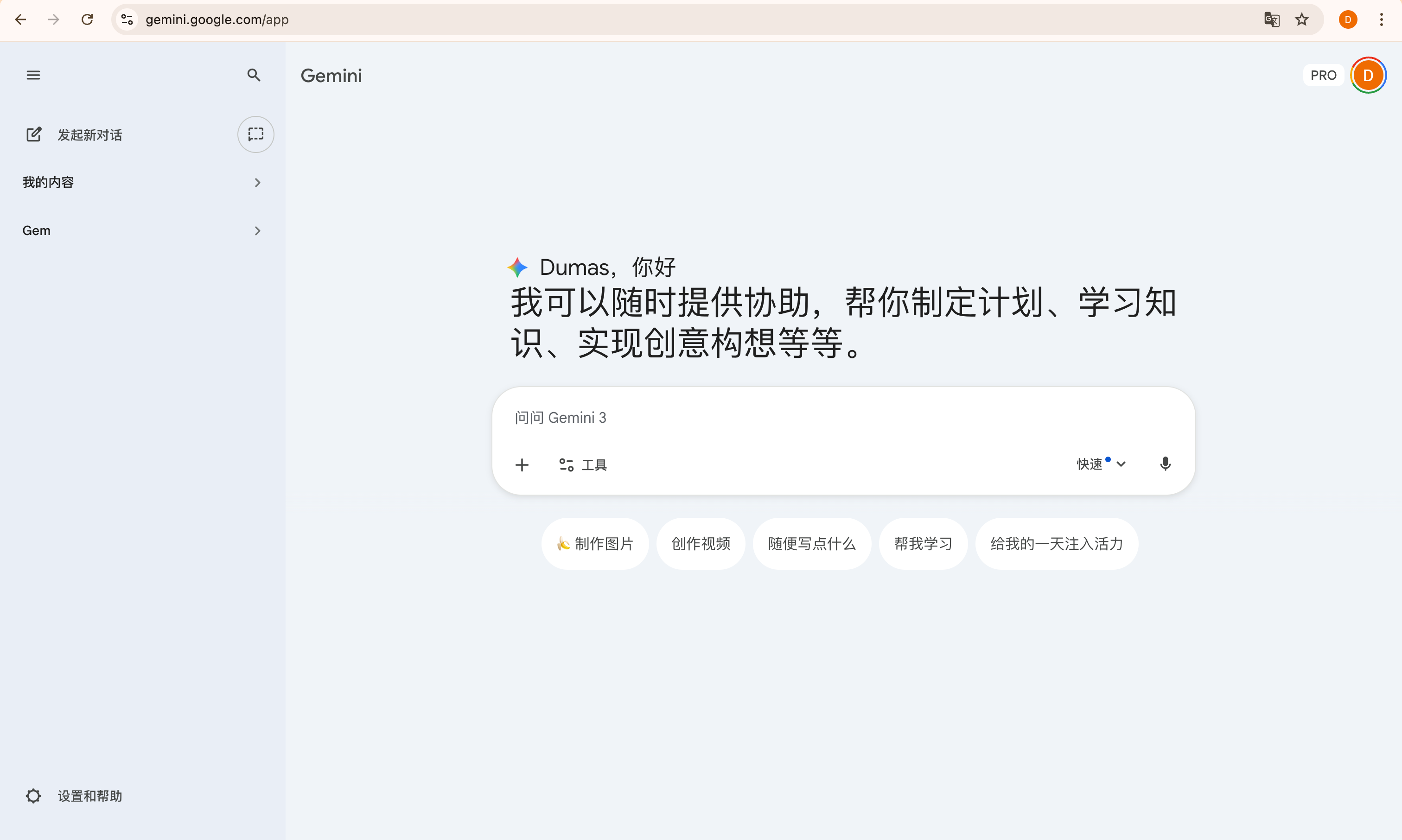
5.1 Web 端 / 移动端(零门槛使用)
5.1.1 Gemini Web(官方入口)
定位:聊天、多模态理解、内容创作
适合人群:普通用户 / 内容创作者
访问地址:https://gemini.google.com/
5.1.2 Gemini 手机 App(iOS / Android)
能力:文字 / 语音 / 图片输入,多模态实时交互
说明:App Store / Google Play 搜索「Gemini」
帮助中心: https://support.google.com/gemini/?hl=zh-Hans
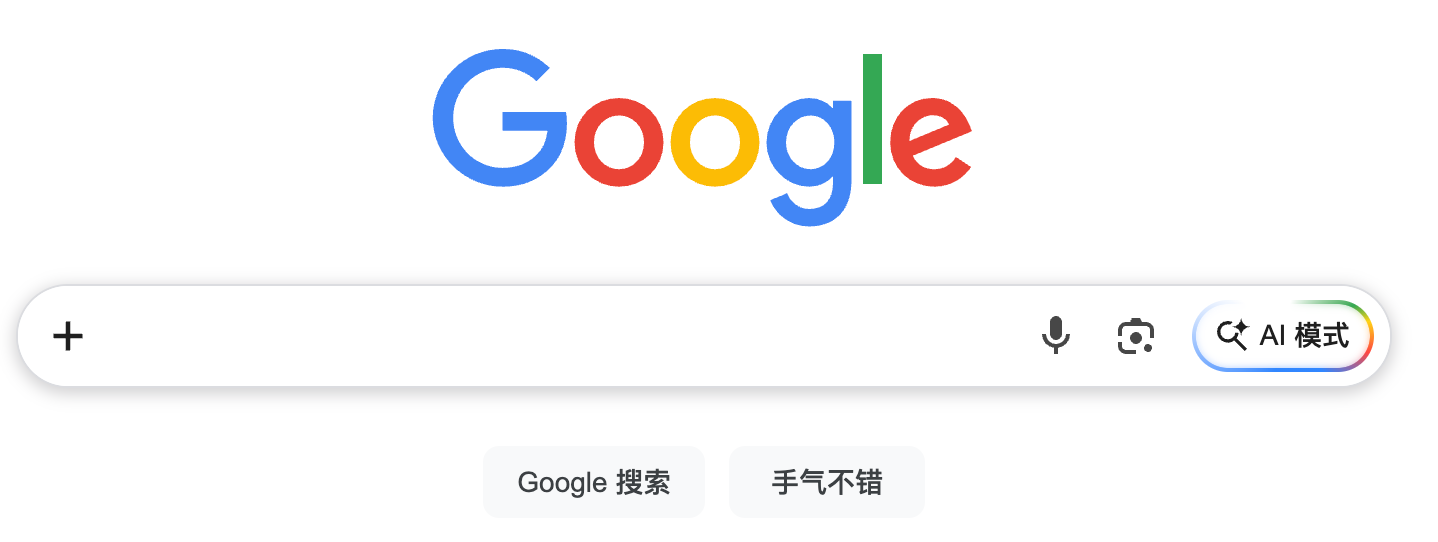
5.1.3 Google Search AI 模式
定位:搜索即 AI,总结 + 推理 + 对话
入口: https://www.google.com/(部分地区搜索结果中显示 AI Mode)
5.2 命令行形态(Gemini CLI)
定位:终端里的 AI 助手
典型用途: 写代码 / 改代码、 总结项目 / 文档、自动化脚本
官方文档: https://developers.google.cn/gemini-code-assist/docs/gemini-cli
5.3 API / SDK(工程化与产品集成)
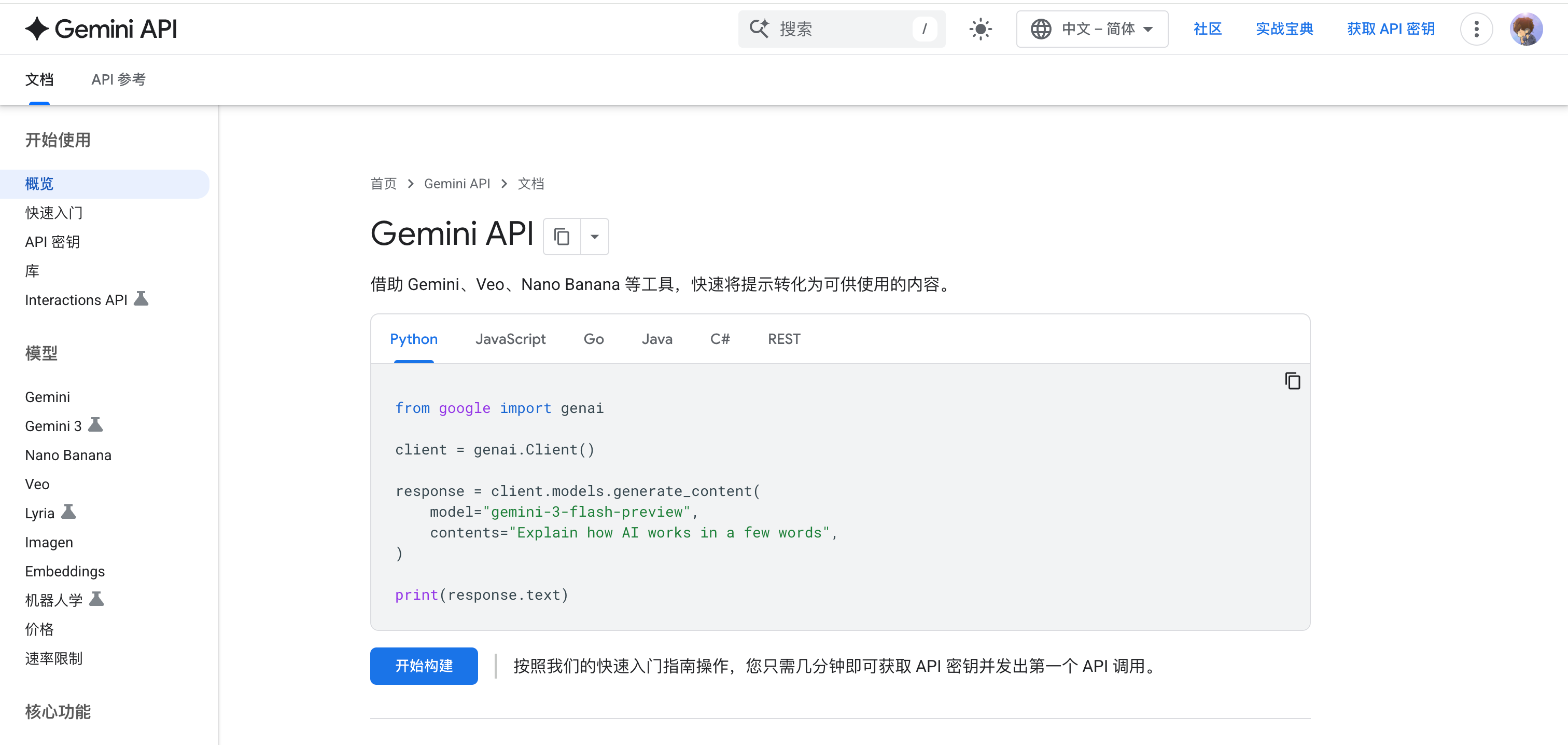
5.3.1 Gemini API
定位:将 Gemini 集成进你自己的产品
能力:文本 / 图片 / 视频 / 音频、长上下文、函数调用 / 工具调用
官方文档: https://ai.google.dev/gemini-api/docs
5.3.2 Google AI Studio(Playground)
- 定位:Prompt 调试 + API Key 管理
- 入口: https://ai.google.dev/aistudio
- API 快速入门: https://ai.google.dev/gemini-api/docs/quickstart
5.4 Tools / Agents(智能体能力)
定位:让 Gemini 不只是“回答”,还能“执行”
支持能力:Search、Code Execution、Tool / Function Calling
官方文档: https://ai.google.dev/gemini-api/docs/tools
Agent 构建官方博客: https://developers.googleblog.com/en/building-agents-google-gemini-open-source-frameworks/
5.5 Antigravity(Agent-First AI IDE)
Antigravity 是 Google 在 Gemini 3 时代推出的 Agent-First 智能开发环境,本质上是一个「让 AI 代理自动写代码、跑命令、操作项目」的 IDE。
- 定位:AI 协同开发 / 代理驱动开发
- 适合人群:高级开发者 / Agent 玩家
- 官网入口: https://antigravity.google/
Antigravity 官方文档: https://antigravity.google/docs/home
Antigravity 官方 Codelab:https://codelabs.developers.google.com/getting-started-google-antigravity
5.6 自动化 / 工作流 / 第三方集成
自动化平台集成
- 场景:n8n、GitHub Actions、CI / CD
- 方式:通过 Gemini API / CLI 接入
Google Workspace 集成
- 方式:Apps Script、Docs / Sheets / Gmail 自动化
- 思路:Gemini API + GAS
5.7 实时多模态(Live API)
定位:实时音视频 + 语言交互
适合场景:实时助手、机器人、语音对话系统
5.8 第三方平台 / IDE / 插件生态
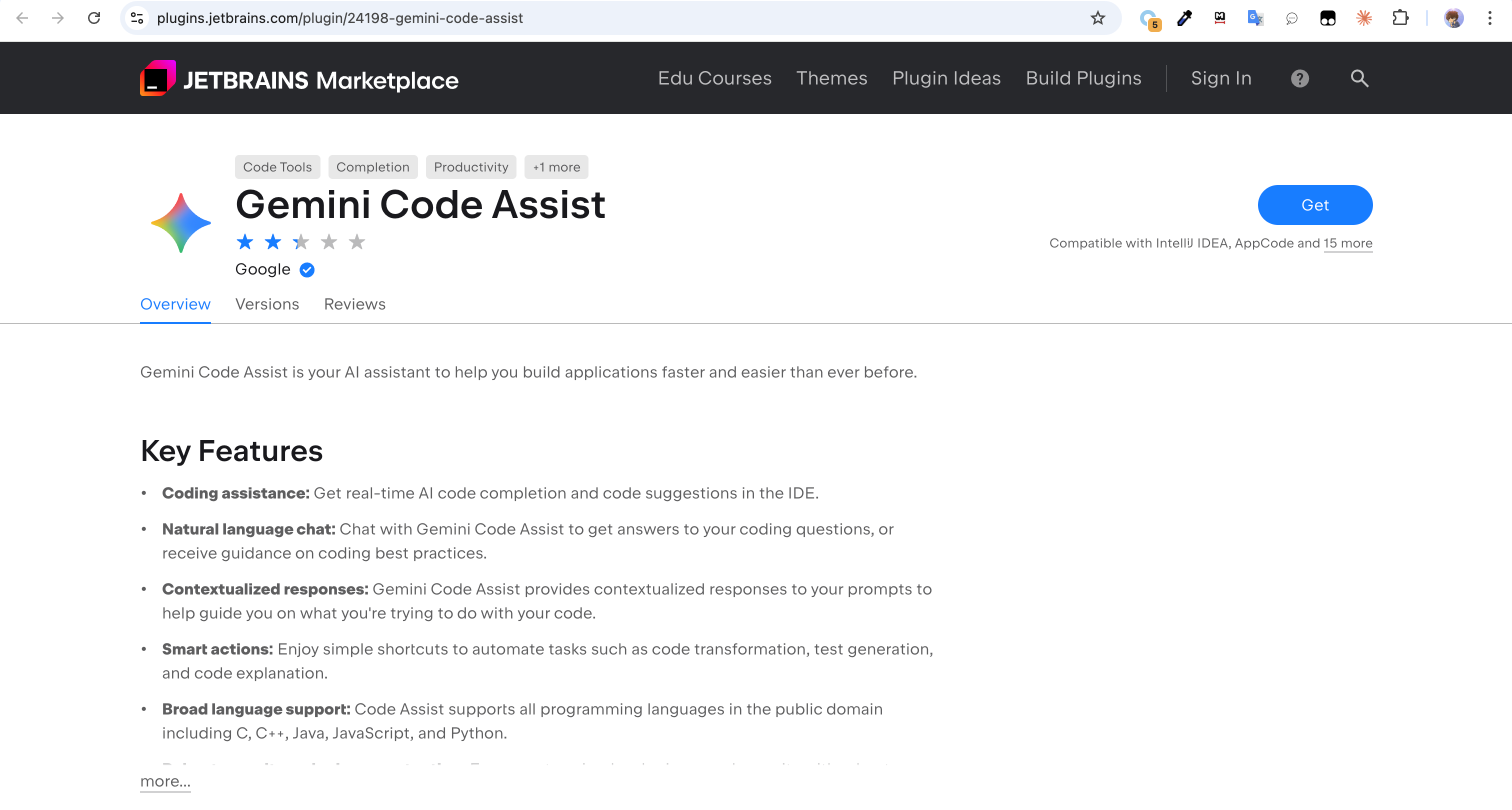
VS Code / Cursor 等 IDE都支持gemini插件了,例如IDEA:
5.9 小结
| 使用形态 | 核心入口 |
|---|---|
| Web / App | https://gemini.google.com/ |
| CLI | https://developers.google.cn/gemini-code-assist/docs/gemini-cli |
| API / SDK | https://ai.google.dev/gemini-api/docs |
| Tools / Agents | https://ai.google.dev/gemini-api/docs/tools |
| AI IDE | https://antigravity.google/ |
| 实时多模态 | Gemini Live API |
6. 文末
通过本文,我们从零开始,详细解锁了 Google Gemini 3 Pro 的免费订阅权益,并一步步完成了从环境配置、CLI 安装到实战调用的全过程。
Gemini 3 Pro 的发布,不仅仅是 Google 在大模型参数上的竞赛,更标志着 AI 开发范式的转变:
- 从 Chat 到 Agent:我们不再仅仅是和 AI“聊天”,而是通过 CLI 和 SDK 让 AI 成为能读写文件、执行命令的 Agent(智能体)。
- 多模态原生:文本、代码、图片、视频不再是割裂的输入,Gemini 将它们融为一体,为开发者提供了更广阔的想象空间。
- 生态闭环:配合 Google 的 Workspace、Antigravity IDE 以及 Android 生态,Gemini 正在成为真正的“系统级智能中枢”。
AI 的技术迭代日新月异,工具只是手段,如何利用这些工具去创造价值,才是我们需要持续探索的方向,希望本文能帮大家顺利搭上 Gemini 的快车,谢谢阅读,本文完!

 2604
2604


 扫一扫
扫一扫


:免费订阅、CLI 安装到 Agent 开发一次搞懂&spm=1001.2101.3001.11974&articleId=157247757&d=1&t=3&u=4fc69bb8aee5491cab6d8c338dc0e867)


 被折叠的 条评论
为什么被折叠?
被折叠的 条评论
为什么被折叠?
 到【灌水乐园】发言


