Windows Server2008下安装JDK

windows server 2008安装JDK8 准备: windows server2008 JDK8 1、双击打开进行安装 路径可以修改,但是修改之后,配置环境变量时需要进行相应的修改(JAVA_HOME) 我这里是server2008 R2x64安装32位JDK,可能存在不兼容问题,下一步卡到了屏幕上方,但是不影响安装。 2、配置环境变量 JAVA_HOME 开始->计算机->右键 属... 阅读详情

1、准备

windows server 2008

JDK


2、点击exe文件进行安装

安装windows键+r键,输入cmd,回车


此时我们打开cmd窗口,输入java,是可以执行命令的。
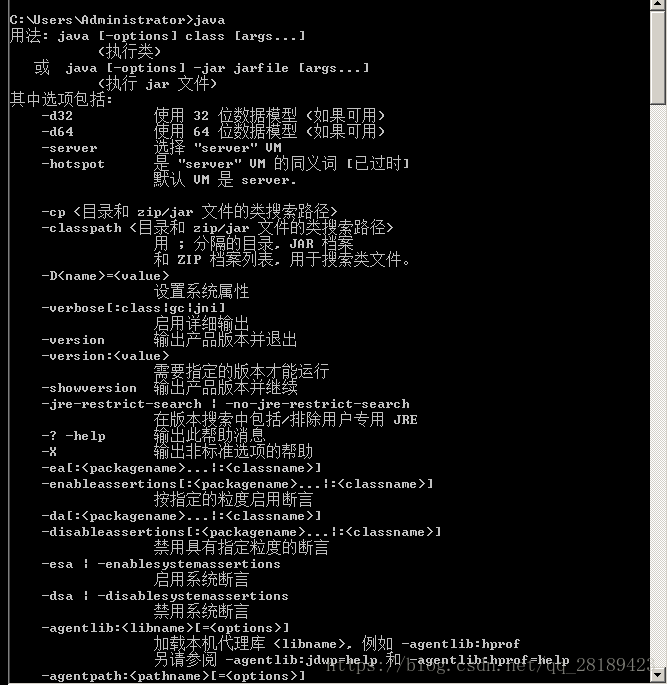
这个是JDK7之后提供的新功能,将java.exe,javaw.exe,javaws.exe复制到C:\windows\System32目录。

这个功能虽然方便了大家,但是使得大家对环境变量的配置产生误解(为什么没有配置环境变量还能使用java命令)

但是需要注意的是这里无法使用javac。因为javac.exe是不在这个里面的。所以我们依然需要配置环境变量,这里我首先删除这三个文件,以免让同学们误会(不删除也没有关系)

那么删除之后,我们的java命令也不能使用了。

接下来我们开始配置环境变量

计算机右键,属性

高级系统设置

点击高级->环境变量

新建JAVA_HOME 

C:\Program Files\Java\jdk1.7.0_21

新建CLASSPATH

配置path(这里不是添加,找到path,点击编辑,在后面追加,注意不要删掉之前的内容)

关闭cmd窗口,重新打开一个新的。否则配置不生效。

输入javac和java进行测试

到此JDK就配置成功了。

usb gadget uvc driver的code分析 uvc的linux driver分为host侧和gadget侧两个driver。host侧的driver在v4l2框架下,而设备侧的driver在usb/gadget文件夹下。gadget侧的uvc driver,利用v4l2框架去注册video_device,向应用层提供调用接口。同时,它完成v4l2 video buffer拷贝到usb request下的buffer下,然后利用uvc实现的协 阅读详情

相关推荐

igh ethercat 实时性测试

组备注std(us)max(us)a无锁核,无rt补丁8.38108b锁核+FIFO调度+内存锁定,无rt补丁0.9216c锁核+FIFO调度+内存锁定,+rt补丁0.9922可以看到 a组 使用ethercat不做其他优化,周期抖动非常大,且max能达到 100 多 us;通过 锁核+FIFO调度+内存锁定 进行优化,可以看到 抖动明显降低,且max 为 20 us 左右;

qq_43353632的博客 2316

windowds-server2008安装配置jdk1.8

3、安装jre(为Eclips等开发软件需要),安装位置:D:\xwsoft\jdk\jre-8u361。java -version 、 javac,如果能够看到javac命令的帮助信息,安装成功。变量值:D:\xwsoft\jdk\jdk-8u361(我的)2、选择jdk的安装目录,安装位置:D:\xwsoft\jdk\jdk-8u361。2、CLASSPATH,本次是新建,注意第一个 . 符号,在英文状态下的分号和逗号。1)获取jdk1.8安装包,上传到服务器D:\xwsoft\jdk。

weixin_51788950的博客 1971

MOOS-ivp 实验三 MOOS简介(1)

系列文章目录 提示:这里可以添加系列文章的所有文章的目录,目录需要自己手动添加 例如:第一章 Python 机器学习入门之pandas的使用 提示:写完文章后,目录可以自动生成,如何生成可参考右边的帮助文档 文章目录系列文章目录前言一、pandas是什么?二、使用步骤1.引入库2.读入数据总结 前言 提示:这里可以添加本文要记录的大概内容: 例如:随着人工智能的不断发展,机器学习这门技术也越来越重要,很多人都开启了学习机器学习,本文就介绍了机器学习的基础内容。 提示:以下是本篇文章正文内容,下面案例

weixin_44151170的博客 7439

Java基础系列(一) window环境JDK-21版本下载与安装

winodw环境下,安装jdk21版本的教程

颜良配情深的博客 3557

家长必看!用RouterOS轻松屏蔽不良网站,保护孩子上网安全

本文为家长提供了一份详细的RouterOS路由器配置指南,旨在通过技术手段保护儿童上网安全。文章核心介绍了如何利用RouterOS的DNS静态条目功能,轻松实现禁止访问特定不良网站,并结合防火墙时间规则,为孩子构建一个纯净、可控的家庭网络环境,操作简单,无需专业背景。

weixin_28363123的博客 1280

SPSS27 paired t-test 中的Cohen’s D – Effect Size for T-Test

两组数据是相关的且是连续的。

moonlightpeng的博客 918

2022 最新 JDK17 下载、安装与环境配置(Windows)

2022 最新 JDK17 下载、安装与环境配置(Windows)

weixin_44042453的博客 2万+

从零开始学嵌入式之STM32——1.什么是STM32

它是ST公司推出的一系列单片机的统称。ST----指的是ST公司----意法半导体。意法半导体,成立于1987年,是由意大利的SGS微电子公司和法国的Thomson半导体公司合并而成。ARM目前主要是ARM架构处理器及外围组件的电路设计方案,知识产权授权的形式收取费用,其他公司根据ARM的方案设计出CPU产品。,它以应用为核心,软硬件可裁剪,旨在实现对设备的控制、监测或辅助功能,区别于通用计算机(如 PC、服务器)的 “一机多用” 属性。在嵌入式领域,目前主流的是cortex-M3内核推出的芯片。

qshdyy的博客 1861

JDK17在Windows安装以及环境变量配置(超详细的教程)

如果您系统中没有安装JRE,他会提示你安装JRE,在我们开发环境中,JDK中已经带有JRE,因此你可以不安装JRE.很多同学在其他的地方也能下载,但是我还是强烈推荐如果有条件使用官网的下载链接。这个地方如果你更换了安装目录,要记住这个目录,一会在进行环境变量配置的时候需要用到这个目录。为了让系统能自动识别到我们的JDK,那么我们需要去配置JDK的环境变量。点击“编辑系统环境变量”即可。点击“关闭”按钮完成安装。

写BUG的快乐 18万+

HSPICE用户必看:用Sigrity Broadband SPICE解决复杂封装建模的3个技巧

本文为HSPICE用户分享了三个使用Sigrity Broadband SPICE解决复杂封装建模难题的实战技巧。通过将宽频带S参数高效转换为时域SPICE模型,能显著提升仿真速度、保障收敛性,并精准分析谐振、返回路径不连续及超多端口PDN等关键问题,助力实现高效稳定的系统级信号与电源完整性分析。

metal的博客 607

WRF模型下中国土地利用数据替换USGS-24分类的完整实践指南

本文提供了在WRF模型中,将中国土地利用数据替换默认USGS-24分类的完整实践指南。详细阐述了替换下垫面数据的必要性,并分步讲解了数据准备、坐标转换、分类体系重映射、格式转换及配置文件修改等核心操作,旨在帮助用户提升针对中国区域的模拟精度。

salt的博客 783

虚拟机安装Windows Server 2008及jdk、tomcat

vmware已经更新了多个版本,现在已经到17版了。不过一般常用的都是15,16,17三个版本,至于怎么安装及激活请自行百度,本文主要讲解如何使用及安装windows server操作系统。

m0_74461194的博客 2316

项目篇:移动平台机械臂视觉定位抓取实施(基于ROS架构)

ROS包内容: 这篇日志的目的是快速项目实施,所以详细的部分会不断补充。 1、相机采集包(创建抓取图像服务,单张) Realsense Camera(微软深度摄像头,官方提供ros包) Pylon Camera(basler相机,官方提供ros包) 2、定位算法包(抓取图像,定位标志物) Aruco_ros (二维码定位,官方提供ros包) Apriltag (二维码定位,官方提供ros包)...

南北粉面馆 6053

在64位的Windows Server 2008 for Itanium-Based Systems 安装JDK

在oracle官方下载的JDK1.7和1.8不管是64位的还是32位的,安装在64位的Windows Server 2008 for Itanium-Based Systems,都会报错。64位的报错如下:   研究了很久,才发现windows server版本的问题,解决的办法在oracle的官网下载JDK1.6的jdk-6u45-windows-ia64这个版本的JDK

Java_0605的专栏 3591

锂电池充电器电路设计 里面有电路

锂电池充电器电路设计 里面有电路 3.7V升压到5V电路设计。

Outlook Express 6 (OE6) for Win7/Win8/Win10

英文版 Outlook Express6.0, 兼容Win7/Win10/WinXP,解压就可用。

java安装apache_windows server2008apache服务器安装jdk教程

在PHP语言APACHE环境下,我们有时需要运行java程序。就需要安装jdk了,那么如何在windows server 2008 下安装jdk呢?学习啦小编给大家演示下过程。windows server 2008 apache服务器安装jdk教程下载jdk7.0下载后解压安装软件,点击下一步即可。安装完成,测试:快捷键win+R 打开cmd 命令界面,然后输入java,回车 发现如下情况:Err...

weixin_39899244的博客 203

Data-Structures-and-Algorithm-Analysis-in-Java.pdf

作者: Weiss, Mark A. 出版社: Addison Wesley Data Structures and Algorithm Analysis in Java is an “advanced algorithms” book that fits between traditional CS2 and Algorithms Analysis courses. In the old ACM Curriculum Guidelines, this course was known as CS7. This text is for readers who want to learn good programming and algorithm analysis skills simultaneously so that they can develop such programs with the maximum amo...

Windows server 2008和centos 7安装jdk

Windows server 2008和centos 7安装jdkJDKJDK是 Java 语言的软件开发工具包,主要用于移动设备、嵌入式设备上的java应用程序。JDK是整个java开发的核心,它包含了JAVA的运行环境(JVM+Java系统类库)和JAVA工具。**Windows server 2008安装JDK**搭建环境是阿里云服务器:配置:...

weixin_33693070的博客 332

温度PID控制PLC程序

温度PID稳定控制程序,适用于欧姆龙PLC,对其他PLC也具有很大参考价值

Windows Server 2008安装Java JDK

公司开发服务器安装了Windows Server 2008 R2版本的服务器 需要安装java环境,尝试安装了7.0和8.0的都不能正常安装 后面尝试低版本的jdk-6u26-windows-x64.exe才正常安装成功

hbf118373052232的专栏 1万+

windows server 2008安装jdk8提示 内部错误61003

找了很多办法都没用,最后发现是jdk版本太高 把8u311降到8u161就可以了

世事洞明皆学问,人情练达即文章 1939

java windows 2008_Windows server 2008 R2 安装Java环境

一、配置环境操作系统软件包Windows server 2008 R2jdk_1.7.rar二、安装操作1.右击解压jdk_1.7.rar;解压后双击运行jdk-7u79-windows-i586 .exe2.点击【下一步】一直到有个【更改】按钮,可以更改安装路径,设置完成后点击“下一步”。到达这个界面可以直接点击【关闭】;也可以点击【后续步骤】。3.右击计算机―【属性】―【高级系统设置】―【环境...

weixin_30916461的博客 271

Windows server 2008 R2 安装Java环境

阿里云  >  教程中心   >  java教程  >  Windows server 2008 R2 安装Java环境   Windows server 2008 R2 安装Java环境 发布时间:2018-04-09 来源:网络 上传者:用户 关键字: Windows 安装 环境 server Java 2008 R2 发表文章 摘要:一、配置环境操作系统软件...

kelly921011的博客 5590

win2008 安装 java_winserver2008R2安装配置JDK+tomcat之坑

记一次winserver安装jdk+tomcat准备软件:jdk-8u241-windows-x64apache-tomcat-8.5.46-windows-x64一、安装java1、安装jdk-8u241-windows-x64.exe,一路next,直接默认安装即可,也可选择安装在特定目录,默认安装到C:\Program Files\Java\jdk1.8.0_2412、配置环境变量(这里有坑...

weixin_36108931的博客 628

windows2008 JDK8安装内部错误61003

在windows 2008 R2服务器上安装JDK8 Update341时,出错报错内部错误61003情况。

lxyoucan的博客 3605

【JDK】jdk1.8下载与安装教程

本教程以Windows Server 2008虚拟机演示说明过程。 1、运行JDK安装包 jdk-8u181-windows-x64 2、进入开始安装向导界面,单击下一步。如图所示。 3、选择jdk安装目录。单击“下一步”。 4、开始安装,等待安装完成。 5、单击确定,继续安装。 6、默认选择,单击“下一步”。 7、等待安装完成。如图所示。 8、安装完成。点击“关闭”。接下来配置环境变量。 9、配置环境变量。打开控制面板,选择“系统和安全”,选择“系统”,选择“高级系统设置”。如图所示。.

宝耶需努力的技术分享博客 5726

服务器联网安装jdk_16_Windows-Server 2008 R2服务器搭建笔记

包含内容:1. windows环境的网络配置2. windows下安装jdk,rabbitmq,redis,mysql,nginx3. 将应用服务发布为Windows服务一、服务器主机启动及相关配置1.1 服务器主机启动摆放主机,展开主机支架,保持稳定连接键盘,鼠标及电源,将电源电缆线缠绕并固定在主机的固定夹上开机启动1.2 服务器配置1.2.1 网络环境配置打开 控制面板-网络和Internet...

weixin_39695374的博客 553

java windows2008 ubuntu 安装,[ubuntu server 16.04下的安装脚本]1.Ubuntu16.04一键安装jdk

【软件版本说明】软件名版本号jdk1.8.1211.一键安装jdk脚本#!/bin/bash#this shell to use installing jdk1.8.121echo "this shell to use installing jdk1.8.121 "echo "------------------start to install jdk----------------------"...

weixin_36031047的博客 151
上一篇: VMvare12.0的使用
下一篇: windows server2008下安装配置tomcat
Mr.O~
博客等级 码龄12年 654粉丝 91原创
评论 6
成就一亿技术人!
拼手气红包6.0元
还能输入1000个字符
 
 条评论被折叠 查看
添加红包

请填写红包祝福语或标题

个

红包个数最小为10个

元

红包金额最低5元

当前余额3.43元 前往充值 >
需支付:10.00元
成就一亿技术人!
领取后你会自动成为博主和红包主的粉丝 规则
hope_wisdom
发出的红包
实付元
使用余额支付
点击重新获取
扫码支付
钱包余额 0

抵扣说明:

1.余额是钱包充值的虚拟货币,按照1:1的比例进行支付金额的抵扣。
2.余额无法直接购买下载,可以购买VIP、付费专栏及课程。

余额充值