



提示:分享麒麟桌面操作系统 V10 SP1 2503 ( Kylin-Desktop-V10-SP1 2503 )忘记中文用户登录密码后,通过救援模式重置中文用户密码的详细方法
一、现象描述
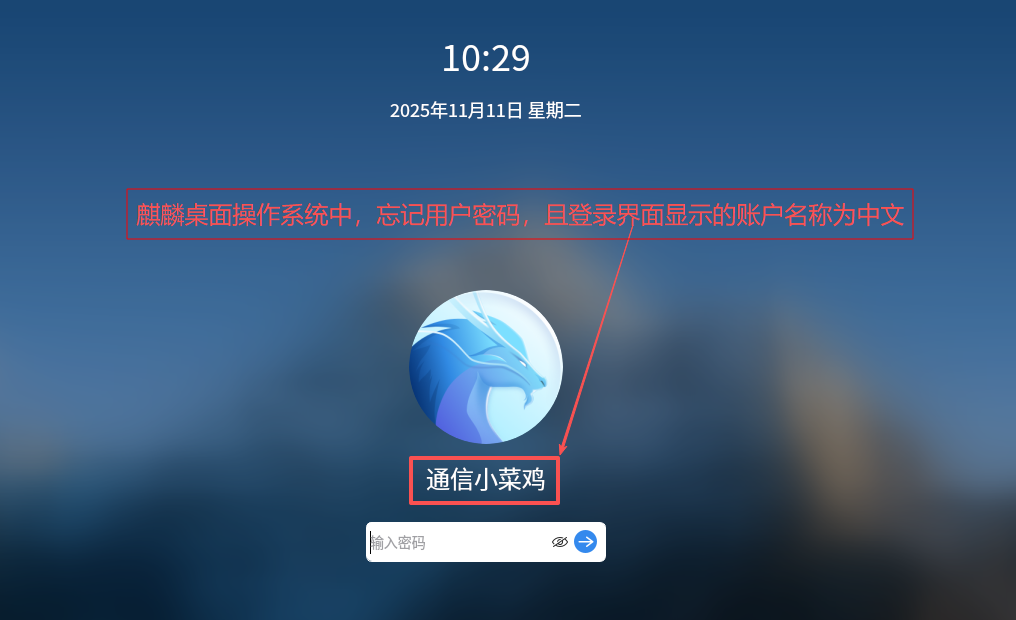
现象描述:麒麟桌面操作系统中,忘记用户密码,且登录界面显示的账户名称为中文。
二、解决方法
2.1 进入救援模式
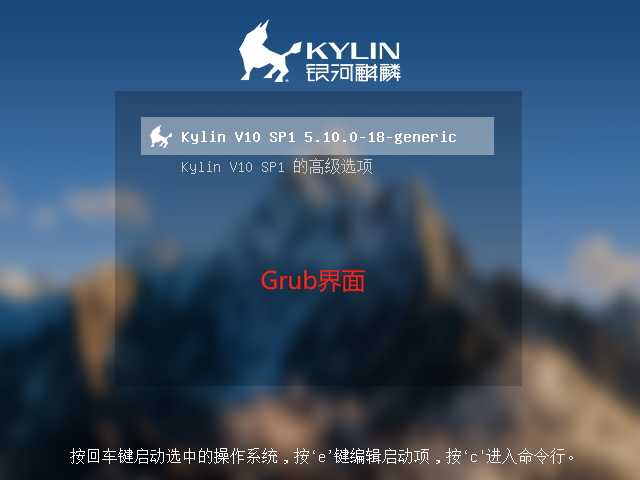
1.系统开机或重启,会出现Grub界面;
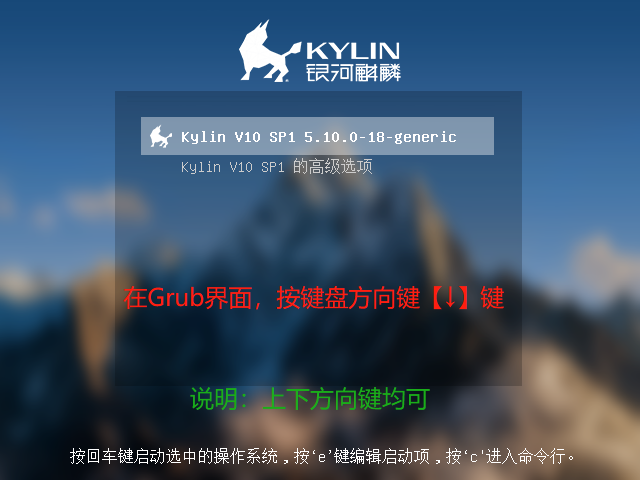
2.在Grub界面,按键盘方向键【↓】键(说明:上下方向键均可);
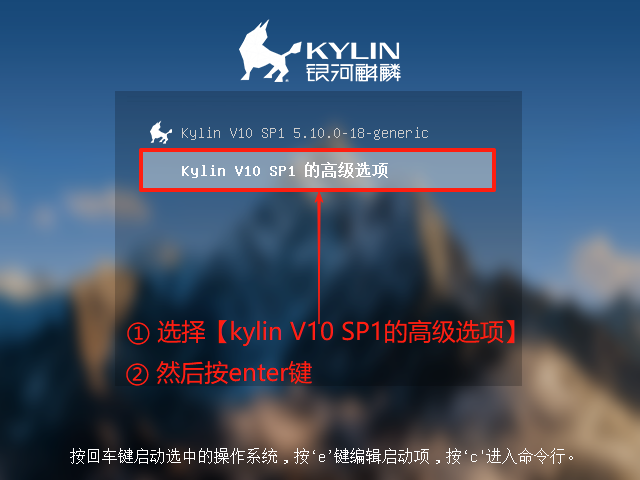
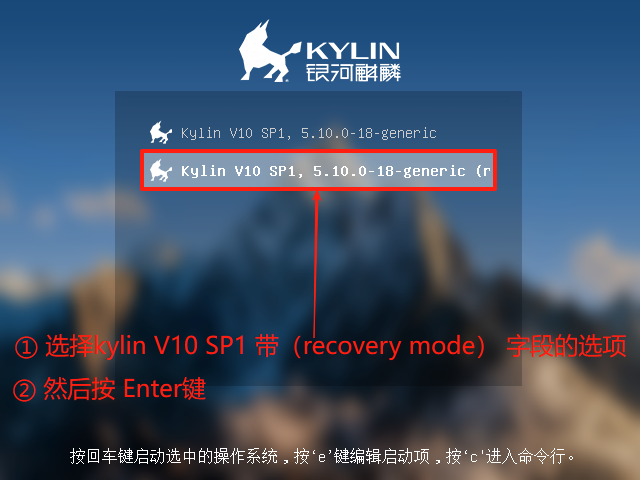
3.选择【kylin V10 SP1的高级选项】,然后按Enter键;
4.选择【kylin V10 SP1 带 (recovery mode) 字段】的选项,然后按Enter键;
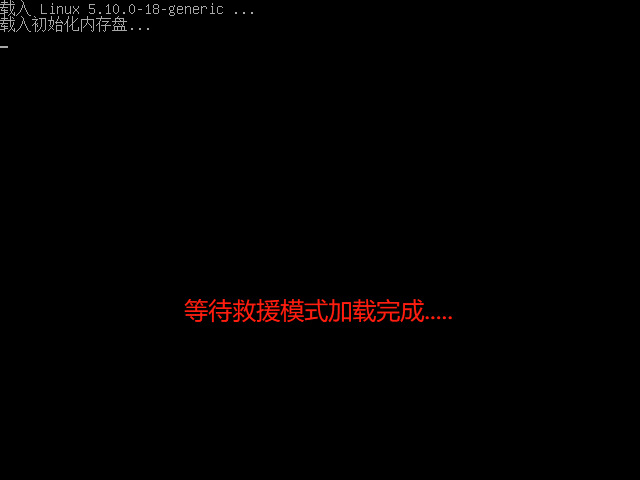
5.等待救援模式加载完成;
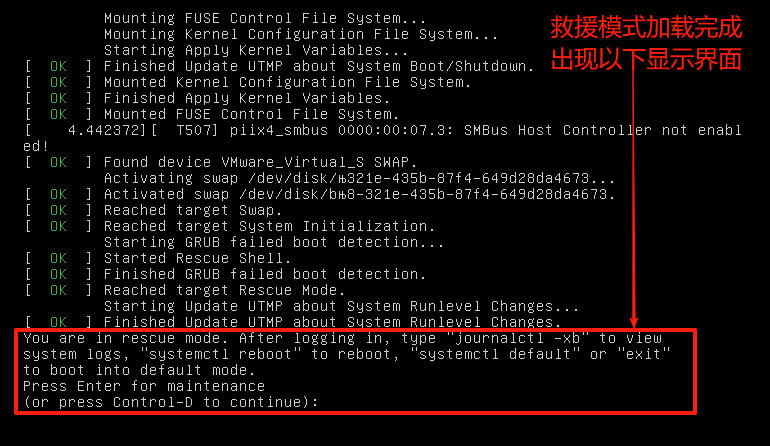
6.救援模式加载完成,出现以下显示界面;
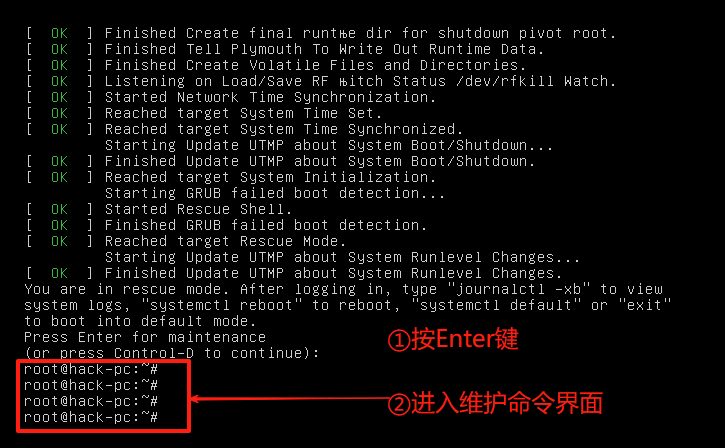
7.按Enter键进入维护命令界面;
2.2 确认重置用户
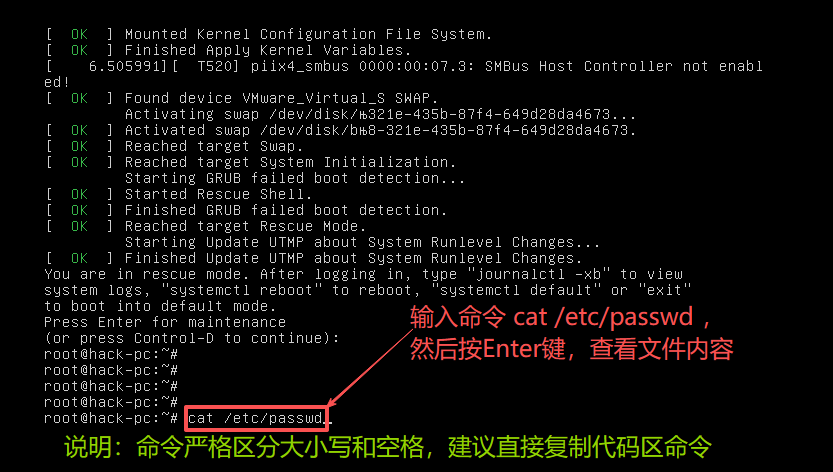
1.输入命令 cat /etc/passwd ,然后按Enter键,查看文件内容(说明:命令严格区分大小写和空格,建议直接复制代码区命令);
cat /etc/passwd
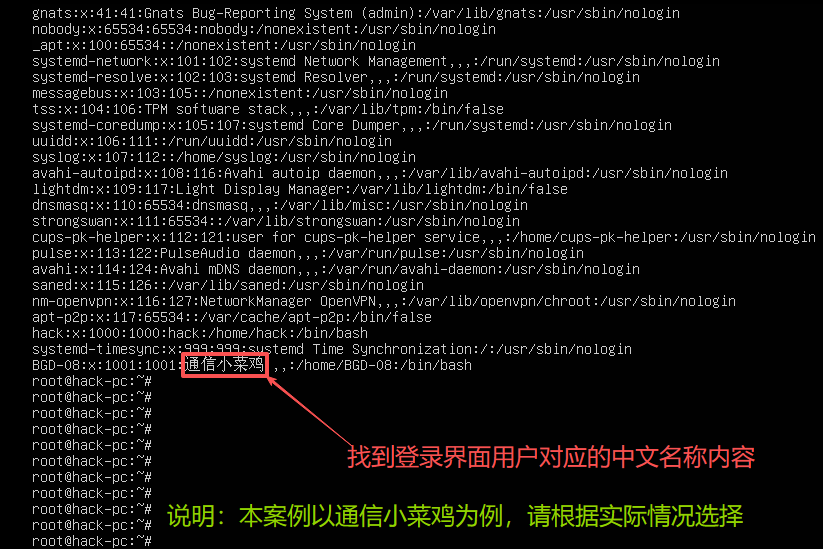
2.找到登录界面 用户对应的中文名称 内容(说明:本案例以通信小菜鸡为例,请根据实际情况选择);
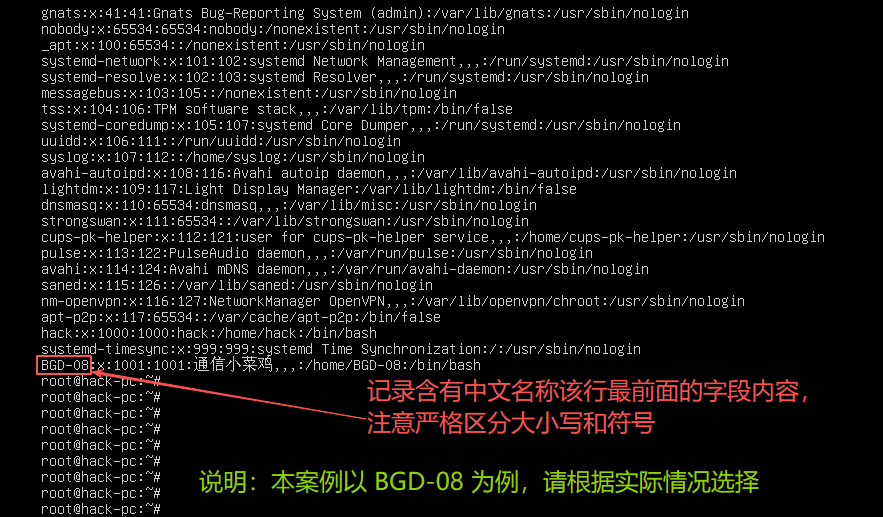
3.记录含有中文名称该行最前面的字段内容,注意 严格区分大小写和符号(说明:本案例以 BGD-08 为例,请根据实际情况选择);
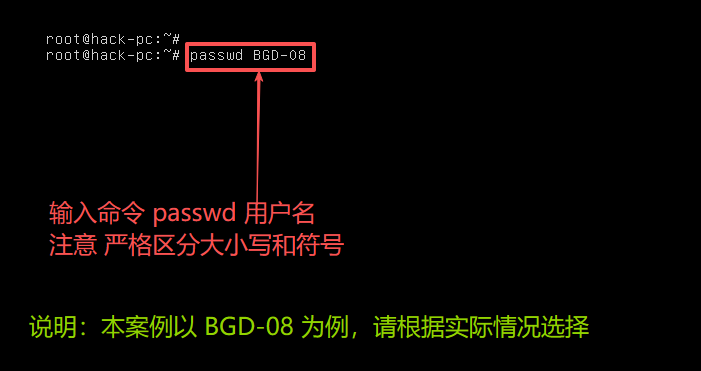
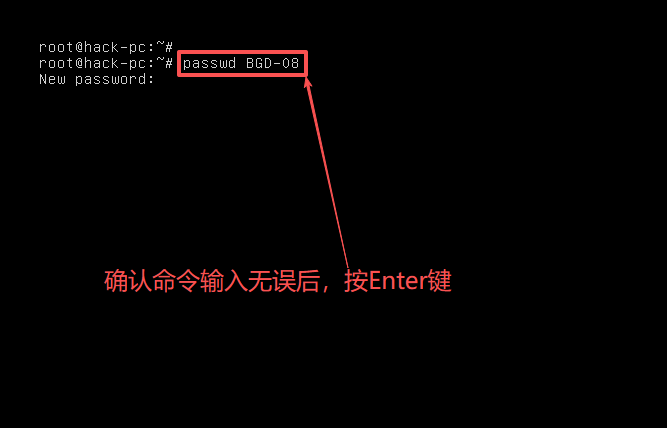
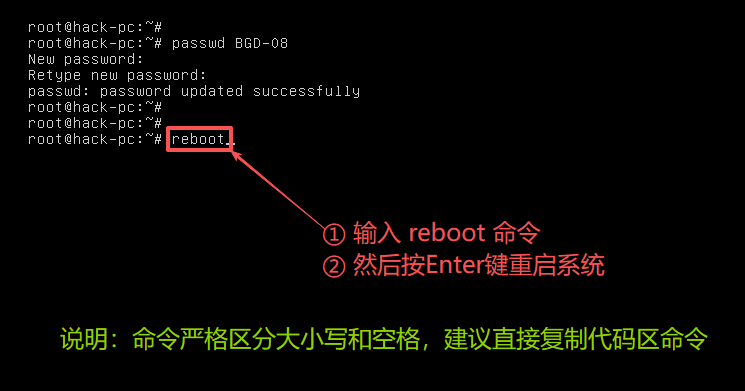
4.输入命令 passwd 用户名 ,注意 严格区分大小写和符号 (说明:本案例以 BGD-08 为例,请根据实际情况选择);
passwd 用户名 ##用户名根据实际情况修改输入
5.确认命令输入无误后,按Enter键;
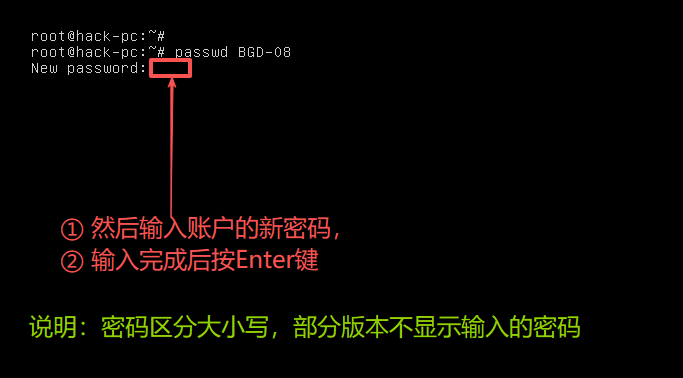
6.然后输入账户的新密码,输入完成后按Enter键(说明:密码区分大小写,部分版本不显示输入的密码) ;
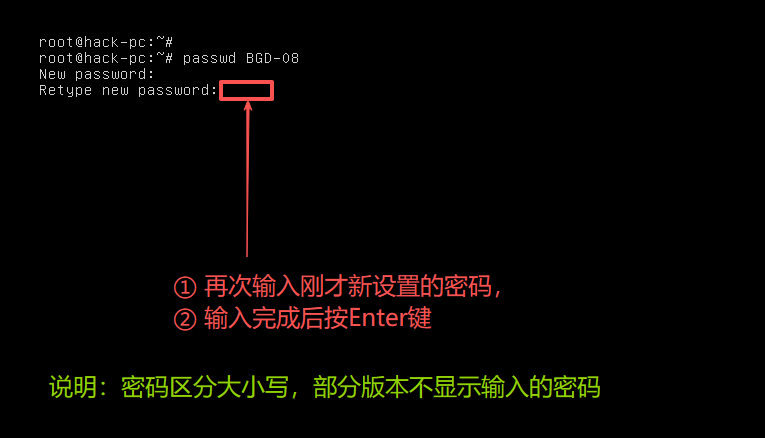
7.再次输入刚才新设置的密码,输入完成后按Enter键(说明:密码区分大小写,部分版本不显示输入的密码);
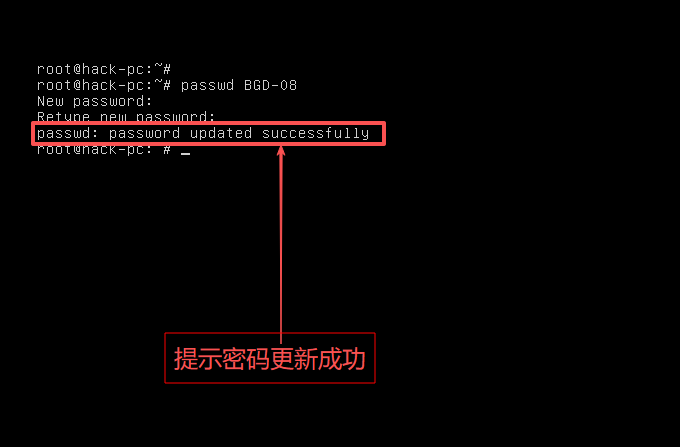
8.提示密码更新成功;
9.输入 reboot 命令,重启系统(说明:命令严格区分大小写和空格,建议直接复制代码区命令);
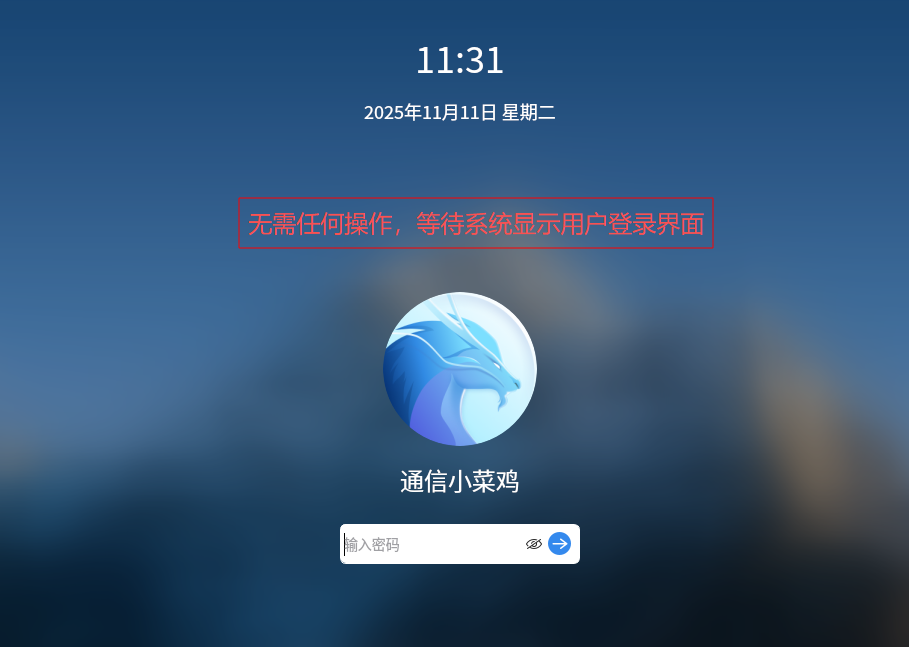
10.无需任何操作,等待系统显示用户登录界面;
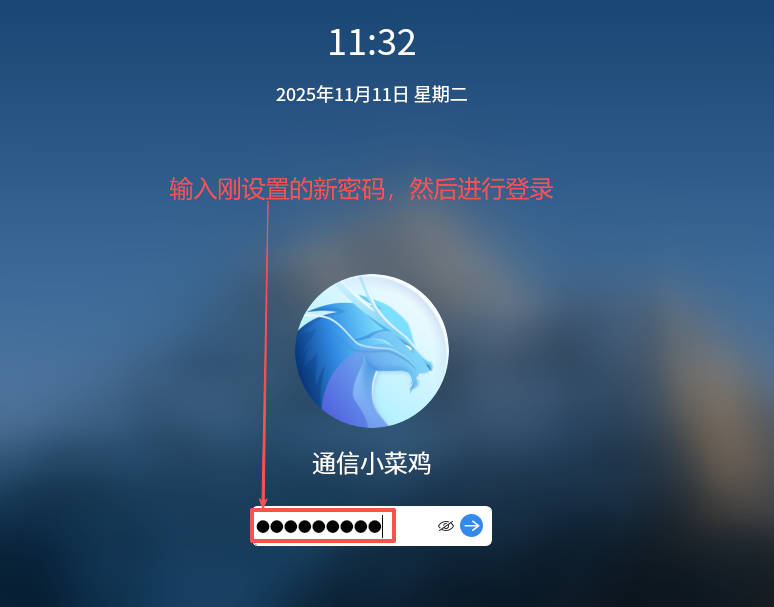
11.输入刚设置的新密码,然后进行登录;
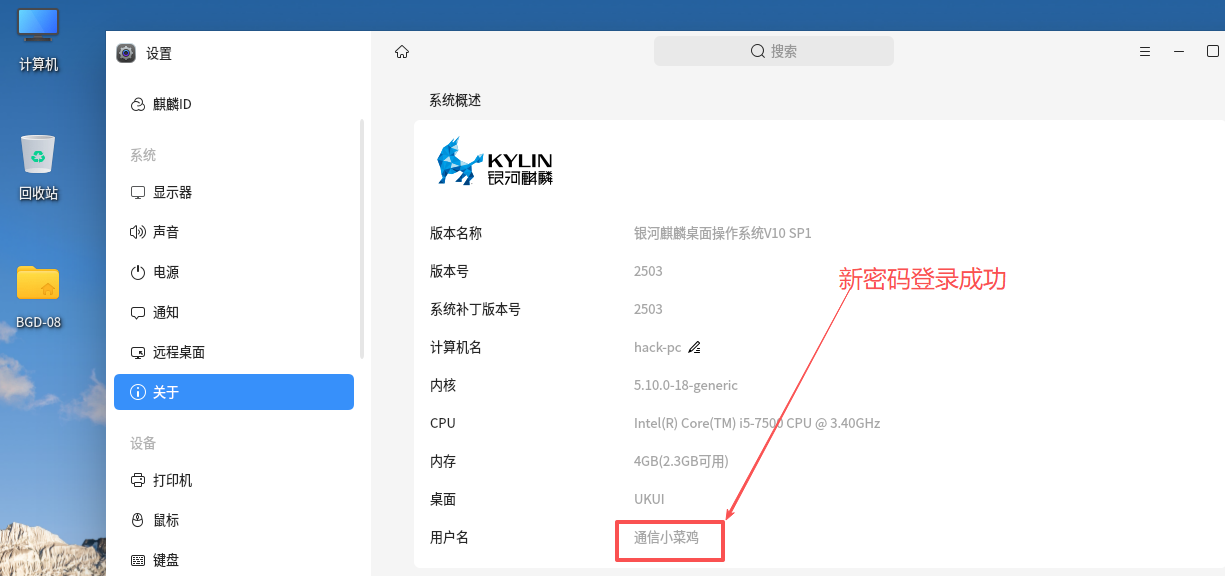
12.新密码登录成功。



 扫一扫
扫一扫


&spm=1001.2101.3001.5002&articleId=154683064&d=1&t=3&u=7ed7571922394830be7031e17cd1f86a)
 856
856

 被折叠的 条评论
为什么被折叠?
被折叠的 条评论
为什么被折叠?
 到【灌水乐园】发言


