


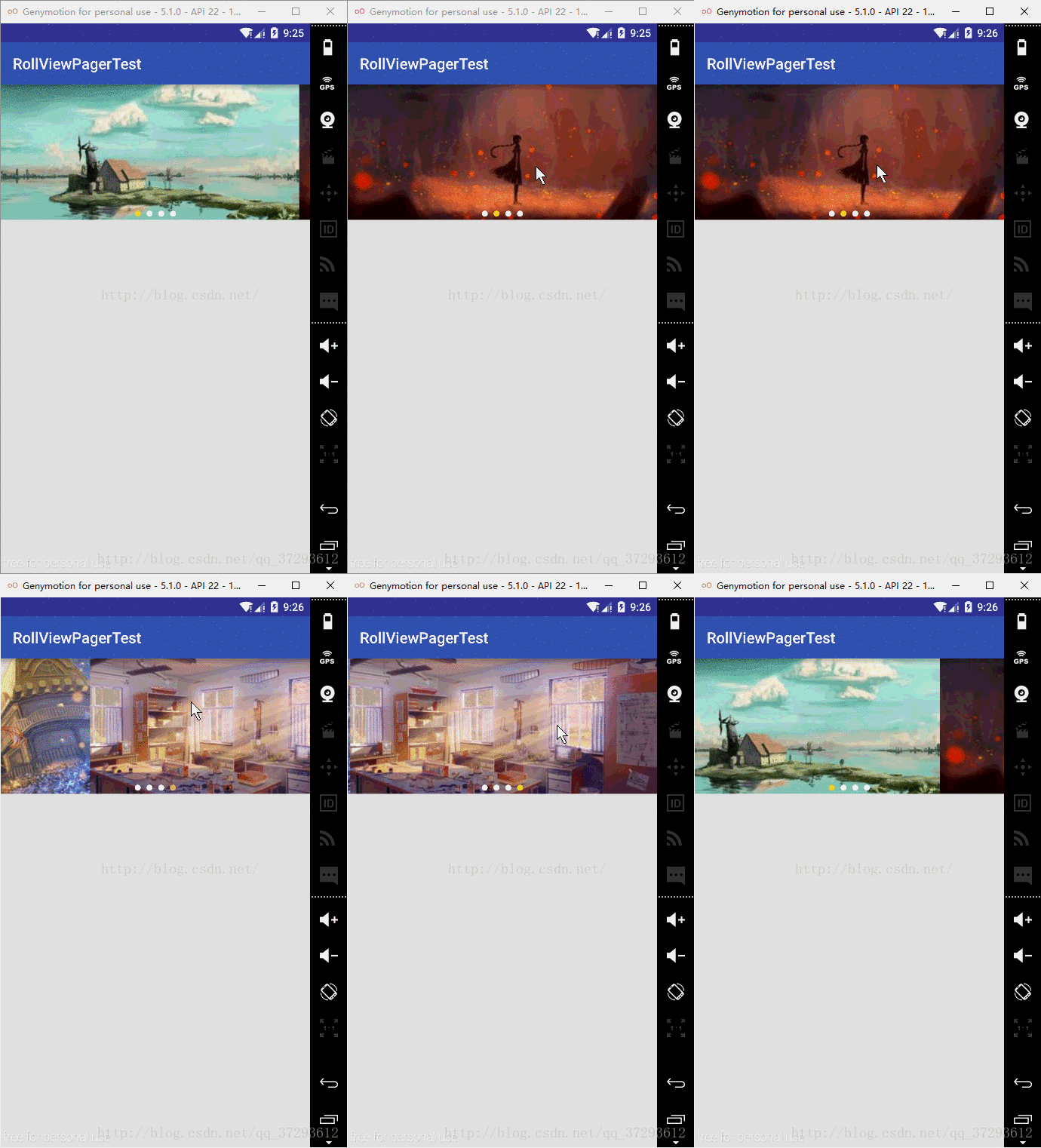
ViewPager是一个常用的android组件,不过通常我们使用ViewPager的时候不能实现左右无限循环滑动,在滑到边界的时候会看到一个不能翻页的动画,可能影响用户体验。此外,某些区域性的ViewPager(例如展示广告或者公告之类的ViewPager),可能需要自动轮播的效果,即用户在不用滑动的情况下就能够看到其他页面的信息。
循环滑动效果的实现:PagerAdapter
我们知道ViewPager自带的滑动效果非常出色,因此我们基本不需要处理这个滑动,只处理内容的显示。而内容的显示是由Adapter控制的,因此这里重点就是这个Adapter了。为简单起见,本例的每个View直接是一张图片。下面是Adapter的代码:
private class ImageAdapter extends PagerAdapter{

        private ArrayList<ImageView> viewlist;

        public ImageAdapter(ArrayList<ImageView> viewlist) {
            this.viewlist = viewlist;
        }

        @Override
        public int getCount() {
            //设置成最大,使用户看不到边界
            return Integer.MAX_VALUE;
        }

        @Override
        public boolean isViewFromObject(View arg0, Object arg1) {
            return arg0==arg1;
        }
         @Override
         public void destroyItem(ViewGroup container, int position,
                 Object object) {
             //Warning:不要在这里调用removeView
         }
         @Override
         public Object instantiateItem(ViewGroup container, int position) {
             //对ViewPager页号求模取出View列表中要显示的项
             position %= viewlist.size();
             if (position<0){
                 position = viewlist.size()+position;
             }
             ImageView view = viewlist.get(position);
             //如果View已经在之前添加到了一个父组件,则必须先remove,否则会抛出IllegalStateException。
             ViewParent vp =view.getParent();
             if (vp!=null){
                 ViewGroup parent = (ViewGroup)vp;
                 parent.removeView(view);
             }
             container.addView(view);
             //add listeners here if necessary
             return view;
         }
    }
这里有几个地方需要注意:
getCount() 方法的返回值:这个值直接关系到ViewPager的“边界”,因此当我们把它设置为Integer.MAX_VALUE之后,用户基本就看不到这个边界了(估计滑到这里的时候电池已经挂了吧o_O)。当然,通常情况下设置为100倍实际内容个数也是可以的,之前看的某个实现就是这么干的。
instantiateItem() 方法position的处理:由于我们设置了count为 Integer.MAX_VALUE,因此这个position的取值范围很大很大,但我们实际要显示的内容肯定没这么多(往往只有几项),所以这里肯定会有求模操作。但是,简单的求模会出现问题:考虑用户向左滑的情形,则position可能会出现负值。所以我们需要对负值再处理一次,使其落在正确的区间内。
destroyItem() 方法:由于我们在instantiateItem()方法中已经处理了remove的逻辑,因此这里并不需要处理。实际上,实验表明这里如果加上了remove的调用,则会出现ViewPager的内容为空的情况。
轮播效果的实现:使用Handler进行更新
这里我定义了一个Handler来处理ViewPager的轮播。所谓的“轮播”效果实现起来是这样的:每隔一定时间(这里是3秒)切换一次显示的页面。通过控制各页面以一定顺序循环播放,就达到了轮播的效果。为此,我们可以使用Handler的sendEmptyMessageDelayed()方法来实现定时更新,并
注意用户也可能会对带有轮播效果的ViewPager手动进行滑动操作,因此我认为用户这时候是希望查看指定页面的,这时候应该取消轮播。下面是这个Handler的实现:
案例1

一、ViewPager填充图片
1.1 布局中申明
由于是显示广告条,所以高度要固定住
 <android.support.v4.view.ViewPager
      android:id="@+id/viewpager"
      android:layout_width="match_parent"
      android:layout_height="120dp"/>
1.2 代码中设置页面数据
准备显示图片控件的集合
 // 准备显示的图片集合
  mList = new ArrayList<>();
  for (int i = 0; i < mImages.length; i++) {
      ImageView imageView = new ImageView(this);
      // 将图片设置到ImageView控件上
      imageView.setImageResource(mImages[i]);

      // 将ImageView控件添加到集合
      mList.add(imageView);
  }
自定义类书写适配器
 @Override
  public Object instantiateItem(ViewGroup container, int position) {
      // return super.instantiateItem(container, position);
      // 将图片控件添加到容器
      container.addView(mList.get(position));

      // 返回
      return mList.get(position);
  }
二、底部小圆点显示逻辑
原理分析:底部的小圆点时浮动在ViewPager上面的的,所以应该是一个RelativeLayout布局。
ViewPager页面切换时小圆点的颜色不一样,所以需要对小圆点做选择器,并且对ViewPager进行监听。
2.1 布局申明
需要用一个RelativeLayout将ViewPager和包裹圆点的LinearLayout包裹起来
 <RelativeLayout
        android:layout_width="match_parent"
        android:layout_height="120dp">

        <android.support.v4.view.ViewPager
            android:id="@+id/viewpager"
            android:layout_width="match_parent"
            android:layout_height="120dp"/>

        <LinearLayout
            android:id="@+id/pointgroup"
            android:layout_width="wrap_content"
            android:layout_height="wrap_content"
            android:layout_alignParentBottom="true"
          android:layout_centerHorizontal="true"
            android:layout_marginBottom="3dp"
            android:orientation="horizontal">
        </LinearLayout>
    </RelativeLayout>
2.2 制作小圆点颜色选择器
选择器的选中状态应该设置为selected,因为对ViewPager监听时可以设置selected的属性
 <selector xmlns:android="http://schemas.android.com/apk/res/android">
      <item android:drawable="@drawable/shape_point_normal" android:state_selected="false"/>
      <item android:drawable="@drawable/shape_point_selected" android:state_selected="true"/>
  </selector>

  <shape xmlns:android="http://schemas.android.com/apk/res/android"
         android:shape="oval">
      <solid android:color="#66000000"/>
  </shape

  <shape xmlns:android="http://schemas.android.com/apk/res/android"
      android:shape="oval">
      <solid android:color="#FFFFFF"/>
  </shape>
2.3 将小圆点添加到LinearLayout容器
小圆点其实就是一个ImageView,所以在做出ViewPager的页面图片时,一起把小圆点也做了
初始化ImageView添加到LinearLayout之前,需要设置小圆点的布局参数,包括位置和大小
 LinearLayout pointGroup = (LinearLayout) findViewById(R.id.pointgroup);

  for (int i = 0; i < mImages.length; i++) {
      // 制作底部小圆点
      ImageView pointImage = new ImageView(this);
      pointImage.setImageResource(R.drawable.shape_point_selector);

      // 设置小圆点的布局参数
      int PointSize = getResources().getDimensionPixelSize(R.dimen.point_size);
      LinearLayout.LayoutParams params = new LinearLayout.LayoutParams(PointSize, PointSize);

      if (i > 0) {
          params.leftMargin = getResources().getDimensionPixelSize(R.dimen.point_margin);
          pointImage.setSelected(false);
      } else {
          pointImage.setSelected(true);
      }
      pointImage.setLayoutParams(params);
      // 添加到容器里
      pointGroup.addView(pointImage);
     }
三、小圆点随着ViewPager切换移动
其实就是对ViewPager设置滑动监听,当滑动到每一页时就设置小圆点为选中状态,这样小圆点就显示白色,其他页面就设置为未选中状态显示灰色。
// 对ViewPager设置滑动监听
  viewPager.addOnPageChangeListener(new ViewPager.OnPageChangeListener() {
      @Override
      public void onPageScrolled(int position, float positionOffset, int positionOffsetPixels) {

      }

      int lastPosition;
      @Override
      public void onPageSelected(int position) {
          // 页面被选中
          // 设置当前页面选中
          pointGroup.getChildAt(position).setSelected(true);
          // 设置前一页不选中
          pointGroup.getChildAt(lastPosition).setSelected(false);

          // 替换位置
          lastPosition = position;

      }

      @Override
      public void onPageScrollStateChanged(int state) {

      }
  });
经过前面的三步设置后就能显示一个简单的广告条了,这里再对其添加一个滑动到最后一页后再滑还能滑动到首页的功能。
四、无限滑动的ViewPager
实现原理: ViewPager之所以滑动到左右能显示页面,其实是因为左右都存在即将要显示的页面。当左右有很多页面时我们就能一直滑动,没有时就不能滑动。所以原理就是让ViewPager的左右都有很多的页面。
4.1 修改getCount方法
ViewPager能显示多少个页面全由getCount方法说了算,所以我们首先要改造它。
 @Override
  public int getCount() {
      // 返回整数的最大值
      return Integer.MAX_VALUE;
  }
4.2 修改instantiateItem方法
因为position变了,所以显示的位置也变了,这里需要进行取%运算,来还原position。
// 修改position
  position = position % mList.size();
4.3 修改ViewPager监听器里的onPageSelected
用到了position就要修改。
position = position % mList.size();修改之后,ViewPager当前页的右边就有了无数的页面,但是因为%了mList.size(),就只会显示mList.size()的大小,这样就实现了无限滑动轮播
五、无限自动轮播的广告图
实现原理:在前面四步的基础上,在代码里添加一个Handler,不断的给自己发消息就好了。
mHandler.postDelayed(new Runnable() {
        @Override
        public void run() {
            int currentPosition = viewPager.getCurrentItem();

            if(currentPosition == viewPager.getAdapter().getCount() - 1){
                // 最后一页
                viewPager.setCurrentItem(0);
            }else{
                viewPager.setCurrentItem(currentPosition + 1);
            }

            // 一直给自己发消息
            mHandler.postDelayed(this,5000);
        }
    },5000);
案例2

public class RoolViewPager extends ViewPager {

    private int downX;
    private int downY;

    public RoolViewPager(Context context, AttributeSet attrs) {
        super(context, attrs);
        // TODO Auto-generated constructor stub
    }

    public RoolViewPager(Context context) {
        super(context);
        // TODO Auto-generated constructor stub
    }

    //事件分发的
    @Override
    public boolean dispatchTouchEvent(MotionEvent ev) {
        //请求父控件不要拦截事件,true:不拦截,false:拦截
        //getParent().requestDisallowInterceptTouchEvent(disallowIntercept);
        //1.需要判断是左右滑动还是上下滑动,因为只有左右才是viewpager手动滑动的操作
        switch (ev.getAction()) {
        case MotionEvent.ACTION_DOWN:
            //getParent().requestDisallowInterceptTouchEvent(false);
            //获取按下的x和y的坐标
            downX = (int) ev.getX();
            downY = (int) ev.getY();
            break;
        case MotionEvent.ACTION_MOVE:
            //获取移动的x和y的坐标
            int moveX = (int) ev.getX();
            int moveY = (int) ev.getY();
            //判断是上下还是左右滑动
            if (Math.abs(moveX-downX) > Math.abs(moveY-downY)) {
                //左右
                //从右往左,如果是最后一个条目,父控件拦截事件,实现切换界面的操作,如果不是最后一个条目,切换下一张图片
                //getAdapter() : 获取ViewPager设置的adapter
                if (downX - moveX > 0 && getCurrentItem() == getAdapter().getCount()-1) {
                    getParent().requestDisallowInterceptTouchEvent(false);
                }else if(downX - moveX > 0 && getCurrentItem() < getAdapter().getCount()-1){
                    getParent().requestDisallowInterceptTouchEvent(true);
                }
                //从左往右,如果是第一个条目,父控件拦截事件,打开侧拉菜单,如果不是第一个条目,切换到上一张图片
                else if(downX - moveX < 0 && getCurrentItem() == 0){
                    getParent().requestDisallowInterceptTouchEvent(false);
                }else if(downX - moveX < 0 && getCurrentItem() > 0){
                    getParent().requestDisallowInterceptTouchEvent(true);
                }

            }else{
                //上下
                getParent().requestDisallowInterceptTouchEvent(false);
            }

            break;
        case MotionEvent.ACTION_UP:

            break;
        }
        return super.dispatchTouchEvent(ev);
    }

}
<?xml version="1.0" encoding="utf-8"?>
<RelativeLayout xmlns:android="http://schemas.android.com/apk/res/android"
    xmlns:app="http://schemas.android.com/apk/res-auto"
    android:layout_width="match_parent"
    android:layout_height="185dp" >

    <!-- xmlns:app="http://schemas.android.com/apk/res/com.itheima.zhbj97" -->

    <com.itheima.zhbj97.ui.RoolViewPager
        android:id="@+id/menunewscenteritem_vp_viewpager"
        android:layout_width="match_parent"
        android:layout_height="185dp"
        ></com.itheima.zhbj97.ui.RoolViewPager>
    <!-- layout_alignBottom : 在哪个控件的底部 -->
    <RelativeLayout
        android:layout_width="match_parent"
        android:layout_height="30dp"
        android:background="#aa000000"
        android:layout_alignBottom="@+id/menunewscenteritem_vp_viewpager"
        >
        <TextView
            android:id="@+id/menunewscenteritem_tv_title"
            android:layout_width="wrap_content"
            android:layout_height="wrap_content"
            android:text="蜗居生活"
            android:textSize="18sp"
            android:textColor="#FFFFFF"
            android:layout_centerVertical="true"
            android:layout_marginLeft="10dp"
            />
         <!-- radius : 点的半径
              fillColor :点的填充颜色
              pageColor : 界面的点的颜色
              strokeColor : 边框的颜色
              strokeWidth : 边框的宽度
         -->
         <com.viewpagerindicator.CirclePageIndicator
            android:id="@+id/menunewscenteritem_cpi_indicator"
            android:padding="10dip"
            android:layout_width="wrap_content"
            android:layout_height="wrap_content"
            app:radius="3dp"
            app:fillColor="#FF0000"
            app:pageColor="#FFFFFF"
            app:strokeWidth="0dp"
            android:layout_centerVertical="true"
            android:layout_alignParentRight="true"
            android:layout_marginRight="10dp"
        />
    </RelativeLayout>

</RelativeLayout>
<?xml version="1.0" encoding="utf-8"?>
<LinearLayout xmlns:android="http://schemas.android.com/apk/res/android"
    xmlns:ptr="http://schemas.android.com/apk/res-auto"
    android:layout_width="match_parent"
    android:layout_height="match_parent"
    android:orientation="vertical" >

    <!-- scrollbars : 设置listview的滚动条 -->
    <com.handmark.pulltorefresh.library.PullToRefreshListView
        android:id="@+id/menunewscenteritem_lv_listview"
        android:layout_width="match_parent"
        android:layout_height="match_parent"
        android:divider="@android:color/darker_gray"
        android:dividerHeight="1dp"
        android:listSelector="@android:color/transparent"
        android:scrollbars="none"
        ptr:ptrMode="both"
        ></com.handmark.pulltorefresh.library.PullToRefreshListView>

</LinearLayout>
mViewPagerView = View.inflate(activity, R.layout.menunewscenter_viewpager, null);
        mListViewPagerView = View.inflate(activity, R.layout.menunewscenteritem_listview, null);

        //初始化控件
        mViewPager = (RoolViewPager) mViewPagerView.findViewById(R.id.menunewscenteritem_vp_viewpager);
        mTitle = (TextView) mViewPagerView.findViewById(R.id.menunewscenteritem_tv_title);
        mIndicator = (CirclePageIndicator) mViewPagerView.findViewById(R.id.menunewscenteritem_cpi_indicator);

mPullListView = (PullToRefreshListView) mListViewPagerView.findViewById(R.id.menunewscenteritem_lv_listview);1.设置VIewPager的adapter
private void showMsg(NewBean newBean) {
//1.ViewPager的数据
if (newBean.data.topnews.size() > 0) {
....
//1.2.通过viewpager展示数据
if (myadapter == null) {
myadapter = new Myadapter();
mViewPager.setAdapter(myadapter);
}else{
myadapter.notifyDataSetChanged();
}
}
//2.ListView的数据
}
2.adapter的操作
@Override
public Object instantiateItem(ViewGroup container, int position) {
View rootView = View.inflate(activity, R.layout.menunewsceteritem_viewpager_item, null);
ImageView mIcon = (ImageView) rootView.findViewById(R.id.item_iv_icon);
//因为图片是在服务器中,不在本地,所以需要从服务器获取图片,展示在imageView
//通过图片的路径请求服务器中的图片,存放到相应的imageView中
Glide.with(activity.getApplicationContext()).load(imagerUrls.get(position)).into(mIcon);
//将图片所在的布局添加到ViewPager中展示
container.addView(rootView);
return rootView;
}ViewPager的界面点和文本的初始化操作
private void showMsg(NewBean newBean) {

    //1.ViewPager的数据
    if (newBean.data.topnews.size() > 0) {

        ...

        //1.3.将viewpager和点的indicator关联
        mIndicator.setViewPager(mViewPager);
        mIndicator.setSnap(true);//快照,使用快照的方式显示点

        //1.4.设置默认显示第一张图片,第一个文本,第一个点
        mTitle.setText(titles.get(0));
        mIndicator.onPageSelected(0);
        mViewPager.setCurrentItem(0);//设置viewpager当前显示的界面,item:条目的索引
    }
    //2.ListView的数据
}
填充listview的数据将ViewPager的布局作为listView的头条目展示
1.将ViewPager的布局作为listview的头条目展示
    private void showMsg(NewBean newBean) {

        //1.ViewPager的数据
        if (newBean.data.topnews.size() > 0) {

            ....

            //1.5.将ViewPager所在的布局,添加到listView中
            //获取listview的头条目的个数
            if (mListView.getHeaderViewsCount()<1) {
                mListView.addHeaderView(mViewPagerView);//给listview添加头条目
            }
        }
        //2.ListView的数据


    }
2.填充listview数据
    private void showMsg(NewBean newBean) {


        .....

        //2.ListView的数据
        if (newBean.data.news.size() > 0) {
            mNews = newBean.data.news;

            //设置listview的adapter展示数据
            if (listViewAdapter == null) {
                listViewAdapter = new MyListViewAdapter();
                mListView.setAdapter(listViewAdapter);
            }else{
                listViewAdapter.notifyDataSetChanged();
            }

        }

    }
ViewPager自动滑动操作
核心理念:每个一段时间,viewpager切换到下一个界面

1.通过handler设置viewpager的自动滑动操作
    //因为showMsg方法实在processjson方法中调用的,而processJson是在缓存和获取最新数据的时候都会调用,最终会造成发送两个延迟消息,但是只需要一个延迟消息就可以了
        if (handler == null) {
            handler = new Handler(){
                public void handleMessage(android.os.Message msg) {
                    //viewpager切换下一个界面的操作
                    //首先需要知道当前显示的界面
                    int currentItem = mViewPager.getCurrentItem();//获取当前显示界面的索引
                    //然后计算下一个界面的索引
                    //判断是否切换到最后一个界面,如果是最后一个界面了,切换回第一个界面
                    if (currentItem == imagerUrls.size()-1) {
                        currentItem=0;
                    }else{
                        currentItem++;
                    }
                    //设置viewpager显示下一个界面
                    mViewPager.setCurrentItem(currentItem);
                    //切换一次完成,还要紧接着切换第二次
                    handler.sendEmptyMessageDelayed(0, 3000);
                };
            };
            handler.sendEmptyMessageDelayed(0, 3000);//只有执行此方法,才会发送延迟消息,不执行就不发送
        }
2.设置viewpager的界面切换监听,实现切换界面显示界面对应的文本
        //监听viewpager的界面切换,实现切换一个界面显示一个界面对应的文本
        mViewPager.addOnPageChangeListener(new OnPageChangeListener() {

            @Override
            public void onPageSelected(int position) {
                mTitle.setText(titles.get(position));
            }

            @Override
            public void onPageScrolled(int position, float positionOffset,
                    int positionOffsetPixels) {
                // TODO Auto-generated method stub

            }

            @Override
            public void onPageScrollStateChanged(int state) {
                // TODO Auto-generated method stub

            }
        });
viewpager的手动滑动
当滑动到小viewpager的最后一个界面的时候,外面的viewpager要将小的viewpager的触摸事件拦截,当滑动小的viewpager的不是最后一个界面的时候,外面的viewpager不拦截小viewpager的触摸事件
让小viewpager进行滑动操作

创建自定义Viewpager进行操作

//事件分发的
@Override
public boolean dispatchTouchEvent(MotionEvent ev) {
    //请求父控件不要拦截事件,true:不拦截,false:拦截
    //getParent().requestDisallowInterceptTouchEvent(disallowIntercept);
    //1.需要判断是左右滑动还是上下滑动,因为只有左右才是viewpager手动滑动的操作
    switch (ev.getAction()) {
    case MotionEvent.ACTION_DOWN:
        //getParent().requestDisallowInterceptTouchEvent(false);
        //获取按下的x和y的坐标
        downX = (int) ev.getX();
        downY = (int) ev.getY();
        break;
    case MotionEvent.ACTION_MOVE:
        //获取移动的x和y的坐标
        int moveX = (int) ev.getX();
        int moveY = (int) ev.getY();
        //判断是上下还是左右滑动
        if (Math.abs(moveX-downX) > Math.abs(moveY-downY)) {
            //左右
            //从右往左,如果是最后一个条目,父控件拦截事件,实现切换界面的操作,如果不是最后一个条目,切换下一张图片
            //getAdapter() : 获取ViewPager设置的adapter
            if (downX - moveX > 0 && getCurrentItem() == getAdapter().getCount()-1) {
                getParent().requestDisallowInterceptTouchEvent(false);
            }else if(downX - moveX > 0 && getCurrentItem() < getAdapter().getCount()-1){
                getParent().requestDisallowInterceptTouchEvent(true);
            }
            //从左往右,如果是第一个条目,父控件拦截事件,打开侧拉菜单,如果不是第一个条目,切换到上一张图片
            else if(downX - moveX < 0 && getCurrentItem() == 0){
                getParent().requestDisallowInterceptTouchEvent(false);
            }else if(downX - moveX < 0 && getCurrentItem() > 0){
                getParent().requestDisallowInterceptTouchEvent(true);
            }

        }else{
            //上下
            getParent().requestDisallowInterceptTouchEvent(false);
        }

        break;
    case MotionEvent.ACTION_UP:

        break;
    }
    return super.dispatchTouchEvent(ev);
}
ViewPager和View的事件响应规则
如果是缓慢的移动很短的距离,viewpager和view的事件都会执行
如果是快速滑动很长的距离,view的事件会执行cancel事件,结束view的触摸操作,只去viewpager的事件

具体操作
    //设置view的触摸事件事件,实现按下viewpager停止自动滑动,抬起,viewpager重新进行自动滑动操作
        rootView.setOnTouchListener(new OnTouchListener() {

            @Override
            public boolean onTouch(View v, MotionEvent event) {
                switch (event.getAction()) {
                case MotionEvent.ACTION_DOWN:
                    //按下viewpager停止滑动
                    handler.removeCallbacksAndMessages(null);//取消handler发送延迟消息,如果是null,全部handler都会被取消发送消息
                    break;
                case MotionEvent.ACTION_UP:
                    //抬起viewpager重新滑动
                    handler.sendEmptyMessageDelayed(0, 3000);
                    break;
                case MotionEvent.ACTION_CANCEL:
                    //view的事件取消执行的操作
                    handler.sendEmptyMessageDelayed(0, 3000);
                    break;
                }

                //如果想要事件执行,返回true,返回事件不执行
                return true;
            }
        });
自定义RoolViewPager
public class RoolViewPager extends ViewPager {

    private int downX;
    private int downY;

    public RoolViewPager(Context context, AttributeSet attrs) {
        super(context, attrs);
        // TODO Auto-generated constructor stub
    }

    public RoolViewPager(Context context) {
        super(context);
        // TODO Auto-generated constructor stub
    }

    //事件分发的
    @Override
    public boolean dispatchTouchEvent(MotionEvent ev) {
        //请求父控件不要拦截事件,true:不拦截,false:拦截
        //getParent().requestDisallowInterceptTouchEvent(disallowIntercept);
        //1.需要判断是左右滑动还是上下滑动,因为只有左右才是viewpager手动滑动的操作
        switch (ev.getAction()) {
        case MotionEvent.ACTION_DOWN:
            //getParent().requestDisallowInterceptTouchEvent(false);
            //获取按下的x和y的坐标
            downX = (int) ev.getX();
            downY = (int) ev.getY();
            break;
        case MotionEvent.ACTION_MOVE:
            //获取移动的x和y的坐标
            int moveX = (int) ev.getX();
            int moveY = (int) ev.getY();
            //判断是上下还是左右滑动
            if (Math.abs(moveX-downX) > Math.abs(moveY-downY)) {
                //左右
                //从右往左,如果是最后一个条目,父控件拦截事件,实现切换界面的操作,如果不是最后一个条目,切换下一张图片
                //getAdapter() : 获取ViewPager设置的adapter
                if (downX - moveX > 0 && getCurrentItem() == getAdapter().getCount()-1) {
                    getParent().requestDisallowInterceptTouchEvent(false);
                }else if(downX - moveX > 0 && getCurrentItem() < getAdapter().getCount()-1){
                    getParent().requestDisallowInterceptTouchEvent(true);
                }
                //从左往右,如果是第一个条目,父控件拦截事件,打开侧拉菜单,如果不是第一个条目,切换到上一张图片
                else if(downX - moveX < 0 && getCurrentItem() == 0){
                    getParent().requestDisallowInterceptTouchEvent(false);
                }else if(downX - moveX < 0 && getCurrentItem() > 0){
                    getParent().requestDisallowInterceptTouchEvent(true);
                }

            }else{
                //上下
                getParent().requestDisallowInterceptTouchEvent(false);
            }

            break;
        case MotionEvent.ACTION_UP:

            break;
        }
        return super.dispatchTouchEvent(ev);
    }
}
xml使用
布局文件中使用
<com.itheima.zhbj97.ui.RoolViewPager
    android:id="@+id/menunewscenteritem_vp_viewpager"
    android:layout_width="match_parent"
    android:layout_height="185dp"
    ></com.itheima.zhbj97.ui.RoolViewPager>
 3461


 扫一扫


 被折叠的 条评论
为什么被折叠?
 到【灌水乐园】发言


