



前言
本教程介绍如何通过 CC Switch 配合 Codex 完成本地接入配置,步骤清晰,操作简单,适合希望快速上手的开发者参考。目前支持多种模型。
1. 开通账号
访问 https://axisapi.cn/sign-up?aff=bYh8 完成账号注册。
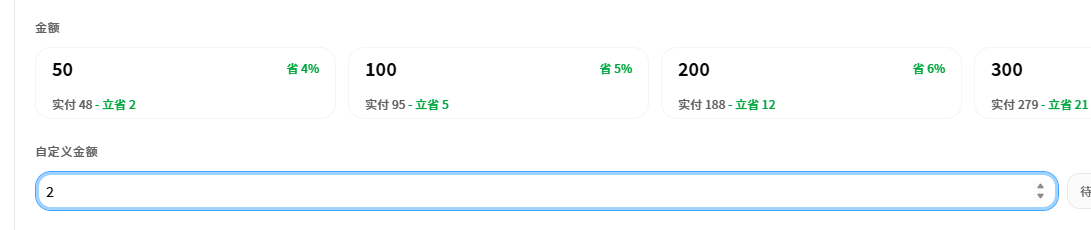
2. 充值金额
少量充值即可,先跑通流程再说。
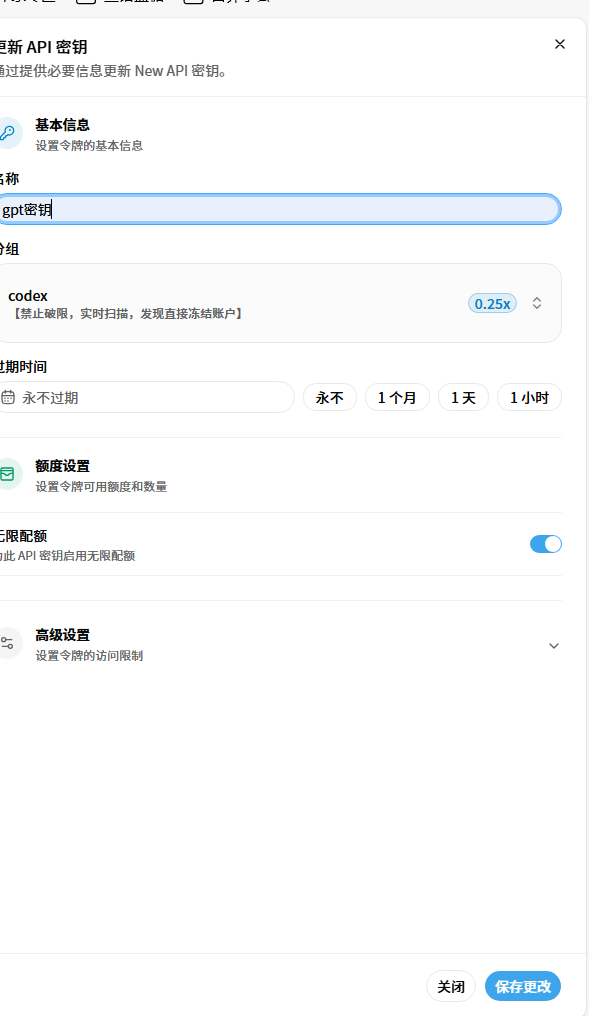
3. 创建 API 密钥
密钥配置和我保持一致就行
4. 下载 CC Switch

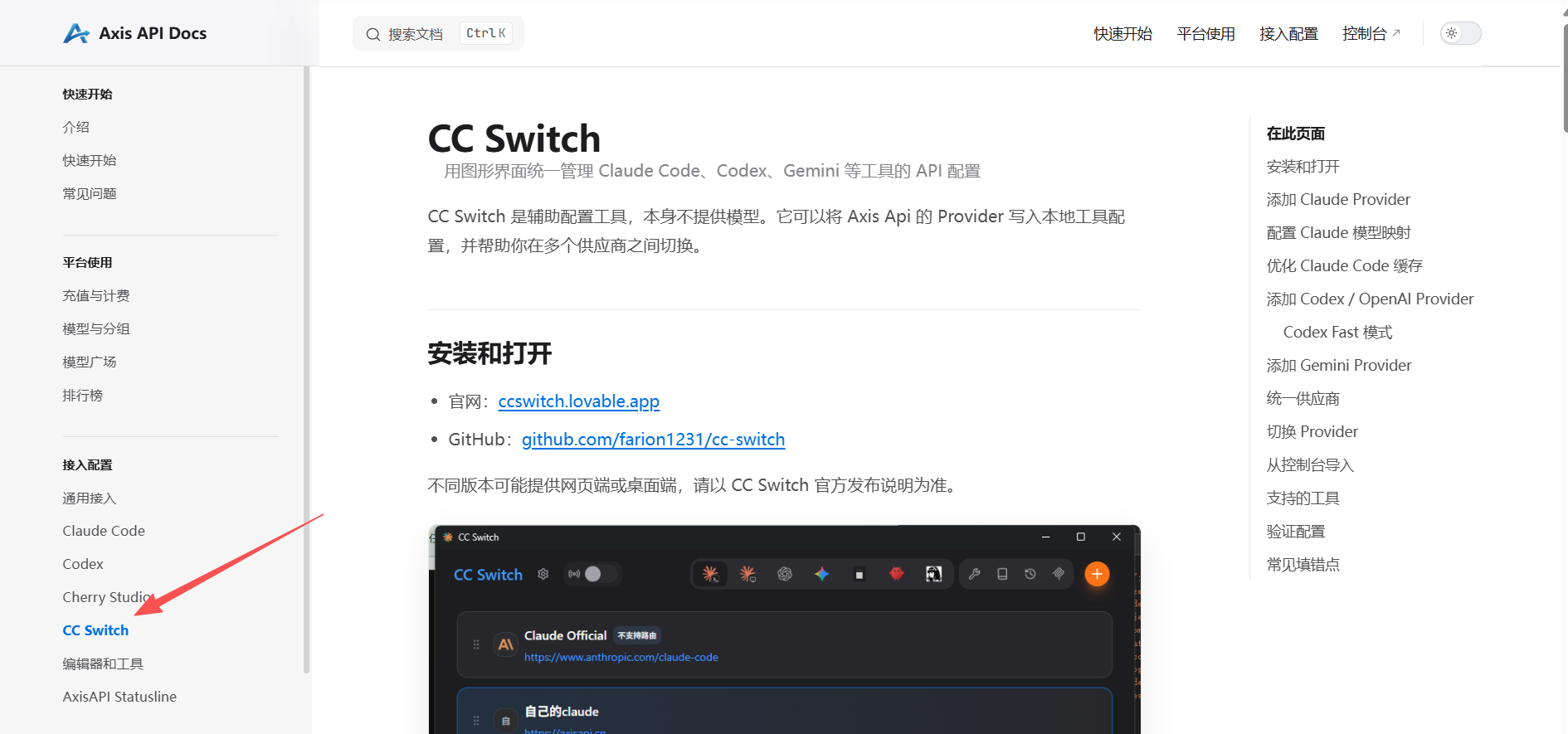
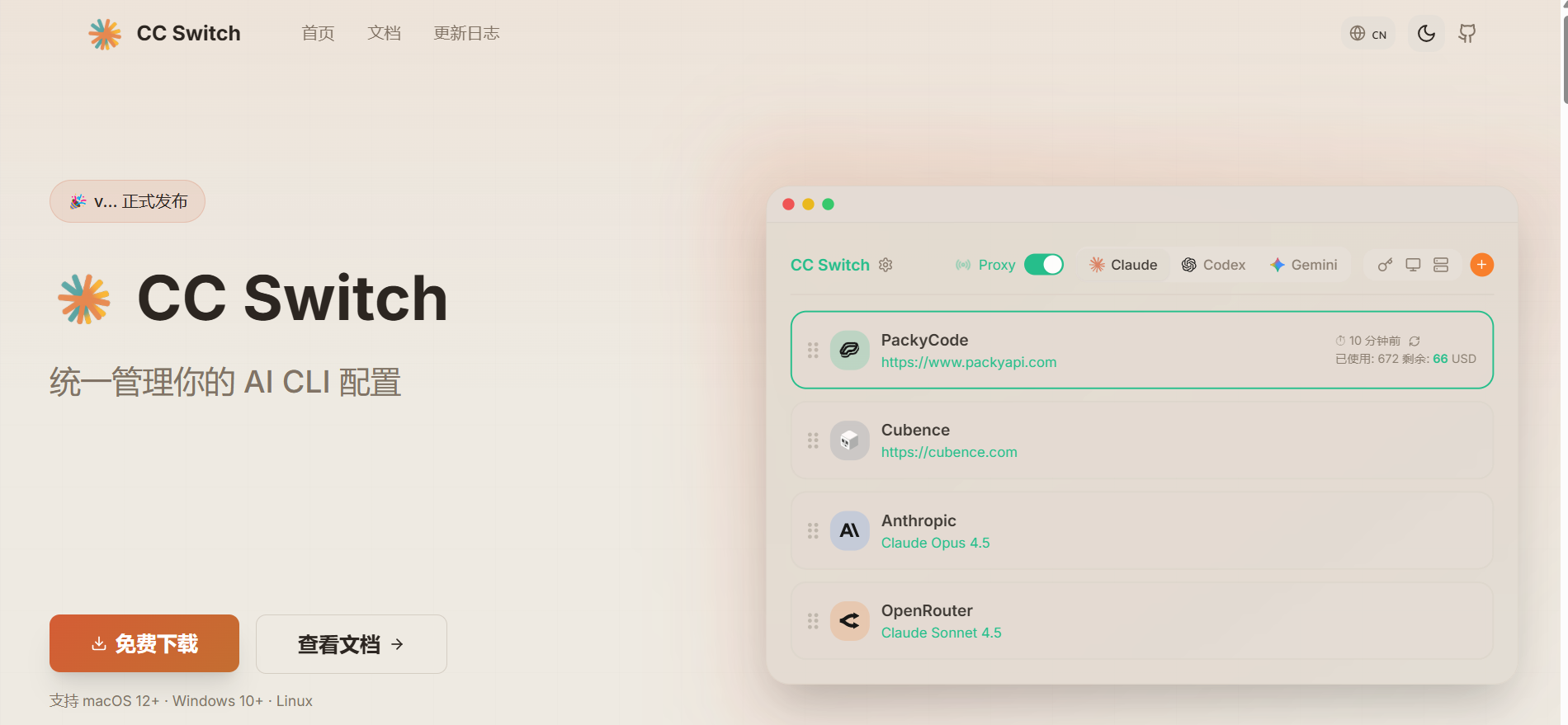
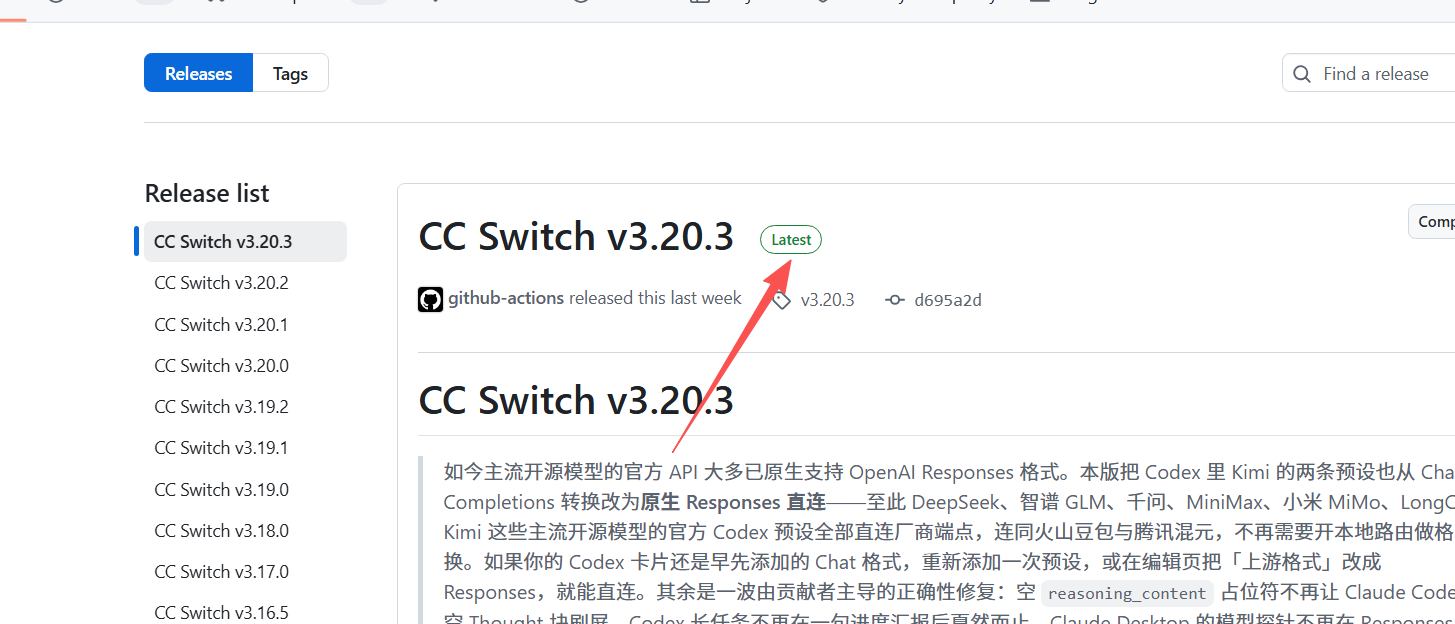
点击Latest
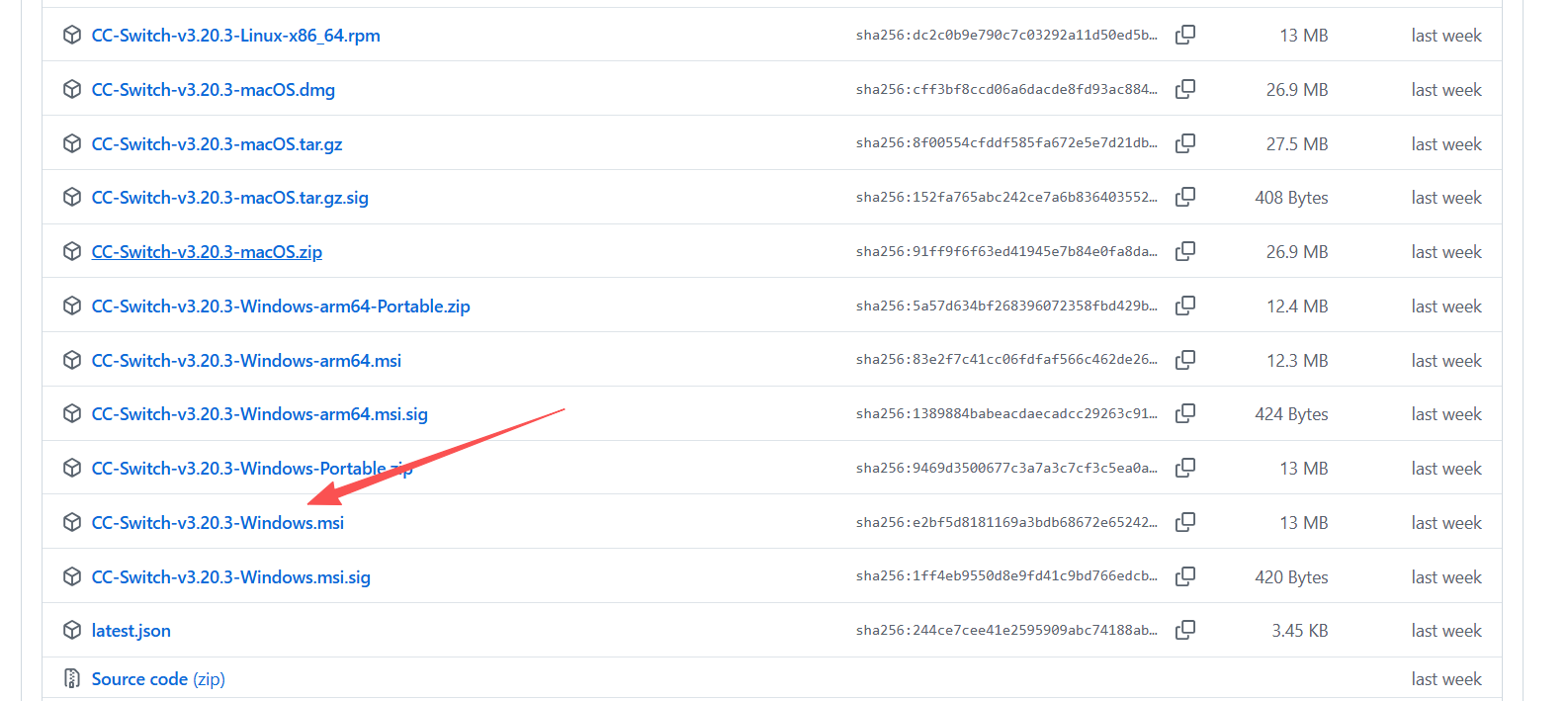
下载对应电脑系统的最新版本,我的是window
5.一键安装CC Switch+配置
自己解压安装包一键安装即可
配置如下:
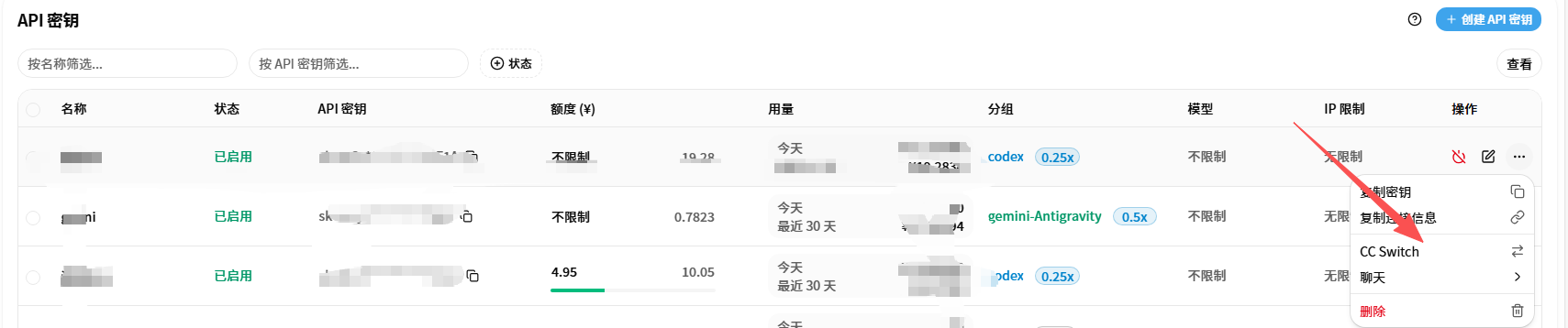
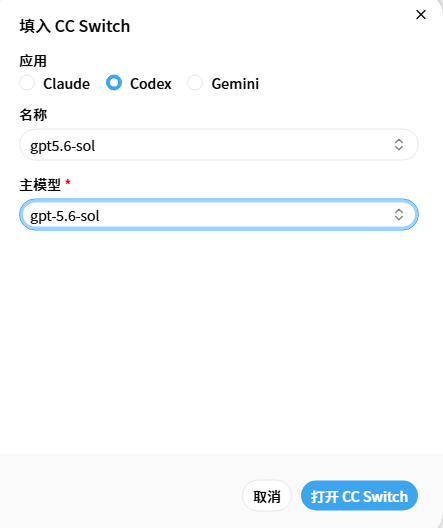
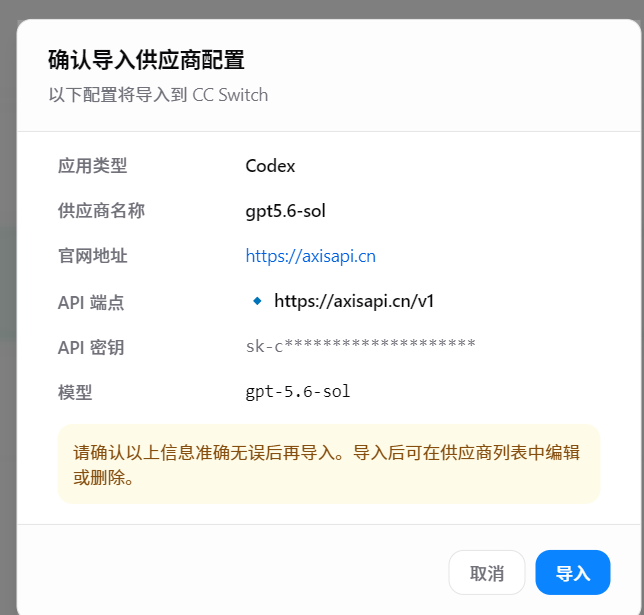
导入成功会出现如下(一定点击启用):

6.安装codex
1.参考文章:Codex 下载安装指南:Windows 和 macOS 官方版下载_codex官网下载-CSDN博客
2.去电脑自带商店搜索codex或者chatgpt下载
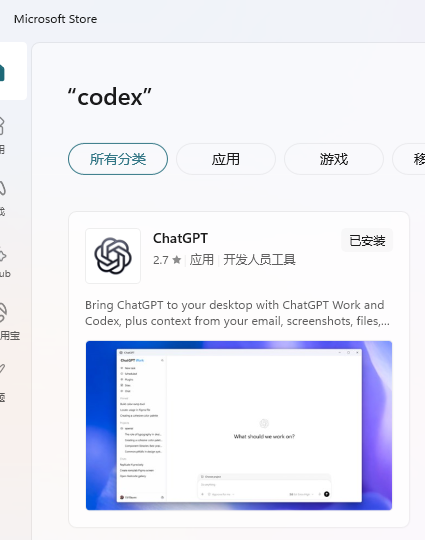
3.如果商店无法下载可以下载免安装包
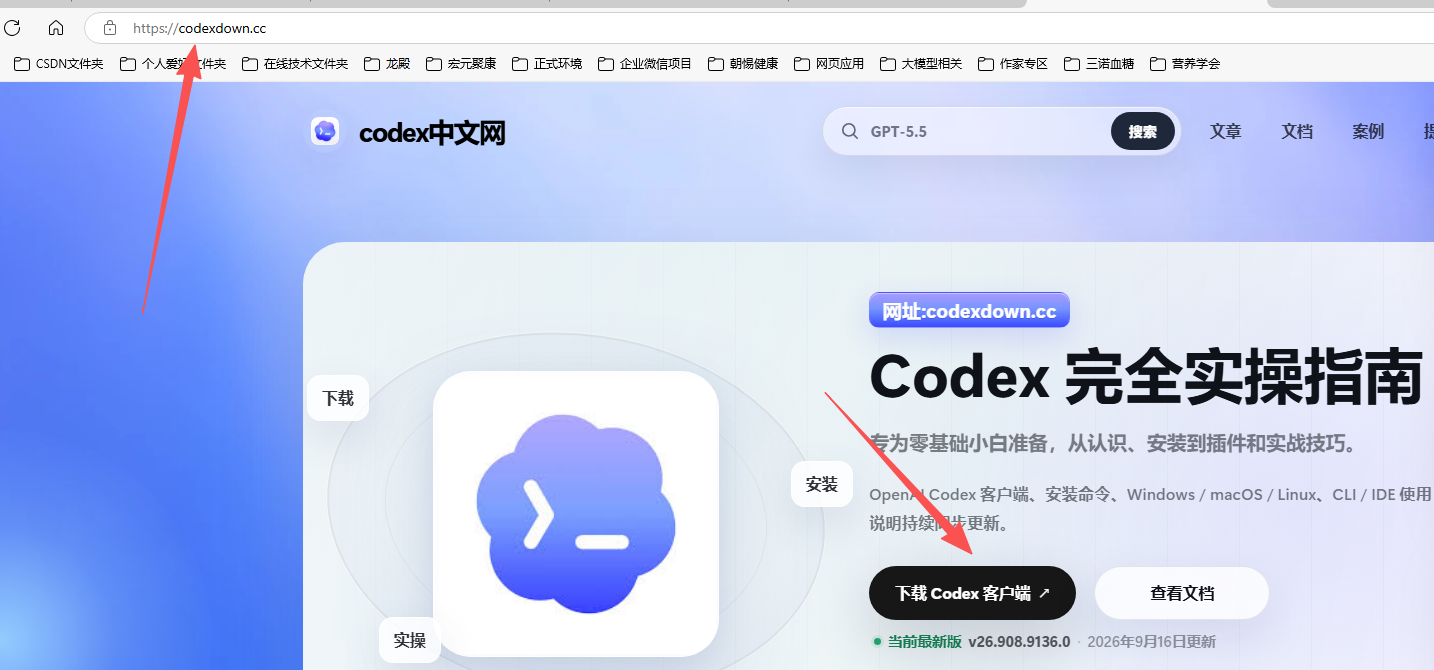
下载对应电脑系统的解压安装包
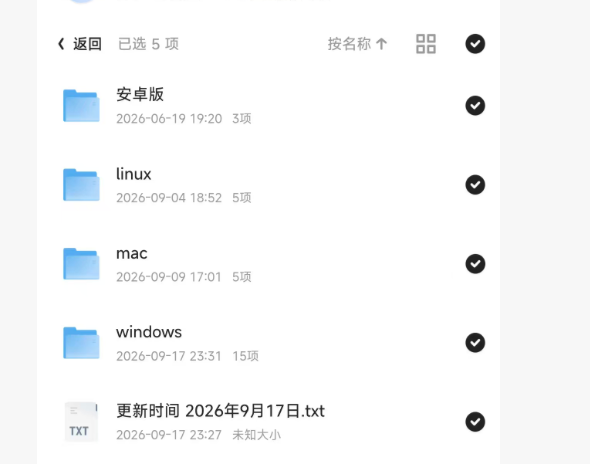
7.一键安装codex+配置
如果是商店下载一键安装,打开软件即可
如果是免安装包解压,打开文件夹下面的chatgpt.exe即可
初次需要使用API密钥登录:
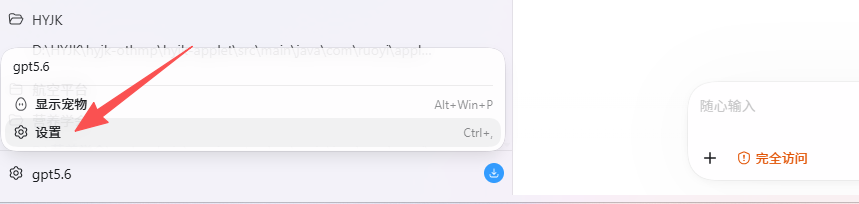
密钥获取:

会弹出一个window基础设置,点击是就行了
8.登录成功之后重启ChatGpt
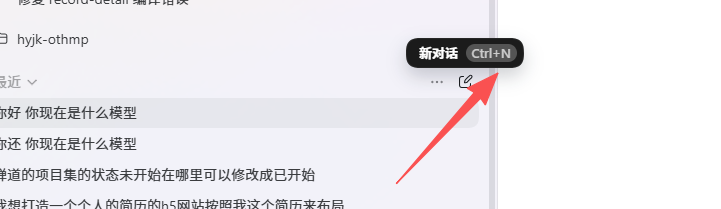
进入对话:
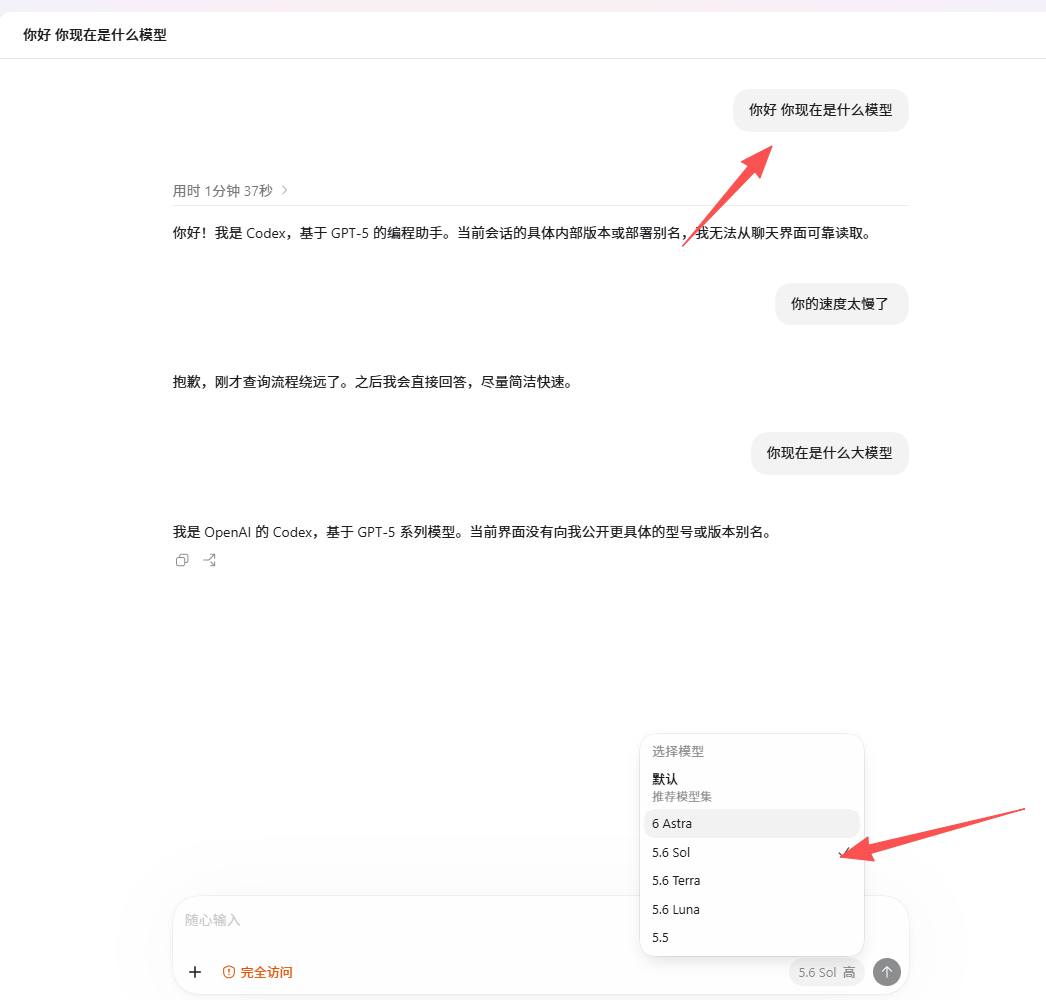
可以切换自己喜欢的模型,也可以设置推理强度
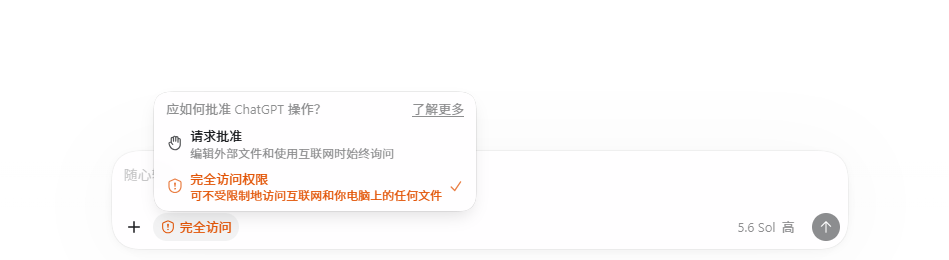
9.对话模式和项目模式区别
权限:建议开启,否则每次gpt操作你的文件都会要你手动确认
对话模式:一个纯对话的聊天框,你可以指定文件让gpt给你处理分析,也可以纯对话的方式和他聊天,支持导入文档,图片等问答
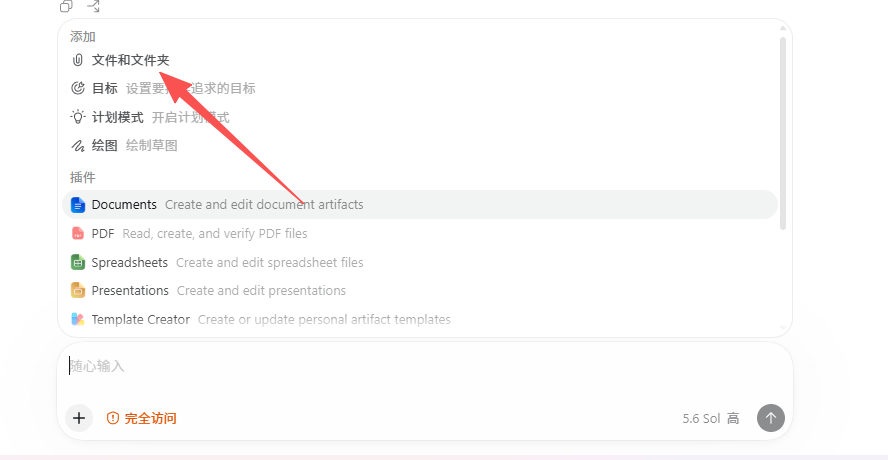
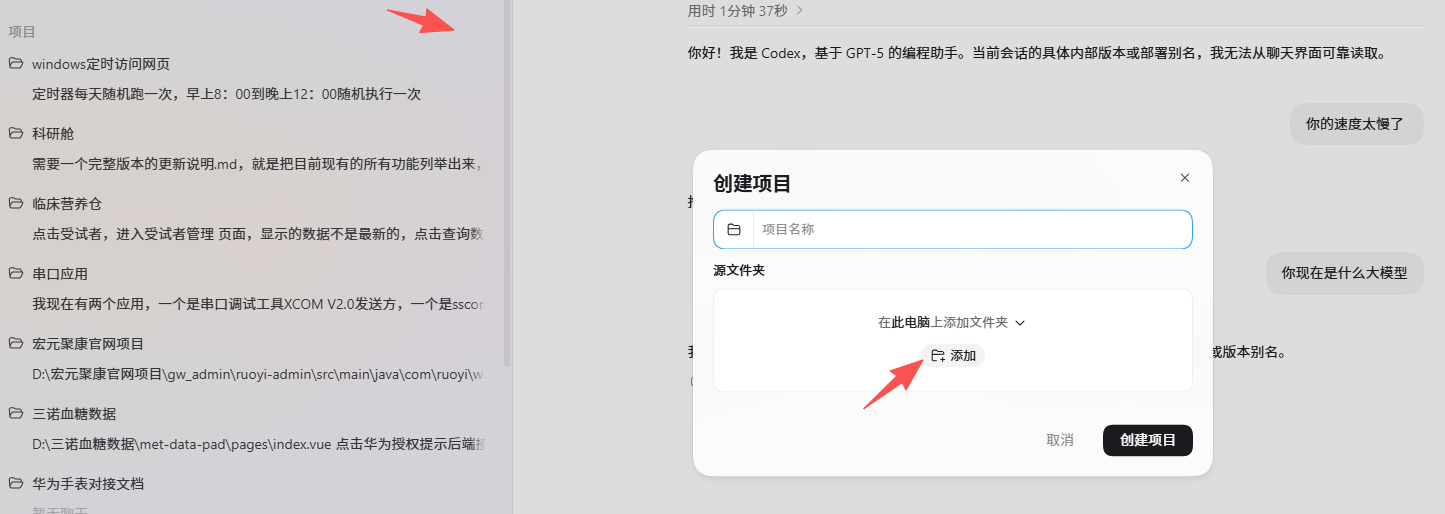
项目模式:
如果你有项目或者需要处理很多文件,你可以放到一个文件夹下面,这样只需要赋予项目或者文件夹权限,它就能读取和操作所有文件
计划模式:
你可以处理项目或者任务时开启计划模式,gpt会先分析,一步一步等你确认实施方案可行性,最后再去实现
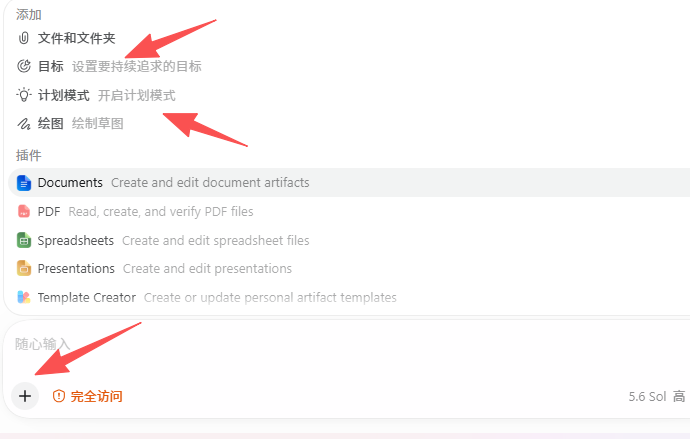
目标模式:
你指定一个目标,要实现成什么样子的,gpt一直会按照你的目标实施玩才会停止
10.其他设置
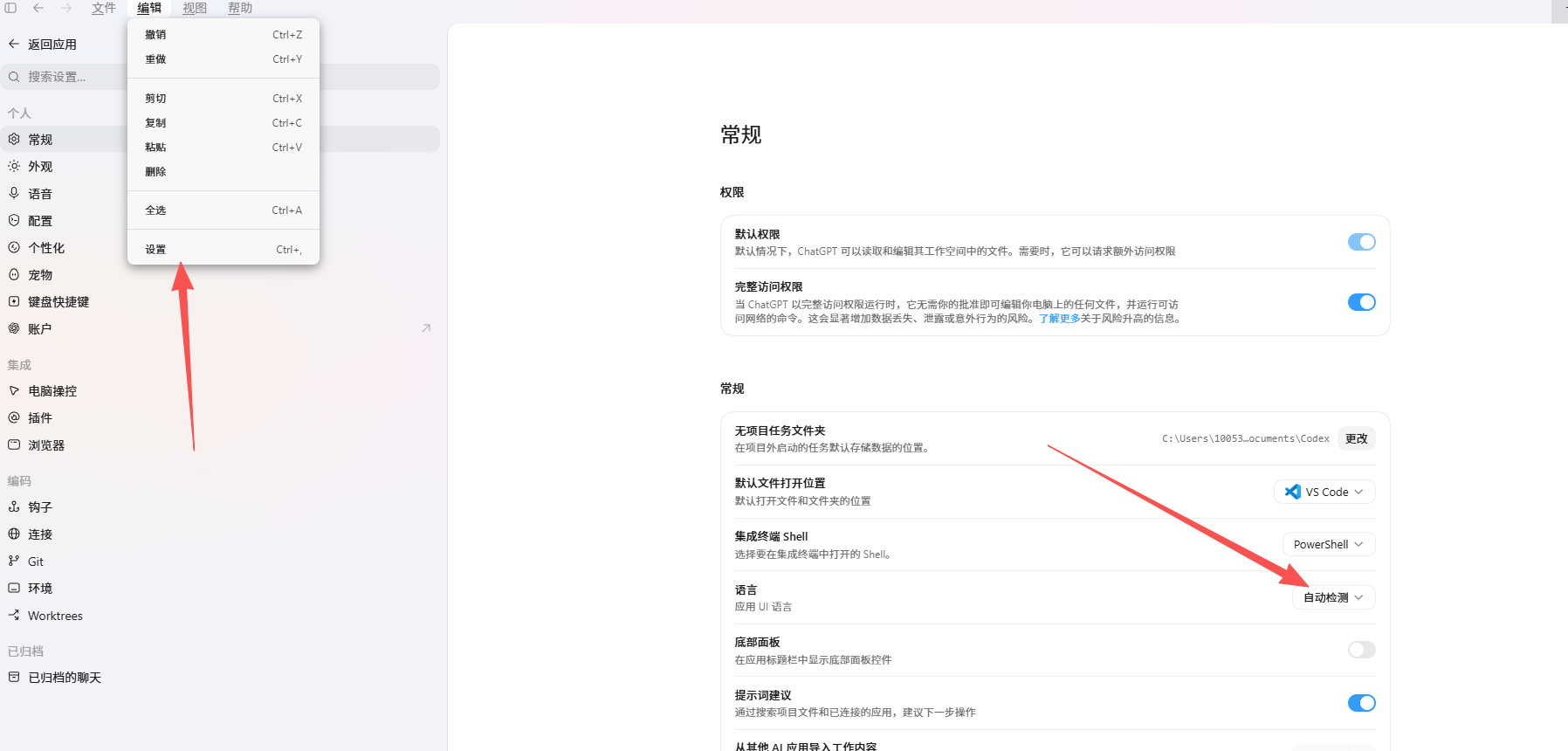
1.gpt设置中文环境(国内环境不支持切换语言,需要你有国外环境,不多说)
点击设置 ->语言设置->选择简体中文
2.其他模型配置大差不差
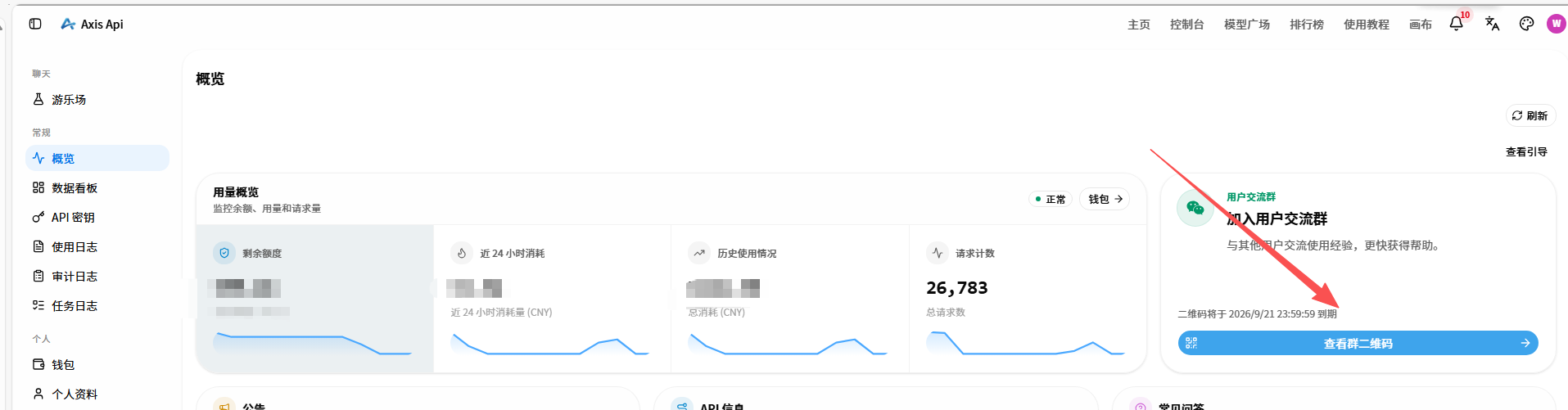
11.加入交流
我也在里面,有事找群主,他闲着,也可以找我,只需要在群里大喊一声随缘大大我就理你


 373
373


 扫一扫
扫一扫


 被折叠的 条评论
为什么被折叠?
被折叠的 条评论
为什么被折叠?
 到【灌水乐园】发言


