



需实现的成果:有10个户外摄像头,摄像头连接工业路由器内置4G流量卡,这是户外的设备,室内呢,就是一个硬盘录像机 一台电脑主机,和一台大屏,然后在大屏上实时显示这10台摄像头的画面,应如何,如何组网,同时要使户外摄像头的视频内容存储在硬盘录像机
方案一:蒲公英异地组网(推荐,最简单)
这是专门为这种场景设计的方案,无需公网IP,无需复杂的端口映射,通过SD-WAN技术把户外和室内“虚拟”成一个局域网。
📋 需要的硬件
1台4G工业路由器(或支持有线宽带的路由器)+ 硬盘录像机(NVR)+ 电脑主机 + 大屏
| 位置 | 设备 |
|---|---|
| 户外端(10个点位): | 10台4G工业路由器(如蒲公英R300系列)+ 10个摄像头 + 已激活的4G SIM卡 |
| 室内监控中心 | 1台4G工业路由器(或支持有线宽带的路由器)+ 硬盘录像机(NVR)+ 电脑主机 + 大屏 |
🔧 部署步骤
1. 户外端配置
1.1 将4G SIM卡插入工业路由器,接通电源,路由器自动联网。
- 初始状态下,上电前注意:
先拧上两根4G天线(信号会好很多)。

插入SIM卡(设备内置了卡,但如果是自己的卡,需按标方向插入)。

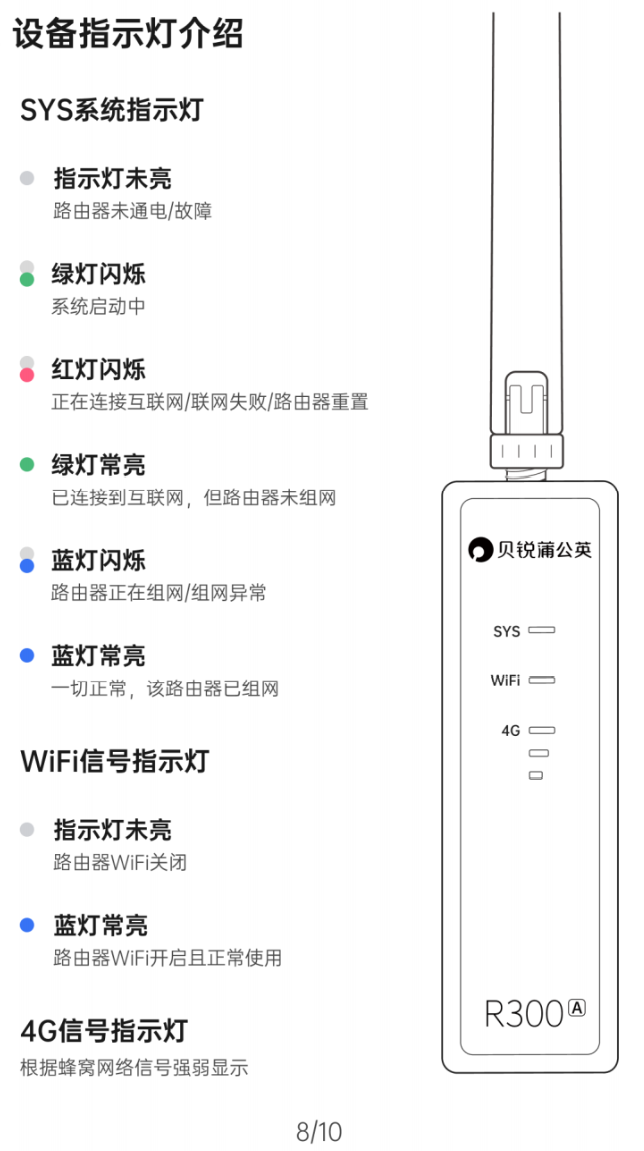
通电后等待约1-2分钟,指示灯变为蓝色常亮,表示4G联网成功。
1.2 路由器插入SIM卡并开机:将4G流量卡插入工业路由器,接通电源,等待路由器联网(指示灯常亮)
-
“通电”:接上电源:把配套的电源适配器插到这台R300A路由器上,然后插上插座。等路由器启动完成,指示灯正常亮起,就说明“通电”步骤完成了。(指示灯显示蓝光 正常)
-
“激活”:绑定到你的账户:这是关键一步。你需要把路由器绑定到你的贝锐蒲公英账号上,“激活”套餐和加入组网的步骤就会跟着一起完成。
企业实名认证教程: https://service.oray.com/question/16160.html
企业内置卡激活充值教程:https://service.oray.com/question/36656.html
1.登录平台:在电脑浏览器上打开蒲公英管理平台(p.oray.com)。

2.添加硬件:在【硬件成员】里,点击【添加硬件】,输入这台新路由器底部标签上的SN码。

3.等待生效:绑定成功后,云端就会自动下发指令激活设备内置的流量卡,一般很快就能生效。

4.加入组网:绑定成功后,在蒲公英管理平台的【异地组网】里,把新加入的这台路由器,像之前那10台一样,添加到“对等网络”中就好了。
1.2 用网线将摄像头连接到路由器的LAN口,确保摄像头获取到路由器分配的IP地址。
- 连接摄像头:用网线将摄像头连接到路由器的LAN口。
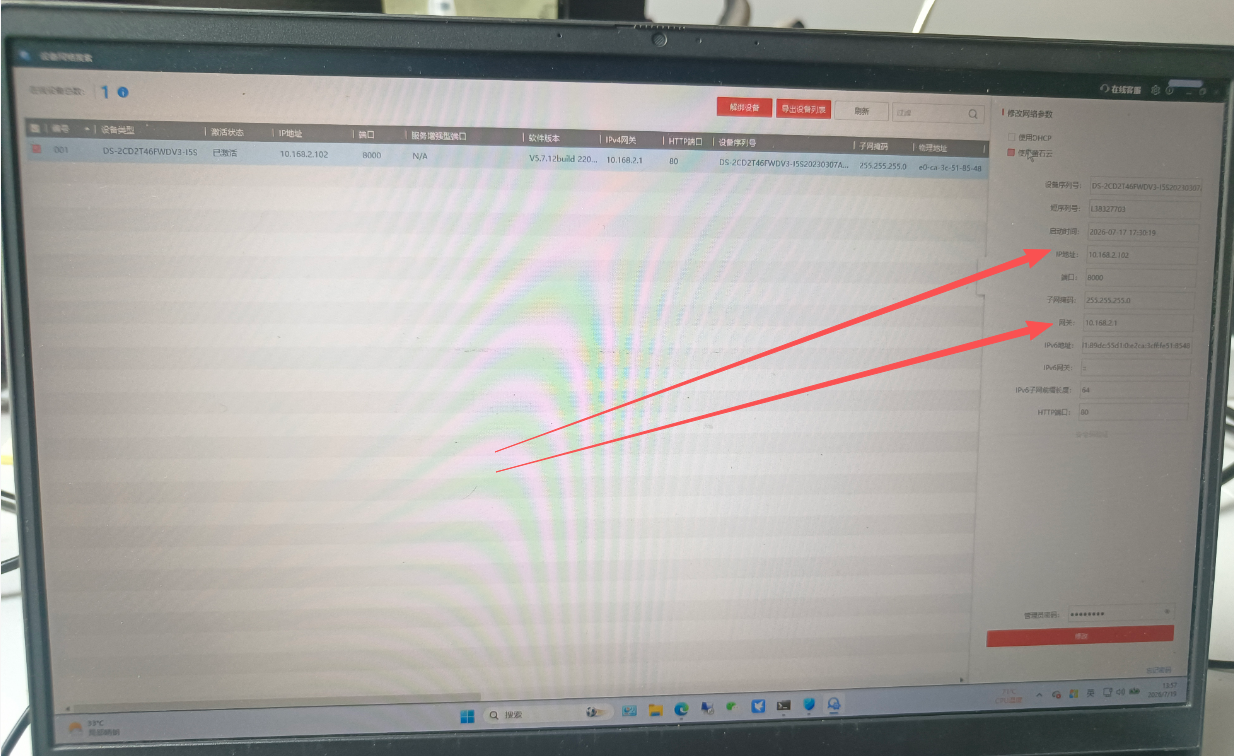
- 检查IP:确保摄像头获取到的IP地址,与路由器自身处于同一个网段(例如路由器是192.168.1.1,摄像头就是192.168.1.x)
- 设置摄像头的IP:(切记修改摄像头的IP时,一定也要设置改写网关)
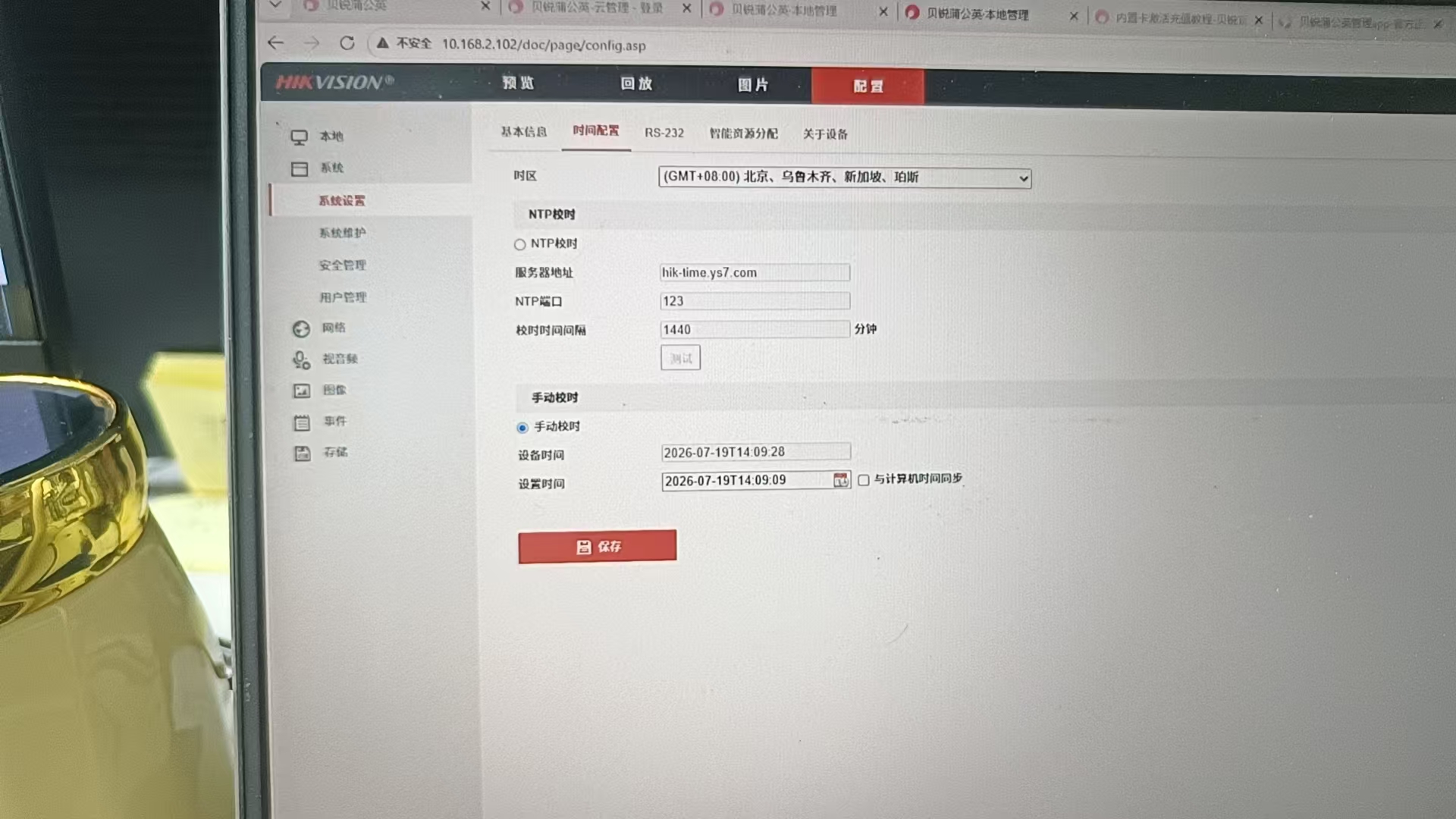
- 摄像头的网络时间也要调整好
1.3 调试时,切记,把本地电脑和路由器调试的电脑,防火墙关闭
2. 监控中心配置
室内路由器接通网络(可用有线宽带,或同样插4G卡)。
- 将NVR通过网线连接到室内路由器的LAN口。
- 室内的台式电脑要和硬盘录像机处在同一局域网中
3. 云端组网(关键步骤)
云端组网链接: https://service.oray.com/question/36737.html
-
登录蒲公英云管理平台(https://p.oray.com),创建一个“对等网络”。
-
将户外10台路由器和室内本地电脑(贝锐客户端)依次添加到网络中,它们会自动组建一个虚拟局域网。
-
如果室内路由器不是工业路由器,那么本地电脑需安装贝锐软件客户端,以软件成员的形式,加入到虚拟局域网
-
本地电脑每次查看视频时,一定要开启贝锐软件客户端,否则就相当于本地电脑,断连虚拟局域网
-
重要:确保各路由器的LAN口IP网段不冲突(如路由器1用10.168.1.x,路由器2用10.168.2.x)。
4. NVR添加摄像头
组网成功后,在室内电脑上,可以直接通过户外摄像头的虚拟局域网IP地址(如10.168.1.100)访问其管理后台,确认IP无误。
在NVR的“通道管理”或“设备添加”页面,选择“自定义添加”,输入户外摄像头的IP地址、用户名和密码即可添加成功。
- 设置录像存储配置、录像启动配置
- 设置系统时间配置
5. 投屏显示
NVR添加完所有摄像头后,通过HDMI或VGA线将NVR连接到室内大屏,即可实现多画面实时显示。
电脑主机可用于安装NVR客户端软件,进行录像回放和参数管理。





 扫一扫
扫一扫


 632
632

 被折叠的 条评论
为什么被折叠?
被折叠的 条评论
为什么被折叠?
 到【灌水乐园】发言





