【EXCEL】快速填充数据,批量提取与组合数据

Excel如何不四舍五入,彻底删除小数。 阅读详情

目录

0.环境

1.简要介绍功能

2.具体实际应用

1)提取括号中的内容

2)拆分重组--重组“姓”和“职位”

3)数据拆分


0.环境

windows + office2021

注意:此功能可能需excel 2013版本及以上使用

1.简要介绍功能

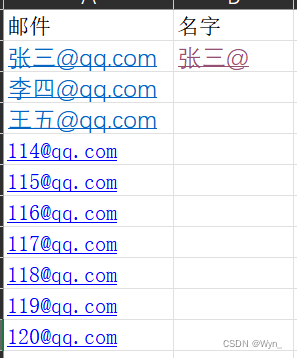
在excel中,有没有遇到过以下情况,有一列是邮箱(名字+@qq.com组成),我希望提取所有的用户名至单独一列,该如何简单快速操作?

这就要用到excel的快速填充数据功能了,快捷键:ctrl + E
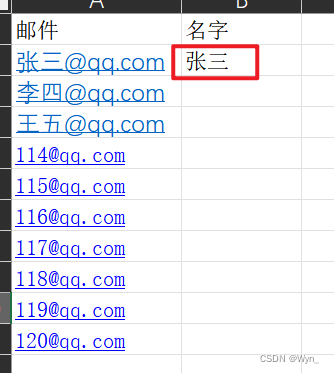
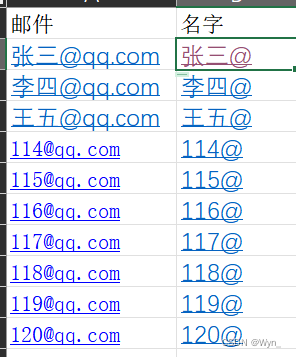
 变为  
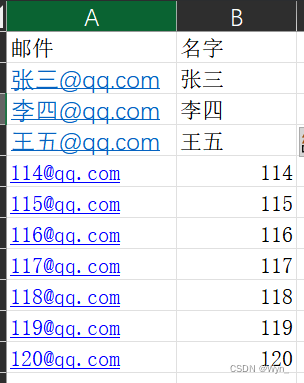
 具体操作:

在名字一列输入第一行的名字【张三】,然后按快速填充的快捷键【ctrl + E】,即可从左边的图变成右边的图了,数据就自动填充好了。

原理:

截取某一格式的字符串,如邮件的格式是名字@qq.com,只需要在B列的第一行输入名字,快速填充数据就可以匹配到所有行的@前的字符串,当然了,你如果说,我想截取名字@,可以不?当然可以了,你只要在B列的第一行输入张三@,然后按ctrl+E即可

使用快捷键需要注意:

  • 填充列(如.名字列)左侧不能为空列(否则视为数据不连接,可能会报错);
  • 第一行输入的字符要正确。
  • 有时填充内容不对情有可原,因为快速填充没有那么的智能,有时需要多输入几列,告诉它你想要的数据是什么。
  • 使用快捷键前尽量保证题头是有颜色的(第一行,如邮件,名字一行)

2.具体实际应用

1)提取括号中的内容

我希望将括号内容的内容提取出来,作为第二列的“规格”数据,如2元*一根
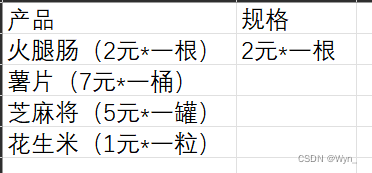
 操作:在规格的第一行输入【2元*一根】,回车,然后按ctrl+E,即可得到下图的结果
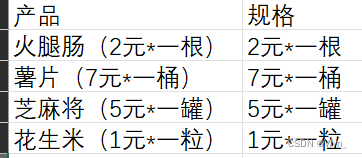
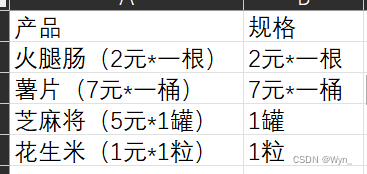
 一个小坑:我在用例子测试的时候,发现如果分别用文字和数字表示同一个位置,那么大概率是无法识别的,如芝麻将(5元*1罐),这里的1用的是数字,但是火腿肠和薯片中的格式都是文字“一”,所以这种情况下,我们无法将数据填充完整,如下图

操作:在规格的第一行输入【2元*一根】,然后按ctrl+E(数据填充是不完整的)
 

2)拆分重组--重组“姓”和“职位”

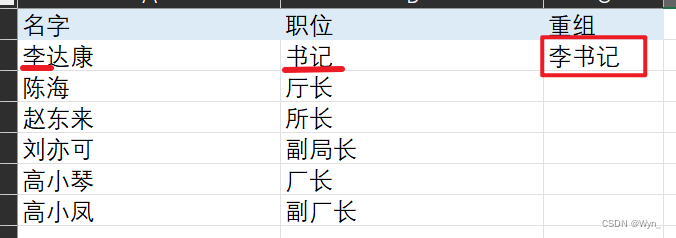
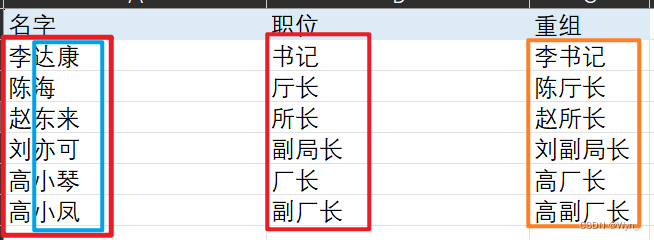
在excel的使用中,是否遇到过以下需求,我想将某些人的职位与其姓氏拼凑在一起,组成新的称呼,如下图,我希望取出左侧红框中蓝框的内容,与职位拼凑在一起,组成橙色框内的新称呼。 
操作:

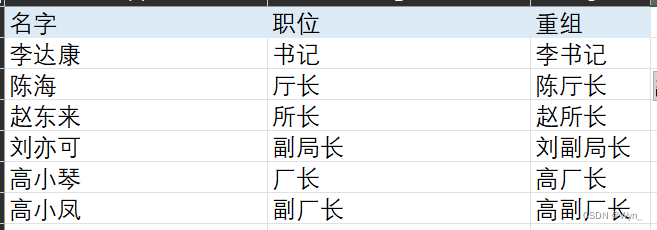
  • 在【重组】列的第一行输入【李书记】,“李书记”是由名字李达康中的形式【李】,和职位【书记】拼凑的。
  • 然后按快捷键【ctrl + E】

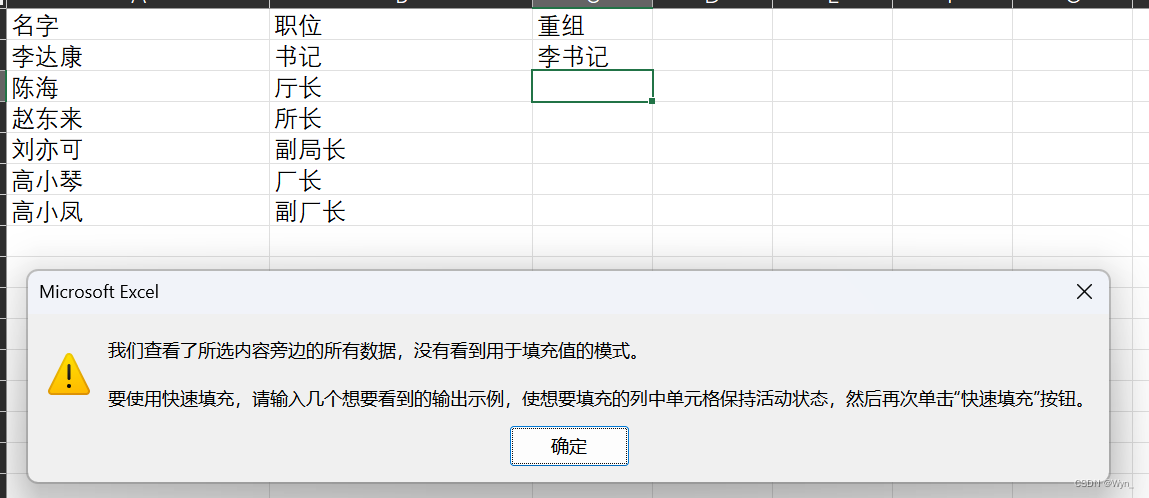
 注意:使用快捷键之前,尽量保证题头是有颜色的(告诉excel这是题头),不然快捷键可能无法得出结果,如下图
3)数据拆分

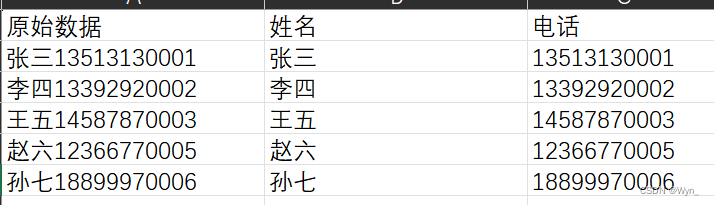
若一个单元格里又有名字,又有电话,这个时候我希望将电话提取出来,如何做?
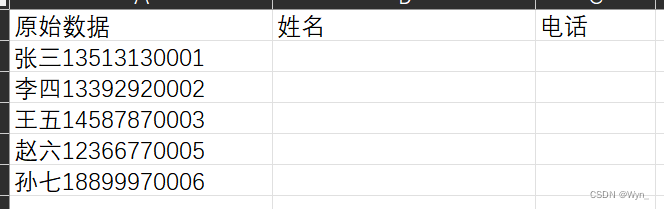
 具体操作:

在姓名一列的第一行输入张三,然后按快捷键【ctrl + E】

在电话一列的第一行输入张三的电话“13513130001”,然后按快捷键【ctrl+E】
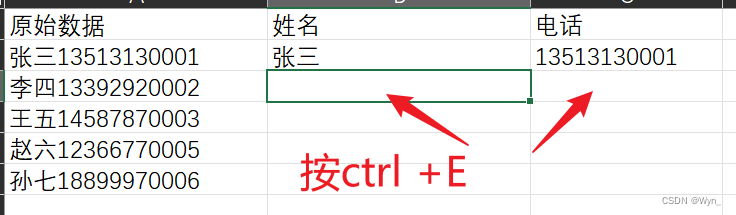
 即可得到下面的结果
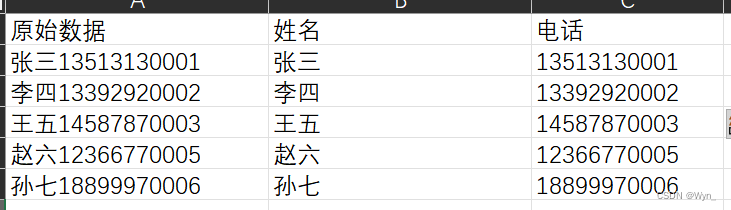
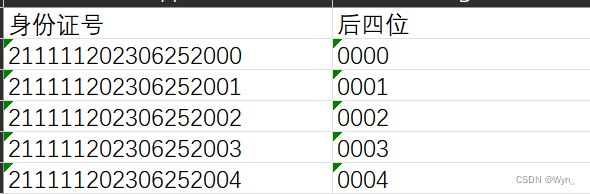
同样的方法也适用于:

身份证号后四位的提取
--END--

【Excel从头开始】-2 快速填充/快速分析 一、快速填充(Ctrl+E) 1、快速填充的作用: 快速填充功能(Ctrl+E),在【开始】-【编辑】-【填充】-【快速填充】的位置。 诸如我们日常的电子邮件地址中是包含固定的字符,比如姓名,想快速提取姓名时,可以先在第一列将第一个电子邮件的姓名输入,在第二列的单元格中点击快速填充,即可将后面所有电子邮件地址中的姓名提取出来。 2、快速填充的几种方法: 1)文本输入:按填充规则,输入两到三个单元格后,按回车可自动填充(版本为2013及以上) 2)快捷键:Ctrl+E 3)工具栏:【开始】-【编辑】-【填充 阅读详情

相关推荐

【Excel 教程系列第 11 篇】Excel 如何快速下拉填充序列至 10000 行

在 Excel 中,下拉输入的数据时,如果序列比较少,下拉然后选择填充序列就行了。但如果让序列递增到 10000,再手动下拉就显得既耗时效率又低了,有没有什么方法可以直接下拉到指定序列呢 ?

“Allen Su”的博客 5万+

EXCEL表格-“魔法操作”之智能填充(数据提取)

数据提取可以说是EXCEL中再常见不过的操作了,且数据提取的方式有很多种,只要有规则可循,使用函数一定是可以把数据分离出来的,问题在于写函数提取耗时且需保持逻辑关系清晰等问题,下面分享一个“魔法操作”可以对有规则可循的数据快速完成提取。

Liu_GuoXing的博客 9423

用VBA做的根据自动模板批量生成新表格

用VBA制成的可根据模板工作表,批量生成新的工作表,并能自动编号及工作表命名。

Excel快速填充方法大全(含自动提取或组合)

本文详细介绍了Excel中的填充功能,包括快速按顺序填充序号、按顺序填充星期、只填充工作日、自动按格式组合数据并填充、自动按格式拆分(提取)数据并填充、快速填充目标区域的空单元格为特定值等。

2401_85876101的博客 4万+

批量生成工作表并自动填充数据.xlsm

ACCESS报表万能套打模式,详细说明参考《ACCESS报表万能套打模式》

NFC门禁卡复制全解析:从M1卡到UID卡的攻防实践

本文深入解析了NFC门禁卡的安全机制与攻防实践。从M1卡基于Crypto1算法的原理漏洞讲起,详细阐述了利用Proxmark3等工具进行侦听、破解密钥及使用UID卡进行复制的完整攻击链条。同时,为防御方提供了从升级CPU卡、启用全扇区认证到部署多因子验证的系统性防护策略,旨在帮助管理员构建更稳固的物理安全防线。

weixin_29182481的博客 1420

S03-快速填充,批量提取和组合数据的神奇

S03-快速填充,批量提取和组合数据的神奇

极客鼠之家 408

VMware Ubuntu虚拟机突然断网?我用5步彻底解决了(附避坑指南)

Ubuntu虚拟机断网问题通常由网络配置冲突和VMware服务未正确绑定导致。本文提供5步解决方案:1)清理Ubuntu重复有线连接;2)重启Windows主机的VMware服务;3)检查VMware虚拟网络配置;4)重新配置Ubuntu网络参数;5)测试网络连通性。关键避坑点包括:避免多连接共存、修改配置后必重启服务、确保虚拟网卡绑定主机。通过"网卡状态→IP/路由→网关→服务"的排查思路,可快速解决虚拟机网络故障。文末附有详细的故障症状对照表,便于快速定位问题。

m0_58530495的博客 637

Excel Ctrl + E快捷键 批量合并提取数据

⏹Excel Ctrl + E快捷键 批量合并提取数据

菜鸟记录 1454

Aruba无线控制器实战:如何用Client Match优化企业办公区漫游(附SNR调优技巧)

本文深入解析了如何利用Aruba无线控制器的Client Match功能优化企业办公区无线漫游体验。通过实战配置,详细阐述了基于SNR(信噪比)的精细化调优策略,包括阈值设定、负载均衡与场景化参数调整,旨在解决终端粘滞、乒乓漫游等问题,实现智能、平滑的无缝漫游。

weixin_28318011的博客 232

深入解析PVT corner:从wcl到ml的芯片设计关键考量

本文深入解析了芯片设计中的PVT corner概念,重点探讨了从传统WC到先进工艺下WCL、ML等关键工艺角。文章详细阐述了温度反转效应如何使低温WCL成为最严苛的时序场景,并提供了基于先进工艺的实战签核策略与多角多模分析流程,确保芯片在极端工艺、电压、温度下的稳健性。

tree8的博客 544

excel之批量提取,组合数据的神奇魔法

excel之批量提取快速填充

weixin_45248596的博客 241

ROS2实战:构建模块化启动文件(launch file)以驱动复杂机器人系统

本文详细介绍了ROS2中构建模块化启动文件(launch file)的最佳实践,帮助开发者高效管理复杂机器人系统的节点启动。通过功能分解、参数化设计和嵌套启动等技术,实现批量管理、依赖控制和配置统一,显著提升系统稳定性和调试效率。文章包含实战代码示例和工程化建议,特别适合自动驾驶、物流机器人等场景应用。

weixin_28744613的博客 217

Excel如何提取括号前内容

如下图,是一位Excel小白录入的数据,现在想要将单元格括号前的内容提取出来。 在B2单元格输入公式=LEFT(A2,FIND("(",A2)-1)即可将A2单元格括号前数据提取出来 将B2单元格公式下拉填充,即可将A列所有括号前的数据提取出来 很多朋友对这个公式感到好奇,下面就跟大家简单介绍一下。首先是find函数,find函数的作用在第二个文本串中定位第一个文本串,并返回第一个文本串的起始位置的值,该值从第二个文本串的第一个字符算起。 在本文中fi

ffcell2016的博客 3217

保姆级教程:用Cesium的Primitive API实现火箭发射全流程动画(含代码避坑)

本文详细介绍了如何使用Cesium的Primitive API实现火箭发射全流程动画,包括模型控制、关节动画和精细时序管理。通过实战代码示例和性能优化技巧,帮助开发者高效构建高复杂度航天仿真系统,显著提升三维可视化效果与运行效率。

weixin_42565652的博客 220

【软考高级架构】论文范文12——论生成式AI在软件开发中的应用与挑战

随着生成式AI技术的跨越式发展,以大语言模型为代表的生成式AI正在深刻改变软件开发的传统模式。在代码生成、测试构造、文档编写等环节,生成式AI展现出显著的效率提升潜力,但其应用也面临着代码质量不可控、安全漏洞植入、版权合规等严峻挑战。本文以笔者主导的某大型金融企业智能研发辅助平台建设项目为案例,围绕生成式AI在软件开发中的应用实践与应对挑战的策略展开论述。笔者担任系统架构师,负责平台架构设计、模型选型、质量保障机制及安全防线构建。

qq837993702的博客 280

Excel数据填充高效技巧与实战应用

数据填充是Excel中基础但强大的功能,通过模式识别与批量复制技术,能显著提升数据处理效率。其核心原理在于智能识别数据规律,如序列编号、日期周期或组合文本,实现一键生成。在数据分析与办公自动化场景中,合理运用填充功能可节省大量时间,例如批量添加前缀、清洗数据或补全缺失信息。掌握快速填充(Ctrl+E)、函数组合(如INDEX+MATCH)以及Power Query自动化等进阶技巧,能应对更复杂的数据处理需求。对于大数据量场景,还需注意性能优化,如关闭自动计算或使用TABLE数组公式。

weixin_32830601的博客 218

24. SAP 标准产品里使用 OData 服务的一些细节分享

笔者在编写使用事物码 SEGW 开发 SAP OData 服务的系列步骤时,但凡遇到技术上一些疑难问题,喜欢去参照 SAP 标准产品里是如何使用 OData 服务的,不少问题都可以去参考 SAP 标准产品的 OData 服务实现细节来解决。 因此本文记录笔者在编写本教程的过程中,曾经研究过的 SAP OData 服务实现的一些细节,把这些细节分享给大家,希望能起到参考作用。 同时,教程也不断收到一些朋友在评论区留言,对于不少留言的回复,我也是拿 SAP 标准 OData 服务的实现作为论据来回复的。

2007 年 ~ 2025 年,深耕 SAP 技术 18 年 2044

day2 快速填充,批量提取&组合数据的神器

法一。

Qhumaing的博客 250

Camera2Demo

在Camera2 的基础上进行封装,使得Camera2一堆初始化逻辑与Activity分离,降低耦合度,完成预览拍照并保存的操作

廖雪峰Python教程[完整版]

廖雪峰的python教程整理的,已经排好版了,而且还是完整的,适合小白

图片自动填充单元格_Excel高效技能:快速填充

Excel高效技能:快速填充彭怀文【快速填充】功能是Excel2013版本开始有的功能,可以让数据填充变得更加智能,减少函数的使用。【快速填充】在Excel工作表功能区的位置如图2-3-19所示。图2-3-19 快速填充功能在功能区的位置示意图在使用【快速填充】功能时,要求必须手工先做个示范,然后Excel软件就可以自动找出规律性的填充方法。1.利用快捷键【Ctrl+E】填充如在A列中有一组数值,...

weixin_39704066的博客 4410

jre9下载 jdk9

(Java SE Runtime Environment 9.0) 9.0u175 官方最新版 【x86|x64】

excel快速填充_Excel中4个批量填充的快速方法,彻底摆脱你的低效率

用excel处理数据的时候,没有人是不讲求效率的。特别是在数据比较庞大时,更应该讲究策略和方法,excel中有些操作根本就和数据多少没关系,明明1秒搞定的操作,很多人却要花大量的时间和精力才能完成。譬如这4个经典技巧:批量填充序号、批量输入相同的值、快速填充输入公式,你是怎么做的呢?许多朋友在填充时,都善用下拉拖动的方法,数据较少,无大碍,数据较多,费时间。今天一起来看看如何利用Ctrl+Ente...

weixin_39932838的博客 2319

OV9734 DATASHEET,完整规格书

OV9734完整规格书,包括电气参数,尺寸规格,寄存器配置表等

Excel 中如何快速、准确地在表格中移动、选择和填充数据?

级别移动方式选择方式填充方式新手鼠标滚轮、拖动滚动条鼠标拖动选择鼠标拖动填充柄入门Ctrl+方向键CtrlShift+方向键双击填充柄熟练CtrlHome/EndCtrlGCtrlACtrl/Shift+空格CtrlDCtrlR高手综合运用以上所有综合运用以上所有熟练使用CtrlE智能填充掌握这些技巧,你处理Excel表格的效率和体验将发生质的飞跃。它们是肌肉记忆,多用几次就会成为你的本能。

专注于技术分享 2327

字符填充_【Excel】快速填充的应用

【Excel】快速填充的应用彭怀文【快速填充】功能是Excel2013版本以上新增的一种功能,善用该功能可以提高工作效率。作用:基于示例填充数据。它通常在识别数据中的某种模式后开始运行,当您的数据具有某种一致性时效果最佳。先看一下的示例:图4-3-1假如A列中有一列数据,数值中既有字母、符号等,我们只想取其中的阿拉伯数字。由于字母与符号等以及数字都是不具有规律性,使用【替换】功能也不能达到目的。在...

weixin_39626586的博客 600

空值用前值填充_超全的Excel填充技巧,你都会吗?

在实际工作中,能实现快速填充真可谓是一大喜事,再也不用挨个输入,解放双手,提升工作效率,就是这么任性。快来看看你都用过吗?1. 给连续的单元格输入相同内容方法:选中目标区域,在目标单元格中输入内容,再按【Ctrl+Enter】组合键即可快速完成填充。具体操作如下:操作示意图2. 给不连续的单元格输入相同内容方法:按F5键打开“定位”对话框,点击“定位条件”,在“定位条件”对话框中选择“空值”,然后...

weixin_31523667的博客 4404

字符填充_「Excel」快速填充的应用

【Excel】快速填充的应用彭怀文【快速填充】功能是Excel2013版本以上新增的一种功能,善用该功能可以提高工作效率。作用:基于示例填充数据。它通常在识别数据中的某种模式后开始运行,当您的数据具有某种一致性时效果最佳。先看一下的示例:图4-3-1假如A列中有一列数据,数值中既有字母、符号等,我们只想取其中的阿拉伯数字。由于字母与符号等以及数字都是不具有规律性,使用【替换】功能也不能达到目的。在...

weixin_31422487的博客 771

神奇的Excel快速填充/和vim的宏操作很像

神奇的Excel快速填充功能,到底有多牛逼?

cy413026的博客 668
上一篇: 【python】四舍五入保留N位小数,截断保留小数
下一篇: 【Linux】fdisk命令参数详解(图文超详细,内容来自官方文档)
Wyn_
Wyn_ 优质创作者: C/C++技术领域 优质创作者: C/C++技术领域
博客等级 码龄9年 7万+粉丝 166原创
评论
成就一亿技术人!
拼手气红包6.0元
还能输入1000个字符
 
 条评论被折叠 查看
添加红包

请填写红包祝福语或标题

个

红包个数最小为10个

元

红包金额最低5元

当前余额3.43元 前往充值 >
需支付:10.00元
成就一亿技术人!
领取后你会自动成为博主和红包主的粉丝 规则
hope_wisdom
发出的红包

打赏作者

Wyn_

你的鼓励将是我创作的最大动力

¥1 ¥2 ¥4 ¥6 ¥10 ¥20
扫码支付:¥1
获取中
扫码支付

您的余额不足,请更换扫码支付或充值

打赏作者

实付元
使用余额支付
点击重新获取
扫码支付
钱包余额 0

抵扣说明:

1.余额是钱包充值的虚拟货币,按照1:1的比例进行支付金额的抵扣。
2.余额无法直接购买下载,可以购买VIP、付费专栏及课程。

余额充值