



 本文详细介绍如何在Centos7_64环境下安装Docker,包括验证系统版本、使用yum安装Docker、启动及测试Docker服务、配置镜像下载加速、设置允许远程客户端请求等关键步骤,并解决了一些常见问题。
Centos7_64_Docker安装详细整理
环境
Centos 7_64 3.10.0-957.el7.x86_64
Docker version 1.13.1
Docker API version 1.26
要求
Docker要求Centos 7内核版本为3.10以上,64位
验证系统版本是否支持Docker
uname -r

安装过程
1.通过yum直接安装
yum -y install docker
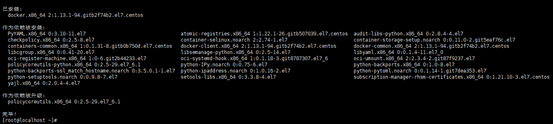
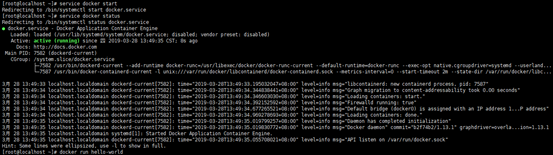
2.开启Docker服务并查看服务状态
Service docker start
Service docker status
3.测试运行 hello-world
docker run hello-world
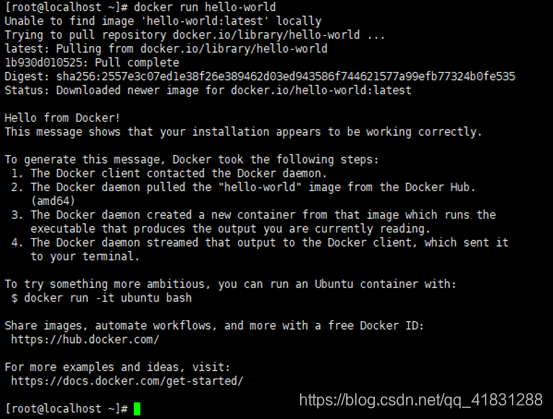
本地未发现hello-worls镜像,从Docker Hub下载hello-world镜像
镜像下载加速
1.访问网址https://dashboard.daocloud.io
2.注册并登陆账号
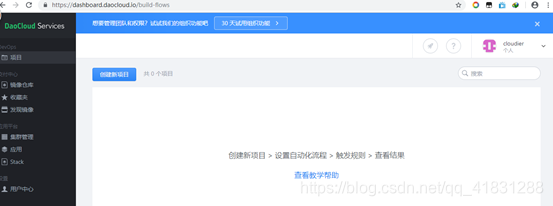
3.点击加速器
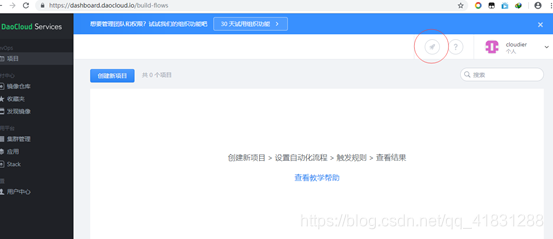
4.进入以下页面
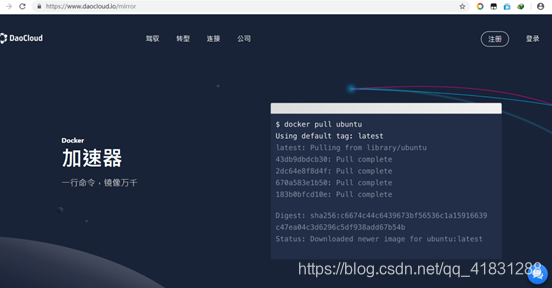
5.向下滑动滚轮找到标题“配置Docker加速器”
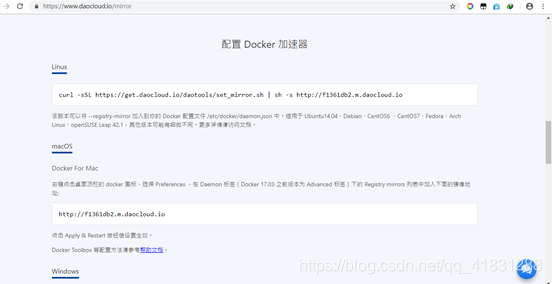
6.复制其中Linux系统下的命令并在机器中执行

7.重启Docker服务
可能出现的问题
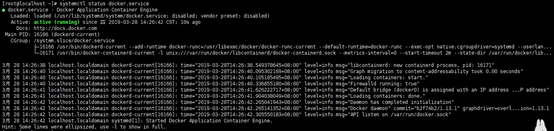
1.配置好加速器后重启服务出现如下提示

解决步骤
1.执行systemctl status docker.service查看Docker服务状态

2.查看/etc/docker/daemon.json文件
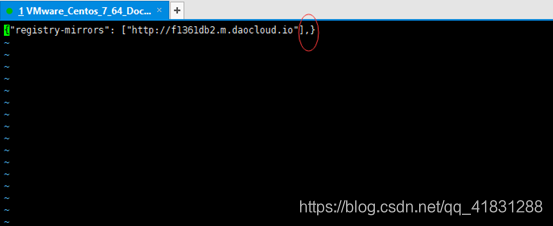
刚才在做镜像加速时多生成了一个’ , ’号
3.删掉’ , ’号,重新执行systemctl status docker.service,问题解决
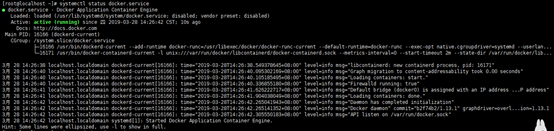
设置允许远程客户端请求
1.查看配置文件位置
Sys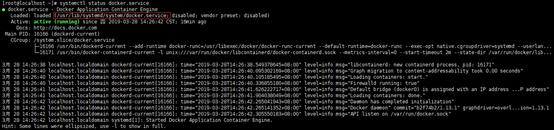
2.执行 vi /usr/lib/systemd/system/docker.service打开该文件并在[Service]块的最后 加入
ExecStart=
ExecStart=/usr/bin/dockerd -H tcp://0.0.0.0:2375 -H unix://var/run/docker.sock两行内容
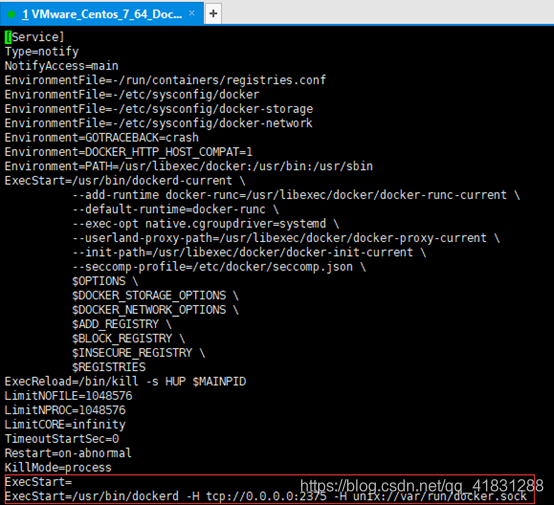
3.docker重新读取配置文件
systemctl daemon-reload
4.重新启动docker服务
Systemctl restart docker.service

5.查看docker进程,发现docker守护进程在已经监听2375的tcp端口
ps -ef|grep docker

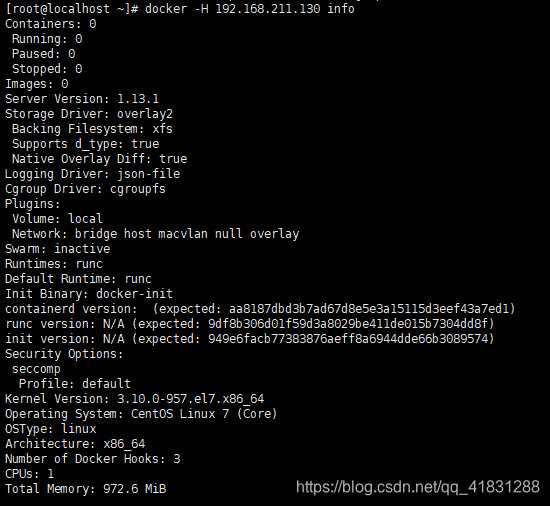
6.与服务器通信测试是否可以远程访问
docker -H 192.168.211.130 info
可能出现的问题
1.尝试与服务器通信返回如下信息

原因:
未设置允许远程客户端请求
2.修改完配置文件后重启服务,出现如下提示

原因:
Docker未重新读取配置文件
常见问题
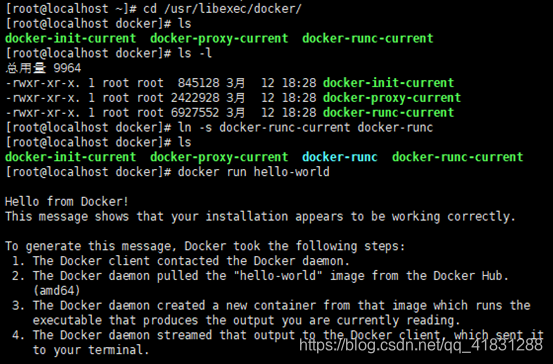
1.客户端执行某一命令时(如docker run hello-world),出现如下提示

解决方式
1.切换到/usr/libexec/docker/目录
2.为/usr/libexec/docker/docker-runc-current建立符号链接docker-runc
3.执行docker run hello-world后结果正常


 扫一扫
扫一扫


 352
352

 被折叠的 条评论
为什么被折叠?
被折叠的 条评论
为什么被折叠?
 到【灌水乐园】发言


